Vuoi imparare come mascherare i link di affiliazione sul tuo sito WordPress?
Il marketing di affiliazione può essere un ottimo modo per monetizzare il tuo blog o sito web. La strategia si basa sull'utilizzo di link di affiliazione che sono URL tracciabili che mostrano ai tuoi partner affiliati quando i clienti hanno effettuato un acquisto tramite il tuo sito web.
C'è solo un problema: i link di affiliazione sono solitamente lunghi e brutti da vedere.
Ma mascherando i tuoi link di affiliazione, puoi sostituire i link originali con URL più professionali e facili da usare.
In questo articolo, ti insegneremo passo dopo passo come mascherare i tuoi link di affiliazione. Ma prima di arrivarci, diamo un'occhiata ai vantaggi del mascheramento dei link di affiliazione.
Perché mascherare i link di affiliazione sul tuo sito web?
Prima di iniziare, chiariamo cosa intendiamo per "mascherare un link", poiché questa frase può avere 2 significati per il marketing di affiliazione:
- Accorciare un URL lungo e poco attraente per creare un link più corto e gradevole (l'uso più popolare di "mascheramento")
- Nascondere completamente l'URL al visitatore, anche dopo che ha cliccato sul link
Per il post di oggi, useremo esclusivamente il termine "mascheramento" per riferirci alla prima definizione.
Oltre a creare URL più puliti e facili da usare, mascherare i tuoi link offre diversi vantaggi. Ne abbiamo elencati alcuni per te.
1. Crea link più professionali
In generale, i link di affiliazione grezzi sono lunghi e consistono in caratteri speciali, lettere e numeri come questo:
http://example.com/products/?product_id=123&affiliate_id
Questo rende i link poco attraenti e, francamente, un po' sciatto. Mascherando i tuoi link puoi cambiare questo. Confronta l'URL sopra con il seguente:
http://www.yoursite.com/refer/productname
Questo è un link molto più pulito e dall'aspetto più professionale.
2. Proteggi i tuoi link dal furto
L'uso di link di affiliazione grezzi direttamente sul tuo sito web espone l'ID di affiliazione univoco nell'URL. Ciò significa che chiunque può facilmente sovrascrivere il tuo link, sostituirlo con il proprio link di affiliazione e dirottare le tue commissioni.
Mascherando il tuo link di affiliazione, tuttavia, aggiungi un livello di sicurezza e li proteggi.
3. Gestione semplice dei link
Mascherare i tuoi link di affiliazione rende la gestione dei link semplice. Ciò è particolarmente importante se hai utilizzato un link specifico in diversi contenuti solo per scoprire che l'azienda sta cambiando il suo programma di affiliazione.
Quindi ora devi aggiornare TUTTI i link che hai utilizzato finora.
Se i tuoi link sono mascherati, puoi facilmente aggiornare il tuo link alla nuova struttura di affiliazione e tutti i link sul tuo sito web verranno aggiornati automaticamente.
4. Crea link SEO-friendly per aumentare il tuo reddito
Alcuni plugin per il mascheramento dei link offrono una funzione di sostituzione automatica delle parole chiave, che è un ottimo modo per aumentare il tuo reddito di affiliazione.
Questa funzione consente al plugin di scansionare il contenuto del tuo sito e sostituire tutte le parole chiave specificate con un link di affiliazione. Ciò aumenta l'esposizione dei tuoi link di affiliazione e, di conseguenza, può aumentare drasticamente le tue entrate di affiliazione.
5. Aggiungi link di affiliazione nelle campagne email senza essere bloccato
A volte potresti voler aggiungere un link di affiliazione alle tue campagne di email marketing. Tuttavia, l'aggiunta di link di affiliazione direttamente alle tue campagne email potrebbe attivare i filtri antispam. Ciò potrebbe comportare il blocco del tuo account email.
Mascherando i tuoi link di affiliazione, puoi facilmente evitare che ciò accada.
Ora che abbiamo visto alcuni vantaggi sul perché vorresti mascherare i tuoi link di affiliazione, tuffiamoci in come puoi farlo in WordPress.
Come Mascherare i Link di Affiliazione in WordPress
Mascherare i tuoi link di affiliazione di WordPress è abbastanza facile. Soprattutto se usi un buon plugin di gestione dei link di affiliazione.
Esistono diversi plugin di affiliazione sul mercato. Ma ti consigliamo vivamente di utilizzare il plugin Pretty Links per mascherare e gestire i tuoi link.
Pretty Links è un plugin di gestione dei link all-in-one che rende il mascheramento, il reindirizzamento e la gestione dei tuoi link super semplici. In questo tutorial, useremo Pretty Links per mostrarti come mascherare i tuoi link di affiliazione. Se vuoi saperne di più, non esitare a leggere la nostra recensione di Pretty Links.
Iniziamo.
Passaggio 1: Installazione di Pretty Links in WordPress
Il primo passo per iniziare è installare e attivare il plugin Pretty Links sul tuo sito web.
Passaggio 2: Configurazione di PrettyLinks
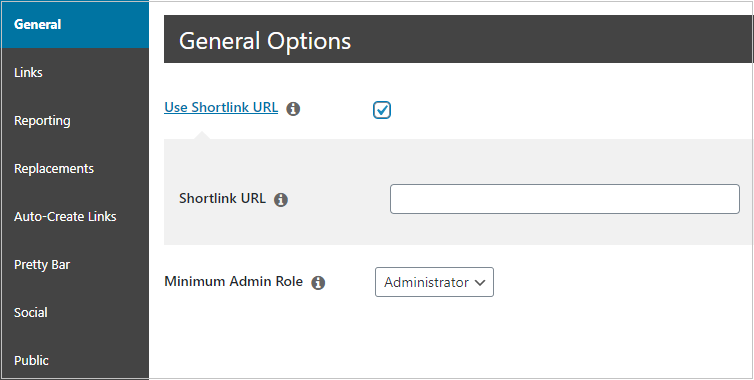
Una volta attivato il plugin, è ora di configurare le tue impostazioni. Per fare ciò, vai su Pretty Links » Opzioni. Qui vedrai diverse schede sulla sinistra. La prima è la scheda Generale. In questa scheda vedrai un'opzione chiamata Usa URL di link breve.
Abilitando questo link, puoi aggiungere un URL più breve per sostituire il tuo link di affiliazione originale.
La scheda successiva è la scheda Link.
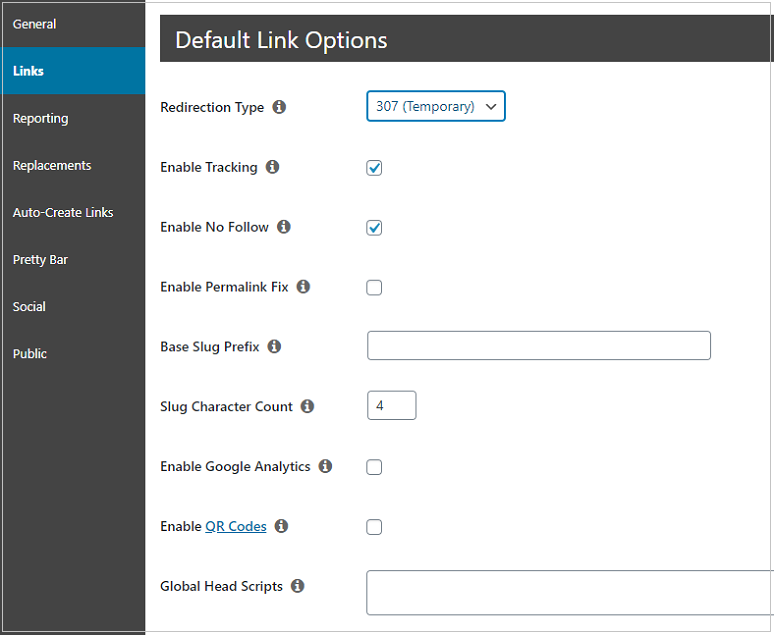
In questa scheda, puoi aggiungere un tipo di reindirizzamento, abilitare il tracciamento e un tag 'no-follow'. Aggiungendo un tag 'no-follow', stai essenzialmente chiedendo ai motori di ricerca di non associare quei link al tuo sito (il che a volte potrebbe danneggiare la tua SEO).
Hai anche la possibilità di abilitare i permalink per i tuoi link di affiliazione, il che significa semplicemente che i tuoi link rimarranno permanentemente invariati.
Alcune altre opzioni includono l'aggiunta di un prefisso base slug, l'aggiunta del numero di caratteri desiderati nel tuo slug (una parte specifica che identifica l'indirizzo web alla fine dell'URL) o l'abilitazione di Google Analytics e dei codici QR.
La scheda successiva è la scheda Report. Utilizzando questa scheda, sei in grado di tracciare i clic sui tuoi link di affiliazione.
Ci sono 3 opzioni diverse qui:
- Tracciamento Normale
- Tracciamento Esteso
- Tracciamento Semplice
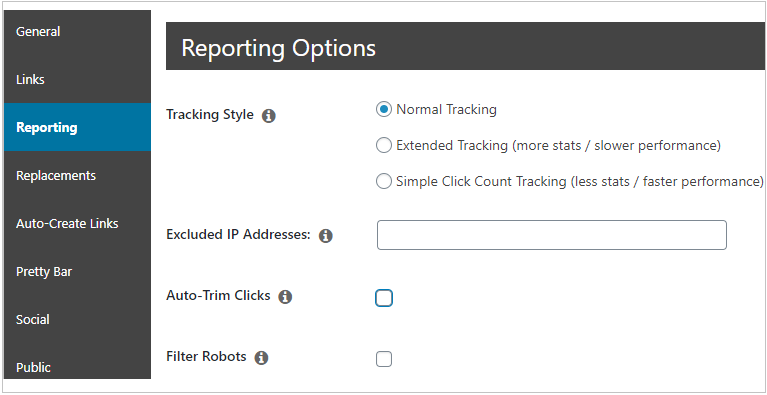
Puoi selezionare l'opzione che preferisci. Il tracciamento esteso ti mostrerà risultati dettagliati. Ma potrebbe rallentare un po' il tuo sito. Le altre due opzioni potrebbero visualizzare meno dati ma non influenzeranno le prestazioni del tuo sito web.
Puoi anche escludere gli indirizzi IP se vuoi bloccare determinati visitatori. L'esclusione degli indirizzi IP ti aiuterà anche a limitare la visualizzazione della tua pubblicità su reti particolari che ritieni improbabile che vengano utilizzate da potenziali clienti. Basta aggiungerli nella scheda Indirizzi IP esclusi e hai finito.
Se abiliti l'opzione Auto-Trim Clicks, il plugin eliminerà tutti i clic più vecchi di 90 giorni. Questo può aiutarti a migliorare le prestazioni del tuo sito web.
Infine, hai l'opzione Filtra Robot. Questa opzione ti aiuta a eliminare i bot dai tuoi report sui link, garantendo un report di analisi più accurato. Escluderà automaticamente i clic che non provengono da visitatori umani dalle statistiche del tuo sito web. Questa impostazione funziona bene se abiliti l'opzione Tracciamento Esteso. Poiché l'abilitazione di questa funzionalità potrebbe rallentare il tuo sito, si consiglia di non utilizzarla.
La scheda successiva è la scheda Sostituzione. Se selezioni la casella accanto a Abilita Sostituzioni, vedrai apparire diverse funzionalità sullo schermo, come l'aggiunta di soglie, l'apertura in una nuova finestra, l'aggiunta di no follow e altro ancora.
Se non sei mai sicuro di cosa facciano queste funzionalità, fai semplicemente clic sulla piccola icona accanto a ciascun campo.
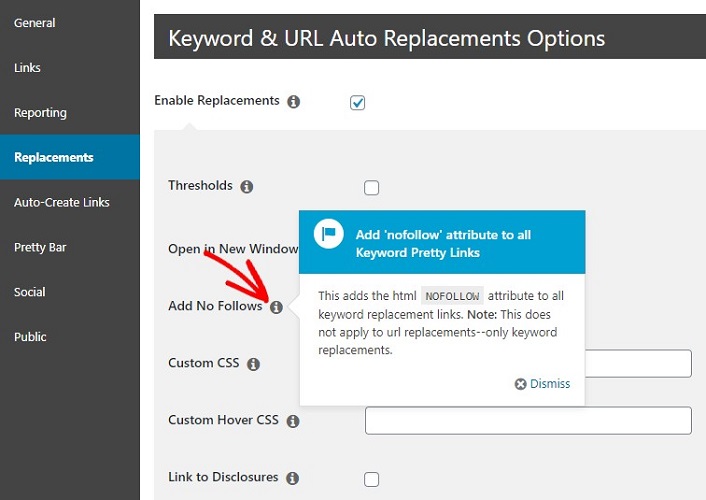
Tutto è spiegato lì in modo più dettagliato.
La scheda successiva è la scheda Crea Link Automaticamente. Proprio come la scheda sopra, anche qui vedrai varie opzioni. Sotto questa opzione, puoi fondamentalmente creare link brevi.
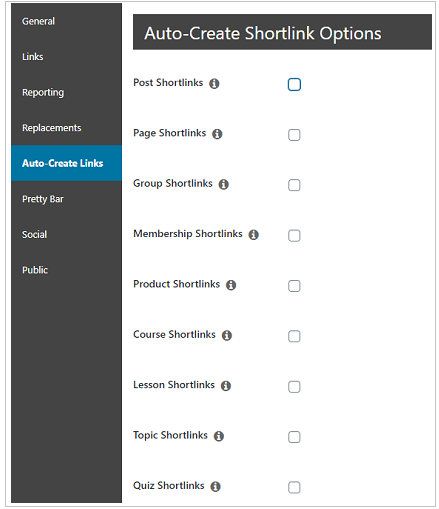
Ancora una volta, se non sei sicuro di cosa significhino queste opzioni, puoi fare clic sull'icona delle informazioni per saperne di più (come abbiamo fatto nell'immagine sopra).
Successivamente c'è la scheda Pretty Bar. Qui puoi lavorare sull'aspetto dei tuoi link. Ciò significa che puoi personalizzare il colore del testo, il colore del link, il colore del passaggio del mouse sul link e altro ancora.
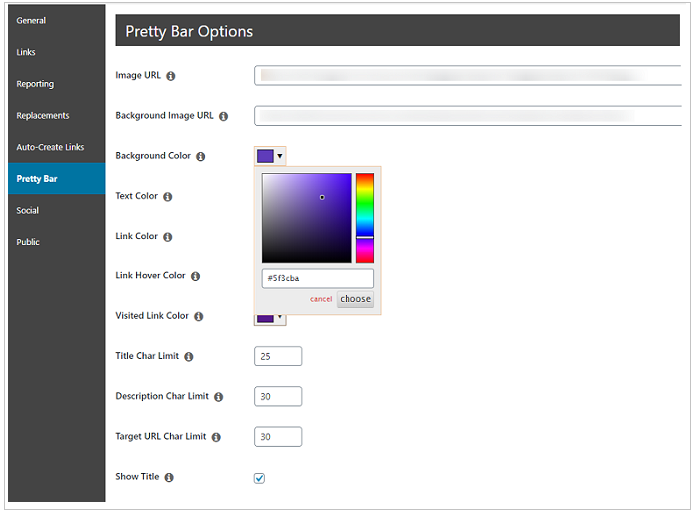
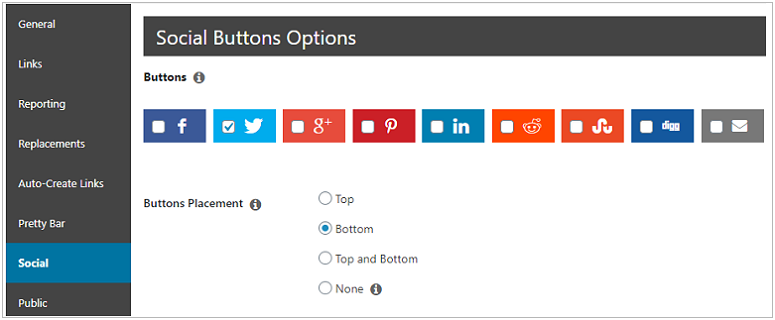
Poi c'è la scheda Social Bar. Qui puoi lavorare sul posizionamento dei tuoi pulsanti. Utilizzando questa funzionalità puoi aggiungere un pulsante di condivisione social ai tuoi post e pagine per incoraggiare i tuoi utenti a condividere i tuoi contenuti. Questo è un ottimo modo per aumentare il coinvolgimento e il traffico del tuo sito. Puoi selezionare l'opzione che si adatta alle tue esigenze.
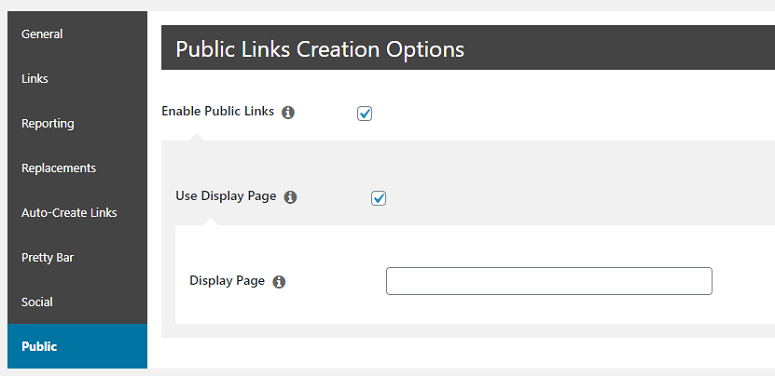
L'ultima opzione è la scheda Pubblico. Questa scheda è utile per coloro che desiderano trasformare il proprio sito web in un fornitore di servizi di accorciamento/mascheramento di link. Ciò significa che i visitatori del tuo sito possono passare e creare un link breve utilizzando il tuo sito. Se desideri offrire servizi di mascheramento di link ai tuoi utenti, puoi utilizzare questa scheda. Altrimenti, sentiti libero di saltarla.
Passaggio 3: Mascherare i tuoi link di affiliazione con Pretty Links
Per mascherare i tuoi link di affiliazione con Pretty Links, vai su Pretty Link » Aggiungi Nuovo Link. Qui vedrai varie opzioni. La prima è Reindirizzamento.
Se fai clic sulla freccia a discesa accanto ad essa, vedrai varie opzioni come 301, 302, 307 e altro ancora. Come regola generale, dovresti sempre attenerti a 307 se pensi che il link possa cambiare in futuro.
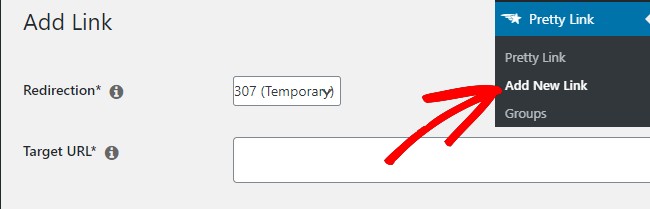
Ma se sei sicuro che il link rimarrà sul tuo sito per molto tempo, puoi scegliere un reindirizzamento 301. Quindi aggiungi semplicemente l'URL di destinazione che è il tuo URL di affiliazione.
Nella scheda successiva, puoi aggiungere un link breve che desideri utilizzare al posto del link di affiliazione originale.
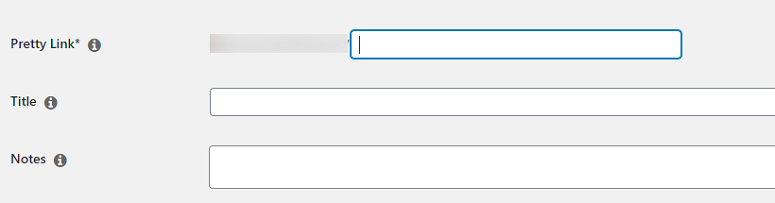
Successivamente, aggiungi un titolo e delle note al tuo link, se lo desideri. Questo ti aiuta a gestire meglio i tuoi link.
Passaggio 4: Aggiungere impostazioni avanzate ai tuoi link mascherati
Una volta create le impostazioni di base, scorri verso il basso fino alla scheda Opzioni Avanzate.
Sotto questa opzione, puoi aggiungere il tuo link a un gruppo specifico per una facile gestione. Ad esempio, se il tuo link rientra in una categoria specifica, puoi raggrupparlo con altri link della stessa categoria.
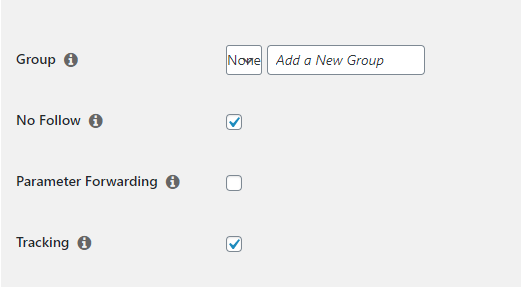
Hai anche l'opzione di aggiungere un tag No Follow. Abilitando questa opzione dici ai motori di ricerca di non associare il link al tuo sito, in modo che non influenzi il tuo posizionamento.
Abilitare l'opzione No Follow è importante, specialmente quando crei un mascheramento di link temporaneo. Ma questo è opzionale per i reindirizzamenti permanenti.
L'opzione finale è abilitare l'opzione di tracciamento. Sta a te decidere se vuoi tracciare i tuoi link o meno. Se lo fai, allora procedi e abilitala.
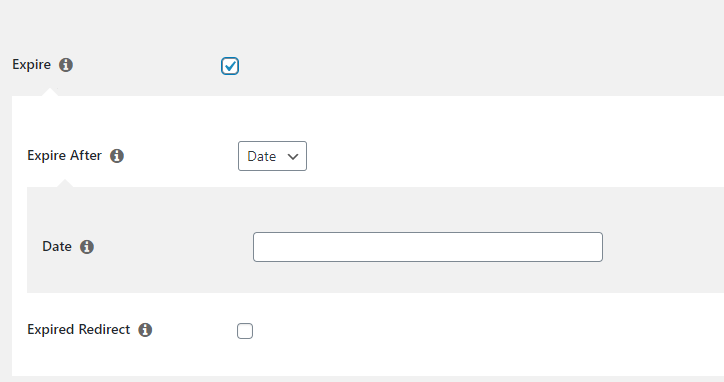
Ora scorri ulteriormente verso il basso nella schermata per trovare le opzioni Pro. Qui puoi aggiungere una data di scadenza al tuo link. Basta abilitare l'opzione di scadenza e vedrai altre opzioni espandersi sul tuo schermo. Quindi seleziona semplicemente una data in cui desideri che il tuo link scada.
L'opzione successiva è aggiungere parole chiave. Se vuoi aggiungere parole chiave ai tuoi link, allora questa funzionalità è utile. Basta aggiungere le tue parole chiave in questo campo separate da virgole.
Successivamente, aggiungi i link che desideri sostituire con il link breve che hai aggiunto sopra. Facendo ciò, il plugin sostituirà tutti quei link con il link mascherato che hai appena creato. Ciò significa che non dovrai trovarli individualmente per sostituirli.
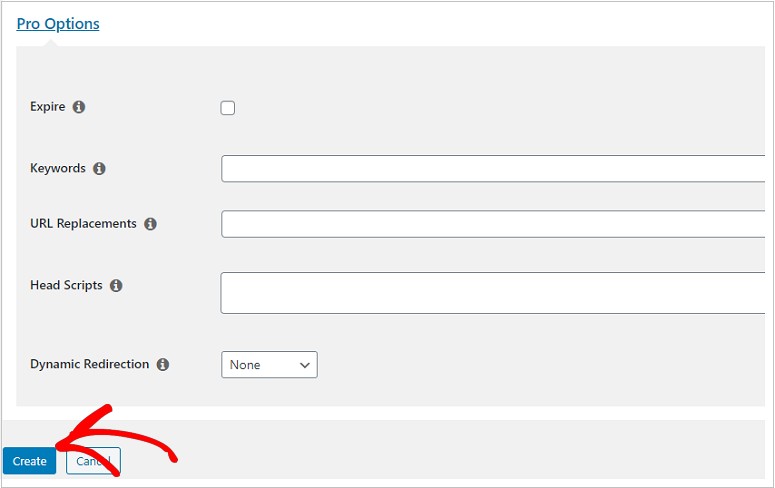
Una volta aggiunte tutte queste opzioni, fai clic sul pulsante crea in fondo al tuo schermo. E il gioco è fatto! Il tuo link mascherato è ora pronto per essere utilizzato.
Ecco quanto è facile mascherare i tuoi link con Pretty Links. Speriamo che questo articolo ti aiuti a rendere i tuoi link di affiliazione più belli.
Nel frattempo, potresti anche voler lavorare per rendere il tuo sito web più bello. In tal caso, potresti voler consultare il nostro elenco curato di temi progettati specificamente per affiliati.
Potresti anche voler controllare Thirsty Affiliates. Simile a Pretty Links, questo plugin ti consente di mascherare lunghi link di affiliazione. Rende anche facile inserire link di affiliazione nei post del blog e protegge le tue commissioni dal furto. Vedi il nostro post: Recensione di ThirstyAffiliates.

Commenti Lascia una risposta