
Cerchi un plugin per gestire i tuoi link di affiliazione, reindirizzamenti e link social in WordPress? Il plugin Pretty Links fa esattamente questo (più molto altro!) per aiutarti a gestire i tuoi link. Con questo plugin, puoi accorciare, mascherare, tracciare e condividere facilmente i tuoi link di WordPress.
In questa recensione di Pretty Links, esamineremo le sue caratteristiche, funzionalità, prezzi e altro ancora.
Informazioni su Pretty Links

Pretty Links è un potente plugin tutto in uno per la gestione dei link di WordPress. Ti consente di creare URL puliti e semplici sul tuo sito WordPress da cui puoi reindirizzare a qualsiasi altro URL. Puoi creare reindirizzamenti per i contenuti esistenti del tuo sito o per link esterni come link di affiliazione, raggrupparli e condividerli facilmente su più piattaforme utilizzando questo plugin.
Ti permette di trasformare i tuoi lunghi e brutti link di affiliazione in link belli. Se sei un blogger o un affiliato di marketing, questo plugin ha una serie di funzionalità che ti consentono di aggiungere e organizzare i link di affiliazione in WordPress.
È anche uno strumento di accorciamento dei link che ti consente di accorciare gli URL dei tuoi post e delle tue pagine che puoi condividere sulle piattaforme di social media e nelle tue campagne email. A differenza di altri servizi di accorciamento URL come TinyURL, budurl e bit.ly, questo plugin ti consente di creare brevi link provenienti dal tuo dominio.
Pretty Links è più di uno strumento di gestione dei link; ha anche una funzione di tracciamento dei link. Traccia ogni clic sul tuo URL bello e fornisce un report completo sulla fonte del traffico, browser, sistema operativo, host, ecc.
Recensione Pretty Links: Iniziare con Pretty Links
Pretty Links è un plugin WordPress semplice e facile da usare con un'interfaccia pulita.
Per iniziare, dovrai installare il plugin sul tuo sito WordPress. Se hai bisogno di una guida passo passo, ecco il nostro tutorial su come installare un plugin WordPress.
Dopo che il plugin è stato installato sul tuo sito, dovrai attivare la licenza del plugin. Visita Pretty Link » Attiva Pro dalla tua bacheca di WordPress e inserisci la licenza del tuo plugin.
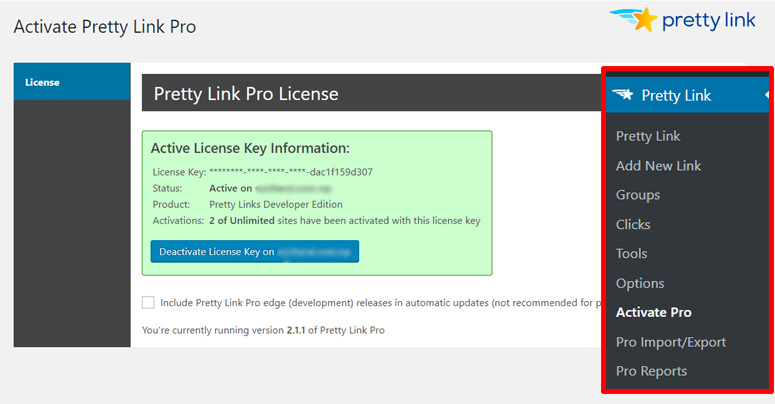
Ora che hai attivato la licenza del tuo plugin, puoi procedere e rivedere le impostazioni del plugin visitando Pretty Link » Opzioni.
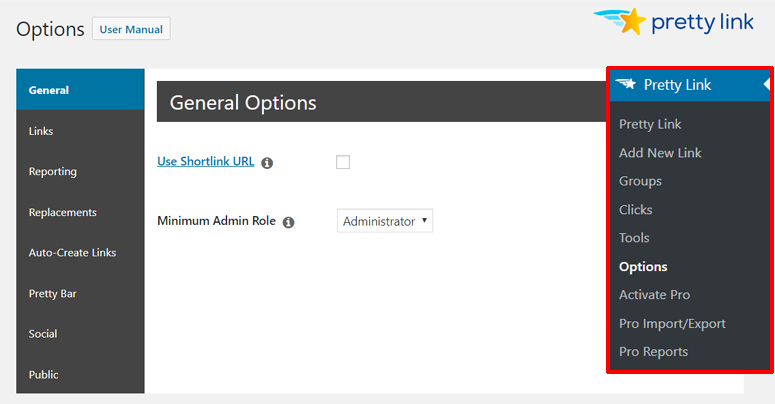
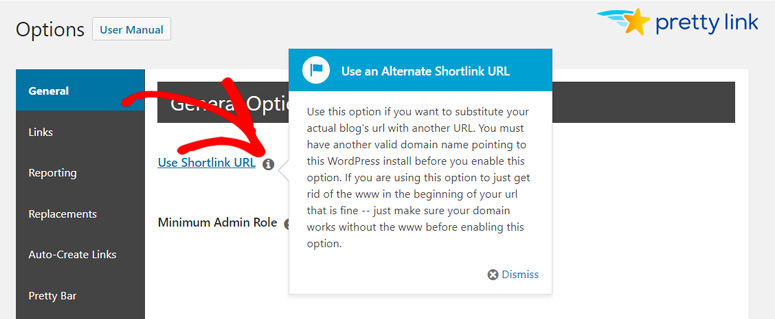
La prima opzione, Generale, ti consente di aggiungere un URL sostitutivo per il tuo sito. Se hai un altro dominio che punta alla tua installazione di WordPress, puoi attivare questa opzione selezionando la casella.
Dopo ogni elemento di opzione, c'è un segno di informazioni rapide su cui puoi fare clic per saperne di più su ciò che l'opzione ti consente di fare.
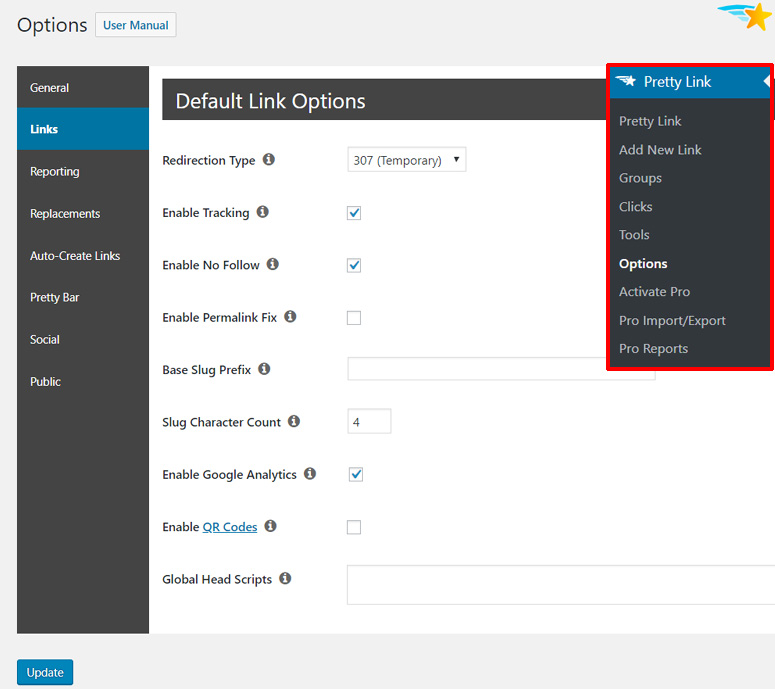
La seconda opzione, Link, ti consente di configurare le tue opzioni di link predefinite.
Puoi scegliere un tipo di reindirizzamento predefinito, abilitare il tracciamento, abilitare nofollow, specificare il conteggio dei caratteri dello slug, abilitare Google Analytics e altro da questa opzione. Per abilitare Google Analytics, dovrai avere installato sul tuo sito MonsterInsights o Google Analyticator.
Successivamente, puoi rivedere tutte le opzioni del plugin.
Creazione del tuo primo Pretty Link
Per creare il tuo primo pretty link, vai su Pretty Link » Aggiungi Nuovo Link.
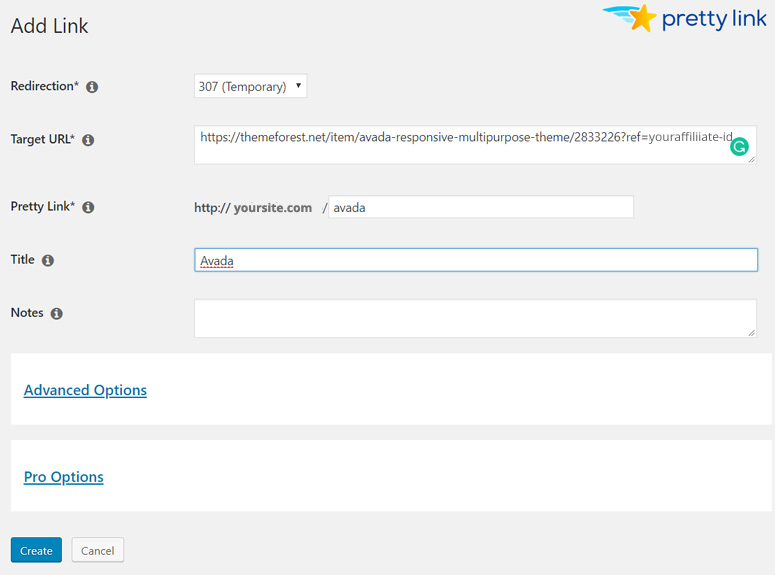
Innanzitutto, puoi scegliere un tipo di reindirizzamento. Supporta vari tipi di reindirizzamento, inclusi 301 permanente, 302 temporaneo, 307 temporaneo, pretty bar, ecc. Come esempio, abbiamo selezionato un reindirizzamento temporaneo 307 nello screenshot sopra poiché aggiungeremo un pretty link per un link di affiliazione.
Successivamente, dovrai inserire il tuo URL di destinazione. Puoi aggiungere un link interno al tuo sito o un link di affiliazione esterno. Ad esempio, abbiamo aggiunto l'URL di affiliazione del tema WordPress Avada nello screenshot sopra.
Quindi, vedrai uno slug Pretty Link generato automaticamente dal plugin. Lo slug generato automaticamente è una combinazione casuale di lettere, quindi puoi modificarlo e dargli un nome memorabile e facile da leggere. Nell'esempio sopra, abbiamo usato il nome del tema, avada, come slug del pretty link.
Successivamente, puoi aggiungere un titolo per il tuo pretty link. In questo esempio, abbiamo aggiunto il nome del tema, Avada, come titolo.
Puoi anche aggiungere note al tuo link.
Quindi, fai clic sul link Opzioni Avanzate per configurare le opzioni avanzate del link.
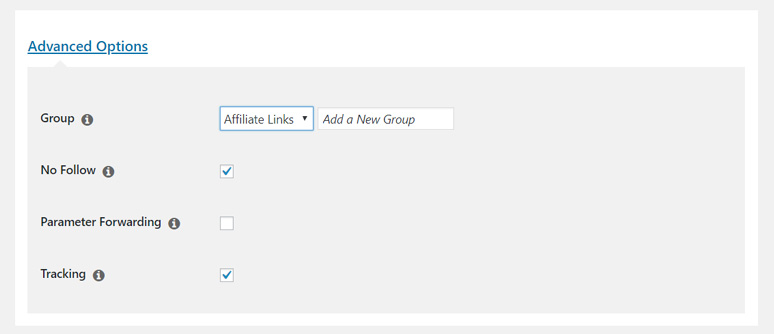
Innanzitutto, puoi aggiungere il tuo link a un gruppo. Pretty Links ti consente di organizzare i tuoi link aggiungendoli a gruppi. Se hai gruppi predefiniti, puoi semplicemente selezionarne uno dalle opzioni o crearne uno nuovo facendo clic sul pulsante Aggiungi un Nuovo Gruppo.
In questo esempio, abbiamo selezionato il gruppo predefinito Link di Affiliazione. Per creare e configurare gruppi prima dei link, puoi andare su Pretty Link » Gruppi.
Successivamente, puoi rivedere l'opzione No Follow. È selezionata per impostazione predefinita perché l'abbiamo impostata dalle opzioni di link predefinite.
Quindi, puoi selezionare le opzioni di inoltro parametri e tracciamento.
Sotto le Opzioni Avanzate, puoi vedere le Opzioni Pro. Questa opzione include funzionalità di automazione dei link.
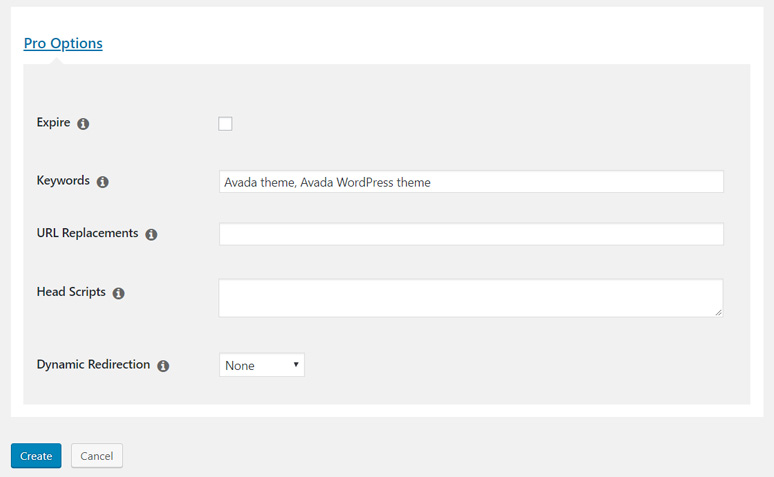
Puoi impostare l'opzione di scadenza del link, ma dovrai fare molta attenzione a impostare un link di reindirizzamento scaduto dopo la scadenza dei link. Puoi aggiungere un elenco di parole chiave che desideri sostituire con questo link nei tuoi post e pagine.
In questo esempio, abbiamo aggiunto 2 parole chiave relative al tema. Il numero di sostituzioni di parole chiave può essere definito dalle opzioni del plugin.
Dopo aver configurato tutte le opzioni del link, fai clic sul pulsante Crea per salvare il tuo link.
Aggiungere Pretty Link ai tuoi Post di WordPress
Pretty Links ti consente di aggiungere i tuoi pretty link direttamente nei tuoi post. Puoi creare un nuovo pretty link in un post o utilizzare un pretty link esistente.
Per aggiungere un pretty link nel tuo post, apri l'editor del tuo post in modalità visuale. Lì, vedrai un'icona Inserisci Pretty Link nella barra degli strumenti.
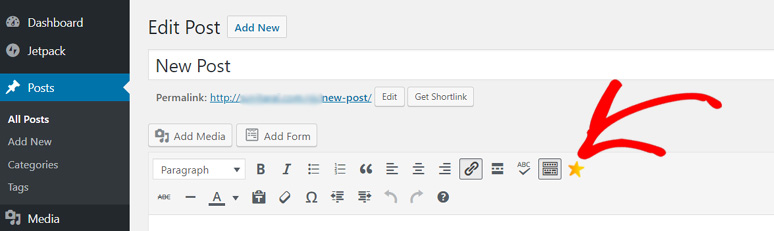
Dopo aver fatto clic sull'icona, vedrai le opzioni per aggiungere un nuovo pretty link.
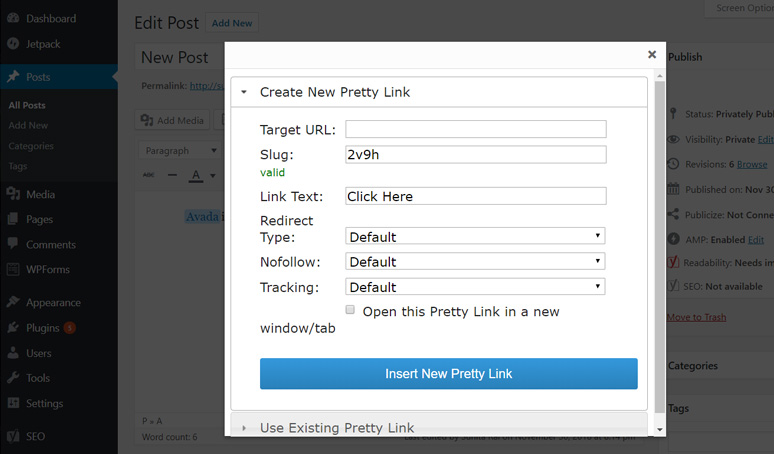
Se si desidera utilizzare un pretty link esistente, è possibile fare clic sull'opzione Usa pretty link esistente.
È facile aggiungere pretty link ai tuoi post e pagine di WordPress.
Dopo aver aggiunto molti pretty link, scritto contenuti e pubblicato il tuo post, potresti voler creare uno shortlink per il post che puoi condividere sui social media e altre piattaforme. Pretty Links lo rende facile.
Nella pagina dell'editor del post, accanto al pulsante Modifica del tuo Permalink, vedrai un nuovo pulsante: Ottieni Shortlink.
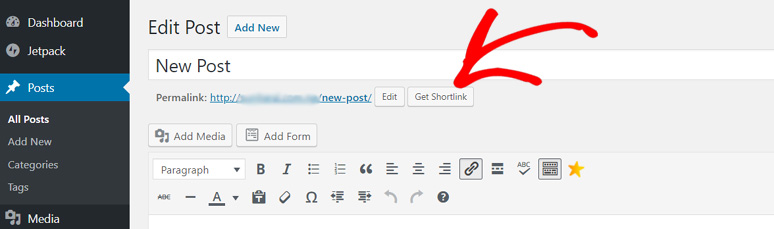
Basta fare clic sul link e otterrai uno shortlink per il tuo post.
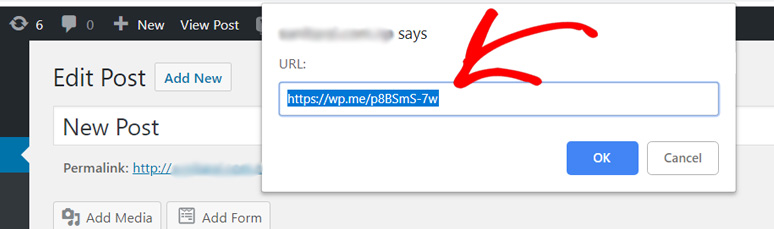
Ora puoi copiare il link e condividerlo sulle tue piattaforme social o inviarlo ai tuoi iscritti via email.
Visualizzazione e Condivisione dei Tuoi Pretty Link
Per visualizzare i pretty link che hai creato, puoi andare su Pretty Links » Pretty Links dalla tua dashboard. Lì vedrai il tuo elenco di pretty link.
Se passi il mouse sopra un link, vedrai diverse opzioni tra cui l'icona di condivisione di Twitter, l'icona dell'email, le statistiche dei clic sul link, la modifica del link e altro ancora.
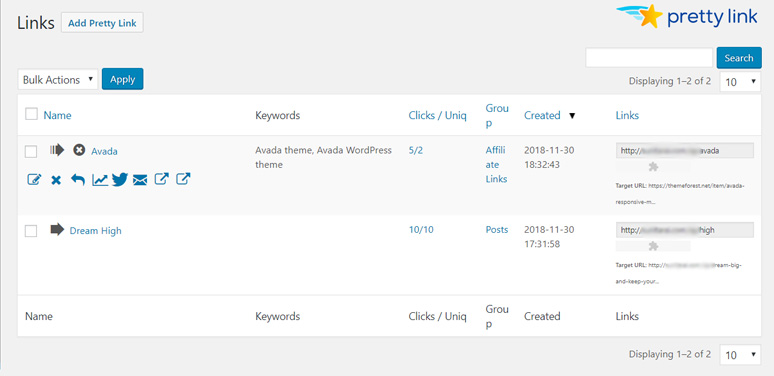
Se desideri condividere un pretty link che porta a un post, puoi fare clic sull'icona di Twitter sottostante e condividere. Allo stesso modo, puoi anche condividere il pretty link nelle email.
Pretty Links: Prezzi e Supporto
Pretty Links è un plugin WordPress gratuito e premium. Puoi scaricare la sua versione gratuita Pretty Links Lite dal repository ufficiale dei plugin di WordPress e usarlo su quanti siti desideri.
Per funzionalità e opzioni avanzate, dovrai acquistare i suoi piani premium. Ci sono 3 piani di prezzo: Beginner, Marketer e Super Affiliate.
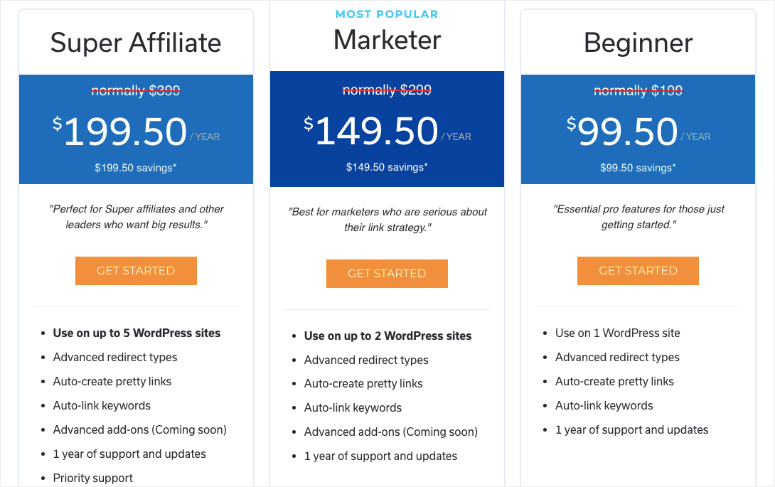
Il piano Beginner costa normalmente $99.50 all'anno. Ti consente di utilizzare Pretty Links su 1 sito web. Le sue funzionalità includono tipi di reindirizzamento avanzati, creazione automatica di pretty link e collegamento automatico di parole chiave.
Il piano Marketer costa normalmente $149.50 all'anno. Questo piano ti consente di utilizzare il plugin su un massimo di 2 siti web. Include tutte le funzionalità del piano Beginner e aggiunge componenti aggiuntivi avanzati.
Il prezzo normale del piano Super Affiliate è di $199.50 all'anno. Con questo piano, otterrai la licenza del plugin per un massimo di 5 siti web. Include tutte le funzionalità fornite nei piani Beginner e Marketer e offre inoltre supporto prioritario.
Dai un'occhiata anche a: I migliori plugin di affiliazione per WordPress.
Con tutti i piani, otterrai 1 anno di supporto e aggiornamenti. La cosa fantastica di Pretty Links è che puoi ottenere una garanzia di rimborso soddisfatti o rimborsati al 100% per 14 giorni se non sei soddisfatto del plugin.
Il plugin dispone di un set completo di articoli nel Manuale Utente per aiutarti a configurare e utilizzare il plugin. Per il supporto premium, dovrai inviare una richiesta di supporto accedendo al sito web di Pretty Links.
Il nostro verdetto sull'utilizzo di Pretty Links sul tuo sito WordPress
Il plugin Pretty Links è un potente plugin per la gestione dei link, l'automazione, la gestione degli affiliati e gli shortlink. Ha un set completo di funzionalità per consentirti di aggiungere link di affiliazione, organizzare e gestire altri link. Puoi accorciare facilmente i tuoi link e renderli link
Usare Pretty Links è abbastanza facile. Chiunque abbia familiarità con l'interfaccia di WordPress può usare questo plugin. Non hai bisogno di alcuna competenza di codifica per usare questo plugin per gestire i tuoi link come un professionista.
Crediamo che Pretty Links sia un plugin di gestione dei link all-in-one perfetto per affiliati marketer, blogger, social media marketer e chiunque altro voglia rendere i link di WordPress attraenti e memorabili.
Gli diamo 5 stelle su 5. Ecco la ripartizione del nostro punteggio di recensione:
 5,0 / 5,0 5,0 / 5,0 5,0 / 5,0 5,0 / 5,0 5,0 / 5,0 5,0 / 5,0
Ciao!
Sto cercando informazioni su come ottenere dati dai miei Pretty Links o come leggere i miei dati. Ho Pretty Links e Monster insight. Tuttavia, non trovo dati su acquisti effettuati dai clienti nelle pagine delle mie aziende partner dopo che ci sono arrivati tramite il mio link affiliato/pretty... dove dovrei vedere questi dati o è anche possibile con Pretty Links?
Qual è la differenza tra questi? "parameter forwarding" e "tracking options"?
Grazie!
Cordiali saluti,
Heini
Come mai Pretty Links Lite non mi permette di aggiungere un nuovo link o modificare quelli esistenti? Appare solo una schermata vuota quando clicco.
Kim, penso che dovresti metterti in contatto con il loro team di supporto.
Sto passando da un sito WordPress a Kajabi, ci sono opzioni per strumenti simili a pretty link per siti non WordPress?