Stai cercando di creare un modulo di donazione in WordPress? Che tu sia un'organizzazione no-profit o semplicemente qualcuno che ha bisogno di un piccolo aiuto in più, aggiungere un modulo di donazione al tuo sito web non deve essere un problema.
Ci sono molti modi per aggiungere un modulo di donazione al tuo sito. Useremo un metodo così facile e semplice che chiunque può configurarlo in pochi minuti.
Come Creare un Modulo di Donazione Personalizzato in WordPress
Con il suo intuitivo generatore drag and drop, WPForms è il costruttore di moduli più popolare per WordPress. È facile da usare e include tutto ciò di cui avrai bisogno per creare un bellissimo modulo di donazione che funzioni davvero.

Avrai bisogno dell'addon PayPal o Stripe per WPForms per elaborare i pagamenti sul tuo modulo di donazione. Entrambi sono inclusi nella versione Pro del plugin WPForms.
Noi di IsItWP crediamo nel dare opzioni ai nostri utenti. Crediamo che WPForms sia il migliore, ma se stai cercando altre opzioni, ti consigliamo di utilizzare WP Simple Pay. È facile da usare e hanno una versione gratuita che puoi usare per creare un modulo di donazione. Segui questo tutorial: Crea un Modulo di Donazione con WP Simple Pay.
Dato che gestisci un sito di donazioni, potresti anche voler dare un'occhiata a WP Charitable. È senza dubbio la migliore soluzione per enti di beneficenza e ONG. Puoi creare i tuoi moduli di donazione con pochi clic. Parliamo di più sulle alternative per i moduli di donazione alla fine del post.
Il motivo per cui abbiamo selezionato WPForms è che puoi continuare a utilizzare questo plugin per creare tutti i tipi di moduli come contatti, feedback, testimonianze e persino moduli prodotto. C'è anche un'opzione per eseguire sondaggi e quiz.
Detto questo, iniziamo con il tutorial.
Passaggio 1: Installa e attiva WPForms
Per iniziare, devi iscriverti a un account WPForms. Quindi vai sul sito web di WPForms e scegli un piano che abbia un'integrazione di pagamento come PayPal o Stripe.
Una volta fatto, otterrai un file del plugin da caricare sul tuo sito. Devi anche copiare la chiave di licenza qui.

Non sei sicuro di come installare e attivare un plugin? Abbiamo una guida completa per installare un plugin in WordPress.
Quando WPForms è attivato sul tuo sito, puoi incollare la tua chiave di licenza nella pagina WPForms » Impostazioni.

Ora sei pronto per creare il modulo di donazione.
Passaggio 2: Crea un Modulo di Donazione in WordPress
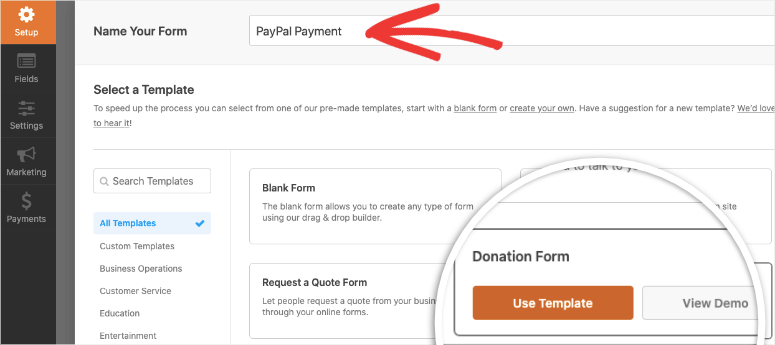
Per creare un nuovo modulo, all'interno della tua bacheca WordPress, fai clic su WPForms » Aggiungi Nuovo.
Questo aprirà una libreria di modelli. Puoi cercare un modello di modulo di donazione, visualizzarlo in anteprima e selezionarlo.
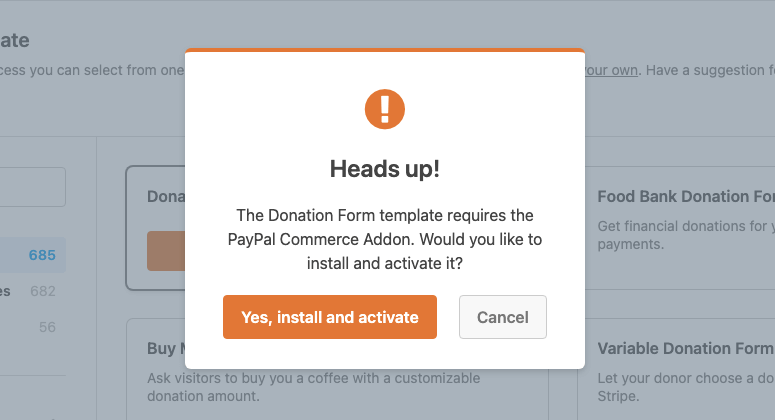
Probabilmente vedrai un popup per attivare un addon di pagamento, puoi fare clic sul pulsante 'Sì, installa e attiva'.
Ora si aprirà il costruttore di moduli. Vedrai un'anteprima del tuo modulo insieme alle opzioni per personalizzarlo.
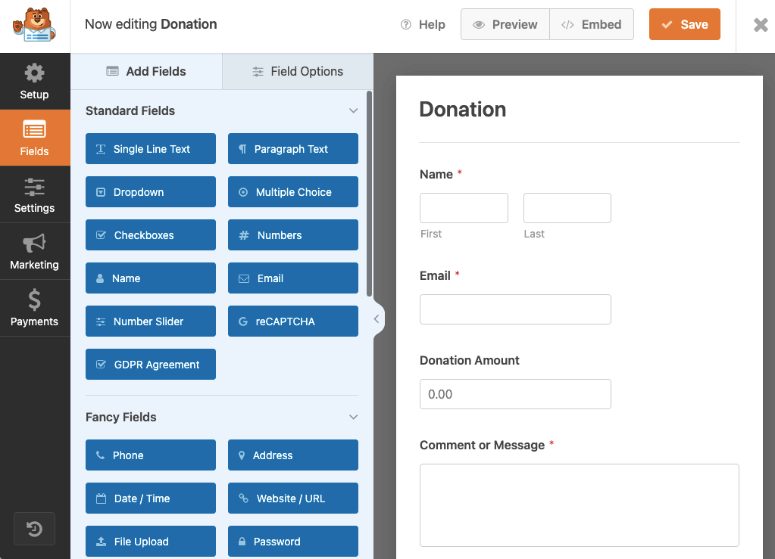
Per impostazione predefinita, il modello di modulo di donazione selezionato include i campi per:
- Nome
- Importo della Donazione
- Commento o Messaggio
Puoi facilmente personalizzare il modulo trascinando e rilasciando nuovi campi nell'anteprima del modulo. Puoi anche riordinare rapidamente i campi.
In questo modello, il campo Importo donazione è un campo Articolo singolo, che consente agli utenti di digitare qualsiasi importo desiderino contribuire. Puoi usarlo se vuoi, ma vogliamo anche mostrarti le opzioni avanzate che WPForms offre.
Per questo tutorial, ti mostreremo come cambiare quel campo in un campo Scelta multipla, dandoti il controllo sugli importi che gli utenti possono donare.
Per fare ciò, nella sezione Aggiungi campi » Campi di pagamento, seleziona il campo Articoli multipli e trascinalo nell'anteprima del tuo modulo.
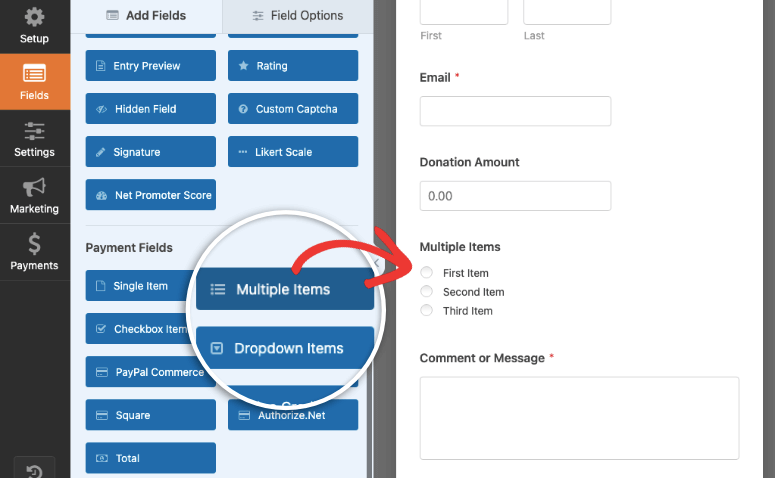
Puoi eliminare il vecchio campo donazione poiché non ci servirà più.
Per modificare il campo Articoli multipli, fai semplicemente clic su di esso. Nel pannello di sinistra, vedrai le opzioni per modificare il campo. Puoi riscrivere l'etichetta in "Scegli il tuo importo di donazione". Da lì, inserisci gli articoli e gli importi desiderati.
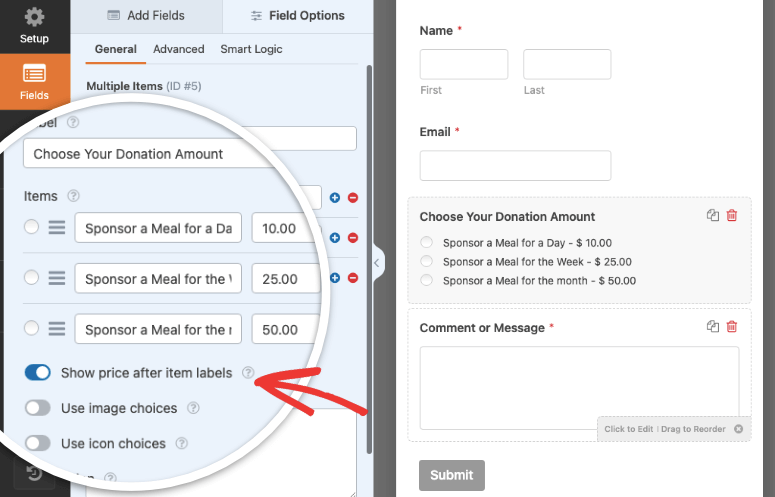
Se desideri mostrare l'importo della donazione accanto a ciascun articolo, abilita "Mostra prezzo dopo le etichette degli articoli".
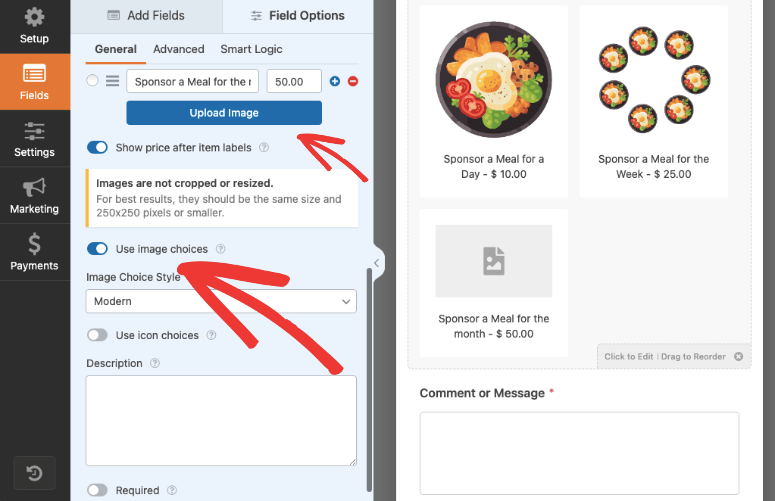
Successivamente, potresti voler aggiungere un'immagine per ogni campagna o importo. Quando attivi "Usa scelte immagine", vedrai le opzioni per caricare immagini per ogni articolo.
Ora, prima di finire la personalizzazione del modulo, potresti voler rendere questo campo obbligatorio. Ciò significa che se qualcuno vuole inviare il modulo, deve compilare questo campo.
Scorri fino in fondo al menu di sinistra e vedrai un interruttore chiamato "Obbligatorio".
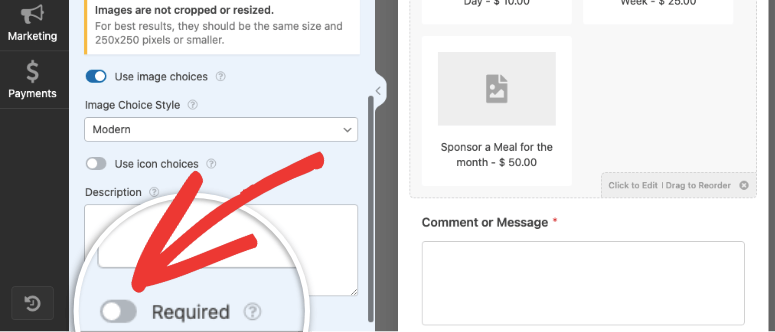
Abilitando questo, un utente non potrà inviare il modulo a meno che non selezioni un importo di donazione.
Ora, oltre a tutto questo, c'è una funzionalità davvero interessante chiamata logica condizionale in WPForms che vogliamo mostrarti.
Vai al campo Logica intelligente in cima al menu. Qui, abilita la logica condizionale e vedrai apparire le opzioni.
Quindi, ad esempio, nel nostro modulo, vogliamo prima chiedere ai nostri utenti se desiderano fare una donazione. Se selezionano sì, allora vogliamo mostrare loro le opzioni per donare.
Per questo, abbiamo aggiunto un campo articoli multipli e lo abbiamo etichettato "Desideri fare una donazione" e aggiunto le opzioni Sì/No.
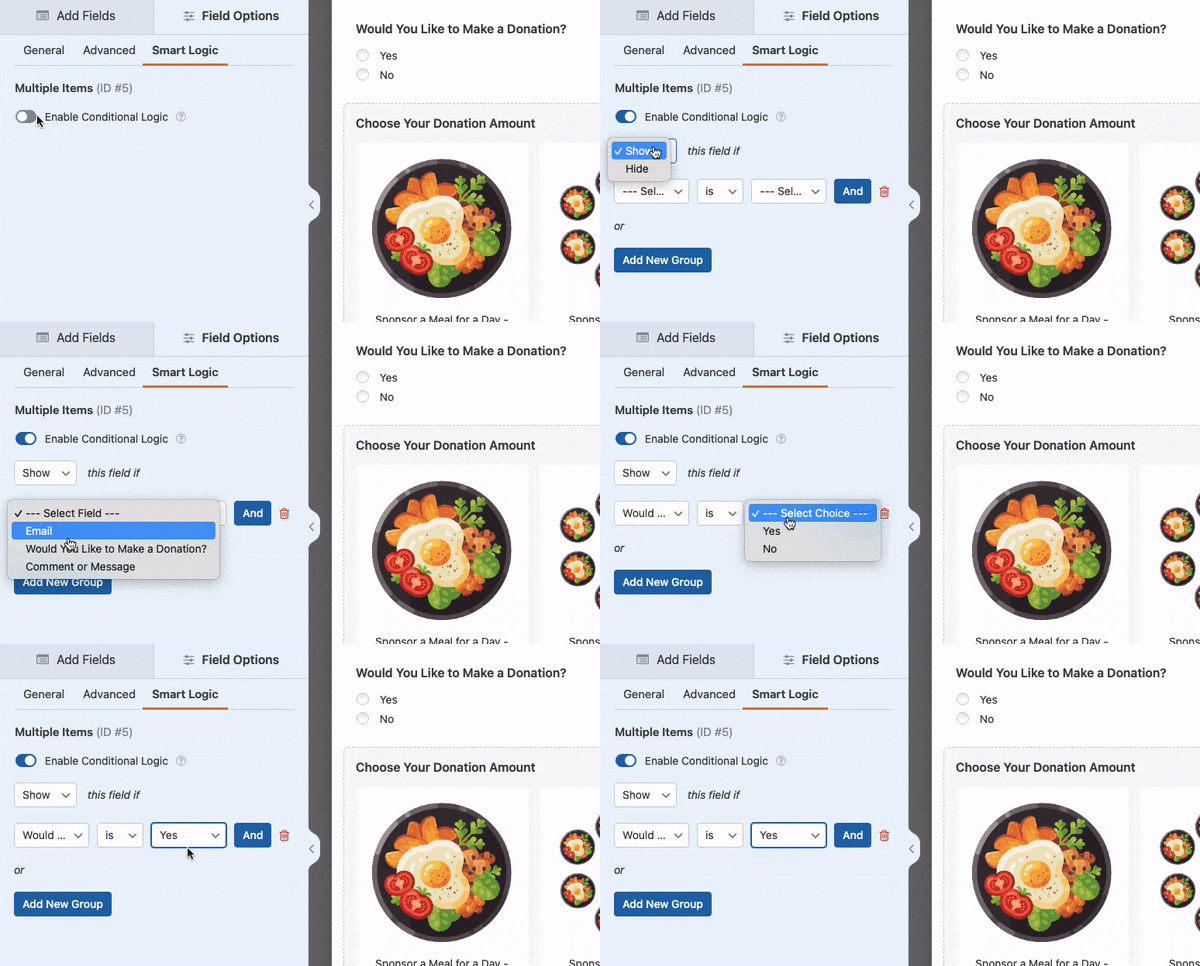
Quindi abbiamo selezionato il campo "Scegli il tuo importo di donazione". Nelle impostazioni della Logica intelligente per questo specifico campo del modulo, abbiamo detto "Mostra" questo campo se "Desideri fare una donazione" è "Sì".
Ora questo campo donazione apparirà solo se l'utente dice sì alla donazione.
Abbastanza carino, vero?
Una volta terminato, Salva le modifiche e passa alla fase successiva. È ora di configurare le integrazioni di pagamento.
Passaggio 3: Configura un'integrazione di pagamento
Per questo tutorial, ti mostreremo come configurare PayPal, poiché è il più popolare. Ricorda solo che la configurazione di Stripe e di altri gateway di pagamento segue praticamente lo stesso processo.
Poiché sei ancora nella schermata di modifica del modulo, puoi semplicemente fare clic sulla scheda Pagamenti sul lato sinistro, e quindi fare clic su PayPal Standard.
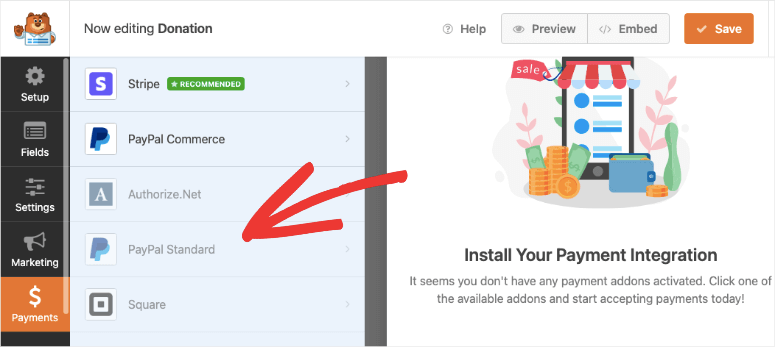
Sul lato destro dello schermo, inserisci le tue impostazioni. Per prima cosa, controlla i pagamenti Abilita PayPal Standard. Quindi, seleziona Donazione dal menu a discesa Tipo di pagamento.
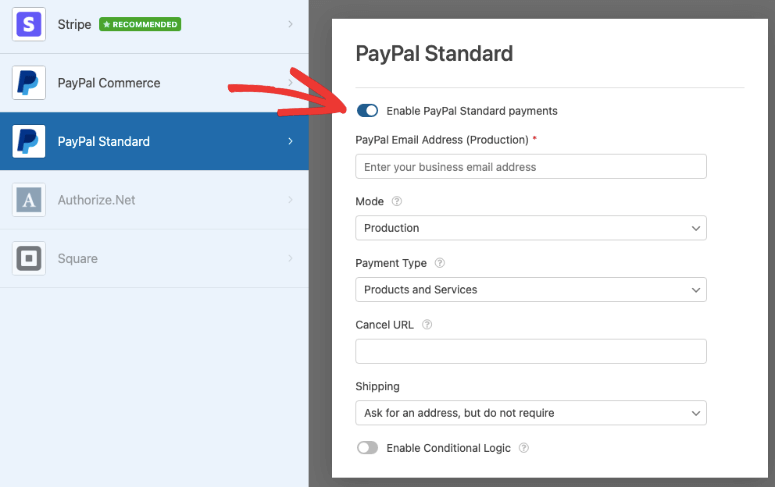
Dovrai inserire i tuoi dati secondo necessità. Quindi fai clic su Salva al termine e passa alla penultima fase.
Passaggio 4: Personalizza le tue notifiche
WPForms ti consente di impostare notifiche email automatiche. Puoi creare notifiche da inviare a te, al tuo team e al donatore.
Vai su Impostazioni » Notifiche per iniziare.
Per impostazione predefinita, una notifica verrà inviata a te, l'amministratore del sito. Ma, facendo clic su Aggiungi nuova notifica, puoi creare una notifica separata per il donatore.
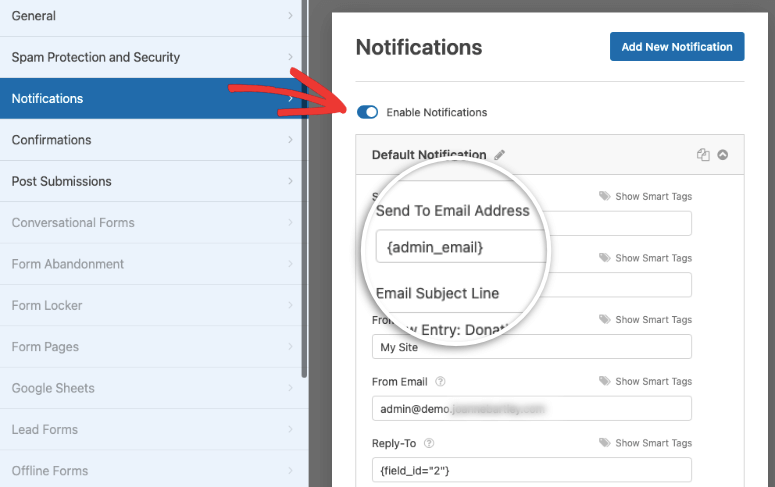
Dai un nome alla tua notifica. Quindi, accanto a Invia all'indirizzo email, fai clic su Mostra tag intelligenti. Nell'elenco che appare, scegli Email.
Da lì, scorri semplicemente verso il basso e personalizza il messaggio che desideri i tuoi donatori ricevano.
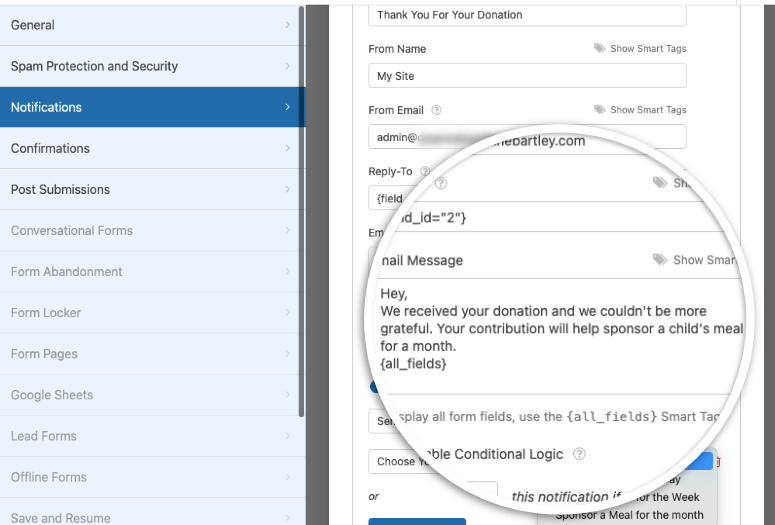
Anche qui, WPForms ti consente di utilizzare la logica condizionale. Quindi, ad esempio, vogliamo inviare un'email personalizzata ai donatori che sponsorizzano una fornitura di pasti per un mese intero. Per prima cosa, abbiamo semplicemente aggiunto una nuova notifica e personalizzato il messaggio.
Quindi, abbiamo abilitato la logica condizionale e scelto di Invia questa notifica se 'Scegli l'importo della tua donazione' è 'Sponsorizza un pasto per il mese'.
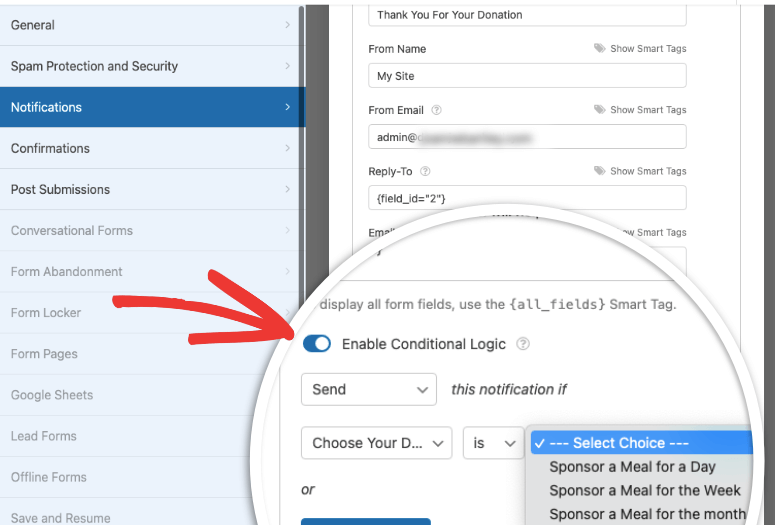
In pratica, questa impostazione ti consente di inviare questa email solo se l'utente seleziona un determinato campo nel modulo.
Fai clic su Salva e poi passa alla fase finale.
Tutto ciò che resta da fare ora è inserire il modulo sul tuo sito web. Ci sei quasi!
Passaggio 5: Aggiungi il tuo modulo di donazione al tuo sito WordPress
Puoi incorporare il tuo modulo di donazione in qualsiasi post, pagina o area pronta per i widget (barra laterale/intestazione/piè di pagina).
Per questo tutorial, aggiungeremo il modulo a una pagina di WordPress.
Per prima cosa, vai su Pagine » Aggiungi nuova. Dai un titolo alla tua pagina, quindi aggiungi un nuovo blocco. Ora puoi cercare WPForms e selezionare il blocco. Questo ti darà un menu a discesa per selezionare il modulo che hai appena creato.

Preferisci avere il tuo modulo nella barra laterale? Nessun problema. Vai semplicemente su Aspetto » Widget e trascina il widget WPForms nella tua area della barra laterale.

Seleziona il modulo che hai creato dal menu a discesa nelle impostazioni del widget. Quindi, fai clic su Salva. Fatto! Ora il tuo modulo di donazione è nella tua barra laterale.
WPForms supporta anche gli shortcode, se necessario.
In aggiunta a ciò, c'è una scheda Gestione voci che ti consente di visualizzare, modificare, eliminare ogni invio del modulo. Vedrai anche statistiche integrate al suo interno.
Speriamo che questo post ti abbia aiutato a imparare come creare un modulo di donazione in WordPress.
Alternative alla creazione di un modulo di donazione
Se stai cercando altre opzioni per creare il tuo modulo di donazione, consulta il nostro elenco: 12 migliori plugin WordPress per donazioni per la raccolta fondi online.
Le nostre prime 2 scelte sono:
Ti consente di accettare donazioni una tantum e ricorrenti tramite molteplici opzioni di pagamento, tra cui Apple Pay, Google Pay e Microsoft Pay. Puoi creare un modulo di donazione come questo:
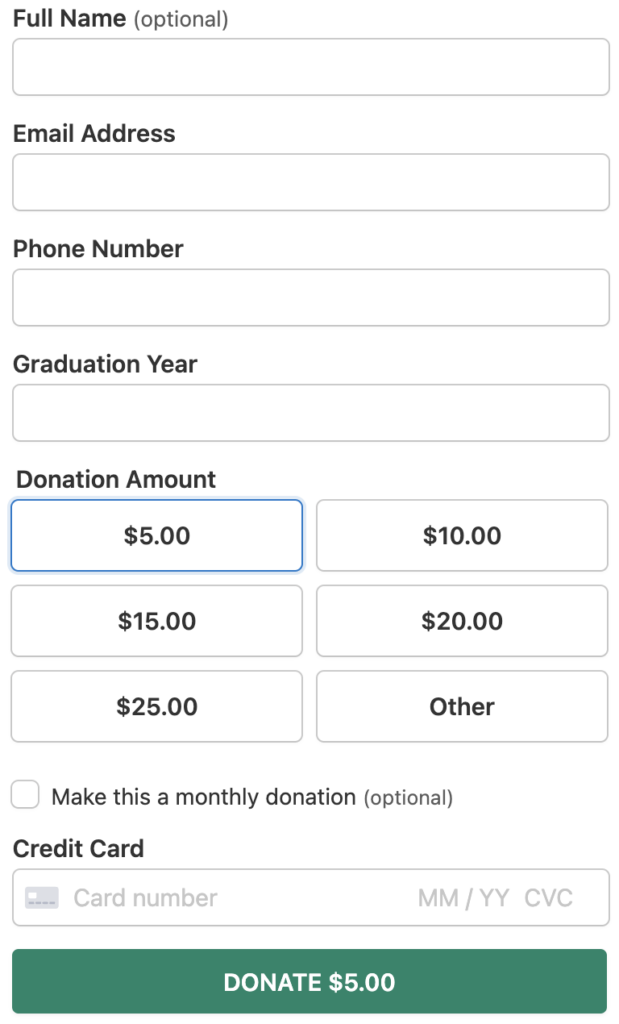
Puoi usare il loro generatore di moduli drag and drop per impostare un modulo di donazione online in pochi clic. Il modulo è completamente personalizzabile con un piano di abbonamento per offrire diversi importi di donazione e categorie di donazione. Ti consente inoltre di offrire agli utenti di aggiungere un importo di donazione personalizzato e puoi menzionare un importo minimo o predefinito per i donatori.
Vedi la nostra recensione completa di WP Simple Pay per maggiori dettagli.
WP Charitable è la soluzione migliore per qualsiasi sito web di ONG o beneficenza poiché ti consente di impostare campagne di donazione complete. La parte migliore è che esiste una versione gratuita di questo plugin che è così ricca di funzionalità.
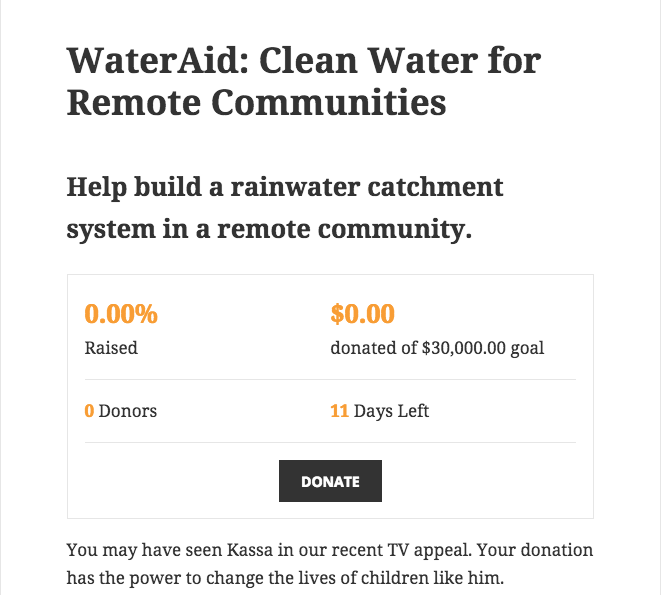
Puoi creare campagne di donazione sensibili al tempo e basate su obiettivi. Ecco una campagna di donazione di esempio per darti un'idea migliore:
È uno strumento potente e vale la pena dare un'occhiata. Per saperne di più su questo plugin di donazione, vedi la nostra recensione completa di WP Charitable.
Questo è tutto per te. Potresti anche voler vedere le nostre guide correlate:
- Come creare un modulo di caricamento file in WordPress
- Come aggiungere l'opzione 'Salva e continua più tardi'
- 7 potenti plugin per donazioni ricorrenti
Queste guide ti aiuteranno a migliorare i tuoi moduli e le tue campagne di donazione.

Commenti Lascia una risposta