
Vuoi usare Apple Pay per accettare pagamenti sul tuo sito WordPress?
Impostare i moduli Apple Pay di WordPress è un processo semplice, che tu sia un negozio online, una rivista o un'organizzazione di beneficenza. Con così tanti acquirenti che effettuano acquisti online tramite i loro smartphone, vorrai un'opzione Apple Wallet sulla tua pagina di checkout.
In questo tutorial, ti mostreremo come sfruttare la potenza di Apple Pay per il tuo sito WordPress.
Come aggiungere Apple Pay a WordPress
Il modo più semplice per aggiungere Apple Pay al tuo sito è con WPForms.

WPForms è il plugin #1 per la creazione di moduli WordPress. Puoi creare moduli di pagamento senza scrivere una sola riga di codice. Ci sono molti modelli tra cui scegliere. Inoltre, c'è un componente aggiuntivo per Stripe che puoi abilitare con un solo clic.
Aggiungere Stripe come processore di pagamento ti consente di offrire Apple Pay nella pagina di checkout per i tuoi clienti.
Quindi tutto ciò che devi fare è personalizzare il modulo utilizzando il generatore di moduli drag and drop. WPForms rende così facile pubblicare il tuo modulo e visualizzarlo ovunque sul tuo sito.
Con WPForms, non avrai bisogno di un plugin separato per Apple Pay per WordPress. Puoi creare il tuo modulo e accettare pagamenti da molti gateway di pagamento diversi, tutto sotto WPForms stesso.
Inoltre, ecco alcuni punti salienti che amerai:
- Notifiche email automatiche per amministratore e cliente
- Oltre 2000 modelli di moduli
- Campi avanzati come menu a discesa, casella di controllo e articoli multipli
- Calcolo automatico del prezzo
- Logica condizionale
- Integrazione Captcha
- Protezione antispam integrata
Queste sono solo alcune delle migliori funzionalità di WPForms. C'è molto altro che puoi esplorare nella nostra Recensione di WPForms.
Ora iniziamo con il tutorial passo passo per aggiungere Apple Pay al tuo sito. Lo faremo in 5 semplici passaggi:
- Installa WPForms
- Attiva Apple Pay usando Stripe
- Progetta il tuo modulo
- Collega il modulo a Stripe
- Visualizza il modulo sul tuo sito
Tieni presente che questo tutorial è per coloro che desiderano un modo semplice per accettare Apple Pay online. Per i negozi WooCommerce, è necessaria un'opzione più completa come il plugin del gateway di pagamento WooCommerce Stripe.
Potresti voler consultare la nostra guida Come creare un negozio online redditizio.
Accettare pagamenti Apple Pay in WordPress
Ti guideremo attraverso il processo di utilizzo di Stripe con WPForms per accettare pagamenti tramite Apple Pay, senza saltare alcun passaggio!
Passaggio 1: Installa WPForms
Il primo passo è visitare il sito web di WPForms e registrarti per un account. Quindi puoi scaricare e installare WPForms sul tuo sito WordPress.
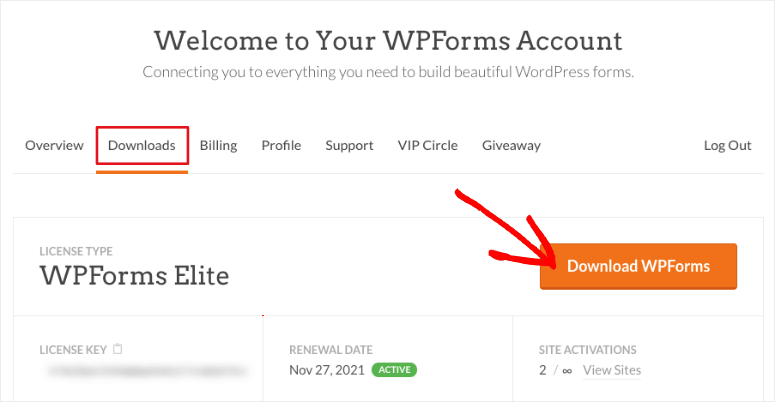
Hai bisogno di aiuto? Dai un'occhiata alla nostra guida su come installare un plugin di WordPress.
Passaggio 2: Attiva Apple Pay usando Stripe
Per abilitare Apple Pay sul tuo sito, utilizzeremo l'addon Stripe all'interno di WPForms. Questo ti permette di visualizzare l'opzione di pagamento Apple Pay e riscuotere pagamenti sicuri tramite Apple Pay dai tuoi clienti.
Nel tuo pannello di amministrazione di WordPress, dal menu laterale fai clic su WPForms » Addons.
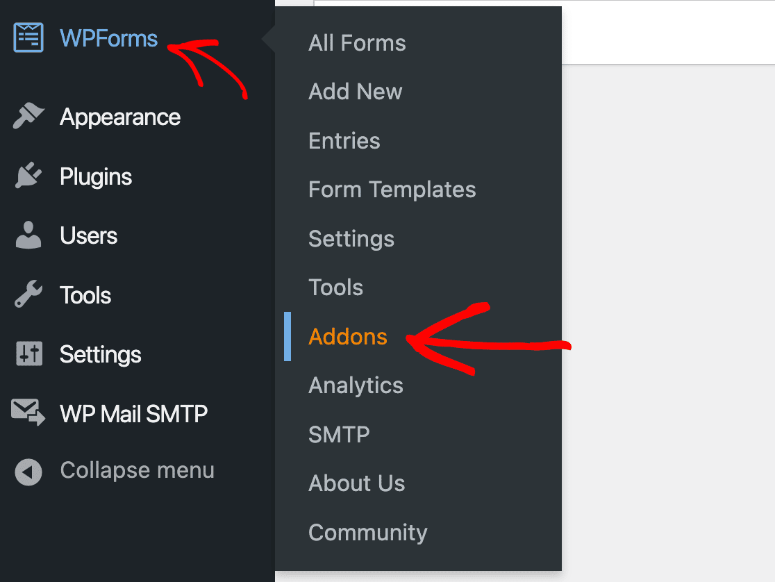
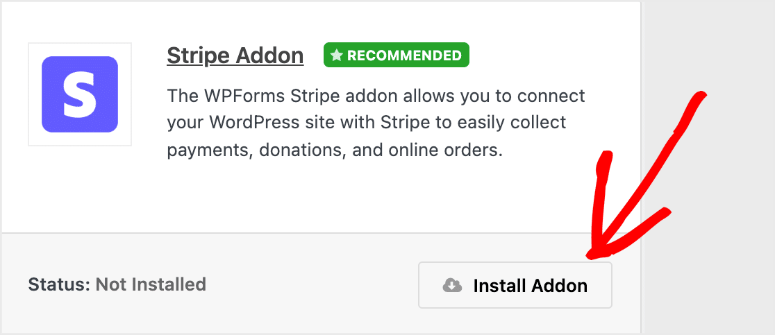
Quindi, apparirà una schermata che mostra gli addon disponibili. Trova l'addon Stripe e installalo.
Successivamente, il plugin si attiva senza passaggi aggiuntivi. Nel caso in cui non sia stato attivato, tutto ciò che devi fare è fare clic sul pulsante di scorrimento per abilitarlo.
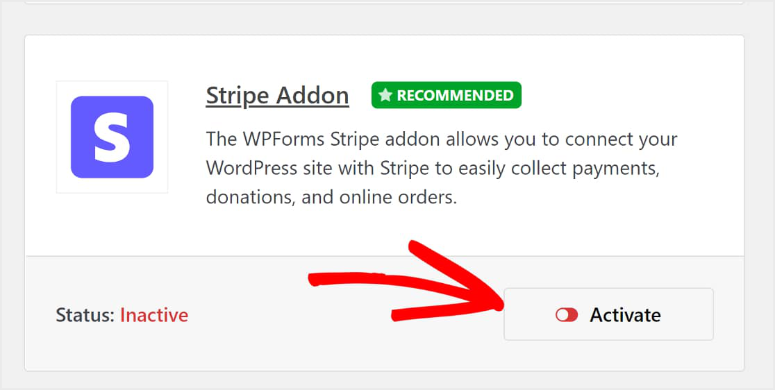
Una volta che l'addon Stripe è stato installato correttamente in WPForms, collegalo al tuo account.
Naviga su WPForms » Impostazioni dal tuo pannello di controllo WordPress per collegare questi due elementi.
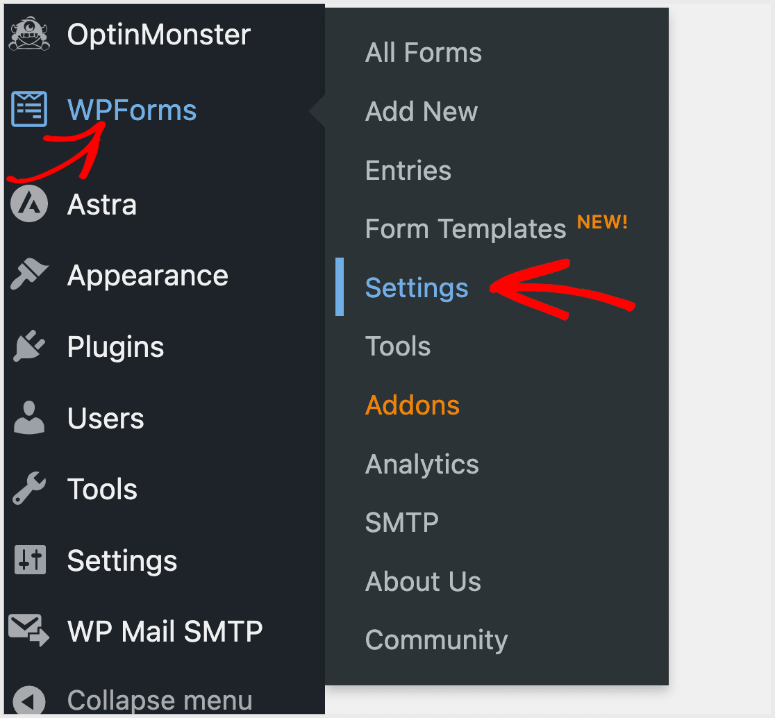
Dopo aver fatto clic su Impostazioni vedrai le impostazioni del tuo account per WPForms e una serie di schede in alto sullo schermo. Successivamente, selezionerai la scheda Pagamenti.
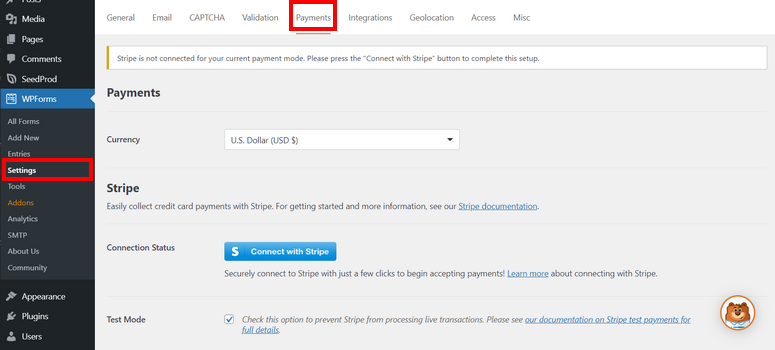
Facendo clic sulla scheda Pagamenti ti verrà mostrata un'opzione per impostare la tua valuta. Seleziona quella che meglio si adatta al tuo mercato. Ad esempio, se la tua attività ha sede in America, vorrai selezionare Dollaro USA (USD).
Successivamente, poiché l'addon Stripe è installato, vedrai un pulsante qui per collegare il tuo account Stripe a WPForms.
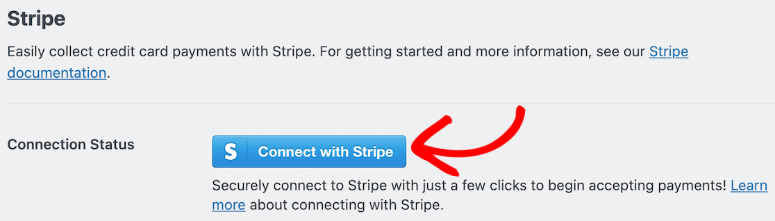
Dopo aver fatto clic su Connetti con Stripe, ti verrà chiesto di inserire le tue informazioni di accesso e altri dettagli necessari per collegare il tuo account Stripe a WPForms. Questo passaggio ti consente di ricevere pagamenti sul tuo conto bancario.
Una volta che il tuo account è collegato, se ciò è stato fatto con successo vedrai il pulsante blu trasformarsi in una conferma.

Ora che il tuo account è collegato, vorrai consultare le impostazioni di Stripe. Qui noterai l'impostazione chiamata Modalità campo carta di credito. Vedrai 2 opzioni disponibili: Elemento carta e Elemento di pagamento.
Per attivare Apple Pay, scegli semplicemente il tuo Elemento di pagamento.

Avrai oltre 25 metodi di pagamento tra cui scegliere, e questo include Apple Pay.
Il passo successivo è iniziare a progettare il tuo modulo per accettare pagamenti.
Passaggio 3: Progetta il tuo modulo per accettare Apple Pay
Inizia a creare il tuo modulo di pagamento facendo clic sul pulsante Aggiungi nuovo nella parte superiore della tua dashboard WPForms. Oppure fai semplicemente clic su WPForms » Aggiungi nuovo nel tuo menu di WordPress.

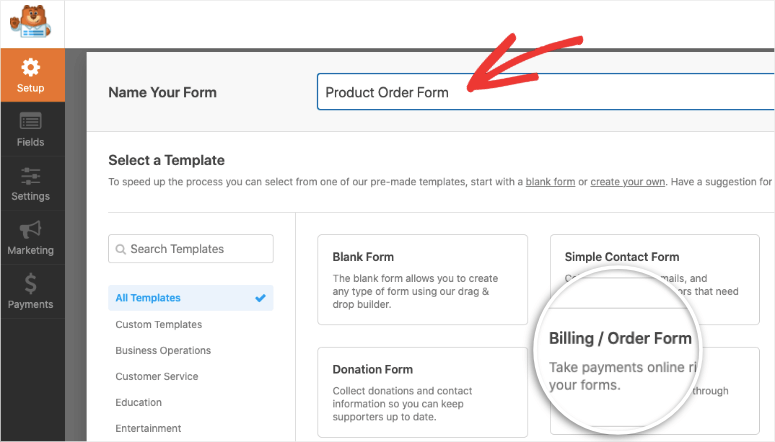
Questo aprirà una libreria di modelli in cui puoi aggiungere un nome per il tuo modulo. Quindi puoi sfogliare e scegliere uno dei modelli completamente personalizzabili di WPForms oppure puoi sempre creare un modulo da zero.
Puoi scegliere un modello come il modulo di fatturazione/ordine poiché conterrà i campi necessari per accettare pagamenti tramite Apple Pay.
Successivamente, trascina e rilascia gli elementi desiderati nell'editor di moduli. Ad esempio, in questo esempio qui sotto, abbiamo aggiunto un nuovo menu a discesa al nostro modulo semplicemente selezionandolo dal menu e trascinandolo nel design del modulo.

Mentre personalizzi il modulo, aggiungerai il checkout Stripe. Dalla sezione Campi di pagamento sulla sinistra, trascina e rilascia il campo Carta di credito Stripe nel tuo modulo,
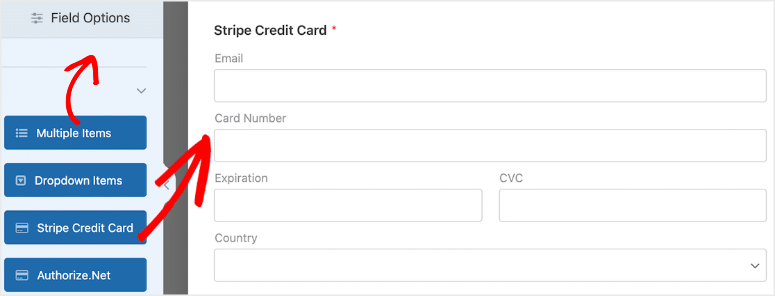
Se non hai abilitato il componente aggiuntivo Stripe, non vedrai questo campo modulo qui. Assicurati quindi di aver completato i passaggi precedenti che ti mostrano come abilitare Stripe e Apple Pay.
Altre opzioni da considerare per il tuo modulo: puoi creare un elenco personalizzato di prodotti con un prezzo fisso. Oppure, se sei un ente di beneficenza, puoi lasciare che i sostenitori decidano quanto vogliono contribuire.
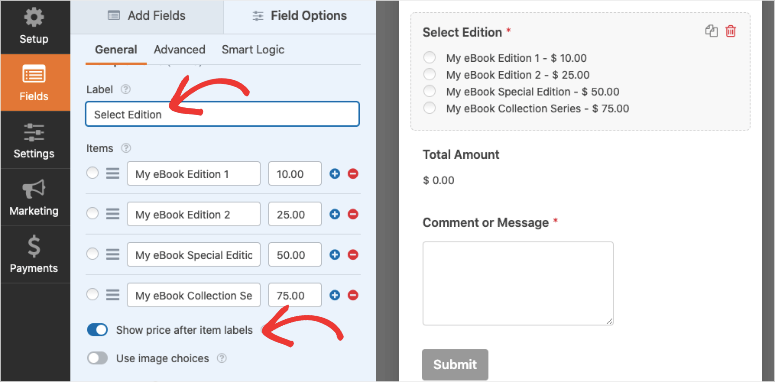
Ecco alcune guide che puoi seguire per passaggi più dettagliati sulla personalizzazione del tuo modulo:
- Come aggiungere un modulo di prenotazione per camere d'albergo
- Come creare un modulo d'ordine online
- Come creare un modulo di prenotazione per un'agenzia di viaggi
- Come creare un modulo di registrazione eventi online
- Come creare un modulo per eBook
- Come creare un modulo di donazione WordPress
Inoltre, poiché accetti pagamenti online, molto probabilmente devi essere conforme al GDPR. WPForms ti consente di aggiungerlo facilmente.
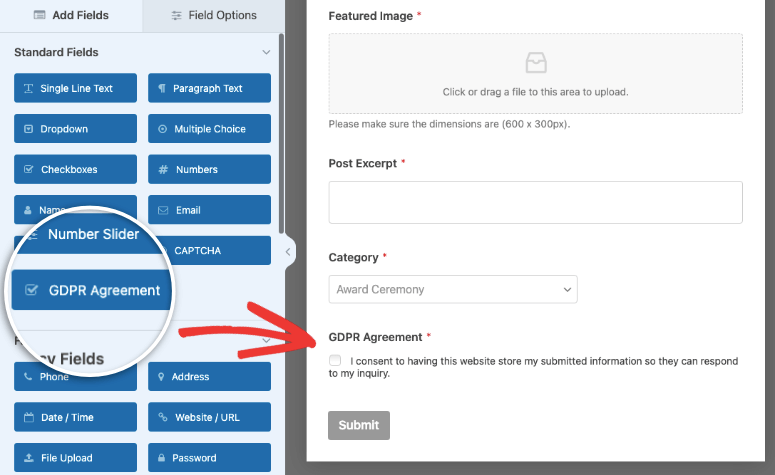
Potresti voler vedere altre opzioni qui: 11 migliori plugin WordPress GDPR per creare un sito conforme al GDPR.
Se tutto nel tuo modulo sembra a posto, puoi attivare i pagamenti Stripe.
Passaggio 4: Attiva i pagamenti Stripe
Ora hai progettato il tuo modulo e aggiunto il campo Stripe. Prima di pubblicare il modulo, dobbiamo abilitare l'integrazione di pagamento su questo modulo.
Tieni presente che questo è diverso dalle opzioni di pagamento che hai creato in precedenza. Mentre quelle erano impostazioni generali che hai creato per WPForms nel suo complesso, questa scheda Pagamenti qui è un'impostazione specifica per questo modulo.
Ciò indica essenzialmente a WPForms che l'integrazione Stripe che hai creato in precedenza deve essere attiva su questo modulo specifico.
Nella scheda Pagamenti, fai clic su Stripe e quindi utilizza l'interruttore per abilitare i pagamenti Stripe.
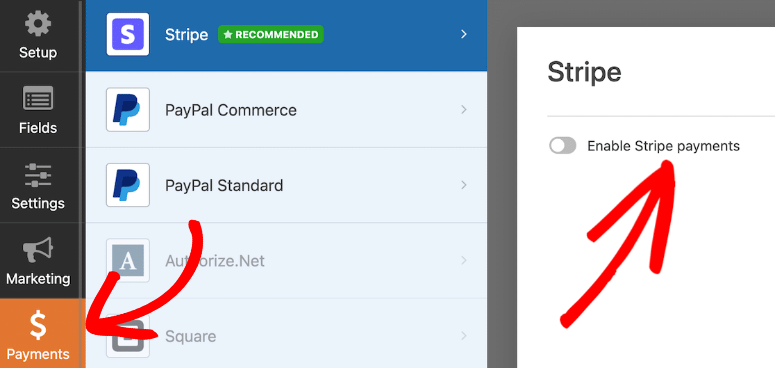
Vedrai che WPForms ti consente anche di integrare con PayPal, Authorize.net e Square, quindi hai molte opzioni per accettare carte di debito, Google Pay e altre opzioni di pagamento online o mobile.
Dopo aver abilitato i pagamenti Stripe, vedrai alcune opzioni aggiuntive che vorrai considerare. Vedrai le email di ricevuta di pagamento e quelle del cliente. Potrai mappare i campi del modulo anche per quelli.
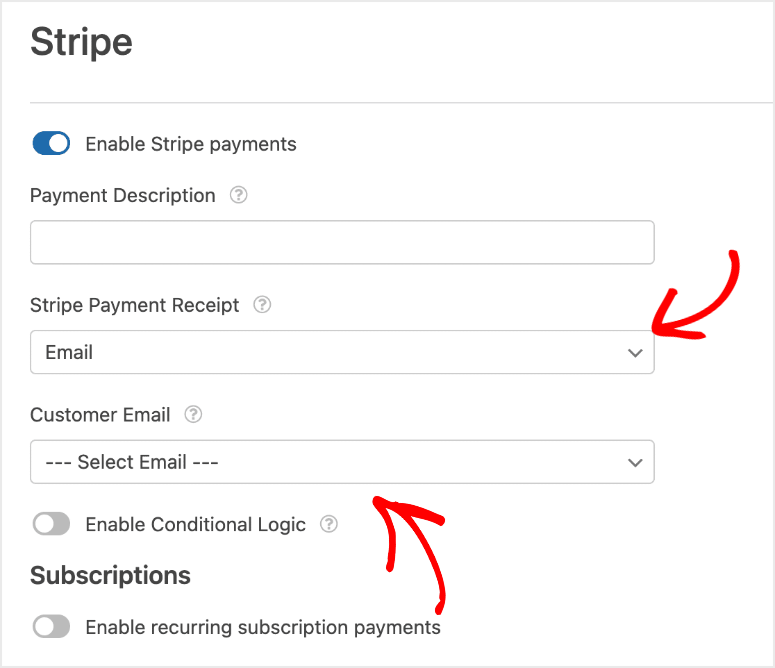
Puoi esplorare queste impostazioni da solo. WPForms è così facile da usare che tutto è autoesplicativo. Puoi seguire le nostre guide per passaggi più dettagliati:
- Come accettare pagamenti Stripe in WordPress
- Come aggiungere pagamenti Square a WordPress?
- Come creare un modulo PayPal personalizzato per siti WordPress
Abbiamo anche questa guida su Come accettare pagamenti con carta di credito su WordPress utilizzando WP Simple Pay – un altro ottimo plugin per pagamenti WordPress che semplifica l'accettazione di pagamenti online.
Tornando al tutorial, ora che il tuo modulo Apple Pay è pronto, visualizziamolo sul tuo sito.
Passaggio 5: Visualizza il modulo sul tuo sito WordPress
Sei quasi pronto per iniziare a riscuotere i pagamenti! Tuttavia, dovrai prima incorporarlo sul tuo sito WordPress.
Questo è un passaggio facile da fare. Innanzitutto, all'interno del generatore di moduli, assicurati di salvare il tuo modulo e quindi fai clic sul pulsante Incorpora nell'angolo in alto a destra.

Questo ti darà opzioni per aggiungerlo a una pagina o a un post esistente o potresti anche creare una nuova pagina.
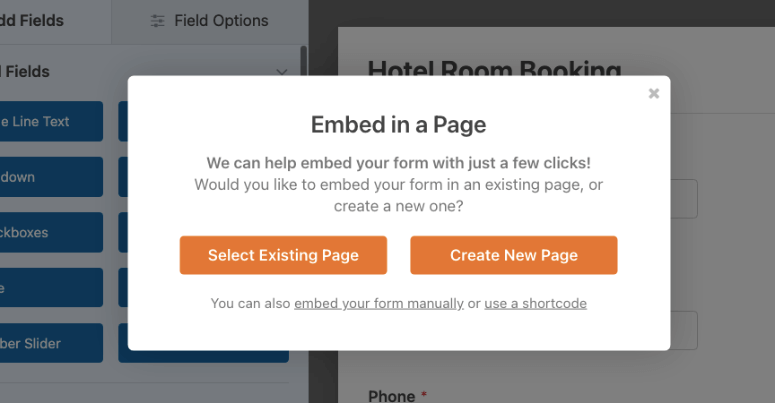
Ora, questo non è l'unico modo per aggiungere il modulo al tuo sito. Ogni volta che ti trovi nell'editor a blocchi, puoi trovare e aggiungere il blocco WPForms.
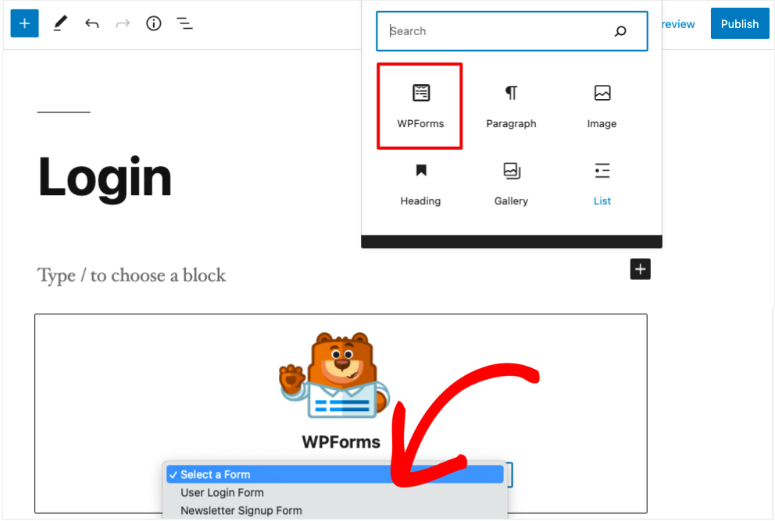
Questo aggiungerà un menu a discesa WPForms dove puoi scegliere il modulo che hai appena creato. Ecco fatto. Il modulo verrà aggiunto al tuo post o alla tua pagina.
Con questa opzione, puoi facilmente aggiungere il tuo modulo a più post e pagine.
Vuoi aggiungerlo alla tua barra laterale o al piè di pagina? Quindi vai su Aspetto » Widget e trascina il widget WPForms nella tua barra laterale. Quindi scegli il modulo che desideri visualizzare e salva le impostazioni. È davvero così semplice.

Se desideri passaggi più dettagliati, puoi leggere la guida di WPBeginner su come incorporare un modulo sul tuo sito WordPress.
Ora puoi andare sul tuo sito per vedere il tuo modulo Apple Pay dal vivo in azione.
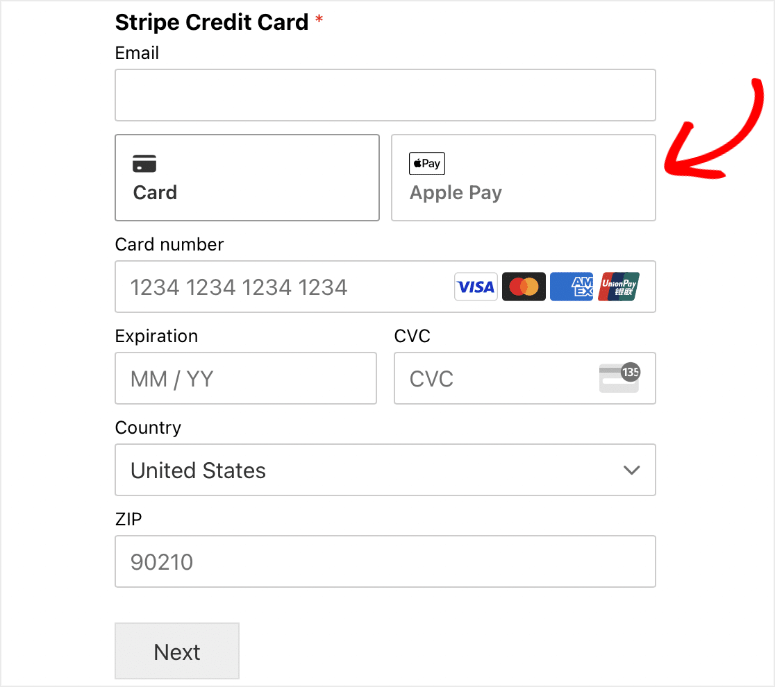
Se non vedi l'opzione Apple Pay sui tuoi dispositivi, è probabile che tu debba utilizzare un dispositivo che ha abilitato Apple Pay. Quindi, se stai usando un dispositivo Android o un computer Windows, potresti non vederlo.
Ma se stai usando Apple Wallet sul tuo iPhone o altro dispositivo iOS e hai una carta salvata da utilizzare con Apple Pay, dovresti vederla lì. La stessa logica vale per tutti i metodi di pagamento disponibili con Stripe quando i clienti utilizzano portafogli digitali.
Puoi gestire i tuoi pagamenti utilizzando la dashboard di Stripe.
Con questo, ora sai come utilizzare Apple Pay per accettare pagamenti online sul tuo sito WordPress. I tuoi clienti possono effettuare facilmente pagamenti mobili utilizzando Apple Pay.
Dato che ora sei un imprenditore che accetta pagamenti online, assicurati di abilitare un certificato SSL valido sul tuo sito. Ciò garantirà che tutti i dati in entrata e in uscita dal tuo sito Web siano crittografati e al sicuro dagli hacker.
Potresti anche voler dare un'occhiata a SeedProd per creare splendide pagine di checkout per il tuo sito. Si integra anche con WooCommerce, rendendo facile vendere prodotti sulle tue pagine.
Per i proprietari di negozi WooCommerce, potresti anche voler vedere i Migliori plugin di checkout WooCommerce per migliorare l'UX e le vendite. Questi plugin ti aiuteranno ad aggiungere pulsanti di pagamento, campi di pagamento personalizzati e ad aggiungere ulteriori funzionalità al tuo sito per aumentare le conversioni.
Speriamo che questo tutorial ti sia stato utile e, in tal caso, potresti voler consultare altre nostre guide:
- Come Aggiungere l'Opzione 'Salva e Continua Più Tardi' ai Moduli di WordPress
- Come Salvare i Dati del Modulo nel Database di WordPress
- Come configurare il monitoraggio dei moduli di WordPress in Google Analytics
Questi post ti aiuteranno a migliorare i tuoi moduli e a utilizzare i dati per aumentare le prestazioni del tuo sito WordPress.

Tutto bene ma devi pagare $399 all'anno per questo
Ciao Adrian, il piano WPForms offre molto di più, come i modelli di modulo, le integrazioni Zapier, soluzioni di pagamento multiple, ecc. E, cosa più importante, puoi usare il nostro codice coupon per ottenere uno sconto del 50% sul piano WPForms Pro. Controlla il codice coupon WPForms qui.