Vuoi il modo più sicuro ma anche il più semplice per accettare pagamenti con carta di credito su WordPress?
WordPress non ha un'opzione predefinita per aggiungere pagamenti con carta di credito, ma troverai molti plugin e strumenti che ti aiuteranno a risolvere questo problema.
Tuttavia, quando si tratta di pagamenti online, devi essere sicuro di poterti fidare dello strumento di terze parti.
In questo tutorial, ti mostreremo come aggiungere pagamenti con carta di credito a WordPress con un plugin di cui ti puoi fidare al 100%.
Cosa ti serve per accettare pagamenti con carta di credito
Molti utenti preferiscono utilizzare le proprie carte di credito per i pagamenti online perché è più comodo e sicuro. Ma prima di poter integrare i pagamenti con carta di credito sul tuo sito, devi avere alcune cose a posto:
- SSL – Dovrai abilitare HTTPS/SSL sul tuo sito web per garantire che tutti i dati trasmessi da e verso il tuo sito siano sicuri. Questo proteggerà i tuoi clienti e garantirà che le loro informazioni di pagamento non vengano mai divulgate agli hacker.
- Account Stripe – Stripe è il miglior gateway di pagamento per accettare pagamenti con carta di credito sul tuo sito. È facile da usare e offre tantissimi strumenti per gestire le tue transazioni. Devi prima avere un account Stripe, e poi puoi integrarlo con WordPress.
- Plugin di pagamento – Devi installare uno strumento di integrazione di pagamenti di terze parti affidabile. Il plugin che scegli dovrebbe anche permetterti di accettare pagamenti da più processori di pagamento come MasterCard e VISA. Questo ti aiuterà a elaborare ogni transazione sul tuo sito, indipendentemente dal cliente. E offre anche al cliente una migliore esperienza utente quando può utilizzare la sua carta preferita.
Tonnellate di plugin WordPress ti consentono di accettare pagamenti con carta di credito. La nostra prima scelta è WP Simple Pay e ti diremo perché.
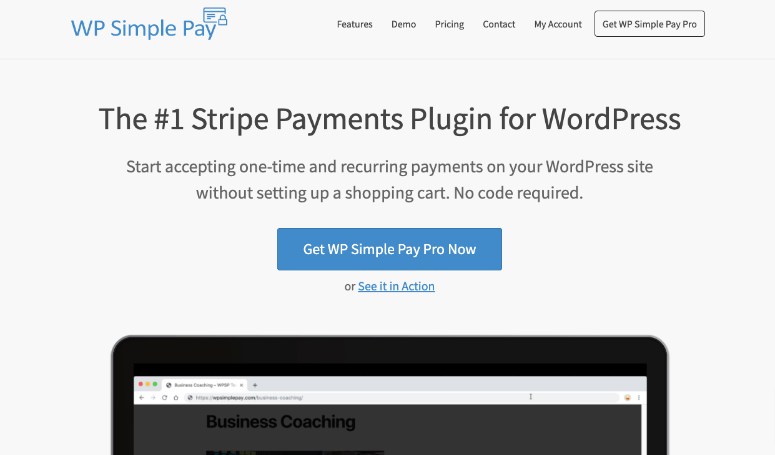
WP Simple Pay è senza dubbio il miglior plugin per pagamenti con carta di credito per WordPress. Offre un modo semplice e facile per accettare pagamenti con carta di credito e vendere prodotti sul tuo sito web.
Questo plugin ti consente di creare qualsiasi tipo di modulo di pagamento desideri. Inoltre, c'è un costruttore drag and drop per personalizzarlo in modo da assicurarti che si adatti al tuo sito web e a ciò che stai vendendo.
Quindi puoi abilitare i pagamenti con carta di credito sul tuo sito in pochi clic. La cosa fantastica è che non devi toccare una singola riga di codice per fare tutto questo.
All'interno della dashboard, troverai opzioni per impostare pagamenti una tantum e pagamenti ricorrenti. Puoi anche aggiungere un periodo di prova per le tue iscrizioni e servizi.
Puoi persino lasciare che l'utente decida l'importo che desidera pagare. Questo è perfetto se vuoi consentire agli utenti di donare a una causa o a un servizio gratuito che stai fornendo.
Ecco alcuni altri suoi punti salienti:
- Integrazione super veloce con WordPress
- Modelli di modulo completamente reattivi che hanno un bell'aspetto su qualsiasi dispositivo
- Opzioni per pulsanti Apple Pay e Google Pay
- Coupon sconto
- Supporta SCA (Secure Customer Authentication) per pagamenti sicuri
Non sei ancora convinto? Dai un'occhiata alla nostra Recensione di WP Simple Pay per avere il quadro completo.
Ora che sai quale plugin per carte di credito utilizzare, iniziamo il nostro tutorial nel modo giusto.
Come aggiungere il pagamento con carta di credito a WordPress
Passaggio 1: Installa WP Simple Pay
Innanzitutto, dovrai creare un account WP Simple Pay.
Puoi iniziare con la versione gratuita del plugin, disponibile nel repository di WordPress.
Tuttavia, vorrai passare alla versione premium per funzionalità avanzate come pagamenti ricorrenti, codici coupon e altro ancora.
Dopo esserti registrato, puoi scaricare il file del plugin e copiare la tua chiave di licenza dalla dashboard del tuo account. Quindi, installa e attiva il plugin sul tuo sito WordPress.
Se hai bisogno di aiuto, consulta la nostra guida semplice su come installare un plugin di WordPress.
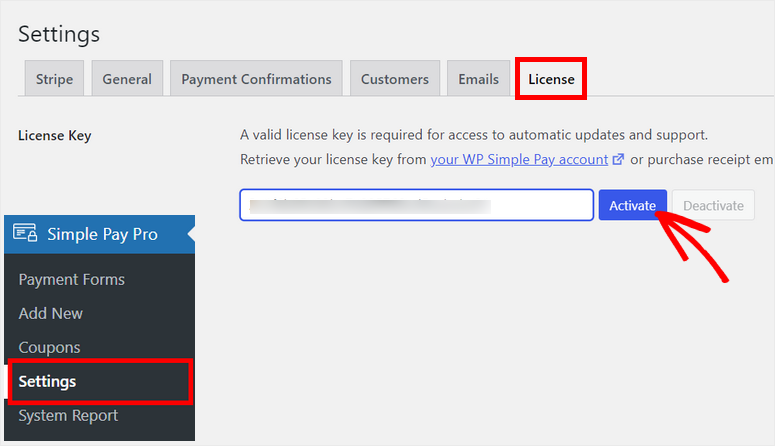
Una volta installato il plugin, devi andare alla pagina WP Simple Pay » Impostazioni e aprire la scheda Licenza.
Qui, inserisci la tua chiave di licenza e fai clic sul pulsante Attiva.
Successivamente, dovrai connetterti al tuo account Stripe.
Passaggio 2: Connettiti con Stripe
Nella pagina delle impostazioni, fai clic sulla scheda Stripe e vedrai le opzioni per integrare con Stripe.
Prima di connettere il tuo account Stripe, ti consigliamo di abilitare la Modalità di test finché non avrai finito di configurare i pagamenti con carta di credito.
Ciò ti aiuta a garantire che nessuna transazione reale venga elaborata accidentalmente sul tuo sito. Puoi verificare in sicurezza se la connessione funziona correttamente o meno.
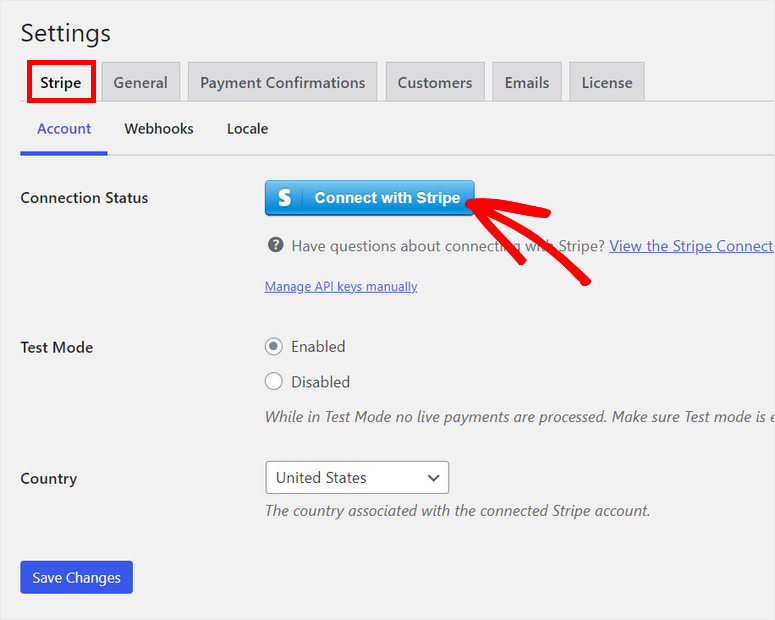
Quindi, fai clic sul pulsante Connetti con Stripe e vedrai il sito web di Stripe per accedere al tuo account nella schermata successiva. Se non hai un account Stripe, puoi crearne uno nuovo.
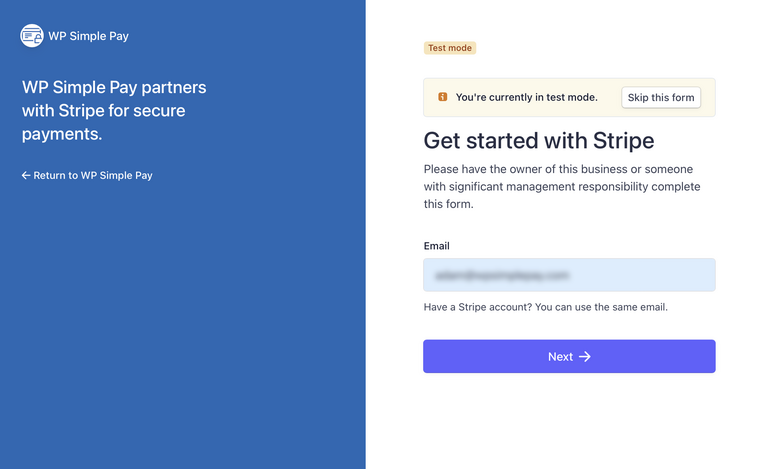
Dopo aver connesso il tuo account, verrai reindirizzato alla pagina delle impostazioni nella tua dashboard di amministrazione.
Assicurati di fare clic sul pulsante Salva modifiche dopo aver configurato il tuo account Stripe.
Ora, dovrai creare un modulo di pagamento e aggiungere l'opzione della carta di credito.
Passaggio 3: Crea un modulo di pagamento
Per creare un nuovo modulo di pagamento, vai alla pagina WP Simple Pay » Aggiungi nuovo. La prima cosa che vedrai sono le impostazioni Generali dove puoi aggiungere il titolo e la descrizione del modulo. Puoi anche scegliere il formato per il tuo modulo di pagamento.
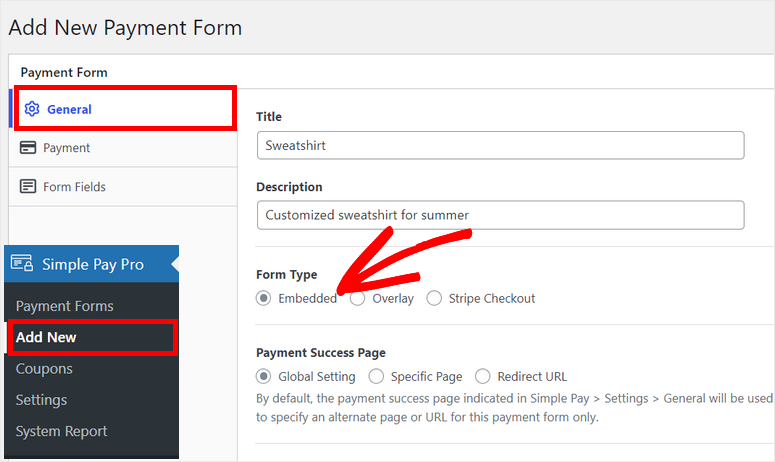
Ci sono 3 opzioni di tipo di modulo tra cui scegliere:
- Incorporato: Incorpora un modulo di pagamento direttamente in qualsiasi pagina o post di WordPress.
- Overlay: Visualizza un pulsante per il pagamento. Quando gli utenti fanno clic sul pulsante, vedranno il modulo di pagamento in un popup.
- Checkout Stripe: Reindirizza gli utenti alla pagina di pagamento di Stripe per completare i loro pagamenti.
Utilizzeremo il formato del modulo Incorporato. In questo modo, i tuoi clienti non dovranno mai lasciare il tuo sito web durante il checkout.
Successivamente, apri la scheda Pagamento per configurare le opzioni di prezzo per il tuo modulo. Qui puoi scegliere la modalità di pagamento e aggiungere i prezzi per i tuoi prodotti o servizi.
Ci sono opzioni per aggiungere l'Etichetta e l'Importo del prodotto. Puoi persino selezionare la valuta desiderata per i tuoi pagamenti.
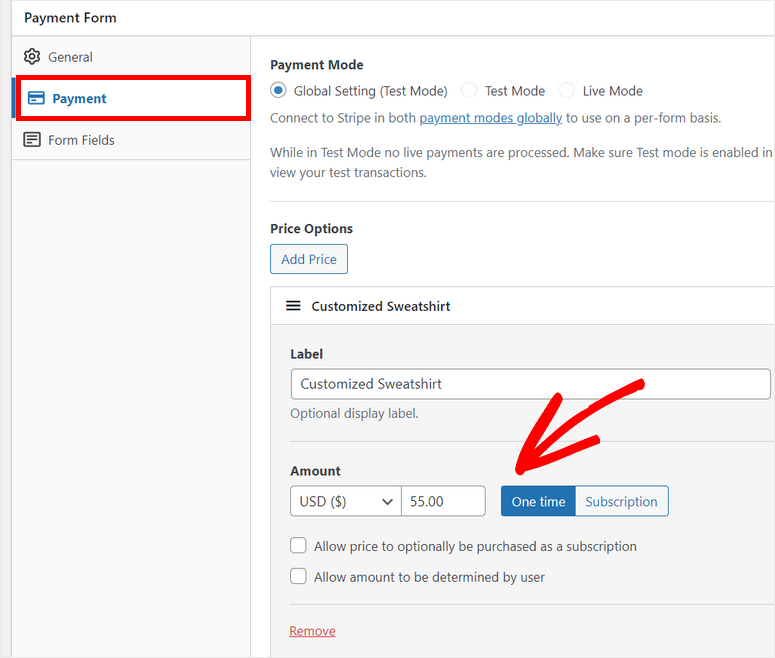
Sotto le impostazioni dell'importo, vedrai l'opzione Consenti all'utente di determinare l'importo. Con questa opzione, i tuoi utenti potranno inserire il proprio importo di pagamento nel modulo.
Questo è perfetto per creatori e organizzazioni no-profit che accolgono donazioni.
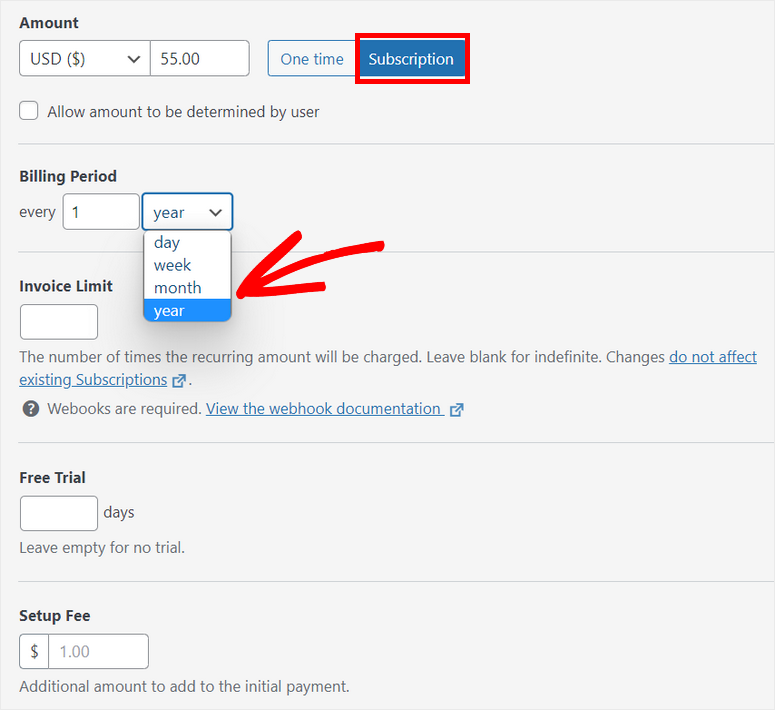
Per impostazione predefinita, l'importo è configurato per pagamenti una tantum, ma puoi cambiarlo e scegliere l'opzione Abbonamento. Questo ti consente di accettare pagamenti ricorrenti sul tuo sito WordPress.
Una volta passato a Abbonamento, vedrai le opzioni per scegliere il periodo di fatturazione, il limite di fatture, il periodo di prova gratuito e altro ancora.
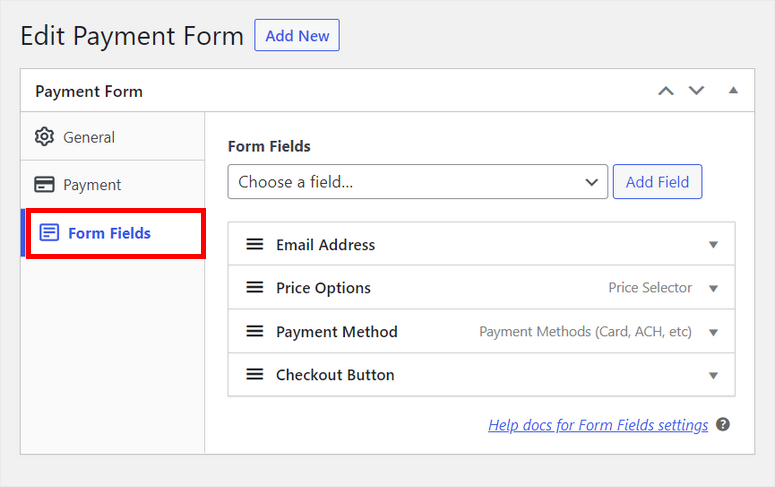
Ora puoi personalizzare i campi del modulo di pagamento e aggiungere l'opzione della carta di credito. Nella scheda Campi del modulo, vedrai questi campi predefiniti:
- Indirizzo email: Raccoglie gli indirizzi email degli utenti
- Opzioni prezzo: Visualizza i prezzi dei tuoi prodotti
- Metodo di pagamento: Aggiunge una o più opzioni di pagamento come carta, Google Pay e altro
- Pulsante di checkout: Ti consente di modificare il testo e lo stile del pulsante di checkout
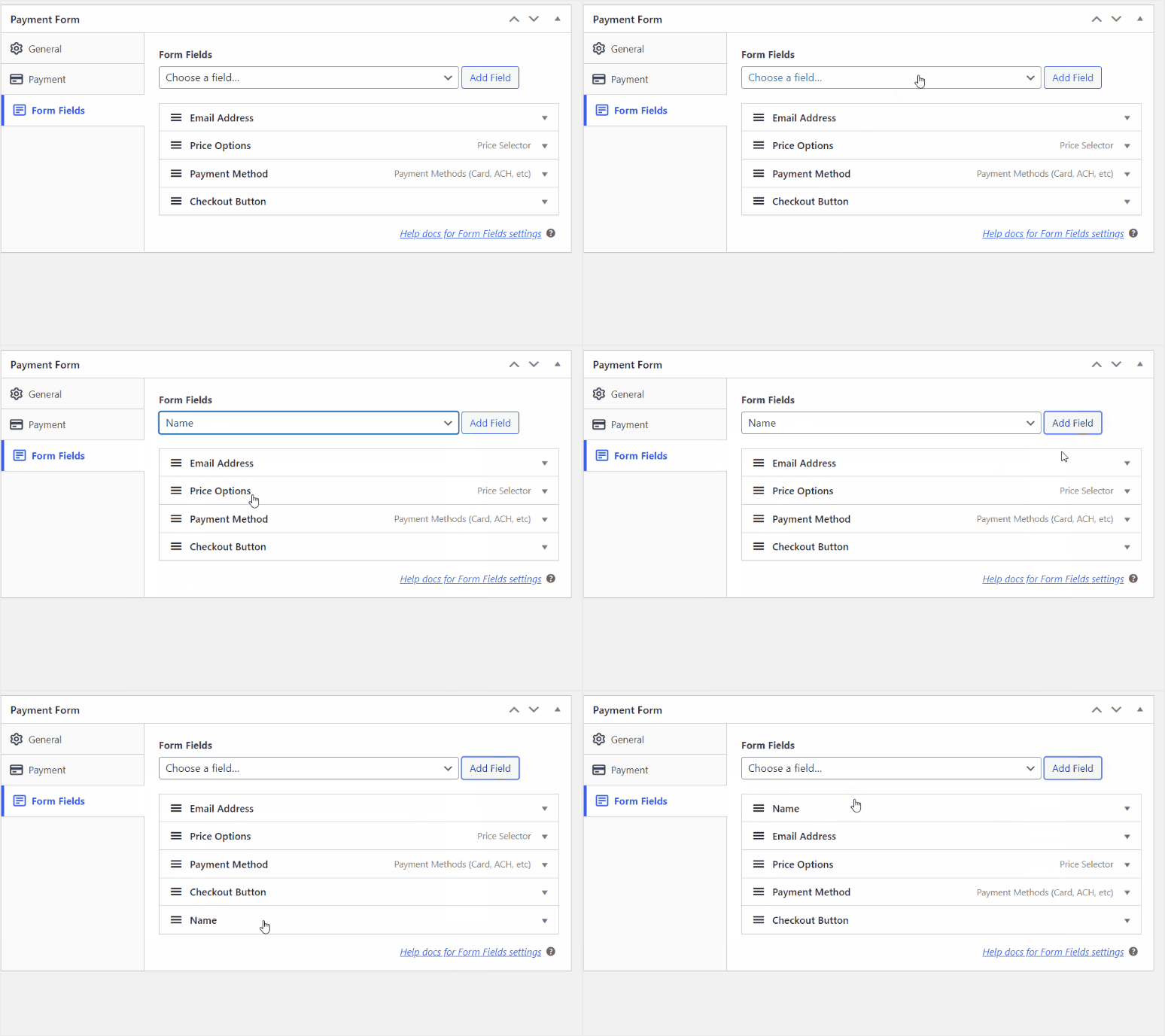
Se desideri aggiungere nuovi campi al modulo, puoi selezionarli dal menu a discesa e fare clic sul pulsante Aggiungi campo. Quindi, trascina e rilascia semplicemente i campi del modulo per disporli nell'ordine desiderato.
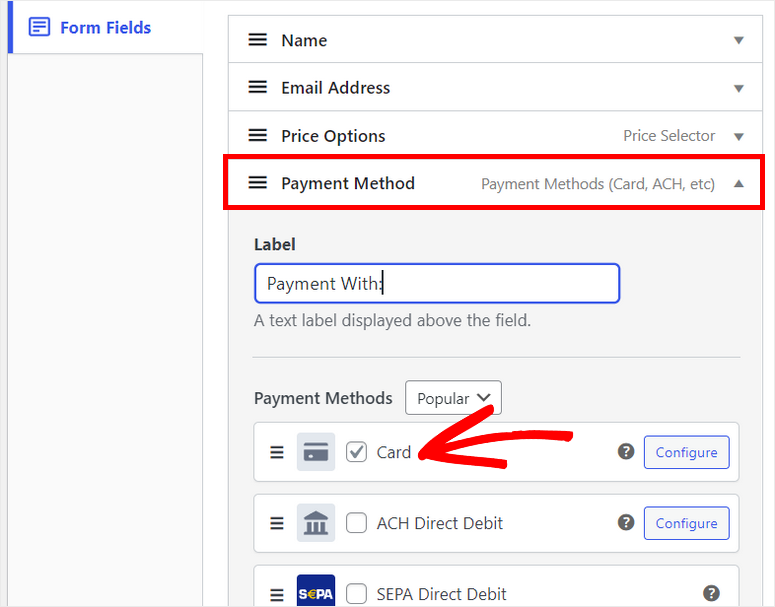
Il campo del metodo di pagamento ha già Carta come scelta predefinita, quindi sei pronto. Puoi anche aggiungere altre opzioni di pagamento se ne hai bisogno.
Una volta terminato, assicurati di salvare le impostazioni. Ora ti mostreremo come aggiungere il pagamento con carta di credito a WordPress.
Passaggio 4: Aggiungi il modulo di pagamento al tuo sito
Per aggiungere il tuo modulo di pagamento a qualsiasi pagina o post, dovrai fare clic sul pulsante Pubblica sul lato destro del costruttore di moduli.
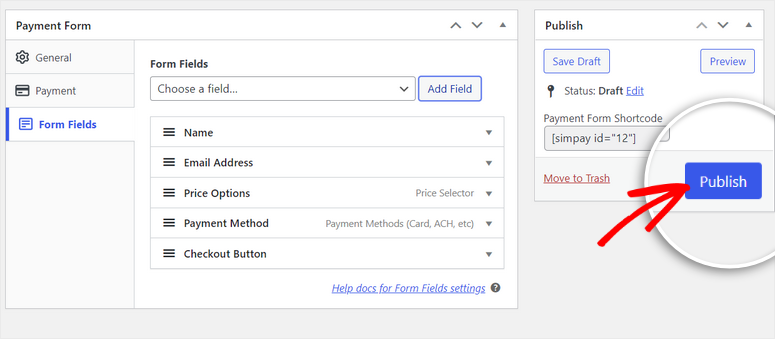
WP Simple Pay offre uno shortcode semplice per ogni modulo di pagamento che crei, che assomiglia a questo: [simpay id=”12”].
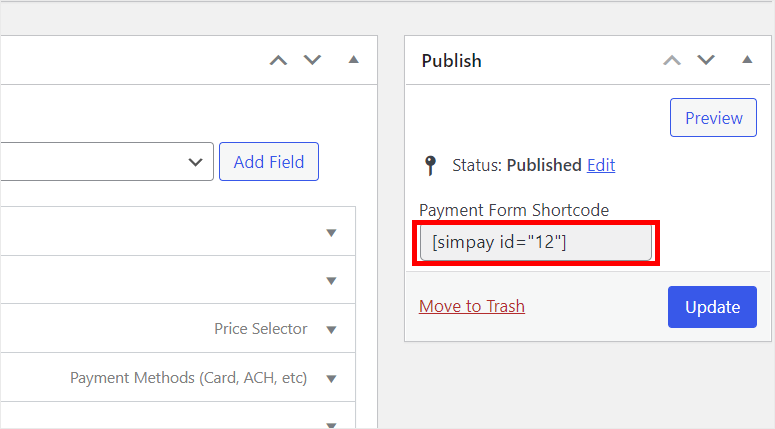
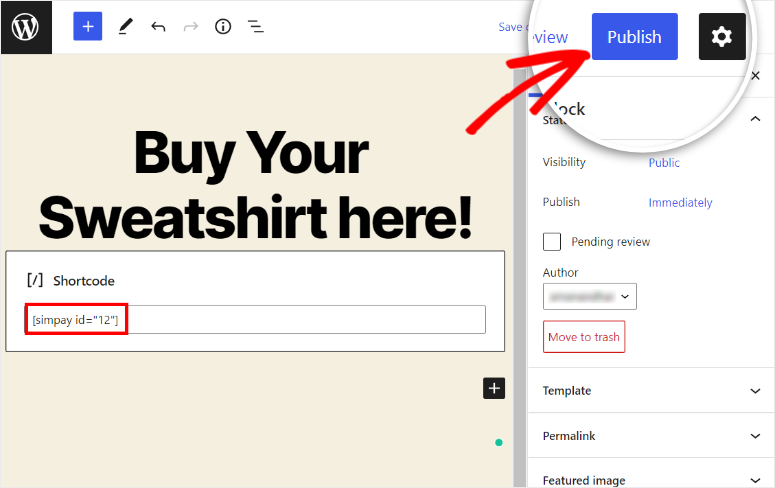
Puoi semplicemente copiare questo shortcode e incollarlo nella tua pagina o post di WordPress. Una volta aggiunto lo shortcode all'editor di testo, vedrai che il widget Shortcode viene aggiunto automaticamente.
Quindi, puoi pubblicare la pagina e visualizzarla in anteprima per vedere come appare nel front-end.
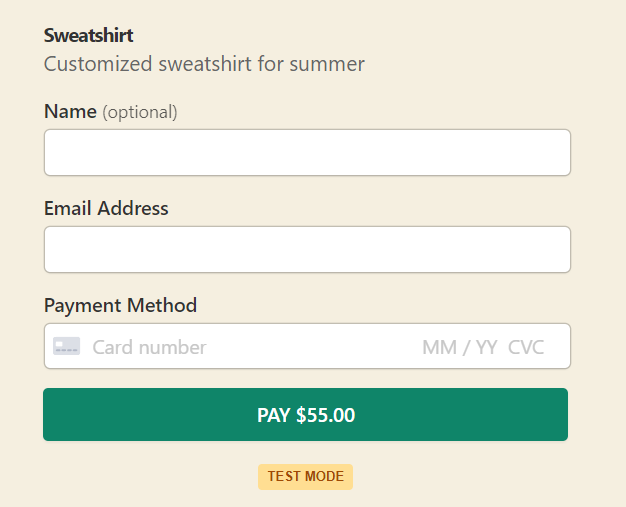
Puoi visualizzare il modulo di pagamento nel front-end. Sarà simile a questo.
Passaggio 5: Testa i pagamenti con carta di credito
Poiché abbiamo impostato i pagamenti Stripe in Modalità di test in precedenza, puoi effettuare un pagamento di prova sul tuo sito per vedere se funziona correttamente o meno.
Quindi, puoi visualizzare il tuo modulo di pagamento nel front-end e compilare i campi del modulo con il numero di carta di test che puoi trovare sul sito web di Stripe.
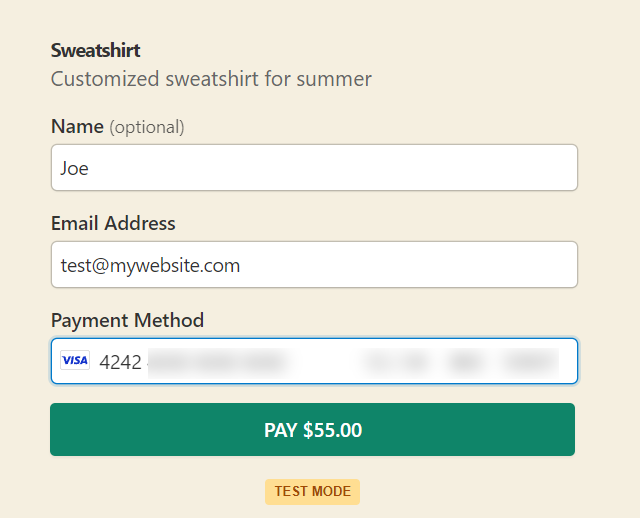
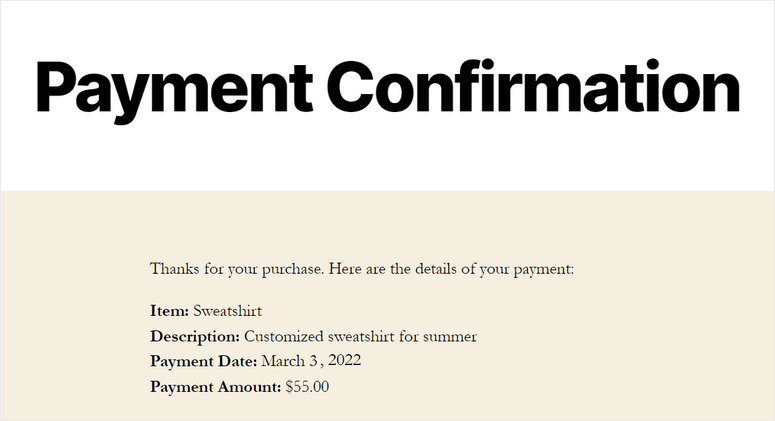
Dopo aver fatto clic sul pulsante Paga, Stripe elaborerà il pagamento con carta di credito e vedrai una pagina di conferma come questa:
Se tutto funziona correttamente, puoi procedere e disattivare la modalità di test nella pagina WP Simple Pay » Impostazioni.
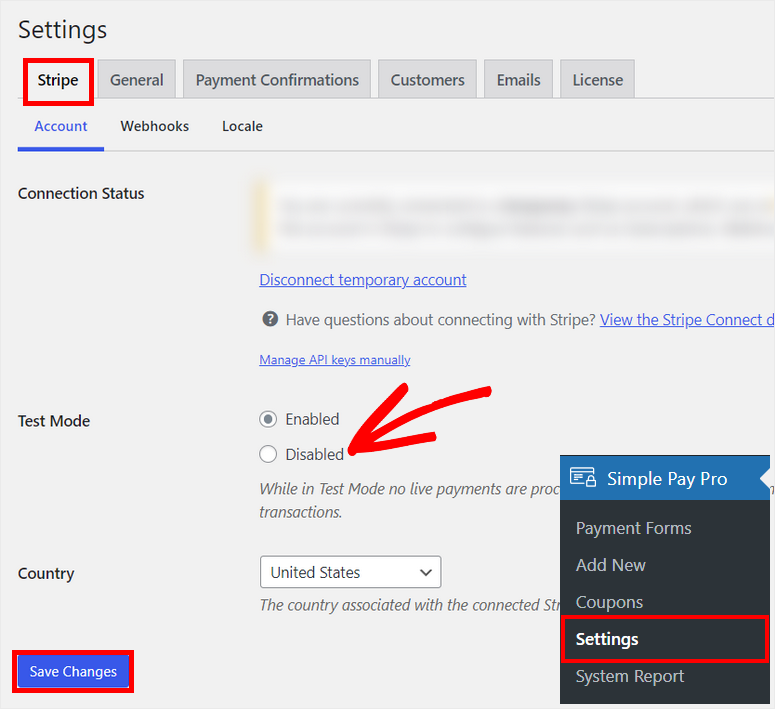
Alla fine, fai clic sul pulsante Salva modifiche.
Ed ecco fatto! Hai imparato con successo come accettare pagamenti con carta di credito su WordPress con l'aiuto del plugin WP Simple Pay.
WP Simple Pay è uno dei potenti plugin di pagamento per siti WordPress. È facile da usare e ti permette di aggiungere opzioni per carte di credito in pochi minuti.
Se desideri un metodo alternativo, allora vorrai vedere come accettare pagamenti online utilizzando WPForms. È il costruttore di moduli n. 1 con opzioni di pagamento online sicure. Vedi il nostro tutorial su Come Accettare Pagamenti Stripe in WordPress (Passo dopo Passo).
Questo è tutto per oggi! Speriamo che questo articolo ti abbia aiutato ad aggiungere facilmente i pagamenti con carta di credito al tuo sito web.
Per i tuoi prossimi passi, controlla queste risorse:
- I 7 migliori plugin per il checkout WooCommerce per migliorare UX e vendite
- I migliori plugin WooCommerce per Upsell e Cross-Sell
- Come Creare un Negozio Online Redditizio – Passo dopo Passo
Abbiamo selezionato questi post per aiutarti ad aumentare le vendite e le entrate sul tuo sito.

Commenti Lascia una risposta