Qualche anno fa, ho lanciato quello che pensavo fosse il negozio online perfetto. Aveva un bel design, caricamento veloce e prodotti chiari.
Poi ho controllato le statistiche sul tasso di abbandono del carrello dopo la prima settimana. Era al 73%.
Non riuscivo a capire. Le persone aggiungevano articoli ai loro carrelli, iniziavano il checkout e poi... sparivano.
Dopo aver parlato con i clienti, la verità mi ha colpito. Accettavo solo carte di credito: niente PayPal, portafogli digitali o alternative.
Un cliente mi ha detto: “Volevo usare PayPal, ma tu non lo avevi. Così ho trovato un altro sito che lo offriva.”
La ricerca lo conferma: opzioni di pagamento rigide sono una ragione principale per l'abbandono del carrello. Quando i clienti non vedono il loro metodo di pagamento preferito, se ne vanno.
Pensaci. Se accetti solo bonifici bancari, qualcuno si iscriverà a un nuovo metodo di pagamento solo per comprare da te? Non quando il tuo concorrente offre PayPal, Apple Pay e carte di credito.
La soluzione? Dai ai tuoi clienti delle scelte!
In questa guida, ti mostrerò tre semplici metodi per permettere agli utenti di scegliere il loro gateway di pagamento preferito. Ognuno richiede 15-25 minuti per l'impostazione e l'impatto sulle conversioni può essere immediato.
Risolviamo il tuo checkout prima che tu perda un'altra vendita.
Cosa ti servirà prima di iniziare
Prima di addentrarci nei tre metodi per aggiungere opzioni di pagamento multiple a WordPress, assicuriamoci che tu abbia tutto pronto.
Avrai bisogno di:
Basi di WordPress:
- Sito web WordPress attivo
- Accesso amministrativo alla tua dashboard
Account Gateway di Pagamento:
- Account Stripe (per tutti e tre i metodi)
- Account PayPal Business (per WPForms o Easy Digital Downloads)
- Account Square (opzionale, solo per Easy Digital Downloads)
Plugin Installato:
- Uno di questi plugin: WP Simple Pay, WPForms Pro o Easy Digital Downloads
- Mi concentrerò sulla configurazione delle opzioni di pagamento, non sull'installazione dei plugin (condividerò guide per i processi di installazione di ciascuno)
Investimento di tempo:
- 15-25 minuti per metodo
- Tutti e tre i metodi sono adatti ai principianti
Ogni metodo gestisce la configurazione in modo diverso. Quindi ti guiderò attraverso i requisiti specifici man mano che procediamo.
Inoltre, inizieremo in modalità di test per ogni metodo. Questo ti permetterà di fare pratica senza elaborare pagamenti reali.
Ho creato una tabella dei contenuti qui sotto per permetterti di saltare a qualsiasi metodo desideri.
- Metodo 1: Utilizzo di WP Simple Pay per molteplici opzioni di pagamento Stripe
- Metodo 2: Utilizzo di WPForms per combinare più gateway di pagamento
- Metodo 3: Utilizzo di Easy Digital Downloads per più gateway di pagamento
- Scegliere il metodo giusto per la tua attività
- FAQ: Come impostare più opzioni di pagamento in WordPress
- Dovresti consentire più opzioni di pagamento sul tuo sito WordPress?
- Risorse correlate
Pronto? Iniziamo prima con l'opzione più semplice.
Metodo 1: Utilizzo di WP Simple Pay per molteplici opzioni di pagamento Stripe
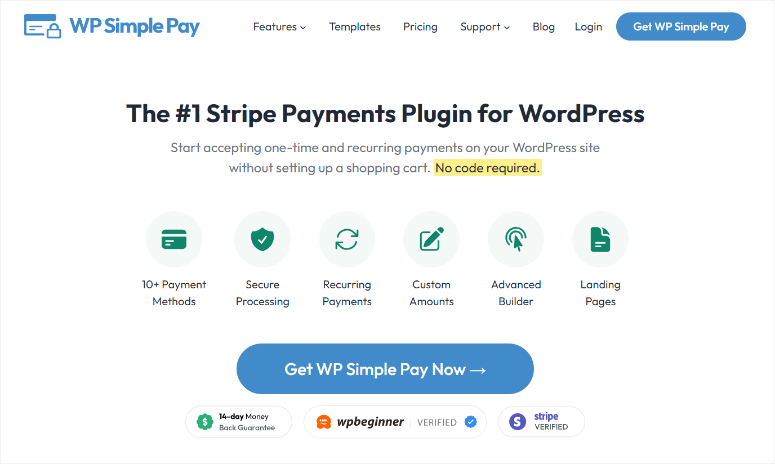
WP Simple Pay è il modo più semplice per gestire i pagamenti Stripe in WordPress. La procedura guidata di configurazione ti accompagna attraverso tutto in meno di 10 minuti.
⚠️ Ecco la limitazione critica: WP Simple Pay funziona solo con Stripe.
Ciò significa che non puoi offrire contemporaneamente PayPal e carte di credito. Se i clienti chiedono PayPal, sei sfortunato con questo plugin.
Ma, ci sono buone notizie! Puoi aggirare il problema utilizzando Uncanny Automator per collegare PayPal separatamente. Ma ciò aggiunge un po' di complessità.
Tutto sommato, dai un'occhiata alla mia recensione di Uncanny Automator per vedere come puoi usarlo per collegare diverse app e applicazioni web.
Se PayPal è la tua priorità principale, puoi integrarlo direttamente con WPForms o Easy Digital Downloads.
Ma, attraverso quella singola connessione Stripe, puoi offrire ai clienti una gamma sorprendentemente ampia di metodi di pagamento, tra cui:
- Carte di credito e debito
- Apple Pay
- Bonifici bancari ACH
- Dai un'occhiata a questo articolo per vedere la ripartizione completa di come installare e configurare Easy Digital Downloads.
- Opzioni Paga Dopo (Klarna, Afterpay, Affirm)
- Cash App Pay
L'abilitazione di queste opzioni richiede zero conoscenze tecniche. Semplicemente spunti le caselle accanto a ciascun metodo di pagamento desiderato. Tutto qui.
Dai un'occhiata alla mia recensione completa di WP Simple Pay per maggiori dettagli.
Tenendo conto di ciò, WP Simple Pay funziona meglio per le aziende impegnate con Stripe che desiderano il processo di configurazione più semplice in assoluto. Se sei tu, iniziamo.
Passaggio 1: Verifica la tua connessione Stripe e abilita la modalità di test
Innanzitutto, la versione gratuita di WP Simple Pay può anche permetterti di accettare pagamenti Stripe, ma solo tramite moduli separati e una pagina di checkout Stripe.
Puoi accedere a WP Simple Pay tramite il tuo repository di plugin WordPress.
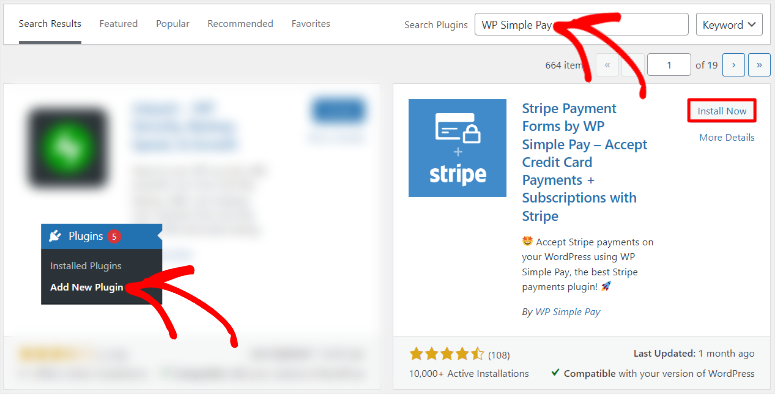
Sebbene questo sia ottimo, l'intero scopo di questo tutorial è offrire ai tuoi utenti opzioni in un unico posto.
Con WP Simple Pay Pro, raccogli i pagamenti direttamente sul tuo sito, combini più opzioni di pagamento in un unico modulo e offri un' esperienza di checkout più fluida.
Ecco perché useremo la versione Pro di WP Simple Pay per questo tutorial.
Prima di abilitare più metodi di pagamento, devi assicurarti che WP Simple Pay sia completamente configurato e connesso a Stripe. Questo garantisce che i tuoi moduli funzionino correttamente e che i pagamenti vengano elaborati senza problemi.
Ecco una procedura passo passo su come installare e configurare WP Simple Pay.
Se hai saltato la procedura guidata, vai su WP Simple Pay » Impostazioni » Generali » Avanzate per eseguirla ora.
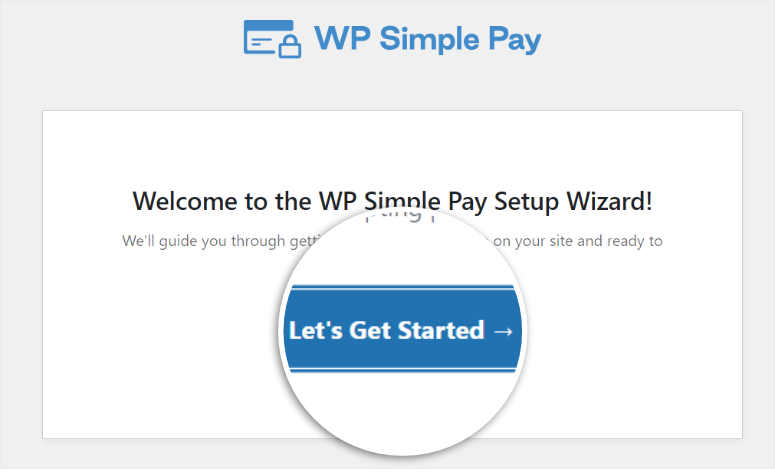
Non c'è bisogno di sforzi, poiché la procedura guidata di WP Simple Pay gestisce automaticamente la connessione Stripe.
Tutto ciò che devi fare è premere il pulsante “Connetti con Stripe” nella procedura guidata di configurazione, quindi aggiungere le tue informazioni Stripe.
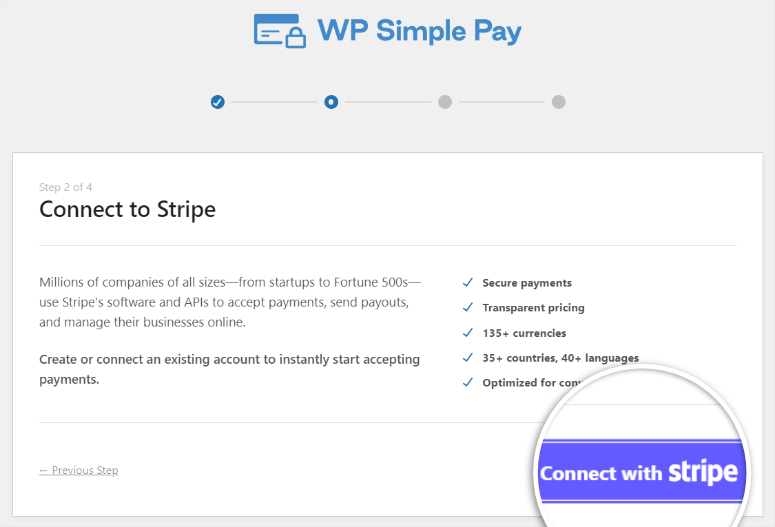
Ora verifichiamo che tutto funzioni.
Nella tua bacheca di WordPress, vai su WP Simple Pay » Impostazioni » Stripe.
Dovresti vedere uno stato di connessione che dice “Connesso” con l'email del tuo account Stripe visualizzata.
Se non vedi questo, fai clic sul pulsante blu “Connetti con Stripe” ed accedi al tuo account Stripe. Il plugin gestisce tutta l'autenticazione tecnica per te.
Ecco il passaggio fondamentale: Attiva la “Modalità Test” su ON.
Questo è incredibilmente importante. La modalità test ti consente di abilitare diversi metodi di pagamento ed elaborare falsi pagamenti di prova senza addebitare denaro reale. In questo modo, puoi esercitarti nell'intero flusso di checkout in sicurezza.
Per configurare questo, scorri verso il basso la scheda Stripe dove hai verificato la connessione Stripe. Nella sezione Modalità Test, usa la casella di controllo per attivarla.
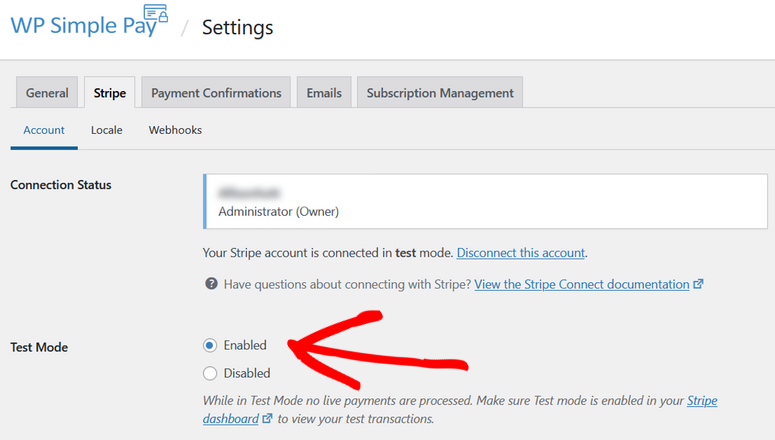
Passerai alla Modalità Live più tardi, dopo aver testato tutto. Ma per ora, lasciala in modalità test.
L'interruttore della modalità test dovrebbe ora mostrare come abilitato con un indicatore verde.
Perfetto. La tua connessione Stripe è pronta.
Passaggio 2: Crea il tuo modulo di pagamento
Ora creiamo il modulo di pagamento effettivo che i clienti utilizzeranno.
Vai su WP Simple Pay » Aggiungi Nuovo. Vedrai una libreria di modelli con oltre 70 opzioni predefinite. Questi modelli coprono scenari comuni come moduli di donazione, registrazione eventi e pagamenti di prodotti.
Per questo tutorial, iniziamo in modo semplice. Seleziona il modello “Modulo di Pagamento”. Questo ti fornisce un modulo di base che puoi personalizzare.
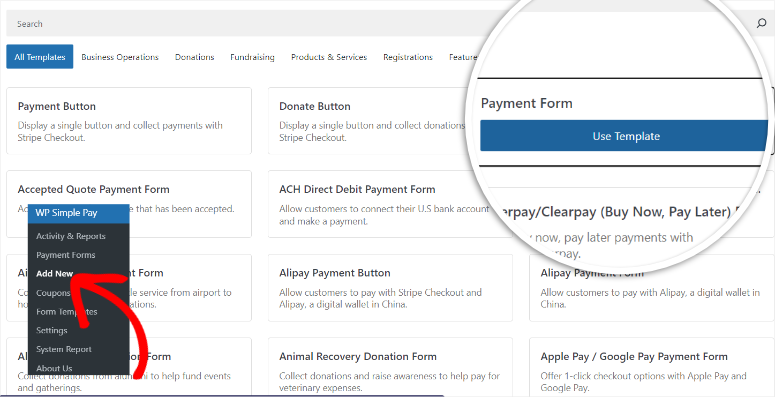
Una volta selezionato, WP Simple Pay crea il tuo modulo e apre il costruttore di moduli.
Ecco cosa vedrai:
Sul lato sinistro, trovi le impostazioni del modulo organizzate in schede. Sulla destra c'è un'anteprima live che mostra esattamente come apparirà il tuo modulo ai clienti.
Inizia con la scheda Generali e dai un nome al tuo modulo in alto. Qualcosa come “Modulo di Pagamento Prodotto” o “Pagamento Commissione Servizio” va bene. Questo nome è solo per te; i clienti non lo vedranno.
Quindi, sotto "Descrizione", menziona a cosa serve il modulo. Una volta fatto, vai al menu a discesa e seleziona il Tipo di modulo che stai creando.
Infine, imposta la Protezione antispam e frodi abilitando CAPTCHA e verifica e-mail.
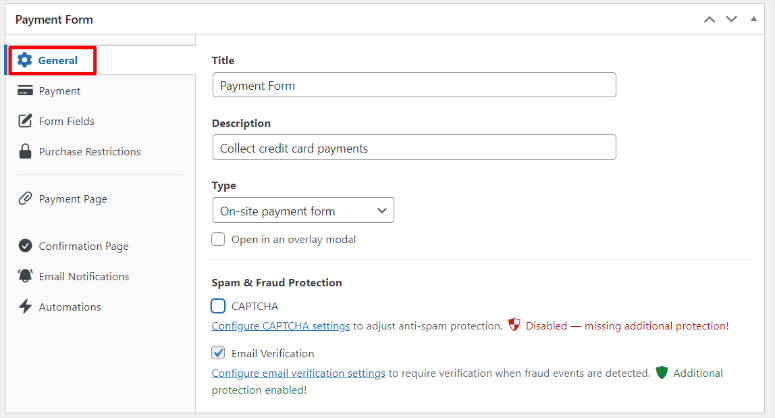
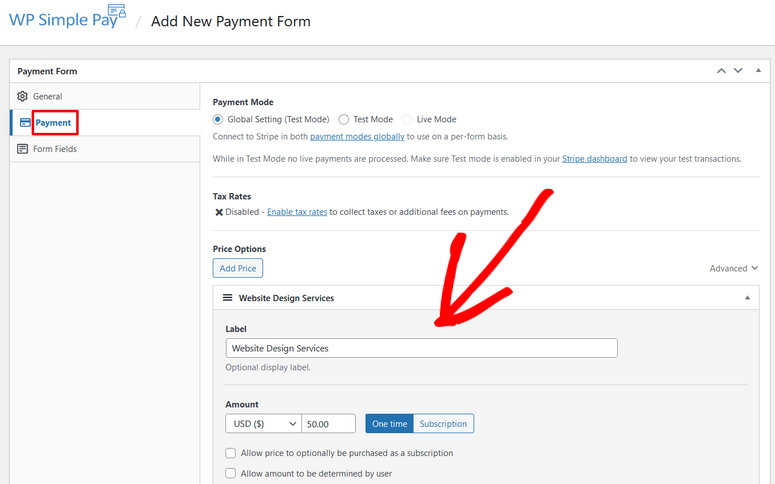
Successivamente, scorri verso il basso fino alla scheda "Pagamento" nella barra laterale sinistra.
Per prima cosa, aggiungi un "Etichetta" da visualizzare accanto all'importo da pagare.
Quindi sotto "Importo", inserisci il tuo prezzo. Puoi impostare un importo fisso come 50,00 $, o scegliere "Definito dall'utente" per consentire ai clienti di inserire il proprio importo. Per la maggior parte dei prodotti e servizi, gli importi fissi funzionano meglio.
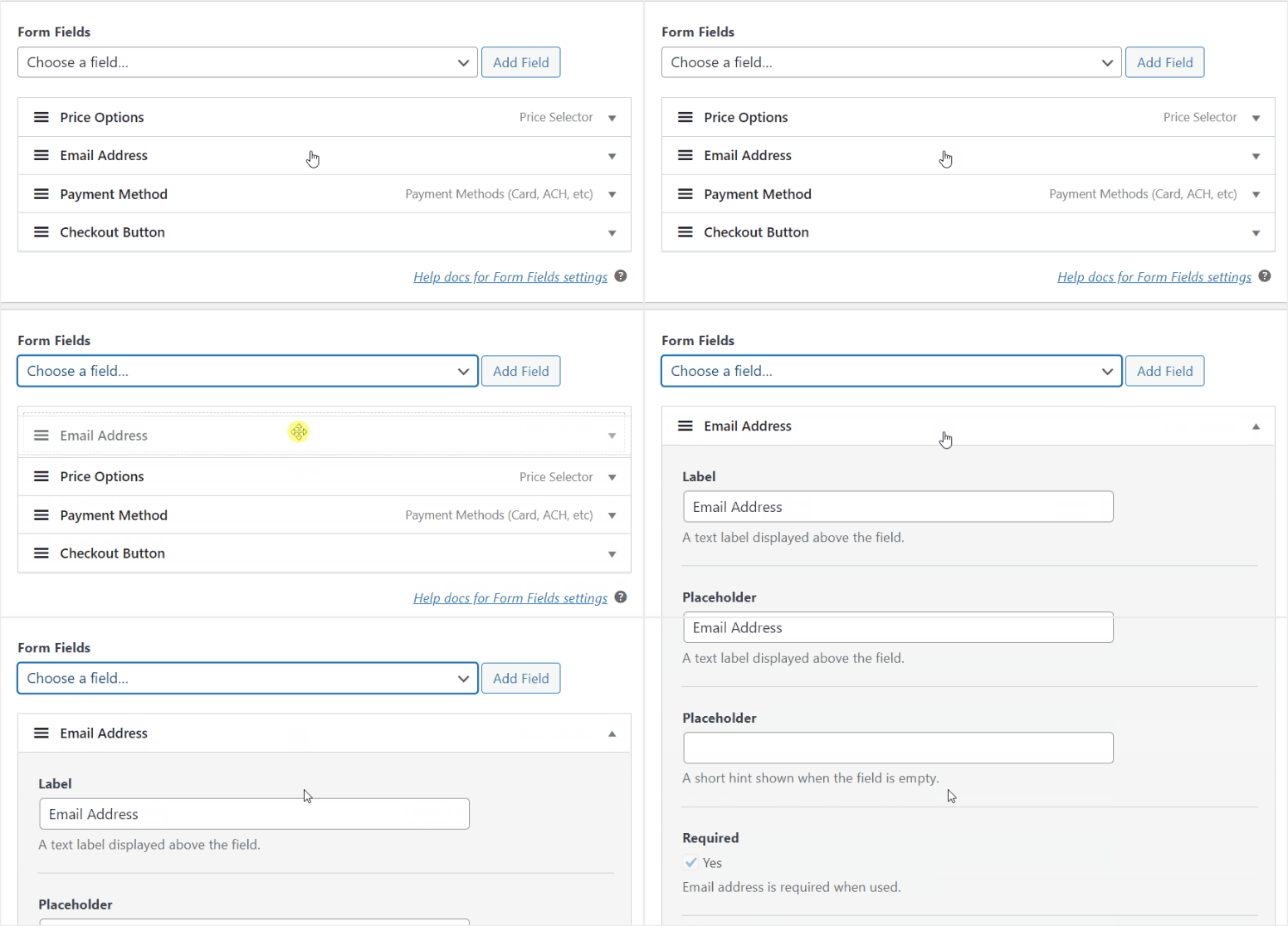
Una volta fatto, vai alla scheda Campi del modulo per personalizzare i tuoi campi del modulo. Poiché stiamo utilizzando il modello "Modulo di pagamento", dovresti già vedere campi come:
- Indirizzo email
- Opzioni di prezzo
- Metodo di pagamento
- Pulsante di checkout
Puoi riorganizzare il loro ordine trascinandoli. Oppure eliminarli e aggiungerne di nuovi.
A questo punto, il tuo modulo dovrebbe essere pronto. Ma con questo tutorial, abbiamo coperto le basi di come puoi personalizzare il tuo modulo WP Simple Pay. Puoi controllare altre opzioni di personalizzazione qui.
Una volta soddisfatto della tua creazione, premi "Salva" in alto a destra.
Il tuo modulo di pagamento di base è pronto. Ora arriva la parte divertente: abilitare più metodi di pagamento.
Passaggio 3: Abilita più metodi di pagamento
È qui che WP Simple Pay eccelle davvero. Abilitare metodi di pagamento aggiuntivi richiede circa 30 secondi per metodo.
Sempre nel tuo generatore di moduli, vai alla scheda "Pagamento" e scorri fino a trovare Metodi di pagamento. Qui vedrai un lungo elenco di opzioni di pagamento che puoi selezionare.
Utilizza la checklist per attivare i diversi metodi di pagamento che Stripe può elaborare. Inoltre, puoi trascinarli per posizionare in alto i metodi di pagamento che prioritizzi.
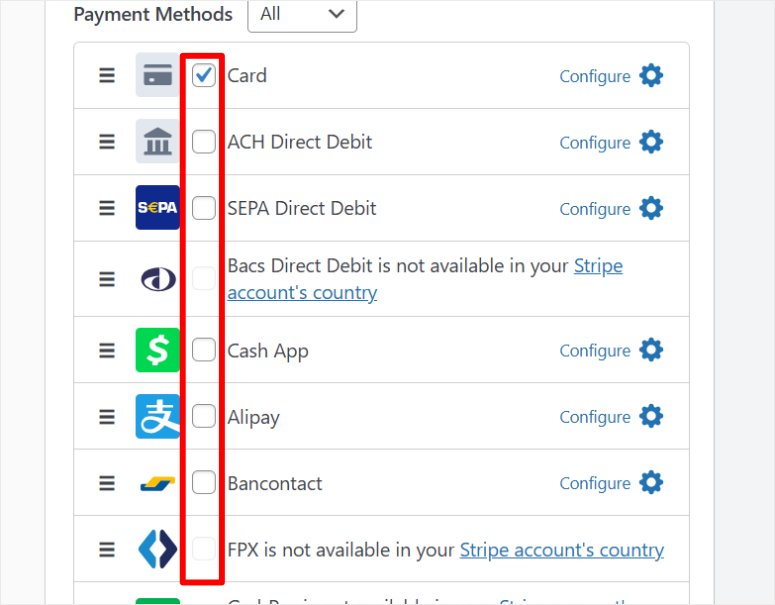
Ad esempio, puoi abilitare i Pagamenti con carta, che sono attivi per impostazione predefinita. Questo ti consente di accettare pagamenti da Visa, Mastercard e così via.
I portafogli mobili ti consentono di ricevere pagamenti da Apple Pay e Google Pay. Inoltre, ottieni altre opzioni come addebito diretto ACH, Cash App, Alipay, addebito diretto SEPA e molte altre.
La mia raccomandazione per la maggior parte delle aziende è di iniziare con Pagamenti con carta e Portafogli mobili. Questi coprono subito il 90% dei clienti.
Una volta fatto, premi "Salva". Ecco fatto. Hai appena abilitato più opzioni di pagamento.
Passaggio 4: Pubblica il tuo modulo di pagamento
Il tuo modulo di pagamento è pronto. Ora rendiamolo live sul tuo sito. Ma prima, vuoi assicurarti che il modulo sia pronto e funzioni perfettamente.
Per fare ciò, fai clic sul pulsante "Anteprima" nel generatore di moduli per vedere esattamente come apparirà il tuo modulo. Questo ti consente di individuare eventuali problemi di layout o verificare che tutte le tue opzioni di pagamento vengano visualizzate correttamente.
Se sembra perfetto, seleziona il pulsante "Pubblica" in alto a destra del tuo generatore di moduli.
Ora, hai due opzioni per pubblicare il tuo modulo di pagamento. Puoi aggiungerlo a una pagina esistente o creare un modulo di pagamento dedicato. Ti guiderò attraverso entrambi!
Pubblicazione su una pagina di pagamento dedicata
WP Simple Pay può creare automaticamente una pagina di pagamento autonoma per te, che è il modo più veloce per rendere attivo il tuo modulo.
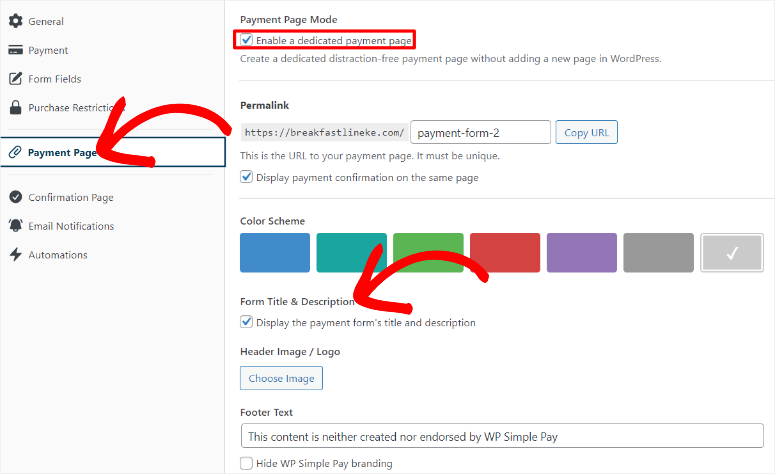
Dopo aver cliccato su Pubblica, vai alla scheda Pagina di pagamento sulla sinistra del tuo generatore di moduli. Qui, usa la casella di controllo per "Abilita una pagina di pagamento dedicata".
A questo punto, WP Simple Pay genera una pagina di pagamento priva di distrazioni con il tuo modulo incorporato.
Questa pagina si concentra interamente sul checkout senza barre laterali, menu di navigazione o altri elementi che potrebbero distrarre i clienti dal completare il loro acquisto.
Ma puoi anche personalizzarla per adattarla meglio al tuo sito. Puoi personalizzare il Permalink in modo che sia qualcosa di più pertinente al modulo. Modifica lo schema colori, aggiungi il tuo logo, visualizza un titolo, una descrizione e un piè di pagina.
Ancora una volta, puoi sempre usare il pulsante Anteprima per vedere come appaiono le tue modifiche sulla pagina live.
Aggiungere il modulo a una pagina esistente
Forse non vuoi una pagina di pagamento dedicata. Forse preferiresti incorporare il modulo nella tua pagina prodotto esistente, pagina servizi o pagina di checkout. WP Simple Pay lo rende facile con due metodi.
Utilizzo del blocco Modulo di pagamento WP Simple
Se ti trovi a tuo agio con l'editor di blocchi di WordPress, questo è il metodo più veloce. Apri la pagina in cui desideri aggiungere il tuo modulo di pagamento. Fai clic sull'icona + in qualsiasi punto della pagina per aggiungere un nuovo blocco.
Nella casella di ricerca che appare, digita "Modulo di pagamento WP Simple" e il blocco apparirà nei risultati. Fai clic su di esso per aggiungere il blocco alla tua pagina.
Il blocco appare con un menu a discesa. Fai clic sul menu a discesa e seleziona il modulo di pagamento che hai appena creato.
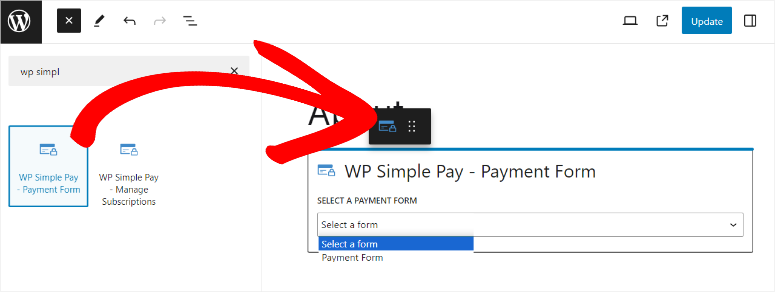
Il modulo appare istantaneamente nell'anteprima, mostrando tutti i tuoi metodi di pagamento abilitati.
Una volta che sei soddisfatto del posizionamento, fai clic su "Aggiorna" in alto a destra dell'editor di pagina. Il tuo modulo è ora attivo su quella pagina.
Utilizzo dello shortcode del modulo
Il metodo dello shortcode funziona benissimo se stai usando un page builder o preferisci lavorare con gli shortcode. È anche utile se vuoi aggiungere rapidamente lo stesso modulo a più pagine.
Vai su WP Simple Pay » Moduli di pagamento nella tua bacheca WordPress. Vedrai un elenco di tutti i tuoi moduli di pagamento.
Trova il modulo che hai appena creato e cerca la colonna dello shortcode. Mostra qualcosa come [wp_simple_pay id="123"]. Fai clic per copiare questo shortcode.
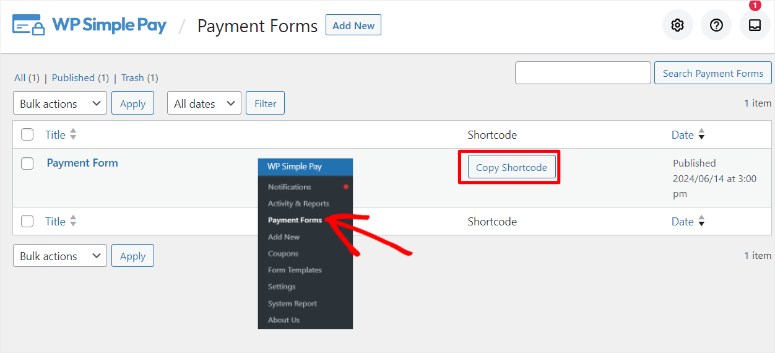
Ora apri la pagina in cui desideri visualizzare il tuo modulo. Nell'editor di pagina, fai clic sull'icona + per aggiungere un nuovo blocco. Cerca "Shortcode" e aggiungi il blocco Shortcode alla tua pagina.
Incolla il tuo shortcode copiato nel blocco. Il modulo non verrà visualizzato nell'anteprima dell'editor, ma apparirà sulla pagina live.
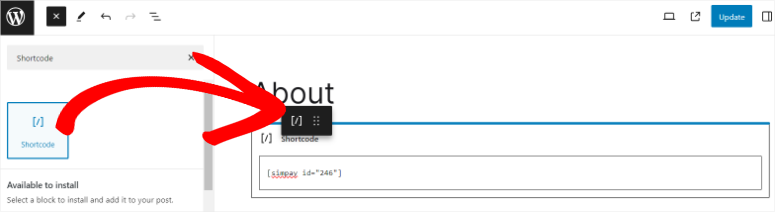
Fai clic su "Aggiorna" per salvare le modifiche e visita la pagina live per vedere il tuo modulo di pagamento con tutte le opzioni di pagamento funzionanti.
Passaggio dalla modalità di test ai pagamenti live
Ricorda, al momento sei ancora in modalità di test. Il tuo modulo è attivo, ma sta elaborando solo pagamenti di test.
Prima di poter accettare denaro reale dai clienti, devi passare alla modalità live. Quindi, vai su WP Simple Pay » Impostazioni » Stripe nella tua bacheca di WordPress.
Trova l'interruttore “Modalità di test” in cima alla pagina. Passalo da Abilitato a Disabilitato. L'interruttore dovrebbe cambiare colore per indicare che la modalità live è attiva.
Fai clic su “Salva impostazioni” in fondo alla pagina.
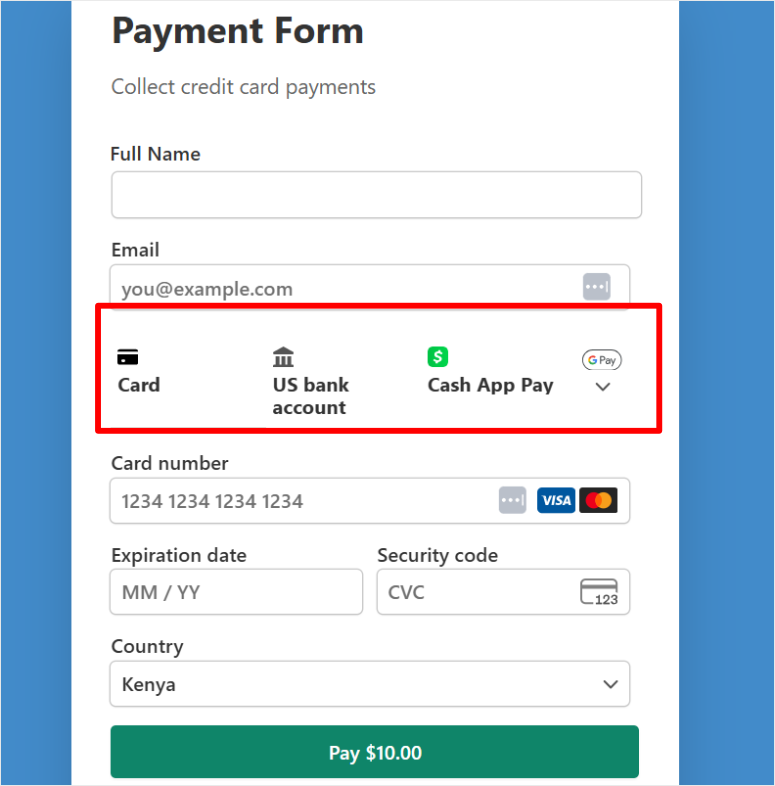
Ecco fatto. Le tue molteplici opzioni di pagamento sono ora attive e accettano pagamenti reali tramite tutti i metodi che hai abilitato, come carte di credito, Apple Pay, Google Pay, ACH, Acquista ora paga dopo o Cash App Pay.
Dai un'occhiata allo screenshot qui sotto per vedere un esempio.
Chi dovrebbe usare WP Simple Pay
WP Simple Pay è perfetto se:
- Sei impegnato esclusivamente con Stripe. Non hai bisogno di PayPal o altri processori di pagamento. L'ecosistema di Stripe ti offre tutto ciò di cui hai bisogno.
- Vuoi la configurazione più semplice possibile. L'approccio con casella di controllo significa che non è richiesta alcuna conoscenza tecnica. Se puoi selezionare una casella, puoi abilitare un metodo di pagamento.
- Stai accettando pagamenti una tantum o ricorrenti. Commissioni di servizio, acquisti di prodotti, donazioni, biglietti per eventi e altro ancora.
Ora, con questo chiarito, diamo un'occhiata al metodo 2 per accettare più metodi di pagamento con WPForms.
Metodo 2: Utilizzo di WPForms per combinare più gateway di pagamento

WPForms è l'unica opzione in questo elenco che ti consente di combinare pagamenti Stripe e PayPal sullo stesso modulo.
Questo è enorme!
I tuoi clienti possono scegliere tra PayPal e carte di credito al momento del checkout. Un modulo. Gateway multipli. Flessibilità completa.
Inoltre, WPForms utilizza logica condizionale per controllare quali opzioni di pagamento appaiono in base a fattori come l'importo dell'acquisto, la posizione del cliente o le selezioni del modulo.
Dai un'occhiata alla mia recensione dettagliata di WPForms per maggiori dettagli.
Con questo in atto, puoi mostrare Authorize.net per ordini superiori a $500 e PayPal per importi inferiori, ad esempio. Oppure visualizzare solo PayPal per i clienti internazionali. La scelta è tua!
Questo livello di controllo rende WPForms perfetto per:
- Generica raccolta di pagamenti, come donazioni, quote per eventi e pagamenti di servizi
- Moduli che necessitano di un routing di pagamento flessibile
- Aziende in cui i clienti preferiscono fortemente PayPal
- Situazioni che richiedono regole per i gateway di pagamento
Ma dovrei sottolineare che WPForms richiede la licenza Pro per accedere alle funzionalità di pagamento multiplo. La versione gratuita include solo le funzionalità di pagamento Stripe e Square.
Inoltre, c'è una commissione del 3% per transazione oltre alle normali commissioni di Stripe e Square. Sebbene questo sia ottimo, non offre ai tuoi utenti la possibilità di scegliere le opzioni di pagamento più comode.
Ma tutto sommato, puoi sicuramente iniziare con la versione gratuita di WPForms dal tuo repository WordPress ed effettuare l'aggiornamento man mano che le tue opzioni di pagamento crescono.

Quindi, ti mostrerò come combinare PayPal, carte di credito e altre opzioni di pagamento con WPForms.
Passaggio 1: Collega i tuoi gateway di pagamento
Innanzitutto, devi acquistare, installare e configurare WPForms prima di continuare. Dopodiché, verifica che la tua licenza sia attiva su WPForms » Impostazioni » Generali.
Senza una licenza Pro attiva, non vedrai le opzioni del gateway di pagamento nelle tue impostazioni.

Dai un'occhiata a questo post su come installare e configurare WPForms per una spiegazione completa.
Dopo la configurazione, devi prima attivare i componenti aggiuntivi necessari per ricevere pagamenti sui tuoi moduli.
Quindi, vai su WPForms » Componenti aggiuntivi nella tua bacheca di WordPress. In questa pagina, puoi cercare o scorrere fino a trovare il componente aggiuntivo "PayPal Commerce".
Ottieni anche il componente aggiuntivo "PayPal Standard", ma questo ti limita a reindirizzare gli utenti al sito web di PayPal. PayPal Commerce ti offre un maggiore controllo sulla tua pagina di checkout.
Quindi, trova anche il componente aggiuntivo Stripe Pro e Authorize.net, e assicurati di installare e attivare tutti i componenti aggiuntivi di pagamento di cui hai bisogno.
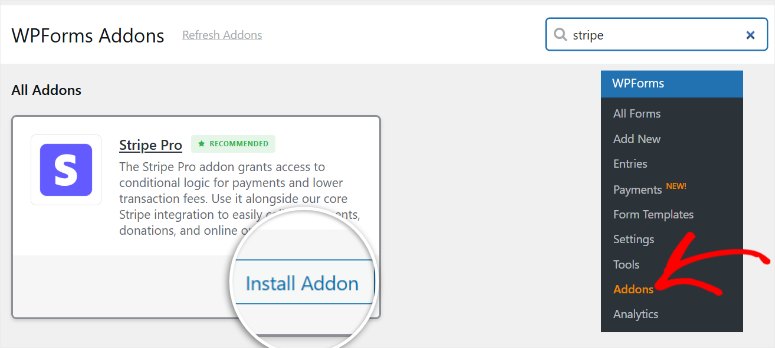
Una volta completato il processo di configurazione, colleghiamo i tuoi gateway di pagamento.
Nella tua bacheca di WordPress, vai su WPForms » Impostazioni » Pagamenti. Quindi, in questa pagina, premi il pulsante "Inizia".
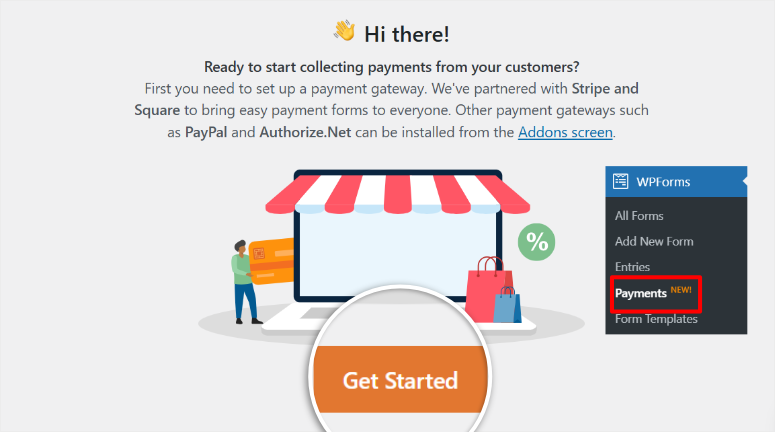
Nella pagina successiva, vedrai delle schede in alto per diversi processori di pagamento: Stripe, PayPal Commerce, Authorize.net e Square. Questo dipende dal componente aggiuntivo di pagamento che hai attivato.
Ora ti mostrerò come collegare i pagamenti Stripe in WPForms.
La buona notizia è che, indipendentemente dall'opzione di pagamento che desideri utilizzare, il processo è lo stesso. Quindi, qualunque cosa faremo con Stripe, usa lo stesso processo per gli altri.
In alto, vedrai un interruttore per la "Modalità di test". Impostalo su ATTIVO. L'interruttore dovrebbe diventare blu.
Ora vai alla sezione Stripe della pagina e attiva l'interruttore "Modalità di test". Questo ti permette di testare prima il gateway di pagamento senza transazioni live. Quindi, seleziona il pulsante Connetti con Stripe.

Si apre una nuova finestra che ti chiede di accedere al tuo account Stripe. Inserisci la tua email Stripe e fai clic su "Invia".

Nella pagina successiva, Stripe ti guiderà attraverso tutti i passaggi in modo rapido e semplice. Segui semplicemente la procedura guidata. Nell'ultimo passaggio, Stripe chiederà il permesso a WPForms di accedere al tuo account. Fai clic su "Connetti".
La finestra si chiude automaticamente e sei di nuovo in WordPress. Ora dovresti vedere "Connesso" con un segno di spunta verde accanto alla tua email dell'account Stripe.

Perfetto. Stripe è pronto. Ora segui gli stessi passaggi per configurare gli altri gateway di pagamento per permetterti di aggiungerli tutti in un unico modulo.
Passaggio 2: Crea il tuo modulo di pagamento
Una volta fatto, vai su WPForms » Nuovo. In questa schermata, WPForms ti mostra una libreria di modelli con oltre 2.000 opzioni.
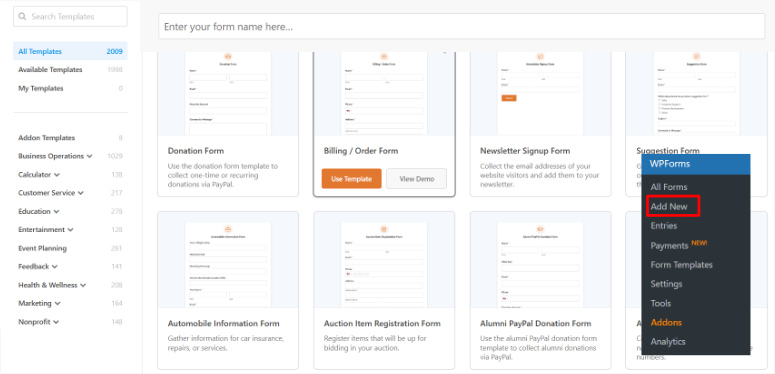
Per i moduli di pagamento, cerca modelli etichettati come "Modulo di pagamento", "Modulo di donazione" o "Modulo d'ordine". Sebbene tu possa scegliere qualsiasi modello o iniziare da zero e aggiungere le opzioni di pagamento, iniziare con un modello lo rende più semplice.
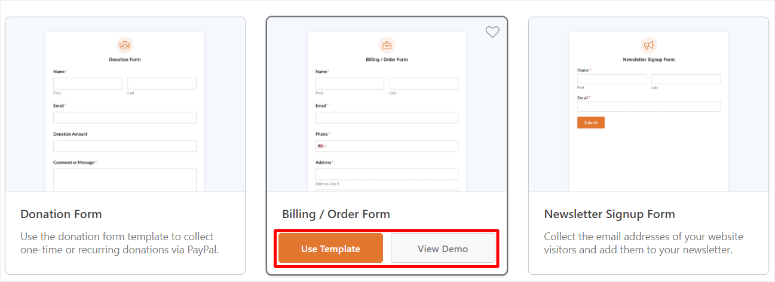
Per questo tutorial, ho selezionato “Modulo di fatturazione/ordine.” Questo ti offre un punto di partenza pulito. Fai clic su “Usa modello.”
Si apre il generatore drag-and-drop di WPForms. A sinistra, vedrai i campi del modulo disponibili. A destra c'è l'anteprima del tuo modulo.
Il modello include già:
- Campo nome
- Campo email
- Campo di pagamento (questo è quello importante)
Puoi aggiungere altri campi trascinandoli dal pannello di sinistra sul tuo modulo. Le aggiunte comuni includono:
- Numero di telefono
- Messaggio/Commenti
- Menu a discesa per la selezione del prodotto
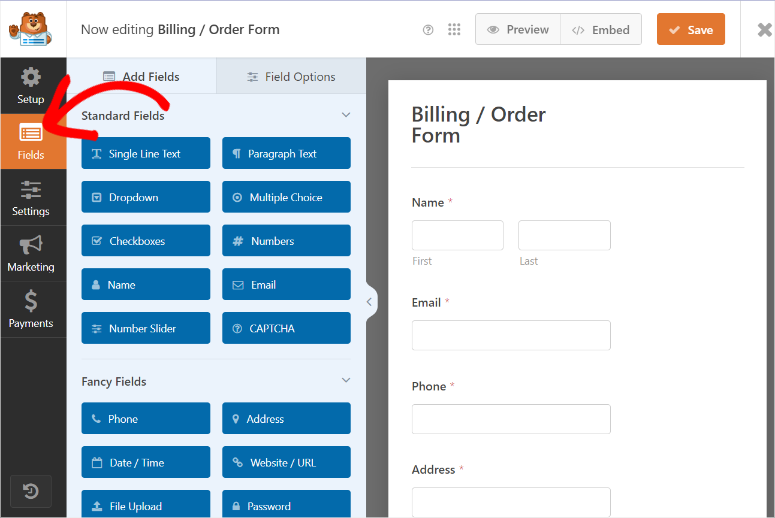
Puoi sperimentare e creare il modulo perfetto per la tua attività. Se hai bisogno di maggiori informazioni, consulta questo articolo su come personalizzare WPForms.
Passaggio 3: Configura più opzioni di pagamento
Questo è il passaggio più importante per aggiungere più opzioni di pagamento, quindi dai un'occhiata più da vicino.
Per questo, useremo la logica condizionale di WPForms.
Quindi, invece di visualizzare tutte le opzioni di pagamento contemporaneamente, ingombrando il modulo, consentiamo all'utente di scegliere prima l'opzione di pagamento desiderata.
Quindi, a seconda della loro scelta, WPForms utilizza la logica condizionale per espandere l'opzione di pagamento.
Dobbiamo prima aggiungere i campi che conterranno le opzioni di pagamento. Per fare ciò, aggiungeremo un campo Scelta multipla al modulo.
Seleziona la scheda "Campi" a sinistra, quindi vai su "Campi standard". Quindi, trascina e rilascia il campo Scelta multipla nella posizione del modulo in cui desideri che appaiano le tue opzioni di pagamento.
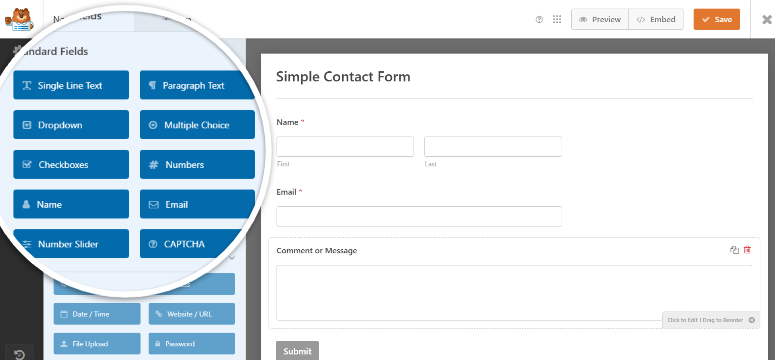
Quindi, una volta aggiunto, fai clic sul campo Scelta multipla nell'area di anteprima a sinistra per aprire le sue impostazioni a destra.
Come puoi vedere nello screenshot qui sotto, le etichette sono generiche con segnaposto come "Primo elemento". Dobbiamo personalizzarli per mostrare invece le opzioni di pagamento.
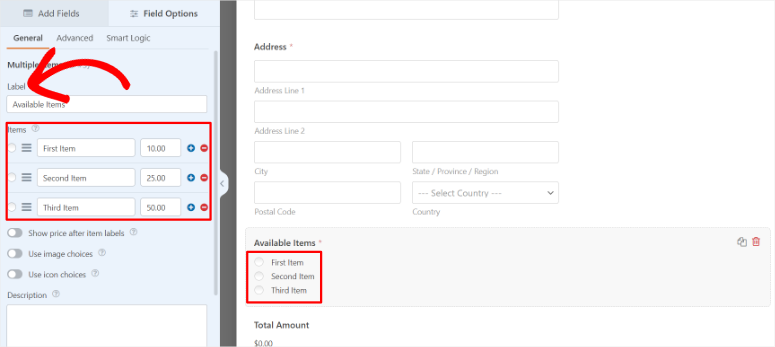
Per modificare i nomi dei campi digita semplicemente nelle barre di testo sotto Etichetta e Scelte. Quando guardi la schermata di anteprima a destra, dovresti vedere quei nomi duplicati.
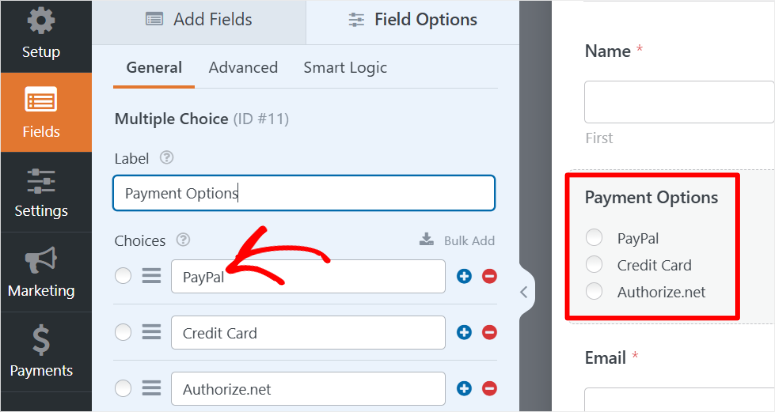
Una volta fatto, assicurati di utilizzare il pulsante di attivazione in fondo alla schermata per rendere questo campo "Obbligatorio". In questo modo, gli utenti dovranno compilare i dettagli di pagamento prima di inviare il modulo.
Passaggio 4: Aggiungi opzioni di pagamento con logica condizionale
Prima di aggiungere campi di pagamento al tuo modulo, devi attivare e configurare ciascun gateway di pagamento. Questo indica a WPForms quali processori di pagamento rendere disponibili sul tuo modulo.
Nel tuo generatore di moduli, vai alla scheda Pagamenti all'estrema sinistra.
Qui appare un elenco di gateway di pagamento disponibili. Vedrai opzioni per Stripe Carta di credito, PayPal Commerce, Authorize.net e altre, a seconda di quali gateway hai collegato tramite i componenti aggiuntivi.
Poiché l'abilitazione di tutti i gateway di pagamento utilizza un unico processo, procederemo con Stripe.
Seleziona Stripe per aprire altre opzioni, quindi abilita il pulsante di attivazione "Abilita pagamenti una tantum".
Nota che c'è anche un pulsante per impostare pagamenti ricorrenti; per farlo, segui questa guida.
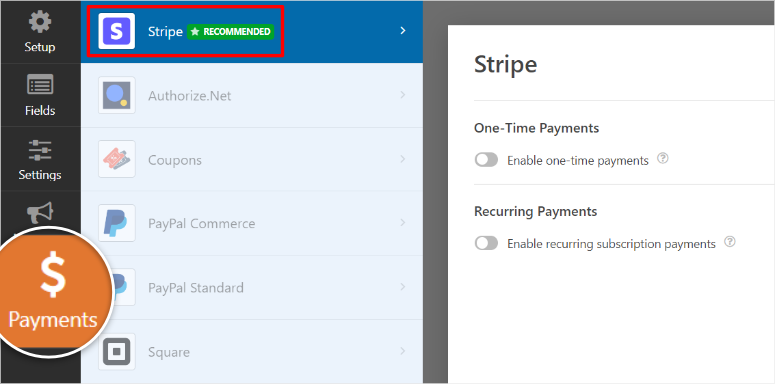
Dopo di che, altre opzioni si espanderanno sotto "Abilita pagamenti singoli" in modo da poter mappare i campi del modulo alle informazioni di pagamento di cui Stripe ha bisogno.
Ciò garantisce che i dati del cliente fluiscano correttamente dal tuo modulo al processore di pagamento di Stripe.
Cerca la mappatura del campo "Email". Fai clic sul menu a discesa e seleziona il campo email dal tuo modulo. Questo dice a Stripe quale campo contiene l'indirizzo email del cliente.
Fai lo stesso per il campo Nome, il campo Indirizzo di fatturazione e così via.
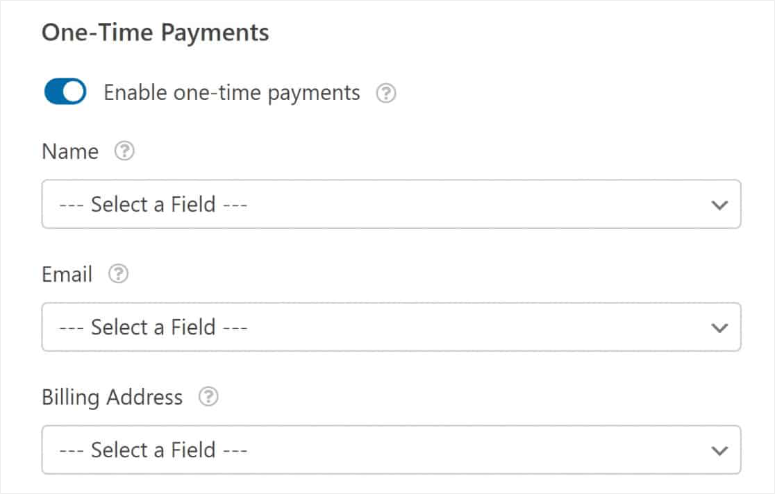
Come accennato, il processo di configurazione per PayPal Commerce, Authorize.net e tutti i gateway di pagamento rispecchia ciò che hai appena fatto per Stripe.
Per ogni gateway, fai clic su di esso per espandere le sue impostazioni. Mappa il campo email selezionando il campo email del tuo modulo dal menu a discesa e aggiungi una descrizione del pagamento che indichi ai clienti per cosa è l'addebito.
Una volta che tutti i tuoi gateway di pagamento sono attivati e configurati, sei pronto per aggiungere i campi di pagamento effettivi al tuo modulo.
Quindi, come aggiungi effettivamente i campi di pagamento in WPForms?
Torna alla scheda "Campi" sul lato sinistro del tuo modulo e scorri verso il basso fino alla sezione "Campi di pagamento".
Vedrai le opzioni di pagamento che hai appena attivato nella scheda Pagamenti. Trascina e rilascia il campo "Carta di credito Stripe" sull'anteprima del tuo modulo, appena sotto il campo Scelta multipla che hai creato.
Il campo di pagamento Stripe appare sul tuo modulo con caselle di inserimento per il numero della carta, la data di scadenza e il codice di sicurezza.
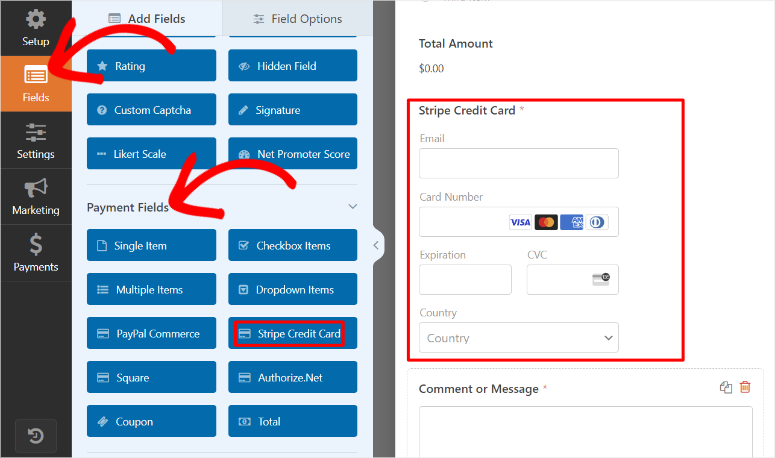
Ma al momento, è visibile a tutti in ogni momento. Dobbiamo nasconderlo finché qualcuno non seleziona "Carta di credito" dalle opzioni di pagamento.
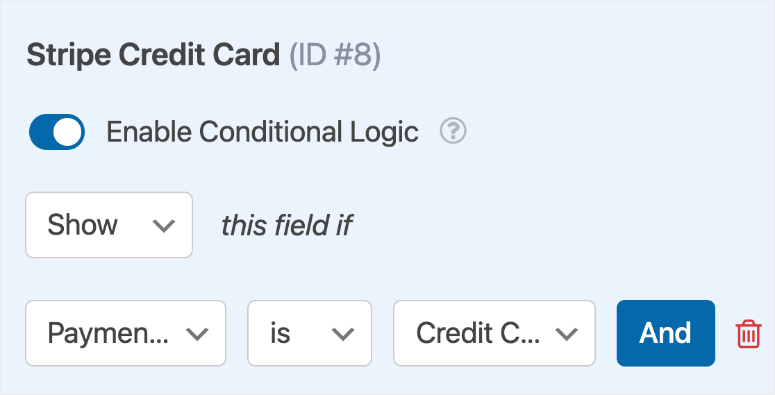
Per fare ciò, fai clic sul campo Carta di credito Stripe nell'anteprima del tuo modulo. Le impostazioni del campo si aprono nel pannello di sinistra. Vai alla scheda "Logica intelligente" e usa il pulsante di attivazione per abilitare Abilita logica condizionale.
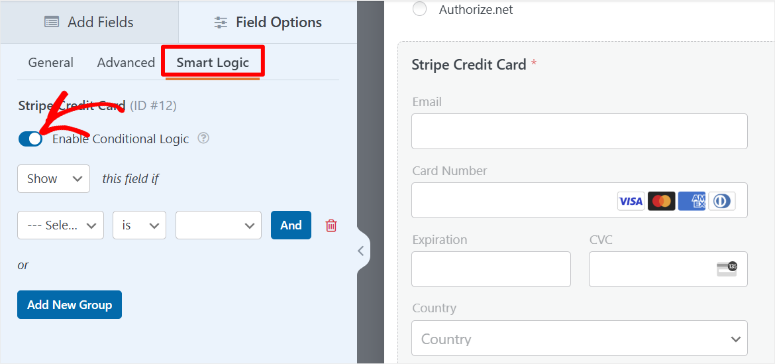
Ora puoi impostare la regola per quando questo campo appare. L'interfaccia mostra menu a discesa dove crei la tua condizione.
Impostala in questo modo:
- Mostra questo campo se
- Opzioni di pagamento
- è
- Carta di credito
Questo dice a WPForms: "Mostra il campo di pagamento Stripe solo quando qualcuno seleziona Carta di credito dalle opzioni di pagamento."
Ora ripeti esattamente lo stesso processo per PayPal Commerce, Authorize.net o qualsiasi altro gateway di pagamento desideri.
Per ogni gateway di pagamento:
Vai alla scheda "Campi", trascina il campo di pagamento, come PayPal Commerce o Authorize.net, dalla sezione Campi di pagamento sul tuo modulo sotto il precedente campo di pagamento.
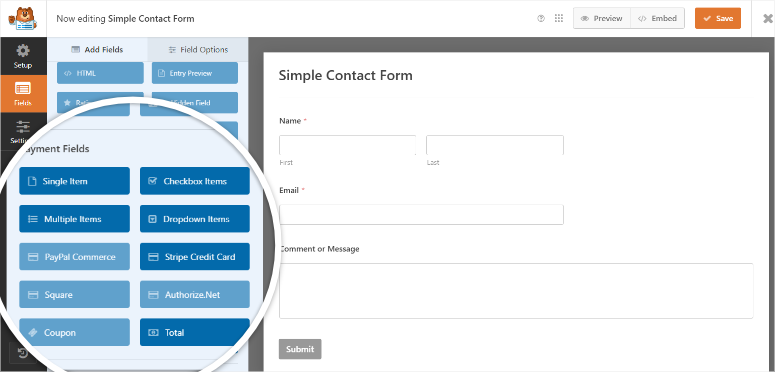
Quindi, sul campo appena aggiunto, fai clic sull'icona "Logica intelligente". Attiva "Abilita logica condizionale" su ON.
Infine, imposta la regola condizionale per mostrare quel campo di pagamento specifico solo quando la sua opzione corrispondente è selezionata nel tuo campo a scelta multipla.
Una volta aggiunta la logica condizionale a tutti i tuoi campi di pagamento, avrai un modulo intelligente che visualizza solo l'opzione di pagamento pertinente in base alla scelta del cliente.
A questo punto, il tuo modulo è pronto per andare online!
Passaggio 5: Test e Pubblicazione
Il tuo modulo è pronto con più opzioni di pagamento e logica condizionale intelligente. Ora mettiamolo online sul tuo sito.
In alto a destra del tuo costruttore di moduli, fai clic sul pulsante “Incorpora”. Apparirà una finestra popup che ti mostrerà quattro diversi modi per aggiungere il tuo modulo al tuo sito. Esaminiamo ogni opzione.

Permettimi di illustrarti rapidamente ogni metodo per pubblicare moduli con WPForms.
Incorpora in una Pagina Esistente
Questo è il metodo più veloce se hai già una pagina di checkout, una pagina prodotto o una pagina servizi dove vuoi raccogliere pagamenti.
Nella finestra popup di incorporamento, fai clic su “Seleziona Pagina Esistente.”

Apparirà un elenco delle tue pagine esistenti. Trova la pagina in cui desideri il tuo modulo di pagamento e fai clic su “Andiamo!” accanto ad essa.
WPForms apre quella pagina nell'editor di WordPress. Ora hai il pieno controllo su dove posizionare il tuo modulo.
Fai clic sull'icona Più + ovunque sulla pagina in cui desideri che appaia il tuo modulo di pagamento. Nella casella di ricerca, digita “WPForms” e seleziona il blocco WPForms.
Apparirà il blocco WPForms con un menu a discesa. Fai clic sul menu a discesa e seleziona il tuo modulo di pagamento. Il modulo verrà visualizzato esattamente dove lo hai posizionato.

Una volta soddisfatto del posizionamento, fai clic su “Aggiorna” in alto a destra per renderlo live.
Crea una Nuova Pagina
Se desideri una pagina di pagamento dedicata, questa opzione ne crea una automaticamente.
Nella finestra popup di incorporamento, fai clic su “Crea Nuova Pagina.” Quindi dai un nome al modulo nella pagina successiva e seleziona “Andiamo!”

WPForms crea una nuova pagina con il tuo modulo di pagamento già incorporato. Di conseguenza, l'editor della pagina si aprirà automaticamente mostrando il tuo modulo.
Il tuo modulo di pagamento ora risiede sulla sua pagina dedicata. WPForms ti fornisce l'URL della pagina in modo che tu possa collegarlo da qualsiasi punto del tuo sito.
Usa lo Shortcode
Il metodo dello shortcode funziona benissimo se stai usando un page builder come Elementor, Divi o Beaver Builder. Aiuta anche se vuoi aggiungere rapidamente lo stesso modulo a più pagine.
Nella finestra popup di incorporamento, vedrai uno shortcode che assomiglia a . Fai clic sul pulsante “Copia” accanto ad esso.
Ora apri qualsiasi pagina o post nel tuo editor di WordPress. Aggiungi un blocco Shortcode ovunque desideri che appaia il modulo. Incolla il tuo shortcode copiato nel blocco.

Il modulo non verrà visualizzato nell'anteprima dell'editor, ma apparirà perfettamente sulla pagina live. Fai clic su “Aggiorna” o “Pubblica” per renderlo live.
Aggiungi Tramite Widget
Apri qualsiasi pagina o post in cui desideri aggiungere il tuo modulo di pagamento. e fai clic sull'icona Più + per aggiungere un nuovo blocco.
Quindi, scorri verso il basso per trovare la sezione “Widget” e cerca WPForms nell'elenco dei widget, quindi fai clic su di esso.
Il widget WPForms appare con un menu a discesa. Fai clic sul menu a discesa e seleziona il modulo di pagamento che hai appena creato. Il modulo viene visualizzato nell'editor.
Fai clic su “Aggiorna” o “Pubblica” per renderlo attivo.
Passa dalla modalità di test ai pagamenti live
Un ultimo passaggio fondamentale: i tuoi gateway di pagamento sono ancora in modalità di test dal Passaggio 1. Per renderli attivi, vai su WPForms » Impostazioni » Pagamenti nella tua bacheca di WordPress.
Per ogni gateway che hai abilitato (Stripe, PayPal, Authorize.net), fai clic sulla sua scheda e disattiva “Modalità di test” su OFF. E infine, fai clic su “Salva impostazioni” dopo ciascuno.
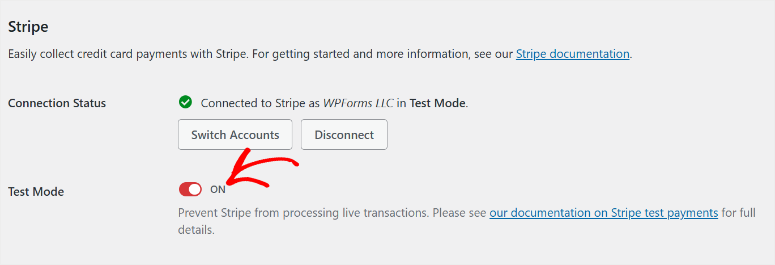
Il tuo modulo ora accetta pagamenti reali tramite tutti i tuoi gateway abilitati.
Visita la tua pagina live dove è incorporato il modulo. Seleziona diverse opzioni di pagamento dal menu a discesa per verificare che ognuna venga visualizzata correttamente e che la logica condizionale funzioni come previsto.
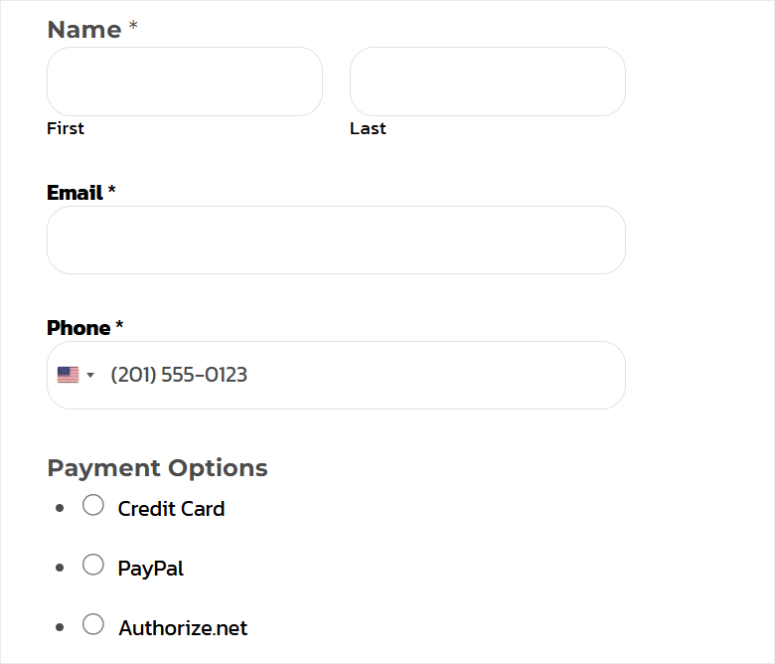
I tuoi clienti possono ora scegliere il loro metodo di pagamento preferito e completare gli acquisti tramite il tuo sito WordPress.
Dai un'occhiata al campione del modulo di pagamento multiplo che abbiamo creato per questo tutorial.
Chi dovrebbe usare WPForms
WPForms è perfetto se:
- Hai bisogno di PayPal + carte di credito sullo stesso modulo. Questa è la funzionalità principale di WPForms. Nessun altro plugin per moduli rende questa combinazione così facile.
- Stai raccogliendo pagamenti tramite moduli, non gestendo un negozio. Donazioni, registrazioni a eventi, tariffe per servizi, pagamenti di abbonamenti: WPForms gestisce tutto questo magnificamente.
- Hai bisogno di routing condizionale dei pagamenti. Mostra gateway diversi in base all'importo, alla posizione o alla selezione del cliente. Questo livello di controllo è impareggiabile.
- Utilizzi già WPForms per altri moduli. Se stai già pagando per WPForms Pro per moduli di contatto o sondaggi, l'aggiunta di moduli di pagamento ha senso.
Per le aziende che necessitano della massima flessibilità dei gateway di pagamento in un sistema basato su moduli, WPForms offre esattamente questo. Assicurati solo che il costo annuale rientri nel tuo budget.
Metodo 3: Utilizzo di Easy Digital Downloads per gateway di pagamento multipli
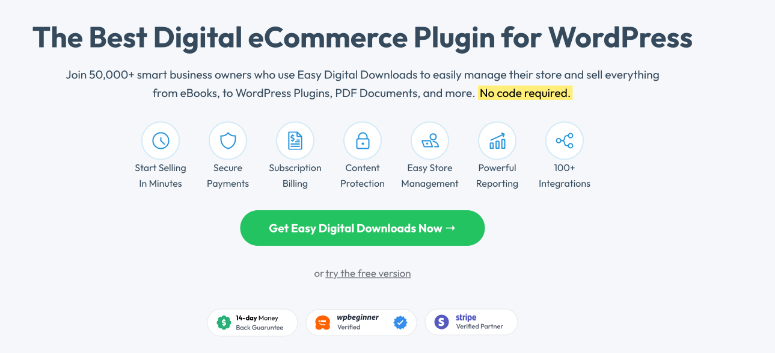
Easy Digital Downloads (EDD) è il gioiello nascosto in questo elenco perché è il miglior strumento WordPress per vendere prodotti digitali.
Inoltre, la versione gratuita di Easy Digital Downloads supporta gateway di pagamento multipli senza richiedere alcun aggiornamento.
Puoi offrire Stripe + PayPal + Square contemporaneamente senza pagare un solo dollaro a EDD. Gli unici costi sono le normali commissioni del processore di pagamento, che sono circa il 3% per transazione.
EDD è progettato appositamente per vendere prodotti digitali, come corsi, eBook, software e file scaricabili. È qui che eccelle veramente.
Ma come bonus, EDD può anche gestire prodotti fisici grazie alle funzionalità integrate di spedizione e gestione dell'inventario.
Quindi, se vendi corsi digitali insieme a quaderni fisici, EDD gestisce entrambi in un unico sistema.
Dai un'occhiata alla mia recensione completa di Easy Digital Downloads per maggiori dettagli.
Come accennato, la versione gratuita di Easy Digital Downloads supporta gateway di pagamento multipli. Quindi non è necessario effettuare l'aggiornamento per utilizzare questa funzionalità.
Ma se gestisci un'attività più grande, un ulteriore 3% per transazione oltre alle normali commissioni di transazione di Stripe si accumula rapidamente.
Se elabori $ 10.000 di vendite mensili, sono oltre $ 300 in più che vanno a EDD invece che alla tua attività.
Qualsiasi piano a pagamento rimuove completamente questa commissione, permettendoti di trattenere più delle tue entrate pur godendo del supporto per gateway di pagamento multipli.
Quindi inizia con la versione gratuita se sei una piccola azienda, ma aggiorna man mano che la tua attività cresce.
Detto questo, ti mostrerò come aggiungere opzioni di pagamento multiple con Easy Digital Downloads.
Passaggio 1: Collega i tuoi gateway di pagamento
Una volta presa la decisione su quale versione utilizzare, il primo passo è installare EDD. Per Easy Digital Downloads Lite, puoi installarlo rapidamente dal tuo repository di plugin di WordPress.
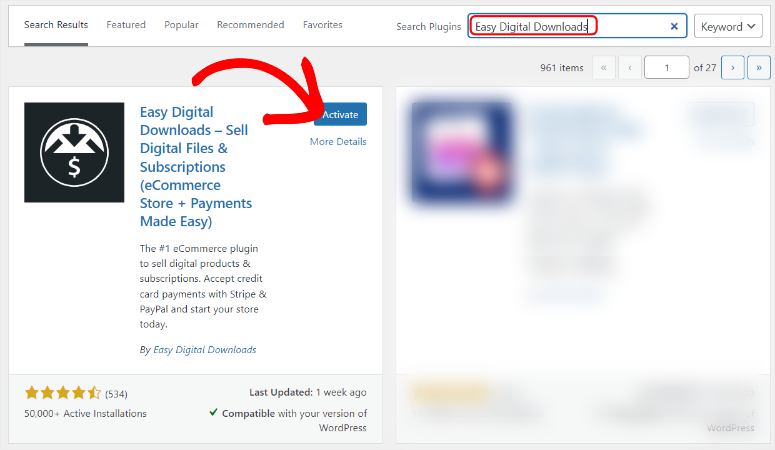
Ma per questo tutorial, useremo la versione Pro di Easy Digital Downloads. Puoi acquistarla e scaricarla dal loro sito ufficiale.
Dopo questo, devi completare la procedura guidata di configurazione per aiutarti a impostare la posizione del tuo negozio, la valuta e le impostazioni e-mail. Ciò garantisce il corretto funzionamento dei gateway di pagamento.
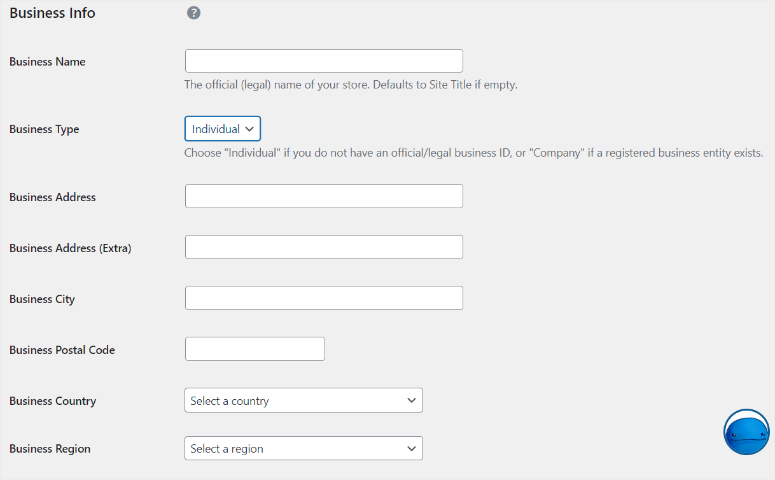
Ora Stripe è il gateway di pagamento predefinito per Easy Digital Downloads. Quindi lo collegherai anche tramite la procedura guidata di configurazione per semplificarti le cose.
Dai un'occhiata a questo articolo per vedere la spiegazione completa di come installare e configurare Easy Digital Downloads.
Ora, colleghiamo i tuoi processori di pagamento.
Easy Digital Downloads ha semplificato notevolmente il processo di configurazione dei pagamenti. Ora, tutto ciò di cui hai bisogno è un account Stripe e EDD gestisce il resto tramite la funzionalità Stripe Payment Element.
Questo approccio moderno ti consente di offrire più metodi di pagamento come carte di credito, portafogli digitali, bonifici bancari e opzioni Acquista ora paga dopo, tutto tramite una singola connessione Stripe.
Per sbloccare questo, vai su Download » Impostazioni » Pagamenti nella tua dashboard di WordPress. Sotto il menu della scheda "Pagamento" principale, usa il sottomenu per navigare tra i diversi gateway di pagamento.
Idealmente, dovresti aver collegato Stripe con la procedura guidata. Ma in caso contrario, naviga nella scheda Stripe sotto Pagamenti e seleziona Connetti con Stripe.
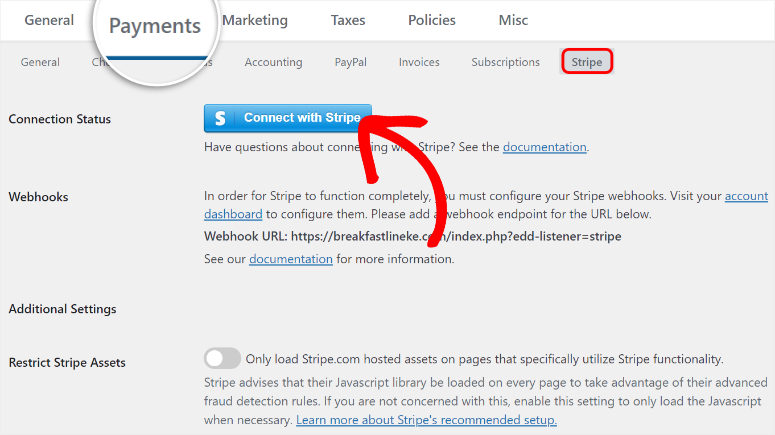
Quindi nella schermata successiva, inserisci il tuo indirizzo email Stripe e premi Invia.
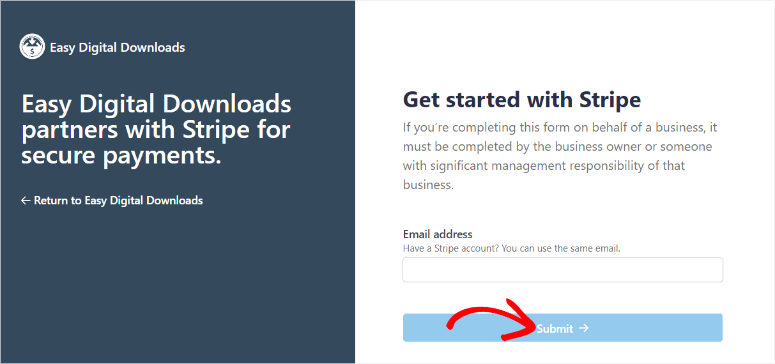
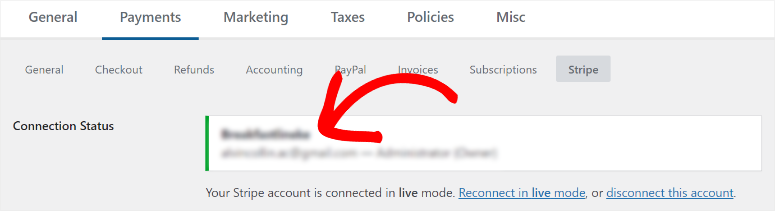
Una volta fatto ciò, Stripe ti guiderà attraverso un rapido processo di registrazione. Dopodiché, ti reindirizzerà al tuo sito WordPress con il segno di spunta di connessione che mostra che è stato un successo.
Successivamente, impostiamo pagamenti multipli tramite il suo Stripe Payment Element.
Per fare ciò, scorri verso il basso la scheda Stripe fino alla sezione "Metodi di pagamento". Vedrai pulsanti di attivazione per varie opzioni di pagamento:
- Carta (carte di credito e debito) – abilitata per impostazione predefinita
- Apple Pay / Google Pay (portafogli mobili)
- Addebito diretto ACH (bonifici bancari)
- Acquista ora paga dopo (Afterpay, Klarna, Affirm)
- Cash App Pay
Seleziona le caselle per tutti i metodi di pagamento che desideri offrire. Consiglio di iniziare con almeno Carta e portafogli mobili (Apple Pay/Google Pay) per coprire la maggior parte dei clienti.
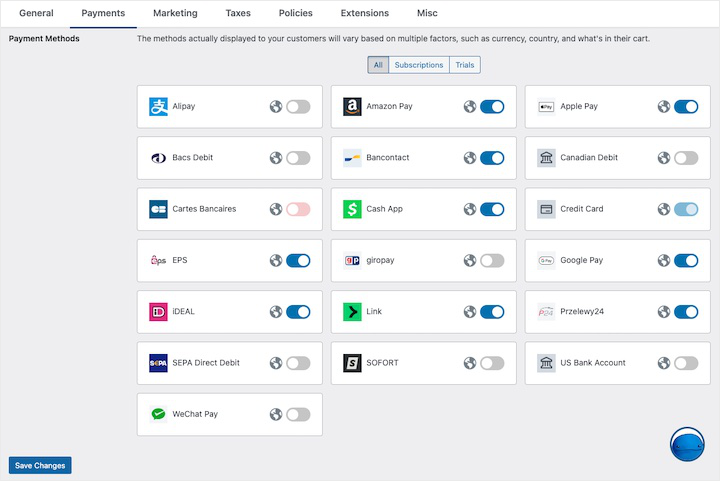
Man mano che attivi ciascun metodo di pagamento, i clienti vedranno queste opzioni al momento del checkout in base a fattori come valuta e posizione. Fai clic su “Salva modifiche” in fondo alla pagina.
Connetti PayPal
Sebbene Stripe Payment Element gestisca la maggior parte dei metodi di pagamento, molti clienti preferiscono ancora PayPal. Aggiungiamolo come opzione di gateway separata.
Sempre nella pagina Download » Impostazioni » Pagamenti, seleziona il sottomenu “PayPal”. Quindi fai clic su “Connetti a PayPal”.
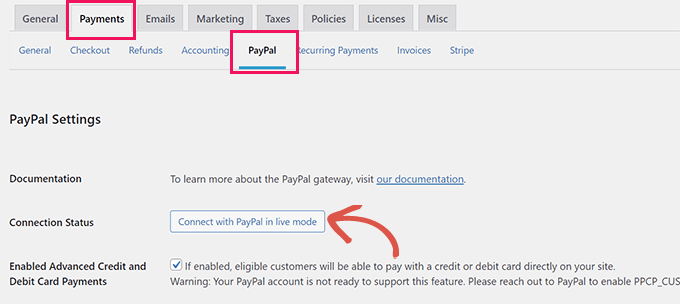
Si apre una finestra di PayPal che ti chiede di accedere al tuo account PayPal Business. Inserisci le tue credenziali PayPal e fai clic su “Accedi”.
Se hai solo un account PayPal Personale, non preoccuparti. PayPal ti chiederà di passare a un account Business durante questo processo. L'aggiornamento è gratuito e richiede circa 2 minuti.
Dopo questo, PayPal chiede il permesso a Easy Digital Downloads di elaborare i pagamenti tramite il tuo account. Infine, seleziona “Connetti.”
La finestra si chiude automaticamente e torni in WordPress. Dovresti vedere “Connesso” con un segno di spunta verde e l'indirizzo email del tuo account PayPal visualizzato, proprio come con Stripe.
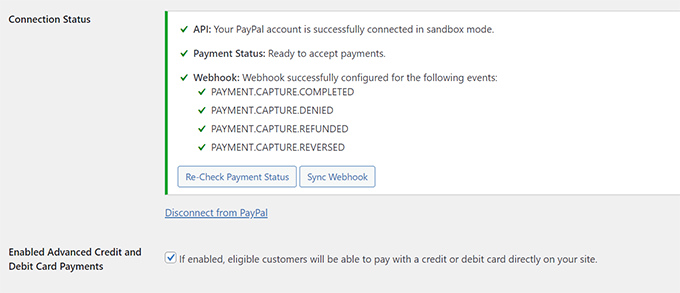
Perfetto. PayPal è ora connesso e pronto.
Passaggio 2: Attiva i tuoi gateway di pagamento
Ora che sia Stripe che PayPal sono connessi, devi attivarli in modo che appaiano al checkout.
Per fare ciò, scorri verso il basso nella stessa pagina delle impostazioni di pagamento fino alla sezione “Gateway attivi”.
Vedrai degli interruttori per i seguenti gateway di pagamento. Tutto quello che devi fare è attivarli:
- Stripe
- PayPal Standard
- Gateway Negozio (per pagamenti manuali/offline)
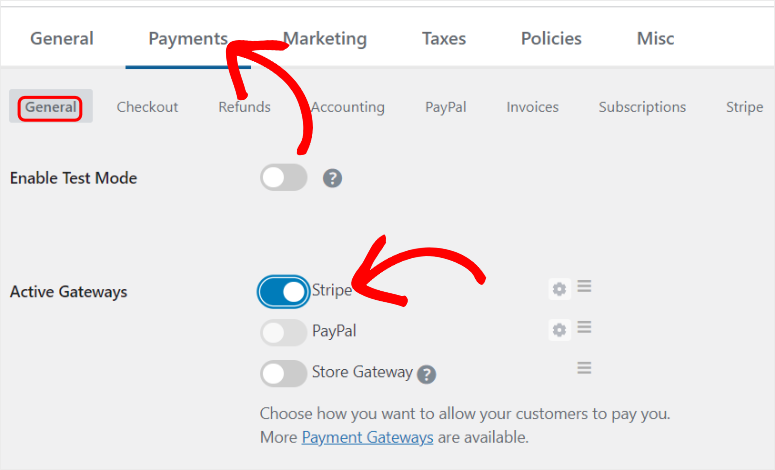
Sotto gli interruttori, vedrai “Gateway predefinito.” Questo menu a discesa controlla quale opzione di pagamento è preselezionata quando i clienti raggiungono il checkout.
Di solito imposto Stripe come predefinito poiché mantiene i clienti sul tuo sito e offre la massima varietà di metodi di pagamento. Ma puoi scegliere PayPal se la maggior parte dei tuoi clienti lo preferisce.
Dopo questo, puoi utilizzare i pulsanti di attivazione sottostanti per visualizzare diverse icone di pagamento.
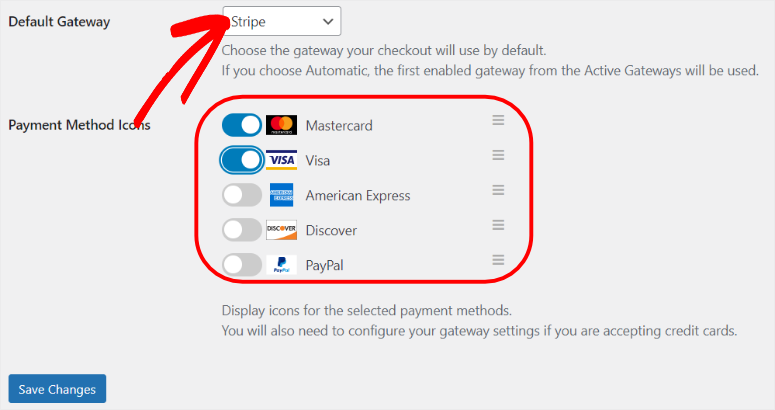
Fai clic su “Salva modifiche” in fondo alla pagina. Fatto, i tuoi gateway di pagamento sono configurati. Successivamente, vediamo come aggiungere le opzioni del gateway di pagamento alla nostra pagina di checkout Easy Digital Downloads.
Passaggio 3: Personalizza il tuo modulo di pagamento e la pagina di checkout
Ora che i tuoi gateway di pagamento sono connessi, impostiamo come i clienti vedranno e interagiranno con quelle opzioni di pagamento al checkout.
Importante: Per assicurarti di personalizzare e visualizzare in anteprima il tuo checkout, avrai bisogno di almeno un prodotto nel tuo negozio.
Se non hai ancora creato un prodotto, consulta questa guida su come creare e vendere prodotti digitali con Easy Digital Downloads prima di continuare con questo passaggio.
Easy Digital Downloads crea automaticamente una pagina di checkout al momento dell'installazione del plugin.
Ma vorrai personalizzare l'aspetto del modulo di pagamento e assicurarti che l'esperienza di checkout corrisponda al tuo brand.
Configura lo stile del modulo di pagamento
Innanzitutto, controlliamo come vengono visualizzate le opzioni di pagamento ai clienti nel modulo di checkout.
Vai su Download » Impostazioni » Pagamenti » Stripe e scorri verso il basso per trovare il menu a discesa “Stile metodi di pagamento”.
Vedrai due opzioni di layout:
- Schede – I metodi di pagamento appaiono come schede cliccabili in alto
- Fisarmonica – I metodi di pagamento appaiono come sezioni espandibili impilate verticalmente
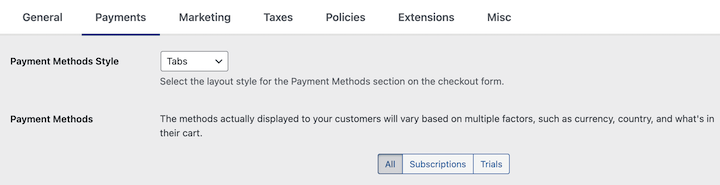
Per me, il layout a schede funziona benissimo se hai 2-4 metodi di pagamento. Mostra tutte le opzioni contemporaneamente, rendendo facile per i clienti vedere le loro scelte come mostra lo screenshot.
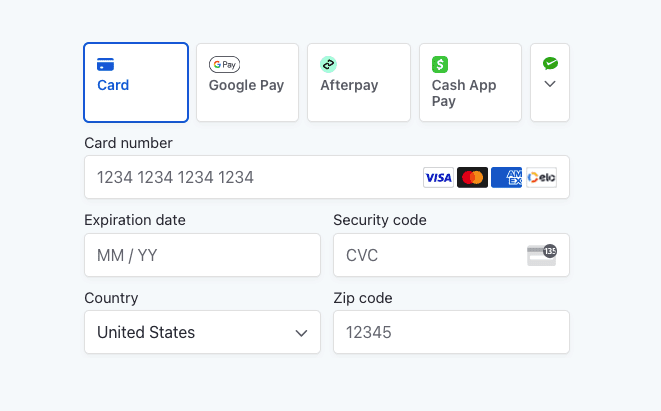
Il layout a fisarmonica funziona meglio se hai molti metodi di pagamento abilitati. Mantiene il modulo più pulito consentendo ai clienti di espandere solo l'opzione di pagamento che desiderano utilizzare.
Una volta selezionato lo stile desiderato, fai clic su “Salva modifiche” in fondo alla pagina.
Personalizza i campi dell'indirizzo di fatturazione
Mentre sei sulla stessa pagina delle impostazioni di Stripe, vedrai le impostazioni “Visualizzazione indirizzo di fatturazione”.
Questi controllano quali campi dell'indirizzo appaiono nel tuo modulo di checkout. Puoi richiedere indirizzi completi, solo codici postali o nascondere completamente i campi dell'indirizzo, a seconda del tipo di prodotto.
Per la maggior parte dei prodotti digitali, sono sufficienti una semplice email e un codice postale. Ma se hai bisogno di indirizzi completi a fini fiscali o per i registri dei clienti, puoi richiederli qui.
Le opzioni di personalizzazione del checkout più dettagliate si trovano sotto Download » Impostazioni » Pagamenti » Checkout.
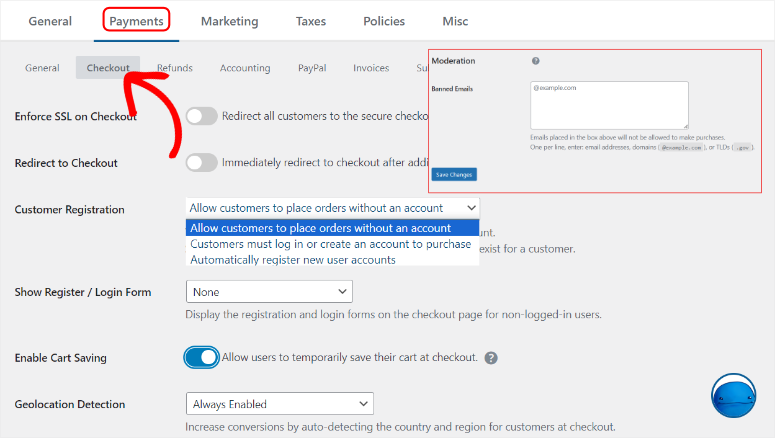
Lì, puoi personalizzare i singoli campi dell'indirizzo, aggiungere campi personalizzati o regolare i requisiti dei campi.
Per ora, le impostazioni predefinite vanno bene. Manteniamo le cose semplici.
Visualizza e personalizza la tua pagina di checkout
Come accennato, Easy Digital Downloads ha creato automaticamente una pagina di checkout durante la configurazione. Assicuriamoci che abbia un bell'aspetto.
Vai su Pagine » Checkout nella tua bacheca di WordPress.
La pagina si apre nell'editor di WordPress. Vedrai il blocco EDD Checkout già inserito nella pagina. Questo blocco visualizza l'intero modulo di checkout, comprese le opzioni di pagamento appena configurate.
Il blocco di checkout gestisce tutto automaticamente, come i dettagli del prodotto, i campi delle informazioni del cliente e le opzioni di pagamento. Non è necessario aggiungere altro per farlo funzionare.
Tuttavia, puoi personalizzare il design e l'aspetto generale tramite le impostazioni del tuo tema WordPress.
Vai su Aspetto » Personalizza nella tua bacheca di WordPress.
Si apre il pannello di personalizzazione del tuo tema. A seconda del tuo tema, troverai opzioni per:
- Cambiare i colori per adattarli al tuo brand
- Regolare i font e la tipografia
- Modificare lo spazio del layout
- Personalizzare gli stili dei pulsanti
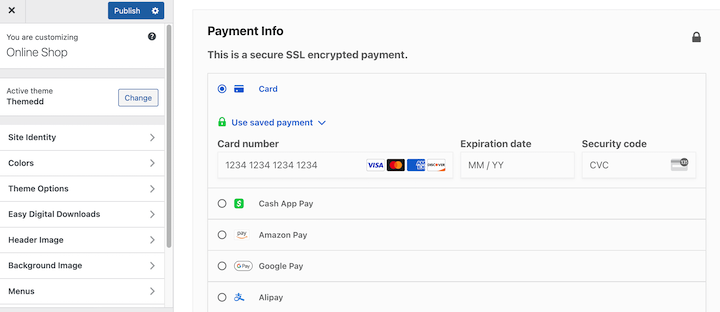
Prendi nota che queste modifiche influiscono sull'intero sito, non solo sulla pagina di checkout. Apporta modifiche finché il tuo checkout non avrà un aspetto professionale e non corrisponderà al tuo brand.
Quando sei soddisfatto del tuo modulo, fai clic su “Pubblica” per salvare le personalizzazioni del tema.
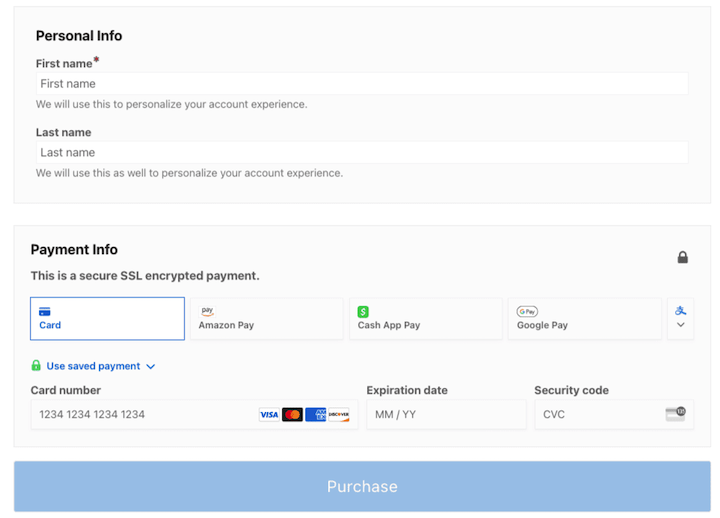
Fatto! Ora i tuoi utenti possono selezionare il tipo di pagamento che desiderano utilizzare con un solo clic. Dai un'occhiata allo screenshot qui sotto per vedere un esempio di come appare il modulo EDD per gateway di pagamento multipli.
Chi dovrebbe usare Easy Digital Downloads
Easy Digital Downloads è perfetto se:
- Vendi principalmente prodotti digitali. Download, corsi, ebook, software, modelli: qualsiasi cosa i clienti scaricano dopo l'acquisto. Questo è il punto di forza di EDD.
- Vendi anche alcuni prodotti fisici. EDD include funzionalità di spedizione e inventario, quindi puoi vendere corsi digitali insieme a quaderni fisici o merchandising in un unico sistema.
- Desideri più gateway di pagamento senza pagare per un plugin. La versione gratuita supporta Stripe + PayPal + Square contemporaneamente. Nessun costo aggiuntivo per plugin oltre alle normali commissioni del processore.
- Apprezzi interfacce semplici. I prodotti funzionano come i post di WordPress. La curva di apprendimento è minima se hai già utilizzato WordPress.
- Potresti aver bisogno di abbonamenti in futuro. Inizia gratuitamente con pagamenti una tantum. Aggiorna a pagamenti ricorrenti solo quando le tue entrate lo giustificano.
Ottimo! Ti ho appena illustrato tre semplici modi per offrire opzioni di pagamento ai tuoi utenti su WordPress. Ma come scegliere le soluzioni migliori per le tue esigenze?
Scegliere il metodo giusto per la tua attività
Hai visto tre modi per aggiungere opzioni di pagamento multiple a WordPress. Ora scopriamo quale si adatta alle tue esigenze.
La decisione si riduce a tre fattori principali: quali gateway di pagamento ti servono, cosa vendi e il tuo budget.
Ecco un rapido confronto:
| Funzionalità | WP Simple Pay | WPForms | Download Digitali Facili |
|---|---|---|---|
| Gateway di pagamento | Solo Stripe | Stripe, PayPal, Authorize.net | Stripe, PayPal, Square (+ 70 estensioni) |
| Combina PayPal + Stripe | No ❌ | Sì ✅ | Sì ✅ |
| Versione gratuita disponibile | Sì ✅ (limitato) | Sì ✅ (ma nessun pagamento) | Sì ✅ (gateway multipli completi) |
| Costo Minimo per Opzioni Multiple | €49,50/anno (Pro) | €199,50/anno (Pro) | GRATUITO |
| Tempo di configurazione | 10 minuti | 15 minuti | 20 minuti |
| Migliore per | Attività commerciali solo Stripe | Pagamenti basati su moduli | Negozi di prodotti digitali |
| Pagamenti Ricorrenti | Sì ✅ (solo sui piani Pro) | Sì ✅ (solo sui piani Pro) | Sì ✅ (solo sui piani Pro) |
| Logica Condizionale | No ❌ | Sì ✅ | Sì ✅ |
| Prodotti Fisici | No ❌ | No ❌ | Sì ✅ |
| Livello di Difficoltà | Più Facile | Facile | Facile-Medio |
Ora sai come impostare più opzioni di pagamento su WordPress utilizzando tre strumenti e capisci quale soddisfa le tue esigenze. Se qualcosa non è chiaro, consulta le domande frequenti qui sotto.
FAQ: Come impostare più opzioni di pagamento in WordPress
Posso usare più plugin di pagamento insieme sullo stesso sito?
Sì, ma LO SCONSIGLIO vivamente. L'esecuzione di più plugin di pagamento crea conflitti e confonde i clienti. Scegli un metodo che si adatti alla tua attività e attieniti ad esso. Se devi cambiare in seguito, disabilita completamente il vecchio plugin prima di attivare quello nuovo.
Ho bisogno di conti aziendali con Stripe, PayPal e Square?
I conti personali vanno bene inizialmente. Passa ai conti aziendali una volta che elabori oltre $1.000 al mese. I conti aziendali offrono commissioni più basse, migliore protezione dalle frodi e branding professionale. La maggior parte dei processori ti consente di effettuare l'upgrade con pochi clic.
Quale gateway di pagamento ha le commissioni più basse?
Stripe e Square sono a pari merito al 2,9% + $0,30 per transazione. PayPal Standard costa 3,49% + $0,49. Stripe ACH (bonifici bancari) è il più economico all'0,8% con un massimo di $5. Ma scegli in base a ciò che i tuoi clienti utilizzano effettivamente, non solo alle commissioni.
I clienti possono salvare i metodi di pagamento per un checkout più veloce?
Sì con WP Simple Pay e WPForms tramite Stripe. I clienti selezionano "Salva metodo di pagamento" per acquisti futuri con un clic. Easy Digital Downloads richiede l'estensione Pagamenti Ricorrenti per questa funzionalità. I metodi salvati funzionano solo all'interno di un gateway.
Posso offrire piani di pagamento o rate?
Sì. Abilita Afterpay, Klarna o Affirm tramite Stripe (funziona con WP Simple Pay e Easy Digital Downloads). I clienti scelgono le rate al momento del checkout. Tu vieni pagato in anticipo mentre il gateway riscuote dai clienti nel tempo. Easy Digital Downloads offre anche piani di pagamento personalizzati con l'estensione Pagamenti Ricorrenti.
Ho bisogno di un certificato SSL per l'elaborazione dei pagamenti?
Sì, assolutamente necessario. Senza SSL, i gateway di pagamento non si connetteranno e i clienti vedranno avvisi di sicurezza. La maggior parte degli host include certificati SSL gratuiti tramite Let's Encrypt. Abilitalo nel tuo pannello di hosting o usa il plugin Really Simple SSL. Tutti i processori di pagamento richiedono HTTPS.
Dovresti consentire più opzioni di pagamento sul tuo sito WordPress?
Assolutamente!
Ricorda, i tuoi clienti non sono tutti uguali. Alcuni si fidano delle carte di credito. Altri usano solo PayPal. Molti preferiscono Apple Pay sui dispositivi mobili.
Quando costringi tutti attraverso un unico gateway di pagamento, decidi tu per loro. E loro decideranno di fare acquisti altrove.
La ricerca lo conferma. Opzioni di pagamento rigide si classificano costantemente tra i motivi principali di abbandono del carrello. Non si tratta delle tue preferenze. Si tratta di rimuovere attriti dal processo di acquisto.
La buona notizia? Aggiungere più opzioni di pagamento richiede 15-25 minuti con uno qualsiasi dei tre metodi che ho trattato. La configurazione è semplice. L'impatto è immediato.
Dai ai tuoi clienti delle scelte. Guarda migliorare il tuo tasso di conversione.
Risorse correlate
Vuoi espandere ulteriormente la configurazione dei pagamenti di WordPress? Dai un'occhiata a queste guide utili:
- Come Aggiungere Pagamenti Tramite Codice QR Stripe in WordPress – Consenti ai clienti di pagare semplicemente scansionando un codice QR con il loro telefono per un checkout più rapido e senza contatto.
- Come Accettare Pagamenti Ricorrenti Online in WordPress – Imposta pagamenti in abbonamento e fatturazione ricorrente per iscrizioni, corsi o servizi continuativi.
- I Migliori Plugin di Pagamento per WordPress – Esplora altre potenti soluzioni di pagamento oltre ai tre metodi trattati in questa guida.
- Come Creare un Modulo di Registrazione con Pagamenti PayPal – Raccogli registrazioni a eventi, iscrizioni a corsi o candidature per l'adesione con pagamenti PayPal integrati.
- Come Vendere su WordPress con PayPal – Guida completa all'impostazione di PayPal come processore di pagamento principale per la vendita di prodotti e servizi.
- I Migliori Plugin per Badge di Fiducia per l'eCommerce – Visualizza badge di sicurezza e icone di pagamento per aumentare la fiducia dei clienti e ridurre l'abbandono del carrello.
- I Migliori Plugin per Donazioni Ricorrenti WordPress – Accetta donazioni mensili con molteplici opzioni di pagamento se gestisci un'organizzazione no-profit o una campagna di raccolta fondi.
Queste risorse ti aiuteranno a ottimizzare il tuo sistema di pagamento, aumentare le conversioni e offrire un'esperienza di checkout ancora migliore ai tuoi clienti. Scegli quella che corrisponde al tuo prossimo obiettivo aziendale e inizia ad implementarla oggi stesso.

Commenti Lascia una risposta