Vendere prodotti digitali online è uno dei modi migliori per ottenere la libertà finanziaria. I prodotti digitali non richiedono inventario, non hanno date di scadenza e puoi prezzarli come ritieni opportuno. Questa flessibilità può aiutare sia gli imprenditori che i creativi a costruire un flusso costante di entrate senza una grande quantità di capitale iniziale.
Certo, come artista, scrittore, sviluppatore o imprenditore, puoi unirti a un marketplace digitale e vendere i tuoi prodotti lì. Ma aspettati commissioni, commissioni impreviste e un lungo elenco di regole e restrizioni.
Fortunatamente, ci sono modi migliori per vendere articoli digitali online, che ti danno il potere di vendere ciò che vuoi sulla tua piattaforma.
Questo tutorial ti guiderà attraverso 2 semplici metodi che puoi seguire per trasformare i tuoi beni digitali in un florido business online. Ti guideremo passo dopo passo attraverso ogni metodo in modo che tu sia meglio posizionato per crearne uno tuo senza l'aiuto di esperti.
Perché Vendere Prodotti Digitali?
Vendere prodotti digitali è un modo semplice e redditizio per monetizzare le tue competenze e la tua creatività nel mondo digitale di oggi. Ad esempio, puoi registrarti rapidamente su piattaforme come Etsy, Amazon Kindle, WordPress.Org e Udemy per vendere il tuo prodotto.
Dopotutto, tali marketplace hanno già un flusso costante di visitatori, metodi di pagamento sicuri e bassi costi di avvio.
Anche con questi vantaggi, tali piattaforme sono altamente competitive e troverai prodotti simili ai tuoi che vengono venduti a un prezzo molto inferiore a quello che chiedi. È anche difficile far crescere il tuo marchio poiché ti affidi al marketplace per il tuo marketing e le tue vendite.
Di conseguenza, molti proprietari di attività commerciali e artisti si stanno rendendo conto rapidamente che i marketplace digitali stanno ostacolando la loro crescita.
La soluzione è ottenere l'indipendenza creando la propria piattaforma di vendita digitale.
Come accennato, i prodotti digitali hanno bassi costi di gestione e produzione. Inoltre, senza beni fisici da immagazzinare o spedizioni da gestire, ciò significa maggiori profitti nelle tue tasche. Puoi anche vendere beni digitali illimitati a clienti illimitati senza preoccuparti che le tue scorte si esauriscano.
Soprattutto, il potenziale di guadagnare reddito passivo dalla vendita di prodotti digitali è difficile da ignorare. In sostanza, crei una volta e vendi per sempre: i tuoi prodotti lavorano per te 24 ore su 24, 7 giorni su 7. E a differenza dei prodotti fisici, puoi vendere a clienti in tutto il mondo, in qualsiasi momento, senza limiti geografici.
Inoltre, i clienti ricevono i loro acquisti immediatamente, il che aumenta la loro fiducia e soddisfazione nella tua attività. Puoi utilizzare il feedback che ricevi e aggiornare rapidamente i tuoi prodotti digitali per migliorarli senza doverli richiamare.
La parte migliore è che puoi convertire i tuoi prodotti digitali in diversi formati, consentendo ai tuoi utenti di acquistarli nel modo più conveniente e di guadagnare ancora di più. Ad esempio, puoi convertire il tuo eBook in audiolibri e vendere entrambi come prodotti separati.
I prodotti digitali ti permettono anche di pubblicizzare le tue competenze e passioni e di guadagnarci.
Puoi usarli per promuovere le tue altre attività mostrando i tuoi beni digitali. Ad esempio, puoi creare un semplice plugin per WordPress e offrirlo gratuitamente, fornendo valore ai tuoi utenti. Dopo questo, ti sarà molto più facile vendere loro un prodotto premium poiché hanno già visto cosa puoi fare gratuitamente.
Come vendere articoli digitali in WordPress
Ora, ci sono molti tipi di prodotti digitali da vendere online. Ad esempio, puoi vendere
- Corsi online
- eBook
- Guide PDF
- Podcast
- File musicali e audio
- Template e temi
- Arte e grafica digitale
- Software e app
- Abbonamenti e iscrizioni
- Contenuti video
- Stampabili
- Biglietti per eventi virtuali
- E molti altri...
La realtà è che devi trovare lo strumento giusto per aiutarti a vendere il tuo prodotto digitale. Di seguito ti illustreremo 3 metodi per aiutarti a vendere qualsiasi tipo di prodotto digitale senza esperienza di codifica.
Ora, poiché questo tutorial è piuttosto dettagliato, puoi saltare al metodo che desideri leggere selezionando i collegamenti sottostanti.
- Usa Easy Digital Downloads
- Usa WPForms per vendere prodotti digitali
- WooCommerce per vendere prodotti digitali
Detto questo, iniziamo.
Usa Easy Digital Downloads
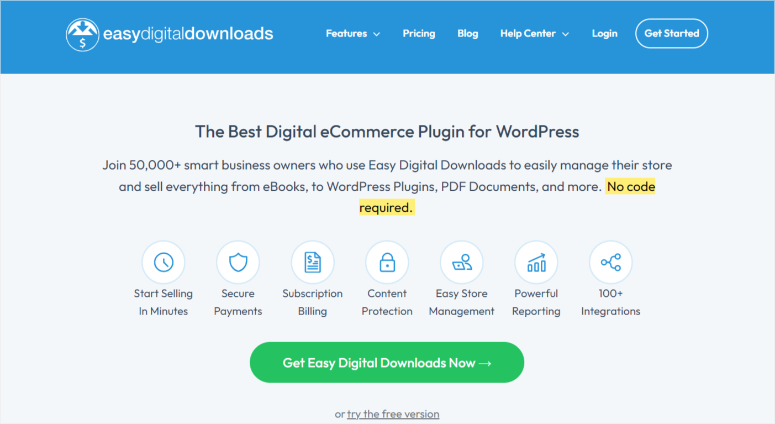
Easy Digital Downloads (EDD) è il miglior plugin WordPress per la vendita di prodotti digitali. È costruito per funzionare senza problemi con WordPress ed è facile da usare.
Viene fornito con molteplici gateway di pagamento sicuri per garantire che i tuoi clienti acquistino i tuoi prodotti digitali utilizzando il metodo più conveniente per loro. Nel caso in cui non vendi prodotti scaricabili, Easy Digital Downloads offre funzionalità di protezione dei contenuti.
Questi ti permettono di fornire contenuti protetti, incoraggiando gli utenti a registrarsi o acquistare un piano di abbonamento per accedere ai tuoi contenuti premium.
Ci piace anche che tu possa creare diversi tipi di coupon sconto e personalizzarli come desideri. Puoi creare sconti una tantum o ricorrenti e persino impostare date di inizio e fine.
Questo plugin eCommerce digitale ti consente di effettuare oltre 100 integrazioni con altri strumenti WordPress. La parte migliore è che EDD ti offre strumenti di gestione dell'inventario, temi e reportistica dettagliata, che ti consentono di creare un sito WordPress di prodotti digitali completamente funzionante in pochi minuti.
Dai un'occhiata all'ultima recensione di Easy Digital Downloads qui.
Configurazione di un sito WordPress con Easy Digital Downloads
Se non hai un sito WordPress, creane uno nuovo utilizzando l'hosting gestito EDD di Siteground e Themedd, il tema EDD per WordPress. Questo hosting e tema combinano i servizi di hosting di Siteground e le funzionalità eCommerce di EDD.
Puoi anche usare Vendd, un tema che funziona bene con Easy Digital Downloads e ti aiuta a utilizzare tutte le sue funzionalità.
Easy Digital Downloads ha tutte le funzionalità di cui hai bisogno per vendere beni digitali online. Puoi consentire ai clienti di aggiungere articoli a un carrello, accettare diversi metodi di pagamento, tenere traccia dei tuoi clienti, gestire gli articoli ordinati dalle persone e altro ancora.
Ora che hai capito meglio cosa può fare Easy Digital Downloads, ti mostreremo come vendere articoli digitali con esso.
Passaggio 1: Installa e attiva Easy Digital Downloads
Innanzitutto, dovrai scegliere un piano EDD dal sito ufficiale. Vorremmo sottolineare che EDD ha un piano gratuito che ti consente di vendere prodotti digitali, dotato di funzionalità eCommerce di base.
Questa versione gratuita di Easy Digital Downloads è comunque molto potente in quanto consente transazioni e prodotti illimitati. Puoi anche aggiungere un carrello e gateway di pagamento come carte di credito, PayPal, Apple Pay e Google Pay.
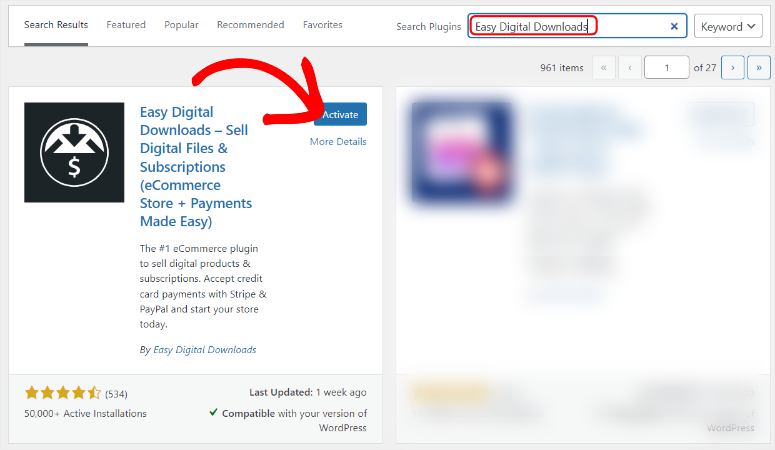
Per ottenere EDD Lite, vai al tuo repository WordPress e cerca "Easy Digital Downloads". Dopodiché, installa e attiva il plugin, come faresti con qualsiasi altro.
Se riscontri problemi, consulta questo articolo su come installare un plugin per maggiori dettagli.
Puoi consultare il nostro articolo di confronto su Easy Digital Downloads: Versione Gratuita vs a Pagamento qui.
Ma per questo tutorial, utilizzeremo la versione premium di Easy Digital Downloads in modo da poterti mostrare tutto ciò che questo plugin può fare per aiutarti a vendere prodotti digitali.
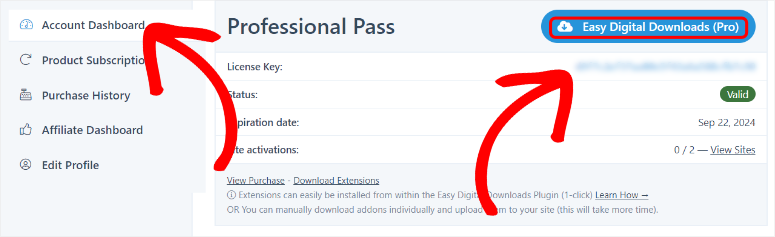
EDD offre quattro piani tariffari che ti assicurano di trovarne uno nel tuo budget e che corrisponda alle tue esigenze. Dopo aver acquistato un piano, accedi al tuo account EDD e vai alla tua Dashboard Account. Qui, scarica il file Zip del plugin sul tuo PC.
Mentre sei su questa pagina, copia anche la "Chiave di licenza" sotto il pulsante Scarica Easy Digital Downloads (Pro). La userai in seguito per attivare il plugin premium.
Successivamente, è ora di installare e attivare il plugin nella tua dashboard di WordPress.
Per fare ciò, accedi a WordPress e vai su Plugin » Aggiungi Nuovo » Carica Plugin. Quindi, trascina e rilascia il file ZIP che hai appena scaricato nell'area di caricamento. Successivamente, seleziona "Installa Ora" e, al termine dell'installazione, "Attiva Plugin".
A questo punto, dovresti vedere una nuova opzione di menu nella tua dashboard di WordPress etichettata "Download".
Quindi vai su Download » Impostazioni e seleziona la scheda "Generale". Dopodiché, incolla la Chiave di licenza che hai copiato in precedenza nella barra di testo fornita e fai clic su "Attiva Licenza".
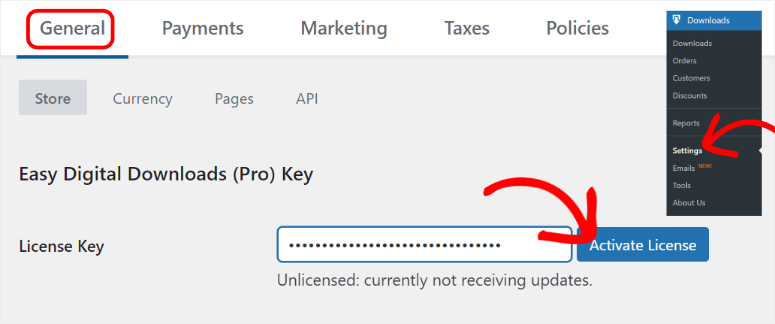
Sotto la barra di testo Chiave di licenza, inserisci i dettagli della tua attività, come nome, tipo e indirizzo, per aiutare EDD a configurare i modelli di checkout e ricevuta.
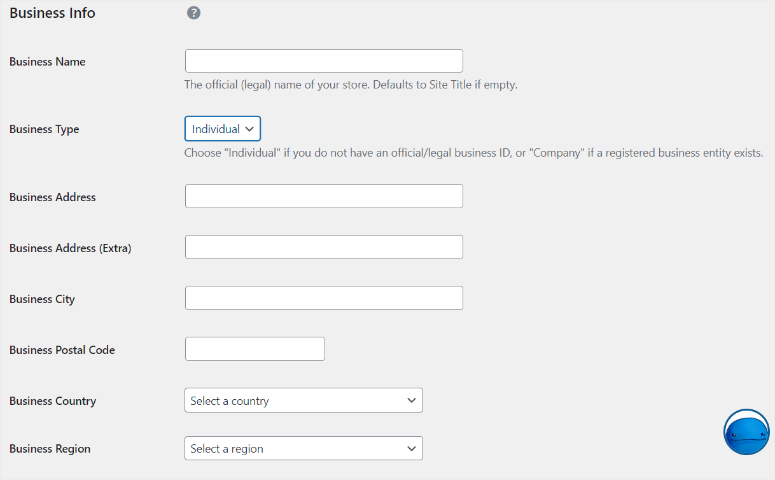
Infine, seleziona “Salva modifiche” in fondo alla pagina delle impostazioni. Fatto. Ora puoi installare e attivare questo plugin per l'eCommerce digitale.
Il passo successivo è la configurazione dei metodi di pagamento.
Passaggio 2: Configura il gateway di pagamento
Devi configurare il metodo di pagamento del tuo sito per accettare pagamenti online. Per impostazione predefinita, Easy Digital Downloads supporta i pagamenti Stripe e PayPal. Ma puoi aggiungere altri gateway di pagamento tramite estensioni EDD come Authorize.net e PayPal Commerce.
Per questo tutorial, configureremo "Stripe Payment".
Ti consigliamo di configurare il gateway di pagamento Stripe perché è facile da impostare con fantastiche funzionalità di sicurezza. Puoi anche accettare pagamenti sia locali che internazionali, il che espande la tua potenziale base di clienti per la vendita di asset digitali.
Stripe supporta una varietà di metodi di pagamento, tra cui carte di credito, carte di debito, Apple Pay, Google Pay e altro, offrendo flessibilità ai tuoi clienti.
Per configurare il metodo di pagamento, vai su Download » Impostazioni » Pagamenti, quindi seleziona la scheda “Stripe”. Successivamente, seleziona il pulsante “Connetti con Stripe”.
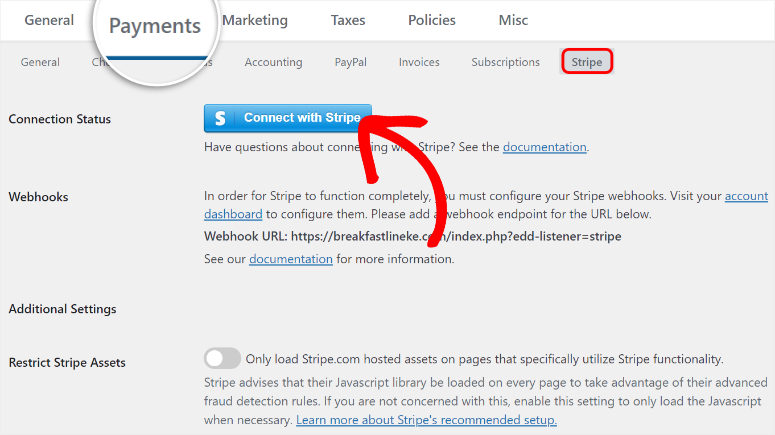
Questo ti porterà alla pagina di accesso di Stripe e Easy Digital Downloads. Qui, inserisci l'indirizzo email del tuo account Stripe, o creane uno.
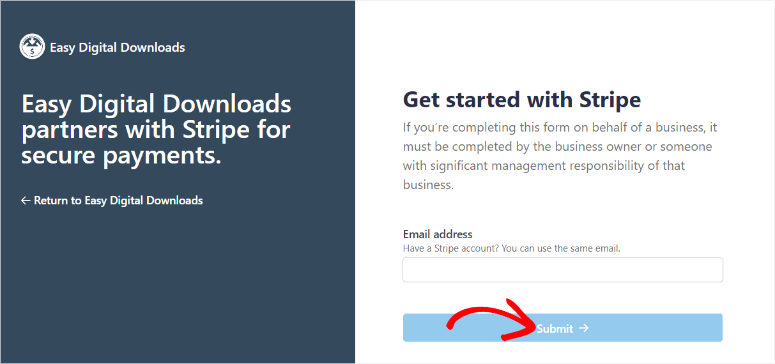
Una volta inserita la tua email Stripe, l'account associato apparirà nella pagina successiva. Seleziona Connetti in modo da poter avviare il processo di configurazione.
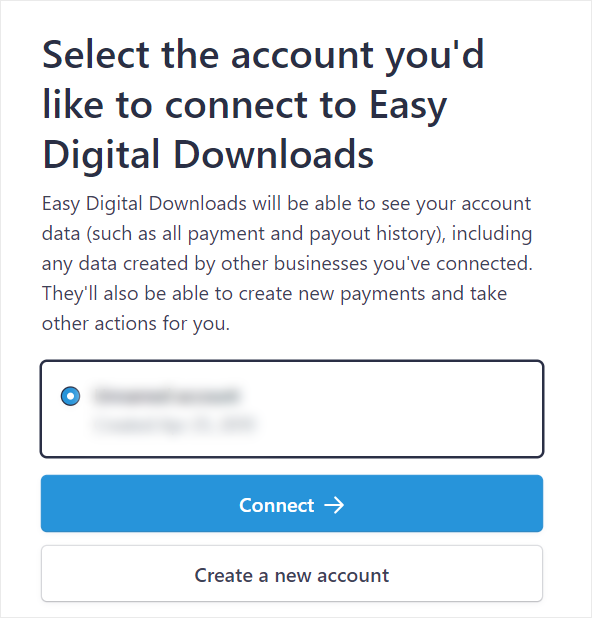
Nelle pagine successive, segui le istruzioni offerte da Stripe per connettere il tuo account con WordPress. Dovrai aggiungere sia le tue informazioni personali che quelle aziendali prima di poter procedere.
Dopo questo, verrai reindirizzato alla pagina di accesso di Stripe e Easy Digital Downloads. Seleziona “Ritorna a Easy Digital Downloads” e verrai reindirizzato al tuo sito WordPress.
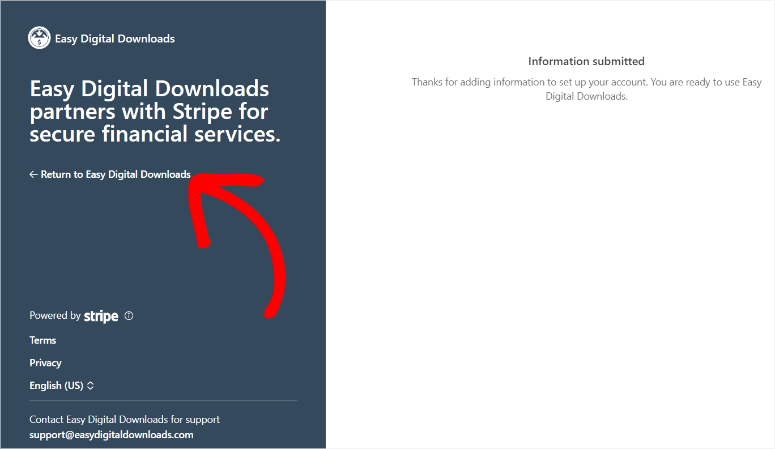
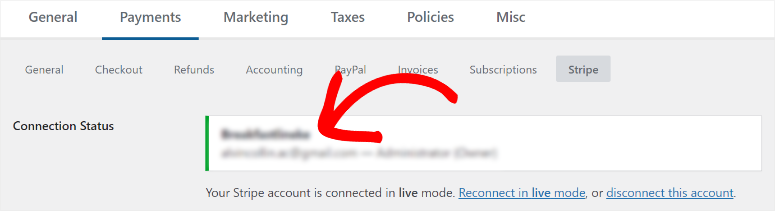
Sul tuo pannello di controllo WordPress, controlla lo Stato della connessione sotto i dettagli di pagamento Stripe per confermare se il processo è andato a buon fine. Dovrebbe essere evidenziato in verde per indicare che la connessione è riuscita.
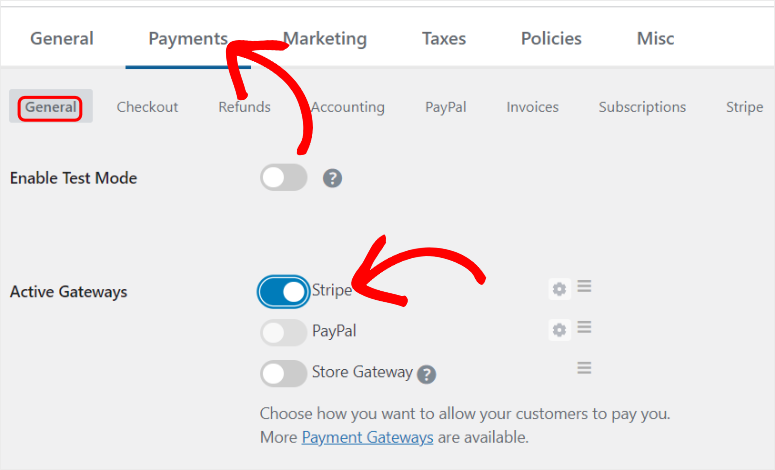
Sempre in questa pagina, vai su Pagamenti » Generali e usa il pulsante di attivazione per attivare Stripe. Ricorda, puoi usare lo stesso processo per attivare qualsiasi altro gateway di pagamento.
Passaggio 3: Personalizza il gateway di pagamento
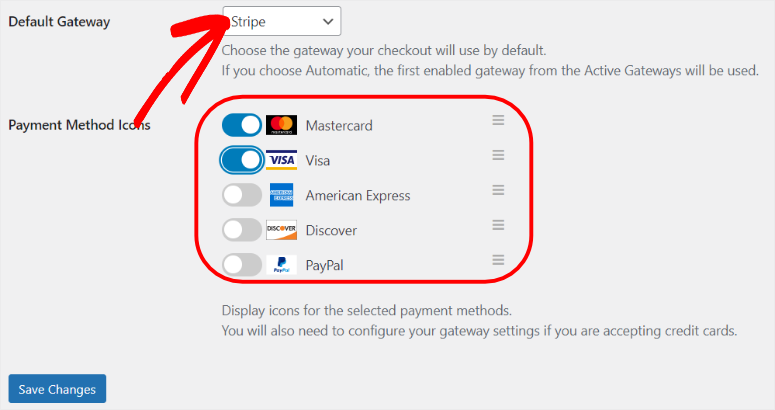
Sotto questo, cambia il tuo Gateway predefinito dal menu a discesa a Stripe. Poiché Stripe accetta altre opzioni di pagamento, usa il pulsante di attivazione nella sezione "Icone dei metodi di pagamento" per abilitare la visualizzazione delle icone dei gateway di pagamento che accetti anche.
Puoi trascinare e rilasciare queste icone per posizionare i gateway di pagamento prioritari in cima.
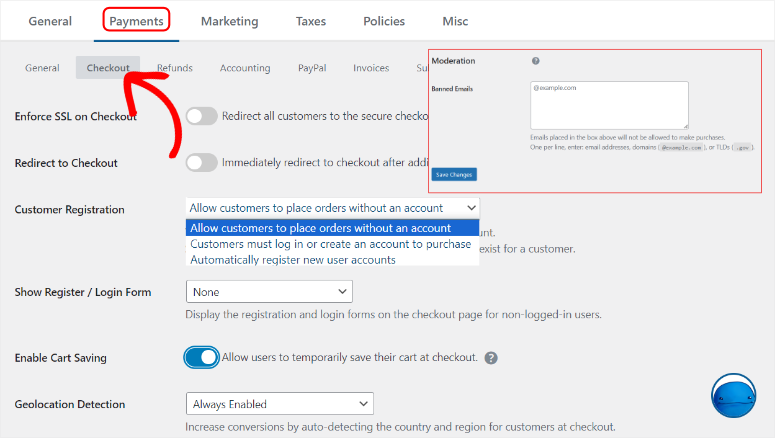
Dopo questo, vai alla scheda "Checkout" sotto Pagamenti.
Qui usa i pulsanti di attivazione/disattivazione per Imponi SSL al Checkout. Questo reindirizzerà tutti i clienti a una pagina di checkout sicura, migliorando la sicurezza. Sotto questo, puoi abilitare "Reindirizza al Checkout", che porterà immediatamente l'utente alla pagina di checkout quando aggiunge un articolo al carrello.
Successivamente, passa al menu a discesa "Registrazione cliente". Qui, seleziona se desideri:
- Che tutti i clienti effettuino ordini senza un account
- Che i clienti debbano accedere per creare un account per acquistare
- Registrare automaticamente nuovi account utente
Decidi quindi se desideri visualizzare i moduli di registrazione e accesso agli utenti non registrati nella pagina di checkout.
Puoi anche Abilitare il Salvataggio del Carrello e il "Rilevamento Geografico" in questa pagina. Infine, Easy Digital Downloads ti consente di aggiungere Email Bannate in modo che non possano registrarsi sul tuo sito, aiutando con la sicurezza del sito web.
Quando sei soddisfatto delle impostazioni del gateway di pagamento, seleziona Salva in fondo alla pagina. Fatto, sei pronto per ricevere pagamenti per i tuoi prodotti digitali.
Successivamente, vediamo come puoi configurare le email in modo da poter comunicare con i tuoi utenti.
Passaggio 4: Configura le tue ricevute email
Innanzitutto, personalizziamo le ricevute di acquisto che i tuoi clienti riceveranno. Puoi personalizzarle per ringraziare il tuo utente per l'acquisto o offrire passaggi post-acquisto per migliorare la loro esperienza utente.
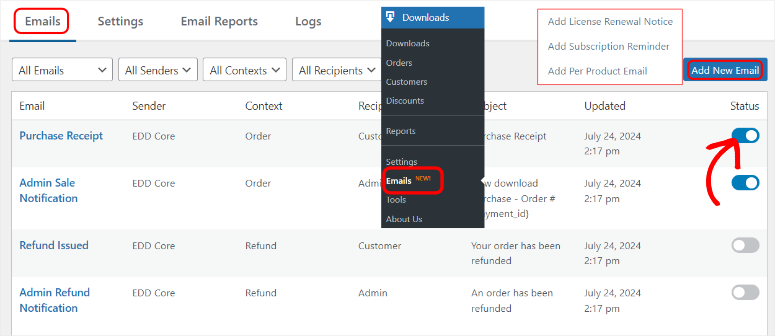
Per fare ciò, vai su Download » Email per aprire una pagina in cui vedrai tutte le email di Easy Digital Download come Ricevuta di Acquisto, Rimborso Emesso e altro già configurate per te. Puoi facilmente attivare una qualsiasi di queste email predefinite utilizzando i pulsanti di attivazione/disattivazione sotto Stato.
Inoltre, puoi anche selezionare il pulsante "Aggiungi Nuova Email". Con questo, puoi creare email personalizzate come Aggiungi Avviso Rinnovo Licenza, Aggiungi Promemoria Abbonamento e Aggiungi Email per Prodotto.
Ma per questo tutorial, ci concentreremo sulla personalizzazione delle email predefinite piuttosto che sulla creazione di nuove.
Per iniziare, vai alla scheda "Impostazioni" sotto Email. Qui, per prima cosa, seleziona un Modello dal menu a discesa se ne hai creati. Quindi, seleziona il pulsante "Allega File" per caricare il logo della tua azienda. Questo renderà le tue ricevute email più personali e aiuterà con la consapevolezza del marchio.
Successivamente, compila le caselle di testo "Nome Mittente" e "Email Mittente" in modo che i tuoi utenti sappiano chi sta inviando loro l'email e abbiano anche un indirizzo email di risposta da utilizzare nel caso in cui debbano contattarti. Questo aggiunge anche credibilità alla tua attività poiché i tuoi utenti ottengono un rapido punto di comunicazione.
Ora, è anche consigliabile aggiungere Destinatari Email Amministratore in modo che una copia della ricevuta possa essere inviata al tuo team.
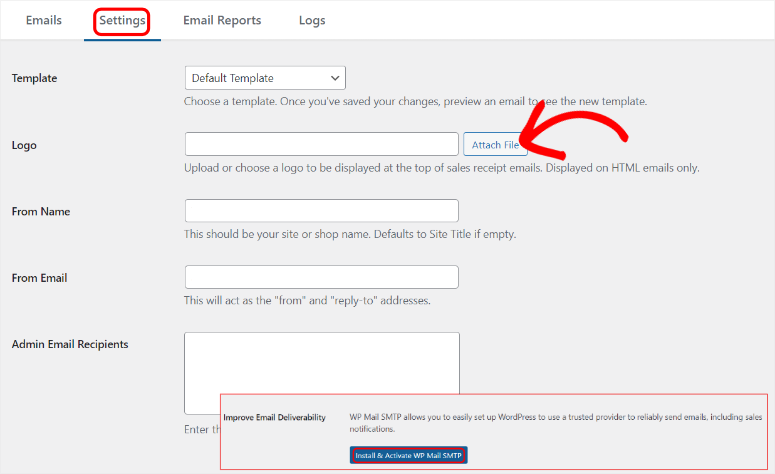
Infine, puoi anche configurare EDD in modo da ricevere e inviare email direttamente nella tua dashboard di WordPress. Per questo, Easy Digital Downloads consiglia di configurare un servizio SMTP per le email e, in particolare, WP Mail SMTP.
WP Mail SMTP è il miglior plugin per l'invio di email di WordPress. Può migliorare il tuo tasso di successo delle email, offre avvisi di fallimento delle email, connessioni di backup, monitoraggio delle email e altro ancora. Puoi iniziare con la versione gratuita di WP Mail SMTP per vedere cosa offre.
Dai un'occhiata all'ultima recensione di WP Mail SMTP qui.
Ora, quando sei soddisfatto della personalizzazione della ricevuta via email, fai clic su "Salva modifiche". Ben fatto! ora puoi inviare ricevute via email dopo che i tuoi utenti hanno effettuato un acquisto.
Passaggio 5: Crea il tuo primo prodotto digitale
Una volta impostati il metodo di pagamento e le email di ricevuta, puoi aggiungere i prodotti digitali al tuo sito WordPress che desideri vendere. Ora, ricorda che tutti i prodotti digitali in Easy Digital Products sono chiamati "Download". Ciò garantisce che il processo di creazione di un prodotto digitale sia super facile e non ci sia confusione.
Quindi, per iniziare ad aggiungere i prodotti, vai su Download nella tua bacheca di WordPress e seleziona Aggiungi nuovo in cima alla pagina.
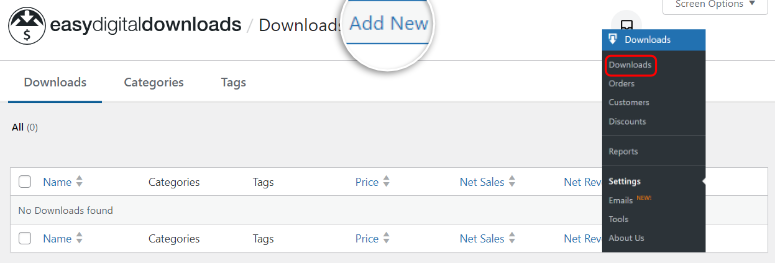
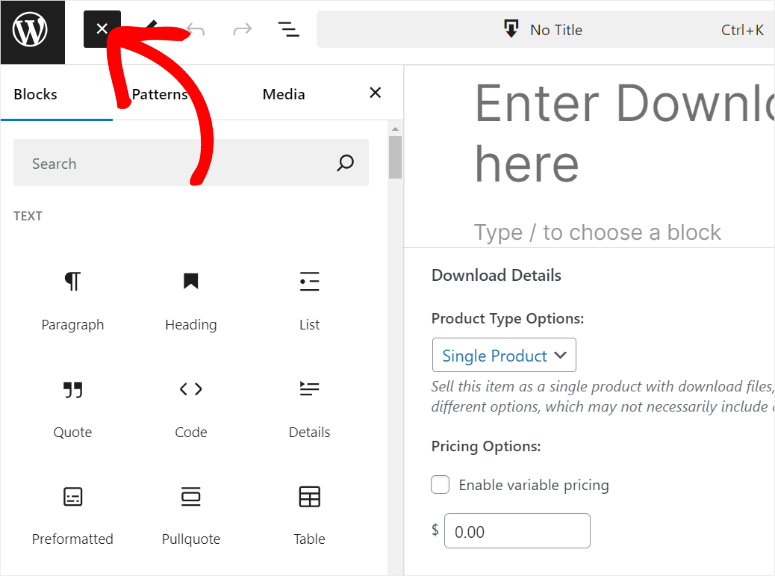
Nella pagina successiva, noterai che la pagina del costruttore di Easy Digital Downloads assomiglia al costruttore di blocchi nativo di WordPress. Ciò garantisce che tu non sperimenti una curva di apprendimento. Infatti, utilizzerai i blocchi di WordPress per creare la pagina del prodotto digitale.
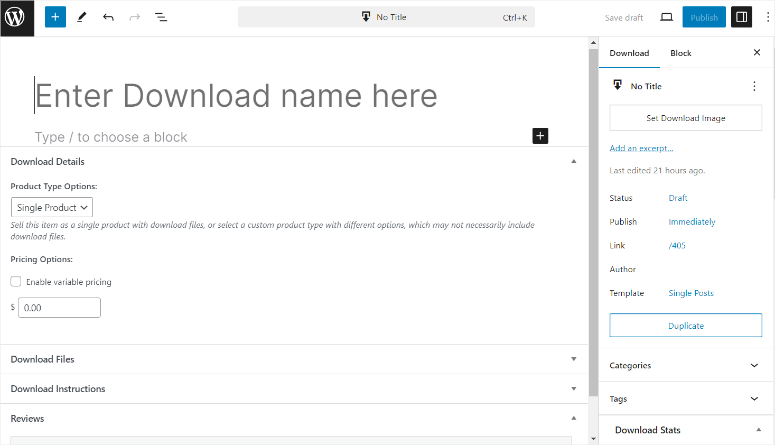
Lascia che ti mostriamo come.
Innanzitutto, digita il nome del prodotto nell'intestazione del page builder. Quindi, in Dettagli download sotto "Opzioni tipo di prodotto", seleziona "Prodotto singolo" dalle opzioni a discesa per questo tutorial.
Puoi anche aggiungere più prodotti alla pagina se selezioni "Bundle". E se il tuo prodotto digitale è un servizio, seleziona "Servizio". Quindi, nelle "Opzioni di prezzo", digita il prezzo del prodotto digitale.
Ora, aggiungiamo altre informazioni sul prodotto selezionando il segno Più (+) per aprire i blocchi di WordPress.
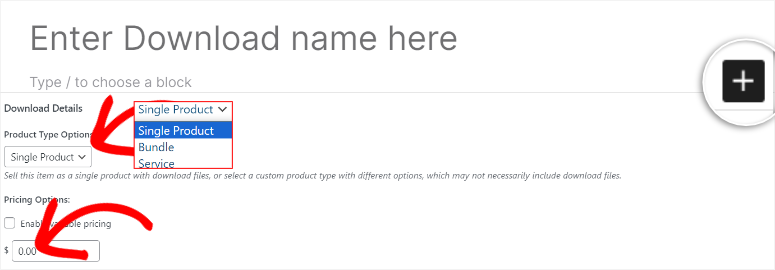
Puoi anche aprire i blocchi di WordPress a destra selezionando l'icona Più (+) per aprire la barra di ricerca. Da qui, puoi aggiungere immagini aggiuntive, intestazioni, blocchi di paragrafi di contenuto e altro per stilizzare la tua pagina prodotto.
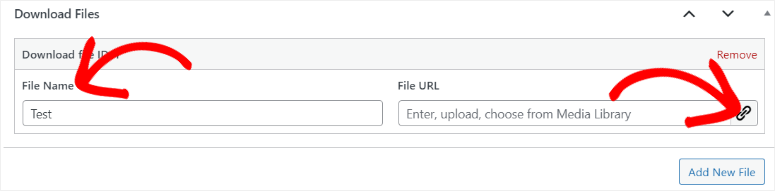
Quindi, sotto "File di download", vai su Nome file per inserire il nome del prodotto. Il nome del file sarà il testo su cui i clienti faranno clic per scaricare il file. Quindi, fai clic sull'icona del collegamento sotto "URL file" per aprire la tua libreria di WordPress.
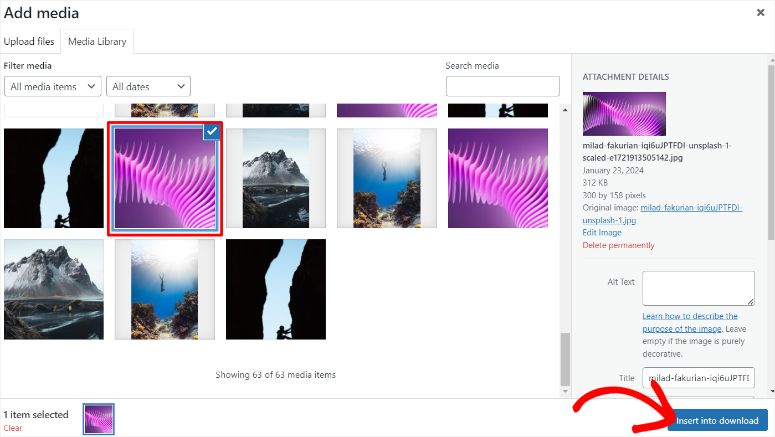
Qui seleziona il file digitale che desideri vendere dalla tua libreria o trascina e rilascia l'elemento dal tuo computer per caricare il prodotto su WordPress. Dopo questo, seleziona "Inserisci nel download" per aggiungere il tuo prodotto digitale alla tua pagina.
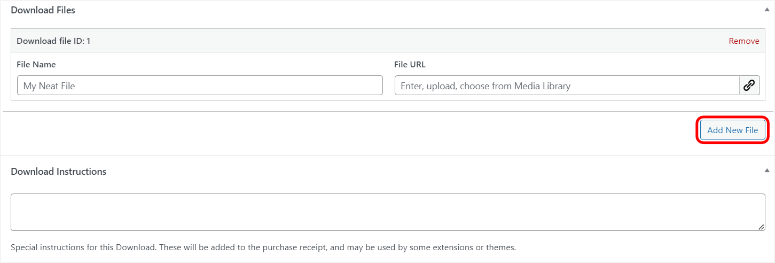
Se desideri più prodotti digitali sulla pagina, puoi selezionare "Aggiungi nuovo file" sotto "File di download" per creare un'altra scheda per aggiungere il nuovo prodotto.
Sotto questo, puoi aggiungere "Istruzioni per il download" per assicurarti che i tuoi utenti sappiano esattamente cosa fare.
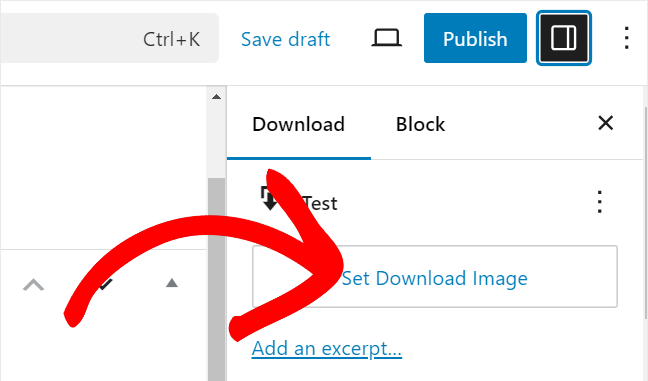
Ora, sul lato destro della pagina del costruttore del tuo prodotto digitale, seleziona Imposta immagine download. Qui caricherai l'immagine in primo piano del tuo prodotto, che apparirà sulla pagina del prodotto e sul tuo negozio online.
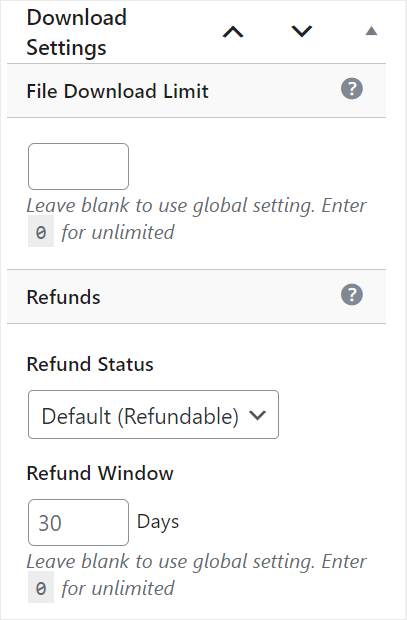
Quindi, sotto questo, troverai la scheda Impostazioni download. Qui, imposta il Limite download file, lo Stato rimborso e la Finestra rimborso.
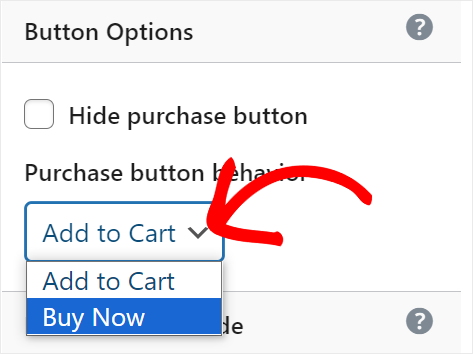
Dopo questo, vai su “Opzioni pulsante”. Puoi decidere di nascondere il pulsante di acquisto con una casella di controllo, il che è utile quando sei esaurito o non vuoi più vendere il prodotto.
Nel menu a discesa “Comportamento pulsante acquisto”, seleziona Aggiungi al carrello o Acquista ora come tuo messaggio di invito all'azione.
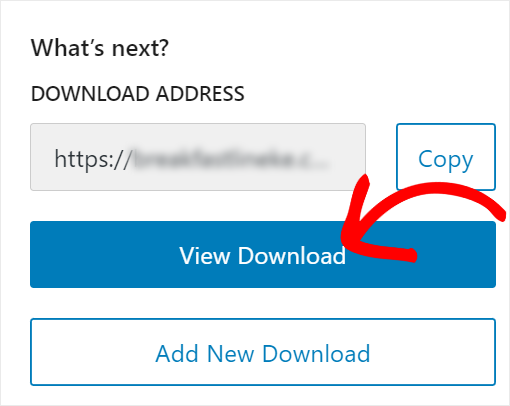
Una volta terminato, seleziona Pubblica e Easy Digital Downloads creerà una nuova pagina per il tuo prodotto digitale. È ora attiva e pronta per la vendita. Per vedere come appare il prodotto dal punto di vista del cliente, fai clic su Visualizza download e verrai reindirizzato alla pagina del prodotto.
Ottieni anche uno shortcode che ti consente di aggiungere il prodotto a qualsiasi pagina esistente o area pronta per i widget sul tuo sito.
Ora, sulla pagina del prodotto digitale, vedrai l'immagine in primo piano e tutti i dettagli del prodotto. Tutto ciò che i tuoi clienti devono fare è selezionare il pulsante “Acquista” o qualsiasi pulsante di invito all'azione che hai personalizzato.
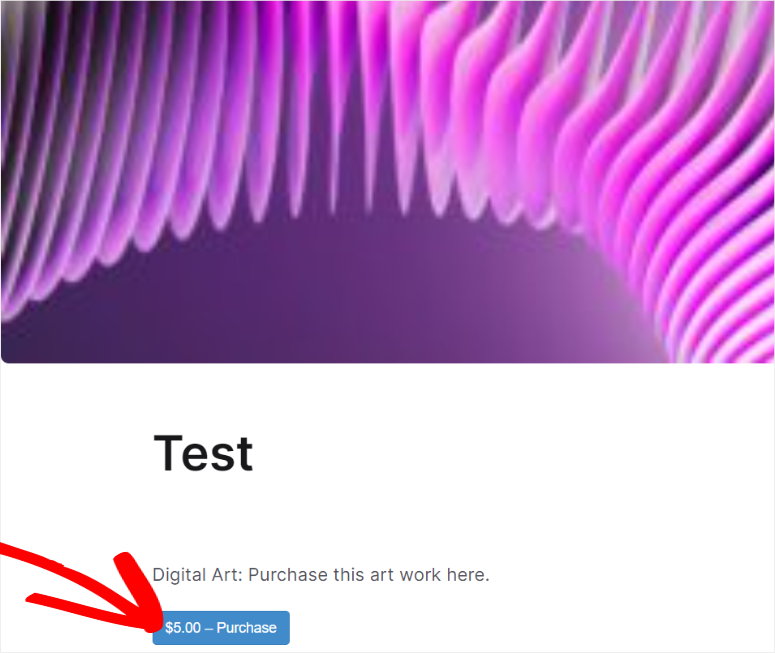
Dopo questo, i tuoi utenti verranno rapidamente reindirizzati alla pagina di checkout per completare la transazione.
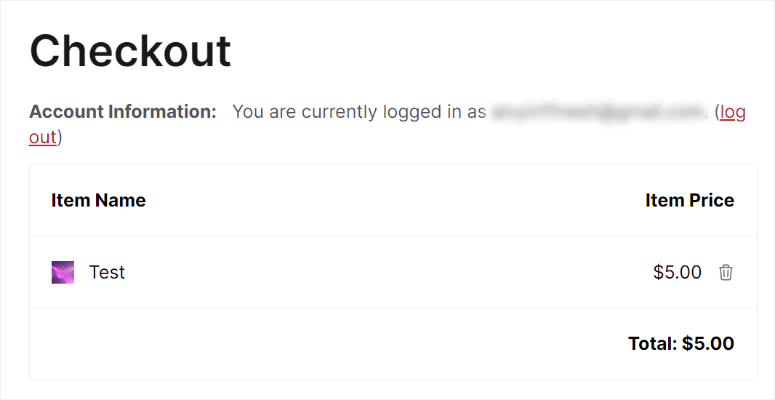
Ecco fatto! ora puoi vendere i tuoi prodotti digitali con Easy Digital Downloads.
Usa WPForms per vendere prodotti digitali

WPForms è il miglior costruttore di moduli drag and drop. Viene fornito con oltre 1800 modelli pronti all'uso con cui puoi iniziare a costruire. Per aggiungere a questo, questo plugin per la creazione di moduli ti consente anche di aggiungere elementi del modulo con l'interfaccia drag and drop in modo da poter progettare il tuo modulo in modo conveniente.
Viene inoltre fornito con Logica condizionale che consente ai tuoi utenti di vedere solo determinati campi a seconda delle loro risposte. Questo è ottimo per la vendita di prodotti digitali in quanto può garantire che i tuoi utenti non si sentano sopraffatti e si concentrino solo sul prodotto a cui sono interessati.
I moduli sono anche ampiamente utilizzati e compresi da molti utenti di Internet, rendendo semplice per loro passare rapidamente attraverso il processo di checkout. Inoltre, WPForms invierà il prodotto digitale direttamente all'e-mail del tuo utente, garantendo che il prodotto sia sicuro e conservato in modo sicuro.
Dai un'occhiata all'ultima recensione di WPForms qui.
Passaggio 1: Installa e attiva il plugin WPForms
Come Easy Digital Downloads, WPForms ha una versione gratuita che viene fornita con funzionalità di modulo di base. Ma raccomandiamo la versione Pro per accedere a tutti gli oltre 1800 modelli pronti all'uso e a molte funzionalità premium. Inoltre, puoi accedere al modello Modulo download contenuto, che useremo in questo tutorial, solo nel piano Pro.
Quindi, per iniziare, vai sul sito ufficiale di WPForms e acquista un piano. Quindi, accedi al tuo account WPForms e seleziona la scheda Download.
Qui, seleziona Scarica WPForms per salvare il file ZIP del plugin sul tuo PC. Ricorda anche di copiare la “Chiave di licenza”.

Il passo successivo è installare il plugin che hai appena scaricato.
Vai alla tua bacheca di WordPress e segui nuovamente gli stessi passaggi che hai fatto per installare il plugin Easy Digital Downloads sopra. Quindi vai su Plugin » Aggiungi Nuovo Plugin e installa e attiva WPForms.
Infine, verifica la tua chiave di licenza andando su WPForms » Impostazioni. Quindi, nella scheda “Generale”, incolla la chiave di licenza che hai copiato e fai clic su “Verifica chiave”.

Congratulazioni! Il tuo plugin WPForms e le sue funzionalità Pro sono ora pronti per l'uso.
Passaggio 2: Configura un gateway di pagamento WPForms
Ora, affinché tu possa ricevere pagamenti per i tuoi prodotti digitali direttamente sui tuoi moduli, devi configurare almeno un gateway di pagamento. La soluzione migliore e più semplice è utilizzare i gateway di pagamento di WPForms.
Per questo tutorial, configureremo il gateway di pagamento Stripe WPForms. Come quando si utilizza Easy Digital Downloads, il processo di configurazione per Stripe è semplicissimo.
Nota che se desideri utilizzare la logica condizionale per i pagamenti, che può aiutare a ridurre i costi di transazione, devi installare il addon Stripe Pro. Questo addon è disponibile solo per i piani Pro.
Per configurare Stripe Pro, vai su WPForms » Addon nella tua bacheca di WordPress. Qui, usa la barra di ricerca per trovare l'addon e installalo e attivalo.
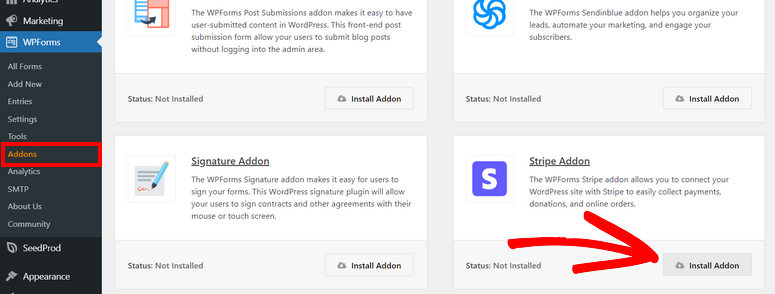
Ma puoi anche utilizzare la connessione nativa di WPForms con Stripe, che è disponibile anche nel plugin gratuito. Per questo tutorial, utilizzeremo l'addon Stripe Pro per mostrarti tutto ciò che puoi fare con esso per aiutarti a vendere articoli digitali in modo più efficace.
Una volta attivato l'addon Stripe Pro, vai su WPForms » Impostazioni, quindi seleziona la scheda Pagamenti. Qui, seleziona “Connetti con Stripe” per avviare il processo di integrazione.

Apparirà una pagina di accesso, dove inserirai i tuoi dettagli di accesso a Stripe. Se non hai un account Stripe, puoi crearne uno sulla stessa pagina. Sia che tu stia creando un nuovo account Stripe o utilizzando quello esistente, il processo di connessione è molto semplice.
Tutto ciò che devi fare è seguire i passaggi forniti da Stripe e WPForms per effettuare la connessione. Fornirai le tue informazioni personali e aziendali in un processo fluido e semplificato.

Dopo questo, verrai reindirizzato alla tua bacheca di WordPress e apparirà un segno di spunta verde su Stato connessione per mostrare che l'integrazione è andata a buon fine.

Ottimo! A questo punto, sei pronto per ricevere pagamenti tramite Stripe utilizzando WPForms.
Passaggio 3: Crea e personalizza il tuo modulo di download
In questo passaggio, creeremo un modulo da un modello che utilizzerai per vendere i tuoi prodotti digitali.
Per creare il modulo, seleziona WPForms nella tua bacheca di WordPress e fai clic su “Aggiungi nuovo” per aprire la pagina dei modelli. Quindi, digita un nome per il tuo modulo e seleziona un modello tra quelli disponibili.
Per aggiungere prodotti digitali al tuo sito con WPForms, utilizzeremo il modello Modulo di download di contenuti. Poiché ci sono così tanti modelli di moduli offerti da WPForms, puoi usare la barra di ricerca o i filtri sulla sinistra della pagina dei modelli per trovare quello che desideri.
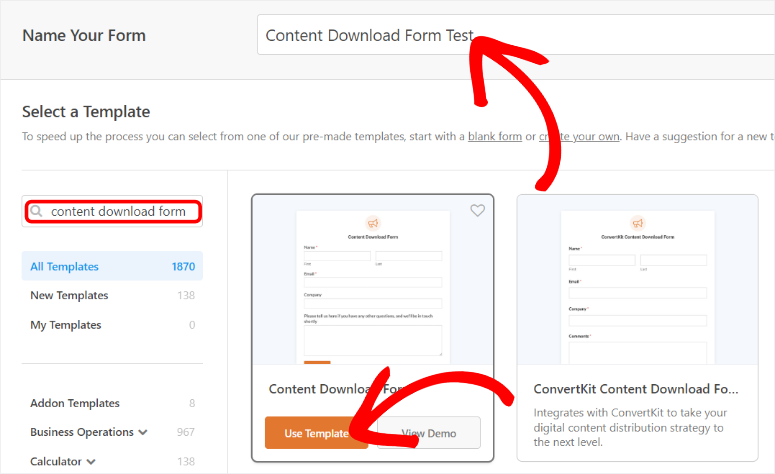
Dopo questo, verrai reindirizzato all'editor di WPForms drag and drop con tutti i campi del modello preimpostati. Ma dovremo personalizzarlo per garantire che il processo di acquisto dei prodotti digitali da parte dei tuoi utenti sia fluido.
Quindi, come personalizzi il modello Modulo di download di contenuti di WPForms?
Come accennato, il modello Modulo di download di contenuti verrà fornito con quattro campi già inseriti per aiutarti a registrare importanti informazioni sui clienti, tra cui nome, indirizzo email e nome dell'azienda. I campi saranno posizionati sul lato destro dello schermo nella finestra di anteprima.
Puoi aggiungere altri campi modulo, inclusi gli articoli che desideri vendere dall'elenco dei campi sulla sinistra.
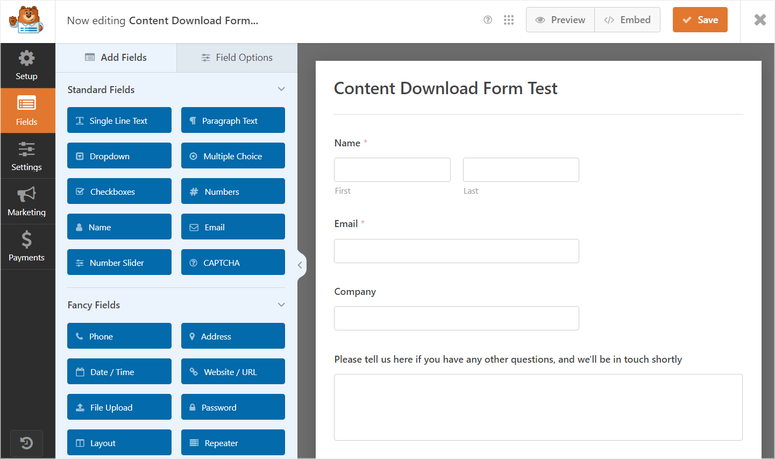
Ora, WPForms ti consente di vendere più prodotti digitali sullo stesso modulo. Questo ti permette di creare diversi formati dello stesso prodotto, prezzarlo in modo diverso e venderli tutti dallo stesso posto.
Per fare ciò, trascina e rilascia il campo Articoli multipli sotto "Campi di pagamento" sull'editor di moduli.
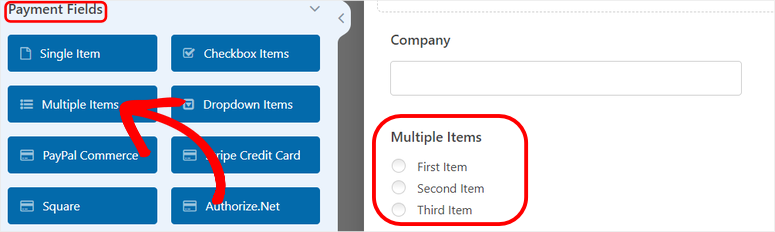
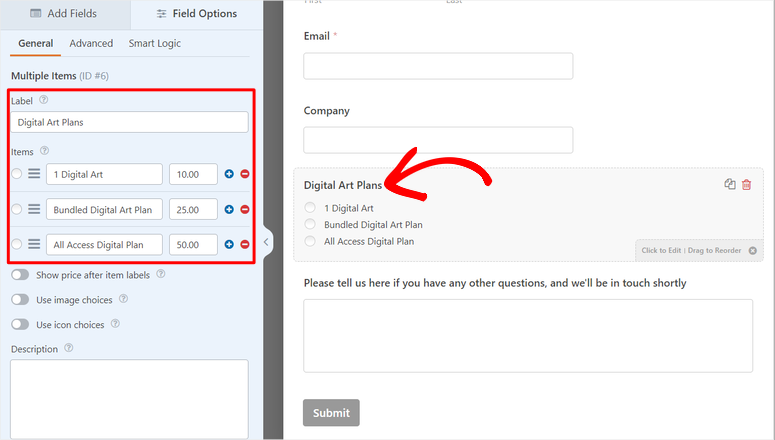
Modifica l'Etichetta, i Nomi degli articoli e i Prezzi come dimostrato di seguito. Puoi creare diversi piani in formato elenco in modo che i tuoi utenti possano confrontare rapidamente e selezionare quello che desiderano.
Ora, con WPForms, puoi far apparire i tuoi prodotti come apparirebbero sui popolari siti eCommerce come WooCommerce. Puoi aggiungere il prezzo sotto l'immagine del prodotto con il pulsante di attivazione che trovi nel campo Articoli multipli. Inoltre, puoi anche attivare le immagini dei prodotti con un altro pulsante di attivazione.
Una volta attivate le immagini, appariranno nuove opzioni di campo. Qui, seleziona "Carica immagine" sotto ogni articolo digitale e aggiungi un'immagine dalla tua galleria WordPress o caricane una dal tuo PC.
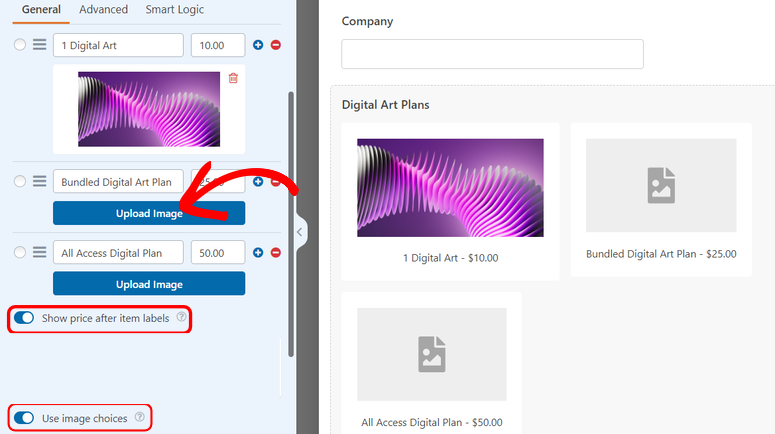
Se vuoi evitare disordine sul tuo modulo riducendo il numero di immagini su di esso, puoi abilitare "Usa icone scelte" con un pulsante di attivazione, e WPForms userà icone invece di immagini per illustrare i tuoi prodotti digitali.
In alternativa, invece di usare il campo Articoli multipli, puoi usare un elenco a discesa. Questo consente ai tuoi utenti di acquistare più articoli digitali dallo stesso modulo e contemporaneamente con facilità. La cosa buona di WPForms è che seguirai lo stesso processo che hai fatto per personalizzare il campo Articoli multipli.
Tutto quello che devi fare è aggiungere un campo Articoli a discesa dalla sezione "Campi di pagamento", quindi trascinarlo e rilasciarlo nel modulo alla tua destra. Ecco fatto.
Successivamente, ora che le basi sono impostate, puoi personalizzare il modulo come preferisci per renderlo unico per il tuo sito. Ma ricorda, i moduli lunghi hanno spesso un alto tasso di abbandono del modulo. Tenendo presente questo, è importante aggiungere solo campi pertinenti al tuo modulo.
Passaggio 4: Abilita Stripe sul tuo modulo
Una volta che sei soddisfatto del tuo modulo, è ora di abilitare le opzioni di pagamento per il modulo. Per questo tutorial, useremo ancora una volta Stripe.
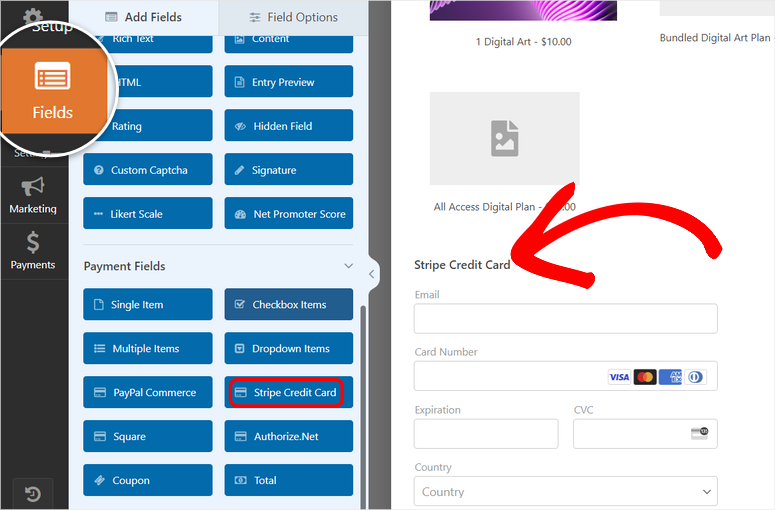
Per prima cosa, vai su "Campi" e naviga nei campi "Pagamento". Qui, trascina e rilascia il campo Stripe Credit Cart nella posizione del modulo in cui desideri che appaia. Il campo Stripe contiene già tutti i dettagli di pagamento necessari che il tuo utente dovrà fornire, quindi non è necessario personalizzarlo.
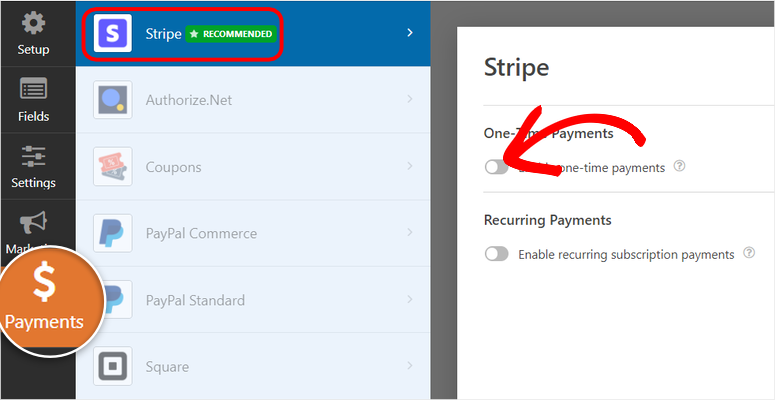
Una volta fatto ciò, vai all'estrema sinistra e seleziona la scheda Pagamenti per aprire tutte le opzioni di pagamento che puoi aggiungere al tuo modulo. Per questo tutorial, useremo Stripe, che è anche il gateway di pagamento consigliato per WPForms.
Quindi, usa un pulsante di attivazione per abilitare i Pagamenti una tantum, che aprirà le opzioni di Mappatura.
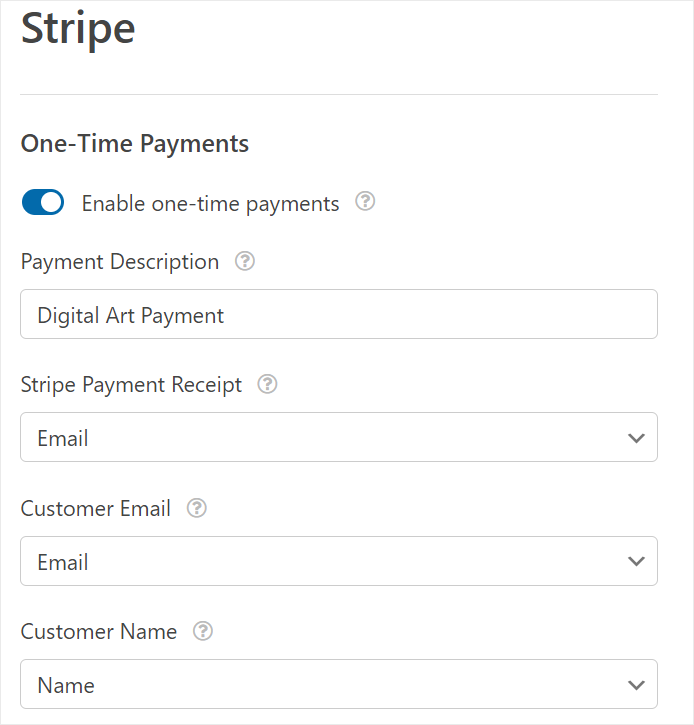
La mappatura aiuterà a collegare i diversi campi di WPForms ai campi pertinenti nel tuo campo gateway Stripe.
Per prima cosa, aggiungi una Descrizione Pagamento adatta ai tuoi beni digitali. Ad esempio, per questo tutorial, la nostra Descrizione Pagamento è "Pagamento Arte Digitale".
Sotto questo, usa i menu a discesa sotto ogni titolo per mappare il tuo modulo.
- Ricevuta Pagamento Stripe collegata a "Email"
- Email Cliente collegata a "Email"
- Nome Cliente collegato a "Nome"
Dai un'occhiata a questo articolo se vuoi aggiungere pagamenti ricorrenti ai tuoi moduli.
A questo punto, sei pronto per aggiungere i tuoi prodotti digitali da vendere sul tuo modulo.
Passaggio 5: Aggiungi Link Download Prodotti Digitali
In questo passaggio, vogliamo impostare i prodotti digitali in modo che gli utenti ricevano un link scaricabile nell'email. Come accennato, questo è un ottimo sistema per garantire la sicurezza dei tuoi prodotti digitali.
Inoltre, aumenta il tuo tasso di apertura delle email, il che, a sua volta, può migliorare il tuo punteggio mittente email. Ciò significa che le tue newsletter hanno maggiori probabilità di finire nelle caselle di posta prioritarie degli utenti.
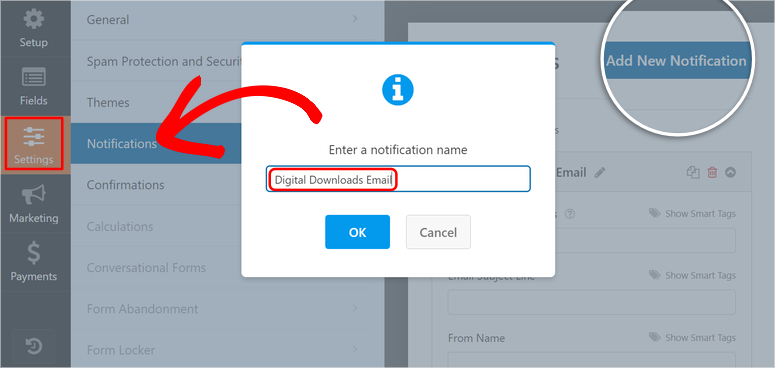
Per prima cosa, vai alla scheda "Impostazioni" nel tuo generatore di moduli e seleziona Notifiche. Qui, seleziona Aggiungi Nuova Notifica per aprire un nuovo popup in cui digiterai il nome della notifica.
Dopo questo, seleziona "Ok" per essere reindirizzato alla pagina di creazione della notifica email.
Successivamente, personalizza l'aspetto della notifica. Poiché l'email andrà all'acquirente, dobbiamo personalizzare l'email per gli utenti.
Per iniziare, elimina "{admin_email}" nella sezione "Invia a Email", quindi premi Mostra Smart Tag. Dopo questo, seleziona "Email" dal menu a discesa. Questo mapperà l'email che il tuo utente utilizzerà per registrarsi al prodotto in questa sezione.
Successivamente, nella barra di testo della riga "Oggetto", personalizza il titolo dell'email per entrare in sintonia con il tuo pubblico. Puoi scegliere qualcosa come "Il tuo download digitale è pronto!"
Dopo questo, vai su Nome Mittente e aggiungi lo Smart Tag "Nome" dal menu a discesa. Quindi, in "Email Mittente", aggiungi il tuo indirizzo email.
Ma se vuoi evitare qualsiasi conflitto nella consegna, ti consigliamo di scaricare WP Mail SMTP; in questo modo, puoi inviare le tue email direttamente da WordPress.
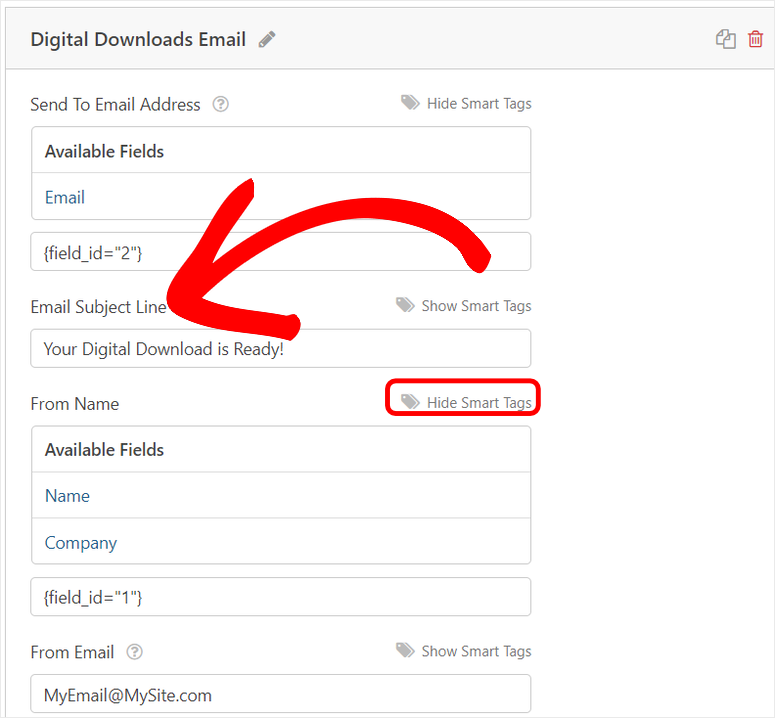
Sotto questo, usa i Tag Intelligenti per la casella di testo "Rispondi a" per aggiungere il tag "Nome" in modo che l'email si rivolga all'acquirente nel titolo del messaggio.
Successivamente, scorri verso il basso fino alla sezione Messaggio Email e digita un messaggio per il tuo cliente. Per fare ciò, elimina prima il tag "{all_fields}" in modo da poter aggiungere il tuo messaggio personalizzato e il link per il download.
Successivamente, apri i Tag Intelligenti e aggiungi il tag Nome, e dovrebbe apparire nella casella Messaggio come {field_id="1"}. A seconda del posizionamento del campo nel modulo, il numero del tag tra virgolette ("1") può essere qualsiasi numero.
Quindi nella casella Messaggio, apri la tua email rivolgendoti all'utente con un saluto come "Ciao". Quindi, posiziona il Tag Intelligente "Nome" accanto al tuo apri email (ad esempio, ciao). L'aggiunta del Tag Intelligente "Nome" assicura che il nome dell'utente appaia anche nel corpo del messaggio.
Quindi il tuo messaggio potrebbe essere qualcosa del genere:
Ciao {field_id="1"}
La tua arte digitale è pronta per il download! Grazie per aver acquistato i nostri prodotti!
Scarica la tua copia qui: LinkAlFile.com
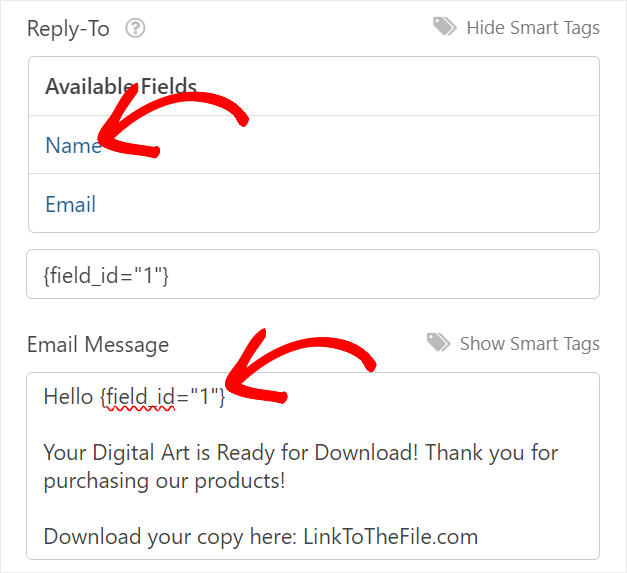
I tuoi clienti riceveranno ora questa email per scaricare i loro acquisti dopo aver pagato e inviato il modulo.
Ma cosa succede se non vuoi inviare ai tuoi utenti un'email per recuperare il prodotto digitale?
Ancora una volta, WPForms ha una soluzione semplice. Rende molto semplice per loro ottenere il link per il download immediatamente dopo averlo pagato sul tuo modulo.
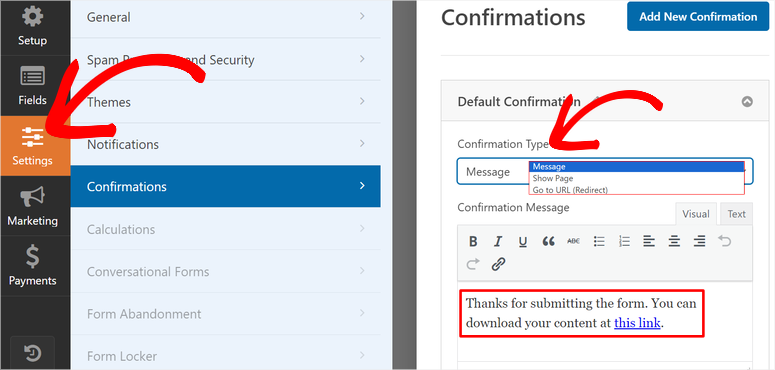
Tutto quello che devi fare è andare su Impostazioni » Conferme.
Quindi, sotto Tipo di Conferma, hai tre opzioni. L'opzione "Mostra Pagina" porta l'utente a un'altra pagina del tuo sito dove può scaricare il contenuto. "Vai a URL" li porta a un sito web esterno dove possono scaricare il file.
Per questo tutorial, selezioneremo Messaggio.
Con questo approccio, tutto quello che devi fare è digitare un breve messaggio ringraziando l'utente per l'acquisto del prodotto digitale. Quindi aggiungi il link direttamente nella casella del messaggio per scaricare il prodotto.
Il tuo modulo per prodotti digitali scaricabili è pronto. Rimane solo una cosa: andare online!
Passaggio 6: Pubblica il tuo modulo per download digitali
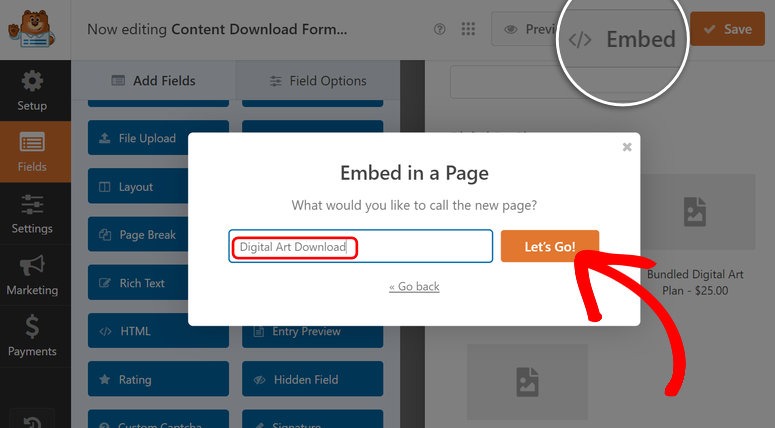
Per fare ciò, seleziona Incorpora nella parte superiore della pagina del costruttore del modulo. Apparirà una finestra popup con due opzioni: Seleziona Pagina Esistente e Crea Nuova Pagina.

Per questo tutorial, selezioneremo "Crea Nuova Pagina". Una volta selezionata questa opzione, digita un nome per il modulo nel popup successivo e premi "Iniziamo" per aprire l'editor a blocchi della nuova pagina.
Nell'editor a blocchi della pagina, seleziona la scheda "Pagina" nell'angolo in alto a destra. Quindi sotto questa opzione, premi "Imposta Immagine in Evidenza" per aggiungere più appeal visivo al tuo modulo.
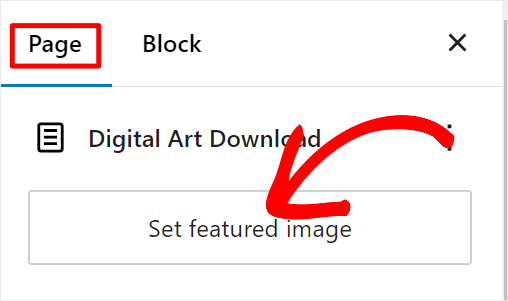
A questo punto, il tuo modulo è pronto per l'uso. Tutto quello che devi fare è premere "Pubblica" e il tuo modulo di acquisto per download digitali andrà online.
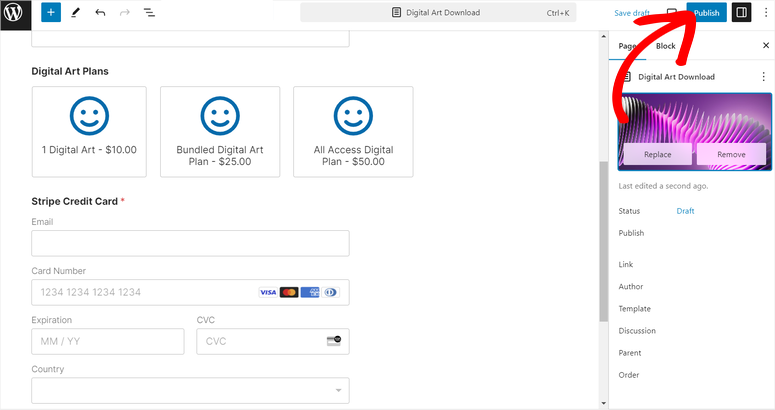
Congratulazioni! I tuoi download digitali sono ora attivi e pronti per la vendita.
Usa WooCommerce per Vendere Prodotti Digitali

WooCommerce è un potente plugin eCommerce per WordPress che consente agli utenti di creare e gestire negozi online senza sforzo. Sebbene sia ben noto per la vendita di prodotti fisici, è comunque un ottimo strumento per i prodotti digitali.
Questo perché WooCommerce può facilmente configurare download di file sicuri, integrare gateway di pagamento multipli e gestire elenchi di prodotti con opzioni di prezzo flessibili. Inoltre, la sua interfaccia user-friendly e le ampie capacità di personalizzazione lo rendono una scelta eccellente per imprenditori e aziende che cercano di vendere beni digitali in modo efficiente.
Dai un'occhiata a questa recensione di WooCommerce qui.
Detto questo, vediamo come puoi usare WooCommerce per vendere prodotti digitali online.
Passaggio 1: Installa e Attiva WooCommerce
Per iniziare, accedi alla tua bacheca di WordPress e vai su Plugin » Aggiungi Nuovo. Nella barra di ricerca, digita “WooCommerce” e premi Invio. Una volta individuato il plugin WooCommerce, fai clic su “Installa ora” e, al termine dell'installazione, fai clic su “Attiva”.
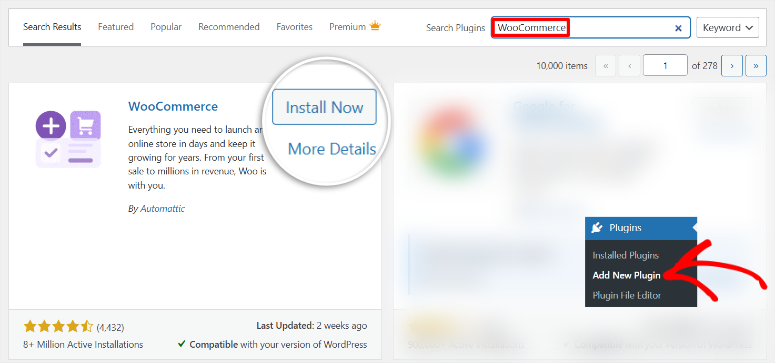
Ciò abiliterà WooCommerce sul tuo sito WordPress e avvierà la procedura guidata di configurazione per guidarti attraverso le impostazioni di base.
Passaggio 2: Configura il Gateway di Pagamento
Per configurare i metodi di pagamento, vai su WooCommerce » Impostazioni nella tua bacheca di WordPress e fai clic sulla scheda Pagamenti.
Qui vedrai un elenco di metodi di pagamento. Abilita quelli che desideri utilizzare attivando gli interruttori accanto alle opzioni. Puoi configurare WooCommerce Payments, bonifici bancari diretti e pagamenti tramite assegno.
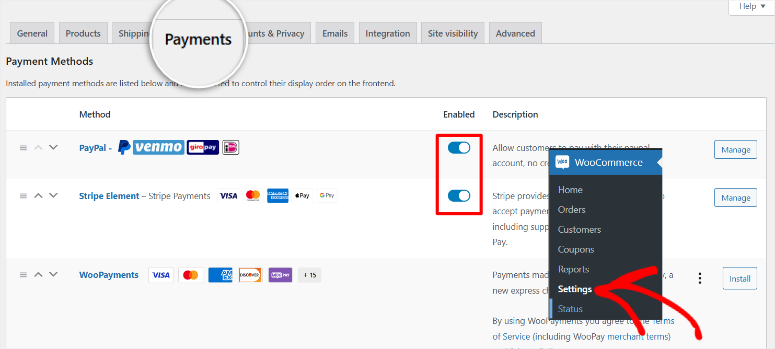
Nota che il contrassegno non è applicabile ai prodotti digitali.
Se hai bisogno di integrare metodi di pagamento aggiuntivi, come Stripe per carte di credito o PayPal, scorri verso il basso e fai clic su “Altri metodi di pagamento”.
Puoi utilizzare l'estensione Stripe per WooCommerce per supportare metodi aggiuntivi come Alipay, Cash App Pay e WeChat Pay.
Il processo di attivazione per queste opzioni di pagamento è molto semplice. Segui semplicemente le istruzioni fornite dall'estensione per configurare queste opzioni senza problemi.
Passaggio 3: Configura WooCommerce per Prodotti Digitali
Per prepararti a vendere prodotti digitali in WooCommerce, vai su WooCommerce » Impostazioni e seleziona la scheda Prodotti. Sotto questa scheda, fai clic su Prodotti scaricabili.
Qui devi impostare il metodo di download del file. WooCommerce offre tre opzioni:
- Forza Download: Assicura che i tuoi file siano protetti e accessibili solo ai clienti paganti. Questo è il metodo consigliato.
- X-Accel-Redirect/X-Sendfile: Offre prestazioni e sicurezza migliorate ma richiede la configurazione del server.
- Solo Reindirizzamento (Insicuro): Evita questa opzione poiché espone i tuoi file ad accessi non autorizzati.
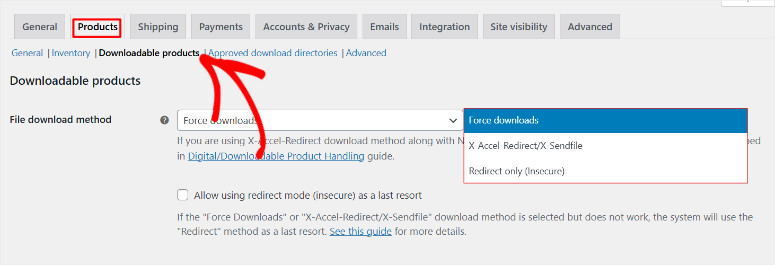
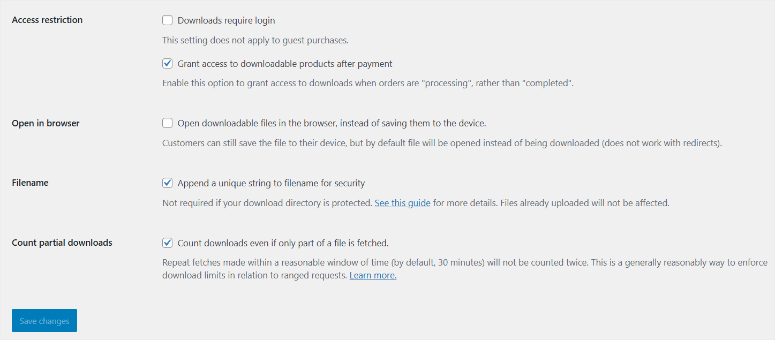
Consigliamo di scegliere Forza Download per la massima sicurezza dei file. Per aggiungere a questo, se desideri limitare i download agli utenti connessi, seleziona la casella "I download richiedono accesso".
Ma ricorda, concedere l'accesso al download dopo il pagamento (senza richiedere l'accesso) offre spesso una migliore esperienza utente.
Dopo questo, puoi utilizzare le caselle di controllo fornite per consentire ai tuoi utenti di aprire i file scaricabili nel browser, aggiungere una stringa univoca al nome del file e contare i download parziali.
Una volta soddisfatto delle personalizzazioni, fai clic su Salva Modifiche.
Passaggio 4: Crea la tua Scheda Prodotto Digitale in WooCommerce
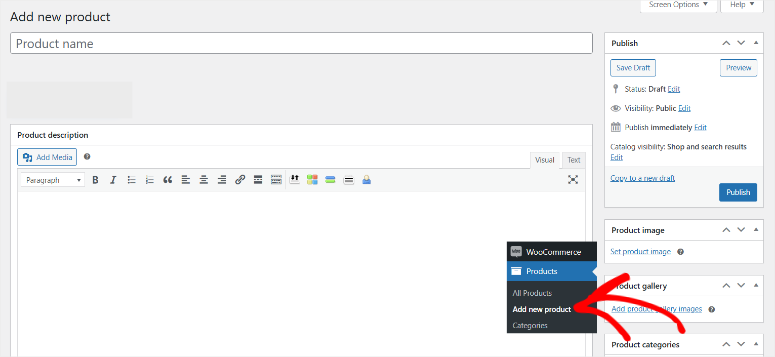
Per creare la tua prima scheda di prodotto digitale, naviga su Prodotti » Aggiungi Nuovo nella tua bacheca WordPress.
Questo aprirà l'editor del prodotto dove potrai inserire tutti i dettagli per il tuo prodotto digitale.
- Nome Prodotto: Inizia inserendo il nome del tuo prodotto in cima alla pagina.
- Descrizione Prodotto: Scorri verso il basso fino alla casella principale di descrizione del prodotto e scrivi una spiegazione dettagliata del tuo prodotto. Includi informazioni su cosa riceveranno gli acquirenti e metti in evidenza eventuali caratteristiche o vantaggi chiave.
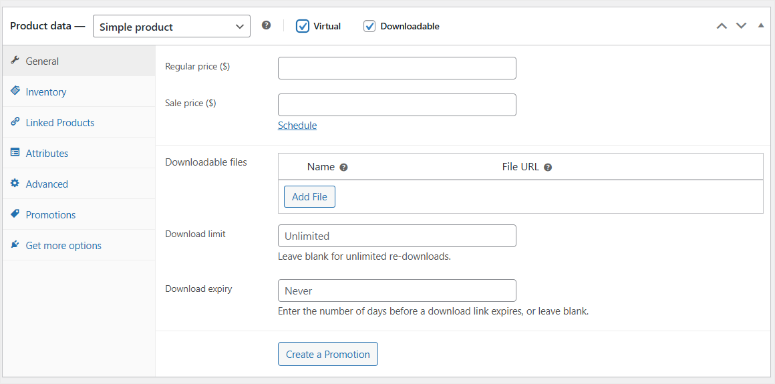
Successivamente, vai alla sezione Dati Prodotto e seleziona le caselle "Virtuale" e "Scaricabile".
Queste opzioni indicano che il prodotto non richiede spedizione ed è disponibile come download digitale.
- Prezzi: Inserisci il prezzo normale per il tuo prodotto. Opzionalmente, puoi pianificare un prezzo in saldo per offrire sconti durante periodi specifici.
- File Scaricabili: Carica il tuo prodotto digitale facendo clic su "Scegli file" e selezionando il file dal tuo computer. In alternativa, incolla l'URL del file se è ospitato altrove. Aggiungi un nome descrittivo per il file in modo che i clienti sappiano cosa stanno scaricando.
- Limiti Download: Imposta il numero di volte in cui un cliente può scaricare il file. Per download illimitati, lascia questo campo vuoto. Inoltre, puoi specificare un periodo di scadenza del download per limitare per quanto tempo il file rimane accessibile dopo l'acquisto.
Fornisci una descrizione concisa e breve che apparirà sotto il titolo del prodotto nella pagina del prodotto. Questa dovrebbe riassumere i dettagli chiave del tuo prodotto digitale in poche frasi.
Infine, aggiungi elementi visivi per migliorare la tua scheda prodotto:
- Immagine Prodotto: Sul lato destro, fai clic su "Imposta immagine prodotto" per caricare l'immagine principale del tuo prodotto.
- Galleria Prodotti: Scorri verso il basso fino alla sezione Galleria Prodotti e aggiungi immagini aggiuntive che mostrino il tuo prodotto. Queste possono includere screenshot, copertine o grafiche promozionali.
Una volta compilati tutti i dettagli, fai clic su "Pubblica" per rendere il tuo prodotto digitale live sul tuo negozio WooCommerce.
I tuoi prodotti digitali sono ora pronti per essere venduti su WooCommerce.
Bonus: Aggiungi un modulo WPForms a una pagina di destinazione ad alta conversione

SeedProd è il miglior costruttore di landing page e siti web drag and drop. Viene fornito con oltre 300 modelli e può aiutarti a creare bellissimi temi personalizzati che puoi utilizzare sui tuoi siti WordPress. Inoltre, viene fornito con oltre 90 blocchi per aiutarti a progettare rapidamente il tuo sito web senza toccare una riga di codice.
SeedProd è così potente perché ti permette di creare qualsiasi tipo di sito web tu voglia. Ma soprattutto, ti permette di collegarlo ad altri potenti plugin WordPress come WPForms in modo da poter aggiungere funzionalità al tuo sito.
Ma è importante ricordare che SeedProd è un costruttore di siti web. Se non vuoi usarlo per costruire il tuo sito, puoi saltare l'installazione di SeedProd e passare direttamente all'uso di WPForms con qualsiasi costruttore di siti tu voglia.
Dai un'occhiata all' ultima recensione di SeedProd qui.
Passaggio 1: Installa e Attiva il Plugin SeedProd
Per iniziare, scarica il plugin SeedProd e installalo. Una versione gratuita con le funzionalità principali è disponibile, ma avrai bisogno della versione Pro per utilizzare le funzionalità avanzate di aggiunta di moduli.
Per ottenere la versione Pro, vai sul sito ufficiale del plugin e acquistaun piano. Dopodiché, accedi al tuo account SeedProd per scaricare SeedProd.
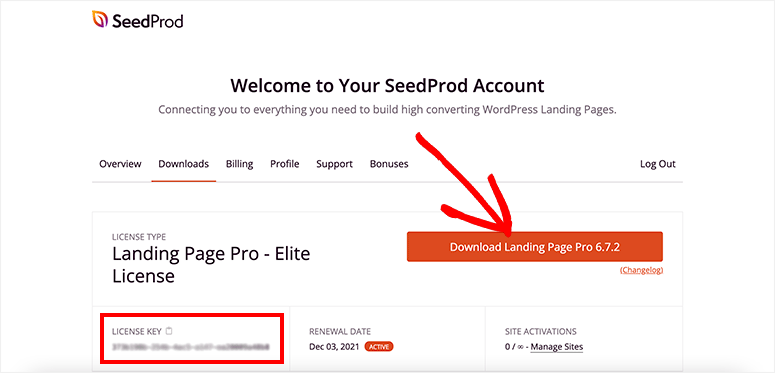
Per fare ciò, vai alla scheda Download e seleziona “Download Landing Page Pro” dalla tua dashboard per salvare il file ZIP del plugin sul tuo computer.
Mentre sei su questa pagina, copia anche la Licenza in basso a sinistra del pulsante di download; ti servirà per attivare il plugin in seguito.
Successivamente, installiamo e attiviamo il plugin in WordPress.
Per fare ciò, accedi a WordPress. Quindi, nella tua dashboard a sinistra, seleziona Plugin » Aggiungi Nuovo Plugin. Nella pagina successiva, carica il file ZIP del plugin dal tuo PC e installalo e attivalo come qualsiasi altro plugin.
Una volta fatto ciò, dovresti essere reindirizzato all'attivazione del plugin. Se ciò non accade, vai su SeedProd » Impostazioni per trovare la barra di testo per l'attivazione della Licenza.
Successivamente, incolla la Licenza che hai copiato in precedenza e seleziona “Verifica Chiave”.

Fatto! Ora puoi installare e attivare SeedProd.
Passaggio 2: Crea una Landing Page con SeedProd
Ora con SeedProd e WPForms installati e configurati, è il momento di creare una landing page dove posizionerai i tuoi beni digitali. Per fare ciò, utilizza il costruttore drag and drop facile da usare di SeedProd.
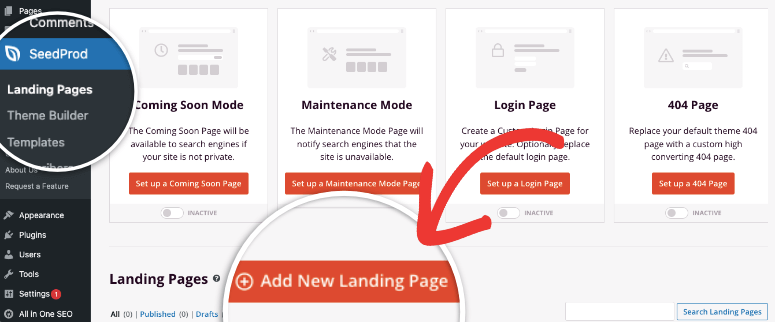
Vai su SeedProd » Landing Pages nella tua dashboard di WordPress, quindi seleziona “+ Aggiungi Nuova Landing Page” per iniziare a costruire la tua pagina con un modello.
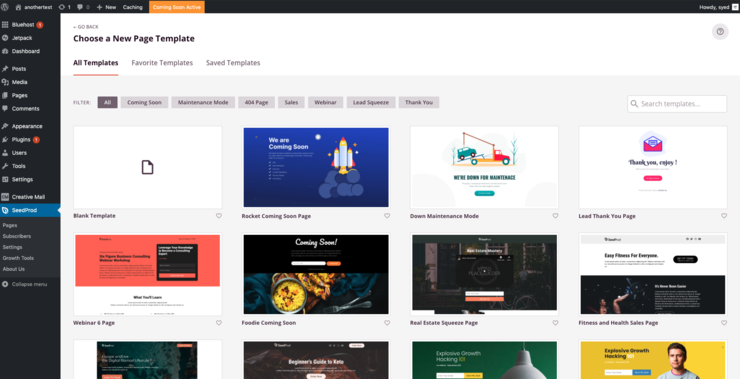
Successivamente, scegli un modello tra gli oltre 1800 modelli di landing page disponibili. Puoi cercare un modello specifico o filtrare per tipo di pagina.
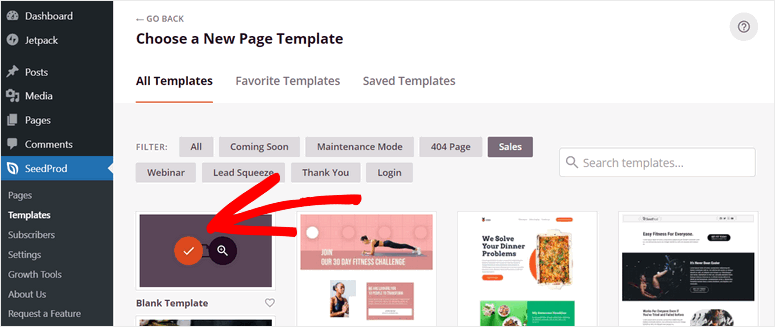
Una volta trovato un modello che ti piace, passaci sopra con il mouse e seleziona il simbolo del segno di spunta (✔) per utilizzare il modello.
Successivamente, inserisci il nome della pagina e il link della pagina nella casella popup che appare, quindi premi “Salva e Inizia a Modificare la Pagina”.
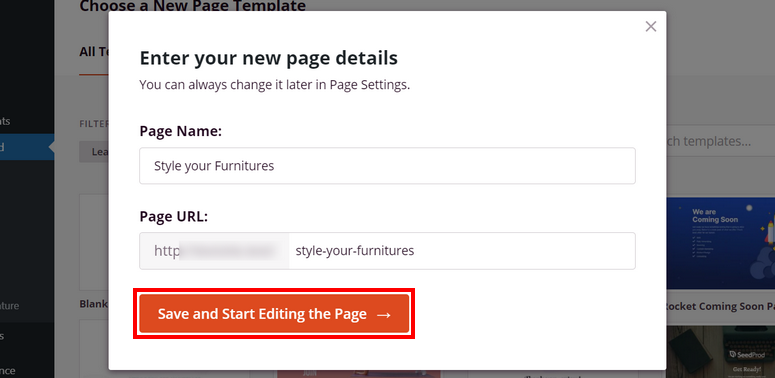
Dopodiché, SeedProd creerà la landing page e poi la aprirà nell'editor per personalizzarla.
Passaggio 3: Personalizza e aggiungi i dettagli del prodotto
Nell'editor della landing page, vedrai la finestra di anteprima del page builder drag-and-drop sulla destra. E sulla sinistra, troverai i Blocchi che userai come elementi costitutivi per creare la tua pagina.
SeedProd offre oltre 90 blocchi che includono testo, video, elenchi, intestazioni e altro ancora. Ottieni anche blocchi avanzati come Moduli di Contatto, Conto alla rovescia, Profili Social e altro ancora.
Per usare il builder drag and drop, sposta i blocchi dalla barra laterale sinistra all'anteprima live sulla destra.
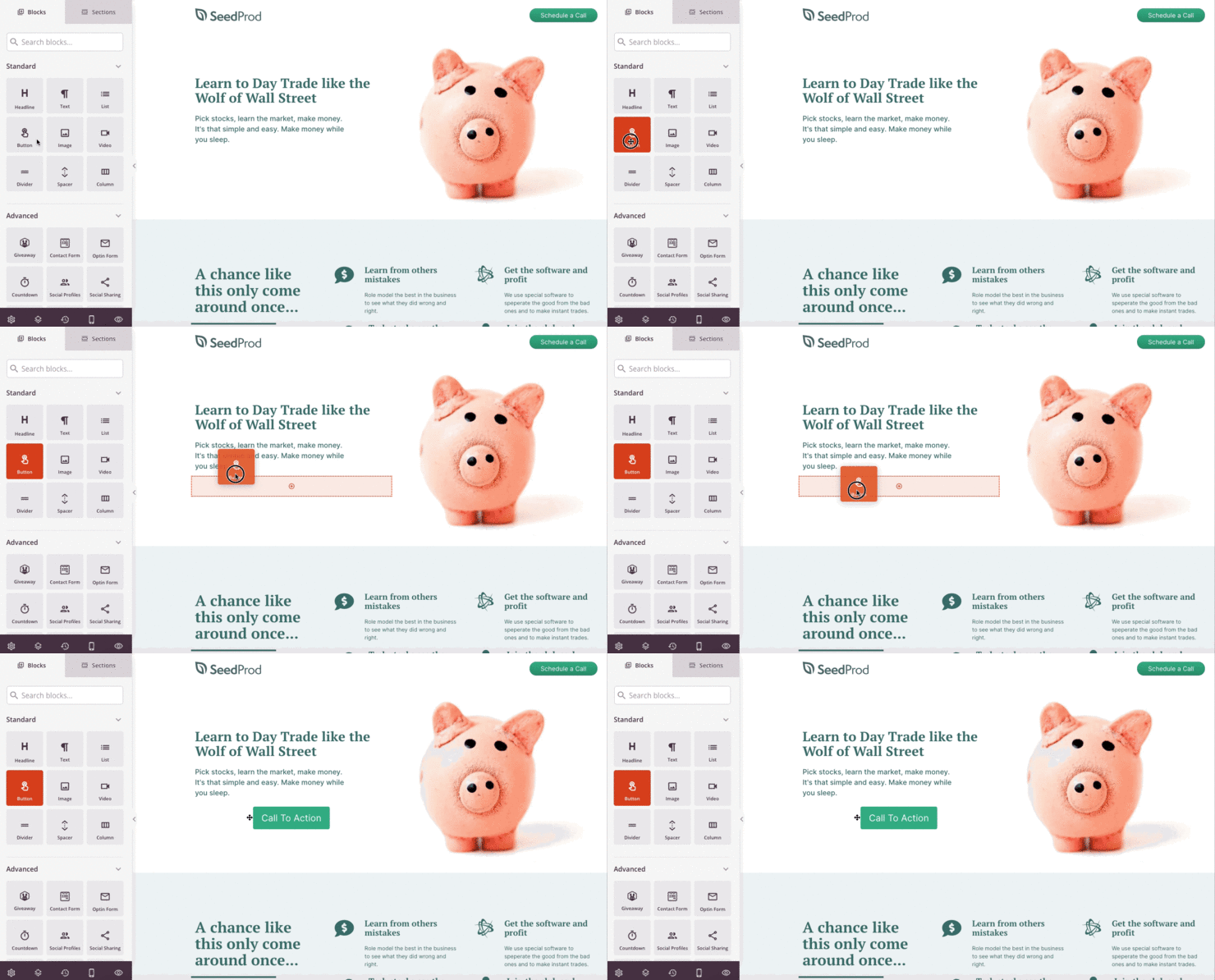
Puoi anche selezionare un blocco per vedere le sue impostazioni e cosa puoi farci. Ad esempio, selezionando il blocco Pulsante puoi impostare i modelli, i colori, le sfumature e i contorni dei tuoi pulsanti.
Successivamente, aggiungi sezioni alla pagina cliccando sulla scheda Sezioni nella barra laterale accanto alla scheda “Blocchi”.
Questo aprirà una scheda di sezioni pronte all'uso che puoi aggiungere alla tua landing page. Queste includono sezioni di intestazione, call to action e domande frequenti. Per aggiungere una sezione, passa il mouse sopra la sezione che desideri aggiungere e quindi seleziona l'icona “+” .
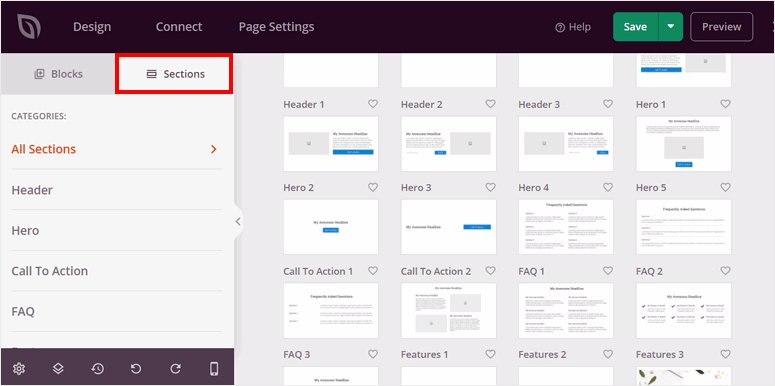
Una volta inserite le sezioni nella tua landing page, puoi personalizzarle ulteriormente per ottenere l'aspetto desiderato.
Ottimo! Hai appena creato la tua landing page focalizzata sulla conversione con SeedProd. Tutto ciò che resta da fare è aggiungere il tuo modulo per prodotti digitali di WPForms.
Per fare ciò, cerca il widget WPForms nei Blocchi SeedProd. Quindi trascinalo nella parte della pagina in cui desideri che appaia il modulo.
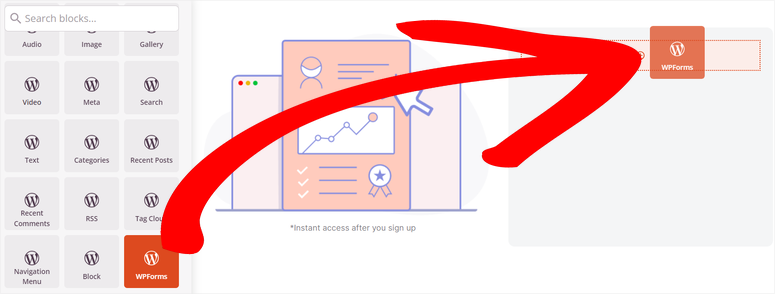
Dopodiché, seleziona il blocco WPForms nella finestra di anteprima per aprire le Impostazioni Widget sulla sinistra. Qui, aggiungi il Titolo del modulo e seleziona il “Modulo Download Contenuti” che hai creato con WPForms dal menu a discesa Modulo.
Una volta fatto, usa le caselle di controllo per decidere se vuoi Visualizzare il Nome del Modulo e Visualizzare la Descrizione del Modulo.
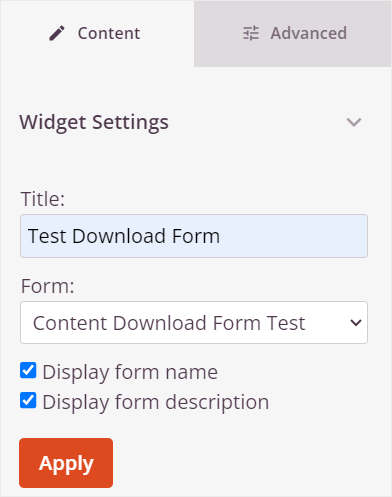
Infine, seleziona Applica per aggiungere il tuo modulo alla tua landing page SeedProd. Quindi, sulla tua pagina builder SeedProd, premi Pubblica e la tua pagina e il tuo modulo andranno online.
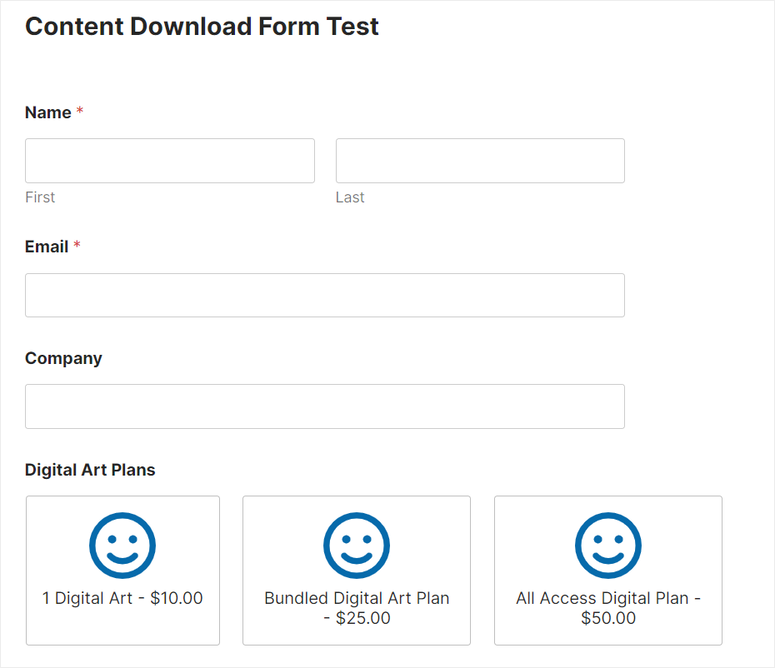
Fatto. Ora puoi creare una pagina con SeedProd e aggiungere un modulo WPForms con i tuoi prodotti digitali da vendere. Se hai altre domande, consulta le FAQ qui sotto.
FAQ: Come vendere prodotti digitali online
Posso usare WPForms per creare moduli per prodotti digitali con qualsiasi site builder?
Sì, puoi usare WPForms per creare moduli per prodotti digitali con la maggior parte dei site builder più diffusi come SeedProd, Elementor, Beaver Builder e Divi. WPForms si integra perfettamente con questi builder, permettendoti di progettare e incorporare i tuoi moduli senza sforzo nelle pagine del tuo sito. Questa compatibilità garantisce che tu possa sfruttare le funzionalità di WPForms senza compromettere la flessibilità di progettazione offerta dal site builder scelto.
Posso accettare pagamenti Stripe con WPForms Lite?
Assolutamente. Essendo il gateway di pagamento consigliato per WPForms, puoi accettare pagamenti Stripe su WPForms Lite. Ma se vuoi attivare la logica condizionale sui tuoi moduli di pagamento, hai bisogno del componente aggiuntivo WPForms Stripe Pro. I moduli di pagamento con logica condizionale consentono ai tuoi utenti di strutturare meglio i loro acquisti, il che può aiutarli a ridurre i costi di transazione. Permette inoltre di raccogliere donazioni, ha un sistema di fatturazione integrato, opzioni di pagamento ricorrenti e altro ancora.
Easy Digital Downloads è gratuito?
Sì, Easy Digital Downloads (EDD) è gratuito e offre funzionalità essenziali per vendere prodotti digitali online. La versione gratuita ti consente di configurare un negozio digitale, gestire i prodotti e gestire le transazioni dei clienti. Per funzionalità più avanzate, è necessario acquistare la versione pro. Questa offre una gamma di funzionalità premium e componenti aggiuntivi che aiutano con funzionalità aggiuntive come pagamenti ricorrenti, reportistica avanzata e integrazione con strumenti di email marketing.
Easy Digital Downloads può creare un sito completo?
Sì, Easy Digital Downloads può aiutarti a creare un sito completo dedicato alla vendita di prodotti digitali. Si integra perfettamente con temi e plugin di WordPress, fornendo una soluzione eCommerce completa. EDD gestisce tutto, dall'elenco dei prodotti e la gestione dei clienti all'elaborazione dei pagamenti e alla consegna dei download. Questo lo rende la scelta migliore per chiunque desideri creare un negozio di prodotti digitali su WordPress.
Speriamo che ti sia piaciuto imparare come vendere prodotti digitali su WordPress. Ora, dai un'occhiata a questo articolo se vuoi imparare come vendere eBook online.
Inoltre, ecco altri articoli che potresti essere interessato a leggere.
- 7 potenti plugin per donazioni ricorrenti per siti WordPress
- Come creare un sito di membership WordPress
- I 12 migliori plugin per calcolatrici per WordPress
Il primo articolo elenca i 7 migliori plugin per donazioni ricorrenti per WordPress. Il post successivo ti guida attraverso la creazione di un sito di membership WordPress. Mentre l'ultimo articolo presenta i 12 migliori plugin per calcolatrici.

Grazie per questo post. Conosco WooCommerce ma non ero a conoscenza di questi 2 plugin