Vuoi creare un coupon che sconti le spese di spedizione?
Molti clienti abbandonano la pagina di checkout quando vedono costi di spedizione elevati. Aggiungendo uno sconto sulle spese di spedizione, puoi attirare più clienti nel tuo negozio online.
In questo tutorial, ti mostreremo un modo semplice e veloce per creare un coupon che sconti le spese di spedizione per il tuo negozio WooCommerce.
Cosa significa 'Spedizione scontata'? (E quanto è efficace?)
La maggior parte dei negozi eCommerce offre offerte di spedizione gratuita quando gli ordini raggiungono un certo totale. E questo motiva i clienti ad aggiungere più articoli al carrello.
Questo può aumentare le vendite in una certa misura, ma molti clienti potrebbero effettivamente scoraggiarsi. Se non pensano di poter raggiungere il subtotale richiesto per la loro tariffa di spedizione scontata, potrebbero semplicemente abbandonare del tutto il carrello.
Negli ultimi anni, è diventato di dominio pubblico che molti clienti abbandoneranno i loro carrelli a causa di opzioni limitate o insoddisfacenti al momento del checkout.
Un'efficace soluzione per ridurre l'abbandono del carrello è aggiungere più condizioni e prezzi di spedizione:

Tuttavia, il modo moderno è creare un coupon che sconti le spese di spedizione (ad esempio, 20% DI SCONTO sul checkout espresso o 50% DI SCONTO selezionando una zona di spedizione specifica).
Questa tecnica è già utilizzata da grandi negozi online come eBay e AliExpress che offrono molteplici opzioni di spedizione.
Con questo tipo di coupon, i tuoi clienti avranno la libertà di ordinare gli articoli di cui hanno bisogno a prezzi che amano. Puoi anche inviare il coupon di sconto sulla spedizione alle tue liste email e attirare nuovi clienti nel tuo negozio WooCommerce.
Di cosa ho bisogno per creare un coupon che sconti la spedizione?
Esistono diversi strumenti WordPress che puoi utilizzare per creare coupon sconto. Tuttavia, un coupon che sconti la spedizione richiede un tipo specifico di plugin, come Advanced Coupons.
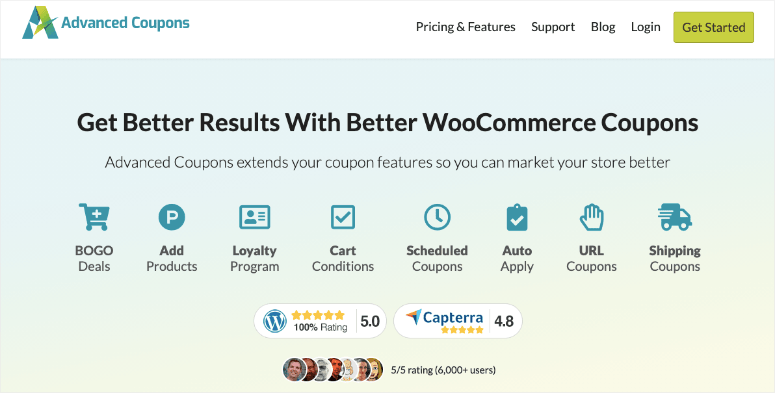
Con Advanced Coupons, puoi integrare perfettamente il tuo negozio di shopping WooCommerce e sovrascrivere i metodi di spedizione predefiniti per introdurre costi di spedizione scontati.
Il plugin Advanced Coupons offre anche altre funzionalità utili, tra cui condizioni del carrello, coupon applicati automaticamente, ecc. Tutte queste funzionalità sono completamente compatibili con il plugin WordPress WooCommerce.
Vediamo come creare un coupon che sconti la spedizione sul tuo negozio WooCommerce.
Usa il plugin Advanced Coupons
La prima cosa da fare è installare e attivare il plugin Advanced Coupons. Per maggiori dettagli, dovresti consultare la nostra guida su come installare un plugin WordPress.
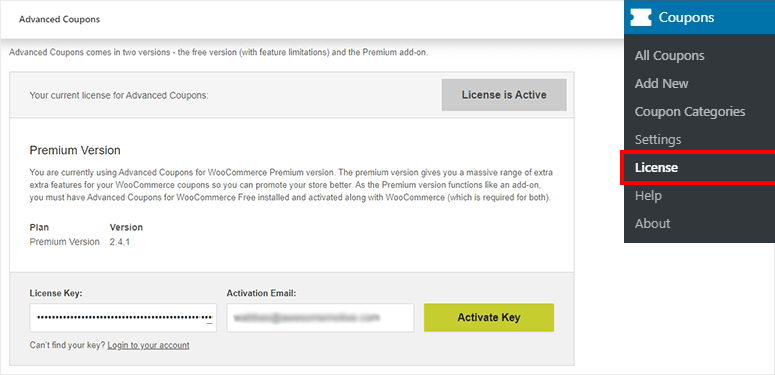
Dopo l'attivazione, devi visitare la pagina Coupons » License nell'area di amministrazione di WordPress e aggiungere la tua chiave di licenza. Puoi accedere al tuo account Advanced Coupons per ottenere la chiave di licenza e altri dettagli:
Una volta attivata la licenza, vai alla pagina Marketing » Coupons nell'area di amministrazione di WordPress. Si trova nella sezione coupon di WooCommerce con alcune funzionalità aggiuntive dal plugin Advanced Coupons:
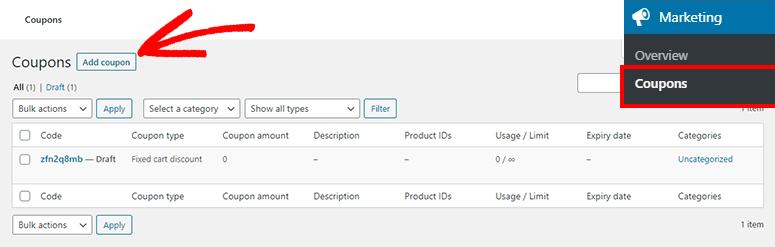
Inizia facendo clic sul pulsante Aggiungi coupon.
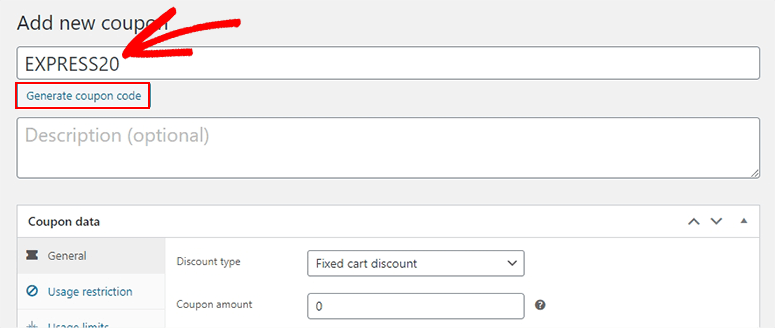
Successivamente, devi aggiungere il tuo codice coupon nel campo in alto. Puoi anche ottenere un coupon generato dal computer facendo clic sul pulsante Genera codice coupon. Tuttavia, si consiglia di aggiungere manualmente un nome per il codice coupon in modo da poterlo ricordare in seguito:
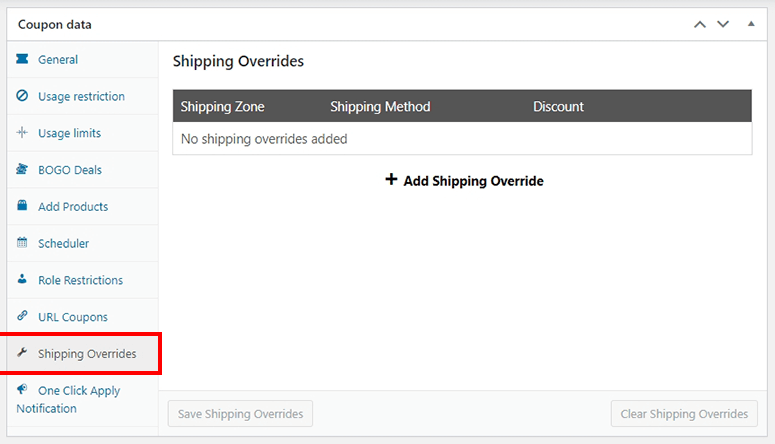
Ora dovresti scorrere verso il basso fino alla sezione Dati coupon. Da lì, devi fare clic sulla scheda Override spedizione. Tra le altre opzioni, Override spedizione è una funzionalità definitiva di Advanced Coupons per creare un coupon che sconta la spedizione in WooCommerce:
In questa pagina, fai clic sul link Aggiungi override spedizione per aprire nuove opzioni. E poi seleziona una Zona di spedizione per vedere i metodi di spedizione disponibili in quella regione:
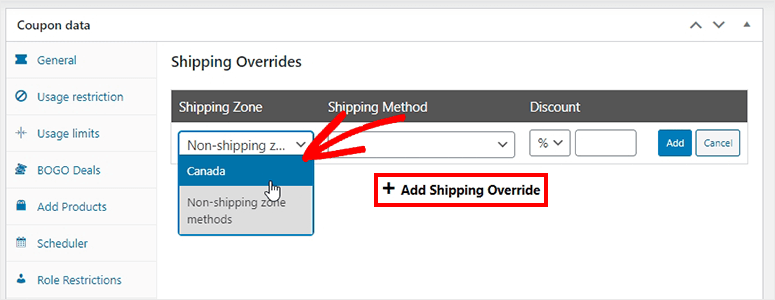
Successivamente, devi selezionare il metodo di spedizione dal menu a discesa.
Dopo di che, offre un altro menu a discesa con più opzioni per offrire sconti sulla spedizione. Questo include percentuale, sconto fisso e override prezzo fisso:
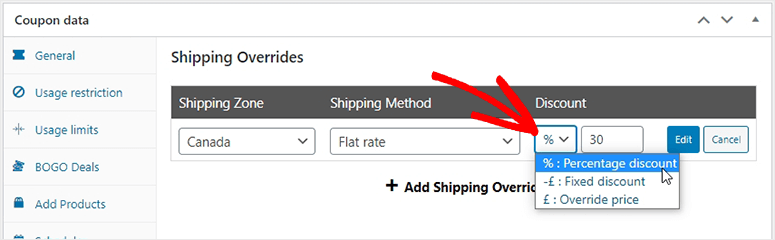
Puoi aggiungere più zone di spedizione e offrire lo stesso coupon ai tuoi clienti. La parte migliore di questa funzionalità di override della spedizione è che puoi aggiungere più zone di spedizione con diverse percentuali di sconto o prezzi sotto lo stesso codice coupon.
Ad esempio, aggiungiamo un'altra zona di spedizione con opzioni diverse:
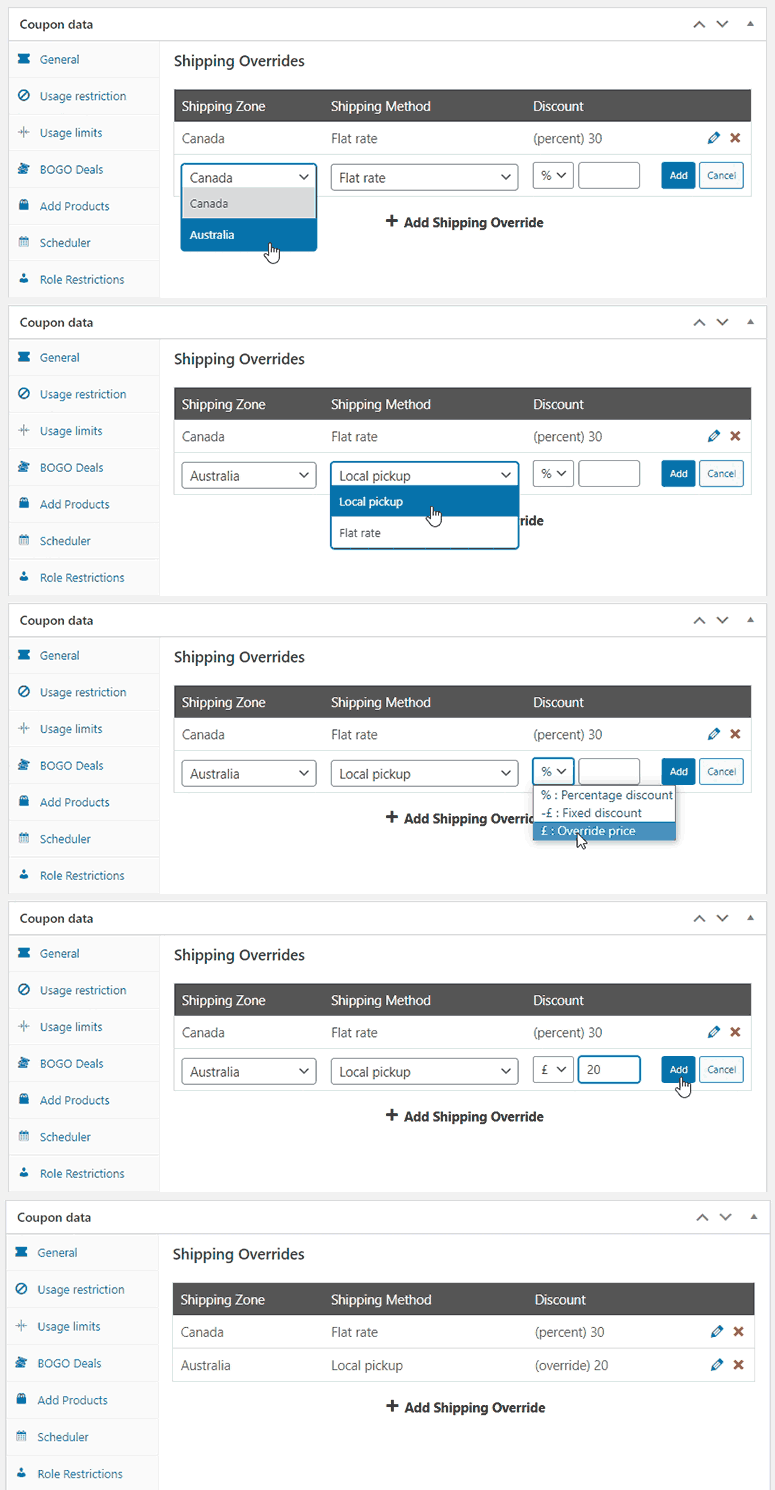
Ora, se il tuo cliente seleziona 'Canada' come zona di spedizione e inserisce il tuo codice coupon, otterrà uno sconto del 30% sulla spedizione. Tuttavia, se un cliente seleziona 'Australia' come zona di spedizione e inserisce lo stesso codice coupon, otterrà uno sconto fisso che hai impostato sopra.
E questo è tutto! Speriamo che questo articolo ti abbia aiutato a imparare come creare un coupon che sconta i costi di spedizione in WooCommerce.
Potresti anche voler consultare la nostra guida su come impostare i prezzi all'ingrosso di WooCommerce per vendere i tuoi prodotti in grandi quantità e massimizzare le tue entrate.
Oppure, puoi consultare la nostra guida su come impostare prezzi dinamici in WooCommerce. Questo ti aiuterà ad aggiungere codici sconto ai tuoi prodotti e-commerce per aumentare le tue conversioni.
Ora che hai aggiunto gli sconti sulla spedizione, vedrai probabilmente migliorare i tassi di conversione. Usiamo MonsterInsights per monitorare le prestazioni del nostro sito web. Viene fornito con report facili da capire, quindi anche se sei un principiante sarai in grado di identificare dove il tuo sito web sta fallendo e poi potrai intraprendere azioni per migliorarlo e aumentare conversioni e vendite.

Commenti Lascia una risposta