Vuoi offrire prezzi all'ingrosso sul tuo sito WooCommerce?
Visualizzando i prezzi all'ingrosso, puoi espandere la tua portata di clienti prendendo di mira rivenditori e altre aziende che possono acquistare in grandi quantità. Questo ti aiuta ad aumentare il volume delle vendite e a far crescere la tua attività.
In questo tutorial, ti mostreremo come impostare facilmente prezzi e sconti all'ingrosso per WooCommerce sul tuo sito per aumentare le tue vendite e i tuoi ricavi.
Hai bisogno di prezzi all'ingrosso?
I prezzi all'ingrosso sono un'opzione molto necessaria per i negozi B2B, quelli che ricevono ordini in blocco e quelli che si rivolgono a aziende di dropshipping.
Per impostazione predefinita, WooCommerce ti consente di impostare facilmente i prezzi al dettaglio per i tuoi prodotti e servizi, ma se vuoi informare i visitatori sui prezzi all'ingrosso, non c'è opzione per farlo.
Ciò significa che i clienti all'ingrosso dovrebbero contattarti per negoziare sconti in blocco. Potrebbe comportare un lungo processo che influenzerà l'esperienza utente (UX) e ridurrà le tue possibilità di conversione.
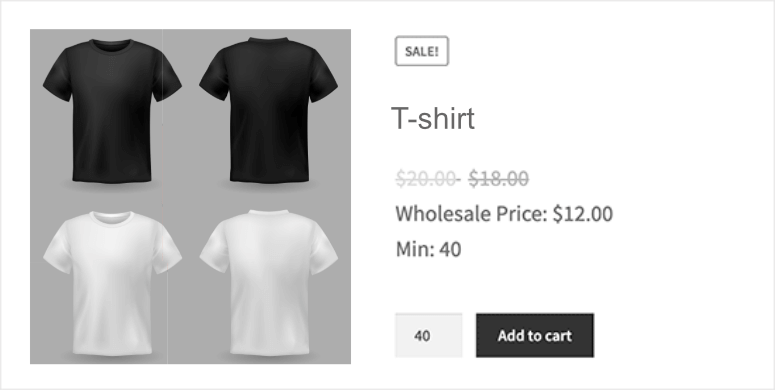
Invece, se visualizzi il prezzo all'ingrosso insieme al prodotto, i visitatori saranno consapevoli che ci sono sconti in blocco. In questo modo, possono aggiungere volumi maggiori al loro carrello ed effettuare il checkout direttamente dalla stessa pagina.
Concentriamoci ora su come puoi impostare i prezzi all'ingrosso per il tuo negozio WooCommerce.
Impostazione dei prezzi all'ingrosso per WooCommerce
In precedenza, se volevi visualizzare i prezzi all'ingrosso sul tuo sito, dovevi assumere uno sviluppatore o aggiungere manualmente uno snippet di codice alle tue pagine prodotto.
Ma, fortunatamente, non è più così grazie a WooCommerce Wholesale Suite.
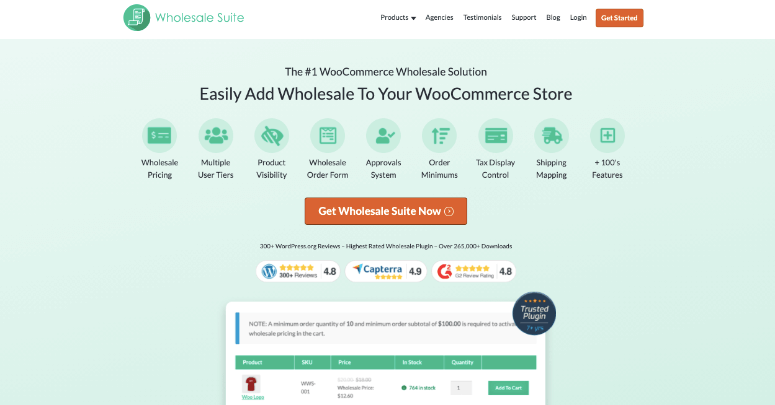
WooCommerce Wholesale Suite ha reso facile aggiungere tariffe all'ingrosso con un clic.
Alcuni dei punti salienti di questo plugin includono:
- Registrazione e accesso all'ingrosso
- Sconti percentuali globali o per categoria
- Personalizzazione del catalogo prodotti per mostrare prodotti o varianti come 'solo all'ingrosso'
- Spedizioni, tasse e gateway di pagamento gestiti separatamente per l'ingrosso
- Regole di acquisto minimo per costo totale, numero di articoli o minimi per singolo prodotto
- Catalogo prodotti all'ingrosso ricercabile
- Moduli e email personalizzabili per i clienti all'ingrosso
Hanno una versione lite disponibile nel repository di WordPress, che puoi utilizzare per visualizzare gratuitamente i prezzi all'ingrosso. Tuttavia, per accedere a tutte le loro fantastiche funzionalità che ti consentono di impostare un negozio all'ingrosso completamente funzionante, dovrai selezionare il loro piano premium.
In questo tutorial, utilizzeremo WooCommerce Wholesale Suite per mostrarti come impostare:
- Prezzi all'ingrosso e quantità minima per singoli prodotti
- Prezzi a più livelli in base alla quantità di acquisto
- Sconti percentuali globali su tutti i prodotti
Iniziamo.
1. Crea prezzi e quantità minima all'ingrosso per WooCommerce
In questa sezione, ti mostreremo come impostare i requisiti di quantità minima per le opzioni all'ingrosso. Ad esempio, un cliente dovrebbe acquistare almeno 200 pezzi per effettuare un ordine. Ti mostreremo anche come visualizzare la tariffa all'ingrosso per i clienti che ordinano in blocco.
Per impostare i prezzi all'ingrosso, la prima cosa da fare è installare e attivare il plugin Wholesale Suite.
Se non hai mai installato un plugin prima, non preoccuparti. Dai un'occhiata a questa utile risorsa: 3 Metodi per Scaricare e Installare un Plugin WordPress.
Ora, apri la pagina Impostazioni » Licenza WWS nella tua bacheca di WordPress per inserire la tua chiave di licenza. Puoi trovare le informazioni sulla chiave di licenza nel tuo account sul sito web di Wholesale Suite:
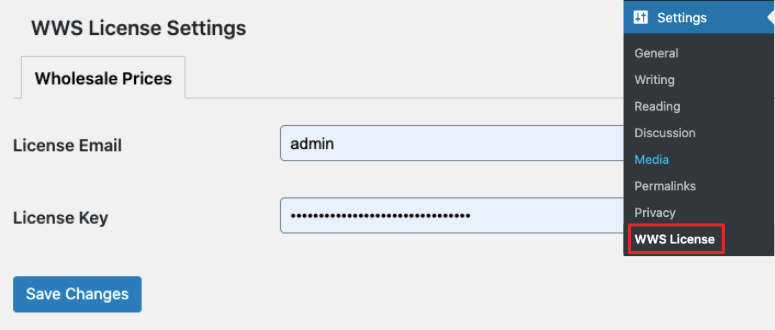
Una volta fatto, dovrai modificare un prodotto WooCommerce qualsiasi o crearne uno nuovo per aggiungere i prezzi all'ingrosso. Per questo tutorial, creeremo un nuovo prodotto andando alla scheda Prodotti » Aggiungi Nuovo.
Quindi, nell'editor del prodotto, scorri verso il basso fino alla sezione Dati Prodotto, e vedrai le opzioni per i prezzi all'ingrosso. Puoi impostare il prezzo normale e il prezzo all'ingrosso per il tuo prodotto:
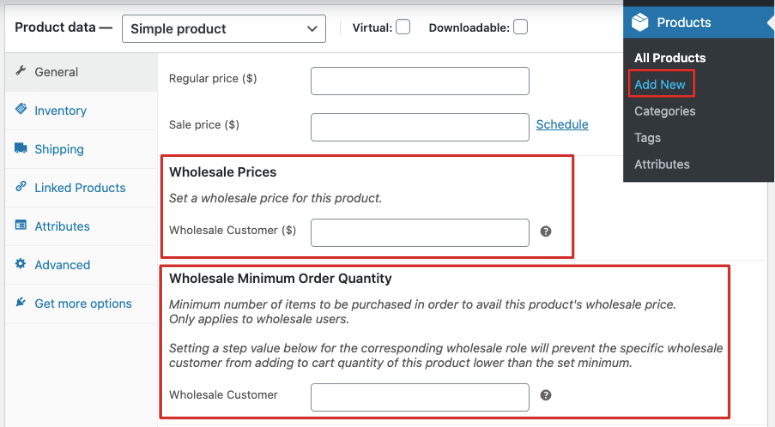
Dopo questo, otterrai un'opzione per inserire una quantità minima che il cliente deve acquistare per rendere disponibili i prezzi all'ingrosso. Un cliente all'ingrosso non sarà in grado di aggiungere una quantità inferiore a questa al proprio carrello.
Dopo aver inserito il numero della quantità minima, dovrai salvare o pubblicare il tuo prodotto e poi visualizzarlo in anteprima per vedere i tuoi prezzi all'ingrosso in diretta sul tuo sito.
2. Crea prezzi a più livelli basati sulla quantità
Il mondo all'ingrosso è molto diverso dal settore della vendita al dettaglio. Nella vendita al dettaglio, puoi offrire un prezzo standard per tutti i clienti. Ma all'ingrosso, potresti dover offrire opzioni di prezzo a più livelli per diverse quantità acquistate.
Ad esempio, se il cliente acquista fino a 200 unità, potrebbe costare $4 per unità. Ma se acquista 200 o più unità, potrebbe costare solo $3 per unità.
In questa sezione, ti mostreremo come impostare prezzi dinamici WooCommerce che cambiano in base alla quantità selezionata.
Per iniziare, devi aggiungere più ruoli all'ingrosso. Per creare questi ruoli, vai alla pagina WooCommerce » Ruoli all'ingrosso:
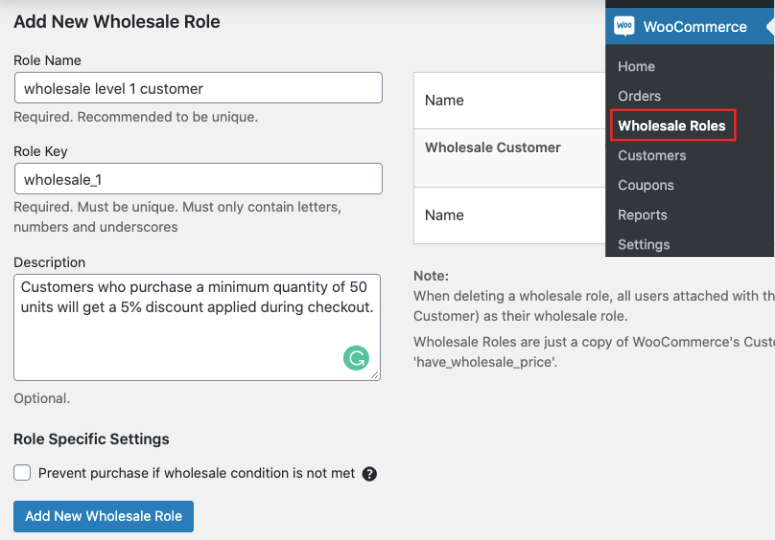
Qui, puoi creare nuovi ruoli inserendo un nome, una chiave di ruolo e una descrizione che ti aiuterà a differenziare ogni ruolo.
Dopo aver aggiunto i ruoli, torna alla pagina di modifica del prodotto WooCommerce. Scorri verso il basso fino alla sezione Prezzi all'ingrosso basati sulla quantità del prodotto. Vedrai una casella di controllo che ti consente di 'abilitare ulteriori sconti sui prezzi all'ingrosso in base alla quantità acquistata'.
Seleziona questa casella per ottenere maggiori opzioni per visualizzare i prezzi basati sulla quantità:
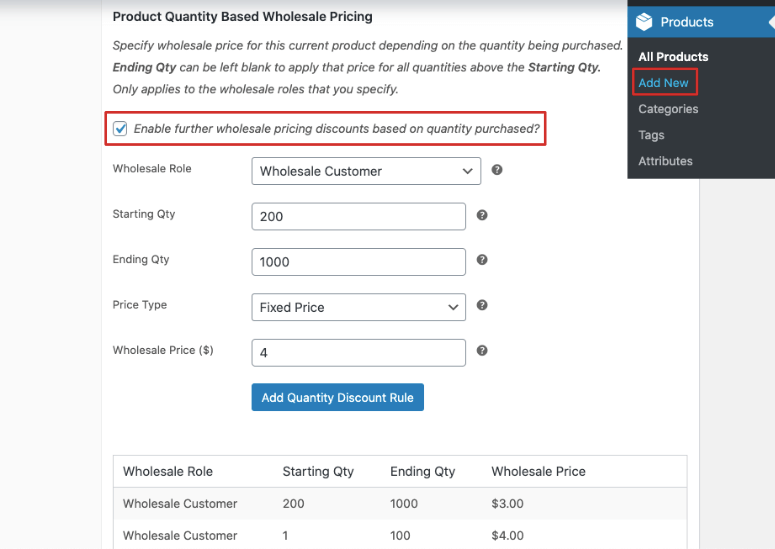
Successivamente, seleziona il Ruolo all'ingrosso in base ai ruoli che hai creato. Per questo esempio, lo imposteremo sul ruolo Cliente all'ingrosso. Quindi inserisci una quantità iniziale e finale e imposta l'importo del prezzo.
Dopo aver finito, salva i tuoi nuovi prezzi all'ingrosso facendo clic sul pulsante Aggiungi Regola Sconto Quantità.
Una volta completata l'impostazione delle regole all'ingrosso, salva o pubblica il tuo prodotto per memorizzare le modifiche. In questo modo, puoi aggiungere altre regole a seconda di quanto è grande l'ordine del tuo cliente.
3. Crea Sconti Percentuali Globali
Finora, hai imparato come aggiungere prezzi all'ingrosso a singoli prodotti. Ma questo può rivelarsi un processo noioso. Esiste un'opzione più semplice che potrebbe interessarti, ovvero offrire uno sconto percentuale su tutti i prodotti se acquistati in quantità all'ingrosso.
Ad esempio, chiunque acquisti più di 50 unità di qualsiasi prodotto sul tuo sito otterrà uno sconto del 5%.
Per fare ciò, visita la pagina WooCommerce » Impostazioni e apri la scheda Prezzi all'ingrosso. Una volta aperta questa scheda, apri la scheda Sconto e vedrai le opzioni di sconto generali:
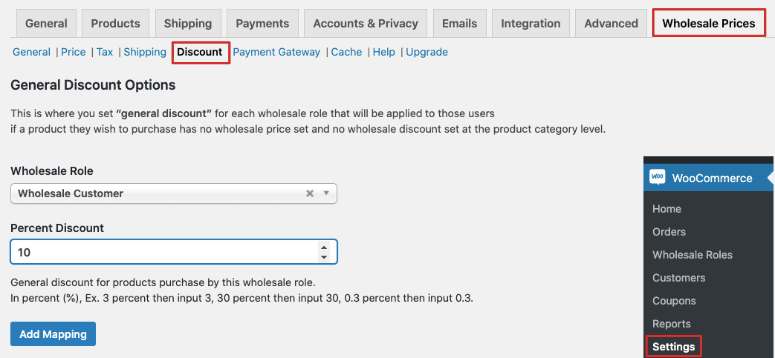
Sotto Ruolo all'ingrosso, seleziona Cliente all'ingrosso e quindi aggiungi un valore di sconto percentuale come 5% o 10% da applicare a tutti i prodotti. Una volta fatto, fai clic sul pulsante Aggiungi Mappatura e lo sconto globale verrà applicato su tutto il tuo sito.
Visualizza i prezzi dei tuoi prodotti all'ingrosso
Ora che hai abilitato i prezzi e gli sconti all'ingrosso sul tuo sito, puoi testare il tuo sito per vedere come appare. Per questo, ti consigliamo di creare un account utente di prova sul tuo sito.
Vai alla pagina Utenti » Aggiungi Nuovo nella tua bacheca di WordPress:
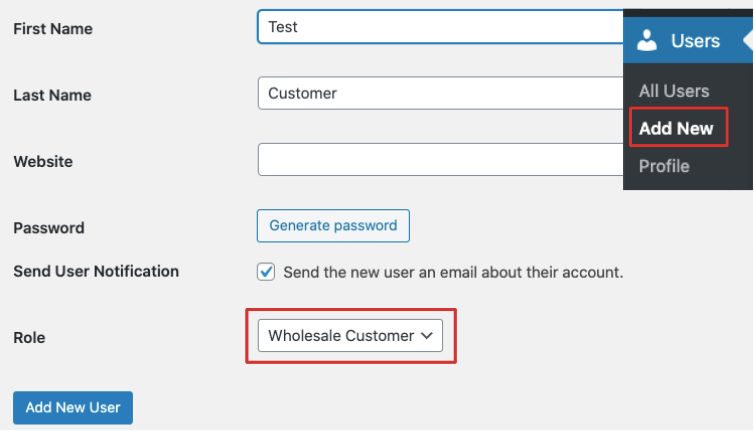
Qui puoi creare un account inserendo un nome e una password. Successivamente, seleziona Cliente all'ingrosso come ruolo e aggiungi il nuovo account utente.
Dopo averlo fatto, accedi al tuo sito web utilizzando il tuo nuovo account utente. Visita la pagina del prodotto in cui hai applicato le regole all'ingrosso. Vedrai che il tuo prodotto è elencato con i prezzi normali e anche con i prezzi all'ingrosso.
E questo è tutto! Ora hai aggiunto i prezzi all'ingrosso per il tuo negozio WooCommerce. Ora puoi offrire prezzi diversi ai tuoi clienti al dettaglio e all'ingrosso.
Se ti è piaciuto questo post, allora potresti essere interessato anche alle seguenti risorse:
- I migliori plugin eCommerce per WordPress
- I 7 migliori plugin di upsell e cross-sell per WooCommerce
- 7 Migliori Software per l'Abbandono del Carrello
Questi post sono ricchi di strumenti che possono aiutarti a far crescere il tuo negozio WooCommerce.

Commenti Lascia una risposta