Vuoi creare un sito di membership con WordPress? Utilizzato da oltre il 30% dei siti web online, WordPress è una piattaforma estremamente flessibile e facile da usare dove puoi creare un sito di membership da solo, senza toccare alcun codice.
In questo articolo, ti mostreremo come creare un sito di membership in WordPress (passo dopo passo).
Cos'è un Sito di Membership?
Un sito di membership è un tipo di sito web aziendale con contenuti bloccati a cui solo i membri registrati possono accedere. Ti permette di nascondere contenuti premium dietro un paywall, in modo che non tutti possano accedervi, ma solo coloro che possiedono le chiavi. Qui, 'membership' funge da chiave per il tuo paywall. Puoi addebitare alle persone un compenso per l'iscrizione a un piano di membership o richiedere loro di registrare un account gratuitamente.
Ecco alcuni vantaggi della creazione di un sito di membership:
- Puoi guadagnare entrate ricorrenti vendendo membership.
- Puoi affermarti come un'autorità fornendo ottimi contenuti dietro un paywall.
- Puoi creare liste email altamente coinvolgenti e utilizzarle per le tue campagne di email marketing.
Un sito di membership completo ti permette di creare diversi livelli di membership. Quindi, puoi consentire l'accesso ai tuoi contenuti in base al livello di membership degli iscritti.
Un altro vantaggio è che puoi vendere i tuoi prodotti per una tariffa una tantum o venderli tramite abbonamenti ricorrenti.
Requisiti per la Creazione di un Sito di Membership con WordPress
Per creare un sito di membership con WordPress, avrai bisogno delle seguenti cose:
- Un nome di dominio: È l'indirizzo web del tuo sito, come MioSito.com o Google.com. Puoi visitare il nostro generatore di nomi di dominio per scegliere un buon nome per il tuo sito di membership.
- Un account di web hosting: Qui vengono archiviati i file del tuo sito. Ci sono numerosi servizi di hosting che possono aiutarti a iniziare in pochissimo tempo.
- Un plugin di membership: Convertirà il tuo normale sito web in un sito di membership.
- Certificato SSL: Abilita una connessione sicura sul tuo sito per accettare pagamenti online.
Ora, ti mostreremo come creare un sito di membership completamente funzionale in WordPress.
Passaggio 1: Configura il tuo Sito di Membership con WordPress
Innanzitutto, devi assicurarti di utilizzare la versione corretta di WordPress. WordPress.com e WordPress.org sono i 2 tipi di WordPress disponibili. Tuttavia, consigliamo di utilizzare WordPress.org poiché offre grande flessibilità per la creazione di un sito di membership.
Poiché WordPress.org è una piattaforma self-hosted, dovrai acquistare un server di hosting e un nome di dominio prima di iniziare. Dovrai anche acquistare un certificato SSL per effettuare transazioni sicure sul tuo sito.
In genere, un nome di dominio costa circa €14,95 all'anno, l'hosting web circa €7,99 al mese e un certificato SSL circa €49,99 all'anno.
Quando inizi, il prezzo totale per costruire un sito web può sembrare piuttosto elevato.
Ma abbiamo risolto questo problema.
Abbiamo stretto un accordo con Bluehost e ora offrono un dominio gratuito, certificato SSL gratuito e uno sconto sostanziale sull'hosting web ai nostri utenti.
Ora puoi ottenere tutto ciò che sopra per soli $ 2,75 al mese. Molto meglio!
Clicca qui per richiedere questa offerta esclusiva Bluehost »
Bluehost è raccomandato dal sito ufficiale WordPress.org e dai migliori blog di WordPress, tra cui WPBeginner. È stato uno dei provider di hosting WordPress più popolari sin dal suo lancio nel 2005.
Dopo esserti registrato per l'hosting web, dovrai installare WordPress sul tuo sito. Ecco la nostra guida dettagliata per principianti su come impostare un sito in WordPress per maggiori informazioni.
Passaggio 2: Scegli un plugin per membership di WordPress
Un plugin per membership di WordPress ti aiuta a trasformare il tuo normale sito web WordPress in un sito per membership. Pertanto, è molto importante scegliere il plugin giusto per le tue esigenze specifiche.
Con un numero così elevato di plugin per membership di WordPress sul mercato, è spesso difficile sceglierne uno. Quindi, per tua comodità, abbiamo recensito i migliori plugin per membership per aiutarti a scegliere il plugin perfetto per il tuo sito per membership.
Dopo il nostro confronto approfondito dei migliori plugin per membership di WordPress, abbiamo scelto MemberPress per questo tutorial. È il plugin per membership più popolare in circolazione.

MemberPress è dotato di numerose funzionalità che ti consentono di:
- Creare più tipi di membership.
- Limitare l'accesso ai contenuti in base ai livelli di membership.
- Impostare pagamenti una tantum o ricorrenti.
- Generare coupon per promozioni e omaggi per attrarre nuovi membri.
- E molto altro.
MemberPress offre anche potenti funzionalità LMS in modo da poter creare, gestire e vendere corsi online.
Leggi la nostra recensione completa di MemberPress per maggiori dettagli.
Altre ottime opzioni includono Wishlist Member e MemberMouse.
Se hai intenzione di creare un sito per membership per vendere corsi online, allora potresti dare un'occhiata a LearnDash e Thrive Apprentice.
Passaggio 3: Configura il tuo plugin per membership
Ora, iniziamo a configurare il plugin MemberPress sul tuo sito WordPress.
La prima cosa che dovrai fare è installare e attivare il plugin MemberPress. Per maggiori dettagli, leggi la nostra guida passo passo su come installare un plugin di WordPress.
Una volta attivato il plugin, ti mostrerà una barra di notifica che ti indirizzerà alla pagina delle opzioni.

Quando fai clic sul link della pagina delle opzioni, verrai indirizzato alla pagina delle opzioni di MemberPress.
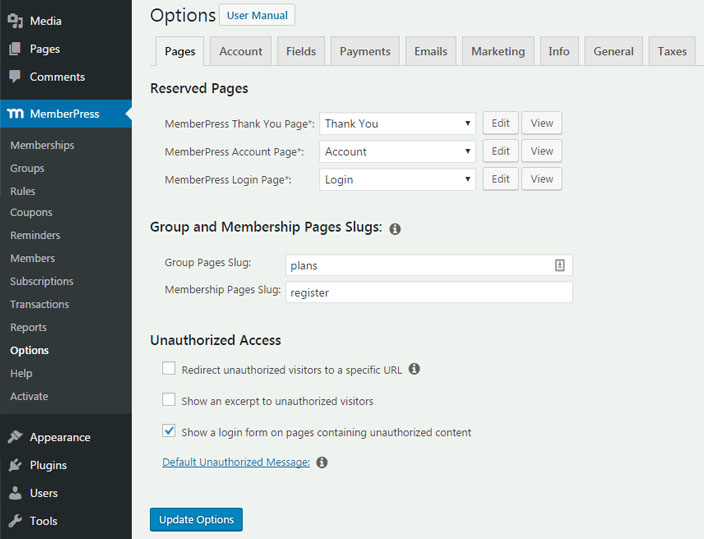
Puoi configurare tutte le impostazioni del plugin da qui.
Passaggio 4: Aggiungi un metodo di pagamento
Successivamente, dovrai configurare i gateway di pagamento per il tuo sito per membership. Per configurare le impostazioni di pagamento, dovrai aprire la scheda Pagamenti nella pagina Opzioni.
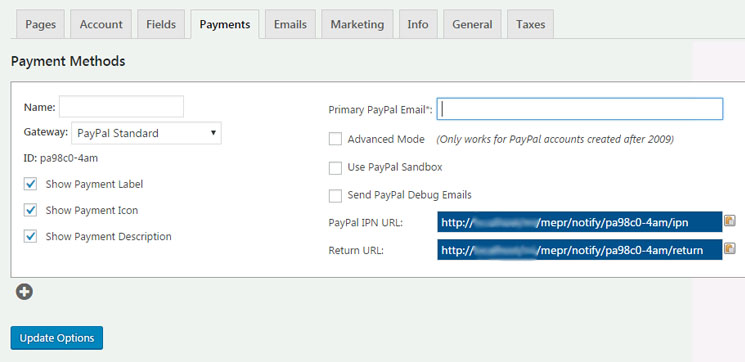
Puoi aggiungere e configurare uno o più metodi di pagamento da questa sezione. Inoltre, puoi scegliere se mostrare etichette di pagamento, icone o descrizioni.
MemberPress supporta PayPal (Standard, Express e Pro), Authorize.net e Stripe per l'accettazione dei pagamenti.
Passaggio 5: Crea livelli di iscrizione
Il prossimo passo è creare livelli di iscrizione che i tuoi utenti potranno acquistare. Utilizzando MemberPress, puoi creare più livelli di iscrizione, ognuno con un piano tariffario, funzionalità e accesso diversi. Puoi persino creare un piano di iscrizione gratuito e usarlo per raccogliere email.
Per creare un livello di iscrizione, dovrai visitare MemberPress » Iscrizioni nella tua area di amministrazione di WordPress. Quindi, fai clic sul pulsante Aggiungi nuovo in alto.
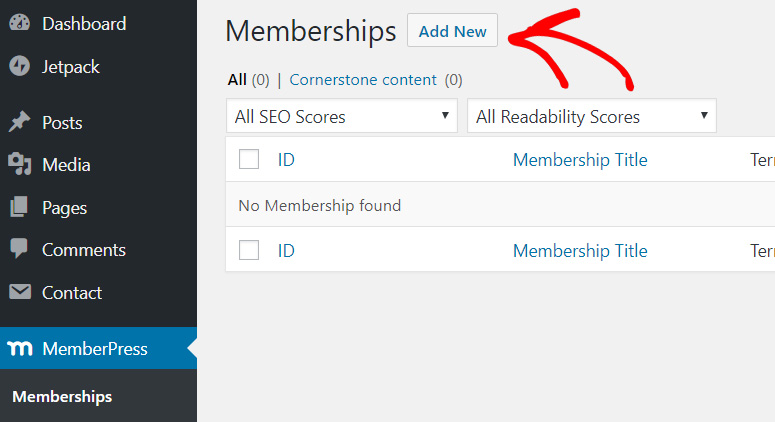
Quindi, vedrai una pagina per la creazione di un'iscrizione come quella mostrata nello screenshot qui sotto.
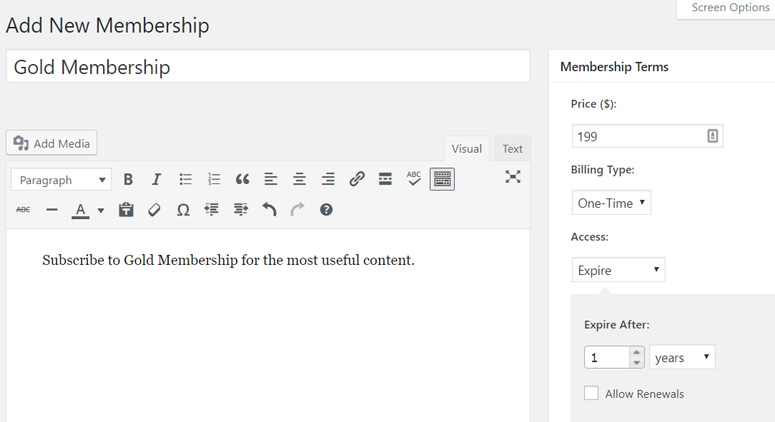
Inserisci un titolo per il tuo piano di iscrizione, quindi fornisci i dettagli del tuo piano di iscrizione nell'editor di contenuti.
Quindi, sul lato destro della pagina, vedrai una sezione Termini di iscrizione. Imposta un prezzo, un tipo di fatturazione, una durata di accesso e un'opzione di rinnovo.
Quindi, dovrai scorrere verso il basso fino alla sezione Opzioni di iscrizione sotto il tuo editor di contenuti. Qui è dove puoi personalizzare i permessi e le opzioni di iscrizione per questo particolare livello di iscrizione.
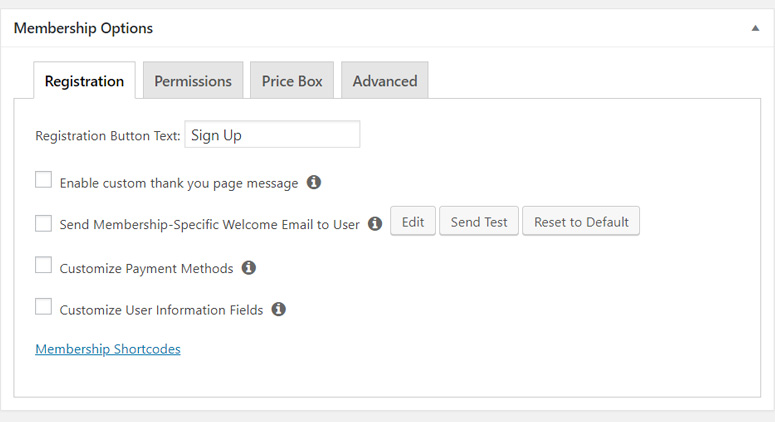
Dopo aver terminato la configurazione delle opzioni, fai clic sul pulsante Pubblica.
Ora, puoi creare tutte le iscrizioni che desideri ripetendo lo stesso processo.
Passaggio 6: Imposta le regole di accesso per i tuoi piani di iscrizione
Il prossimo passo è specificare quale contenuto deve essere accessibile per i diversi piani di iscrizione sul tuo sito. Puoi facilmente impostare regole di accesso utilizzando Regole.
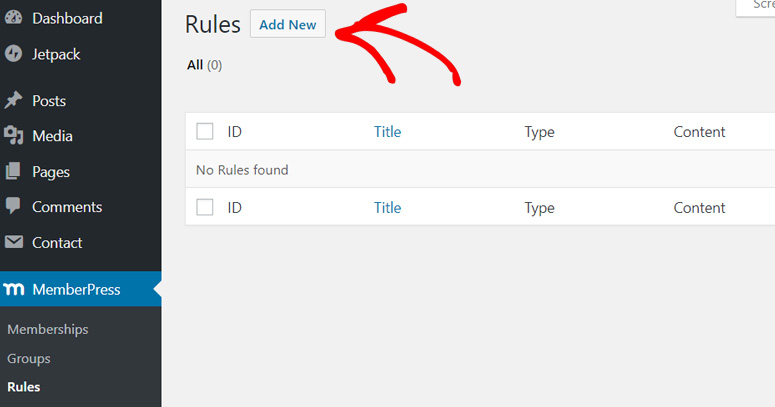
Per impostare le regole, dovrai andare su MemberPress » Regole e fare clic sul pulsante Aggiungi nuovo.
Ora, puoi aggiungere una nuova regola e associare il tuo contenuto a uno specifico piano di iscrizione.
Ad esempio, puoi selezionare tutto il contenuto con un tag particolare disponibile solo per il piano di abbonamento oro.
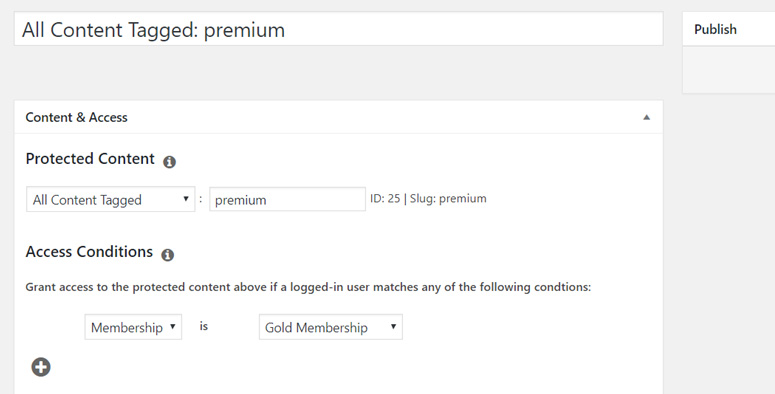
Ora, tutto il contenuto con il tag premium sarà accessibile solo ai tuoi membri che acquistano il piano di iscrizione oro.
Inoltre, puoi impostare regole più specifiche e limitare un singolo post, pagina o un URL specifico.
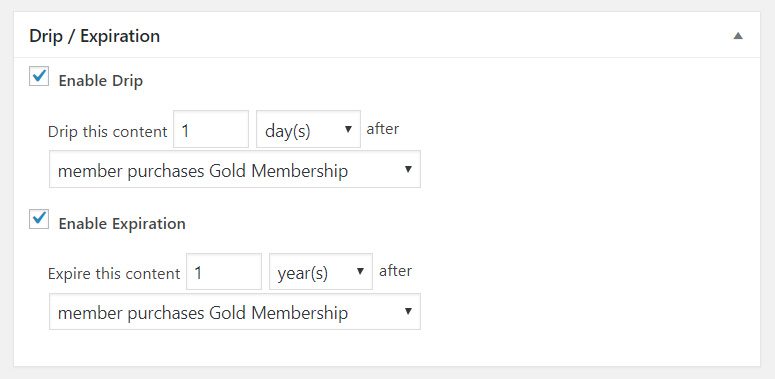
Scorrendo verso il basso, troverai le funzionalità di rilascio graduale dei contenuti e di scadenza. Il rilascio graduale dei contenuti ti consente di rilasciare gradualmente i contenuti agli utenti invece di fornirli tutti in una volta. La funzionalità di scadenza rende il tuo contenuto non disponibile dopo un certo periodo di tempo.
Per un esempio, puoi fare riferimento all'immagine qui sotto.
Una volta impostato tutto in questa pagina, fai clic sul pulsante Salva regola.
Quindi, crea tutte le regole di cui hai bisogno ripetendo lo stesso processo.
Passaggio 7: Creazione di contenuti solo per membri
Ora, hai aggiunto contenuti solo per membri (a pagamento) a cui solo i membri specificati possono accedere.
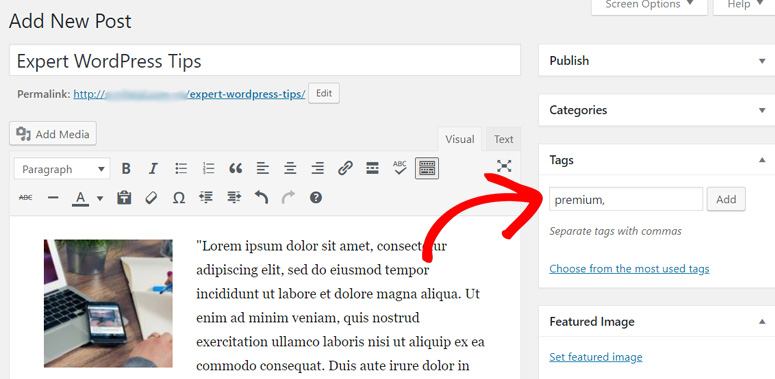
Nell'esempio sopra, abbiamo creato una regola che limitava tutto il contenuto contrassegnato come premium. Ora, dobbiamo creare contenuti premium e aggiungere loro un tag premium.
Puoi semplicemente aggiungere un nuovo post o pagina e aggiungere un tag premium o modificare i tuoi post esistenti e aggiungere questo tag.
Quindi, scorri la pagina fino alla sezione MemberPress Unauthorized Access. Lì, imposti cosa vedranno i non membri quando raggiungeranno questo contenuto.
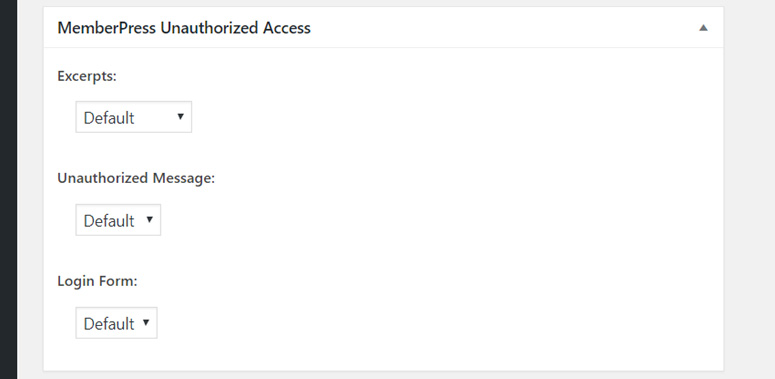
Puoi usare le opzioni predefinite o aggiungere opzioni personalizzate.
Una volta terminata la configurazione di tutto in questa pagina, fai clic sul pulsante Pubblica.
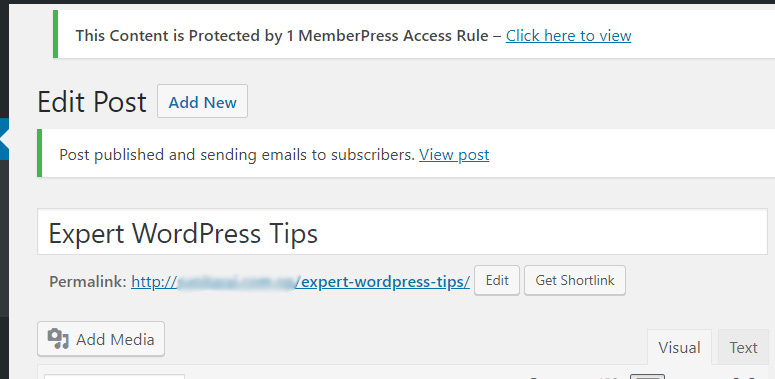
Mentre pubblichi il contenuto, vedrai una casella di notifica apparire in cima alla pagina. Vedi lo screenshot qui sotto.
Puoi anche creare corsi online con il componente aggiuntivo integrato MemberPress Courses. Il costruttore visivo di corsi si basa sull'editor a blocchi di WordPress, quindi creare il curriculum del tuo corso è facile.
Dai un'occhiata a questo post per scoprire come creare corsi online con MemberPress.
Passaggio 8: Crea una pagina dei prezzi
Successivamente, dovrai creare una pagina dei prezzi in cui gli utenti possono iscriversi ai tuoi piani di abbonamento.
Per iniziare, vai su MemberPress » Gruppi e fai clic sul pulsante Aggiungi nuovo.
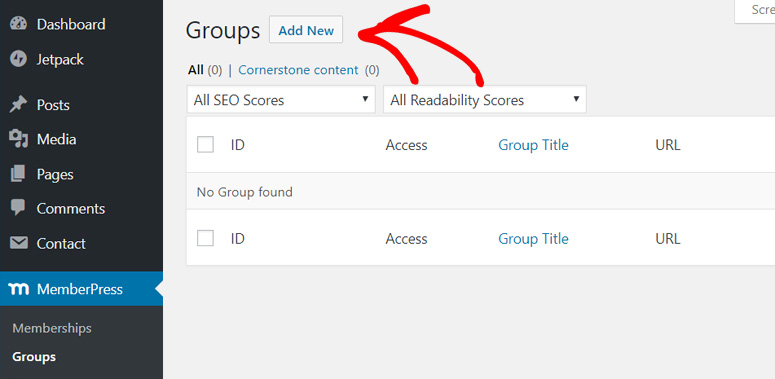
Innanzitutto, inserisci un titolo per la tua pagina del piano di gruppo. Questa servirà come pagina dei prezzi, quindi puoi darle un nome come Piani di prezzo.
Quindi, scorri verso il basso fino alla casella meta Opzioni di gruppo e aggiungi gli abbonamenti che desideri visualizzare.
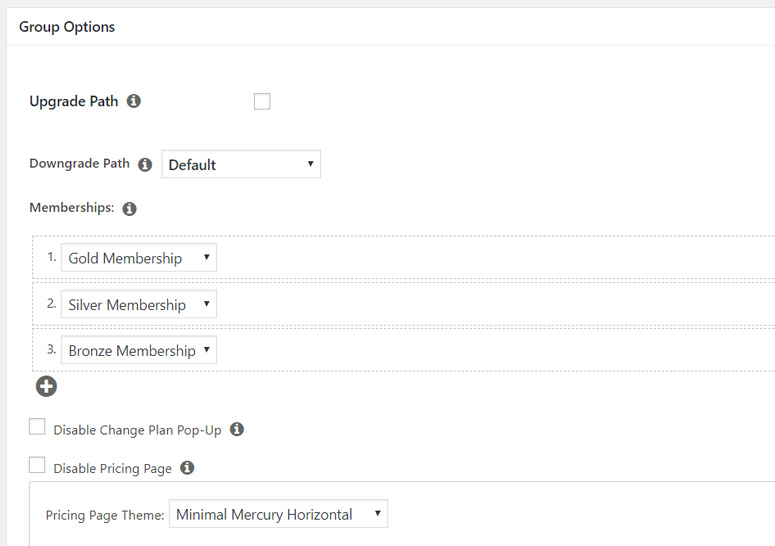
MemberPress viene fornito con alcuni modelli di pagina dei prezzi predefiniti. Puoi sceglierne uno per la tua pagina dei prezzi se non hai voglia di costruirne uno da zero.
Quindi, procedi e fai clic sul pulsante Pubblica.
Passaggio 9: Reindirizza gli utenti alla pagina dei prezzi
Ora, dovrai reindirizzare i tuoi utenti non autorizzati alla pagina dei prezzi.
Per farlo, vai su MemberPress » Gruppi e copia l'URL accanto al gruppo che hai creato nel passaggio precedente.
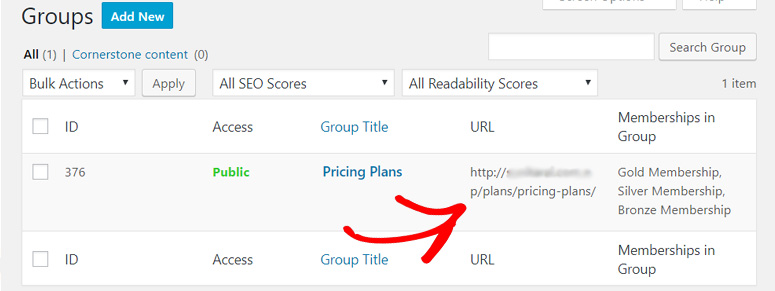
Quindi, naviga su MemberPress » Opzioni e scorri fino alla sezione Accesso non autorizzato.
Lì, dovrai selezionare la casella accanto a Reindirizza i visitatori non autorizzati a un URL specifico e quindi incollare l'URL del gruppo che hai copiato in precedenza.
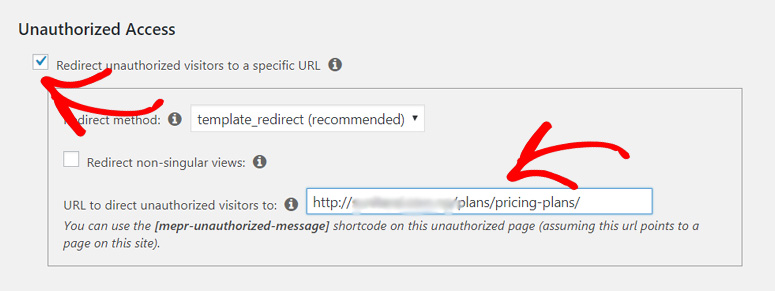
Quindi fai clic su Aggiorna opzioni per salvare le impostazioni.
Ora gli utenti non autorizzati verranno reindirizzati alla tua pagina dei prezzi quando tenteranno di accedere ai tuoi contenuti premium.
Passaggio 10: Aggiungi moduli di iscrizione e accesso utente
Ora che hai configurato tutto, dovrai mostrare i moduli di iscrizione in tutto il tuo sito web.
Innanzitutto, dovrai aggiungere il link alla pagina dei prezzi al menu di navigazione, in modo che i nuovi utenti possano iscriversi.
Per farlo, visita la sezione Aspetto » Menu nella tua bacheca di WordPress.
Quindi nella colonna di sinistra, fai clic sulla scheda Gruppi per espanderla. Successivamente, seleziona la tua pagina dei prezzi e fai clic sul pulsante Aggiungi al menu.
Assicurati prima che sia selezionato il menu corretto.
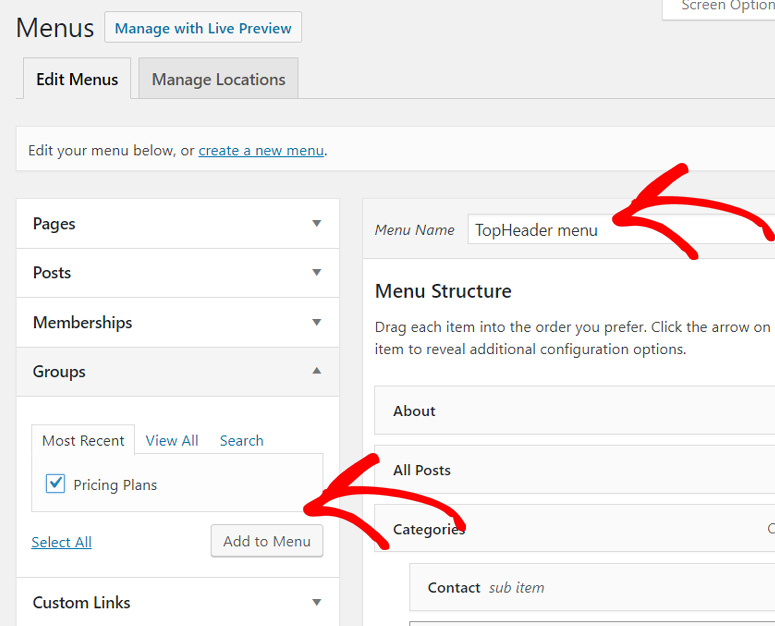
Dopo di che, la pagina del piano di prezzo apparirà nella colonna di destra. Puoi riorganizzare la sua posizione usando l'interfaccia drag and drop. Quindi, fai clic sul pulsante Salva menu.
Ora, puoi trovare la tua pagina dei prezzi nel menu del tuo sito web.
Successivamente, dovrai creare moduli di accesso per i tuoi membri iscritti.
Vai su Aspetto » Widget e aggiungi un widget Accesso MemberPress alla tua barra laterale.
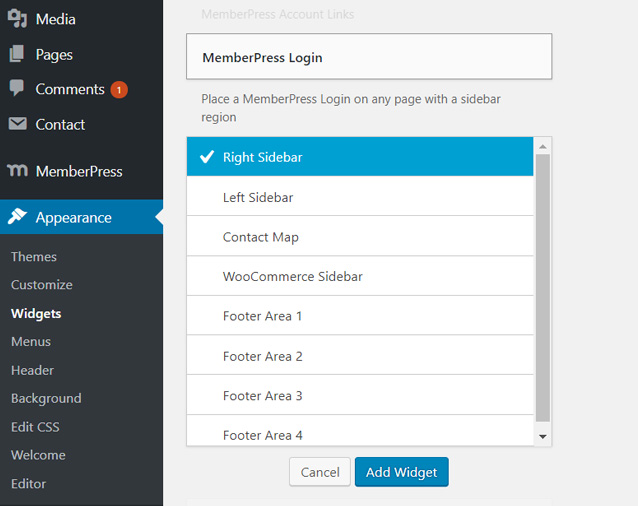
Quindi, fai clic sul pulsante Salva.
Ora, un modulo di accesso utente apparirà nella tua barra laterale.
Fatto! Ora sei pronto per gestire un sito di appartenenza completamente funzionale.
Scalare la crescita del tuo sito di appartenenza
Ora che hai creato con successo un sito di appartenenza, dovrai pianificare la crescita del tuo sito web.
Ecco alcuni plugin di WordPress per aiutarti a far crescere il tuo sito di appartenenza più velocemente:
- MonsterInsights: Rende facile impostare il monitoraggio di Google Analytics sul tuo sito senza toccare una singola riga di codice.
- WPForms: Aggiungi un modulo di contatto al tuo sito o crea moduli di registrazione personalizzati. Inoltre, approfitta di funzionalità come il blocco moduli, che ti consente di limitare il numero di registrazioni.
- OptinMonster: Ti aiuta a far crescere la tua lista email super velocemente e a potenziare il tuo email marketing.
- TrustPulse: Visualizza notifiche di social proof sul tuo sito di appartenenza per migliorare le conversioni.
- Uncanny Automator: Metti il tuo sito di appartenenza in modalità automatica collegando i plugin tra loro ed eseguendo attività automaticamente.
Speriamo che questa guida ti abbia aiutato a costruire un sito di appartenenza in WordPress. Successivamente, puoi consultare la nostra guida semplice su come creare un sito di appartenenza video in WordPress.
Potresti anche voler consultare 25 plugin WordPress indispensabili per siti web aziendali.

Ho un sito consolidato, già con Woocommerce e questo è stato ottimo per integrare facilmente l'Appartenenza. Grazie
Julie
Grazie Julie per essere passata 🙂
Siamo lieti che l'articolo ti sia piaciuto.