
Vuoi un modo semplice per creare un sito di membership video dall'aspetto professionale con WordPress?
Vendere contenuti video e corsi su una piattaforma basata su abbonamento è un ottimo modo per monetizzare il tuo sito e guadagnarti da vivere.
Ma c'è molto a cui badare, inclusi esami/quiz, pagamenti delle quote, rinnovi e certificati, per citare alcuni aspetti.
Il modo migliore per procedere è utilizzare un plugin di membership. Questo ti permetterà di creare un sito di membership video con tutte le funzionalità, e non dovrai mai toccare una riga di codice o assumere uno sviluppatore.
In questo post, ti mostreremo come creare una piattaforma di membership video in WordPress passo dopo passo.
Prima di ciò, vediamo se una membership video è adatta a te e ai tuoi obiettivi.
Motivi per creare un sito di membership video
Puoi monetizzare i tuoi contenuti video tramite piattaforme come YouTube e Vimeo. Oppure puoi creare un negozio eCommerce per vendere i tuoi video.
Ma se vuoi generare un flusso costante di entrate e avere il controllo completo su di esso, allora un sito di membership basato su abbonamento sarebbe una scelta migliore, ed ecco perché:
- Entrate ricorrenti: Con i livelli di abbonamento, puoi suddividere i pagamenti una tantum in rate e rinnovi. Ciò significa che puoi generare un reddito costante e prevedibile dai tuoi contenuti premium.
- Prezzi convenienti: Puoi impostare prezzi basati su abbonamento che costano meno di un grande costo iniziale. Quindi i clienti trovano i tuoi contenuti più convenienti.
- Coinvolgimento a lungo termine dei clienti: Poiché i membri effettuano pagamenti ricorrenti in base ai loro abbonamenti, puoi interagire con loro a lungo termine. Ciò aggiunge valore alla tua piattaforma e ti aiuta a ottenere più rinnovi di membership.
- Clienti fedeli: Le membership video in abbonamento ti permettono di rimanere in contatto con il tuo pubblico per un periodo più lungo. Questo ti dà l'opportunità di costruire relazioni solide e far crescere la tua attività.
- Comprendere le preferenze dei clienti: Con una comunità fedele di membri, puoi ottenere informazioni su ciò che funziona e ciò che non funziona. Quindi puoi ottimizzare i tuoi contenuti e migliorarli in futuro.
Puoi costruire un brand e avere il controllo sul tuo marketing. Inoltre, non dovrai creare costantemente nuovi contenuti video di fretta per soddisfare gli algoritmi.
Puoi far lavorare i tuoi video esistenti per te e prenderti il tuo tempo per creare contenuti di valore che il tuo pubblico amerà.
Detto questo, ti guideremo attraverso il metodo più semplice per creare un potente sito di membership video con WordPress.
Creare un sito di membership video in WordPress
Ci sono molti plugin di membership sul mercato. A seconda del tipo di contenuto che vuoi limitare, puoi scegliere un plugin che soddisfi le tue esigenze. Vedi il nostro elenco dei Migliori plugin di membership per WordPress.
Il miglior plugin per vendere abbonamenti video e contenuti a pagamento è MemberPress.
MemberPress è un potente plugin di membership per WordPress che ti permette di creare un sito web di membership completamente funzionale senza alcuna codifica.
Con MemberPress, puoi facilmente limitare l'accesso ai tuoi contenuti video e impostare diversi livelli di membership. Per accettare pagamenti ricorrenti per i tuoi abbonamenti video, ti permette di integrarti con gateway di pagamento popolari come Stripe, PayPal e Authorize.net.
Inoltre, MemberPress ti consente di creare pagine di prezzi dinamiche che aiutano i tuoi membri a prendere rapidamente le loro decisioni di acquisto. Puoi persino connetterti con servizi di email marketing come AWeber, MailChimp e Constant Contact per far crescere la tua lista email.
Alcune delle caratteristiche degne di nota di MemberPress sono:
- Livelli di membership illimitati
- Opzione di rilascio graduale dei contenuti per rilasciare contenuti a intervalli di tempo
- Integrati con bbPress in modo da poter creare forum di community
- Opzione per generare codici coupon per promuovere le vendite di abbonamenti video
- Dashboard di analisi e statistiche integrate
- Crea e vendi corsi online
...e altro ancora. È ricco di funzionalità per offrirti un robusto sistema di gestione dei membri. Per saperne di più, puoi consultare la nostra recensione completa di MemberPress.
Ora che sai quale plugin di membership utilizzare, iniziamo con il tutorial.
Passaggio 1: Installa e Attiva il Plugin MemberPress
Innanzitutto, dovrai iscriverti a un account MemberPress. Il plugin offre piani tariffari flessibili adatti a tutti i tipi di attività.
Dopo esserti iscritto a un piano, puoi trovare il file del plugin e la chiave di licenza nella scheda Download.
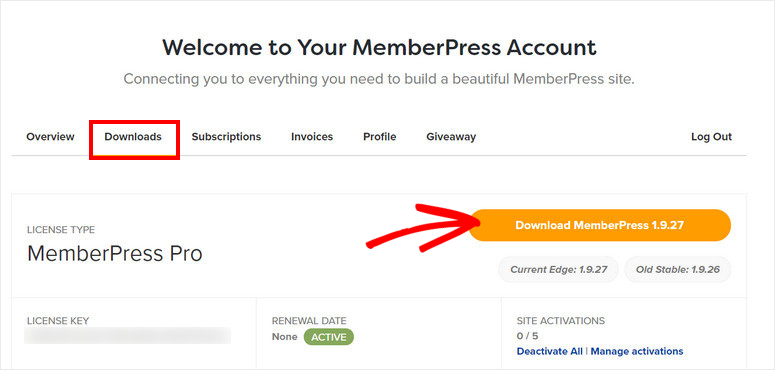
Quindi devi installare il file del plugin sulla tua bacheca di WordPress. Se hai bisogno di aiuto, puoi consultare la nostra guida su come installare un plugin di WordPress.
Una volta installato e attivato MemberPress sul tuo sito, vai su MemberPress » Impostazioni e inserisci la tua chiave di licenza nella scheda Licenza.
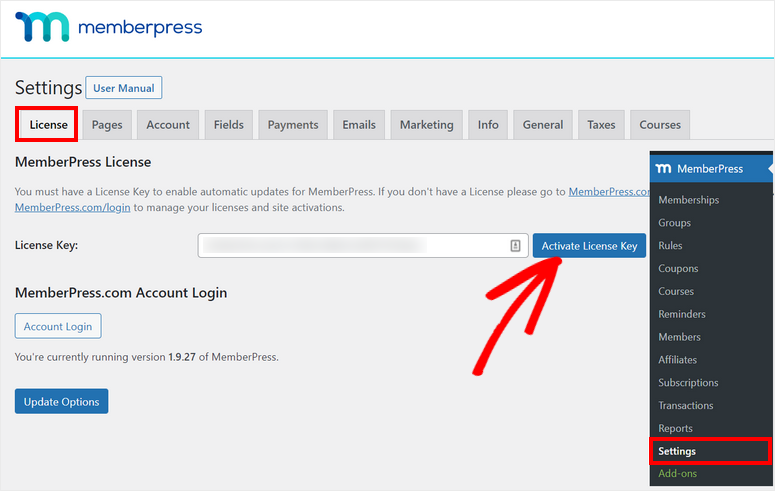
Fai clic sul pulsante Attiva chiave di licenza per verificare il tuo account.
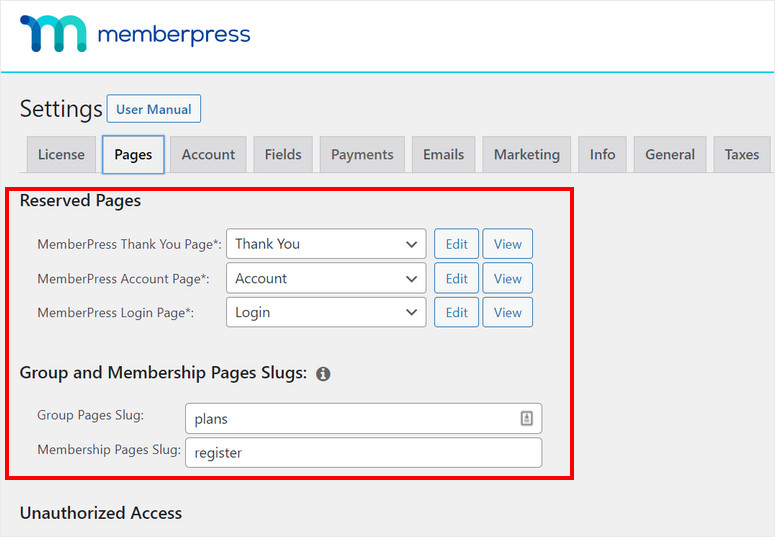
Successivamente, dovrai configurare le impostazioni del plugin MemberPress sul tuo sito. Per fare ciò, apri la scheda Pagine nella sezione delle impostazioni.
Qui puoi configurare la pagina di ringraziamento, la pagina dell'account, la pagina di accesso e altre impostazioni in base alle tue esigenze.
Ora puoi configurare le opzioni di pagamento per il tuo sito web di membership video.
Passaggio 2: Configura i Metodi di Pagamento
MemberPress ti consente di connetterti con i principali fornitori di pagamenti come Stripe e PayPal in modo da poter accettare pagamenti per i tuoi video senza problemi.
Nella pagina MemberPress » Impostazioni » Pagamenti, puoi aggiungere un'opzione di pagamento e selezionare il gateway di pagamento di tua scelta. Ci sono anche opzioni per aggiungere più metodi di pagamento.
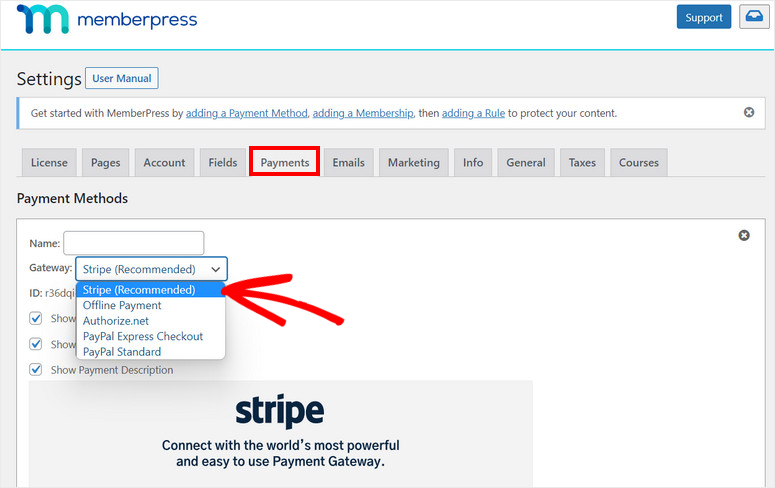
La maggior parte di questi gateway di pagamento consente ai tuoi clienti di pagare utilizzando i loro metodi preferiti come carta di credito, carta di debito o net banking.
Dopo aver terminato l'impostazione dei metodi di pagamento, fai clic sul pulsante Aggiorna opzioni alla fine della pagina.
Passaggio 3: Crea livelli di iscrizione
Successivamente, dovrai creare livelli di iscrizione per il tuo sito di iscrizione video.
MemberPress ti consente di aggiungere più livelli di iscrizione con diversi piani tariffari, funzionalità e accesso. In modo che il tuo pubblico possa acquistare un piano tariffario adatto per visualizzare i tuoi contenuti video.
Questa è anche un'ottima opzione se hai un piano gratuito, accesso all'iscrizione pro e componenti aggiuntivi.
Per creare un nuovo livello di iscrizione, vai alla pagina MemberPress » Iscrizioni dal pannello di amministrazione e fai clic sul pulsante Aggiungi nuovo.
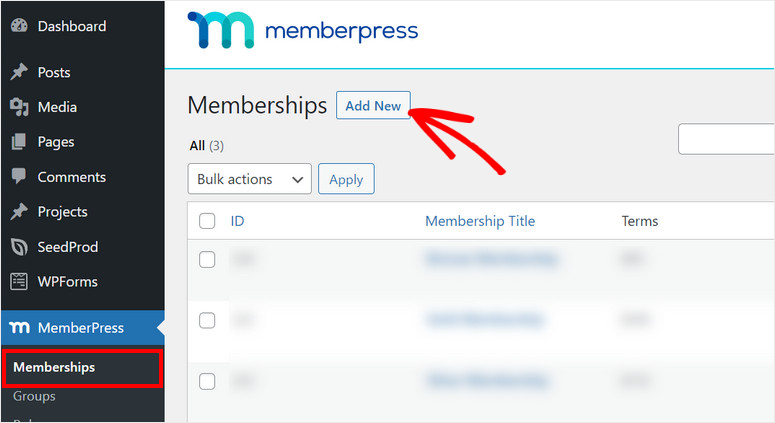
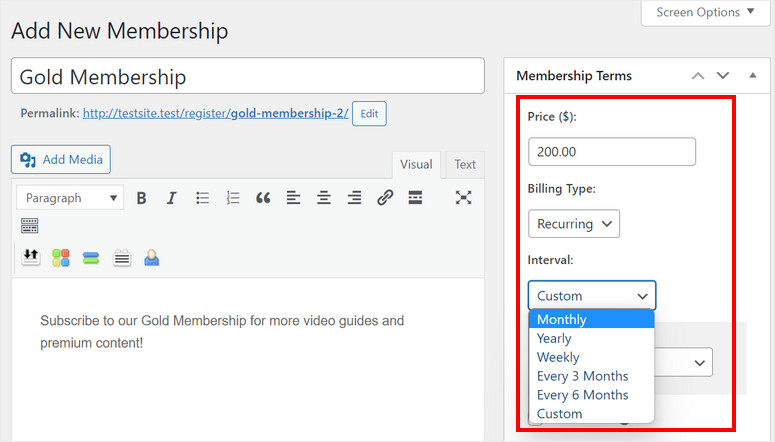
Quindi, vedrai l'editor che ti consente di aggiungere un titolo e maggiori dettagli per il livello di iscrizione. Nel menu di destra, ci sono opzioni per impostare prezzi, tipo di fatturazione, opzioni di accesso e altro.
Puoi impostare il tipo di fatturazione come una tantum o ricorrente a seconda del tipo di contenuto video che stai vendendo sul tuo sito web.
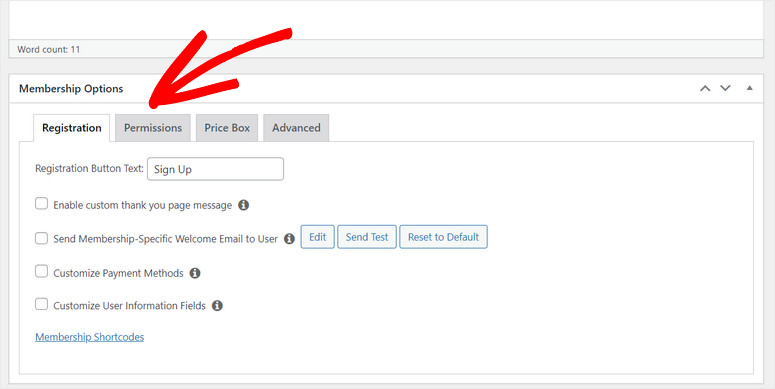
Scorri verso il basso nell'editor dei contenuti per vedere le Opzioni di iscrizione. Qui puoi configurare le opzioni di registrazione, le autorizzazioni e la casella del prezzo per quel livello di iscrizione.
Una volta terminata l'impostazione, fai clic sul pulsante Pubblica.
In questo modo, puoi creare tutti i livelli di iscrizione che preferisci.
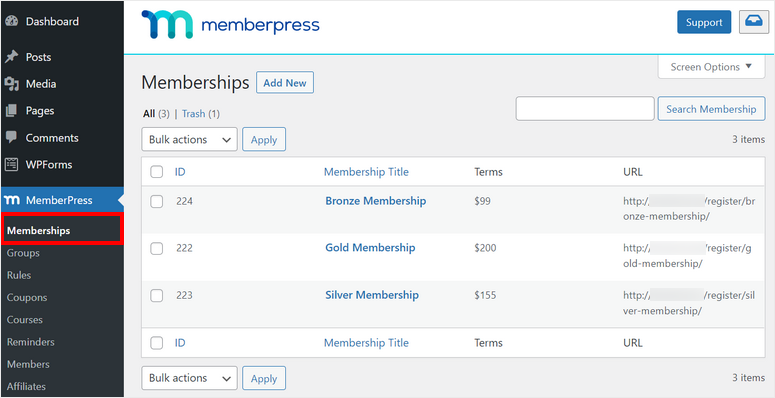
Ora, devi impostare le regole di accesso per i tuoi livelli di iscrizione.
Passaggio 4: Imposta le regole di accesso
Per limitare l'accesso ai tuoi contenuti video in base ai livelli di iscrizione, devi aggiungere regole di accesso. Ciò ti consente di determinare come i tuoi membri possono visualizzare diversi contenuti sul tuo sito.
Quindi vai su MemberPress » Regole e fai clic sul pulsante Aggiungi nuovo per avviare l'editor delle regole.
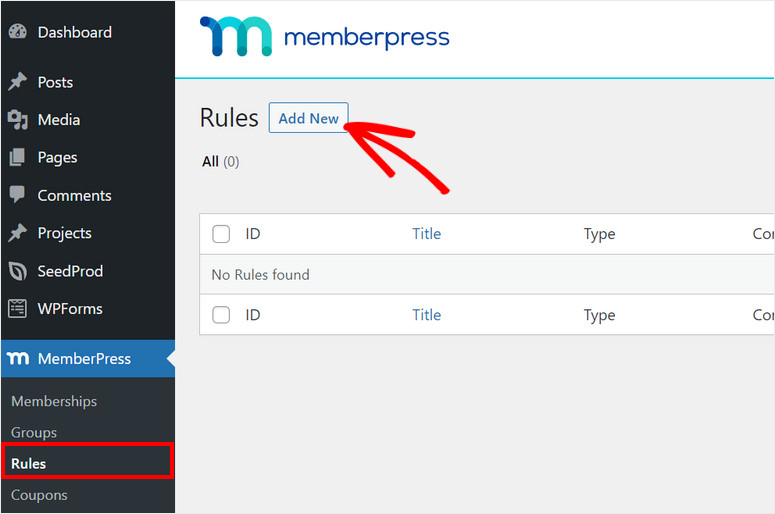
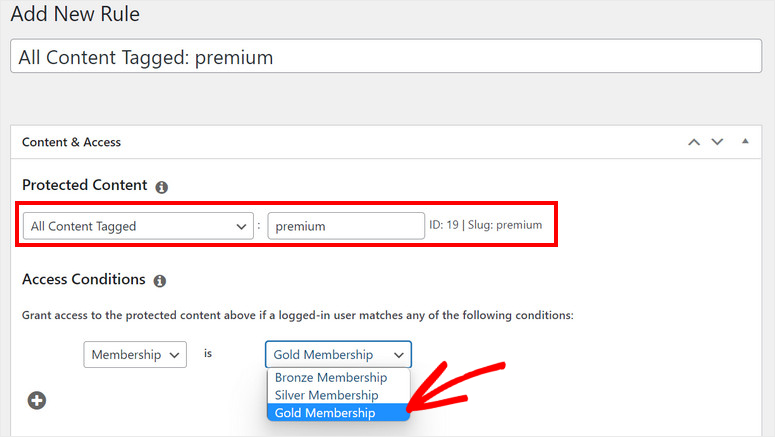
Puoi aggiungere regole selezionando diverse condizioni e scegliendo il contenuto che desideri limitare.
Per questo tutorial, aggiungeremo la regola di accesso a tutti i contenuti che hanno il tag premium. Quindi, seleziona un livello di iscrizione a cui desideri associare la regola di accesso.
Successivamente, puoi impostare le opzioni di rilascio graduale dei contenuti e di scadenza. Con il rilascio graduale dei contenuti, puoi rilasciare contenuti a intervalli diversi.
Puoi anche aggiungere una data di scadenza per rendere i tuoi contenuti video non disponibili dopo un certo periodo.
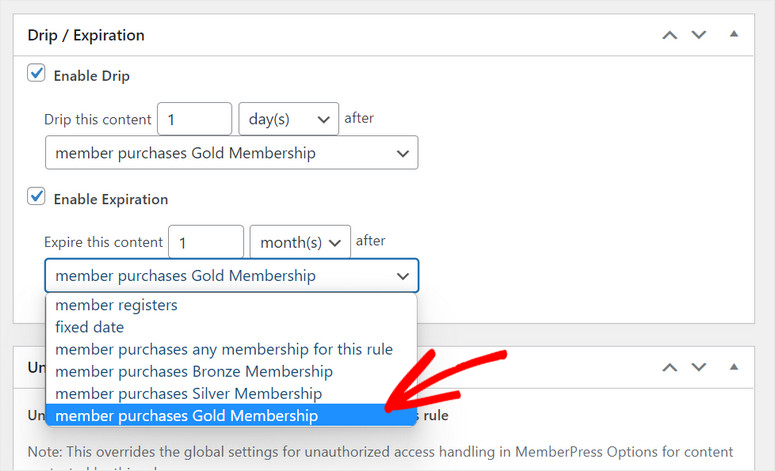
Dopo aver configurato le impostazioni, premi il pulsante Salva regola. Segui lo stesso processo per creare tutte le regole necessarie.
Passaggio 5: Crea contenuti video solo per i membri
Ora che hai impostato i livelli di iscrizione e le regole di accesso, puoi aggiungere i tuoi contenuti video per i membri.
Per aggiungere un video al tuo sito WordPress, crea una nuova pagina o un nuovo post sul tuo sito WordPress. Nell'editor dei post, cerca il blocco Video.
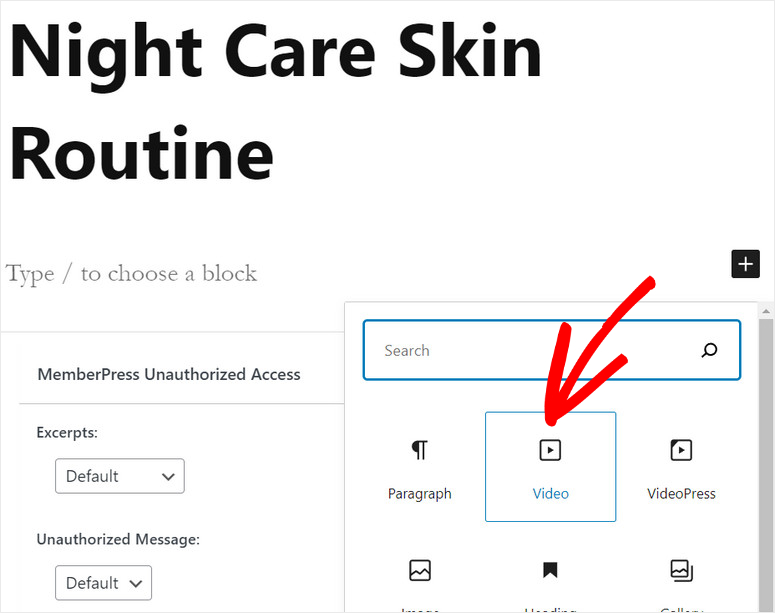
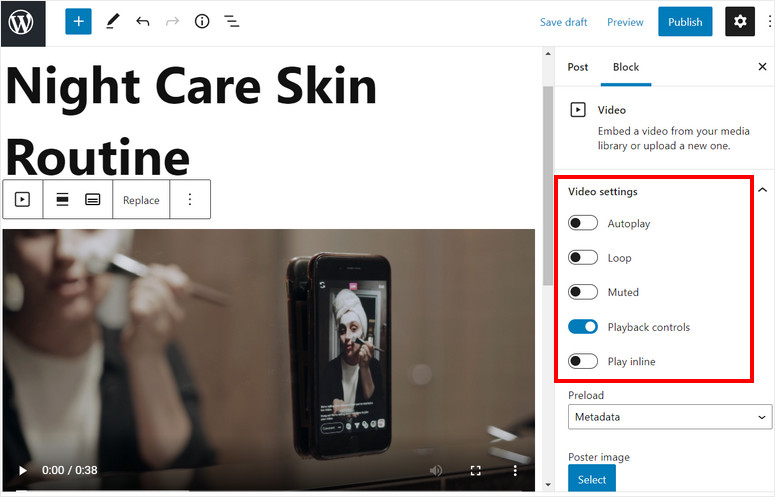
Quindi, aggiungi il tuo video e configura le impostazioni video nel menu di sinistra. Ci sono opzioni per riprodurre automaticamente, ripetere e silenziare il tuo video. Puoi anche scegliere di aggiungere i controlli di riproduzione sul front-end del video incorporato.
Ora nelle impostazioni di Post, devi aggiungere il tag per limitare i contenuti video.
Poiché abbiamo aggiunto regole di accesso per tutti i contenuti con il tag premium, dovrai aggiungere lo stesso tag a questo post.
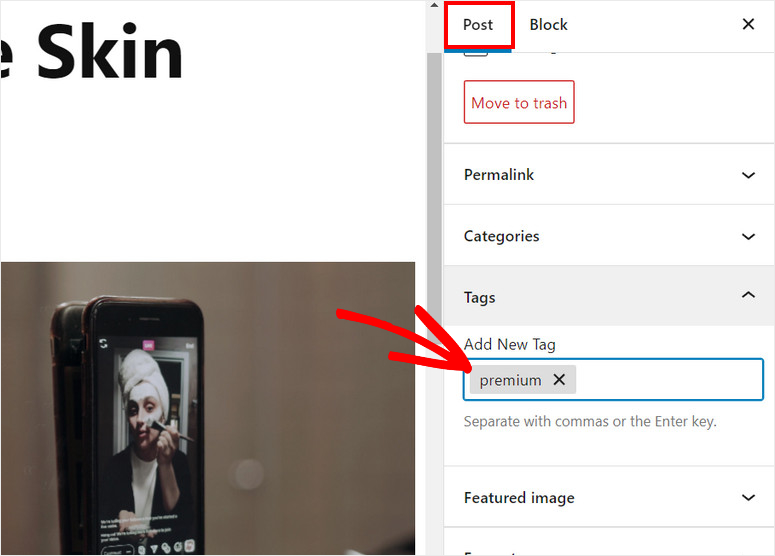
Ora, solo i membri che si iscrivono a quel livello di appartenenza potranno accedere al video.
Scorrendo verso il basso nell'editor dei post, vedrai la sezione MemberPress Unauthorized Access. Qui puoi impostare cosa vedranno i non membri quando tenteranno di accedere a questo post.
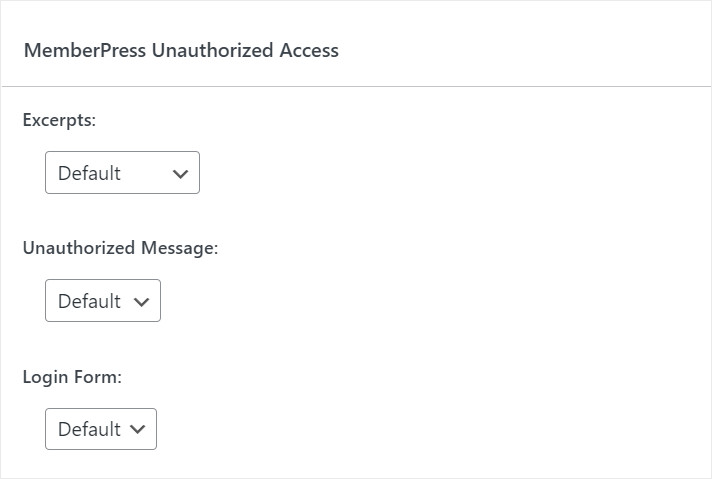
Lascia le impostazioni predefinite così come sono o aggiungi le tue impostazioni personalizzate. Quindi procedi e pubblica il contenuto video sul tuo sito web.
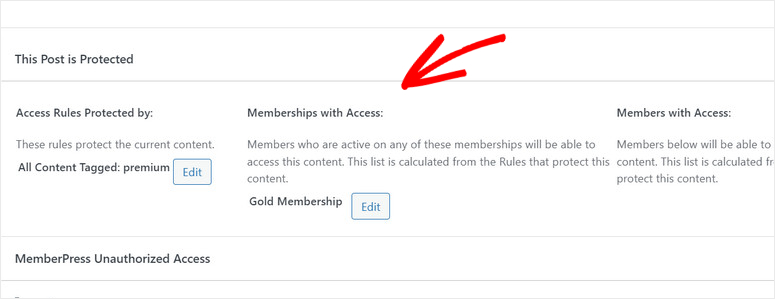
Dopo la pubblicazione del post, vedrai il messaggio Questo Post è Protetto nell'editor. Ci sono opzioni per vedere la regola di accesso per quel post e i livelli di appartenenza insieme ai membri.
Passaggio 6: Crea una Pagina Prezzi
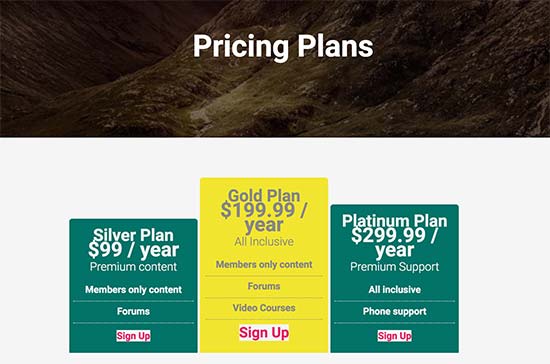
Per il prossimo passaggio, dovrai creare una pagina prezzi in modo che i visitatori possano esplorare i piani di appartenenza e iscriversi al tuo sito di appartenenza video.
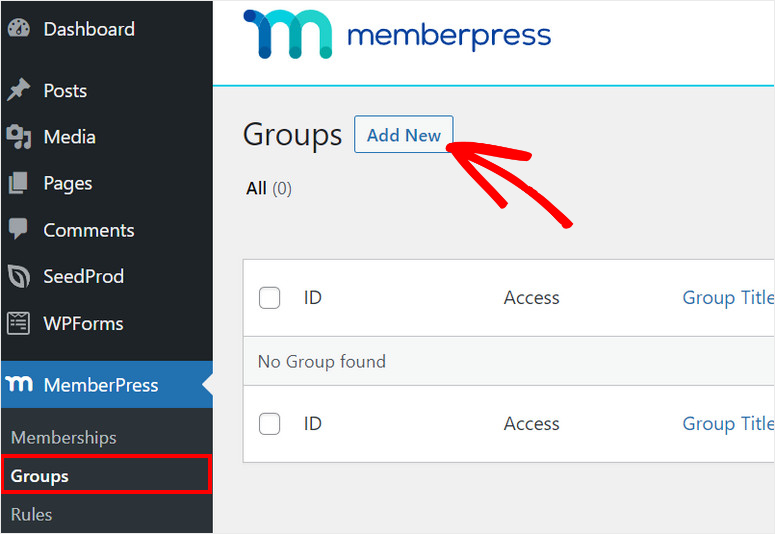
Nella dashboard di amministrazione, seleziona la scheda MemberPress » Gruppi e fai clic sul pulsante Aggiungi Nuovo.
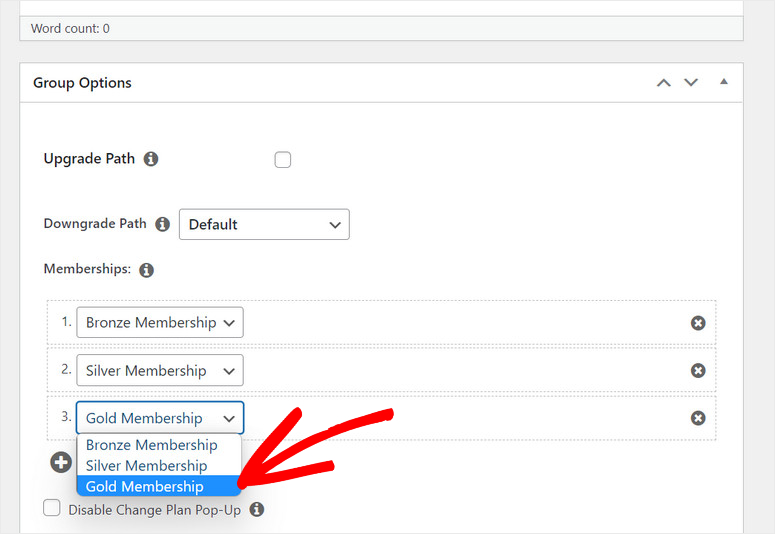
Innanzitutto, inserisci un nome per la pagina dei tuoi piani di appartenenza. Puoi darle un nome come Piani Prezzi. In fondo all'editor, vedrai Opzioni Gruppo dove puoi raggruppare più livelli di appartenenza.
MemberPress offre molti modelli predefiniti per visualizzare i tuoi piani prezzi. Questo rende facile impostare la tua pagina prezzi in pochi minuti!
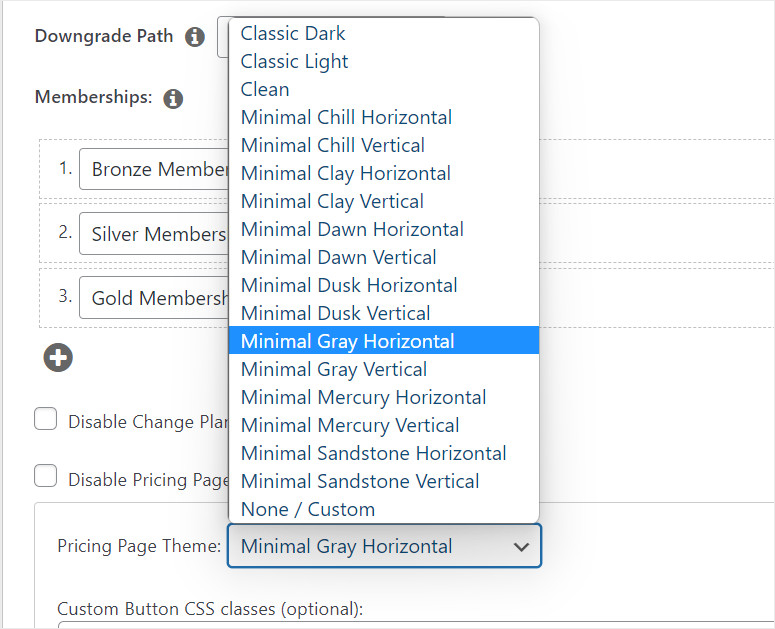
Puoi visualizzare in anteprima il gruppo per vedere come appare la tua pagina prezzi sul tuo sito. Quando hai finito di impostare i tuoi piani di appartenenza a pagamento, fai clic sul pulsante Pubblica.
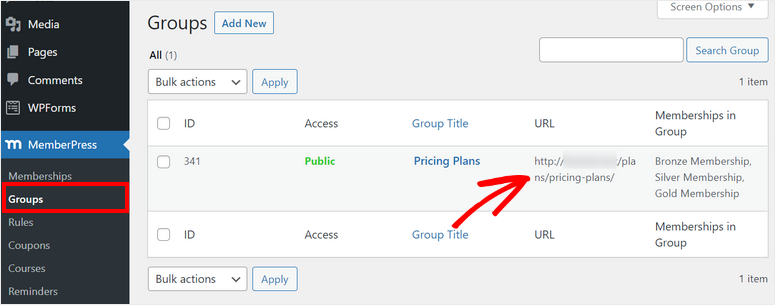
Ora, dovrai reindirizzare i tuoi utenti non autorizzati alla pagina prezzi in modo che possano selezionare un piano e iscriversi. Per fare ciò, torna alla pagina MemberPress » Gruppi e copia l'URL per il gruppo prezzi che hai creato.
Successivamente, apri la pagina MemberPress » Impostazioni e fai clic sulla scheda Pagine.
Scorri verso il basso fino alla sezione Accesso non autorizzato e seleziona l'opzione Reindirizza i visitatori non autorizzati a un URL specifico.
Quindi, incolla l'URL del gruppo prezzi e fai clic sul pulsante Aggiorna Opzioni.
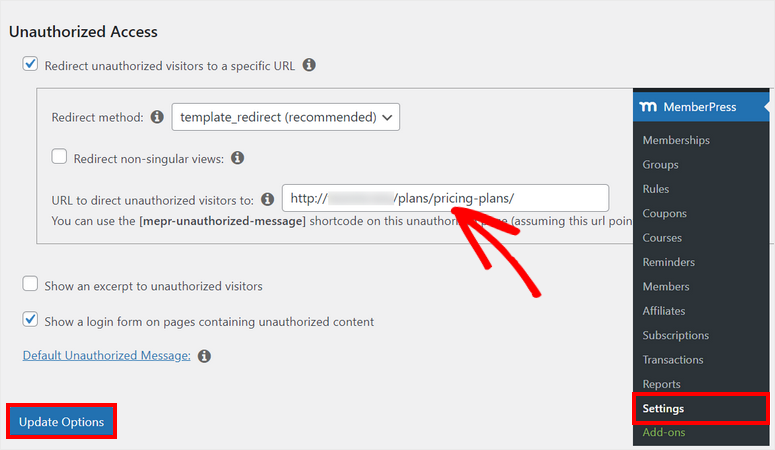
Ora, i visitatori che non si sono iscritti ai tuoi contenuti video verranno reindirizzati alla tua pagina prezzi.
Passaggio 7: Aggiungi Moduli di Iscrizione e Accesso
C'è un'ultima cosa che devi fare per configurare il tuo sito di appartenenza video con WordPress. Per rendere i tuoi contenuti video più accessibili agli utenti sul tuo sito, dovresti aggiungere moduli di iscrizione e accesso.
Per cominciare, puoi aggiungere la pagina prezzi al menu di navigazione.
Per fare ciò, vai su Aspetto » Menu e fai clic sulla scheda Gruppi nella colonna di sinistra. Successivamente, seleziona la pagina prezzi che hai creato nel passaggio precedente e fai clic sul pulsante Aggiungi al Menu.
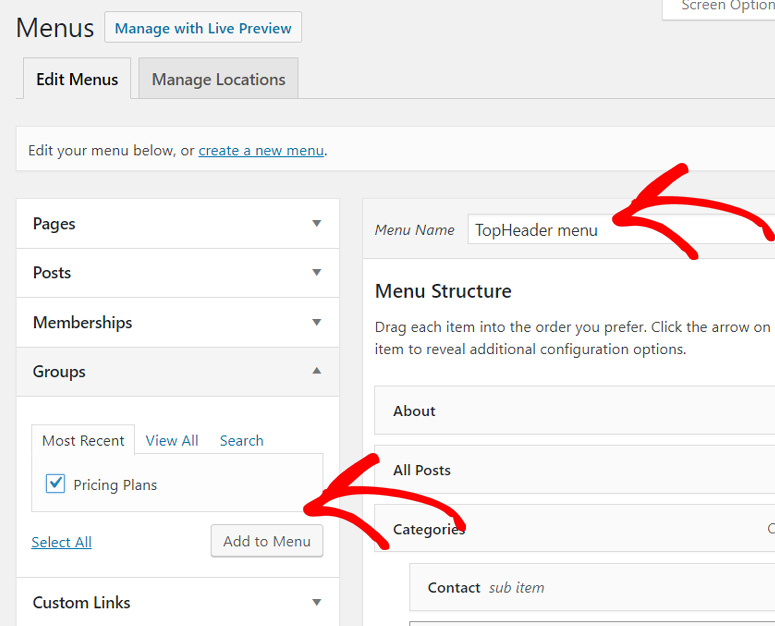
Dopo che la pagina prezzi appare nella colonna di destra, puoi cambiare l'ordine del menu a tuo piacimento trascinandola su o giù, quindi fai clic su Salva Menu.
Ora, devi aggiungere i moduli di accesso per i membri che si sono già iscritti ai tuoi piani di appartenenza. Per fare ciò, visita la pagina Aspetto » Widget nella tua bacheca di WordPress.
Qui, puoi aggiungere il widget Membership Login alla barra laterale del tuo sito web. Con esso, un membro può accedere al proprio account per ottenere l'accesso all'area membri.
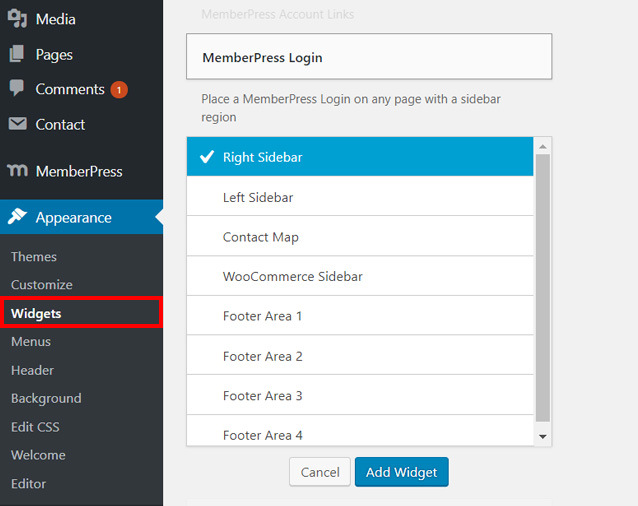
Con ciò, hai aggiunto con successo la pagina di accesso e la pagina dei prezzi al tuo sito web.
Vedi com'è stato facile! Con MemberPress, non avrai mai bisogno di incorporare shortcode e personalizzare con il codice.
Puoi creare un sito di appartenenza video completo con WordPress senza sforzo. Hai anche pieno accesso per aggiungere livelli di appartenenza e regole illimitate per limitare i tuoi contenuti video premium.
Inoltre, il plugin ti consente di impostare un paywall che rende la vendita di video sul tuo sito di appartenenza WordPress un gioco da ragazzi.
Puoi anche consultare la nostra guida su MemberPress vs Ultimate Membership Pro per scoprire il plugin di appartenenza per la tua attività.
Un altro ottimo plugin per il tuo sito di appartenenza video è Thrive Architect che ti consente di impostare corsi online e contenuti protetti.
Potresti anche voler dare un'occhiata a OptinMonster. È il miglior strumento di generazione di lead per siti WordPress.
OptinMonster viene fornito con un blocco contenuti che ti consente di nascondere contenuti premium e visualizzare un modulo di iscrizione. Una volta che i visitatori si iscrivono, otterranno l'accesso al tuo blog, notizie o contenuti video premium.
Inoltre, OptinMonster ti consente di targettizzare i visitatori del sito con splendide campagne di opt-in per convertirli in iscritti e clienti. Puoi anche creare campagne come notifiche popup, barre fluttuanti, tappeti di benvenuto, ruote di coupon e altro.
Questo è tutto per oggi, speriamo che questo tutorial ti abbia aiutato a imparare come creare facilmente un sito di appartenenza video con WordPress.
Se vuoi migliorare le tue iscrizioni video sul tuo sito web, consulta queste risorse:
- Plugin potenti per la generazione di lead WordPress a confronto
- I migliori strumenti di automazione del marketing per WordPress (confronto)
- Strumenti per monitorare il traffico dei visitatori sul tuo sito WordPress
Questi post ti aiuteranno ad automatizzare le tue campagne di marketing e ad aumentare le conversioni sul tuo sito di appartenenza video. L'ultimo ti aiuterà a monitorare il traffico sul tuo sito e ottenere report dettagliati.

Commenti Lascia una risposta