Vuoi aggiungere un content locker al tuo sito WordPress?
Molti proprietari di siti web utilizzano il content locking per aumentare la lead generation e migliorare le loro conversioni. Nascondere contenuti ai visitatori può incentivarli abbastanza da aumentare il loro coinvolgimento, aumentando al contempo le tue vendite e la lead generation.
In questo tutorial, analizzeremo il content locking, a cosa serve e come aggiungerlo facilmente al tuo sito WordPress con OptinMonster.
Cos'è il Content Locking e Perché Aggiungerlo al Tuo Sito WordPress?
Il content locking è esattamente ciò che sembra: contenuti a cui i visitatori non possono accedere a meno che non eseguano un'azione specifica.
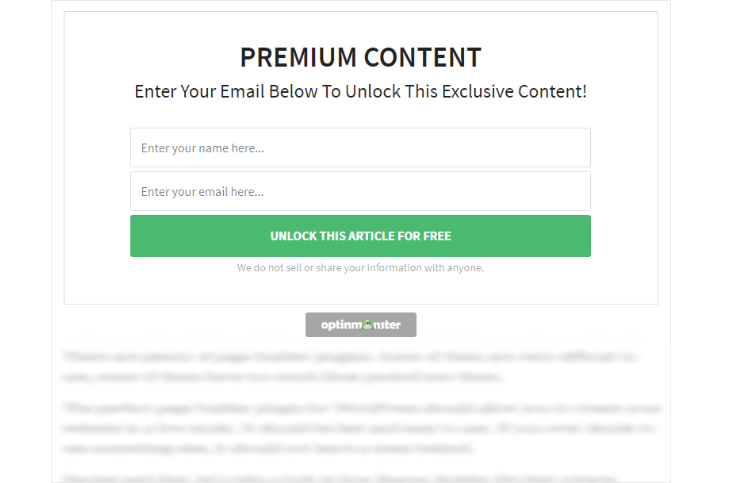
Aggiungere un content locker al tuo sito web è un ottimo modo per creare entusiasmo attorno ai tuoi contenuti, far crescere la tua lista email, personalizzare le interazioni e altro ancora. Gli utenti saranno curiosi di sapere cosa non possono accedere, il che li incoraggia ad agire e a inviare le loro informazioni.
Puoi utilizzare un content locker per raccogliere diverse informazioni dai visitatori e personalizzare le future campagne di marketing. I contenuti protetti attirano anche abbonati di alta qualità interessati a progredire nel funnel di vendita.
Aggiungere il Content Locking al Tuo Sito WordPress con OptinMonster
Per questo tutorial, utilizzeremo OptinMonster per aggiungere un content locker al tuo sito WordPress.

OptinMonster è la migliore soluzione di content locking sul mercato per WordPress. Con facilità, puoi creare una campagna di content locker che aumenta la lead generation e fa decollare la tua lista email.
OptinMonster è anche facile da usare, quindi i principianti che non hanno familiarità con la creazione di un sito web possono comunque bloccare i loro contenuti senza problemi.
I suoi abbonamenti Plus, Pro e Growth ti danno accesso a questa preziosa funzionalità, che è conveniente per qualsiasi attività.
Per saperne di più su questo potente plugin, consulta la nostra recensione approfondita di OptinMonster.
Potresti anche voler controllare Thrive Leads che ha anche una funzione di blocco dei contenuti.
Senza ulteriori indugi, passiamo ai passaggi per aggiungere il content locking al tuo sito WordPress con OptinMonster.
Passaggio 1: Crea un account OptinMonster
Innanzitutto, devi scegliere il piano tariffario per OptinMonster che fa per te e creare un account.
Quindi, assicurati di installare e attivare il plugin OptinMonster su WordPress. Collegherà il tuo account OptinMonster al tuo sito WordPress. Se non sei sicuro di come fare, consulta il nostro post su come installare un plugin WordPress.
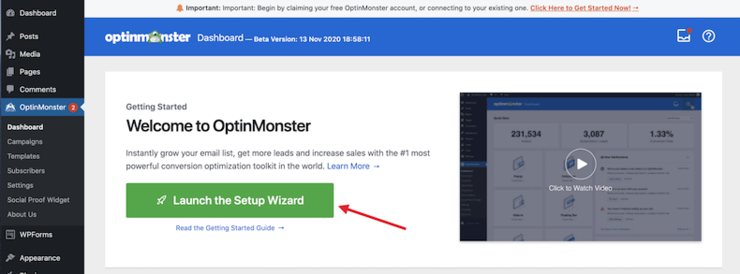
Dal tuo pannello di controllo WordPress, fai clic su OptinMonster » Avvia la procedura guidata di configurazione:
Poiché hai già creato un account OptinMonster, tocca Fai clic qui per connetterti:
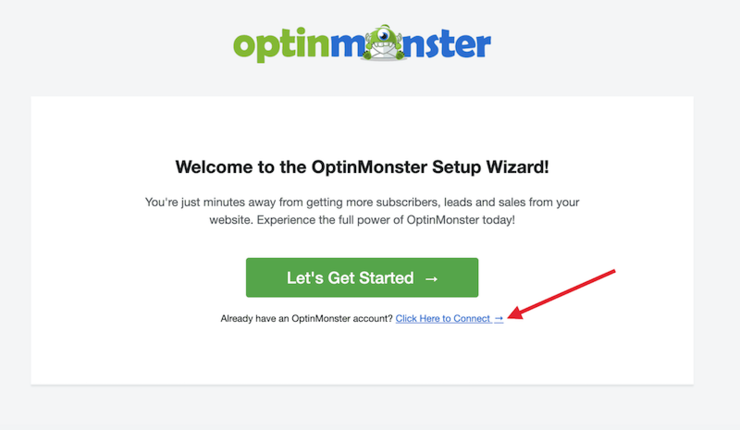
Vedrai un popup che ti chiede di accedere o di connetterti a un account esistente. Fai clic su Connetti a WordPress:
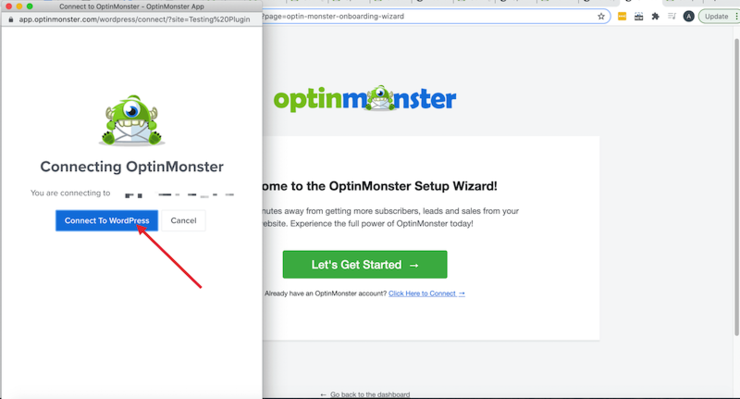
Una volta connesso il tuo account, verrai indirizzato alla scheda OptinMonster dal tuo pannello di controllo WordPress. Sei pronto per creare la tua nuova campagna con contenuti bloccati.
Passaggio 2: Crea la tua campagna
Ora è il momento di creare la tua campagna. Vai alla tua dashboard di OptinMonster e fai clic su Crea Nuova Campagna:

Ora seleziona un tipo di campagna. Per questo esempio, sceglieremo Inline:
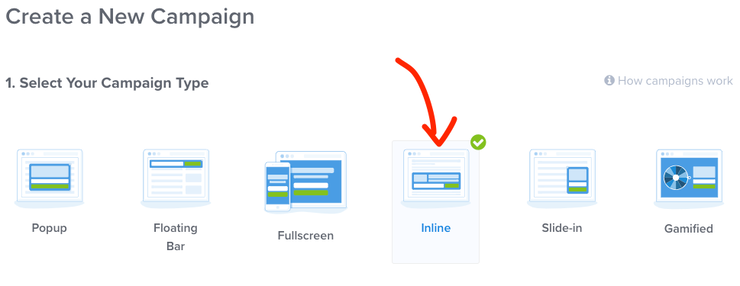
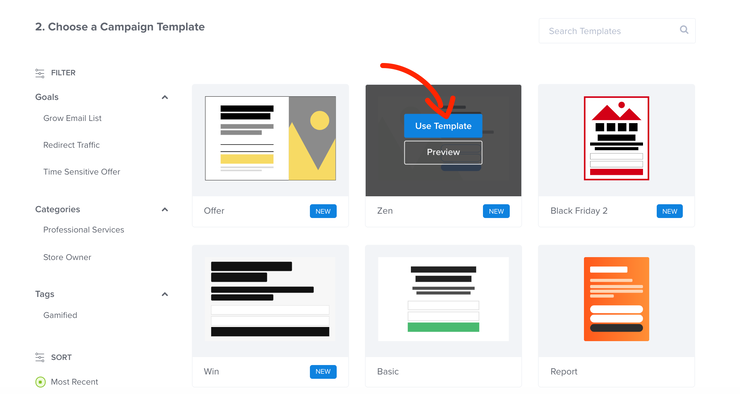
Ora devi selezionare un modello. OptinMonster offre diverse opzioni di modelli predefiniti che hanno un bell'aspetto sul tuo sito. Per selezionarne uno, passaci sopra con il mouse e fai clic su Usa Modello:
Dai un nome alla tua campagna, aggiungi il tuo sito web e fai clic su Inizia a Costruire:
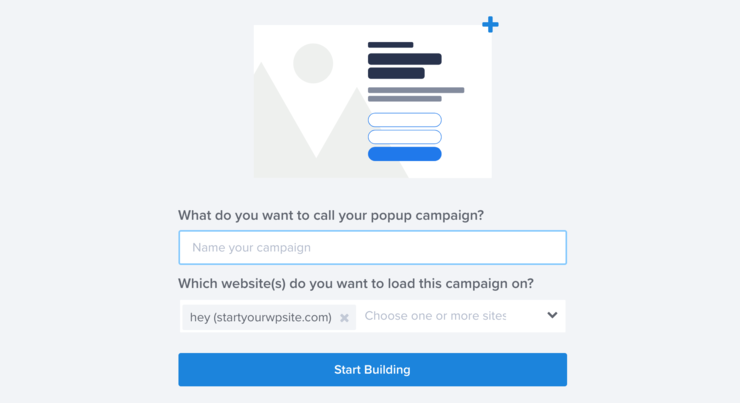
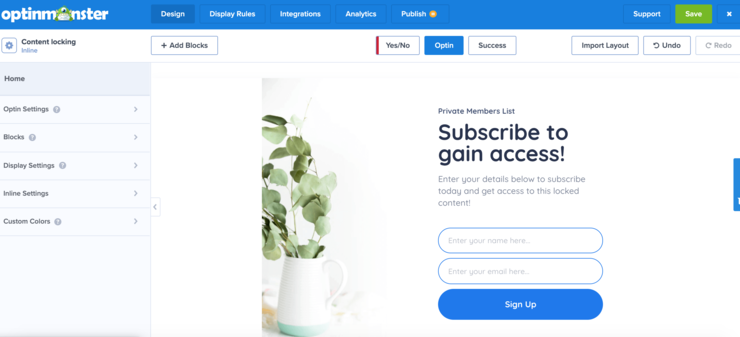
Vedrai il costruttore drag-and-drop di OptinMonster che userai per personalizzare e creare la tua campagna:
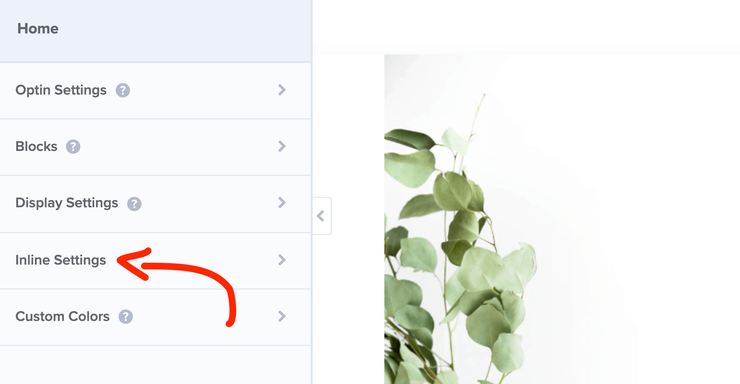
Dal menu di sinistra, fai clic su Impostazioni Inline:
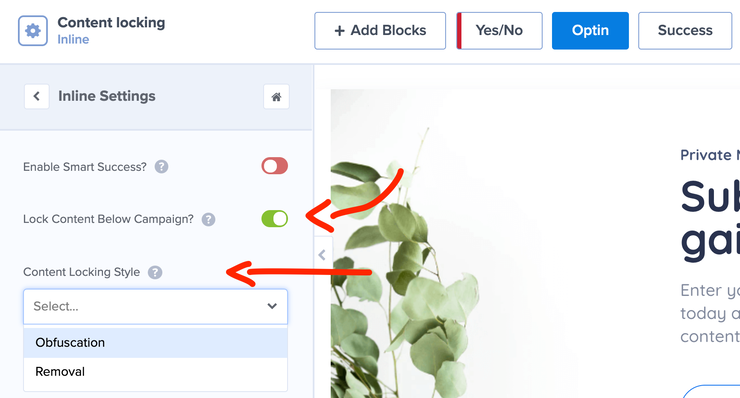
Attiva l'opzione che dice Blocca Contenuto Sotto la Campagna. Dal menu a discesa, seleziona Offuscamento per sfocare il tuo contenuto o Rimozione per nasconderlo completamente.
Fai clic su Salva.
Ora devi integrare OptinMonster con il tuo servizio di email marketing facendo clic su Integrazioni nella barra dei menu in alto:

Quindi seleziona il tuo provider nel menu a discesa:
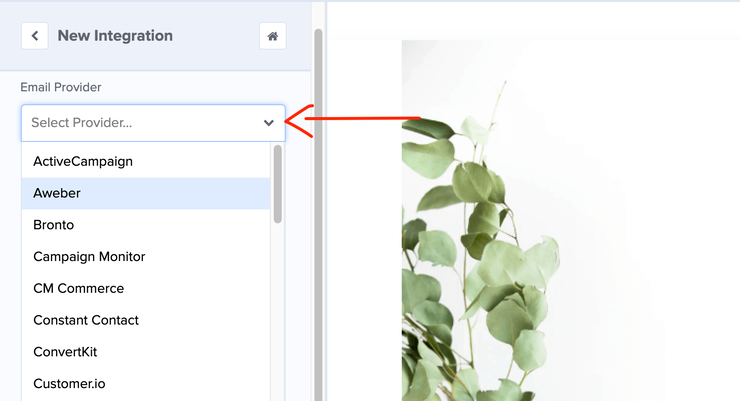
Segui le istruzioni per il tuo provider specifico e fai clic su Salva.
Passaggio 3: Incorpora il tuo Content Locker in WordPress
Ora è il momento di aggiungere il tuo content locker al tuo sito WordPress. Per farlo, dovrai pubblicare la tua campagna.
Seleziona Pubblica nella barra dei menu in alto:

Sotto Stato Pubblicazione, fai clic su Pubblica:

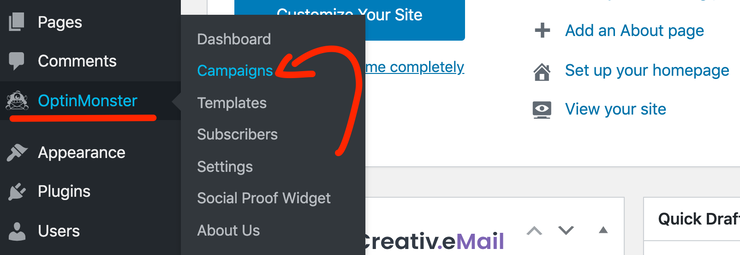
Ora, vai su WordPress. Fai clic su OptinMonster » Campagne:
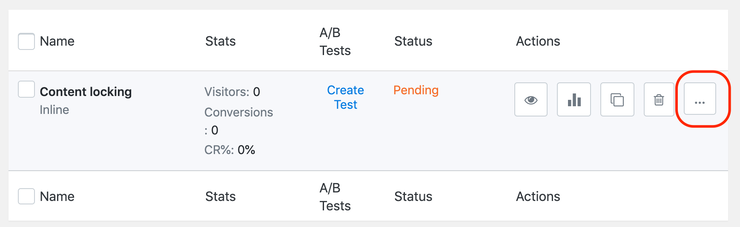
Qui vedrai le tue campagne OptinMonster. Accanto a quella che hai appena creato, fai clic sui tre puntini:
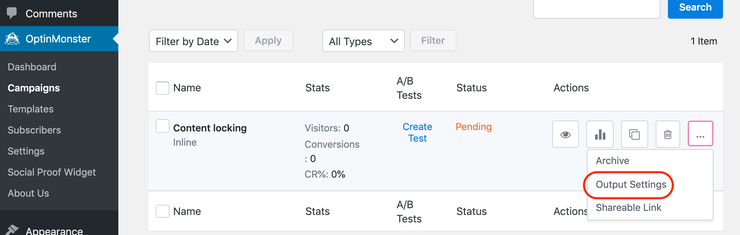
Quindi, seleziona Impostazioni di Output:
Ci sono 2 modi per visualizzare il tuo contenuto bloccato:
- Manuale: Usa un codice di incorporamento per inserire manualmente la tua optin sul tuo sito
- Automatico: Configura e visualizza automaticamente la tua campagna
Scegli l'opzione che funziona meglio per la tua campagna e salva le modifiche.
Considerazioni finali
E questo è tutto! Aggiungere un content locker a WordPress è semplice e non richiede molto tempo. Usando OptinMonster, è facile per principianti e utenti esperti di WordPress sfruttare il contenuto bloccato e aumentare le conversioni.
Se ti è piaciuto questo tutorial, sentiti libero di consultare il nostro post sui migliori servizi di email marketing per WordPress. È ricco di strumenti per aiutarti a trovare il provider di email perfetto per la tua attività.
Potresti anche voler vedere 30 modi per guadagnare online con il blogging. È pieno di fantastiche idee per monetizzare il tuo sito web.

Commenti Lascia una risposta