Vuoi creare un sito web per corsi online con WordPress?
Creare un corso online è uno dei modi migliori per costruire una community coinvolgente e guadagnare online.
In questo articolo, ti mostreremo come creare correttamente un sito web per corsi online con WordPress.
Per facilitare la navigazione, abbiamo elencato i passaggi esatti che devi seguire per creare un sito web per corsi online.
- Installa WordPress per creare un sito per corsi online
- Installa il plugin MemberPress LMS in WordPress
- Aggiungi un nuovo corso online
- Aggiungi lezioni e sezioni al tuo corso
- Crea abbonamenti al corso
- Imposta le regole di controllo degli accessi
- Aggiungi link alla pagina di iscrizione al corso
- Personalizza il tuo corso
- Visualizza il tuo corso
- Promuovi i tuoi nuovi corsi
Requisiti per creare un corso online
Prima di iniziare, dovresti conoscere i requisiti di base per creare un sito web per corsi online. Dai un'occhiata:
- Nome di dominio: Avrai bisogno di un nome di dominio (come google.com o isitwp.com) che i tuoi utenti digiteranno nei loro browser per trovare il tuo sito web per corsi online.
- Web hosting: È lo spazio di archiviazione su Internet dove caricherai tutti i tuoi file, incluse immagini, audio, video, ecc. Quando gli utenti accedono al tuo sito web per corsi online, verranno indirizzati al tuo server di web hosting.
- Tema WordPress: Un tema è un design del layout o una skin per il tuo sito web che renderà i tuoi contenuti presentabili e professionali per i tuoi utenti.
- Software LMS: Un sistema di gestione dell'apprendimento (LMS) è un software che aiuta a gestire i tuoi corsi online, compiti, quiz, certificazioni e altro ancora. È disponibile come plugin o addon per il tuo sito WordPress.
Con tutte queste cose, puoi configurare il tuo corso online in modo rapido e semplice.
Diamo un'occhiata alla nostra guida passo passo su come creare un sito web per corsi online in WordPress.
Passaggio 1: Installa WordPress per creare un sito per corsi online
WordPress è la piattaforma per la creazione di siti web più popolare su Internet. Molti marchi importanti si affidano a WordPress per creare il loro sito.
Troverai 2 tipi di siti WordPress. WordPress.com, che è una soluzione ospitata, e WordPress.org, che è una piattaforma flessibile e auto-ospitata. Per maggiori dettagli, puoi leggere la nostra guida su WordPress.com vs WordPress.org.
Per il tuo sito web per corsi online, hai bisogno di WordPress.org che viene fornito con opzioni personalizzate illimitate e un pannello di amministrazione super facile.
Ora, avrai bisogno di un nome di dominio e web hosting per iniziare con il tuo sito WordPress.
Consigliamo Bluehost. È un provider di hosting ufficialmente raccomandato da WordPress.org.
Per gli utenti di IsItWP, offrono un nome di dominio gratuito, un certificato SSL gratuito e fino al 70% di sconto sui piani di web hosting.
Puoi avviare il tuo sito web per corsi online a partire da soli $2,75 al mese. Non è un'ottima offerta?

Clicca qui per richiedere questa offerta esclusiva Bluehost »
Dopo aver configurato il tuo account Bluehost, dovresti seguire la nostra guida completa su come installare WordPress.
Successivamente, dovrai selezionare un tema per il tuo sito web. Puoi dare un'occhiata alla nostra lista curata dei migliori e più popolari temi WordPress.
Non sei sicuro di quale tema scegliere? Ti consigliamo di utilizzare ElegantThemes Divi.
Consigliamo anche alcuni altri temi che funzionano senza problemi con MemberPress.
- ThriveThemes: Thrive è un fantastico tema e theme builder ottimizzato per le conversioni. Ottieni tonnellate di template e blocchi che puoi utilizzare per impostare un design di sito unico.
- Astra Pro: Astra è un tema WordPress veloce, leggero e completamente ottimizzato per la SEO. È un'ottima opzione per creare e vendere corsi online sul tuo sito.
- OceanWP: È un tema WordPress gratuito con tonnellate di addon, estensioni e funzionalità per configurare il tuo sito di corsi online.
- Academy Pro: Costruito sulla base del Genesis Framework di StudioPress, questo tema è ideale per vendere corsi online.
Se hai bisogno di ulteriore assistenza, consulta il nostro articolo su come installare un tema WordPress.
Successivamente, devi scegliere un plugin LMS.
Passaggio 2: Installa il plugin MemberPress LMS in WordPress
Dopo aver configurato il tuo sito web, devi procurarti il miglior plugin LMS per WordPress.
Consigliamo MemberPress. È una soluzione completa per creare e gestire corsi online.
Con MemberPress, puoi configurare gateway di pagamento, controllare l'accesso, vendere corsi in bundle, vendere l'accesso ai corsi come abbonamento continuativo e altro ancora.
È un plugin LMS e un plugin di membership, tutto in uno! Potresti anche voler dare un'occhiata a Thrive Apprentice e LearnDash.
Inizia installando e attivando il plugin MemberPress. Se hai bisogno di aiuto con l'installazione, consulta la nostra guida completa su come installare un plugin WordPress.
Successivamente, devi navigare su MemberPress » Impostazioni dal tuo pannello di amministrazione di WordPress. Da lì, vai all'opzione Licenza MemberPress per aggiungere i dettagli della tua licenza.
Puoi ottenere la tua licenza MemberPress LMS dal loro sito web.
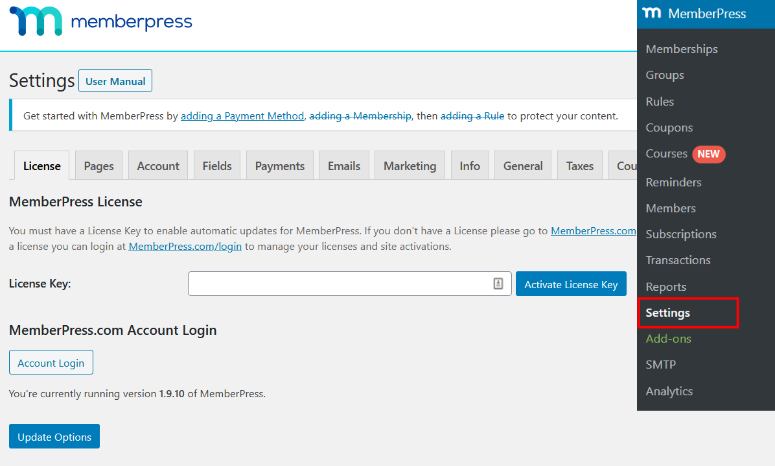
Premi Attiva chiave di licenza per utilizzare tutte le funzionalità del plugin MemberPress LMS.
Ora visita l'opzione Pagamenti dal menu in alto. Fai clic sul pulsante (+) aggiungi per configurare un gateway di pagamento.
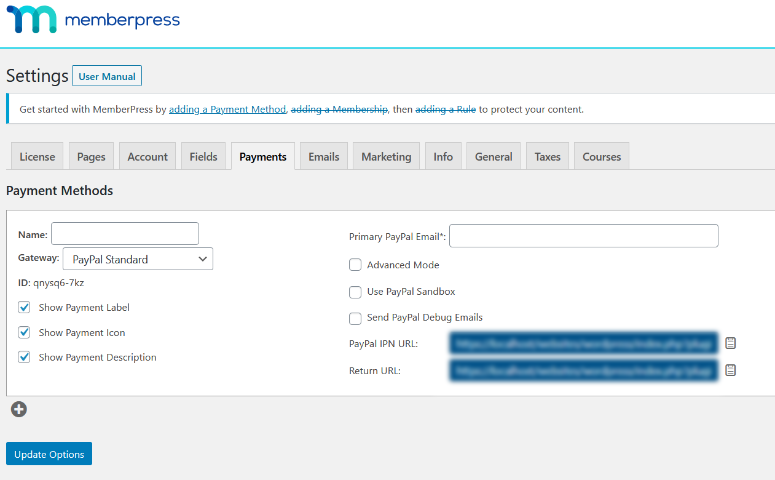
MemberPress supporta PayPal e Stripe (Authorize.net è supportato con il piano Pro o Plus).
Basta compilare i campi correttamente per riscuotere i pagamenti per i tuoi corsi online direttamente sul tuo conto PayPal.
Puoi anche configurare più gateway di pagamento facendo nuovamente clic sul pulsante (+) e ripetendo il processo.
Fai clic su Aggiorna opzioni per salvare.
Passaggio 3: Aggiungi un nuovo corso online
Ora che il tuo MemberPress LMS è configurato, puoi iniziare ad aggiungere nuovi corsi online al tuo sito.
Creare corsi online è facilissimo con MemberPress. Utilizzando il costruttore di corsi visivo, puoi semplicemente trascinare e rilasciare lezioni, argomenti, categorie, immagini e altro per costruire il curriculum del tuo corso.
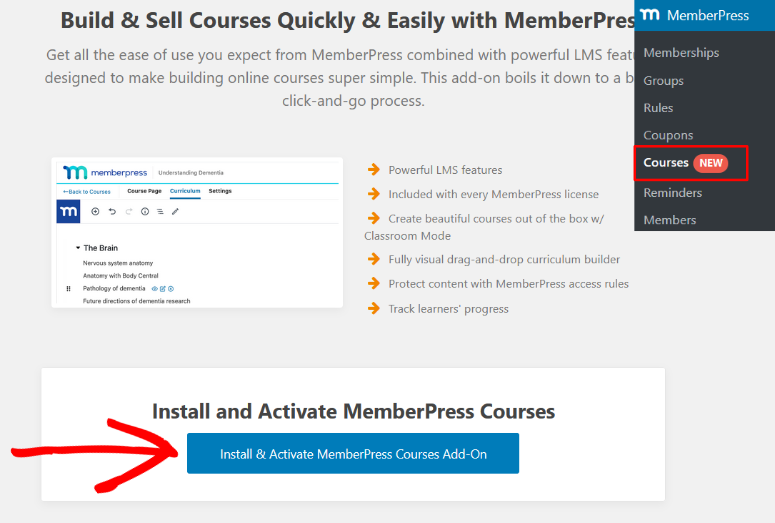
Per creare un nuovo corso, devi andare su MemberPress » Corsi e fare clic sul pulsante Installa e attiva l'add-on MemberPress Courses.
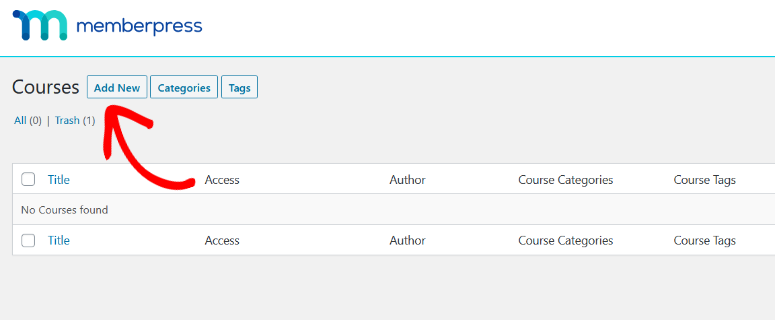
Quando l'add-on è installato, verrai reindirizzato alla pagina Corsi. Fai clic sul pulsante Aggiungi nuovo per creare il tuo primo corso.
Ora, verrà avviato il costruttore di MemberPress. Per prima cosa, vedrai la Pagina del corso. Qui puoi aggiungere un titolo e una descrizione per il tuo corso.
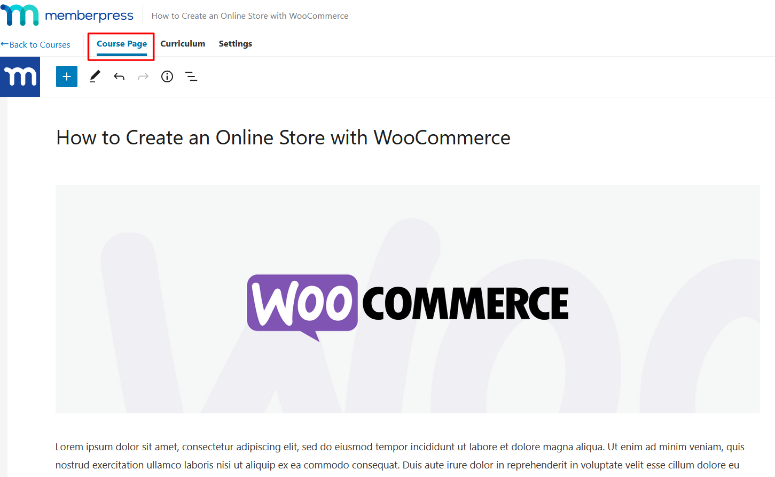
MemberPress è costruito sull'editor a blocchi di WordPress, quindi puoi anche aggiungere immagini, video, intestazioni e molto altro, con un clic.
Sii creativo perché queste informazioni verranno visualizzate nel front-end come panoramica del corso.
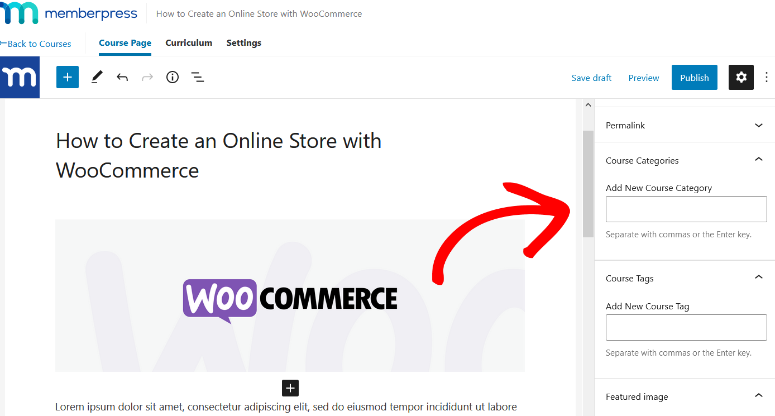
Sul lato destro dello schermo, puoi aggiungere categorie e tag del corso, oltre a impostare un'immagine in evidenza.
Passaggio 4: Aggiungi lezioni e sezioni al tuo corso
Dopo aver aggiunto il corso, la prossima cosa che puoi fare è aggiungere lezioni e sezioni al tuo corso.
Per fare ciò, fai semplicemente clic sulla scheda Curriculum e fai clic sul pulsante Aggiungi sezione per iniziare a costruire il curriculum del tuo corso.
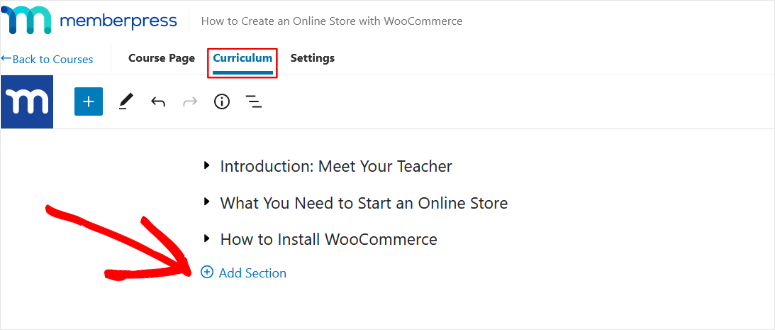
Fornisci un titolo per ogni sezione del tuo corso e ripeti il processo finché tutte le tue sezioni non saranno aggiunte. Questo ti aiuterà a organizzare il tuo corso in modo che sia facile da seguire.
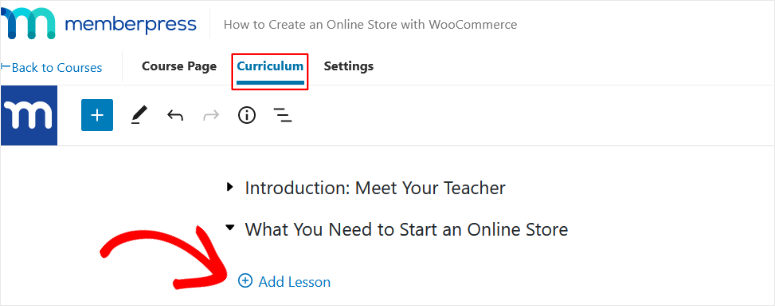
Successivamente, fai clic sul pulsante Aggiungi lezione sotto la sezione per aggiungere lezioni.
Dopo aver creato una lezione, puoi aggiungervi contenuto facendo clic sul pulsante di modifica accanto a ciascuna lezione.
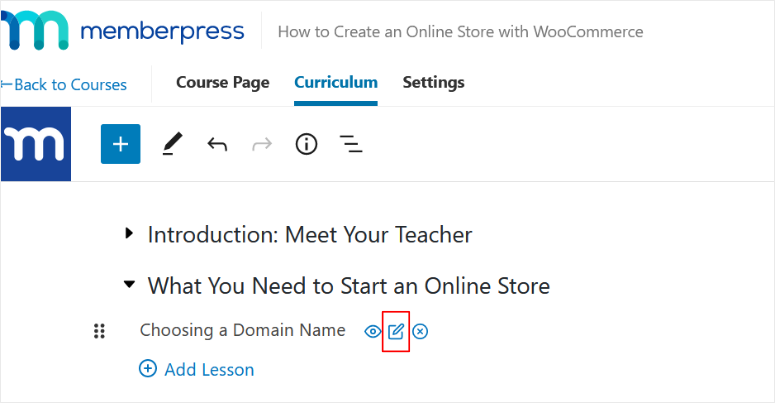
Ti verrà chiesto di salvare e uscire dall'editor del corso. Quindi, verrai reindirizzato al costruttore del corso in modo da poter aggiungere contenuto alla tua lezione.
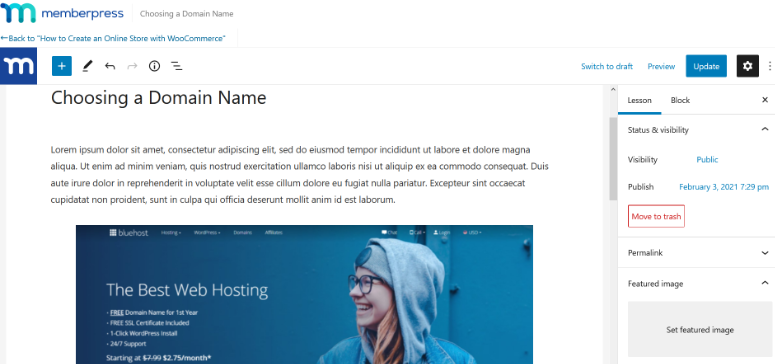
Ancora una volta, aggiungere una lezione è simile all'aggiunta di un post di WordPress, il che significa che puoi aggiungere foto, gallerie di immagini, video e altri contenuti visivi per rendere una lezione interattiva.
Quando hai finito di aggiungere il contenuto della lezione, fai clic su Aggiorna per salvare le modifiche. Puoi tornare al tuo corso facendo clic sul pulsante "Indietro" nell'angolo in alto a sinistra.
Ripeti questo processo finché tutte le tue lezioni non saranno completate.
Quando il tuo corso è completato, premi il pulsante Pubblica per renderlo live sul tuo sito.
Passaggio 5: Crea abbonamenti ai corsi
Con MemberPress, puoi facilmente creare abbonamenti ai corsi per generare entrate ricorrenti sul tuo sito.
Ciò ti consente di nascondere il tuo corso ai normali visitatori del sito web; solo i membri paganti avranno accesso ad esso. Puoi creare più corsi con diverse opzioni di abbonamento o vendere tutti i tuoi corsi sotto un unico abbonamento.
Puoi anche offrire corsi gratuiti, il che è un ottimo modo per far crescere la tua lista email o generare lead qualificati per la tua attività.
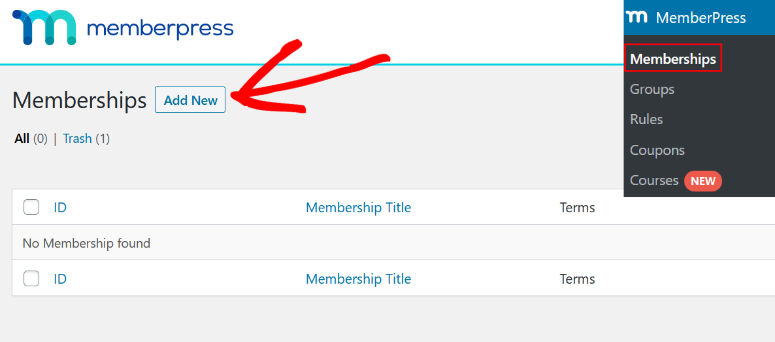
Per creare un abbonamento, vai su MemberPress » Abbonamenti e fai clic sul pulsante Aggiungi nuovo nella parte superiore della pagina.
Successivamente, vedrai una pagina in cui potrai creare la tua nuova iscrizione. Scegli un nome per la tua iscrizione e scrivi una descrizione dell'iscrizione qui sotto.
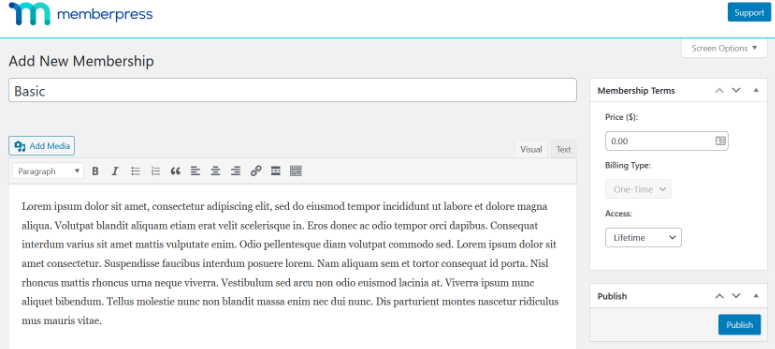
Sul lato destro dello schermo, sotto Termini di iscrizione, puoi impostare il prezzo dell'iscrizione, scegliere il tipo di fatturazione (una tantum o ricorrente) e selezionare l'accesso (a vita, scadenza (ricorrente) o scadenza fissa).
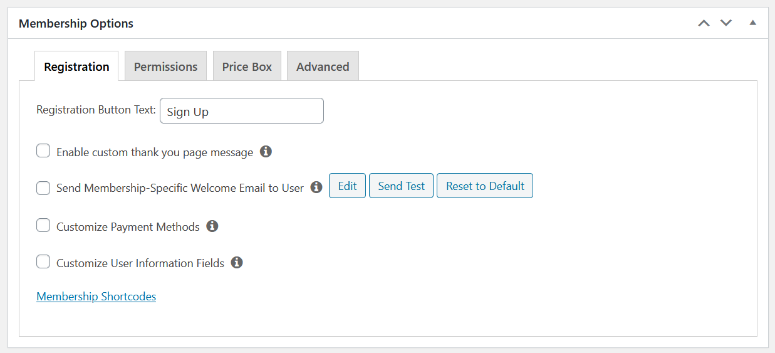
Dopodiché, scorri fino in fondo alla pagina fino alla sezione Opzioni di iscrizione. Qui puoi configurare altre opzioni come il testo del pulsante di registrazione, la casella del prezzo, il messaggio personalizzato di ringraziamento e altro ancora.
Al termine, premi il pulsante Pubblica per salvare le modifiche.
Puoi ripetere il processo se desideri creare più livelli di iscrizione.
Passaggio 6: Imposta le regole di controllo degli accessi
Ora devi proteggere i tuoi corsi in modo che solo i membri abbiano accesso ad essi. Per fare ciò, devi impostare una regola di controllo degli accessi.
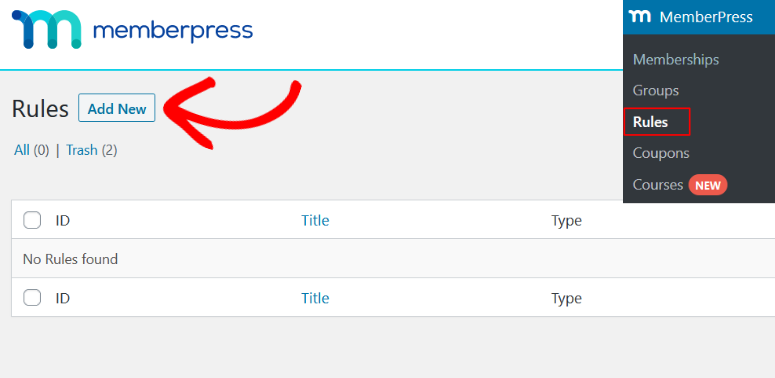
Vai su MemberPress » Regole e fai clic sul pulsante Aggiungi nuova regola.
Innanzitutto, seleziona il contenuto che desideri proteggere dalla sezione Contenuto protetto. Abbiamo scelto "Un singolo corso". Quindi, cerca il corso che hai creato e selezionalo.
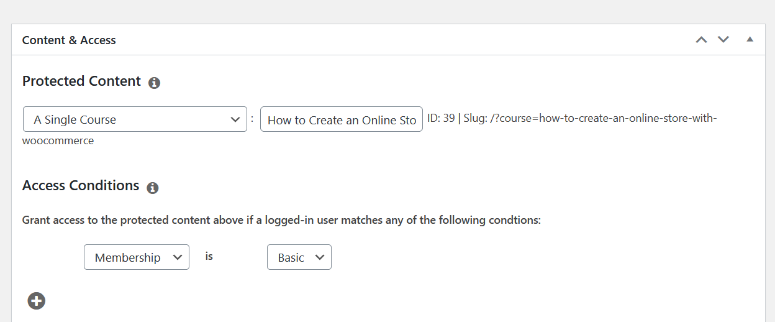
Quindi, sotto Condizioni di accesso, scegli il piano di iscrizione che gli utenti devono avere per accedere al corso. Abbiamo scelto l'iscrizione "Base" creata nel passaggio precedente.
Fai clic sul pulsante Salva regola al termine.
Ora il tuo corso è protetto!
Passaggio 7: Aggiungi collegamenti alla pagina di iscrizione al corso
Il passaggio successivo consiste nell'aggiungere la pagina di iscrizione per il tuo corso riservato ai membri al menu di navigazione del tuo sito. Ciò renderà più facile per i visitatori trovare la pagina e diventare nuovi membri.
Innanzitutto, copia l'URL della pagina di iscrizione creata nel passaggio 5.
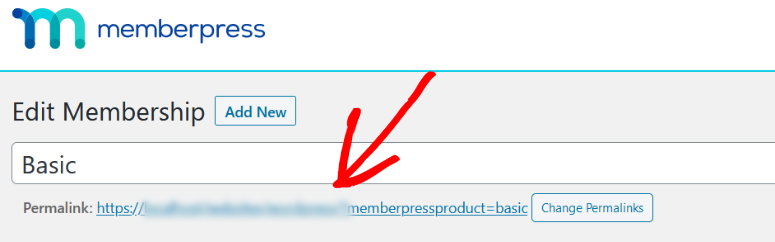
Quindi, vai su Aspetto » Menu nella tua bacheca di WordPress.
A sinistra, sotto Link personalizzati, incolla l'URL della pagina di iscrizione nel campo URL. Quindi, scegli un testo del link come "Corsi" e fai clic su Aggiungi al menu.
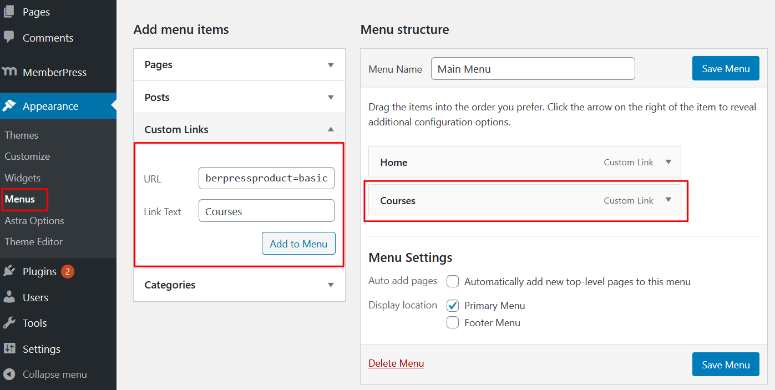
Ora la pagina dovrebbe apparire a destra nella sezione Struttura del menu. Puoi riorganizzare l'ordine delle pagine nel tuo menu trascinandole e rilasciandole nella posizione desiderata.
Al termine, fai clic sul pulsante Salva menu.
Puoi anche copiare l'URL della tua pagina di iscrizione e incollarlo in qualsiasi pagina o post sul tuo sito web. Quando i visitatori fanno clic sul link, verranno indirizzati alla pagina di registrazione del corso.
E prova a usare Pretty Links per creare una versione breve e memorabile del link della tua pagina di iscrizione in modo da poterla condividere facilmente sui social media.
Passaggio 8: Personalizza il tuo corso
MemberPress offre un'impostazione speciale Modalità Aula in modo che tu non debba preoccuparti di stilizzare il corso da solo. Il plugin lo gestisce automaticamente per te, assicurando che il tuo corso appaia elegante e professionale.
Per abilitare la Modalità Aula, vai su MemberPress » Impostazioni e fai clic sulla scheda Corsi.
Attiva la Modalità Aula attivando il pulsante come nell'esempio seguente.
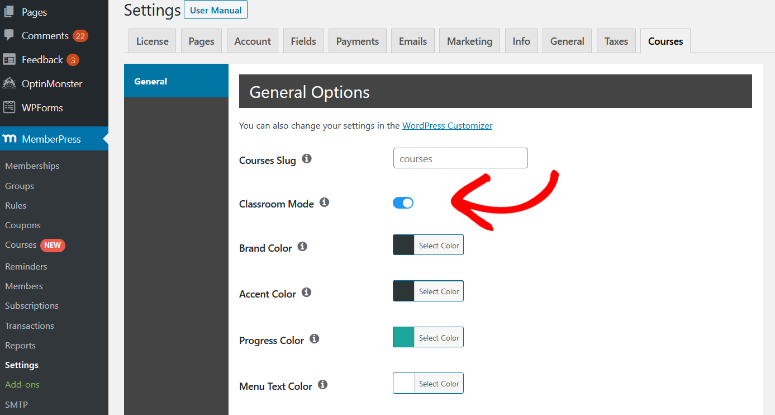
Da questa pagina, puoi anche personalizzare il tuo corso in modo che corrisponda al tuo brand. Puoi scegliere il colore del brand, il colore di avanzamento, caricare il tuo logo del brand e altro ancora.
Al termine, fai clic su Aggiorna opzioni per salvare le modifiche.
Passaggio 9: Visualizza il tuo corso
Ora è il momento di dare un'occhiata al tuo corso completato!
Per visualizzare il tuo corso, vai su:
https://example.com/courses/
Ricorda di sostituire "example.com" con il tuo nome di dominio.
In questa pagina, vedrai tutti i corsi che hai creato. Gli utenti possono cercare un corso per nome utilizzando la barra di ricerca a destra. Oppure, possono visualizzare i corsi per categoria o autore a sinistra.
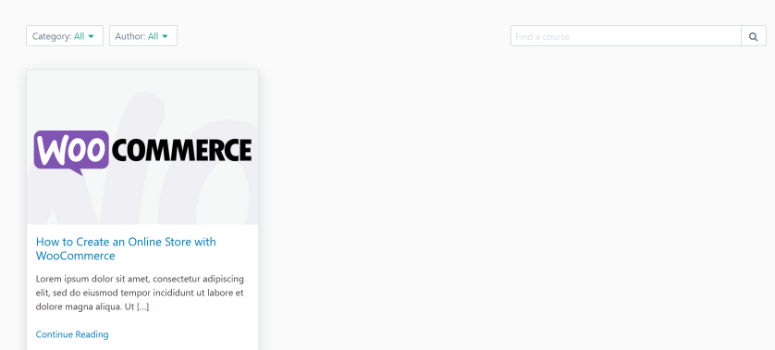
Facendo clic su un corso, questo si aprirà e potrai vedere la panoramica del corso e tutte le sezioni e le lezioni.
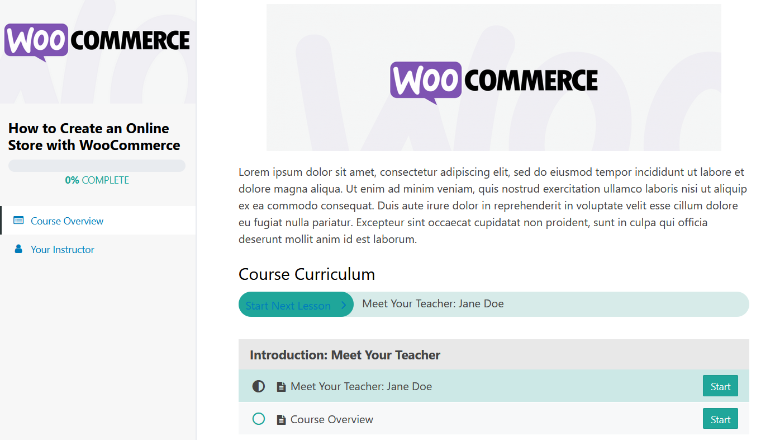
Gli utenti possono fare clic sul pulsante Avvia accanto a una lezione per iniziare ad apprendere e questo traccerà automaticamente i loro progressi in modo che possano continuare da dove avevano interrotto.
Passaggio 10: Promuovi i tuoi nuovi corsi
Dopo che i tuoi nuovi corsi sono completamente impostati, puoi presentare il sito web del corso ai tuoi utenti creando pagine di destinazione belle e accattivanti.
Per questo, puoi utilizzare il plugin SeedProd. È il plugin per la creazione di pagine drag and drop più popolare che ti consente di progettare pagine di destinazione personalizzate.
SeedProd viene fornito anche con centinaia di modelli di pagine di destinazione pronti all'uso che puoi utilizzare sul tuo sito web di corsi online. Questi modelli di pagine di destinazione integrati possono dare una spinta alla promozione dei tuoi corsi a più utenti.
Il passo successivo per la promozione è ottimizzare il tuo sito web di corsi online per i motori di ricerca. Dovresti dare un'occhiata ai nostri strumenti SEO per WordPress per posizionare rapidamente il tuo sito.
Devi anche monitorare i tuoi visitatori, in modo da poter creare i corsi giusti che i tuoi utenti potrebbero essere interessati sul tuo sito. Ti consigliamo di utilizzare MonsterInsights, che è il plugin di Google Analytics per WordPress più popolare.
Ti aiuterà a monitorare l'attività degli utenti su ogni pagina, in modo da poter apportare le modifiche necessarie al tuo sito e far crescere la tua attività al livello successivo.
Questo è tutto.
Speriamo che questo articolo ti abbia aiutato a imparare come impostare un sito web di corsi online con WordPress. Potresti anche voler consultare la nostra guida sui migliori corsi online e provider di formazione WordPress.

Commenti Lascia una risposta