Vuoi installare un tema WordPress sul tuo sito web ma non sai come fare?
Installando un tema che corrisponde alla tua nicchia, puoi dare rapidamente al tuo sito un aspetto completamente professionale senza scrivere una sola riga di codice. Tutto quello che devi fare è modificare un po' le tue impostazioni e sei pronto per partire.
In questo articolo, ti mostreremo tre diversi modi per installare un tema WordPress.
- Come installare un tema WordPress da WordPress.org
- Come installare un tema WordPress da un sito di terze parti
- Come caricare e installare un tema WordPress tramite FTP
Tutti e 3 i metodi ti daranno lo stesso risultato. Puoi usare il metodo che ritieni migliore per te.
Metodo 1: Come installare un tema WordPress da WordPress.org
Installare un tema da WordPress.org è facile e può essere fatto direttamente dalla tua bacheca. Quindi inizia accedendo alla tua bacheca WordPress. Ora vai su Aspetto » Temi.
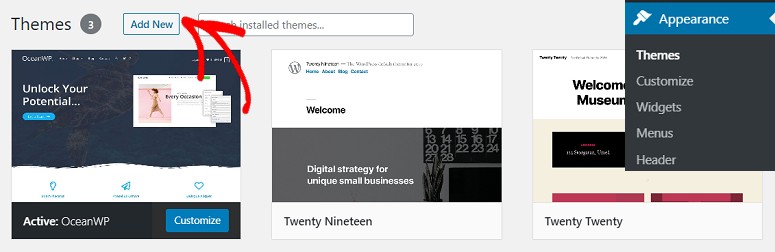
Ora fai clic su Aggiungi Nuovo. Vedrai diversi temi visualizzati sullo schermo. Se sei nuovo di WordPress, potresti non sapere quale tema sia il migliore per il tuo sito. In tal caso, puoi usare la scheda Popolari per cercare temi di qualità.
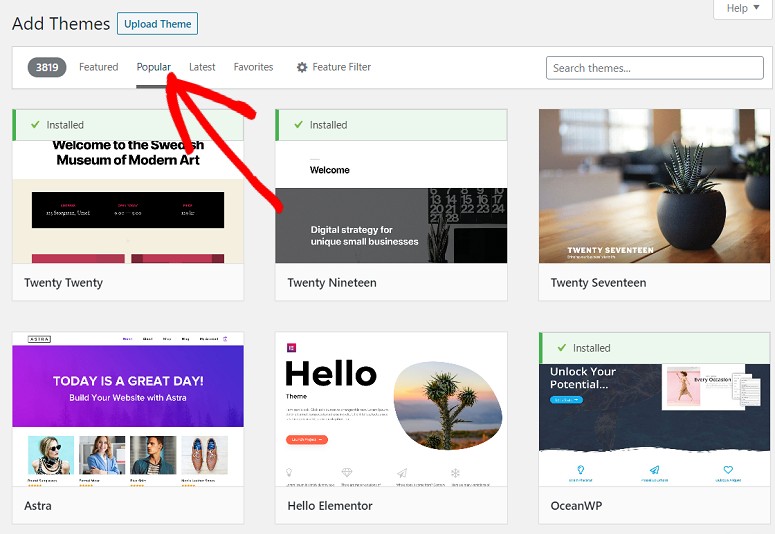
Per scoprire gli ultimi temi rilasciati, fai clic sulla scheda Ultimi . Se sai già quale tema desideri, usa semplicemente il campo di ricerca per digitare il nome del tema.
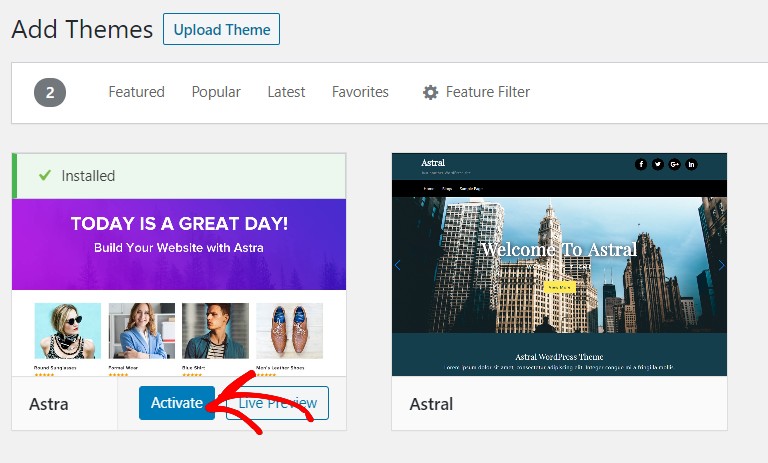
Il tuo tema apparirà ora sullo schermo. Fai clic sul pulsante Installa. Puoi visualizzare in anteprima il tema facendo clic sul pulsante Anteprima accanto al pulsante Installa.
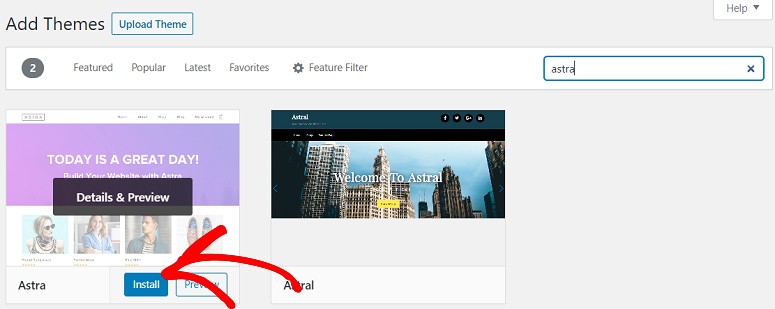
Il plugin verrà ora installato sul tuo sito. Puoi fare clic sul pulsante Attiva affinché inizi a funzionare.
Metodo 2: Come installare un tema WordPress da siti di terze parti
Se vuoi installare un tema da un sito web di terze parti, dovrai prima scaricarlo sul tuo computer e poi caricarlo sul tuo sito web.
Una volta scaricato il tema, vai alla tua bacheca e fai clic su Aspetto » Temi » Aggiungi Nuovo.
Ora fai clic sul pulsante Carica Tema e poi fai clic su Scegli File. Seleziona la cartella zippata che hai appena scaricato.
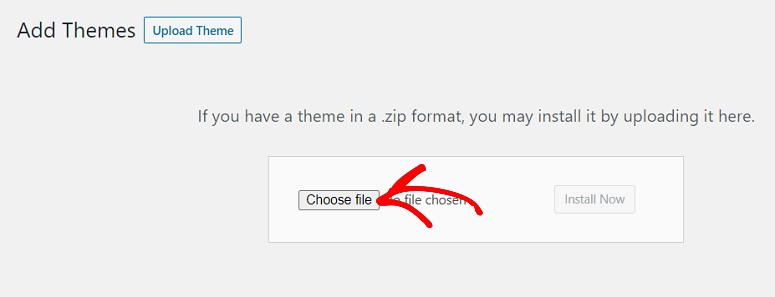
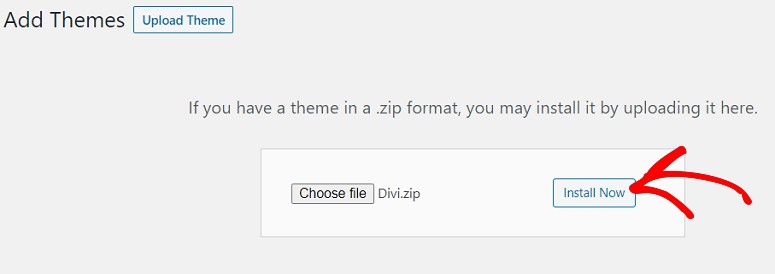
Una volta che la cartella è stata caricata sul tuo sito web, vedrai un pulsante Installa Ora. Fai clic su di esso. Puoi quindi premere il pulsante Attiva affinché il tema inizi a funzionare.
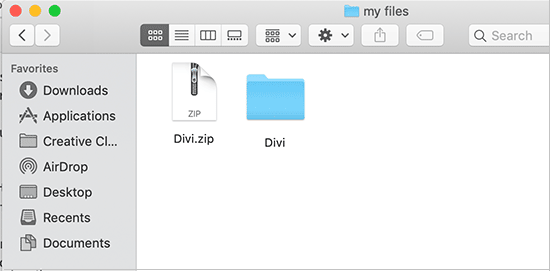
È comune che i file zip di temi premium e plugin contengano cartelle aggiuntive come documentazione e file Photoshop originali.
Metodo 3: Come installare un tema WordPress tramite FTP
A volte, potresti voler caricare un tema WordPress tramite FTP.
Per installare un tema WordPress tramite FTP, dovrai prima scaricare il tema che desideri utilizzare. Se non sei sicuro di quale tema utilizzare, puoi consultare il nostro elenco dei migliori temi WordPress sul mercato.
Per rendere questo metodo pi ilde{A¹ facile da capire, useremo il tema Divi. Vai quindi sul sito ufficiale di Divi, scarica il tema e salva il file .zip sul tuo computer. Estrai la cartella Divi che hai appena scaricato.
Ora usa un client FTP come FileZilla per connetterti al tuo account di hosting WordPress. Se non sai come usare FTP per caricare file su WordPress, ecco come puoi fare.
Una volta connesso, naviga nella directory /wp-content/themes/. Qui vedrai tutti i temi installati sul tuo sito web.
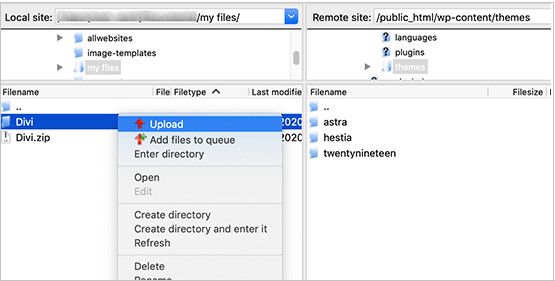
Seleziona la cartella del tema non compressa dal tuo computer e caricala sul tuo sito web. Una volta caricato il tema, vai nella tua area di amministrazione e fai clic su Aspetto ilde{A» Temi.
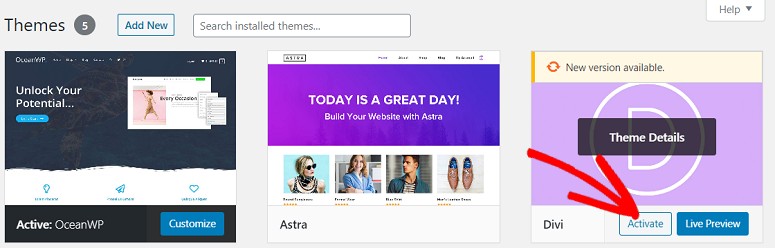
Ora dovresti vedere il tema che hai appena caricato. Passa semplicemente il mouse sopra il tema e fai clic sul pulsante Attiva.
BONUS: Le migliori opzioni per temi WordPress
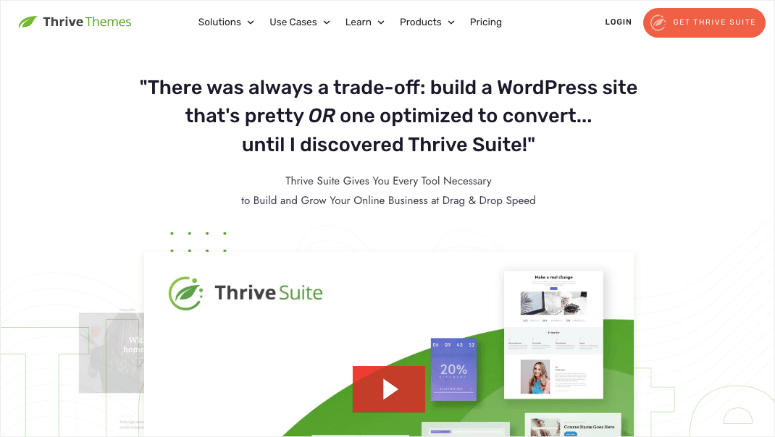
Thrive Themes ilde{A¨ il tema WordPress n. 1 che viene fornito anche con un theme builder. I loro temi e modelli di pagina predefiniti sono ottimizzati per generare conversioni e ricavi.
ilde{E} super facile personalizzare i modelli secondo le tue preferenze. Ci sono blocchi e sezioni pronti all'uso che puoi utilizzare per aggiungere facilmente altri contenuti al tuo sito.
Quando ti iscrivi a Thrive Suite, ottieni anche moduli di iscrizione, quiz, campagne di marketing evergreen, corsi online e altro ancora. Questi strumenti ti aiuteranno a creare un funnel di vendita, generare lead e far crescere la tua lista email.
Avrai tutto il necessario per convertire più visitatori in lead e clienti.
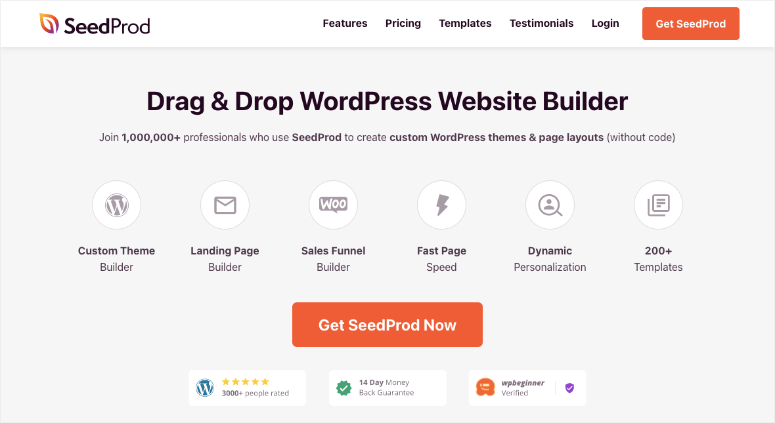
SeedProd ilde{A¨ un potente costruttore di landing page e temi drag and drop per WordPress.
Viene fornito con kit di temi progettati professionalmente e oltre 200 modelli di pagina per dare rapidamente al tuo sito un aspetto magnifico. Puoi scegliere tra blocchi di pagina come opt-in email, moduli di contatto, timer per il conto alla rovescia, pulsanti call-to-action, testimonianze, giveaway e molto altro.
Il plugin include anche la modalit ilde{A "coming soon" e "manutenzione" integrate che puoi abilitare con un solo clic.

Divi ilde{A¨ uno dei temi pi ilde{A¹ popolari per i siti WordPress. Viene fornito con un editor visivo drag-and-drop che rende facile personalizzare il tuo tema come desideri. Ci sono centinaia di diversi modelli e layout per progettare il tuo sito web in modo che corrisponda al tuo branding e attiri nuovi visitatori.
Ecco fatto! Speriamo che questa guida ti aiuti a installare un tema WordPress con facilit ilde{A . Potresti anche voler consultare le nostre migliori raccomandazioni sui plugin WordPress indispensabili.

ho wp 2.9. sono molto nuovo nel fare modifiche al mio sito web; e, non voglio rovinare quello che ha fatto il web designer. ho deciso che voglio aggiungere UNA nuova pagina al mio sito web che abbia un tema completamente diverso da tutte le altre 20 pagine. quindi, sono riuscito a creare una nuova pagina MA ha automaticamente il tema delle altre 20 pagine. voglio un tema nuovo di zecca (quindi non dovrò scaricare un tema, userò i temi disponibili inclusi/offerti nel mio wp 2.9: tema wp classic 1.5 di dave shea). come procedo... per installare il tema classic 1.5 di dave shea... in modo da non cambiare INAVVERTITAMENTE il tema sulle altre 20 pagine??
Gail Leland ha ragione, quando personalizzi un particolare tema non influisce sugli altri temi.
Se hai altri problemi con WP puoi chiedere.
scusa – sto solo cliccando sui commenti di follow-up via email così vengo notificato!
ho appena installato Wordpress 2.9.2 in locale così posso giocarci – dato che sono totalmente nuovo a WP.
Ho apportato un paio di modifiche al tema predefinito, ad esempio ho aggiunto cose nella barra laterale e nel piè di pagina.
Poi ho scaricato con successo il tema blue green e l'ho installato e attivato con successo – semplice!
tuttavia, mi aspettavo che le modifiche che ho apportato al tema predefinito venissero trasferite al nuovo tema. questo non è successo. ottengo il tema vanilla senza modifiche.
ciò significa che se sviluppo un blog su un tema e poi attivo un altro tema, dovrò riapplicare tutte le modifiche e i contenuti al nuovo tema?
Scusa se questa è una domanda stupida ma penso di essermi perso qualcosa di importante qui : )
Sì, se apporti modifiche a un tema, tali modifiche influiscono solo su quel tema. Se cambi tema, dovrai apportare nuovamente tali modifiche.
L'unico modo per modificare un tema in questo modo sarebbe usare un tema figlio, ma è un po' più avanzato (di cui non devi preoccuparti ora).
Grazie per questo tutorial! Ho seguito sia "Come installare wordpress" che "come installare un tema wordpress"! Entrambi hanno funzionato benissimo per me, e ora il mio sito è attivo e funzionante! Non posso ringraziarti abbastanza Leland 😀 -Molto amore?
Grazie! Configurazione facile! Ma non per chi ospita su word press stesso.
Grazie Ancora
Ciao, ho alcune domande riguardo all'installazione di temi Wordpress.
Correggimi se sbaglio. Wordpress.com non consente ai suoi utenti di caricare i propri temi creati. Tuttavia, consente loro di personalizzare (un po') o modificare i layout predefiniti.
Per quanto riguarda Wordpress.org, devo scaricare il software Wordpress e installarlo su un server, tramite ftp? Diciamo che uso Ripway. Quindi dopo aver installato Wordpress, posso caricare il mio tema (che ho creato usando Photoshop, non un layout predefinito, ma il mio layout personale). Tutto questo è possibile usando la piattaforma Wordpress su un diverso web host, giusto?
In questo senso, posso ancora usare Wordpress e usare i miei temi GRATUITAMENTE, senza bisogno di aggiornamenti o acquisti di offerte di hosting web?
Per favore rispondimi presto! :) Grazie!
Ciao Leland, vorrei solo ringraziarti per aver pubblicato questo tutorial, è esattamente quello di cui avevo bisogno. Saluti 🙂
Questo tutorial NON è per principianti assoluti :) Tuttavia è abbastanza facile capire cosa fare se hai un po' di esperienza con Wordpress.
Molto utile, grazie mille, è esattamente quello di cui avevo bisogno!
Mi piace il tutorial, grazie per averlo creato, ora capisco.
Grazie mille themelab. È stato il tutorial più facile. Non sapevo che fosse così facile passare da un tema all'altro. Grazie
Con WordPress 2.8 sarai in grado di scaricare automaticamente i temi dal repository, un po' come puoi installare i plugin con WordPress 2.7.
E solo una nota, gli host che WordPress "raccomanda" su http://wordpress.org/hosting/ sono per lo più link di affiliazione, incluso quello a Go Daddy.
Ho l'hosting con Go Daddy che, sebbene Word Press li raccomandi come host, non mi aiuterà con il caricamento molto confuso dei temi o qualsiasi altra cosa di WordPress! Quando scarico il tema desiderato sul mio computer, viene decompresso. Quindi, quando ho provato a usare la cartella FTP Client e a spostare il file dal locale al remoto nella mia cartella di hosting Go Daddy, non è stato scaricato. Poi Go Daddy si è rifiutato di dirmi come decomprimere il file o farlo correttamente! WordPress è molto difficile da usare e spero che le versioni future saranno più facili da usare. Ci sono attualmente così tanti passaggi laterali e continui riferimenti al proprio sito di hosting. Questo rende le cose inutilmente difficili. I temi e i modelli dovrebbero semplicemente caricarsi direttamente sul sito e tutto dovrebbe poter essere fatto dalla dashboard di Word Press!
Ok, questo tutorial è un po' datato, dato che è stato scritto per WP 2.3. Non esiste più la scheda "Presentazione", ma puoi comunque cambiare tema sotto il menu "Aspetto".
Inoltre, un'altra nota, **QUESTO È SOLO PER BLOG WORDPRESS AUTO-OSPITATI** e non per utenti WordPress.com, mi dispiace.
@John: Beh, quello sarebbe un problema con il tuo tema, e non ha molto a che fare con le informazioni contenute in questo tutorial. Posso chiederti quale tema stai usando? Inviami un'email tramite il mio modulo di contatto.
Prima di tutto grazie per essere qui. Sto cercando di caricare un tema e tutto sembra essere a posto tranne che ricevo un errore su functions.php alla riga 61. Hai qualche idea su cosa posso fare al riguardo. John
Ciao!
Tutto perfetto tranne che non trovo la scheda "Presentazione"
Potresti dirmi dov'è?
Bel blog, ti seguirò d'ora in poi!
puoi scaricare wordpress su http://www.wordpress.org
lì avrai tutti i file e le istruzioni necessarie, oltre a temi, plugin, ecc...
come si SCARICA qualsiasi parte di Wordpress sul tuo computer? Stiamo usando un blog wordpress... e non abbiamo mai scaricato nulla sul computer. Una volta scaricato, capirò come fare gli altri passaggi. Cosa c'è da scaricare? Qualcuno può fornire un link a questo download. Grazie.
OMG! grazie! Tutti gli altri lo hanno reso così complicato. Ho visto il tuo tutorial e Zing, successo. Grazie mille. Sono così piena di gratitudine!!!!!!!
Lisa
Non riesco più ad attivare alcuni temi, è bloccato e non vedo alcun pulsante di attivazione... c'è un altro modo?
Ciao a tutti,
Per favore aiutatemi. Non sono riuscito a ottenere l'elenco delle directory su Filezilla. Non so cosa inserire nel campo Sito remoto. Quando ho provato a farlo come nell'esempio sopra, non ha funzionato.
Per favore aiutami con questo passaggio.
Grazie.
Ian
Ho caricato il tema nella mia sezione temi del mio file WordPress e ora come o dove attivo il tema all'interno del pannello di amministrazione di WordPress... Dove devo accedere??
Sono molto nuovo qui, quindi per favore qualcuno mi mandi un'email e mi dica cosa fare... Grazie!!!
ho caricato i temi nella mia cartella admin e non riesco a selezionarli. mi scuso per questa domanda "stupida" ma sono molto nuovo a queste cose.
Ciao,
come faccio a caricare un tema se non ho un provider di hosting ma uso l'hosting di wordpress.com?
Grazie mille per questo post! Avevo provato a farlo prima senza successo e avevo persino pagato qualcuno per farlo per me... ma poi ho dovuto aggiungere delle cose e loro volevano continuare a farmi pagare.
Ho trovato il tuo post... ho seguito le tue istruzioni alla lettera e ha funzionato benissimo! Grazie!!