Vuoi installare un tema WordPress sul tuo sito web ma non sai come fare?
Installando un tema che corrisponde alla tua nicchia, puoi dare rapidamente al tuo sito un aspetto completamente professionale senza scrivere una sola riga di codice. Tutto quello che devi fare è modificare un po' le tue impostazioni e sei pronto per partire.
In questo articolo, ti mostreremo tre diversi modi per installare un tema WordPress.
- Come installare un tema WordPress da WordPress.org
- Come installare un tema WordPress da un sito di terze parti
- Come caricare e installare un tema WordPress tramite FTP
Tutti e 3 i metodi ti daranno lo stesso risultato. Puoi usare il metodo che ritieni migliore per te.
Metodo 1: Come installare un tema WordPress da WordPress.org
Installare un tema da WordPress.org è facile e può essere fatto direttamente dalla tua bacheca. Quindi inizia accedendo alla tua bacheca WordPress. Ora vai su Aspetto » Temi.
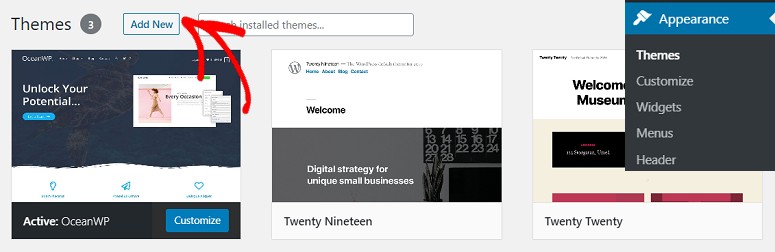
Ora fai clic su Aggiungi Nuovo. Vedrai diversi temi visualizzati sullo schermo. Se sei nuovo di WordPress, potresti non sapere quale tema sia il migliore per il tuo sito. In tal caso, puoi usare la scheda Popolari per cercare temi di qualità.
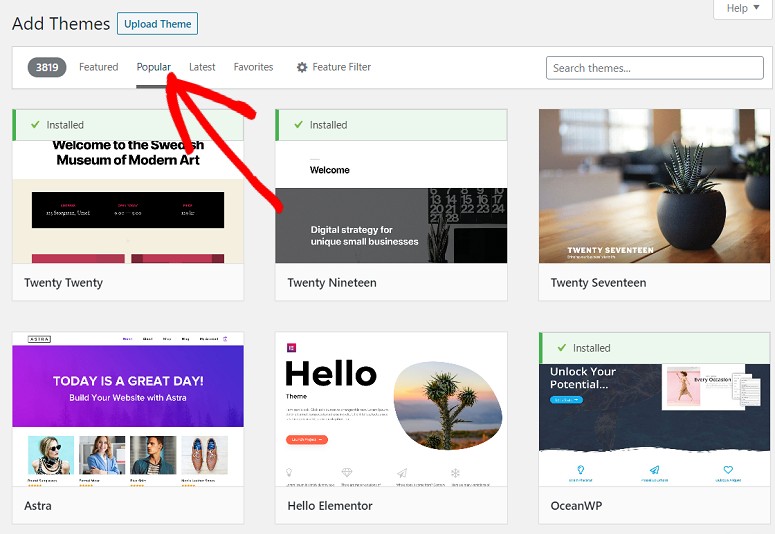
Per scoprire gli ultimi temi rilasciati, fai clic sulla scheda Ultimi . Se sai già quale tema desideri, usa semplicemente il campo di ricerca per digitare il nome del tema.
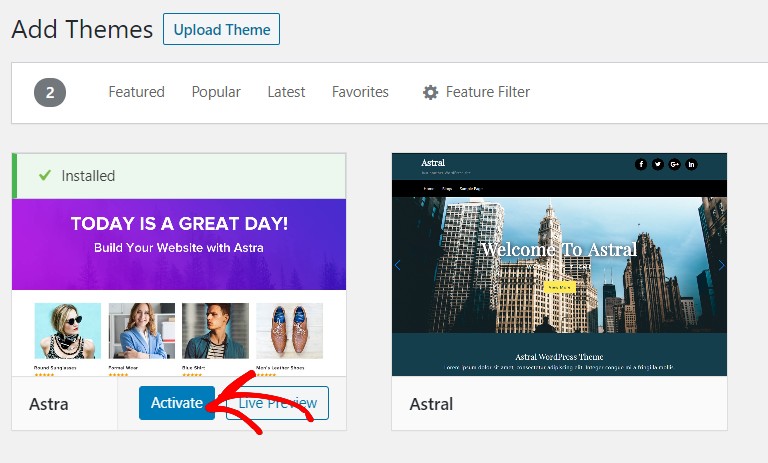
Il tuo tema apparirà ora sullo schermo. Fai clic sul pulsante Installa. Puoi visualizzare in anteprima il tema facendo clic sul pulsante Anteprima accanto al pulsante Installa.
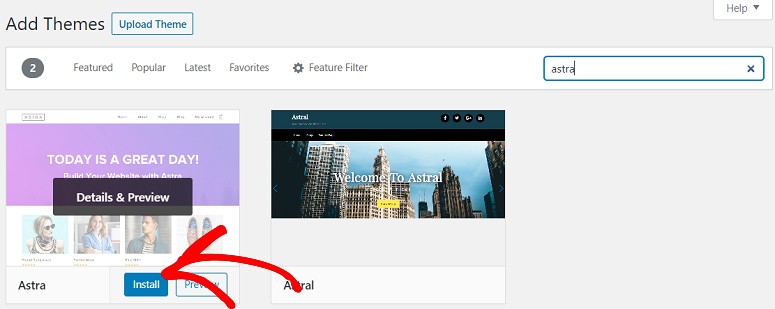
Il plugin verrà ora installato sul tuo sito. Puoi fare clic sul pulsante Attiva affinché inizi a funzionare.
Metodo 2: Come installare un tema WordPress da siti di terze parti
Se vuoi installare un tema da un sito web di terze parti, dovrai prima scaricarlo sul tuo computer e poi caricarlo sul tuo sito web.
Una volta scaricato il tema, vai alla tua bacheca e fai clic su Aspetto » Temi » Aggiungi Nuovo.
Ora fai clic sul pulsante Carica Tema e poi fai clic su Scegli File. Seleziona la cartella zippata che hai appena scaricato.
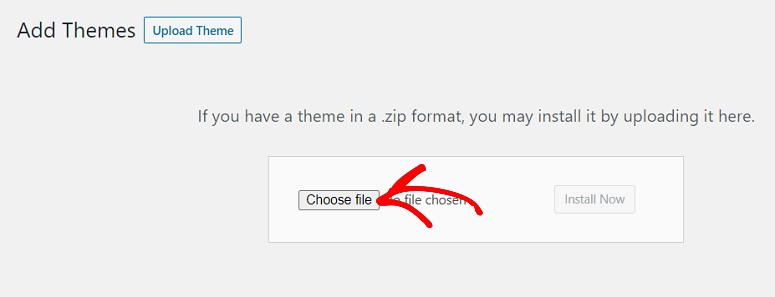
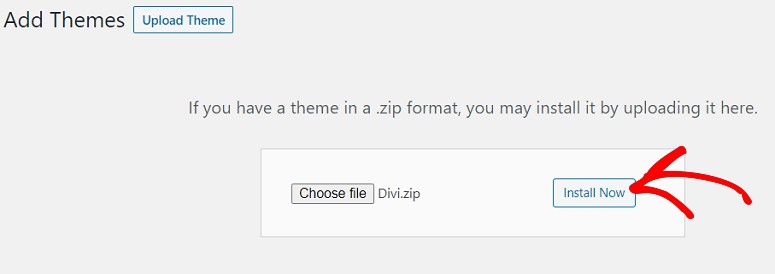
Una volta che la cartella è stata caricata sul tuo sito web, vedrai un pulsante Installa Ora. Fai clic su di esso. Puoi quindi premere il pulsante Attiva affinché il tema inizi a funzionare.
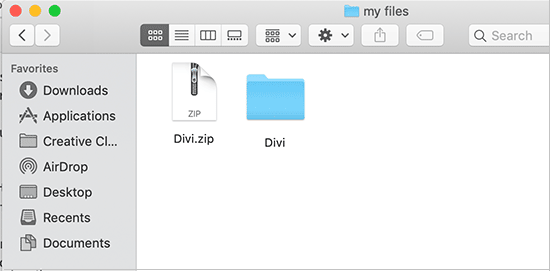
È comune che i file zip di temi premium e plugin contengano cartelle aggiuntive come documentazione e file Photoshop originali.
Metodo 3: Come installare un tema WordPress tramite FTP
A volte, potresti voler caricare un tema WordPress tramite FTP.
Per installare un tema WordPress tramite FTP, dovrai prima scaricare il tema che desideri utilizzare. Se non sei sicuro di quale tema utilizzare, puoi consultare il nostro elenco dei migliori temi WordPress sul mercato.
Per rendere questo metodo pi ilde{A¹ facile da capire, useremo il tema Divi. Vai quindi sul sito ufficiale di Divi, scarica il tema e salva il file .zip sul tuo computer. Estrai la cartella Divi che hai appena scaricato.
Ora usa un client FTP come FileZilla per connetterti al tuo account di hosting WordPress. Se non sai come usare FTP per caricare file su WordPress, ecco come puoi fare.
Una volta connesso, naviga nella directory /wp-content/themes/. Qui vedrai tutti i temi installati sul tuo sito web.
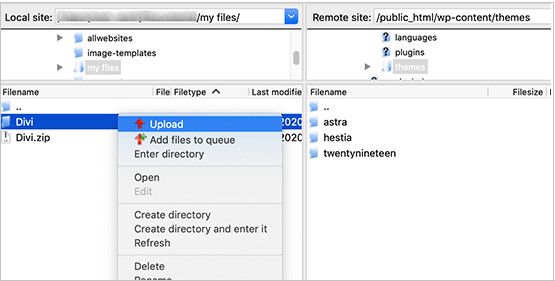
Seleziona la cartella del tema non compressa dal tuo computer e caricala sul tuo sito web. Una volta caricato il tema, vai nella tua area di amministrazione e fai clic su Aspetto ilde{A» Temi.
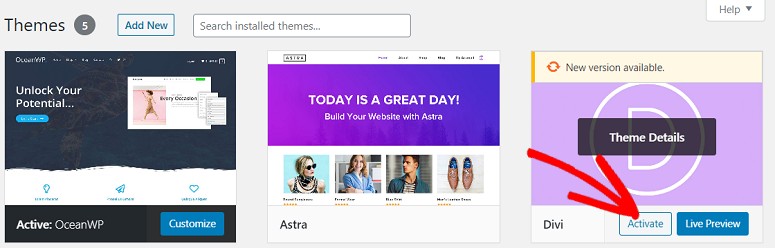
Ora dovresti vedere il tema che hai appena caricato. Passa semplicemente il mouse sopra il tema e fai clic sul pulsante Attiva.
BONUS: Le migliori opzioni per temi WordPress
Thrive Themes ilde{A¨ il tema WordPress n. 1 che viene fornito anche con un theme builder. I loro temi e modelli di pagina predefiniti sono ottimizzati per generare conversioni e ricavi.
ilde{E} super facile personalizzare i modelli secondo le tue preferenze. Ci sono blocchi e sezioni pronti all'uso che puoi utilizzare per aggiungere facilmente altri contenuti al tuo sito.
Quando ti iscrivi a Thrive Suite, ottieni anche moduli di iscrizione, quiz, campagne di marketing evergreen, corsi online e altro ancora. Questi strumenti ti aiuteranno a creare un funnel di vendita, generare lead e far crescere la tua lista email.
Avrai tutto il necessario per convertire più visitatori in lead e clienti.

SeedProd ilde{A¨ un potente costruttore di landing page e temi drag and drop per WordPress.
Viene fornito con kit di temi progettati professionalmente e oltre 200 modelli di pagina per dare rapidamente al tuo sito un aspetto magnifico. Puoi scegliere tra blocchi di pagina come opt-in email, moduli di contatto, timer per il conto alla rovescia, pulsanti call-to-action, testimonianze, giveaway e molto altro.
Il plugin include anche la modalit ilde{A "coming soon" e "manutenzione" integrate che puoi abilitare con un solo clic.

Divi ilde{A¨ uno dei temi pi ilde{A¹ popolari per i siti WordPress. Viene fornito con un editor visivo drag-and-drop che rende facile personalizzare il tuo tema come desideri. Ci sono centinaia di diversi modelli e layout per progettare il tuo sito web in modo che corrisponda al tuo branding e attiri nuovi visitatori.
Ecco fatto! Speriamo che questa guida ti aiuti a installare un tema WordPress con facilit ilde{A . Potresti anche voler consultare le nostre migliori raccomandazioni sui plugin WordPress indispensabili.

Ciao a tutti,
Per favore aiutatemi. Non sono riuscito a ottenere l'elenco delle directory su Filezilla. Non so cosa inserire nel campo Sito remoto. Quando ho provato a farlo come nell'esempio sopra, non ha funzionato.
Per favore aiutami con questo passaggio.
Grazie.
Ian
Ho caricato il tema nella mia sezione temi del mio file WordPress e ora come o dove attivo il tema all'interno del pannello di amministrazione di WordPress... Dove devo accedere??
Sono molto nuovo qui, quindi per favore qualcuno mi mandi un'email e mi dica cosa fare... Grazie!!!
ho caricato i temi nella mia cartella admin e non riesco a selezionarli. mi scuso per questa domanda "stupida" ma sono molto nuovo a queste cose.
Ciao,
come faccio a caricare un tema se non ho un provider di hosting ma uso l'hosting di wordpress.com?
Grazie mille per questo post! Avevo provato a farlo prima senza successo e avevo persino pagato qualcuno per farlo per me... ma poi ho dovuto aggiungere delle cose e loro volevano continuare a farmi pagare.
Ho trovato il tuo post... ho seguito le tue istruzioni alla lettera e ha funzionato benissimo! Grazie!!
grazie per il tuo tutorial, ho imparato molto da questo!!!!
Cavolo, questo è stato fantastico!! Vorrei aver avuto un tutorial come questo quando ho provato per la prima volta a installare un tema.
GRAZIE!!! È stato così facile, non l'avrei mai capito senza il tuo aiuto TUT!
Sto cercando di usare i controlli in cPanel ma non ha lo strumento "FTP illimitato" quindi è più complicato, inoltre tutto quello che dici sopra è un completo mistero per me.
Per favore, riprova ma questa volta per intero
grazie
Mi dispiace, ma non capisco affatto queste istruzioni, e di solito sono abbastanza bravo in queste cose. L'unica cosa che ho capito è stata scaricare Filezilla, cosa che ho fatto.
Ma alcuni dei termini usati qui vanno oltre la mia conoscenza. Sarebbe possibile spiegare certe cose per favore?
Il passaggio 2 necessita di molte più spiegazioni…
Grazie.
@Kerri: Nella pagina dei temi nel tuo pannello di amministrazione, se scorri fino in fondo, vedi qualche errore?
Ho caricato (FTP) un tema nella cartella corretta ma non compare. Cosa potrebbe essere sbagliato? Ho controllato e non si tratta di una cartella nidificata. Ho controllato i permessi (755). Sono bloccato.
@Joan: Prova la scheda "Design" se stai usando WordPress 2.5 o versioni successive. Questo tutorial è stato scritto quando è uscito il 2.3.
Il mio pannello di amministrazione non ha una scheda presentazione. Cosa dovrei fare?
@shah puoi fornirci l'url dove riscontri l'errore?
Ciao Leland,
Questo è un ottimo post e l'ho tenuto nei miei segnalibri. Continuerò a leggerlo perché sono molto nuovo a molti dei punti che menzioni!
Grazie comunque, sono contento che alcune persone condividano cose buone come questa!
@Shah: Hai prima installato WordPress? Stai caricando il tema nella directory corretta?
ottengo qualcosa del genere
Fatal error: Call to undefined function: get_header() in /homepages/37/d237123450/htdocs/wordpress/index.php on line 1
sai come posso caricare un tema sui blog di WordPress.com
Grazie
Non credo che tu possa farlo su WordPress.com...
ho un tema che ho scaricato da un sito, voglio caricarlo e usarlo (non il tema che offrono loro)
e su wordpress.com? come cambio tema????
Ok, sto parlando di WordPress self-hosted. Non dei blog WordPress.com.
AIUTO sono tipo il primo utente….
dove accedo all’ftp
ho provato ftp://wordpress.com o ftp://username.wordpress.com
entrambi non funzionano.
cosa intendi per aver installato wordpress?
mi sono iscritto al sito wordpress non ho installato nulla
Quando installi WordPress, troverai queste directory nel tuo client FTP mentre sei connesso al server. Non sono sicuro di come spiegarlo diversamente. Potresti voler consultare il tuo provider di web hosting.
ciao.. volevo solo chiedere.. cosa intendi per account di hosting e "Naviga dove WordPress è installato e individua la directory /wp-content/themes/"?? Per favore spiega in modo dettagliato.. Avevo intenzione di aprire un blog su wordpress e ho cercato delle recensioni a riguardo e sono finito qui.. Se non ti dispiace, per favore spiega il passo 2 in modo più completo.. [**stupito scusa**] 🙂
Questo sembra essere strettamente un tutorial per WordPress.ORG piuttosto che per WordPress.COM (e l'autore potrebbe voler specificarlo per evitare ulteriore confusione)
Sono abbastanza sicuro che wordpress.COM non ti permetta comunque di caricare temi personalizzati.
Sì, ho riscontrato lo stesso problema. Ho cercato su internet e ho trovato un tutorial per creare il mio blog wordpress e sono arrivato a metà strada e ho scoperto che non avevo istruzioni dettagliate e ho chiamato qualcuno per finire l'installazione – ora sembra che abbia lo stesso problema con i temi. Sarebbe fantastico se non dicesse che è adatto ai principianti se non contiene dettagli esatti su cosa fare.