Vuoi imparare a vendere facilmente il tuo eBook su WordPress?
Gli eBook sono un ottimo modo per trasformare la tua passione in una fonte di reddito. Puoi persino organizzare i tuoi post del blog in un eBook e monetizzare i contenuti del tuo sito web.
La parte migliore è che puoi farlo senza assumere uno sviluppatore, creare un negozio online o avere alcuna conoscenza di codifica.
In questo tutorial, ti mostreremo come vendere un eBook sul tuo sito WordPress senza sforzo.
Cosa ti serve per vendere un eBook su WordPress
Quando si tratta di vendere eBook su WordPress, non è necessario affrontare la complicazione di creare un negozio di e-commerce come faresti per i prodotti fisici.
Puoi usare invece un modulo per eBook che ti permette di elencare i tuoi libri disponibili con immagini, descrizioni e prezzi. I tuoi utenti potranno selezionare l'eBook, effettuare il pagamento e scaricarlo istantaneamente.
È più facile, efficace e non richiede un grande investimento, a differenza di WooCommerce e dei negozi online. Puoi vendere direttamente dal tuo sito web esistente o dal tuo blog WordPress.
Per configurare questo, avrai bisogno di un plugin per mostrare il tuo eBook, consegnarlo agli acquirenti e riscuotere i pagamenti. Ti consigliamo di utilizzare WPForms, il miglior costruttore di moduli per WordPress. Puoi anche dare un'occhiata a Easy Digital Downloads che ti permette di vendere qualsiasi tipo di prodotto digitale sul tuo sito.
Per maggiori opzioni, puoi consultare il nostro elenco dei migliori plugin per eBook per siti WordPress.
In questo tutorial, useremo WPForms perché ha tutto ciò di cui hai bisogno sotto lo stesso tetto.
WPForms è il costruttore di moduli drag and drop più potente per WordPress. Ha tutte le funzionalità e le caratteristiche di cui hai bisogno per pubblicare e vendere con successo il tuo eBook online.
Per iniziare, troverai un modello progettato specificamente per vendere prodotti digitali come il tuo eBook. Questo rende facile creare e pubblicare il modulo di acquisto sul tuo sito in meno di 5 minuti.
Poi c'è un costruttore drag and drop in modo da poter personalizzare il modulo senza toccare una singola riga di codice.
Inoltre, ci sono integrazioni di pagamento con 1 clic con PayPal, Stripe e Authorize.Net. I tuoi utenti avranno molte opzioni per selezionare il loro metodo di pagamento preferito.
WPForms ti consente anche di impostare email di consegna automatizzate. Con questo, il tuo eBook verrà consegnato istantaneamente all'inbox del cliente non appena effettuerà l'acquisto.
Inoltre, puoi visualizzare tutte le voci del tuo modulo eBook insieme ai registri dei pagamenti direttamente all'interno della tua dashboard di WordPress. Questo ti permette di monitorare quanto è redditizio il tuo eBook, tutto dal backend del tuo sito.
In sintesi, ecco perché dovresti scegliere WPForms per vendere il tuo eBook su WordPress:
- Facile da usare: Crea qualsiasi tipo di modulo per il tuo sito anche se non hai esperienza web.
- Opzioni di pagamento: Integra con provider di pagamento come Stripe e PayPal per accettare pagamenti sul tuo modulo eBook.
- Notifiche Email Automatiche: Invia notifiche email personalizzate a clienti, a te stesso e ai membri del team. Puoi anche inviare notifiche solo quando vengono soddisfatte determinate condizioni.
- Catalogo Prodotti: Elenca uno o più eBook insieme a prezzi, immagini e altri dettagli.
- Integrazioni di Email Marketing: Collega il tuo modulo eBook a un servizio di email marketing come Constant Contact, Mailchimp e altri.
- Protezione Antispam: Misure protettive integrate più opzioni captcha per prevenire l'invio di moduli spam.
Ora che hai trovato lo strumento giusto, iniziamo a vendere il tuo eBook su WordPress.
Vendere un eBook su WordPress
Abbiamo preparato una guida passo passo per mostrarti come vendere il tuo eBook su WordPress utilizzando un modulo. Prima di iniziare, per seguire questo tutorial, avrai bisogno di un sito web WordPress esistente. Nel caso in cui non ne avessi uno, segui questa guida per creare rapidamente un sito web WordPress.
Ora tuffiamoci nei passaggi per vendere un eBook su WordPress.
Passaggio 1: Installa e attiva il plugin WPForms
Per prima cosa, devi registrarti per un account WPForms.
Esiste una versione gratuita del plugin nel repository di WordPress. Tuttavia, per accedere a funzionalità avanzate e integrazioni di pagamento, dovrai passare al piano pro. Puoi visitare il loro sito web ufficiale e acquistare un piano adatto a te.
Dopo esserti registrato, accedi al tuo account e apri la sezione Download. Qui vedrai la tua chiave di licenza e un'opzione per scaricare il plugin WPForms.

Scarica semplicemente il file del plugin e installalo sul tuo sito WordPress. Se hai bisogno di aiuto, consulta la nostra guida su come installare un plugin WordPress.
Una volta attivato WPForms sul tuo sito, apri la scheda WPForms » Impostazioni dal menu di WordPress. Inserisci qui la tua chiave di licenza e fai clic sul pulsante Verifica Chiave.

WPForms visualizzerà un messaggio di successo. Ora sei pronto per connetterti a un provider di pagamento.
Passaggio 2: Connettiti al tuo Provider di Pagamento
Prima di creare il tuo modulo eBook, vorrai prima connetterti al tuo provider di pagamento. Questo renderà più facile aggiungere opzioni di pagamento quando crei qualsiasi modulo per il tuo sito web.
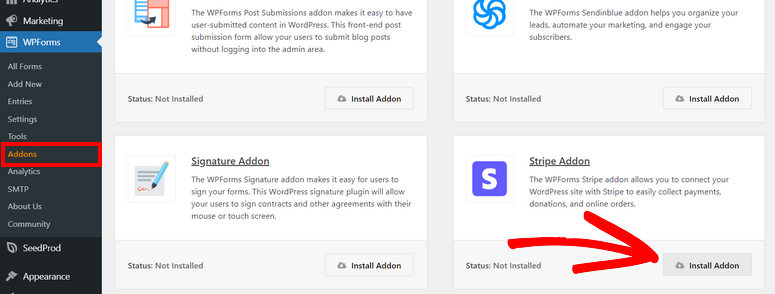
Dal menu di wp-admin, vai alla scheda WPForms » Componenti aggiuntivi. Vedrai un lungo elenco di componenti aggiuntivi disponibili, inclusi provider di pagamento come Stripe, PayPal e Authorize.net.
Scegli semplicemente l'opzione di pagamento che preferisci e installa il componente aggiuntivo. Per questo tutorial, installeremo il componente aggiuntivo Stripe, ma puoi seguire gli stessi passaggi per sincronizzare i tuoi moduli con altri provider.
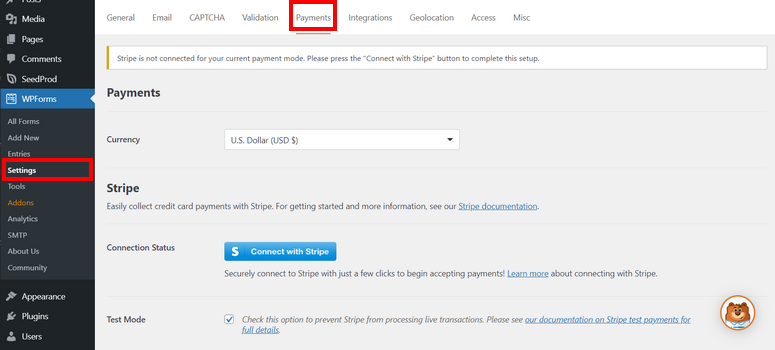
Successivamente, vai alla pagina WPForms » Impostazioni e apri la scheda Pagamenti. Qui puoi impostare la tua valuta e connetterti al tuo account Stripe.
Se hai selezionato un'altra modalità come PayPal, dovrai inserire qui i dettagli del tuo account PayPal.
C'è anche un'opzione Modalità Test che puoi abilitare usando la casella di controllo. Puoi creare e testare moduli con un'integrazione di pagamento prima di andare online. Questo assicura che nessuno acquisti accidentalmente il tuo eBook prima che tu sia pronto a venderlo.
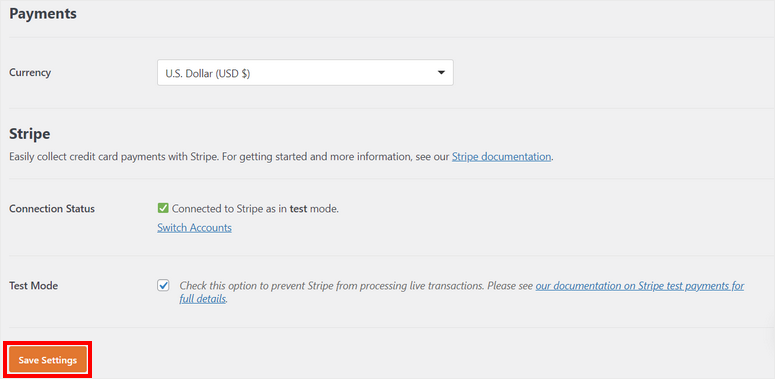
Non dimenticare di salvare le impostazioni al termine. Nel passaggio successivo, ti mostreremo come creare un modulo per vendere il tuo eBook su WordPress.
Passaggio 3: Crea un Modulo per eBook
Per creare un nuovo modulo, vai alla pagina WPForms » Aggiungi Nuovo. Per prima cosa, inserisci un nome per il tuo modulo eBook in modo da poterlo identificare facilmente in seguito. Quindi cerca il modello Modulo Download Contenuti e premi il pulsante 'Usa Modello' per selezionarlo.
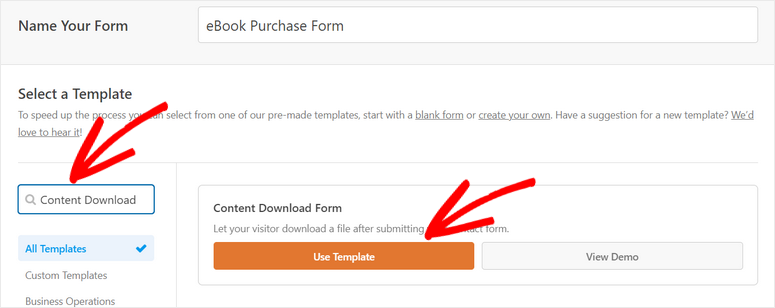
Questo aprirà il costruttore di moduli con l'anteprima del modulo a destra e le opzioni dei campi a sinistra. Il modello include già questi campi del modulo:
- Nome
- Azienda
- Domande o commenti
Puoi rimuovere qualsiasi campo del modulo che non ti serve. Fai semplicemente clic sull'icona di eliminazione che vedi quando passi il mouse sopra un campo.
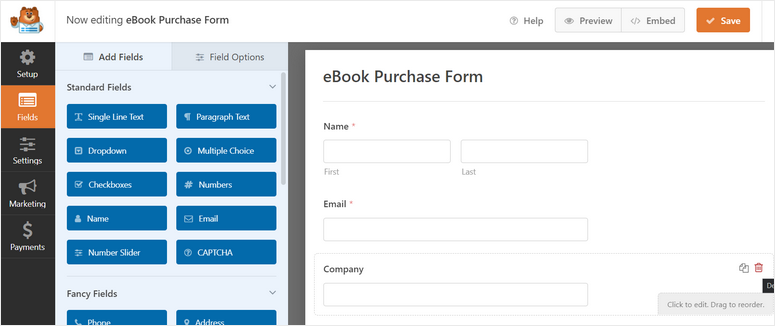
Se desideri aggiungere nuovi campi al modulo, puoi trascinarli e rilasciarli dal menu di sinistra nell'anteprima del modulo. Quando selezioni un campo, otterrai opzioni per modificare l'etichetta, la descrizione e altro.
Oltre a questi campi, avrai bisogno anche di campi di pagamento per vendere il tuo eBook su WordPress. Quindi li aggiungeremo ora.
Passaggio 4: Crea un Catalogo eBook
Scorrendo verso il basso sul lato sinistro del costruttore di moduli, vedrai una sezione Campi di Pagamento.
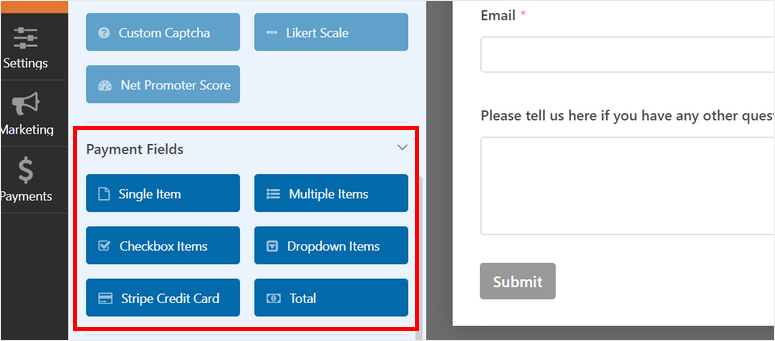
Consiste in campi di pagamento a seconda dei fornitori di pagamento che scegli. Questi includono:
- Articolo Singolo: Elenca un eBook
- Articoli Multipli: Crea un catalogo prodotti
- Articoli Casella di Controllo: Crea un elenco di articoli in vendita tramite caselle di controllo in cui gli utenti possono selezionare uno o più articoli
- Articoli a Menu a Tendina: Accorcia il tuo modulo nascondendo gli articoli disponibili all'interno di un menu a tendina
- Totale: Visualizza dinamicamente l'importo del conto in base alla selezione dell'utente
Se vuoi vendere un solo eBook, puoi usare il campo Articolo Singolo.
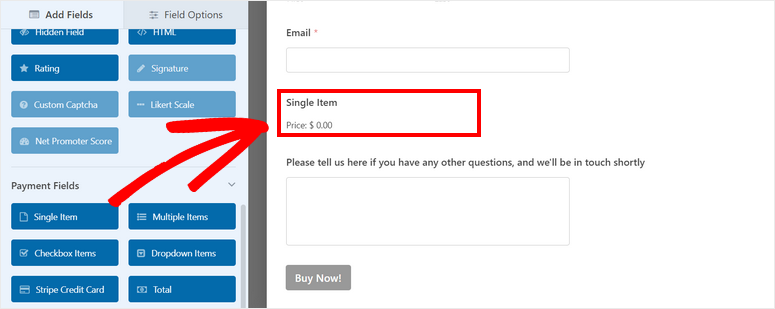
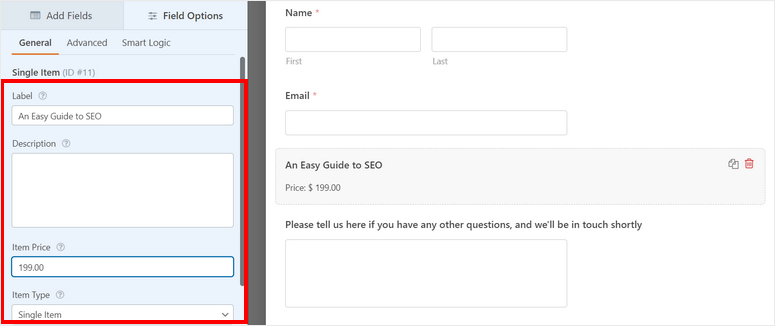
Dopo aver aggiunto il campo, fai clic su di esso per modificare le impostazioni del campo. Puoi cambiare l'etichetta, l'etichetta dell'articolo, la descrizione e il prezzo.
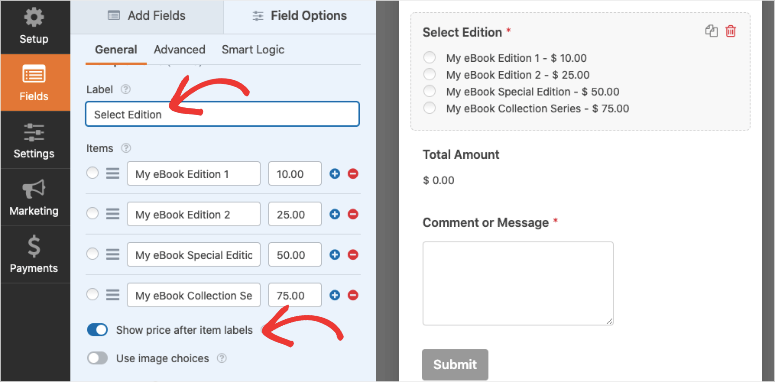
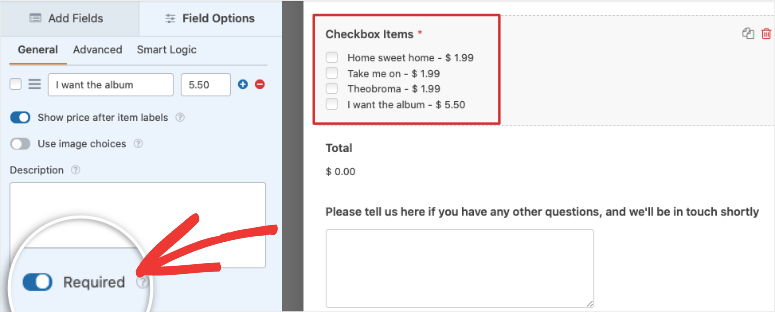
Se desideri vendere più di un eBook, puoi aggiungere il campo 'Articoli Multipli'. Quindi puoi aggiungere i nomi e i prezzi degli eBook.
Se desideri aggiungere immagini ai prodotti, puoi abilitare l'opzione 'Usa scelte immagine' e caricare le tue immagini.
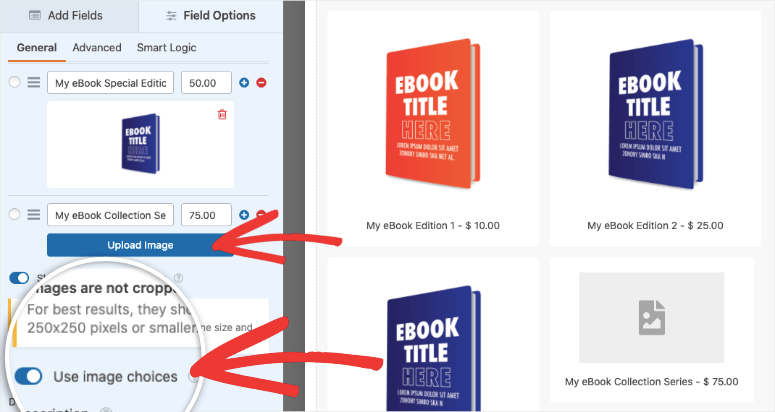
Con questo, hai creato un elegante catalogo eBook. Potresti persino chiamarlo il tuo negozio di eBook.
Consigliamo di rendere questo un 'campo obbligatorio'. Ciò garantirà che un modulo non possa essere inviato a meno che non selezionino un eBook.
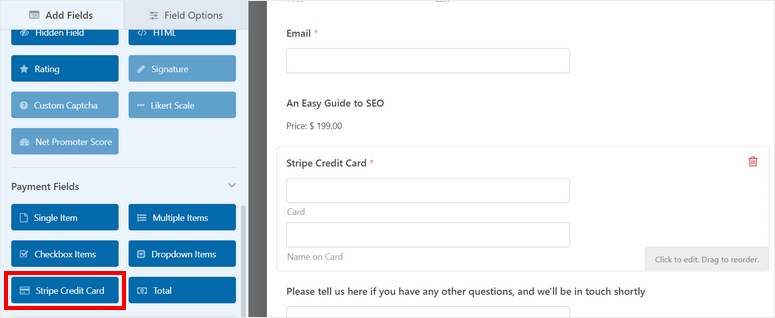
Successivamente, puoi aggiungere il campo Stripe Carta di Credito. Puoi modificare o mantenere le impostazioni dell'etichetta del campo così come sono.
Ottimo Lavoro! Hai creato con successo un modulo eBook. Ci sono alcuni passaggi da seguire prima di pubblicarlo sul tuo sito.
Ti mostreremo come configurare le impostazioni del modulo e impostare le email di conferma e consegna automatizzate successivamente.
Passaggio 5: Configura le Impostazioni del Modulo eBook
WPForms ha molte funzionalità incredibilmente utili a cui puoi accedere nella scheda Impostazioni all'interno del generatore di moduli.
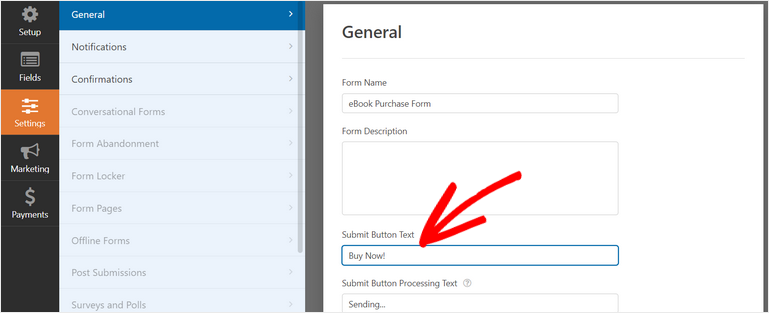
Innanzitutto, c'è la scheda delle impostazioni Generali. Puoi personalizzare il nome del modulo, la descrizione, il testo del pulsante 'Invia' e abilitare la prevenzione dello spam.
Successivamente, devi abilitare il tuo provider di pagamento preferito. Per fare ciò, vai alla scheda Pagamenti nel generatore di moduli e scegli la tua integrazione di pagamento.
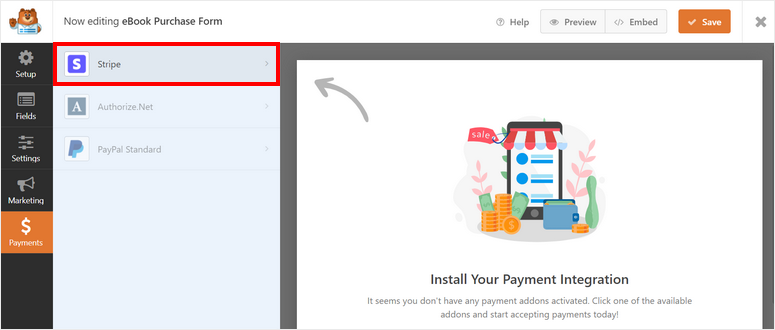
Poiché abbiamo abilitato in precedenza l'Addon Stripe, sceglieremo lo stesso qui. Si aprirà una nuova pagina in cui puoi selezionare l'opzione Abilita pagamenti Stripe.
Ora puoi personalizzare la descrizione del pagamento e scegliere dove inviare la ricevuta di pagamento Stripe. Se desideri inviare automaticamente la ricevuta al cliente, nel campo 'Ricevuta di pagamento Stripe', scegli l'opzione 'Email'.
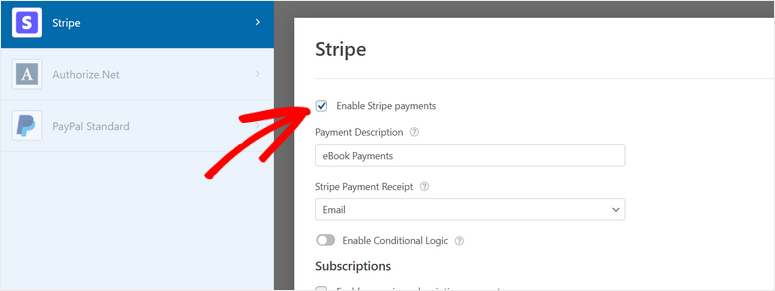
Questo rileverà automaticamente gli indirizzi email inseriti dal cliente e invierà loro la ricevuta.
Assicurati di fare clic sul pulsante Salva man mano che procedi, in modo da non perdere le modifiche. Successivamente, ti mostreremo come inviare l'eBook utilizzando le notifiche email del tuo modulo.
Passaggio 6: Aggiungi il link per il download del tuo eBook nelle notifiche email
Dopo che gli utenti avranno effettuato i pagamenti e inviato il modulo, potrai far recapitare loro l'eBook istantaneamente. Questo automatizzerà il processo e ridurrà drasticamente il tempo di amministrazione, così potrai effettivamente guadagnare mentre dormi! O almeno potrai usare il tempo per concentrarti su altre aree della crescita della tua attività.
Per creare un'email di consegna, apri la scheda Impostazioni » Notifiche all'interno del generatore di moduli. Qui, puoi vedere che per impostazione predefinita, WPForms invia una notifica all'email di amministrazione di WordPress per informarti che qualcuno ha acquistato il tuo eBook.
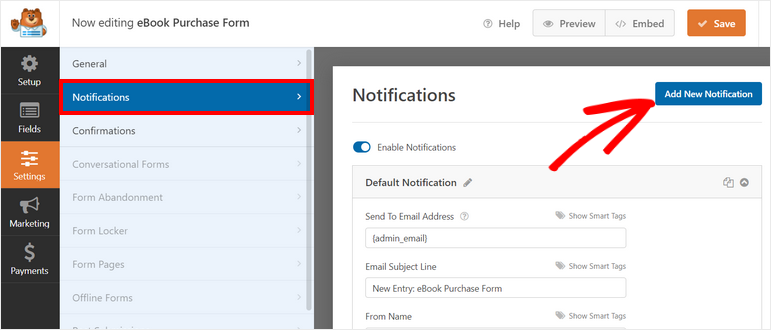
Devi impostare una nuova notifica per inviare il link dell'eBook al tuo cliente pagante. Per crearne una nuova, fai clic sul pulsante Aggiungi nuova notifica.
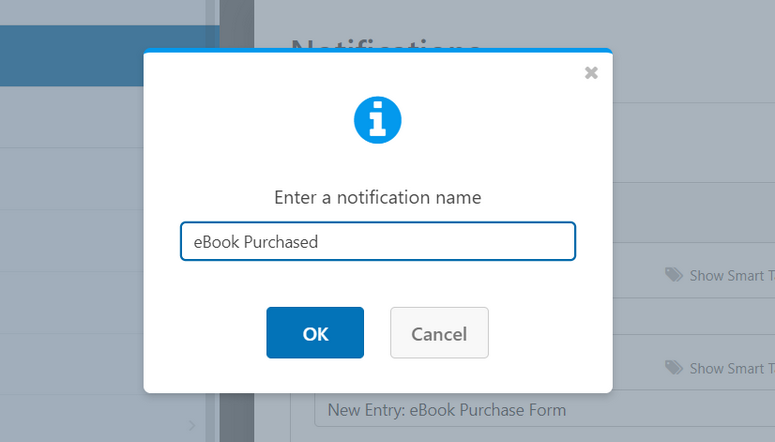
Quindi, devi inserire un nome per la tua nuova notifica email.
Ora, puoi personalizzare la notifica email. Iniziamo aggiungendo l'indirizzo email del cliente. WPForms ti consente di utilizzare smart tag per rilevare automaticamente l'email di un cliente.
Fai semplicemente clic sull'opzione Mostra Smart Tag e quindi seleziona il campo Email.
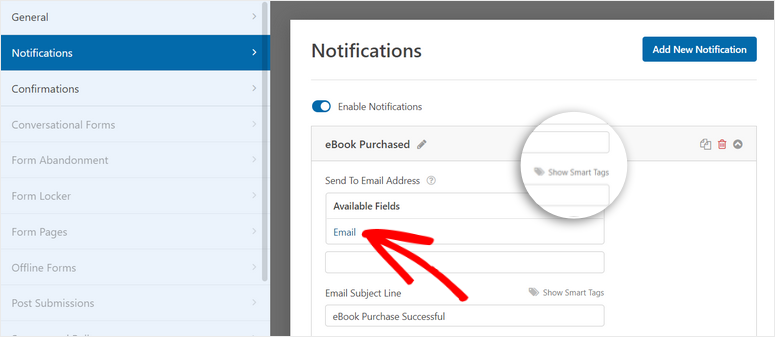
Successivamente, puoi modificare la riga dell'oggetto dell'email per adattarla al tono del tuo brand. Nell'opzione Messaggio email, se desideri visualizzare un riepilogo del loro ordine, utilizza lo smart tag {all_fields}.
Dopo di che, puoi aggiungere il link di download del tuo file eBook insieme a un messaggio di ringraziamento o di conferma.
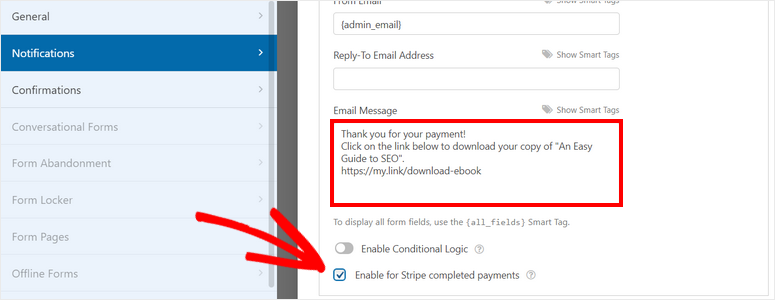
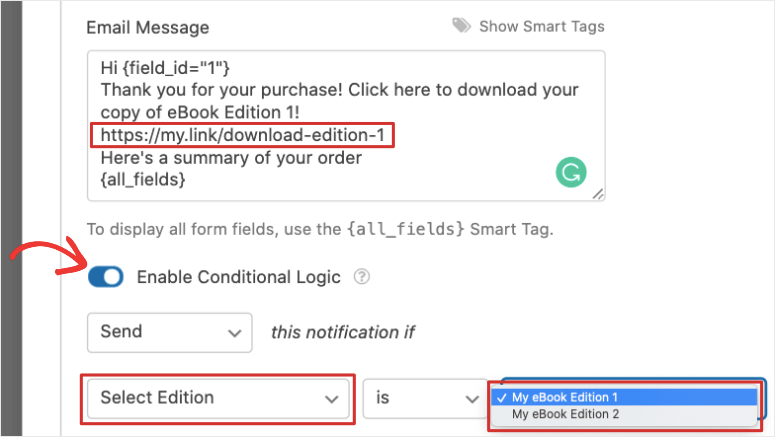
Puoi anche abilitare la logica condizionale qui. Questo ti consente di inviare notifiche email solo se vengono soddisfatte determinate condizioni. Quindi, ad esempio, se stai vendendo più eBook tramite il modulo, puoi creare diverse email di consegna per assicurarti che quella giusta venga inviata al cliente.
Quando abiliti la logica condizionale, vedrai apparire gli elementi del campo. Ora puoi scegliere di inviare questa notifica in base all'articolo che il cliente ha scelto.
Scopri di più su come impostare le notifiche e le conferme del modulo corrette.
Alla fine, fai clic sul pulsante Salva per salvare tutte le tue impostazioni. Tutto ciò che devi fare ora è pubblicare il tuo modulo eBook sul tuo sito WordPress.
Passaggio 7: Pubblica il modulo eBook su WordPress
WPForms ti consente di aggiungere il tuo modulo d'ordine per eBook ovunque sul tuo sito WordPress, incluse pagine, articoli e barre laterali.
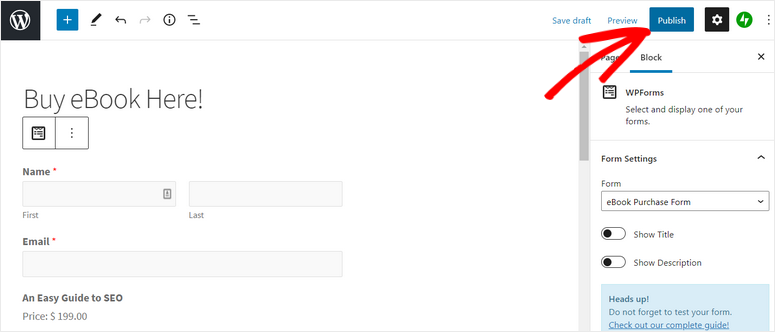
Nell'editor a blocchi di WordPress, cerca il blocco WPForms e aggiungilo alla tua pagina.
Ora vedrai un'opzione a discesa che ti consente di scegliere il modulo eBook che hai appena creato.

Questo popolerà un'anteprima del tuo modulo. L'ultimo passaggio consiste nel fare clic sul pulsante Pubblica e vendere il tuo eBook su WordPress.
Se sei un utente dell'editor classico, puoi utilizzare il pulsante Aggiungi modulo e selezionare il tuo modulo eBook.

Infine, per aggiungere il modulo alle aree pronte per i widget, come un piè di pagina o una barra laterale, vai alla scheda Aspetto » Widget. Trascina e rilascia il widget WPForms nella barra laterale o nel menu del piè di pagina sulla destra.

Quindi utilizza il menu a discesa per selezionare il tuo modulo e salvare le modifiche.
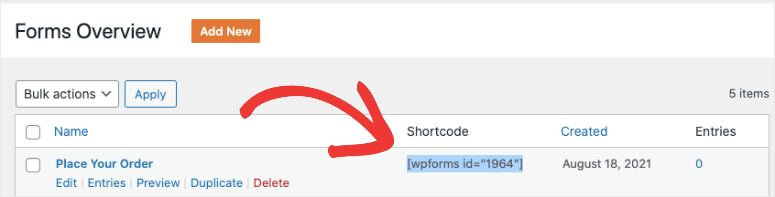
Infine, WPForms ti fornisce anche uno shortcode del modulo nel caso in cui desideri incorporare il modulo in strumenti e piattaforme di terze parti.
E questo è tutto per oggi! Sei pronto per vendere il tuo eBook sul tuo sito WordPress. I clienti possono visualizzare il tuo catalogo, fare la loro selezione e completare l'acquisto subito.
WPForms è il miglior plugin per la creazione di moduli che ti consente di creare fantastici moduli WordPress in pochi clic. Con questo plugin, puoi facilmente vendere qualsiasi cosa, inclusi beni fisici e digitali, senza un sito di eCommerce.
Puoi anche usare WPForms per creare qualsiasi tipo di modulo, come:
- Iscrizioni alla newsletter
- Sondaggi e questionari
- Recensioni e testimonianze
- Registrazioni a webinar
- Moduli di contatto
...e molto altro. Speriamo che questo tutorial ti abbia aiutato a imparare come vendere un eBook su WordPress con facilità.
Come aumentare le vendite e le entrate degli eBook
Per far decollare le vendite del tuo eBook, ti consigliamo di creare una landing page dedicata per il tuo eBook. Questo ti darà un unico posto dove indirizzare il traffico da diverse fonti, come i social media e gli annunci online. È super semplice impostare questa pagina con un page builder come SeedProd.
SeedProd è dotato di splendidi modelli di pagina facili da personalizzare per adattarli al tuo marchio. C'è anche un widget Modulo di contatto integrato collegato a WPForms. Quindi puoi selezionare e aggiungere facilmente il tuo modulo d'ordine per eBook alla tua pagina.
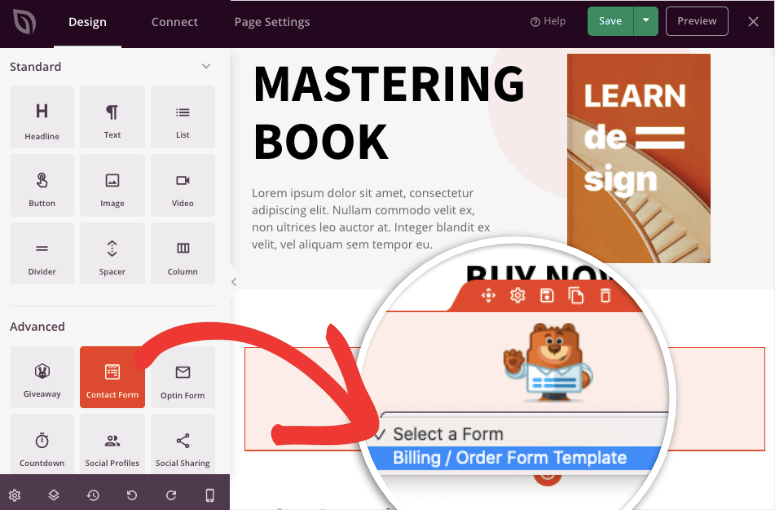
SeedProd si integra anche con WooCommerce. Questo ti permetterà di aggiungere più opzioni di pagamento e persino di visualizzare pulsanti di call-to-action come 'acquista ora', 'carrello della spesa' e altri.
Per impostare questo, segui il nostro tutorial: Come creare una landing page per eBook che converte
Successivamente, vorrai anche far crescere i tuoi lead in modo da poterli coltivare in clienti paganti. Ti consigliamo OptinMonster per questo. È lo strumento di lead generation numero 1 per impostare popup accattivanti, barre fluttuanti, moduli di opt-in e altro ancora.
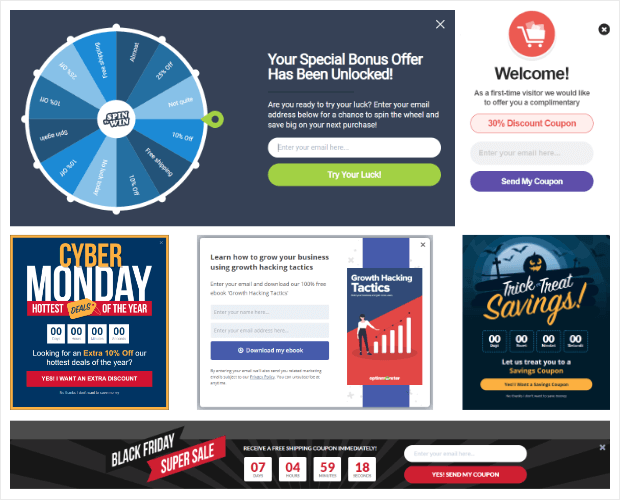
Puoi raggiungere i clienti al momento e nel posto giusto con un'offerta irresistibile sul tuo eBook per convincerli ad acquistarlo.
Per saperne di più su questo plugin, puoi consultare la nostra Recensione di OptinMonster.
Vuoi aumentare ancora di più le vendite dei tuoi eBook? Allora vorrai sicuramente leggere queste risorse:
- I migliori plugin per eBook per siti WordPress nel 2021
- Usa le notifiche di vendita in tempo reale per aumentare le entrate
- Potenti strumenti di acquisizione clienti per una crescita esponenziale
Questi post ti aiuteranno ad attrarre clienti, generare conversioni e aumentare le vendite dei tuoi eBook.

Commenti Lascia una risposta