Vuoi creare un modulo di registrazione con campi di pagamento PayPal o un modulo di pagamento PayPal personalizzato in WordPress?
PayPal rende facile per gli utenti scegliere la loro modalità di pagamento preferita. Allo stesso tempo, rende conveniente per te ricevere l'importo sul tuo conto bancario collegato. È uno dei modi più semplici per accettare denaro online, mantenendo la sicurezza del tuo sito.
Noi di IsItWP diamo sempre la priorità alla ricerca dei modi migliori, più convenienti e facili da usare per aiutare i nostri lettori. Sappiamo che i pagamenti e i gateway di WordPress sono aree sensibili quando si gestisce un negozio online. Per questo motivo, abbiamo provato e testato diversi modi per ricevere e inviare denaro in WordPress in modo che tu non debba farlo.
In questo articolo, ti guideremo nella creazione di un modulo di registrazione con campi PayPal e un modulo di pagamento personalizzato utilizzando uno strumento che non solo abbiamo testato, ma che usiamo noi stessi: WPForms.
Ti mostreremo come personalizzare il tuo modulo di registrazione o di pagamento PayPal in modo da poter offrire ai tuoi utenti la migliore esperienza di checkout.
Qual è la Differenza: Modulo di Registrazione con Pagamento PayPal vs. Modulo di Pagamento PayPal Personalizzato?
Sebbene questi 2 tipi di moduli sembrino fare la stessa cosa, sono leggermente diversi. Un modulo di registrazione con campi PayPal si concentra principalmente su 2 cose.
Innanzitutto, con campi come nome, email, indirizzo e altro, puoi usare questo modulo per permettere agli utenti di iscriversi al tuo sito. In secondo luogo, lo stesso modulo viene utilizzato per riscuotere pagamenti PayPal. Questo tipo di modulo può anche consentire agli utenti di selezionare diversi livelli di prezzo o opzioni di abbonamento.
Ciò significa che è ideale per situazioni in cui iscrizione e pagamenti devono essere combinati. Ecco perché i moduli di registrazione con campi PayPal sono spesso utilizzati per registrarsi a eventi, webinar, abbonamenti, servizi di abbonamento, iscrizioni a corsi online e altro ancora.
D'altra parte, un modulo di pagamento PayPal personalizzato è progettato per riscuotere pagamenti WordPress senza che gli utenti debbano registrarsi prima. Puoi usarlo per raccogliere informazioni sugli utenti, ma la sua funzione principale è facilitare le transazioni di pagamento.
Di conseguenza, è adatto per riscuotere pagamenti per prodotti, checkout e-commerce, servizi freelance o donazioni senza necessariamente collegarli a un processo di registrazione.
Perché Scegliere un Modulo di Registrazione o di Pagamento Personalizzato con Campi PayPal?
Come accennato, PayPal è una delle app di pagamento online più popolari perché ti consente di ricevere denaro comodamente da diversi gateway WordPress. Possono scegliere di pagare utilizzando PayPal, carte di credito o debito e qualsiasi altro gateway di pagamento regionale.
Inoltre, puoi ricevere il denaro in diverse valute, permettendoti di accettare pagamenti da tutto il mondo. Puoi anche creare un account personale o aziendale in base alle tue esigenze. La parte migliore è che un modulo di registrazione PayPal ti consente di riscuotere pagamenti senza creare un negozio e-commerce. Questo perché è di facile configurazione e gestione.
Ora, poiché discuteremo due tipi di moduli WordPress con pagamento PayPal, abbiamo diviso l'articolo in sezioni. Per aiutarti a navigare facilmente in questo post, seleziona un link qui sotto per passare alla sezione dell'articolo che desideri leggere.
- Come creare un modulo di registrazione con campi di pagamento PayPal
- Come creare un modulo di pagamento PayPal personalizzato per WordPress
Detto questo, ti mostreremo come creare questi moduli WordPress PayPal.
Come creare un modulo di registrazione con campi di pagamento PayPal
Per creare il modulo di registrazione PayPal, dovrai iscriverti a un account PayPal. Non preoccuparti, è un processo semplice e richiede solo un paio di minuti. Hai la possibilità di creare un account aziendale o personale PayPal, quindi assicurati di selezionarne uno che soddisfi le tue esigenze.
Come accennato, utilizzeremo WPForms, il costruttore di moduli n. 1 di WordPress, per creare il modulo di registrazione con pagamenti PayPal.
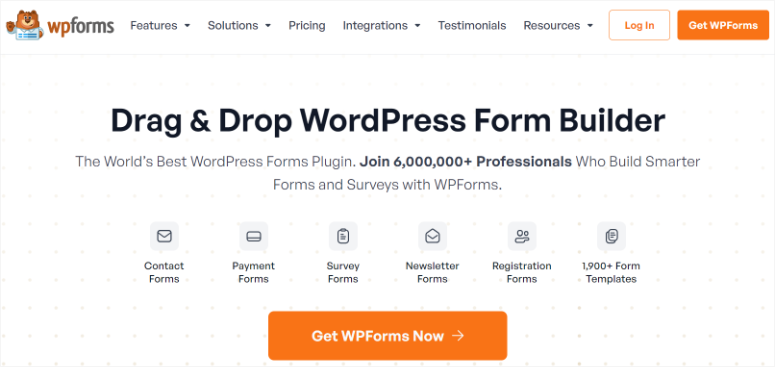
WPForms è il miglior costruttore di moduli perché ha tutte le funzionalità necessarie per vendere prodotti senza un negozio online o configurazioni complesse. Puoi collegare rapidamente PayPal o altri gateway di pagamento popolari con pochi clic, rendendo facile la creazione di un modulo di registrazione con opzioni di acquisto.
Ha un costruttore di moduli drag and drop e oltre 1.900 modelli predefiniti. Di conseguenza, tutto ciò che devi fare è scegliere il modello giusto, apportare alcune semplici modifiche con il costruttore di moduli visivo e sincronizzare il modulo con il tuo account PayPal.
Dall'inizio alla fine, puoi finire in meno di 5 minuti! Questo rende WPForms il miglior plugin di pagamento per siti WordPress.
Con WPForms, potrai godere di:
- Componente aggiuntivo PayPal: Un componente aggiuntivo integrato ti consente di collegare il tuo account PayPal con WordPress per riscuotere pagamenti online.
- Nessuna codifica: Crea un modulo di registrazione completamente funzionante con pagamenti PayPal senza scrivere alcun codice.
- Modelli reattivi: Centinaia di modelli pronti all'uso per lanciare rapidamente un modulo per siti web. Tutti i modelli sono ottimizzati per dispositivi mobili e hanno un bell'aspetto su qualsiasi dimensione dello schermo o dispositivo.
- Registri dei pagamenti: Visualizza tutte le iscrizioni del modulo con i relativi registri dei pagamenti all'interno della tua dashboard WordPress.
- Protezione antispam e sicurezza: Protezione antispam integrata e integrazione CAPTCHA. Blocca automaticamente le presentazioni fraudolente dei moduli.
Dopo aver creato il modulo, WPForms rende facile aggiungerlo ovunque sul tuo sito con un solo clic. Man mano che gli utenti iniziano a registrarsi, i pagamenti vanno direttamente al tuo account PayPal. Non è facile?
Per maggiori dettagli, ti consigliamo di consultare la nostra ultima recensione di WPForms.
Ora, diamo un'occhiata al processo passo dopo passo per creare un modulo di registrazione con campi di pagamento PayPal in WordPress.
Passaggio 1. Installa e attiva il plugin WPForms
La prima cosa che devi fare è iscriverti per un account WPForms. WPForms ha una versione gratuita del plugin. Tuttavia, dovrai iscriverti al piano WPForms Pro o superiore per accedere al componente aggiuntivo PayPal.
Una volta acquistato un piano, vai alla tua dashboard WPForms e naviga su “Download”. Qui, scarica il file ZIP del plugin sul tuo PC. Mentre sei su questa pagina, copia anche la Chiave di Licenza, ti servirà per attivare la versione pro del plugin in WordPress.

Dopo di che, vai alla tua dashboard di WordPress e vai su Plugin » Aggiungi Nuovo Plugin. Qui, carica, installa e attiva il file ZIP di WPForms come faresti con qualsiasi altro plugin.
Non sei sicuro di come caricare il plugin su WordPress? Nessun problema, segui la nostra guida su come installare un plugin di WordPress.
Ora, per attivare la licenza di questo plugin per la creazione di moduli, vai su WPForms » Impostazioni sotto la scheda Generale . Qui, incolla il codice che hai copiato in precedenza nella barra di testo Chiave di Licenza e fai clic su “Verifica Chiave”.

Fatto! WPForms è ora attivo sul tuo sito e puoi passare al passaggio successivo.
Passaggio 2. Installa e attiva il componente aggiuntivo PayPal
Ora, per creare un modulo di registrazione con campi PayPal, devi integrare WPForms con questo gateway di pagamento online in WordPress.
Fortunatamente, c'è un componente aggiuntivo PayPal che devi semplicemente attivare e WPForms si occuperà del resto per te. WPForms utilizza i componenti aggiuntivi per garantire che il plugin di base sia leggero e sicuro. Pertanto, i componenti aggiuntivi di WPForms ti consentono di aggiungere solo le funzionalità di cui hai bisogno, rendendolo più facile da usare.
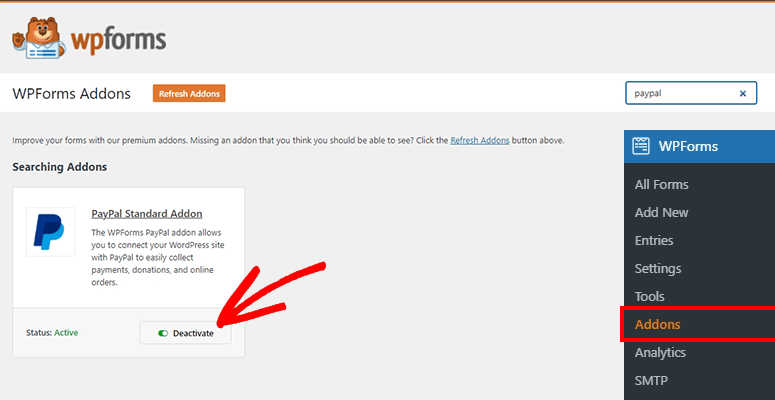
Per fare ciò, vai su WPForms » Componenti aggiuntivi nella tua area di amministrazione di WordPress. Qui, troverai oltre 34 componenti aggiuntivi che puoi configurare rapidamente. Per semplificarti le cose, usa la barra di ricerca per trovare il “Componente aggiuntivo PayPal Standard”.
Successivamente, installa e attiva il componente aggiuntivo per integrare completamente il sistema di pagamento PayPal al tuo sito web WordPress.
Ora, ti mostreremo come creare il tuo modulo di registrazione con WPForms.
Passaggio 3. Crea un modulo di registrazione con WPForms
WPForms ti rende estremamente facile creare qualsiasi tipo di modulo desideri. Non importa cosa vuoi creare; il processo rimane lo stesso.
Innanzitutto, accedi a WPForms » Aggiungi Nuovo dalla tua dashboard di amministrazione di WordPress.
Qui, inizia inserendo un nome per il tuo nuovo modulo di registrazione. Puoi cambiare o aggiornare il nome del modulo in seguito, se necessario. Tieni presente che questo nome non viene visualizzato sul front-end per gli utenti; è solo per uso interno. Ma verrà utilizzato come slug dell'URL se inserisci il modulo in una nuova pagina.
Dopo aver creato il nome del modulo, puoi crearlo da zero o utilizzare un modello per lanciare rapidamente il modulo di registrazione. WPForms offre modelli di modulo predefiniti per:
- Modulo di contatto semplice
- Modulo di donazione
- Modulo di richiesta preventivo
- Modulo di fatturazione/ordine
- Modulo di suggerimento
- Modulo di sondaggio
- E altro ancora…
Ancora una volta, puoi utilizzare la barra di ricerca nel menu a sinistra per filtrare i modelli e trovare ciò che stai cercando più velocemente.
Per questo tutorial, cercheremo e utilizzeremo il modello "Modulo di registrazione conferenza". Questo modello contiene tutti i campi necessari per creare un modulo di registrazione con l'opzione di pagamento PayPal.
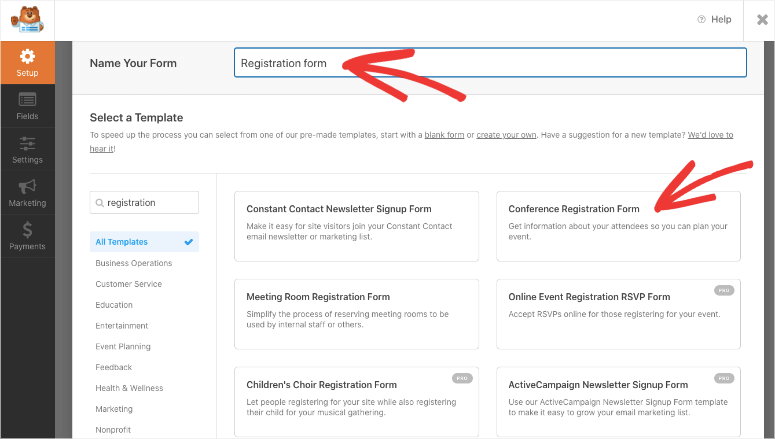
Per utilizzare questo modello, posiziona il mouse su di esso e seleziona Usa modello. Puoi anche usare il pulsante Visualizza demo per vedere come apparirà il modulo ai tuoi utenti quando sarà attivo. Questo può aiutarti a sperimentare il modulo dal punto di vista dei tuoi utenti per vedere se contiene tutto ciò di cui hanno bisogno per registrarsi ed effettuare un pagamento sul tuo sito.
Dopo aver selezionato "Usa modello", WPForms ti indirizzerà al suo generatore drag and drop, dove potrai iniziare a creare il tuo modulo.
Ci piace quanto sia ben progettato questo generatore di moduli visivo.
Innanzitutto, include un'anteprima del modulo sul lato destro dove vedi la posizione esatta degli elementi del modulo come apparirebbero sulla pagina attiva.
Quindi, a sinistra, ottieni campi modulo personalizzati. Questi campi sono classificati come campi Standard, Fancy e Pagamento per aiutarti a navigarli facilmente. Tutto quello che devi fare è individuare il campo che desideri e trascinarlo dove vuoi che appaia sul modulo.
Poiché stiamo utilizzando un modello per questo tutorial, è già dotato di tutti i campi richiesti per la registrazione degli utenti e l'avvio dei pagamenti. Ma anche così, puoi comunque personalizzare i campi per adattarli al tuo sito.
Per fare ciò, seleziona il campo del modulo nella finestra di anteprima per aprire le sue opzioni di personalizzazione a sinistra.
In questo caso, abbiamo selezionato il campo "Scelta multipla". Qui puoi personalizzare l'etichetta, aggiungere o rimuovere scelte, abilitare la visualizzazione di immagini per gli articoli, aggiungere una descrizione e altro ancora.
Puoi persino aggiungere un elenco di articoli con prezzi dei prodotti, campi per l'indirizzo di spedizione e i dettagli di contatto e molto altro.
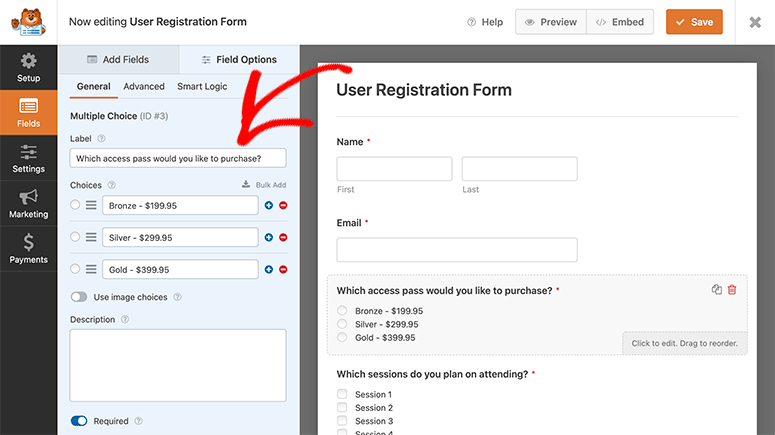
Inoltre, puoi anche aggiungere campi personalizzati che ritieni importanti ma che non sono stati aggiunti al modello. Trascina e rilascia semplicemente il campo desiderato dal menu di sinistra nella finestra di anteprima a destra.
Puoi aggiungere campi personalizzati WPForms che includono:
- CAPTCHA
- Immagine
- Caricamento file
- Menu a discesa/caselle di controllo
- Testo a riga singola/Testo paragrafo
- E molti altri...
Ricorda, per ogni campo, le opzioni di personalizzazione saranno diverse ma altrettanto facili da usare.
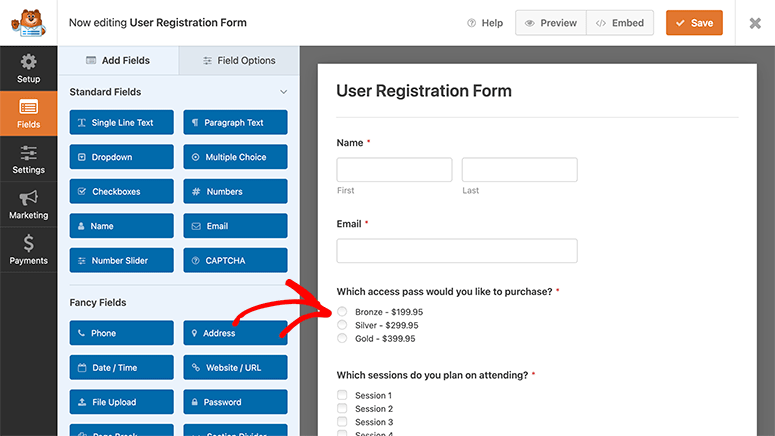
Una volta soddisfatto delle personalizzazioni del tuo modulo, fai clic su Salva nell'angolo in alto a destra del generatore di moduli.
Passaggio 4: Aggiungi un campo di pagamento PayPal al modulo
Ora, per ricevere pagamenti PayPal, devi aggiungere almeno un campo di pagamento nel tuo modulo di registrazione.
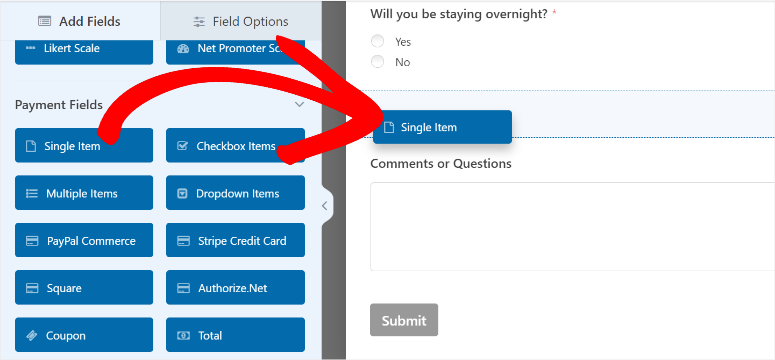
Per fare ciò, vai alle opzioni Campi di pagamento nel generatore di moduli. Qui trovi campi di opzioni di pagamento come Articolo singolo, Articoli con casella di controllo, Articoli con menu a discesa e altro.
Ricorda, il campo di pagamento che selezioni dovrebbe adattarsi ai tuoi prodotti e alle esigenze dei tuoi clienti. Ad esempio, puoi selezionare Articoli con casella di controllo o Articoli multipli se stai vendendo molti prodotti tramite il modulo di registrazione.
Per il nostro tutorial, useremo il campo di pagamento "Articolo singolo". Quindi, trascina e rilascia questo campo nella posizione del modulo in cui desideri che appaia.
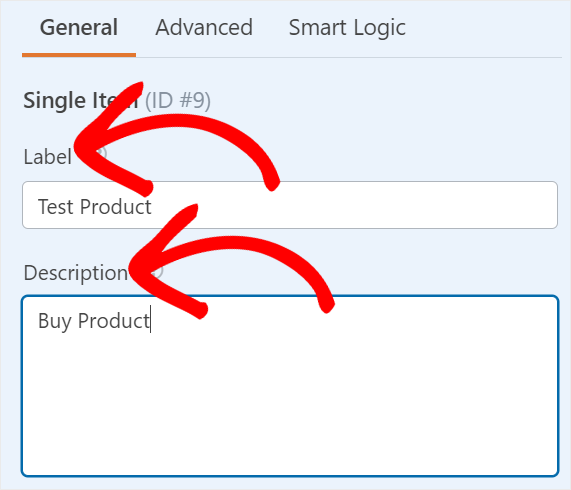
Successivamente, selezionalo nella finestra di anteprima per aprire le opzioni di personalizzazione del campo di pagamento. Inizia con le opzioni Etichetta e Descrizione, dove personalizzerai il testo per adattarlo al tuo prodotto.
Dopo questo, vai su Prezzo articolo e digita il costo. Quindi, se desideri consentire ai tuoi utenti di acquistare più di un prodotto, utilizza il pulsante di attivazione/disattivazione per abilitare "Quantità". Una volta attivata questa opzione, utilizza le opzioni Intervallo per impostare il numero minimo e massimo di prodotti acquistabili.
Infine, abilita "Richiesto" con il pulsante di attivazione/disattivazione. Ciò garantisce che un utente non possa inviare il modulo finché non completa l'acquisto. Il bello della funzionalità Richiesto è che puoi configurarla per *qualsiasi* campo, non solo per le opzioni di pagamento.
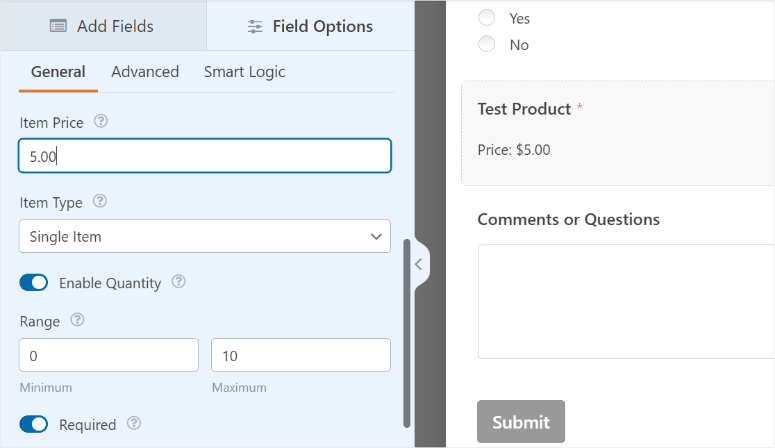
Dopo aver apportato modifiche al modulo di registrazione, fai clic sul pulsante Salva nell'angolo in alto a destra dello schermo.
Ora, vediamo come configurare le notifiche email per il modulo di registrazione.
Passaggio 5. Configura le notifiche email per il tuo modulo di registrazione
WPForms dispone di impostazioni di notifica predefinite per informare te e il tuo cliente sulla nuova richiesta del modulo.
In questo caso, riceverai un avviso quando un nuovo utente si registra e paga per la tua conferenza. D'altra parte, anche il cliente riceverà un'email che lo informerà che la sua registrazione e il suo acquisto hanno avuto successo.
Con WPForms, puoi personalizzare queste notifiche, aggiungere regole di notifica e altro ancora. Questa personalizzazione garantisce che tu migliori l'esperienza utente e che entrambe le parti abbiano una registrazione della transazione.
Iniziamo mostrandoti come configurare le notifiche email per te e il tuo team.
1. Notifiche e-mail per te e il tuo team
Inizia visitando la scheda Impostazioni » Notifiche dal pannello di sinistra nell'editor di WPForms.
Nel campo Invia a indirizzo email, puoi inserire manualmente i tuoi indirizzi email e quelli dei membri del tuo team separati da virgole.
Ma, con WPForms, dovrebbe esserci un'email di notifica amministratore predefinita ({admin_email}) già configurata utilizzando i Tag Intelligenti. Quindi, invece di configurare manualmente le email, puoi semplicemente lasciare invariato il Tag Intelligente.
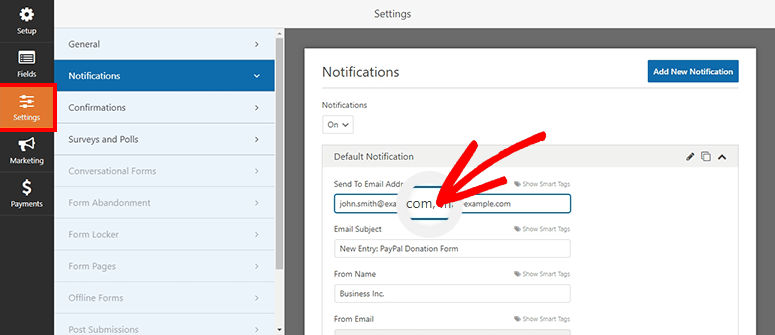
Puoi quindi personalizzare la Riga dell'oggetto dell'email, il Nome del mittente e l'Email del mittente manualmente o utilizzando i Tag Intelligenti.
Quando premi il pulsante Tag Intelligenti, appare un menu a discesa, che ti consente di associare campi dal modulo di registrazione. Sotto questo, troverai le caselle di testo Rispondi a e Messaggio email.
Queste sezioni forniranno i dettagli sulla registrazione e sull'acquisto del cliente. Quindi, per questo caso, utilizzeremo specificamente i Tag Intelligenti per recuperare automaticamente queste informazioni dal modulo di registrazione dopo l'invio.
Quindi, dal menu a discesa Tag Intelligenti "Rispondi a", puoi selezionare Nome o Email. Con questo costruttore di moduli, puoi selezionare entrambe le opzioni per avere informazioni dettagliate sul cliente nella tua notifica email.
Quindi, nella casella di testo "Messaggio email", utilizzeremo il tag Smart {all_fields} in modo che recuperi tutte le informazioni sull'utente dal modulo.
Ottimo! Ora, ogni volta che un nuovo cliente si registra ed effettua un acquisto, tu e i membri del tuo team riceverete una notifica via email.
2. Notifiche email per i clienti
Come accennato, quando i clienti inviano il modulo, puoi inviare loro un'email per confermare il pagamento e la registrazione. Inoltre, puoi utilizzare questa notifica via email per consegnare i prodotti. Con questa funzionalità, puoi inviare loro biglietti, prodotti scaricabili e qualsiasi altra informazione necessaria per ricevere il prodotto con successo.
Per fare ciò, dovrai creare una notifica separata per inviare avvisi email automatici ai tuoi clienti.
Quindi, per prima cosa, seleziona Aggiungi nuova notifica nella parte superiore della pagina Notifiche nella pagina del costruttore del modulo. Dopodiché, assegna un nome alla tua notifica e fai clic su "Ok".
Ora, sotto "Invia a indirizzo email", seleziona Mostra tag Smart e quindi fai clic su "Email" dal menu a discesa. In questo modo, la notifica verrà inviata all'email che il cliente ha utilizzato per completare il modulo.
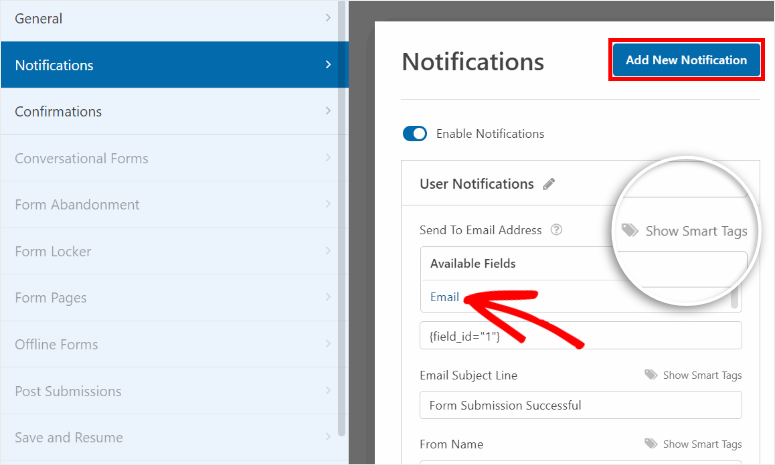
Successivamente, compila manualmente le barre di testo sotto "Oggetto email" e "Nome mittente" con qualcosa che gli utenti troveranno personale.
Se desideri che gli utenti possano rispondere alla tua email con eventuali domande o follow-up, puoi anche aggiungere un indirizzo email "Rispondi a".
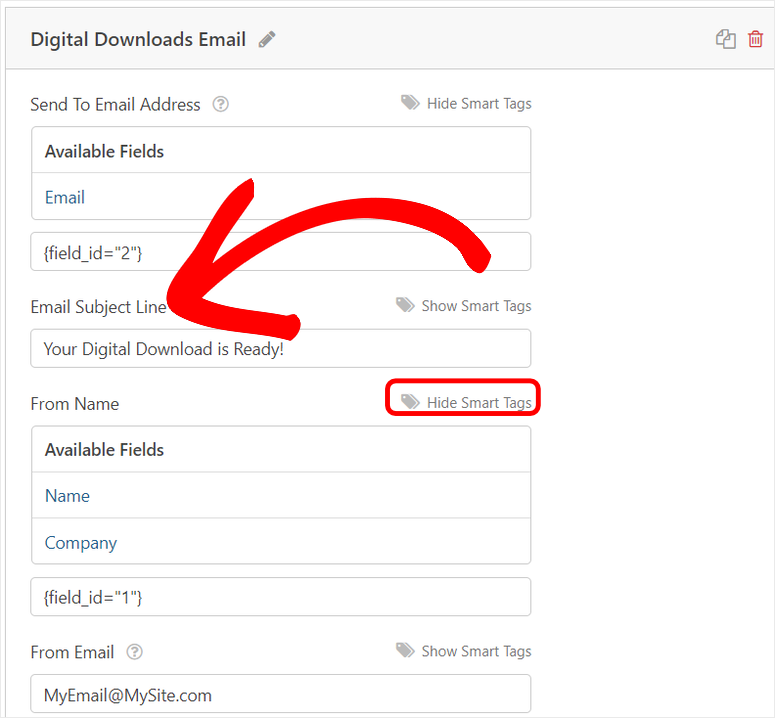
Infine, aggiungi un messaggio personalizzato ringraziando l'utente per l'iscrizione. Questo può essere utilizzato per ringraziare l'utente per la registrazione e l'acquisto del tuo prodotto. Tali messaggi sono un ottimo modo per costruire una relazione con i tuoi utenti.
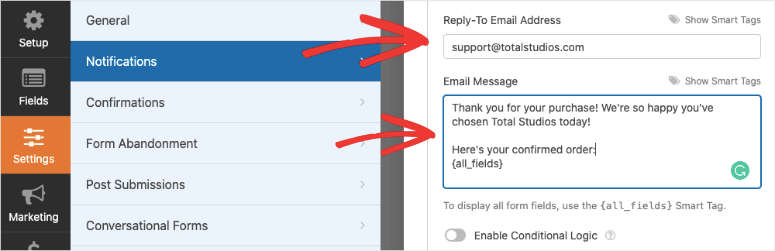
Ma, come accennato, puoi anche aggiungere collegamenti in questa sezione per consentire al cliente di scaricare contenuti o ricevere istruzioni su come ottenere il prodotto. È un modo più diretto per consegnare i prodotti invece di inviare un'email separata.
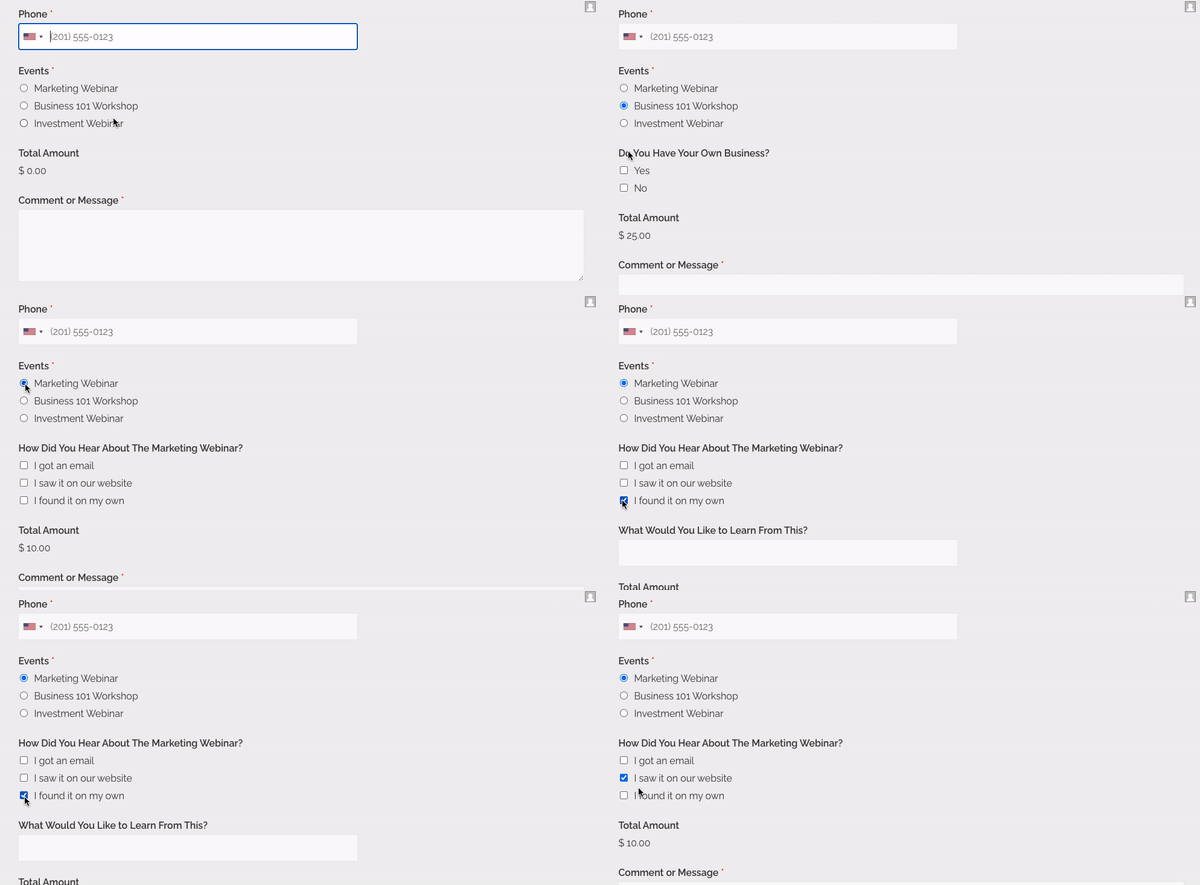
Ora, una funzionalità di WPForms che ci piace, specialmente quando si creano moduli con opzioni di pagamento, è la logica condizionale. Questa consente a WPForms di attivare email o campi modulo aggiuntivi solo quando vengono soddisfatte determinate condizioni.
Ad esempio, con la logica condizionale, puoi inviare email diverse agli iscritti registrati per i piani oro, argento e bronzo. Di conseguenza, puoi inviare collegamenti a prodotti diversi o istruzioni separate su come ottenere un prodotto specifico.
Per impostare la logica condizionale in WPForms, utilizza il pulsante di attivazione/disattivazione sotto il Messaggio email. Dopodiché, compila i campi che appaiono accanto per impostare le regole.
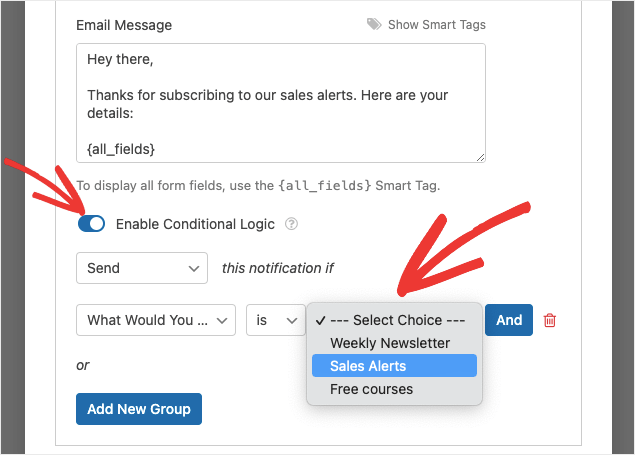
Questa funzionalità è utile se stai ospitando eventi multipli o hai diverse scelte offerte nel modulo. In sintesi, la logica condizionale consente ai tuoi clienti di ricevere un messaggio pertinente a ciò per cui si sono registrati.
Dai un'occhiata a Come impostare le notifiche e le conferme del modulo corrette per maggiori dettagli.
Dopo aver modificato le impostazioni di notifica, seleziona Salva per memorizzare le tue modifiche.
Passaggio 6. Personalizza le impostazioni di conferma
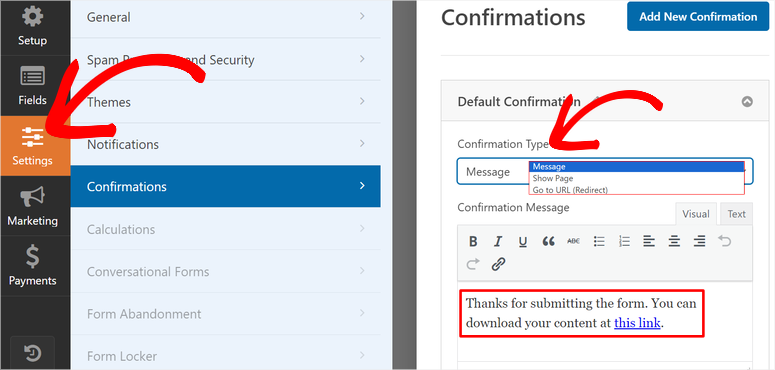
Oltre alla conferma via email, WPForms ti consente anche di visualizzare un messaggio di conferma o di ringraziamento sul tuo sito web. Questo avviso immediato informa l'utente che la registrazione e l'acquisto sono andati a buon fine prima che controlli la sua casella di posta.
Ottieni 3 tipi di conferme per gli utenti al momento dell'invio del modulo:
- Messaggio: Un'opzione di conferma di base che ti consente di visualizzare un messaggio personalizzato agli utenti al momento dell'invio del modulo di registrazione.
- Mostra Pagina: Reindirizza gli utenti a una pagina di ringraziamento personalizzata o a un nuovo URL per continuare a esplorare altre pagine del tuo sito web.
- Vai all'URL (Reindirizzamento): Aggiungi un URL specifico che i clienti possono visitare un sito web diverso dopo l'invio del modulo.
Per impostare le impostazioni di conferma, visita la scheda Impostazioni » Conferma e seleziona un'opzione dal menu Tipo di conferma.
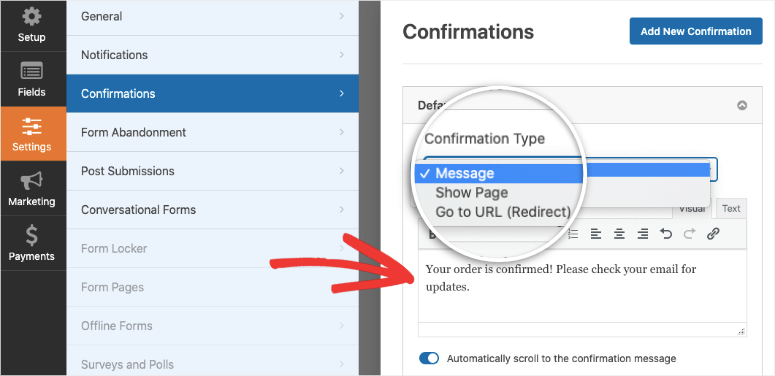
Puoi scrivere un messaggio personalizzato se selezioni 'Messaggio' come tipo di conferma. Questo appare immediatamente dopo l'invio del modulo.
Ma, se scegli di Mostra Pagina o Vai all'URL, dovrai inserire il link e salvare le modifiche. L'opzione Mostra Pagina reindirizza i tuoi utenti a una pagina del tuo sito. Mentre, l'opzione Vai all'URL li porta a una pagina esterna.
Passaggio 7. Integra PayPal con il tuo modulo di registrazione
Come ricorderai, abbiamo già installato e attivato il componente aggiuntivo PayPal all'inizio di questa guida. Con ciò impostato, tutto ciò che devi fare è visitare la scheda Pagamenti » PayPal Standard nell'editor di moduli di WPForms.
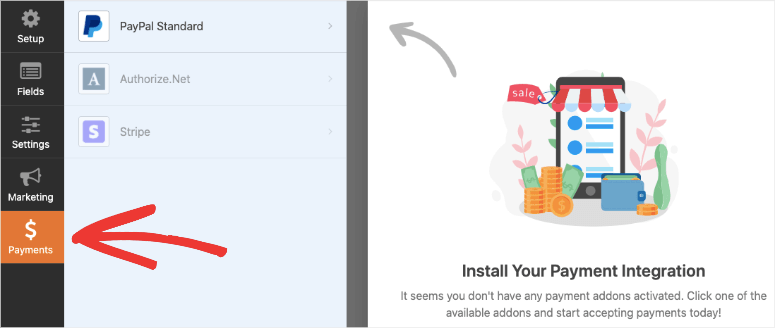
Innanzitutto, usa la spunta per Abilita pagamenti PayPal Standard. Dopo questo, WPForms visualizzerà i campi delle informazioni PayPal sottostanti in modo che tu possa personalizzarli.
Qui, inserisci i dettagli del tuo account personale o aziendale PayPal, che includono indirizzo email, tipo di pagamento, modalità di pagamento e altro.
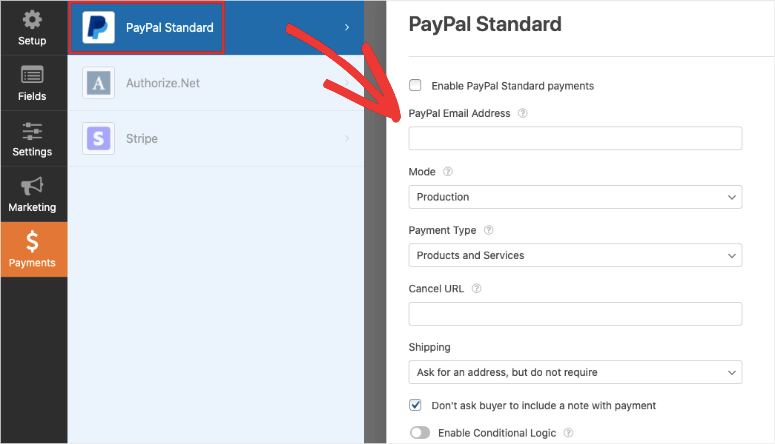
Ti consigliamo di controllare attentamente tutti i dettagli relativi ai pagamenti PayPal e di premere il pulsante Salva per continuare.
Ecco fatto! Con il modulo personalizzato, le email e i messaggi di conferma impostati e i dettagli PayPal aggiunti, è ora di aggiungere il modulo di registrazione al tuo sito WordPress.
Passaggio 8. Visualizza il modulo di registrazione con pagamenti PayPal in WordPress
Con WPForms, è semplice per chiunque aggiungere e visualizzare un modulo in WordPress. Ci sono molti modi in cui puoi aggiungere i tuoi moduli ai tuoi siti web. Puoi aggiungere il modulo di registrazione alle tue pagine, post, barra laterale e altre aree pronte per i widget.
Iniziamo aggiungendo il modulo a una pagina esistente.
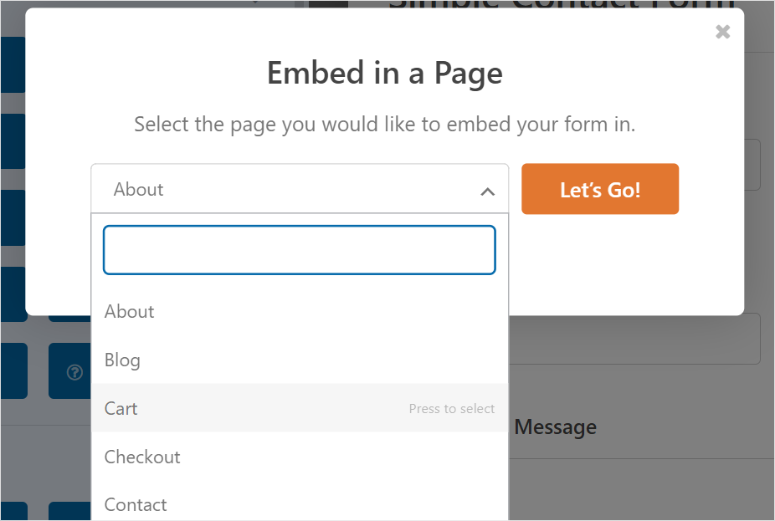
Dopo aver salvato il modulo, apri l'editor a blocchi di WordPress per una pagina esistente nella tua dashboard di WordPress. In alternativa, seleziona il pulsante Incorpora nella parte superiore dell'editor di moduli visivo. Quindi, nel popup successivo, premi "Seleziona pagina esistente".
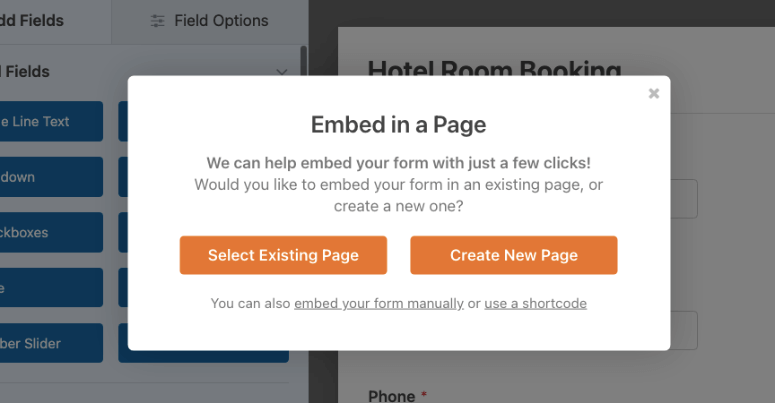
Quindi, nel popup seguente, seleziona la pagina dalle opzioni a discesa a cui desideri aggiungere il modulo di registrazione. Successivamente, premi Inizia per aprire l'editor a blocchi della pagina.
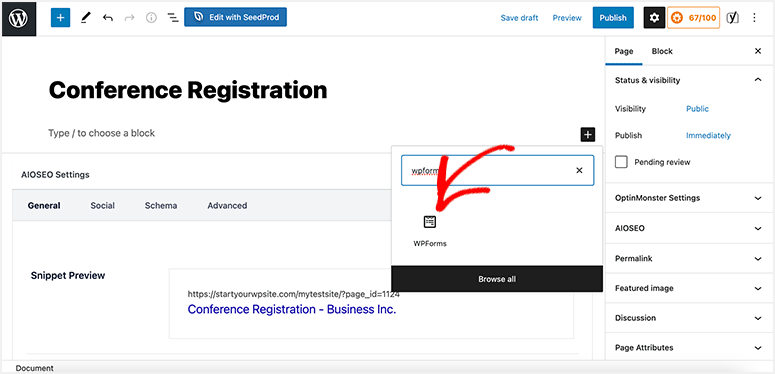
Dopo questo, seleziona il segno Più (+) per aprire la barra di ricerca e trovare il blocco WordPress di WPForms.
Quindi, trascina il blocco WPForms nella posizione della pagina in cui desideri che appaia. Dopodiché, fai clic sull'opzione a discesa del blocco WPForms e seleziona il modulo di registrazione che hai creato.
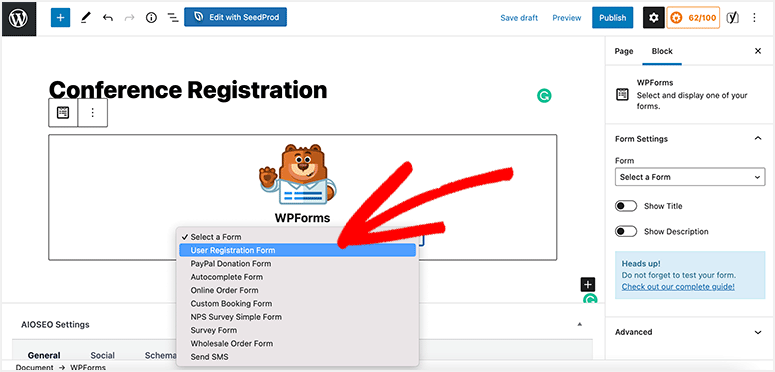
Successivamente, WPForms visualizzerà in anteprima il tuo modulo nell'editor di WordPress in modo da poter vedere se si adatta al tuo sito web o se hai tralasciato qualcosa. Ora, seleziona il pulsante Aggiorna per aggiungere il modulo alla tua pagina esistente.
Puoi anche aggiungere il modulo a una nuova pagina.
Ancora una volta, seleziona il pulsante Incorpora nella parte superiore del generatore di moduli visivo. Ma questa volta, seleziona invece "Crea nuova pagina".

Nel popup successivo, inserisci il nome della pagina del modulo di registrazione e premi Inizia per aprire il generatore visivo di WordPress.
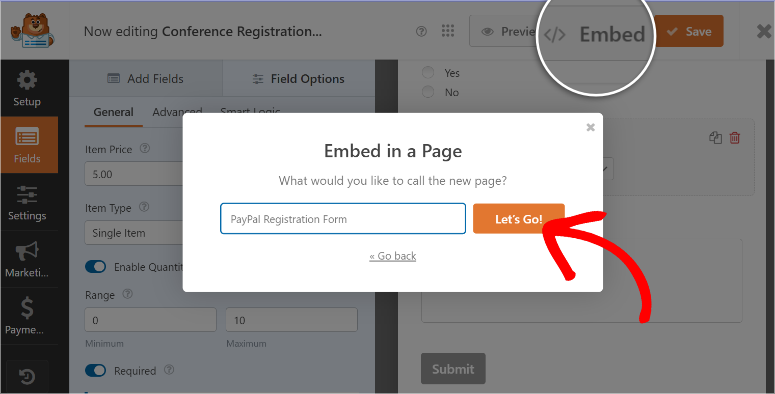
Nella pagina successiva, troverai il tuo modulo di registrazione PayPal già inserito.
Se desideri personalizzare ulteriormente la pagina del modulo, puoi utilizzare i blocchi predefiniti di WordPress. Puoi anche impostare l'immagine in evidenza, l'autore e altro ancora, proprio come qualsiasi altra pagina o post.
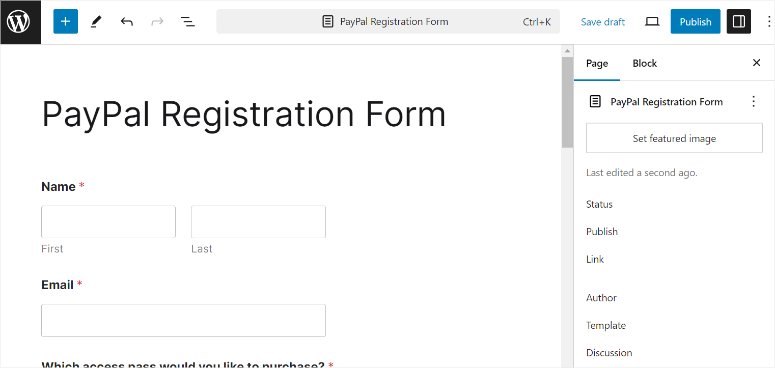
Quando sei soddisfatto, premi il pulsante Pubblica, e il gioco è fatto. Una nuova pagina con il tuo modulo di registrazione è ora attiva sul tuo sito.
Inoltre, puoi aggiungere il modulo di registrazione a qualsiasi area pronta per i widget o barra laterale.
Per fare ciò, dovrai utilizzare lo shortcode del modulo.
Per accedere a questo, assicurati prima di aver salvato il modulo. Quindi, torna alla tua dashboard di WordPress e naviga in WPForms » Tutti i moduli. Qui troverai un elenco di tutti i moduli che hai creato utilizzando WPForms.
Otterrai anche informazioni come il nome del modulo, l'autore, la data di creazione e il numero di inserimenti. Soprattutto, troverai lo shortcode del modulo.
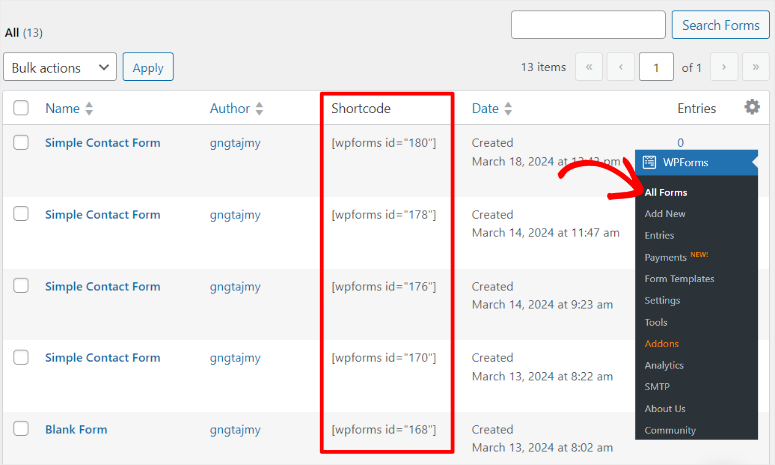
Quindi, copia lo shortcode e apri una pagina nuova o esistente. Nell'editor della pagina, cerca il blocco "Shortcode". Dopodiché, trascinalo in qualsiasi barra laterale o area pronta per i widget. Una volta fatto, incolla lo shortcode che hai appena copiato.

Infine, premi Aggiorna o Pubblica nella parte superiore dell'editor.
Ecco fatto. Il modulo di registrazione dovrebbe apparire dove hai posizionato lo shortcode nella pagina live.
Ora hai creato e aggiunto con successo un modulo di registrazione con pagamenti PayPal al tuo sito WordPress.
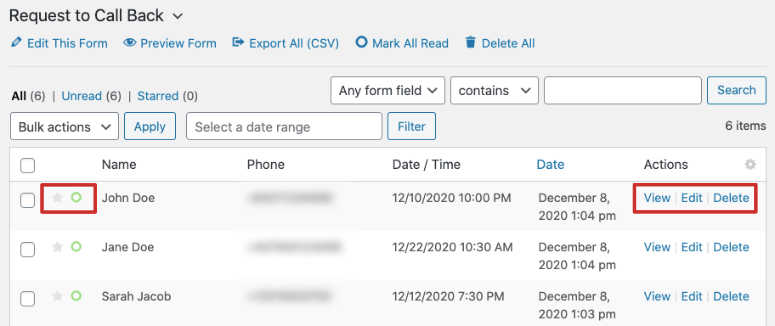
Una volta che gli utenti iniziano a registrarsi, WPForms raccoglierà le informazioni sull'inserimento e sull'utente. Puoi accedere a questi dati nel tuo pannello di amministrazione di WordPress sotto WPForms » Inserimenti. Puoi selezionare il tuo modulo e visualizzare gli inserimenti, i grafici e le statistiche.
Congratulazioni! Ora puoi creare un modulo di registrazione WordPress con campi di pagamento PayPal. Successivamente, ti mostreremo come creare un modulo di pagamento PayPal personalizzato per siti WordPress.
Come creare un modulo di pagamento PayPal personalizzato per WordPress
Un modulo di pagamento PayPal personalizzato è uno dei modi migliori per ricevere denaro direttamente in WordPress. Gli utenti non devono registrarsi sul tuo sito o fare altri sforzi per effettuare un acquisto. Devono solo inserire le loro informazioni e i dettagli di pagamento.
Puoi utilizzare questo modulo per vendere biglietti, prodotti, servizi, raccogliere donazioni, ordini personalizzati, prenotazioni e altro ancora. Naturalmente, puoi anche utilizzare questo modulo per raccogliere informazioni sugli utenti, ma non è un requisito.
Ma, la realtà è che integrare manualmente PayPal con WordPress può richiedere molto tempo e una discreta quantità di codice.
Ancora una volta, raccomandiamo di utilizzare WPForms, il miglior costruttore di moduli per WordPress, per creare un modulo di pagamento PayPal.
WPForms ti consente di monitorare ogni invio di modulo e pagamento all'interno della dashboard di WordPress. Inoltre, i pagamenti vanno sul tuo conto PayPal, da dove puoi trasferire in sicurezza il denaro sul tuo conto bancario.
Passaggio 1: Installa l'Addon PayPal Commerce
Ora, ti abbiamo già mostrato come installare e attivare WPForms sopra. Quindi, seguirai gli stessi passaggi per installare e attivare il plugin di WordPress.
Ma, per questa guida sui pagamenti PayPal, useremo invece un modello di modulo PayPal. Quindi, per accedere a tutti i modelli PayPal e ottenere le funzionalità, devi prima installare e attivare l'addon PayPal Commerce per WPForms.
Questo addon di WPForms ti consente non solo di ricevere pagamenti PayPal, ma anche di impostare pagamenti con carta. Puoi anche usarlo per ricevere pagamenti ricorrenti e impostare abbonamenti. Dovremmo sottolineare, tuttavia, che puoi usare l'addon PayPal Commerce solo con un account business PayPal.
Per fare ciò, vai su WPForms » Addons. Qui, usa la barra di ricerca per trovare l'addon "PayPal Commerce". Dopodiché, installalo e attivalo.
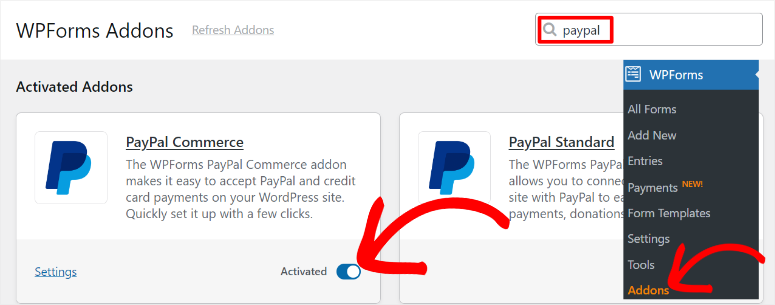
Fatto. Ora puoi usare WPForms e l'addon PayPal Commerce per ricevere denaro tramite un modulo di pagamento. Successivamente, colleghiamo PayPal Commerce a WordPress.
Passaggio 2: Collega un account PayPal Business a WordPress
Collegare WPForms all'addon PayPal Commerce in WordPress è un processo semplice che ti consente di gestire facilmente i pagamenti tramite il tuo sito.
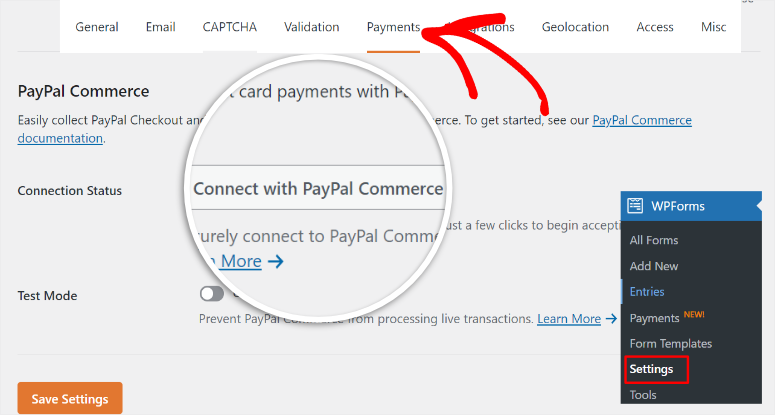
Innanzitutto, naviga su WPForms » Impostazioni nella tua dashboard di WordPress e seleziona la scheda "Pagamenti". Da qui, scorri verso il basso fino alla sezione PayPal Commerce e seleziona "Connetti con PayPal Commerce".
Questo aprirà una finestra di accesso dove inserirai l'email del tuo account PayPal Business e selezionerai il tuo paese o regione dall'elenco a discesa.
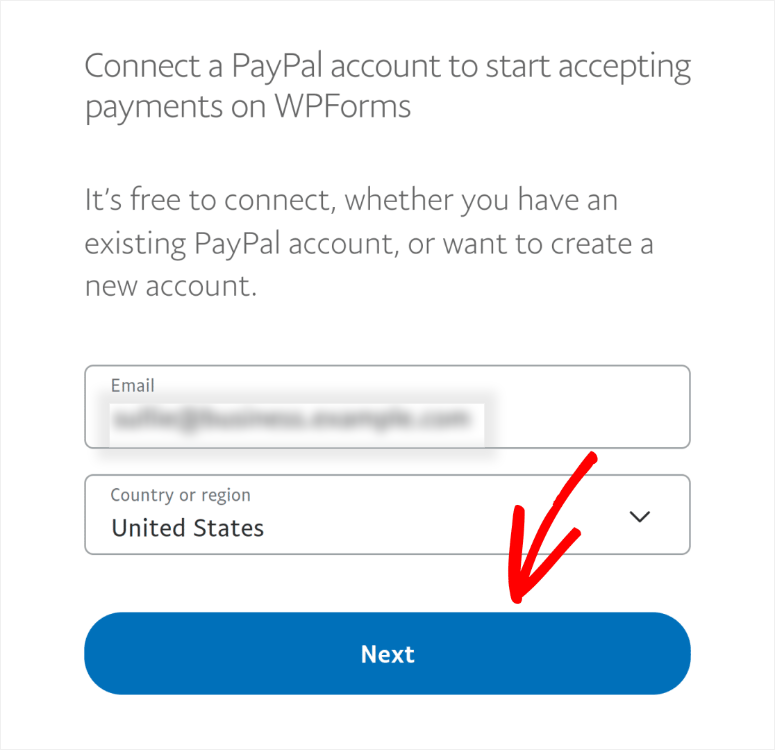
Successivamente, segui le istruzioni fornite nelle finestre popup successive. Tutto ciò che devi fare è inserire tutte le informazioni personali e aziendali richieste per collegare il tuo account PayPal Business.
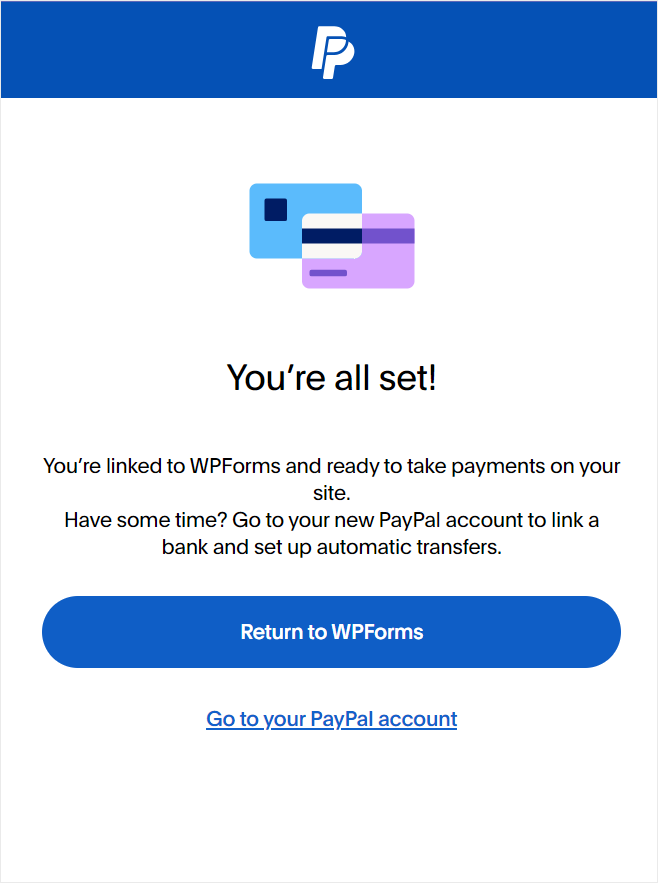
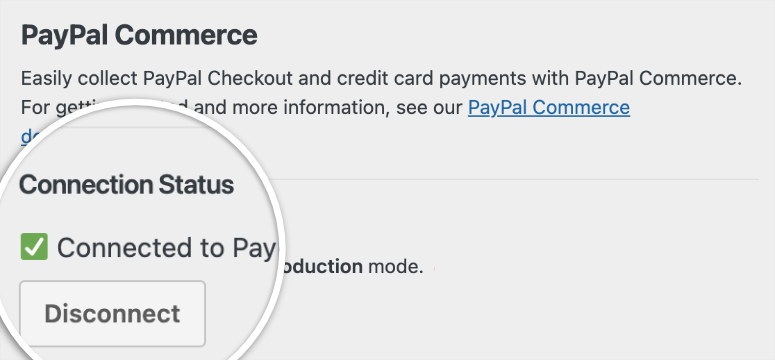
Una volta completato, verrai reindirizzato alla tua dashboard di WordPress, dove vedrai una notifica che ti informa che il processo è andato a buon fine.
Passaggio 3: Seleziona un modello di modulo PayPal personalizzato per WPForms
Per accedere ai modelli di WPForms, navigherai ancora una volta su WPForms » Aggiungi Nuovo. Qui, digita "PayPal" nella barra di ricerca per trovare tutti i modelli di questa categoria.
Vedrai opzioni come:
- Modulo Donazione PayPal Alumni
- Modulo Donazione Chiesa PayPal
- Modulo Ordine Uniformi Scolastiche
- Modulo Ordine all'Ingrosso
- Modulo Gita Scolastica PayPal
- E altro ancora…
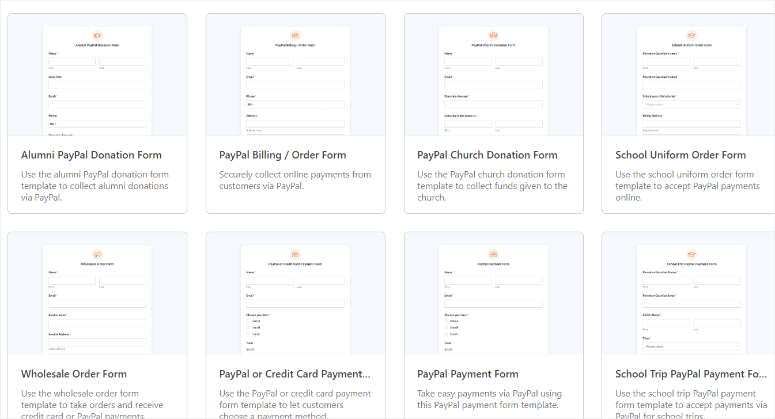
Ma, per questa guida, useremo il modello Modulo di Pagamento PayPal perché ha tutti i campi che vogliamo usare per creare un semplice modulo di pagamento PayPal. Successivamente, passa il mouse sul modello e seleziona "Usa Modello".
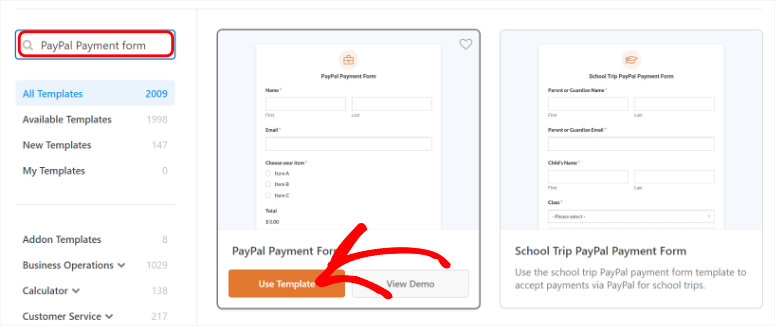
Questo aprirà il costruttore di moduli WPForms nella schermata successiva. Ancora una volta, vedrai l'anteprima del modulo sulla destra e i campi del modulo sulla sinistra.
Il modello di modulo è pronto per essere utilizzato così com'è. Tuttavia, puoi anche aggiungere campi personalizzati per soddisfare i tuoi obiettivi, proprio come con il modulo di registrazione che abbiamo esaminato in precedenza.
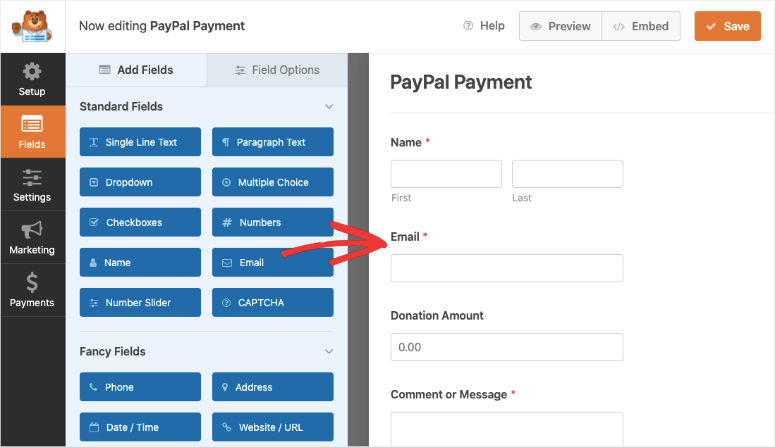
Passaggio 4: Collega PayPal al Modulo
Innanzitutto, vai alla scheda "Pagamenti" nel tuo costruttore di moduli e seleziona PayPal Commerce come tuo gateway di pagamento. Qui, abilita le opzioni di pagamento una tantum o ricorrenti utilizzando i pulsanti di attivazione/disattivazione.
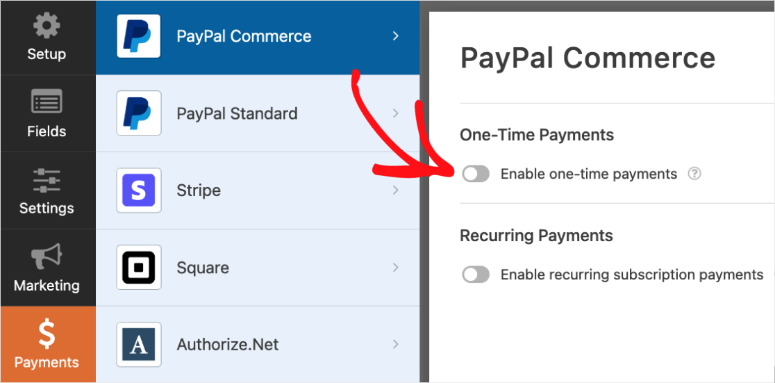
Una volta fatto, WPForms espanderà le opzioni di mappatura a seconda del pulsante di attivazione/disattivazione che abiliti. Se selezioni Pagamenti una tantum, dovrai mappare le seguenti opzioni utilizzando i menu a discesa.
- Nome – Mappato su "Nome".
- Email – Mappato su "Email".
- Indirizzo di fatturazione – Mappato su "Indirizzo".
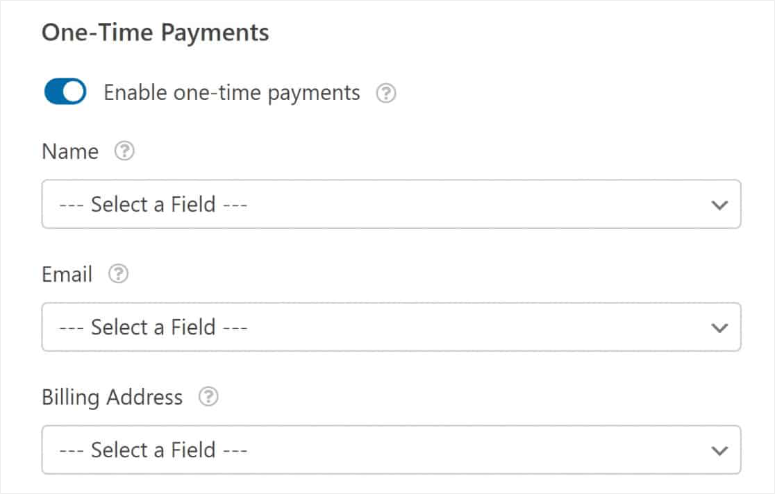
A seconda della personalizzazione del tuo modulo, potrebbero esserci più campi da mappare. Con questa opzione, i clienti possono effettuare pagamenti singoli per prodotti o servizi.
Puoi anche selezionare "Pagamenti ricorrenti" quando utilizzi il componente aggiuntivo PayPal Commerce.
Per fare ciò, crea un Nome Piano e scegli un Intervallo di tempo ricorrente. Questi sono per gli abbonamenti, con intervalli settimanali, mensili o annuali flessibili, che puoi impostare rapidamente. Successivamente, personalizza Tipo di prodotto e Cicli totali.
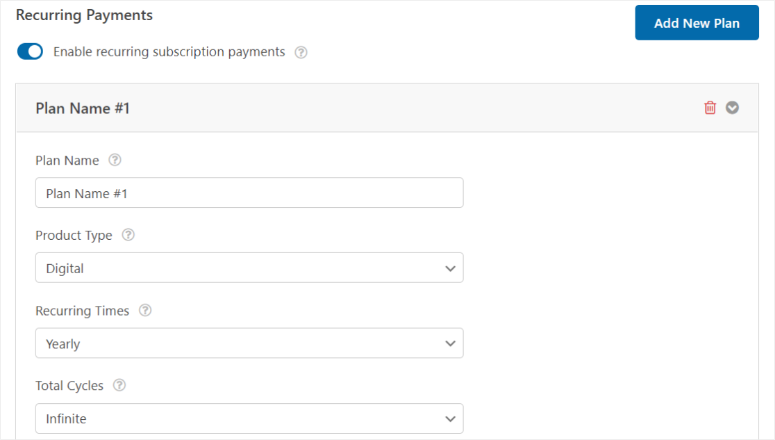
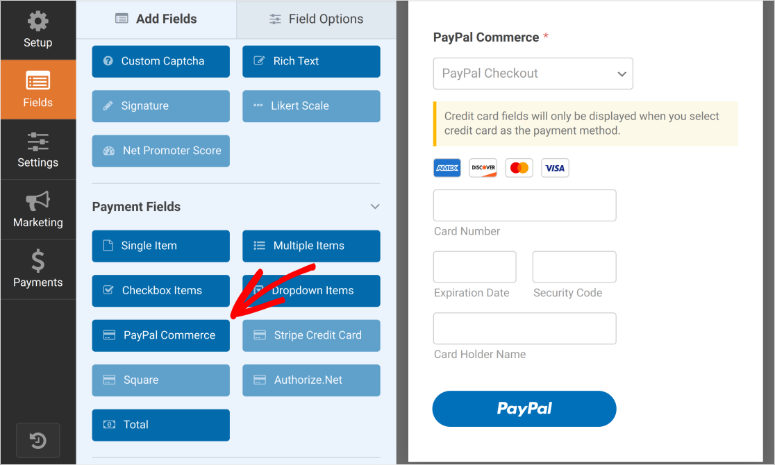
Dopo questo, vai su "Campi" e seleziona la sezione Campi di pagamento nella pagina del costruttore di moduli.
Qui, trascina il campo "PayPal Commerce" nel tuo costruttore di moduli e posizionalo dove desideri che appaia.
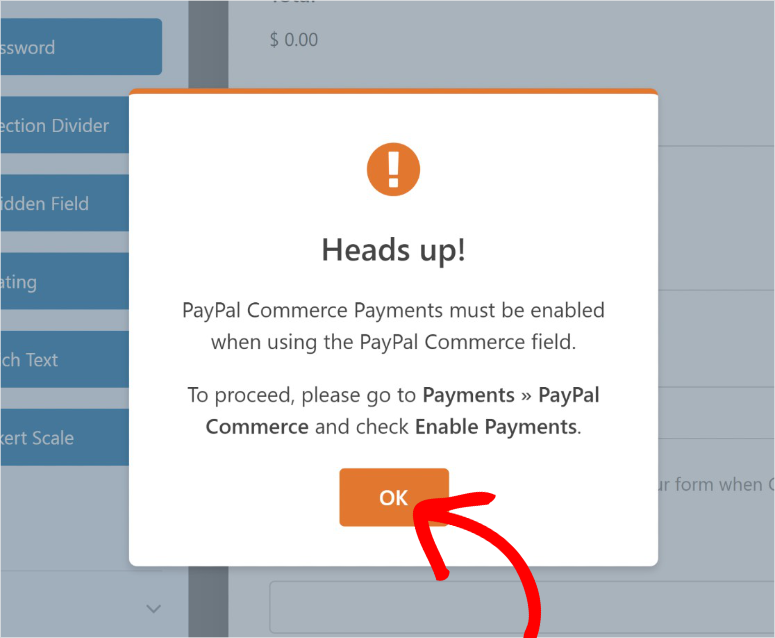
Successivamente, un popup ti chiederà di abilitare i pagamenti PayPal, cosa che puoi confermare selezionando OK poiché l'hai già configurato nel "Passaggio 2" di questa guida. Se non l'hai fatto, non preoccuparti, WPForms ti reindirizzerà alla pagina delle impostazioni a questo punto.
Successivamente, vai su Opzioni campo nella scheda "Generale". Qui, vai su "Metodi di pagamento supportati", dove utilizzerai nuovamente i pulsanti di attivazione/disattivazione per abilitare le opzioni.
Hai la possibilità di abilitare PayPal Checkout e Carta di credito. Anche se stai utilizzando un componente aggiuntivo PayPal, WPForms ti consente di ricevere pagamenti con carta di credito se il pulsante di attivazione/disattivazione di PayPal Checkout è disattivato.
Sotto questo, seleziona il Metodo di pagamento predefinito. Ora, se hai abilitato sia PayPal Checkout che Carta di credito, puoi selezionare quello che ti è più comodo come metodo di pagamento prioritario.
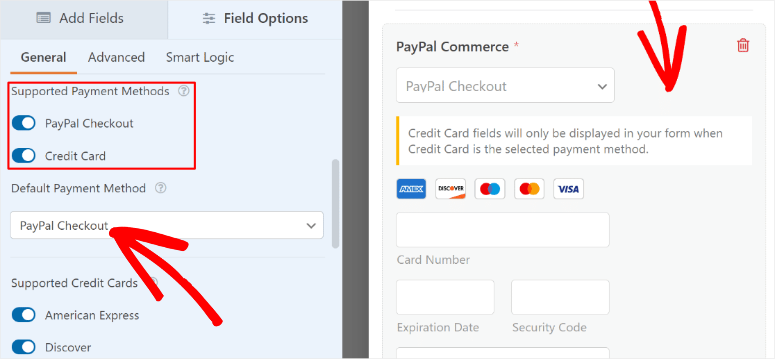
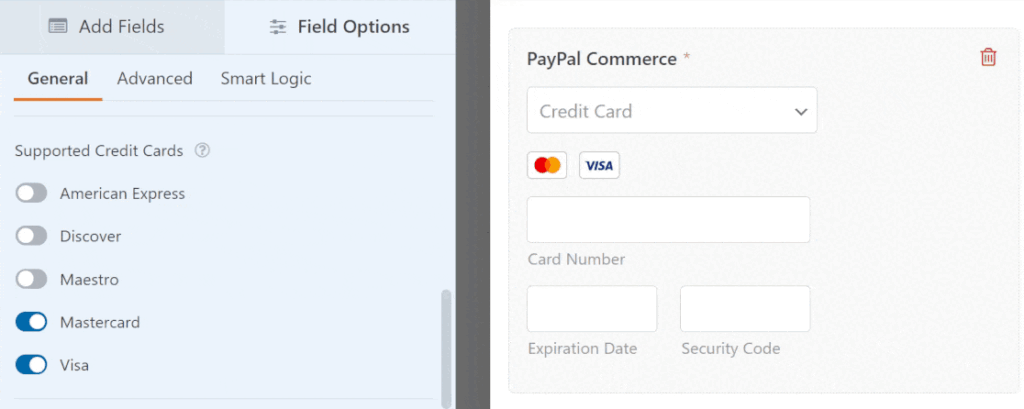
Dopo questo, vai alla sezione "Crediti supportati" e utilizza i pulsanti di attivazione/disattivazione per attivare quelli che desideri. Hai opzioni come American Express, Visa, Master Card, Discovery e altro.
Passaggio 5: Pubblica il tuo modulo di pagamento PayPal
Una volta che sei soddisfatto delle personalizzazioni del tuo modulo e della configurazione del gateway di pagamento PayPal, è ora di pubblicare. Ancora una volta, hai 3 opzioni per pubblicare il modulo. Puoi incorporare il modulo in una nuova pagina, in una pagina esistente o utilizzare uno shortcode per aggiungerlo al tuo sito WordPress.
Questo è tutto per ora. Speriamo che questo tutorial ti abbia aiutato a imparare come creare un modulo PayPal personalizzato e un modulo di registrazione con campi PayPal. Se hai altre domande, consulta le domande frequenti qui sotto.
FAQ: Come creare moduli di registrazione e pagamento con campi PayPal
Posso creare un popup per il modulo PayPal?
Sì, puoi. Se desideri che il modulo PayPal apra un popup quando un cliente fa clic su un pulsante di pagamento, puoi utilizzare OptinMonster. È il miglior strumento di ottimizzazione delle conversioni sul mercato. OptinMonster è facile da usare e ti consente di raggiungere i tuoi clienti al momento e nel posto giusto. Puoi creare un popup e quindi incorporare il modulo PayPal al suo interno utilizzando lo shortcode del modulo. Oltre a ciò, puoi aggiungere il link del popup ovunque sul tuo sito, all'interno di collegamenti URL, utilizzando i pulsanti 'Acquista ora' o i pulsanti di donazione. Ci sono così tante possibilità. Segui questa guida per creare un popup on-click per il tuo modulo: Come aprire un popup Lightbox WordPress al clic.
Qual è il miglior plugin di pagamento gratuito?
WP Simple Pay è il miglior plugin di pagamento gratuito per WordPress. Rende la raccolta di pagamenti online semplicissima da configurare e utilizzare per chiunque. Puoi accettare pagamenti Stripe una tantum e ricorrenti sul tuo sito WordPress. E tutto ciò senza configurare un negozio WooCommerce e un carrello della spesa.
Qual è il miglior plugin per le donazioni per WordPress?
WP Charitable è il miglior plugin WordPress per aiutarti a raccogliere donazioni. È stato creato per aiutare le organizzazioni no-profit a raccogliere fondi senza pagare commissioni elevate e perdere il controllo delle loro campagne. Puoi accettare donazioni online tramite PayPal e offline. Queste opzioni sono disponibili per impostazione predefinita e sono gratuite. Tutto quello che devi fare è fare clic su alcuni pulsanti per abilitare l'opzione di donazione PayPal.
Considerazioni finali: Come creare moduli di registrazione e pagamento con campi PayPal
WPForms è senza dubbio il miglior plugin per la creazione di moduli WordPress che ti consente di ricevere pagamenti con PayPal. La parte migliore è che puoi usarlo per creare altri moduli per il tuo sito, come un modulo di contatto o un modulo di richiesta di richiamata. Ciò consente ai potenziali clienti di contattarti per saperne di più sul tuo prodotto o sulla tua causa. Questo ti aiuterà a superare le obiezioni e ad aumentare registrazioni, vendite e conversioni.
Inoltre, non sei limitato ai pagamenti PayPal. Puoi anche integrare il modulo con Stripe, Authorize.net e Square Payments.
Questo è tutto per ora. Speriamo che questo tutorial ti abbia aiutato a imparare come creare moduli di registrazione e pagamento con campi PayPal e un modulo di pagamento PayPal.
Per i tuoi prossimi passi, vorrai consultare queste risorse per aumentare ulteriormente le registrazioni degli utenti per la tua conferenza o i tuoi eventi:
- 8+ migliori plugin WordPress per affiliati
- Come creare una squeeze page in WordPress che converte
- Come vendere su WordPress con PayPal (Passo dopo Passo)
Il primo articolo elenca i migliori 8 plugin WordPress per affiliati. Il post successivo ti guida nella creazione di una squeeze page. Mentre l'ultimo articolo descrive come vendere su WordPress con PayPal.

Commenti Lascia una risposta