Gli eventi del calendario inviati dagli utenti sono uno dei modi migliori per costruire e far crescere una community.
Creano un senso di appartenenza e partecipazione per i tuoi utenti. Questo può aiutarli a sentirsi inclusi nella tua missione. D'altra parte, gli utenti che inviano eventi del calendario al tuo sito WordPress possono aiutarti a promuovere eventi locali con cui non sei associato.
Di conseguenza, il senso di unione va in entrambe le direzioni, poiché questo aiuta i tuoi utenti a sentirsi come se anche tu facessi parte della community. Per concludere, poiché gli eventi vengono salvati in un calendario, è più facile gestirli e ricordarli per tutti.
In questo articolo, ti mostreremo come consentire agli utenti di inviare eventi del calendario in WordPress. Ti guideremo passo dopo passo in modo che tu non abbia bisogno di alcuna competenza per configurare questa funzionalità di WordPress.
L'importanza di consentire agli utenti di inviare eventi del calendario
Ora, consentire agli utenti di creare i propri eventi può aiutarti a costruire diversi tipi di community.
Puoi far crescere la tua community attraverso eventi sociali come incontri, festival, fiere e opportunità di volontariato. Puoi consentire ai tuoi utenti di organizzare eventi educativi e informativi come workshop, seminari, conferenze e altro ancora. I tuoi utenti possono organizzare eventi di networking come conferenze, incontri di rete e altro ancora.
Inoltre, i tuoi utenti possono mostrare i loro eventi di beneficenza sul tuo sito, il che potrebbe aiutarti a far parte della soluzione per i problemi locali della community.
La parte migliore è che letteralmente non devi fare molto, poiché i tuoi utenti organizzeranno gli eventi da soli. Il tuo ruolo è fornire le piattaforme!
Ecco altri motivi per consentire agli utenti di inviare eventi del calendario.
- Varietà: Garantisce una vasta gamma di eventi, soddisfacendo diversi interessi ed esigenze all'interno della tua community.
- Conoscenza locale: Gli utenti hanno spesso una migliore comprensione degli eventi locali o di nicchia che potrebbero non essere nel tuo radar.
- Informazioni aggiornate: Gli utenti possono fornire aggiornamenti e correzioni in tempo reale, garantendo che il calendario sia attuale e accurato.
- Delega: Distribuisce il carico di lavoro di manutenzione del calendario tra un gruppo più ampio, riducendo l'onere su di te o sul tuo team.
- Scalabilità: Rende più facile gestire un gran numero di eventi, specialmente in community dinamiche o in rapida crescita.
- Opportunità di networking: Tu e i tuoi utenti potete scoprire nuove cose e connettervi attraverso gli eventi.
- Visibilità: Fornisce una piattaforma per promuovere eventi personali o della community, aumentando la tua portata e la partecipazione.
- Feedback: Gli utenti possono fornirti feedback sugli eventi, portando a miglioramenti e una migliore pianificazione futura.
- Approfondimenti: La raccolta di dati sugli eventi inviati dagli utenti può offrire preziosi approfondimenti sugli interessi e le tendenze della community.
- Contributo creativo: Gli utenti possono introdurre idee innovative e nuovi tipi di eventi che potresti non aver considerato.
Ora che hai una migliore comprensione dell'importanza di impostare eventi guidati dalla community, vediamo come puoi aggiungerli al tuo sito WordPress.
Ecco una rapida panoramica dei passaggi da seguire. Puoi selezionare i collegamenti sottostanti per saltare alla sezione che desideri leggere.
- Passaggio 1: Installa il plugin The Events Calendar
- Passaggio 2: Installa WPForms e il suo Addon
- Passaggio 3: Creazione di un modulo per eventi inviati dagli utenti
- Passaggio 4: Collega il modulo eventi al calendario eventi
- Passaggio 5: Imposta i messaggi di conferma e notifica
- Passaggio 6: Pubblicazione del modulo per eventi inviati dagli utenti
Passaggio 1: Installa il plugin The Events Calendar
The Events Calendar è uno dei migliori plugin per calendari eventi di WordPress. Permette ai tuoi utenti di creare eventi dal front-end, il che significa che non è necessario concedere loro l'accesso admin o editor alla tua bacheca di WordPress.
The Events Calendar ti consente inoltre di pubblicare gli eventi degli utenti immediatamente o di sottoporli prima a un processo di approvazione. Inoltre, hai un maggiore controllo sugli eventi visualizzati sul tuo sito web WordPress.
La parte migliore è che non hai bisogno di alcuna esperienza di codifica per utilizzare questo plugin per eventi.
Dai un'occhiata all'ultima recensione di The Events Calendar qui.
Quindi, come imposti The Events Calendar?
Puoi accedere alla versione pro di The Events Calendar andando sul sito ufficiale e acquistando un piano. Questo plugin premium ti aiuterà con la gestione degli eventi, gli eventi ricorrenti e altro ancora direttamente nella tua bacheca di WordPress.
Ma per questo tutorial utilizzeremo la versione gratuita del plugin. Ci permette di impostare eventi del calendario inviati dagli utenti senza costi aggiuntivi.
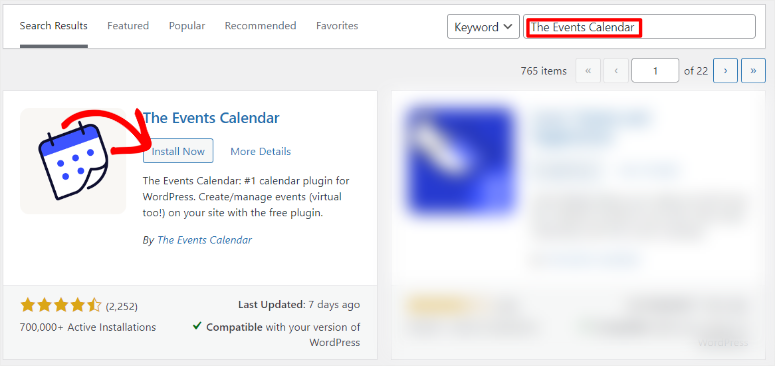
Innanzitutto, vai su Plugin » Aggiungi Nuovo Plugin in WordPress per accedere al tuo repository di plugin. In questa pagina, usa la barra di ricerca per trovare The Events Calendar. Quindi, installalo e attivalo come faresti con qualsiasi altro plugin.
Se riscontri problemi, ecco un articolo su come installare un plugin.
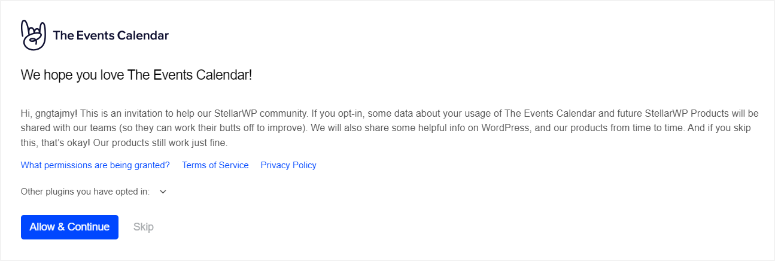
Dopo aver attivato il plugin, verrai reindirizzato a Eventi » Impostazioni. Qui, puoi accettare di far parte della community del plugin selezionando “Consenti e continua”. Oppure puoi semplicemente selezionare “Salta” se non desideri ricevere aggiornamenti della community.
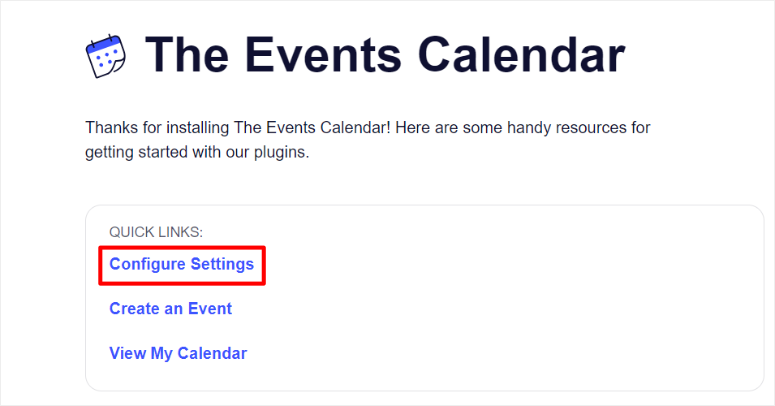
Nella pagina successiva, seleziona Configura Impostazioni per accedere a “Impostazioni evento”, dove puoi personalizzare le impostazioni degli eventi utente.
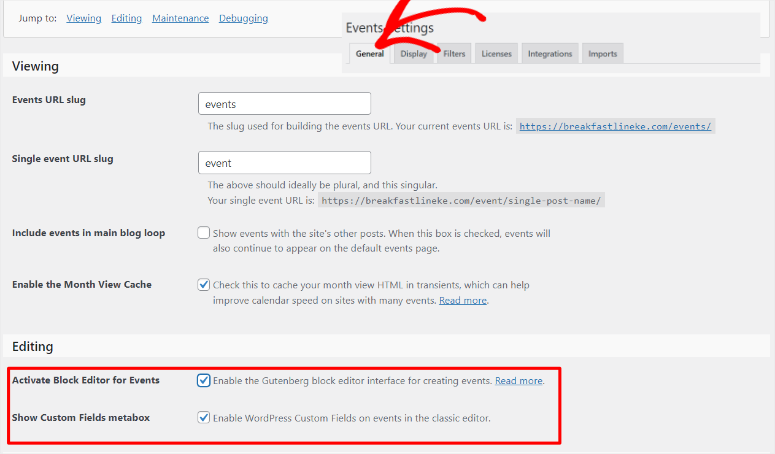
Nella pagina successiva, vai alla scheda “Generale”.
Quindi, nella sezione Visualizzazione della pagina, puoi personalizzare lo Slug URL evento e lo Slug URL evento singolo come preferisci. Ma ti suggeriamo di lasciarli come “Eventi” e “Evento” per evitare qualsiasi confusione.
Dopo questo, spostati nella sezione Modifica della pagina e usa la casella di controllo per abilitare “Attiva Editor a Blocchi per Eventi”, in modo da poter personalizzare i moduli evento utente con i blocchi Gutenberg.
In questa sezione, assicurati che anche “Mostra metabox Campi personalizzati” sia abilitato per garantire che tu possa mappare i campi dai modelli di modulo dai costruttori di moduli.
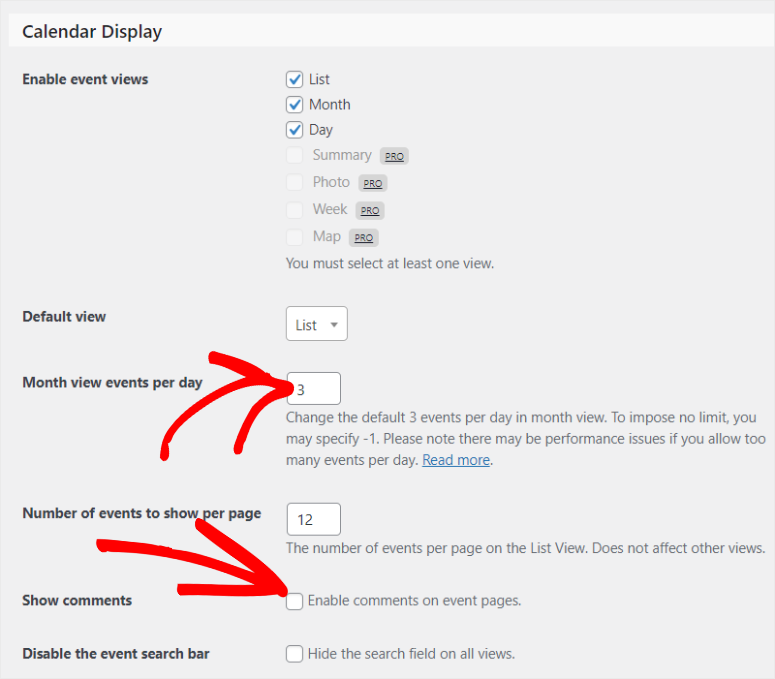
Passiamo alla scheda "Visualizzazione" per vedere come impostare l'aspetto della pagina degli eventi utente sul tuo sito.
Per impostazione predefinita, "Eventi del mese per giorno" è impostato su 3 per garantire che il calendario rimanga pulito e facile da leggere. Puoi modificare questo numero per adattarlo al tuo sito web e alle tue esigenze.
Tuttavia, se desideri visualizzare tutti gli eventi senza limiti, puoi impostare il valore su -1. Ciò significa che tutti gli eventi programmati per un giorno verranno mostrati, indipendentemente da quanti siano.
Successivamente, digita il numero di eventi che desideri visualizzare sulla tua pagina eventi in "Numero di eventi da mostrare per pagina".
Dopo di che, attiva "Mostra commenti" per assicurarti di ricevere contenuti generati dagli utenti a supporto della legittimità dell'evento e per migliorare l'interazione e la SEO.
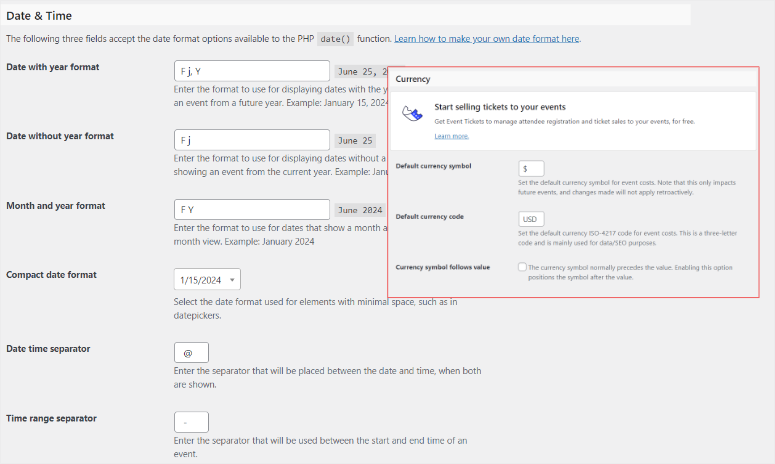
Quindi, passa alla sezione Data e ora per impostare il formato della data e dell'ora. Infine, utilizza la sezione Valuta per impostare il simbolo della valuta predefinita e il codice della valuta predefinita.
Fatto! Sei pronto per utilizzare il plugin Calendar Events per aggiungere eventi utente al tuo sito.
Passaggio 2: Installa WPForms e il suo Addon
Ora, per consentire agli utenti di inviare eventi del calendario, devi creare un modulo. E non c'è un costruttore di moduli migliore di WPForms.

WPForms è il miglior plugin per moduli perché può aiutarti a creare qualsiasi modulo con un costruttore drag-and-drop facile da usare. Viene fornito con oltre 1800 modelli che puoi personalizzare per adattarli alle tue esigenze. Puoi quindi modificare ulteriormente qualsiasi modello desideri utilizzando il costruttore drag-and-drop, rendendolo ottimo per i principianti.
Uno dei motivi per cui WPForms è così potente sono le sue numerose funzionalità di integrazione.
Puoi aggiungere gateway di pagamento come Stripe e PayPal per ricevere pagamenti direttamente sui tuoi moduli. Puoi anche integrarlo con molti strumenti di marketing e abbonamento popolari per migliorare la generazione di lead e le conversioni.
Soprattutto, puoi collegarlo ad altri plugin come The Events Calendar per visualizzare un calendario di eventi utente.
Dai un'occhiata all'ultima recensione di WPForms qui.
Quindi, come si configura WPForms?
Innanzitutto, vai sul sito Web ufficiale di WPForms per iscriverti a un piano premium. Certo, questo plugin per la creazione di moduli è disponibile in una versione gratuita. Ma per accettare contenuti generati dagli utenti dal front-end, hai bisogno del piano WPForms Pro o superiore.
Una volta acquistato un piano, vai alla scheda Download nella tua dashboard WPForms e scarica il file Zip del plugin. Mentre sei su questa pagina, copia anche la Chiave di licenza; ti servirà più tardi per attivare il piano pro.

Quindi, vai alla tua Dashboard di WordPress e naviga su Plugin » Aggiungi nuovo plugin. Qui, carica il file ZIP di WPForms e attivalo. Dopo questo, l'opzione di menu WPForms dovrebbe apparire nella tua dashboard di WordPress.
Ora, vai su WPForms » Impostazioni e seleziona la scheda "Generale". Nella barra Chiave di licenza, incolla la chiave di attivazione che hai copiato in precedenza e fai clic su "Verifica chiave".

Fatto! Ora puoi configurare WPForms sul tuo sito.
Ma per accettare eventi utente, avrai bisogno del componente aggiuntivo "Invio post".
Questo componente aggiuntivo consente ai tuoi utenti di inviare contenuti come eventi, guest post e altro ancora dal front-end.
Non hanno bisogno di accedere al tuo backend per creare contenuti, il che potrebbe presentare problemi di sicurezza. Tutto ciò di cui hanno bisogno per creare un evento del calendario è comodamente posizionato sul front-end del tuo sito web.
Per iniziare, vai su WPForms » Componenti aggiuntivi.
In questa pagina, usa la barra di ricerca per trovare il componente aggiuntivo Post Submissions. Installalo e attivalo come faresti con qualsiasi altro componente aggiuntivo del plugin, e sei pronto!
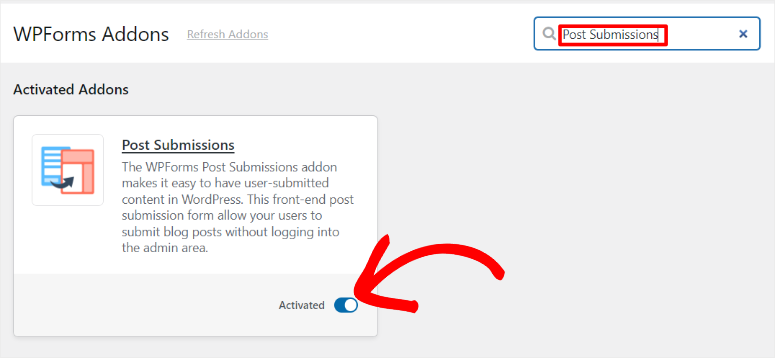
Ora puoi usare il componente aggiuntivo Post Submissions con WPForms per accettare eventi inviati dagli utenti.
Passaggio 3: Creazione di un modulo per eventi inviati dagli utenti
Con WPforms, il componente aggiuntivo WPForm Post Submissions e il plugin The Events Calendar configurati, è il momento di creare un modulo per eventi inviati dagli utenti.
Per iniziare, vai su WPForms » Aggiungi nuovo nella tua bacheca di WordPress per aprire il costruttore di moduli WPForms. Vedrai tutti i modelli di modulo (+1800) visualizzati qui.
Per aiutarti a trovare rapidamente il modulo che desideri, WPForms ha organizzato i modelli in categorie sulla sinistra. Puoi anche usare la barra di ricerca per trovare il modello che desideri.
Per questo tutorial, useremo la barra di ricerca per trovare il modello "Modulo di invio post del blog". Ricorda che questo particolare modello è collegato al componente aggiuntivo Post Submission. Quindi puoi accedere a questo modello solo dopo aver configurato il componente aggiuntivo Post Submission.
Successivamente, seleziona "Usa modello" per accedere al costruttore di moduli drag and drop.
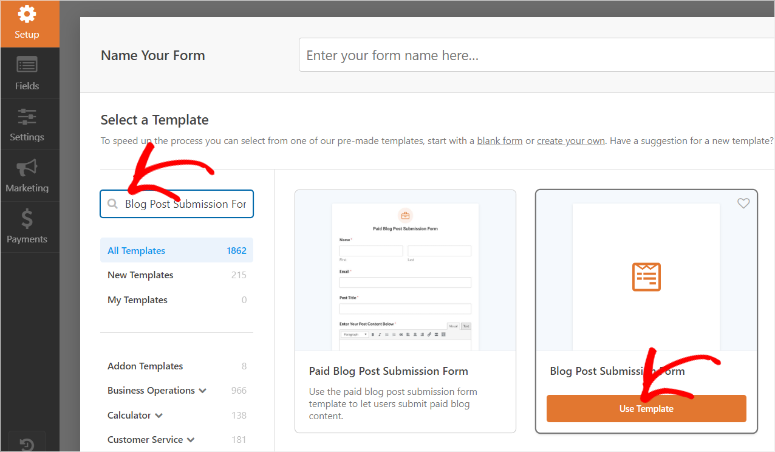
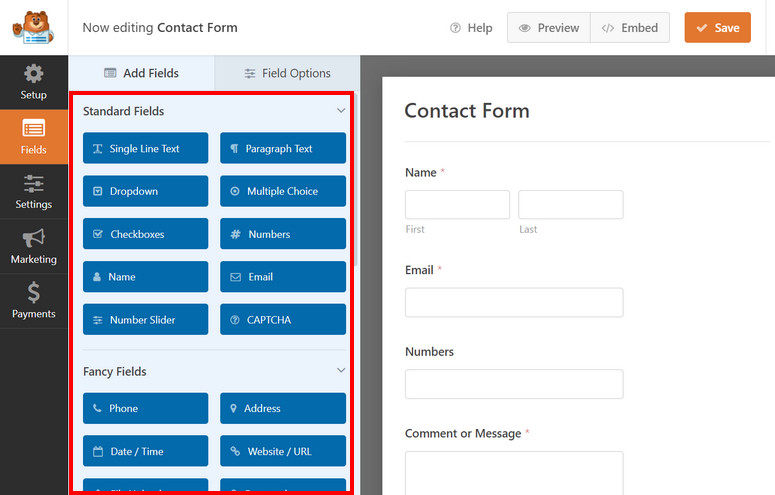
In questa pagina, tutte le opzioni dei campi sono posizionate a sinistra, mentre la finestra di anteprima è a destra. I campi sono raggruppati in Campi standard, Campi speciali e Campi di pagamento per semplificare ulteriormente il processo di creazione di moduli.
Ricorda che il modello che abbiamo selezionato, il Modulo di invio post del blog, è progettato per l'invio di post del blog.
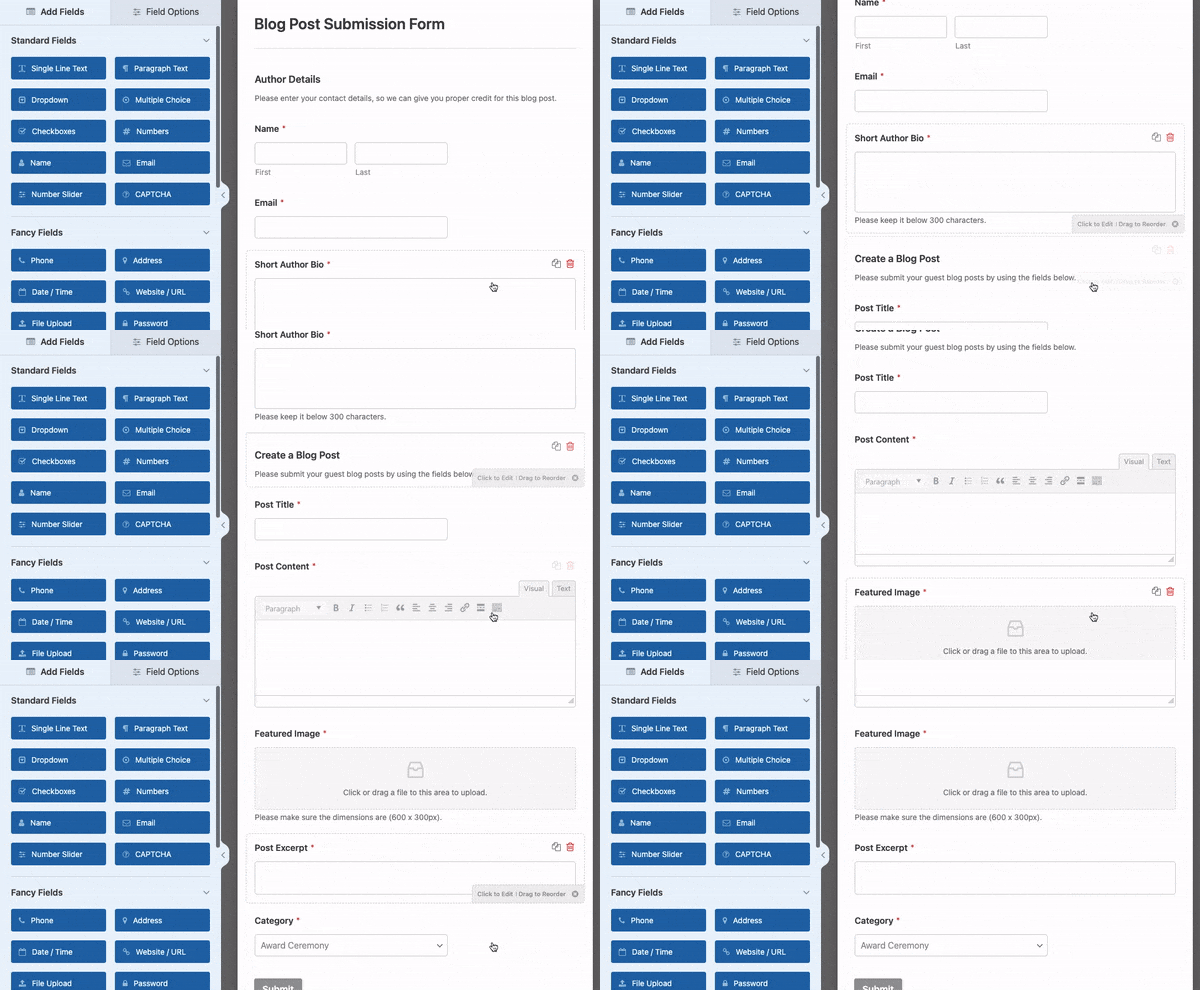
Quindi la nostra prima missione è personalizzarlo per adattarlo all'invio di eventi.
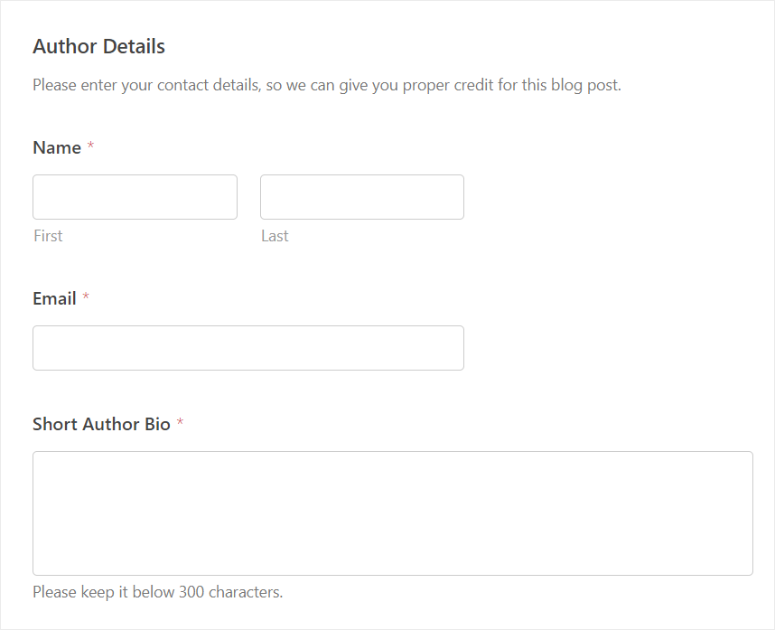
La prima sezione di questo modello è Dettagli autore. In questa sezione, l'autore dell'evento fornisce informazioni sull'utente come nome ed email. Ciò garantisce che tu abbia tutti i dettagli dell'autore dell'evento nel tuo database.
Sotto questo c'è il campo Breve biografia autore. Qui, l'utente può fornire dettagli su se stesso e sul suo legame con l'evento o l'organizzazione.
Poiché la sezione Biografia autore è importante per la credibilità dell'evento, la lasceremo così com'è.
Ora, passiamo alla sezione del corpo dell'evento.
Ricorda, non è necessario utilizzare le modifiche esatte di questo tutorial per progettare il tuo tipo di post personalizzato; puoi personalizzare questo modulo per adattarlo alle tue esigenze specifiche.
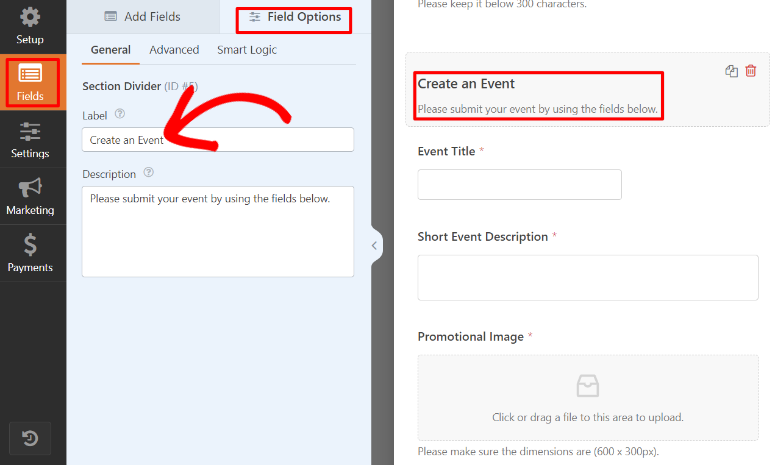
Innanzitutto, vai al campo "Crea un post del blog" e selezionalo per aprire Opzioni campo.
Qui, cambia l'Etichetta in qualcosa come "Crea un evento" per adattarla all'obiettivo del modulo. Sotto questo, modifica il contenuto segnaposto nella casella Descrizione in qualcosa come "Si prega di inviare i propri eventi utilizzando i campi sottostanti."
Successivamente, spostati sul campo Testo a riga singola etichettato Titolo post e modificalo in qualcosa come “Titolo evento”. Dopodiché, procedi all'Estratto post e modificalo in “Breve descrizione evento”.
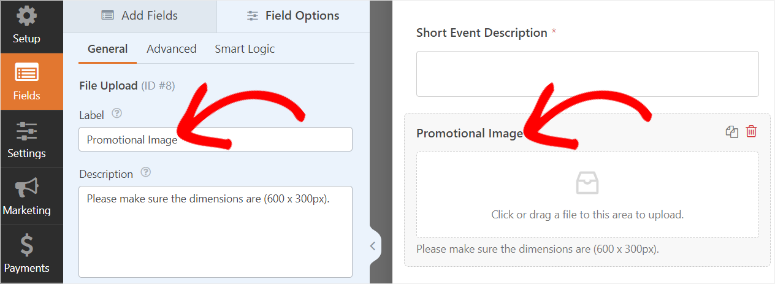
Una volta terminato, modifica anche “Immagine in evidenza” in “Immagine promozionale”, assicurandoti che l’evento abbia un’immagine in evidenza.
Ora, come accennato, vogliamo dare agli utenti la possibilità di creare un bellissimo evento senza accedere al backend.
Per fare ciò, aggiungeremo un campo Testo formattato.
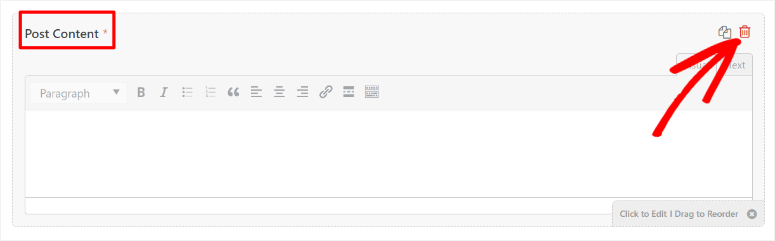
Per fare ciò, prima elimina il campo “Contenuto post” dal modulo utilizzando l’icona del cestino.
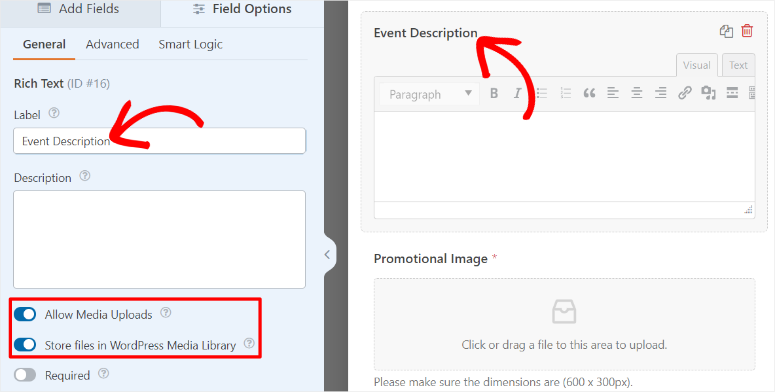
Quindi, nella sezione Campi avanzati a sinistra, trova il campo “Testo formattato” e spostalo dove si trovava in precedenza “Contenuto post”.
Una volta fatto, modifica l’etichetta del campo da “Testo formattato” a qualcosa come “Descrizione evento”.
Ora, Testo formattato può aiutare i tuoi utenti ad aggiungere grassetto, corsivo, tag H, collegamenti, citazioni, elenchi, collegamenti, file multimediali e altro ancora. Questo può aiutare i tuoi utenti a formattare i propri contenuti in modo che siano più accattivanti per il tuo pubblico e migliorare la SEO direttamente nel front-end del tuo sito.
Successivamente, aggiungi una data di inizio e una data di fine per l’evento.
Per fare ciò, vai ancora una volta su Campi avanzati e trova il campo “Data/Ora”. Trascina e rilascia 2 di questi campi Data/Ora sul tuo modulo. Quindi, modifica uno di questi campi in “Data di inizio” e l’altro in “Data di fine”.
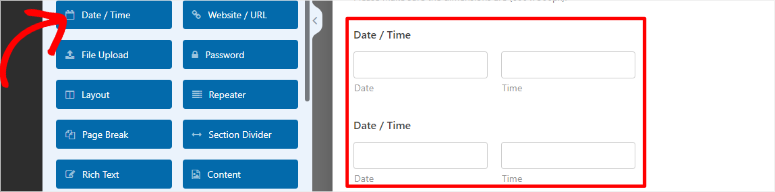
Ora, seleziona uno dei campi Data/Ora nella finestra di anteprima per aprire le sue “Opzioni campo”.
Successivamente, vai alla scheda Avanzate e usa il pulsante di attivazione/disattivazione per abilitare “Disabilita date passate” per assicurarti che i tuoi utenti creino solo eventi per date future. Una volta fatto, seleziona l’altro campo Data/Ora e fai lo stesso.
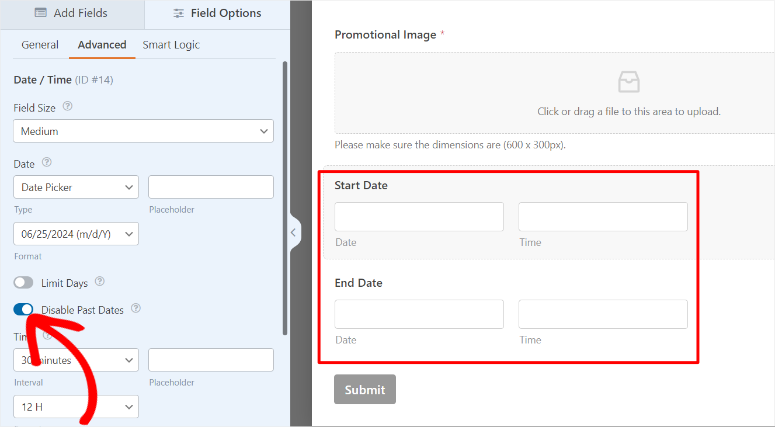
Ricorda, ogni modulo richiede agli utenti di compilare determinate sezioni prima dell’invio per assicurarti che tu o altri utenti abbiate tutte le informazioni. E un modulo per il calendario degli eventi non fa eccezione.
Con WPForms, puoi rendere obbligatorio qualsiasi campo desideri nel modulo.
Tutto quello che devi fare è abilitare il pulsante di attivazione/disattivazione “Obbligatorio” sotto “Opzioni campo” per qualsiasi campo. Ad esempio, puoi impostare Nome, Email, Titolo evento e Descrizione evento come obbligatori per questo modulo del calendario eventi.
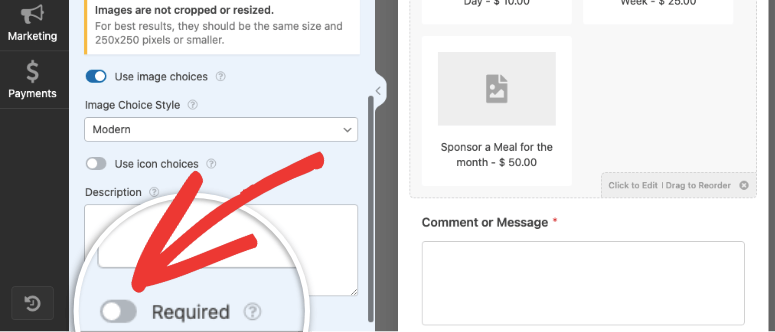
I tuoi utenti vedranno una piccola stella rossa accanto ai campi obbligatori per indicare loro che devono compilarli prima dell’invio.
Come bonus, puoi aggiungere campi aggiuntivi come Telefono, Sito web/URL e Indirizzo per ottenere maggiori informazioni sull’utente che invia l’evento. Puoi anche aggiungere un campo CAPTCHA o un campo CAPTCHA personalizzato per aumentare la sicurezza del modulo e assicurarti di ricevere solo eventi autentici.
Ma ricorda di non aggiungere troppi campi o campi non necessari, mantenendo il modulo breve e preciso per ridurre l’abbandono del modulo.
Passaggio 4: Collega il modulo eventi al calendario eventi
Come accennato, WPForms funziona perfettamente con altri strumenti come il plugin The Events Calendar. Per collegare questi due plugin, eseguiremo un semplice processo chiamato Mapping.
Il mapping si riferisce al processo di connessione dei dati tra diverse parti di un modulo e altre applicazioni o servizi.
In questo caso, collegheremo i campi di WPForms con The Events Calendar. Ciò garantisce che i dati raccolti tramite i moduli vengano trasferiti in modo accurato ed efficiente nei campi appropriati all'interno di The Events Calendar.
Per iniziare, vai su Impostazioni » Invio Post nel tuo costruttore drag and drop di WPForms. Successivamente, abilita “Abilita Invio Post” utilizzando il pulsante di attivazione per espandere le opzioni.
Ora con WPForms, la mappatura dei tuoi moduli è molto semplice poiché utilizzerai le opzioni a discesa.
Innanzitutto, vai su ciascuna opzione a discesa nell'elenco e seleziona quanto segue.
- Titolo Post mappato su “Nome Evento”
- Contenuto Post mappato su “Descrizione Evento”
- Estratto Post mappato su “Breve Descrizione Evento”
- Immagine in Evidenza Post mappato su “Immagine Promozionale”
- Tipo Post mappato su “Eventi”
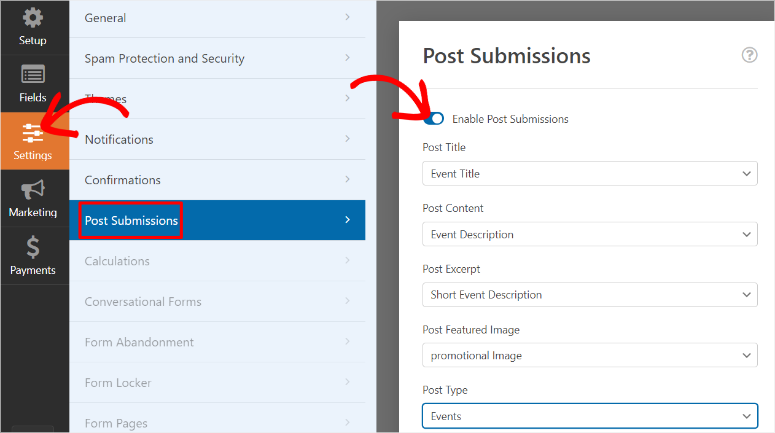
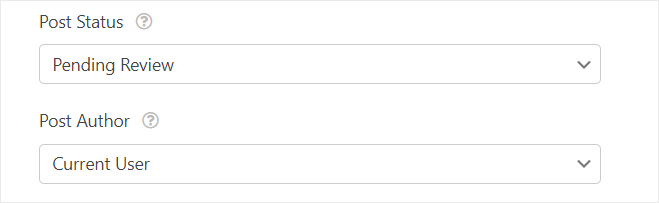
Dopo questo, usa anche il menu a discesa sotto Stato Post per selezionare “Revisione In Attesa”. In questo modo, avrai l'opportunità di rivedere ogni evento prima che venga pubblicato.
Quindi sotto questo, imposta Autore Post su “Utente Corrente”. Ciò garantirà che l'evento venga pubblicato a nome del creatore.
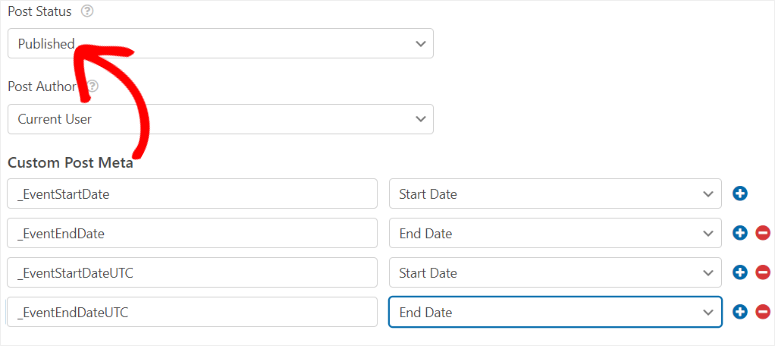
Ora mappiamo l'ora e la data utilizzando i “Metadati Post Personalizzati”.
In questa sezione, aggiungeremo un codice molto semplice per indicare al plugin WordPress The Events Calendar la durata dell'evento.
Nella prima riga della barra di testo, digita “_EventStartDate” quindi nel menu a discesa accanto ad essa, seleziona Data Inizio. Successivamente, premi il segno Più (+), e apparirà un'altra riga di barra di testo sotto. Qui, digita “_EventEndDate” quindi nel menu a discesa accanto ad essa, seleziona Data Fine.

Ma cosa succede se vuoi che l'evento venga pubblicato senza la tua approvazione?
Per fare ciò, cambia prima lo Stato Post da “Revisione In Attesa” a “Pubblicato”. Quindi, torna all'area Metadati Post Personalizzati e aggiungi altre due righe di barra di testo.
Nella riga successiva della barra di testo digita “_EventStartDateUTC” e seleziona Data Inizio nel menu a discesa. Dopo questo, passa all'ultima riga della barra di testo e digita “_EventEndDateUTC”
Quindi, per riassumere, ecco come appare la mappatura:
- _EventStartDate mappato su Ora Inizio
- _EventEndDate mappato su Ora Fine
- _EventStartDateUTC mappato su Ora Inizio
- _EventEndDateUTC mappato su Ora Fine
Fatto! Ora puoi mappare i tuoi WPForms con The Events Calendar.
Passaggio 5: Imposta i messaggi di conferma e notifica
Con il tuo modulo e lo strumento di calendario eventi connessi, è ora di personalizzare i messaggi di conferma e notifica. Questi messaggi aiutano sia te che i creatori di eventi a conoscere lo stato di un evento.
Ad esempio, confermano a un utente che la sua richiesta è stata ricevuta con successo. Ciò elimina qualsiasi incertezza o confusione sul fatto che il modulo sia stato inviato correttamente, prevenendo invii multipli.
D'altra parte, le notifiche via email assicurano che tu, l'amministratore del sito, sia rapidamente informato sulle nuove richieste, permettendoti di agire immediatamente se necessario.
Di conseguenza, puoi facilmente automatizzare attività come l'assegnazione delle richieste ai membri del team o l'attivazione di flussi di lavoro. Questo può farti risparmiare tempo e ridurre lo sforzo manuale.
Innanzitutto, vai alla scheda "Notifiche" nell'editor del tuo modulo WPForms.
Qui, Abilita Notifiche con il pulsante di attivazione per aprire ulteriori opzioni. Quindi nella barra di testo "Invia all'indirizzo email", troverai il Tag Intelligente {admin_email}, che consente a WPForms di inviare avvisi via email al tuo indirizzo email di WordPress.
Se desideri inviare la notifica a uno dei tuoi altri indirizzi email, elimina semplicemente il Tag Intelligente e digita quello desiderato.
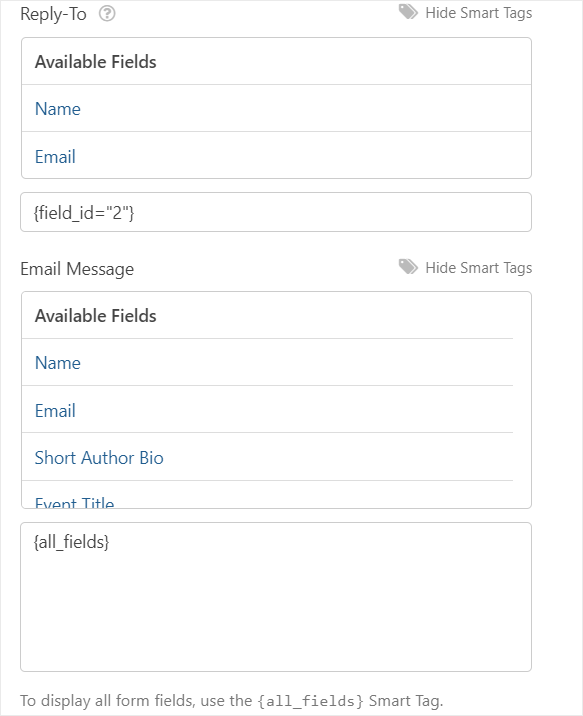
Se desideri che il tuo utente riceva una copia dell'email, seleziona il pulsante Mostra Tag Intelligenti. Dal menu a discesa Campi Disponibili, seleziona "Email". In questo modo, una copia dell'email verrà inviata all'indirizzo email che l'utente ha utilizzato per creare il proprio modulo evento.
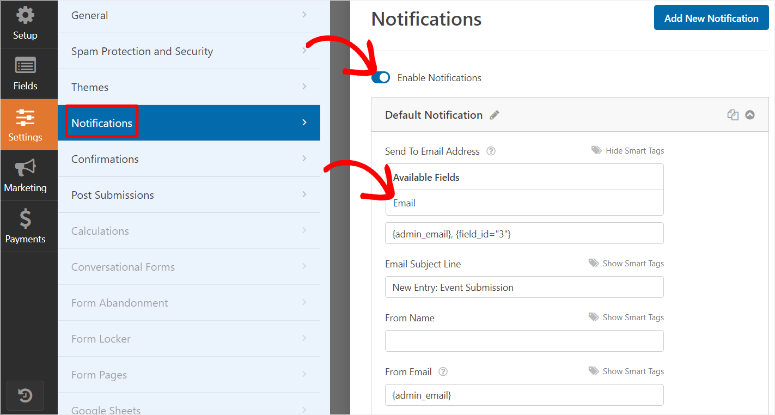
Successivamente, passa alla casella di testo Oggetto Email e personalizzala per riflettere le richieste dell'evento. Puoi usare qualcosa come "Nuova Richiesta: Invio Evento".
Nel Nome Mittente, digita il nome della tua azienda, il tuo nome o il nome del membro del team responsabile del processo.
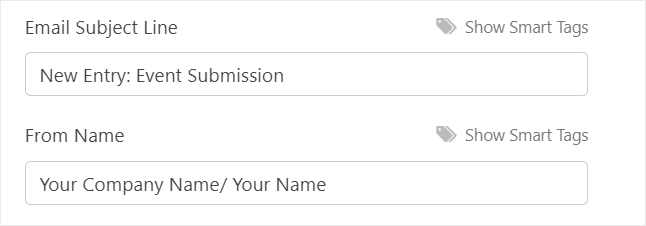
Quindi nella barra di testo "Email Mittente", lascia il Tag Intelligente {admin_email} così com'è per evitare di interrompere la configurazione dell'email.
Ora, passa alla sezione Rispondi a per personalizzare il messaggio che desideri inviare come parte del messaggio di notifica automatizzato. Può essere un messaggio per ringraziare l'utente per l'invio dell'evento, un breve messaggio di marketing o ulteriori passaggi da intraprendere dopo l'invio del modulo.
Ora passa alla scheda "Conferma".
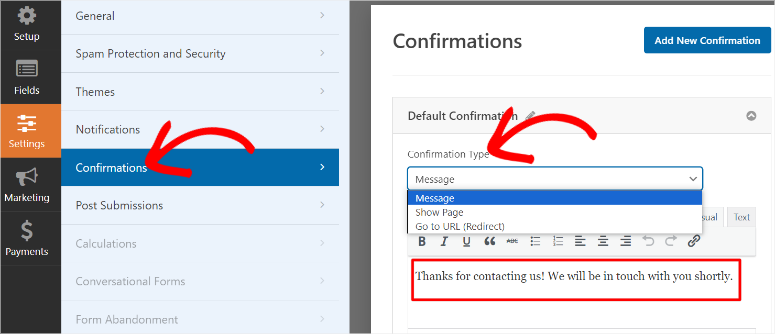
Nella sezione Conferma Predefinita, usa il menu a discesa per selezionare il "Tipo di Conferma" che desideri utilizzare. Seleziona tra "Mostra Pagina", che ti consente di reindirizzare l'utente a un'altra pagina del tuo sito. Puoi anche selezionare "Vai a URL (Reindirizzamento)" per inviare l'utente a un URL esterno al di fuori del tuo sito.
Ma per questo tutorial, selezioneremo Messaggio dal menu a discesa "Tipo di Conferma" per visualizzare un semplice messaggio di conferma. Successivamente, digita il messaggio personalizzato per i tuoi utenti nella casella "Messaggio di Conferma".
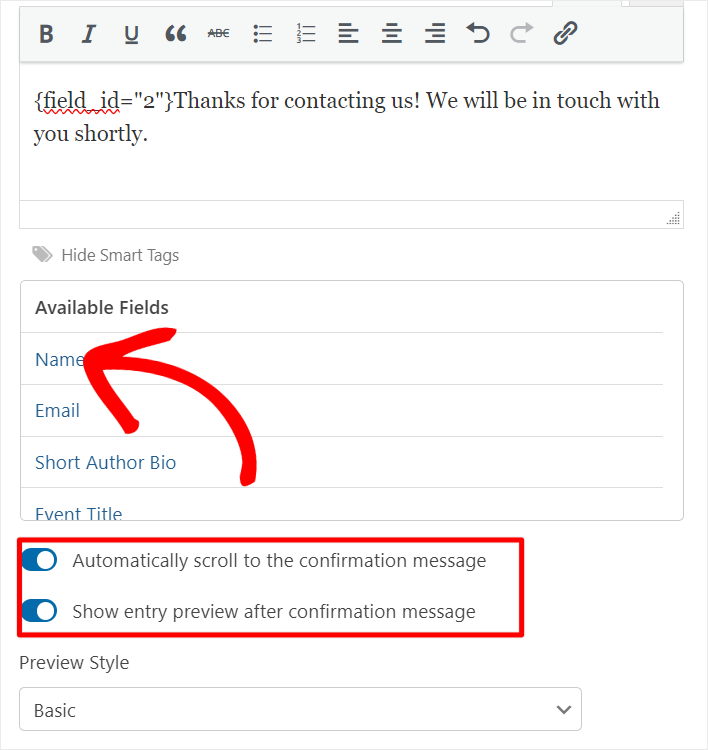
Quindi, sotto questo, seleziona "Mostra Tag Intelligenti" e premi "Nome" in modo che il messaggio contenga il nome dell'utente.
Successivamente, abilita "Scorri Automaticamente al Messaggio di Conferma" utilizzando un pulsante di attivazione. Ciò garantirà che i tuoi utenti non debbano ricaricare la pagina dell'evento o andare su una pagina WordPress diversa per vedere il messaggio di conferma.
Una volta fatto ciò, puoi anche utilizzare il pulsante di attivazione per abilitare "Mostra Anteprima Richiesta Dopo Messaggio di Conferma". Questo mostrerà all'utente il modulo evento compilato in modo che possa vedere se ha commesso errori durante l'invio.
Infine, vai su Stile di anteprima e usa il menu a discesa per scegliere tra Base, Compatto, Tabella e Tabella-Compatta.
Ottimo! Il tuo modulo di invio eventi da parte dell'utente è pronto per la pubblicazione.
Passaggio 6: Pubblicazione del modulo per eventi inviati dagli utenti
Ora che il tuo modulo è pronto, è il momento di pubblicarlo sul tuo sito.
Per fare ciò, prima "Salva" il tuo modulo. Quindi, seleziona il pulsante Incorpora nell'angolo in alto a destra della pagina del costruttore drag and drop di WPForms.
Quindi, nella finestra popup, seleziona "Crea nuova pagina."

Nel popup successivo, digita il nome della pagina che desideri per la pagina del calendario eventi. Ricorda che questo nome serve come titolo della pagina e slug dell'URL della pagina.
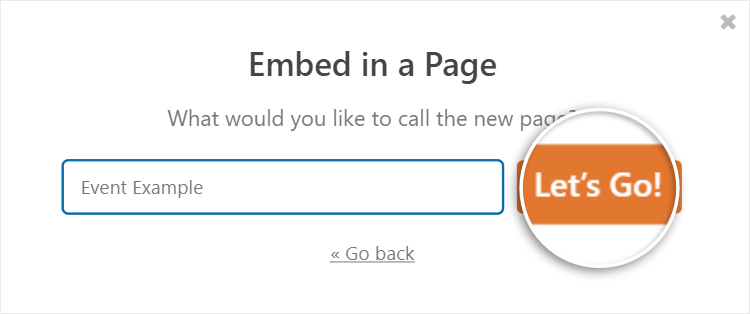
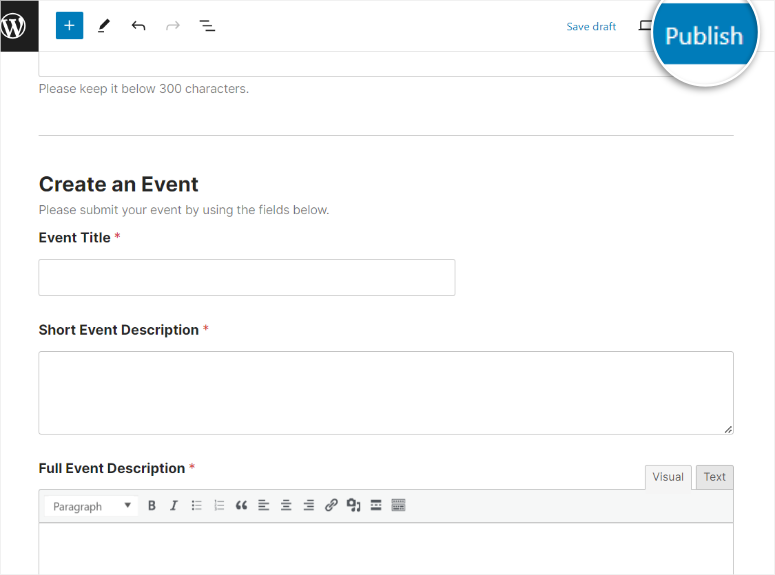
Dopo questo, WPForms ti reindirizzerà alla bozza della pagina che hai appena creato. Puoi controllare e vedere se manca qualcosa o se hai commesso degli errori. Quando sei soddisfatto del tuo modulo, premi "Pubblica" e la tua pagina del calendario eventi dovrebbe andare online.
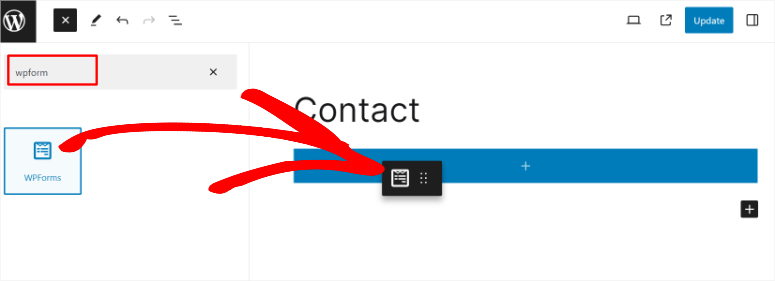
Ma potresti anche voler aggiungere il modulo a una pagina esistente. La buona notizia è che WPForms ti consente di aggiungere moduli utilizzando il suo blocco Gutenberg con l'editor di blocchi predefinito di WordPress.
Puoi anche usare uno shortcode per inserire il modulo praticamente ovunque sul tuo sito, come in un widget, una barra laterale e altro ancora.

Puoi anche usare un wizard di incorporamento, moduli per moduli Elementor, incorporamento Divi e il modulo SeedProd.
Ora, dopo che la pagina del calendario eventi va online, puoi rivedere le iscrizioni prima che vadano online.
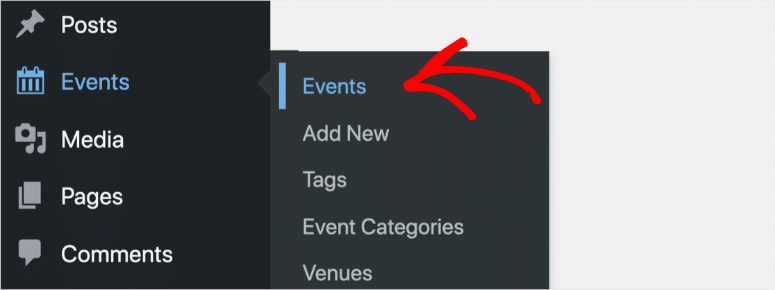
Per fare ciò, naviga nell'opzione di menu Eventi nella tua bacheca di WordPress.
Ricorda che tutti gli eventi inviati tramite il tuo modulo del calendario appariranno come In attesa, indicando che necessitano della tua approvazione prima di essere visualizzati.
Quindi, seleziona il pulsante 'Modifica' sotto il titolo dell'evento. Questo ti permetterà di visualizzare in anteprima i dettagli dell'iscrizione, comprese le immagini, utilizzando il campo di testo ricco di WPForms.
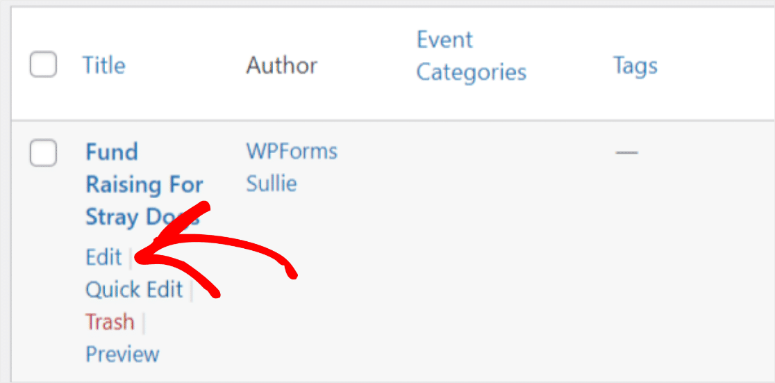
Presta particolare attenzione alla sezione Ora e Data per assicurarti che l'evento sia mappato correttamente al fuso orario del tuo sito. Ora, una volta che hai rivisto tutti i dettagli dell'evento e apportato le modifiche necessarie, premi 'Pubblica'.
La pagina degli eventi andrà quindi online sul tuo sito e potrà essere visualizzata visitando l'URL creato da The Events Calendar, come https://www.iltuosito/eventi.
Di seguito un esempio di come apparirebbe la pagina.
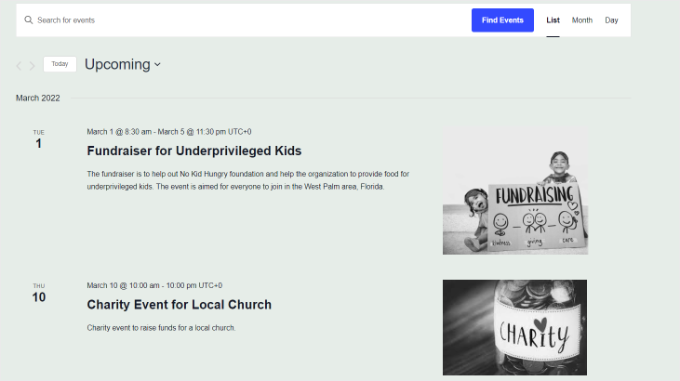
Se vuoi visualizzare l'evento sulla sua pagina, l'URL sarà simile a questo, https://www.iltuosito/evento/nome-post-singolo.
Di seguito un esempio di come apparirebbe un nuovo calendario di moduli per eventi.
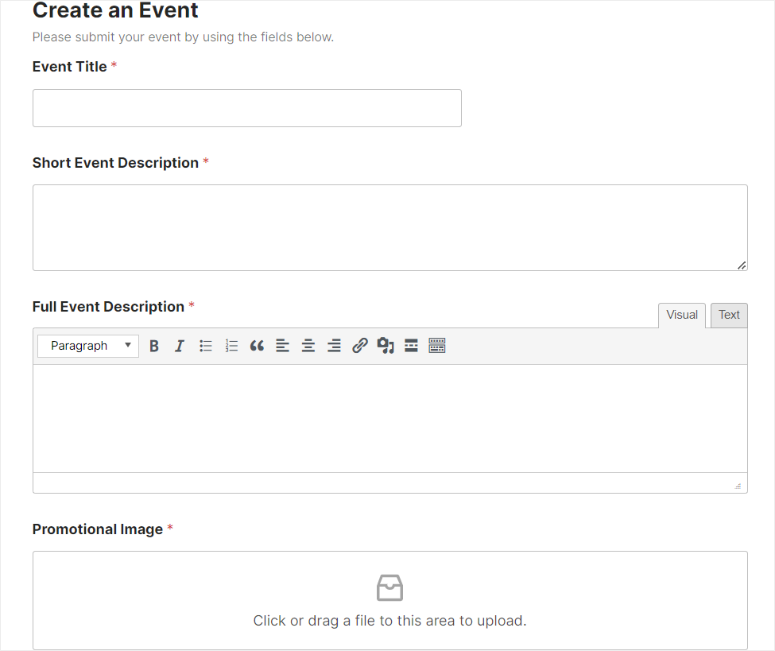
Congratulazioni! Ora puoi consentire agli utenti di inviare eventi del calendario in WordPress. Se hai altre domande, consulta le nostre FAQ qui sotto.
FAQ: Come consentire agli utenti di inviare eventi del calendario in WordPress
Posso collegare Google Calendar al mio calendario WordPress?
Sì, puoi collegare Google Calendar al tuo calendario WordPress utilizzando The Events Calendar Pro. Offre componenti aggiuntivi che consentono la sincronizzazione con Google Calendar, Eventbrite, iCalendar, Meetup e altro ancora. Questa integrazione ti consente di gestire e visualizzare eventi da Google Calendar direttamente sul tuo sito WordPress, assicurando che tutti gli eventi siano aggiornati e accessibili da un unico posto.
Come posso inviare un evento del calendario?
Per inviare un evento del calendario, puoi utilizzare il plugin The Events Calendar con WPForms. Innanzitutto, crea un modulo di invio eventi utilizzando WPForms. Una volta configurato il modulo e mappato a The Events Calendar, gli utenti potranno inviare eventi tramite il modulo. The Events Calendar ti aiuterà quindi con la gestione degli eventi e la visualizzazione di questi eventi sul tuo sito WordPress.
Devo registrarmi per inviare un evento del calendario?
No. Con The Events Calendar, i tuoi utenti non hanno bisogno di registrarsi per inviare un evento del calendario. Il plugin WordPress consente loro di creare eventi direttamente dal front-end e non è necessario che siano utenti registrati nella tua bacheca di WordPress. Tuttavia, puoi impostare gli invii per essere revisionati prima della pubblicazione per mantenere il controllo sui contenuti.
Qual è il miglior plugin gratuito per eventi inviati dagli utenti?
The Events Calendar è il miglior plugin gratuito per eventi inviati dagli utenti. Permette agli utenti di inviare eventi direttamente dal front-end del tuo sito. Per una migliore funzionalità, puoi usarlo con WPForms per creare moduli di invio eventi personalizzabili. Il costruttore drag-and-drop di WPForms e l'addon Post Submissions rendono facile creare e gestire moduli di eventi inviati dagli utenti. Questo offre un'esperienza user-friendly sia per gli utenti che per te.
Questo è tutto! Speriamo che ti sia piaciuta la lettura su come consentire agli utenti di creare eventi sul tuo sito. Se stai cercando alternative ai plugin per eventi, dai un'occhiata a questo articolo sui 9 migliori plugin per eventi di WordPress a confronto.
Inoltre, ecco altri articoli che potrebbero interessarti.
- 21+ Migliori temi WordPress per eventi e conferenze
- Come usare Sugar Calendar per gestire eventi e calendari
- Come creare un modulo di prenotazione
Il primo articolo elenca 21+ migliori temi per eventi e conferenze per WordPress. Il post successivo ti guida su come utilizzare Sugar Calendar, uno dei migliori plugin per eventi, per gestire e pianificare eventi. Mentre l'ultimo articolo ti insegna come creare un modulo di prenotazione.

Vorrei creare un sito per la creazione/registrazione di eventi. Consentirebbe ai creatori di eventi di pubblicare un evento a pagamento (quindi "pagano per pubblicare") e di ricevere una commissione da coloro che si registrano all'evento.
Quindi, lo sponsor dell'evento pubblica le informazioni sull'evento e paga $???.00
i partecipanti all'evento pagano sullo stesso sito della quota del sponsor per i partecipanti
Di quali plugin avrei bisogno?
Ciao Ken,
Grazie per la domanda. Per ottenere questo risultato avrai bisogno di una combinazione di plugin.
Innanzitutto avrai bisogno di un plugin per la gestione degli eventi. Raccomando il plugin The Event Calendar.
Poi, avrai bisogno di un costruttore di moduli per consentire ai creatori di inviare eventi dal front-end.
Inoltre, avrai bisogno di un costruttore di moduli che si integri con i gateway di pagamento.
Per questo, raccomando WPForms.
Puoi collegare WPForms con Stripe o PayPal.
Infine, hai bisogno di un modo per vendere e gestire le registrazioni dei partecipanti.
Per questo, raccomando Event Tickey Plus, di The Event Calendar.
Questo è tutto.
Opzionalmente, puoi utilizzare un plugin di appartenenza come MemberPress per garantire che la registrazione dei creatori di eventi e dei partecipanti sia semplificata. Questo ti consente anche di addebitare ai creatori di eventi per pubblicare i loro eventi sul tuo sito.
puoi seguire i passaggi seguenti:
Passaggio 1: Installa e configura The Events Calendar
Passaggio 2: Imposta WPForms per l'invio di eventi
Passaggio 3: Aggiungi l'integrazione dei pagamenti tramite WPForms
Passaggio 4: Imposta Event Tickets Plus
Passaggio 5: Crea livelli di appartenenza (facoltativo)
Passaggio 6: Pubblica il modulo di invio eventi
Spero questo aiuti. Prova e fammi sapere se funziona.