
Vuoi un modo semplice per creare e gestire un calendario eventi in WordPress
Con un plugin per calendari eventi WordPress, puoi creare un calendario personalizzato per tutti i tuoi eventi e incorporarlo in qualsiasi parte del tuo sito web. Questo ti permette di pianificare eventi, registrazioni, e vendere biglietti senza dover toccare una riga di codice.
In questo articolo, ti mostreremo come creare un calendario eventi per il tuo sito WordPress utilizzando Sugar Calendar.
Prima di iniziare, assicuriamoci che Sugar Calendar sia giusto per te.
Perché usare Sugar Calendar per creare un calendario eventi WordPress?
Sugar Calendar è il miglior plugin per calendari eventi per siti WordPress. Ti permette di visualizzare eventi offline e online come webinar e conferenze che si svolgono ogni settimana, mese o tutto l'anno.
Puoi informare i visitatori sugli eventi attuali e futuri e dare loro un facile accesso per prenotare un posto.
Con Sugar Calendar, puoi:
- Creare calendari multipli con codici colore per organizzare il tuo programma.
- Categorizzare gli eventi in modo che i nuovi visitatori del sito possano scoprire facilmente ciò che li interessa.
- Aggiungere informazioni dettagliate sugli eventi come nome dell'evento, luogo, orario, numero di partecipanti e altro.
- Rendere il tuo evento accattivante con immagini e video.
- Collegare alla pagina di registrazione per i tuoi eventi in modo che i visitatori possano registrarsi direttamente per gli eventi che trovano interessanti.
- Far iscrivere i visitatori per aggiornamenti e notifiche via email.
- Duplicare eventi per una facile creazione di nuovi eventi.
- Impostare conversioni di fuso orario per visitatori in tutto il mondo.
- Monetizzare i tuoi eventi utilizzando opzioni di pagamento.
Puoi persino integrare servizi di terze parti come Google Calendar, iCal e altro per sincronizzare i tuoi eventi e creare un feed di calendario.
Tutti i calendari che crei saranno completamente reattivi e si caricheranno velocemente su qualsiasi dispositivo. Questo aiuta a migliorare l'esperienza utente che a sua volta migliorerà il posizionamento nei risultati di ricerca per il tuo sito web e le pagine degli eventi.
La parte migliore è che ha un'interfaccia semplice, perfetta per principianti e utenti non tecnici.
Una volta impostato il plugin sul tuo sito WordPress, avrai accesso a una dashboard di gestione eventi facile da navigare dove potrai creare, modificare e gestire più calendari senza alcun problema.
Detto questo, impariamo come creare un calendario eventi WordPress e gestirli in pochi semplici passaggi.
Come creare e gestire un calendario eventi in WordPress
Sugar Calendar rende facile per tutti i tipi di proprietari di siti web impostare un calendario eventi e aggiungerlo al proprio sito in pochi minuti. Non c'è bisogno di assumere uno sviluppatore per questo. Segui semplicemente i passaggi seguenti per creare un calendario eventi in WordPress.
Passaggio 1: Installa il plugin Sugar Calendar
Innanzitutto, devi iscriverti a un account Sugar Calendar.
Puoi anche scaricare la versione gratuita del plugin dal repository di WordPress. Ma tieni presente che dovrai effettuare l'aggiornamento alla versione pro per accedere a funzionalità avanzate come la biglietteria per eventi, i feed del calendario, gli URL degli eventi e altro ancora.
Dopo la registrazione, troverai il file di download del plugin e la chiave di licenza dalla tua dashboard di Sugar Calendar.
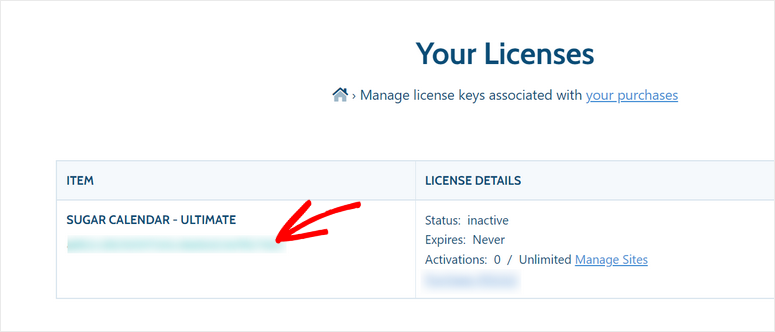
Devi installare il plugin sul tuo sito WordPress. Per maggiori dettagli, puoi consultare la nostra guida su come installare un plugin di WordPress.
Una volta installato e attivato Sugar Calendar, naviga alla pagina Calendario » Impostazioni nel tuo pannello di amministrazione di WordPress. Qui, devi inserire la tua chiave di licenza.
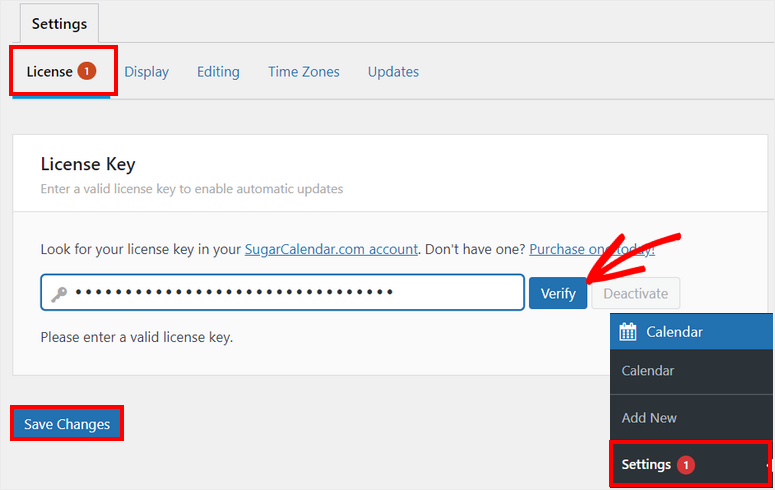
Quindi, fai clic sul pulsante Verifica per attivare il tuo account pro. Non dimenticare di salvare le modifiche alla fine.
Ora sei pronto per creare il tuo calendario eventi personalizzato in WordPress.
Passaggio 2: Crea un Nuovo Calendario
Sugar Calendar ti offre due sezioni principali: Eventi e Calendario. Puoi prima creare un calendario per il tuo sito web e aggiungere eventi in seguito.
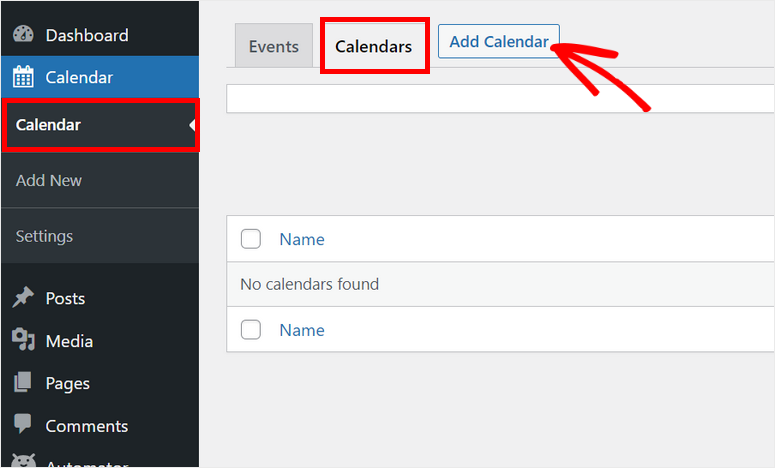
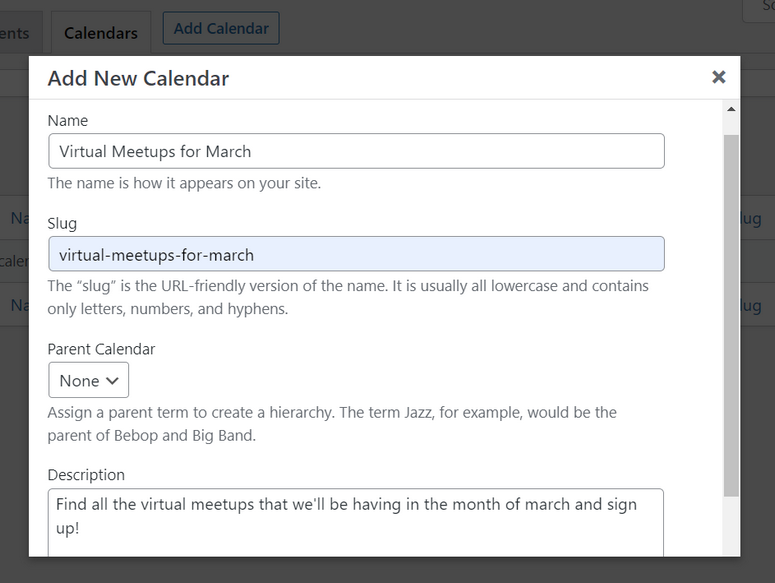
Dal menu di amministrazione di WP, vai alla scheda Calendario » Calendari. Dovrai fare clic sul pulsante Aggiungi Calendario per creare un nuovo calendario.
Quindi, vedrai una finestra popup che ti consente di personalizzare il calendario. Puoi inserire un nome, uno slug e una descrizione per il tuo calendario eventi di WordPress.
Se scorri verso il basso, vedrai l'opzione per selezionare un colore personalizzato per il tuo calendario. Questo ti aiuterà a separare gli eventi da calendari diversi nella dashboard.
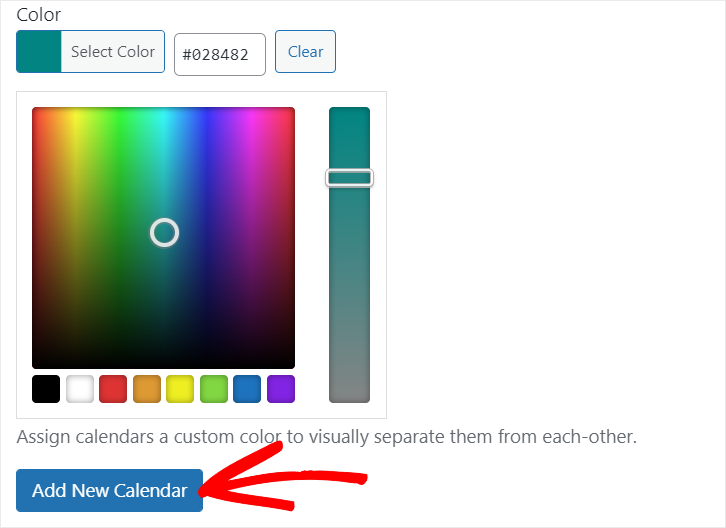
Una volta terminato, fai clic sul pulsante Aggiungi Nuovo Calendario per salvare le impostazioni. Ora che hai creato il tuo calendario, puoi aggiungere eventi.
Passaggio 3: Aggiungi Nuovi Eventi nel Calendario
Sugar Calendar ti consente di aggiungere quanti eventi desideri al tuo calendario. Per creare un nuovo evento, apri la scheda Eventi e fai clic sul pulsante Aggiungi Evento.
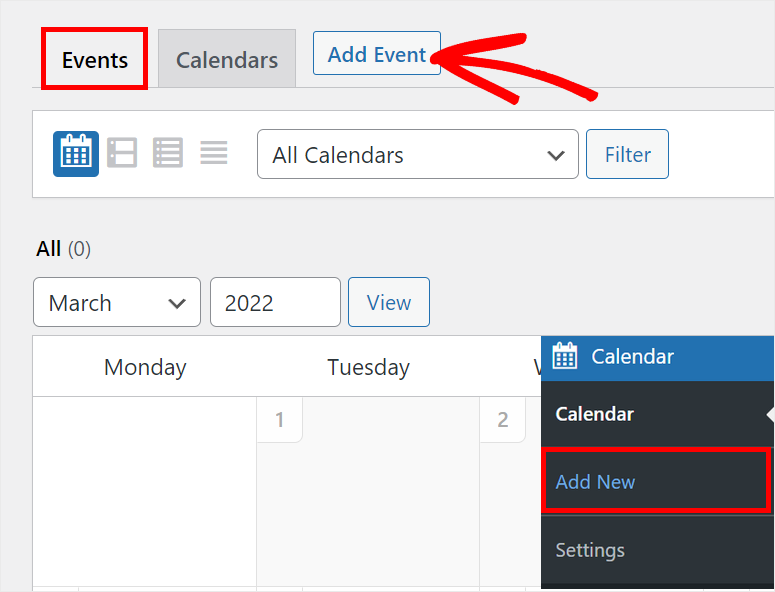
Questo avvierà l'editor eventi dove puoi aggiungere dettagli dell'evento come nome, durata, luogo e altro.
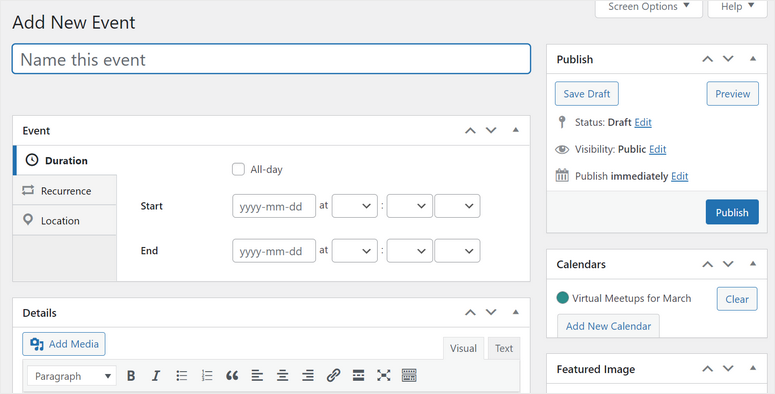
Noterai che l'interfaccia è molto simile a WordPress, quindi non c'è una curva di apprendimento. È incredibilmente facile da navigare e utilizzare.
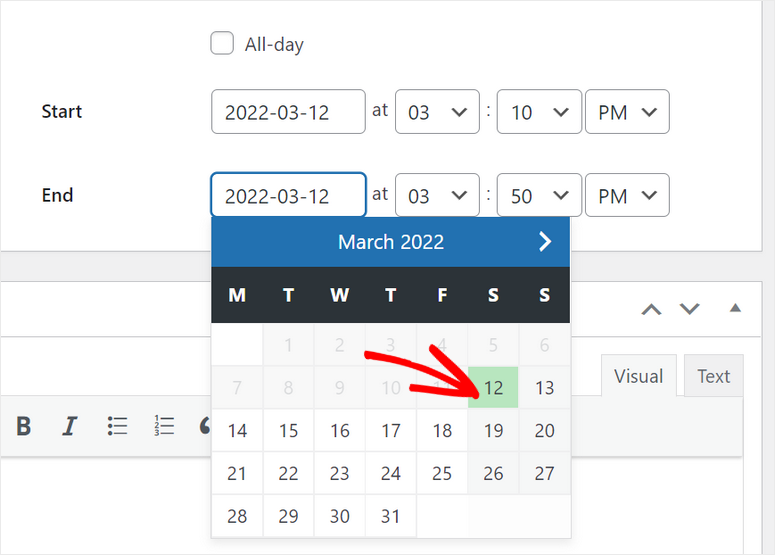
Dopo aver inserito un nome per il tuo evento, puoi impostare la data di inizio e fine del tuo evento. Ti consente di scegliere una singola data o un intervallo di date per eventi più lunghi.
Puoi anche selezionare l'opzione Tutto il giorno per eventi che durano l'intera giornata e occasioni come compleanni e festività.
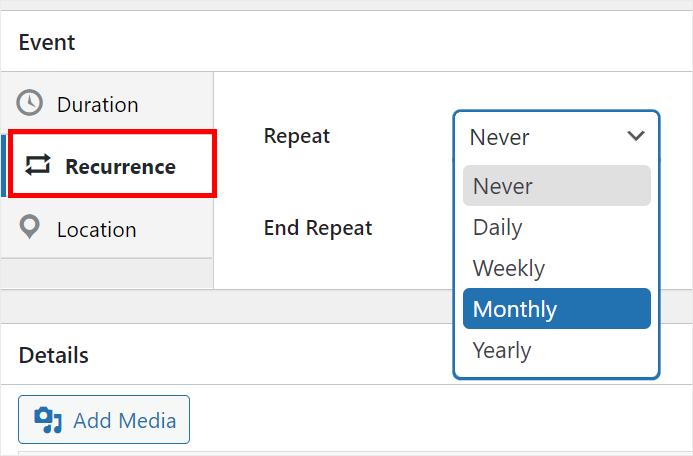
E se vuoi creare un evento che si ripete ogni due settimane, mesi o anni, dovrai fare clic sull'opzione Ricorrenza. Quindi, seleziona l'intervallo di ripetizione e la data di fine. È così semplice.
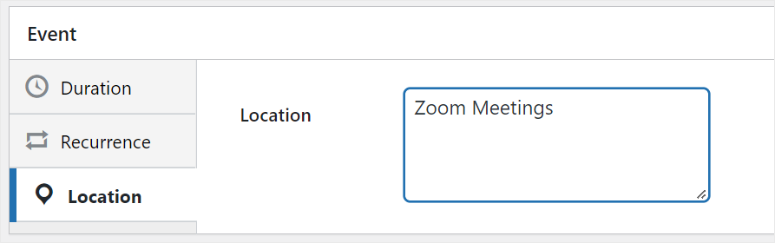
C'è anche un'opzione per aggiungere la sede dei tuoi eventi. Se stai organizzando un evento fisico, puoi aggiungere un indirizzo o un link alla sede. Se è ospitato online, puoi aggiungere qui un invito Zoom o un link al webinar.
Successivamente, c'è anche una sezione Dettagli dove puoi aggiungere maggiori informazioni sul tuo evento e un messaggio personalizzato. Puoi dare sfogo alla creatività aggiungendo immagini, video e link per renderlo accattivante.

I visitatori del tuo sito web saranno in grado di vedere il calendario eventi sul front-end. Il plugin si adatta automaticamente al tuo tema, quindi i font, i colori e lo stile corrisponderanno al resto del tuo sito.
Nella sezione Calendari, seleziona il calendario che hai appena creato. Quindi, fai clic sul pulsante Pubblica lì per aggiungere questo evento al tuo calendario.
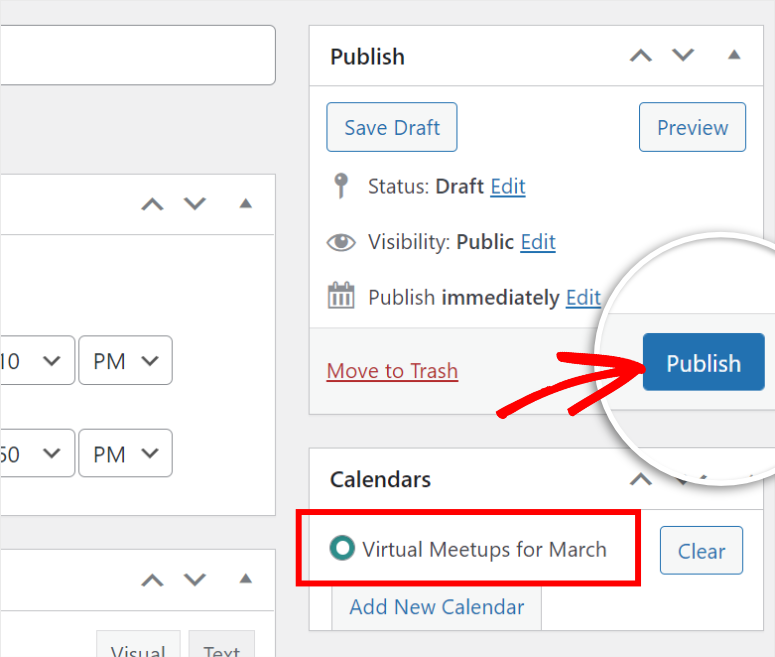
In questo modo, puoi creare più eventi e aggiungerli al tuo calendario. Puoi persino creare calendari specifici per scopi e progetti diversi, come preferisci. Ti mostreremo come gestire il tuo calendario successivamente.
Passaggio 4: Gestisci i tuoi eventi e calendari
Per gestire i tuoi eventi, puoi aprire la scheda Calendario nel pannello di amministrazione e vedrai tutti i tuoi eventi lì. Ci sono opzioni per visualizzare gli eventi di un singolo calendario o di tutti i calendari.
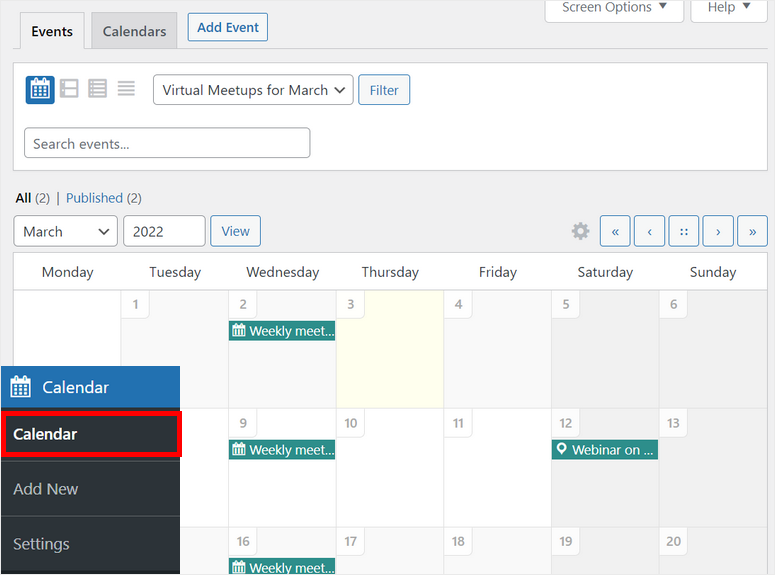
Se desideri apportare modifiche a un evento, fai semplicemente clic su di esso e vedrai l'opzione per modificarlo. Hai anche l'opzione per Duplicare l'evento. In questo modo, non dovrai creare un evento simile da zero.
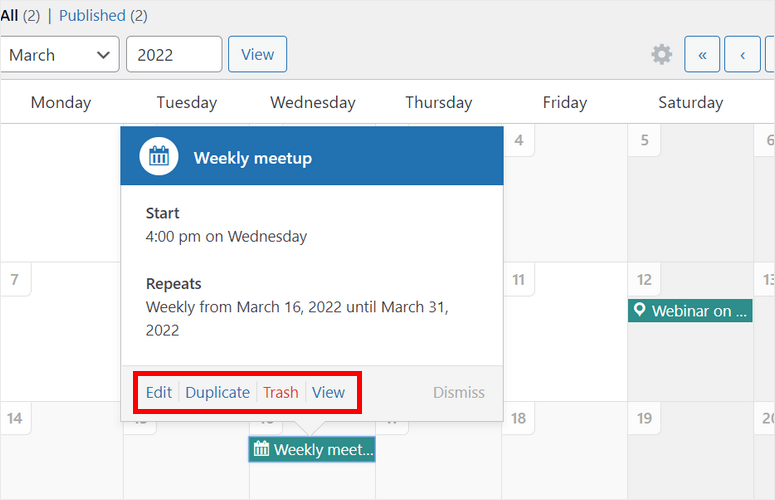
Ora, tutto ciò che devi fare è pubblicare il tuo calendario eventi sul tuo sito WordPress.
Passaggio 4: Inserisci il calendario eventi sul tuo sito web
Sugar Calendar ti consente di aggiungere facilmente il tuo calendario eventi a qualsiasi pagina o post con l'aiuto degli shortcode.
Tutto quello che devi fare è creare una nuova pagina o un nuovo post, quindi cercare il blocco Shortcode e aggiungerlo nell'editor di Gutenberg.
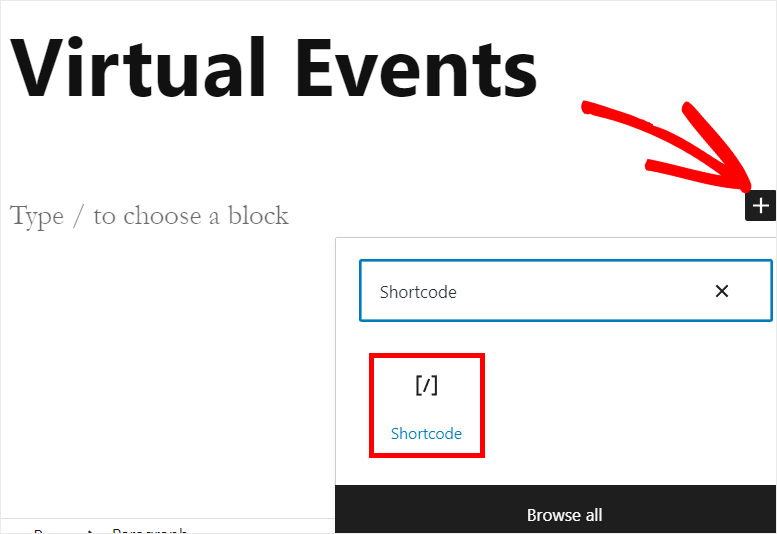
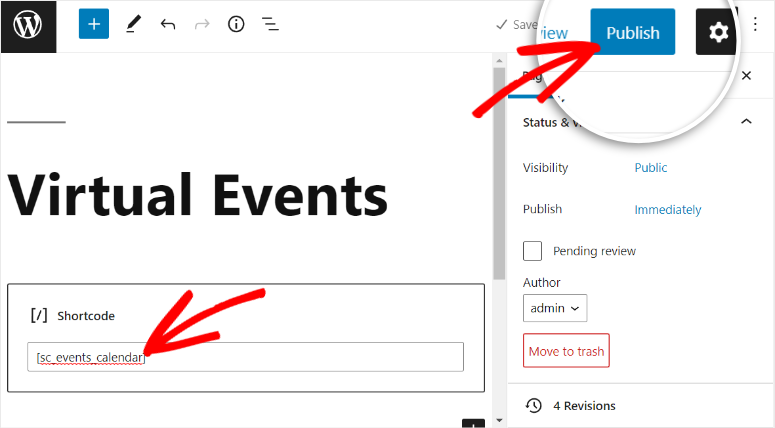
Successivamente, devi inserire questo shortcode: [sc_events_calendar] nel tuo editor di testo.
Quindi, puoi semplicemente fare clic sul pulsante Pubblica nell'angolo in alto a destra della pagina o del post.
I visitatori del tuo sito web potranno vedere il calendario degli eventi sul front end. Il plugin si adatta automaticamente al tuo tema in modo che i font, i colori e lo stile corrispondano al resto del tuo sito.
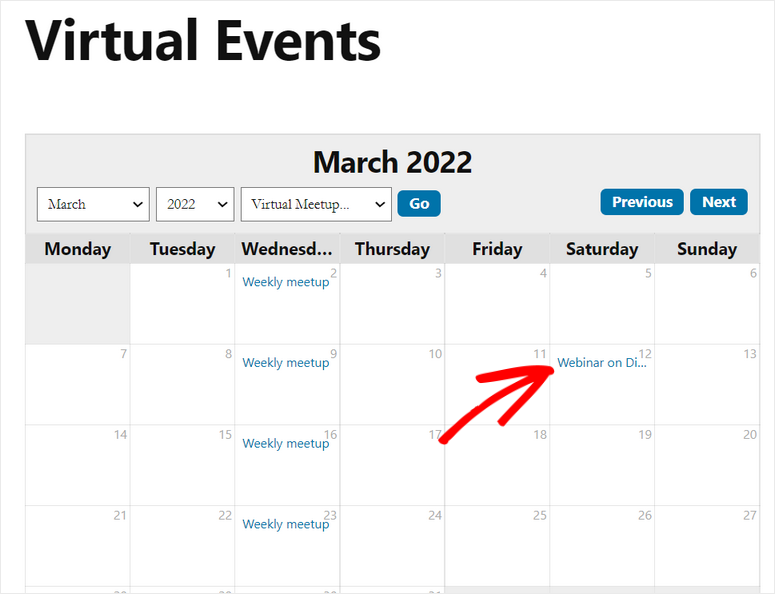
Ci sono menu a discesa che consentono ai visitatori di scegliere il mese, l'anno e quale calendario desiderano filtrare. Quando i visitatori fanno clic su qualsiasi evento in questo calendario, saranno in grado di vedere tutte le informazioni sull'evento.

Congratulazioni! Hai imparato come gestire facilmente eventi e calendari utilizzando Sugar Calendar.
Sugar Calendar è il plugin per calendari eventi più leggero per WordPress. Ti consente di creare bellissimi calendari che mostrano i tuoi eventi e calendari sul tuo sito.
Inoltre, puoi modificare il fuso orario e il formato della data personalizzato per i tuoi calendari eventi. Ciò ti consente di offrire un'esperienza personalizzata e interattiva ai tuoi visitatori.
E questo è tutto per oggi! Speriamo che questo articolo ti abbia aiutato a imparare come creare e gestire un calendario eventi senza sforzo.
Successivamente, abbiamo selezionato queste utili risorse per te:
- I migliori plugin per eventi WordPress a confronto
- I migliori temi WordPress per eventi
- Come aggiungere un modulo di prenotazione personalizzato
Questi post ti aiuteranno a trovare i migliori plugin ed estensioni per eventi per il tuo sito. L'ultimo ti aiuterà a creare un modulo di prenotazione per i tuoi eventi in pochi clic.

Commenti Lascia una risposta