Sei interessato a imparare come creare un modulo di invio guest post? È un'ottima idea!
Se possiedi un blog ma non hai il tempo di aggiornarlo costantemente, allora è ora di aprire le tue porte virtuali ai guest poster. Otterrai i contenuti di cui hai bisogno, l'esposizione che desideri, ed è davvero facile iniziare.
In questo articolo, ti mostreremo come creare un modulo di invio guest post per il tuo sito web, passo dopo passo.
Scelta di un Plugin per la Creazione di un Modulo di Invio Guest Post
Una volta che hai scritto la tua pagina di invio scritti, tutto ciò che resta da fare è dare agli scrittori ospiti un modo per inviare il loro lavoro. Tuttavia, scrivere semplicemente il tuo indirizzo email sul tuo sito web non è mai una buona idea. E un modulo di contatto di base non ti darà le funzionalità di cui hai bisogno per avere successo.
Ecco perché consigliamo WPForms, il miglior plugin per moduli di WordPress.
Con WPForms, non solo avrai il miglior strumento di creazione moduli sul mercato, ma avrai anche accesso all'addon speciale Post Submissions. Questo addon è stato creato specificamente per gli invii di guest post.
Piuttosto che un semplice modulo di contatto che potenzialmente ti lascerebbe a setacciare posta indesiderata nella tua casella di posta, l'addon Post Submissions ti consente di creare un modulo di invio guest post con diversi campi progettati per vagliare gli scrittori fin dall'inizio.
Gli scrittori possono caricare le loro bozze, che verranno salvate direttamente sulla tua dashboard di WordPress. Niente più disordine nella casella di posta! Puoi scegliere se pubblicare o meno i loro pezzi direttamente dalla comodità del tuo sito web.
Il meglio di tutto? I lettori di IsItWP possono ottenere il 10 percento di sconto sul loro acquisto di WPForms utilizzando il codice coupon SAVE10.
Una volta installato e attivato il tuo plugin, segui i passaggi seguenti per iniziare!
Passaggio 1: Attiva l'Addon Post Submissions
Dopo aver attivato con successo WPForms, è ora di attivare l'addon Post Submissions!
Inizia andando su WPForms » Addons nella tua dashboard di WordPress. Una volta nella pagina Addons, scorri verso il basso finché non vedi l'addon Post Submissions.
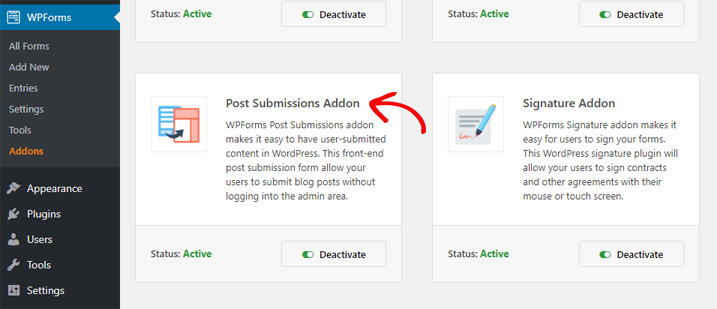
Fai clic su Install sull'addon. Una volta installato, fai clic sull'interruttore Activate. Vedrai uno stato verde "Active" sull'addon (mostrato nell'immagine sopra) quando avrai successo.
Passaggio 2: Crea un Modulo di Invio Guest Post
Vai su WPForms » New nella tua dashboard di WordPress. Dai un nome al tuo nuovo modulo come preferisci, quindi scorri i modelli e scegli Blog Post Submission Form.
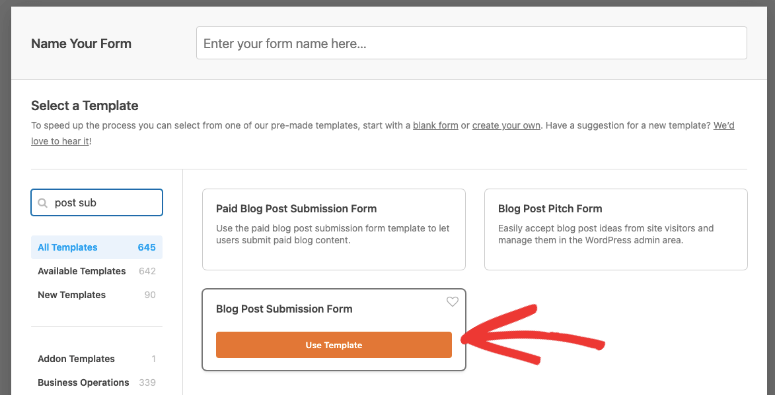
Ora, apparirà un modello di modulo per un modulo di invio guest post di base.
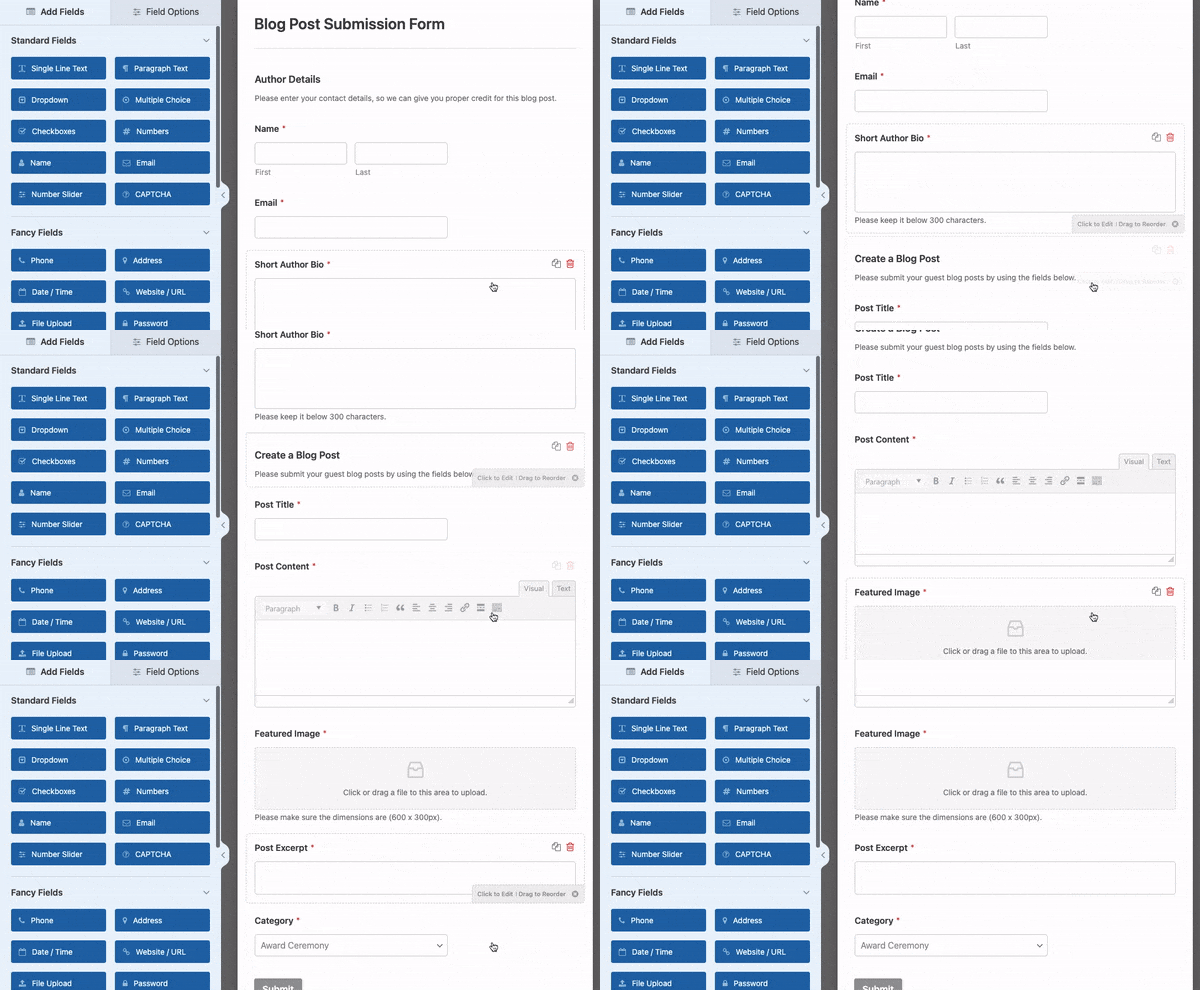
Questo modulo include 2 sezioni: Dettagli Autore e Crea un Post del Blog.
Dettagli Autore include:
- Nome
- Indirizzo email
- Biografia Autore
E Crea un Post del Blog include:
- Titolo del Post
- Contenuto del Post
- Immagine in Evidenza (con opzione di caricamento file)
- Estratto del Post
- Categoria
Se ti piace il modulo "così com'è", fai clic su Salva e passa alla fase successiva. Oppure, se vuoi aggiungere altri campi, semplicemente trascinali e rilasciali dalla sezione di sinistra sul tuo modulo.
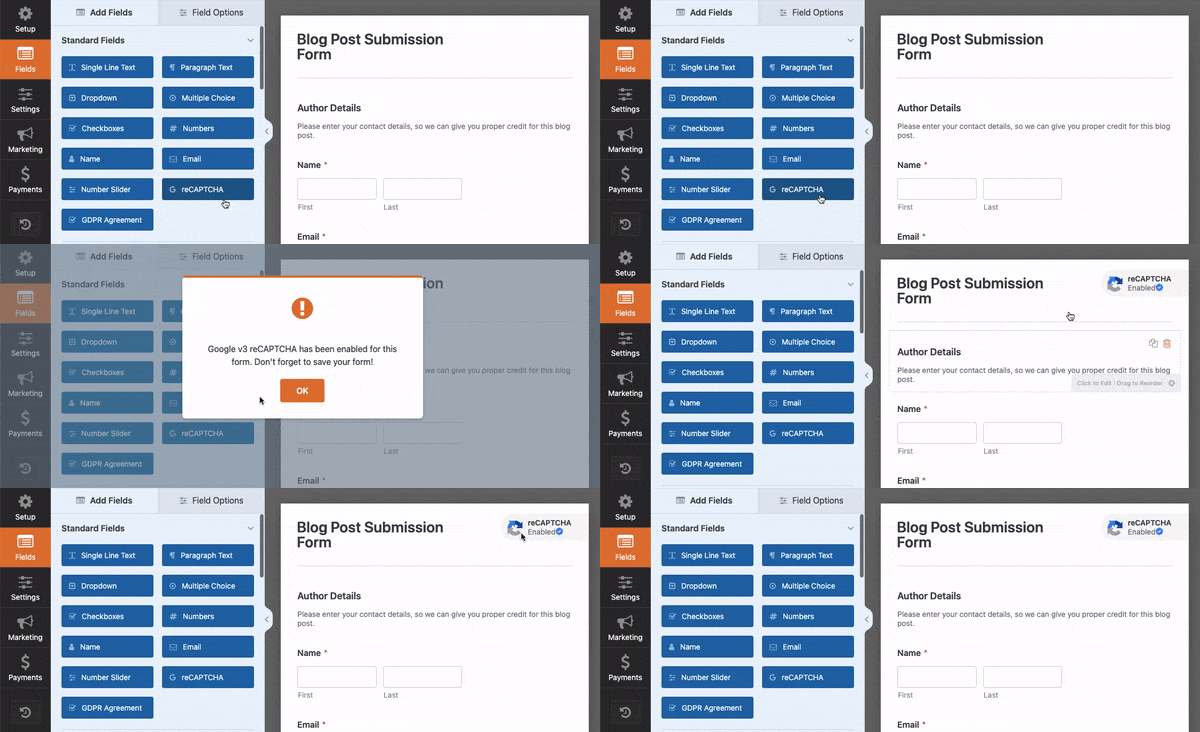
Personalmente, consigliamo di aggiungere un campo Captcha quando crei un modulo di invio post per ospiti, perché garantirà che i bot non ti inviino alcun post.
Puoi trovare l'opzione Captcha nella sezione Fancy Fields sul lato sinistro. Devi configurare Captcha all'interno della pagina delle impostazioni di WPForms dalla tua bacheca di WordPress. Quindi devi semplicemente fare clic sul pulsante Captcha e il captcha verrà abilitato sul tuo modulo.
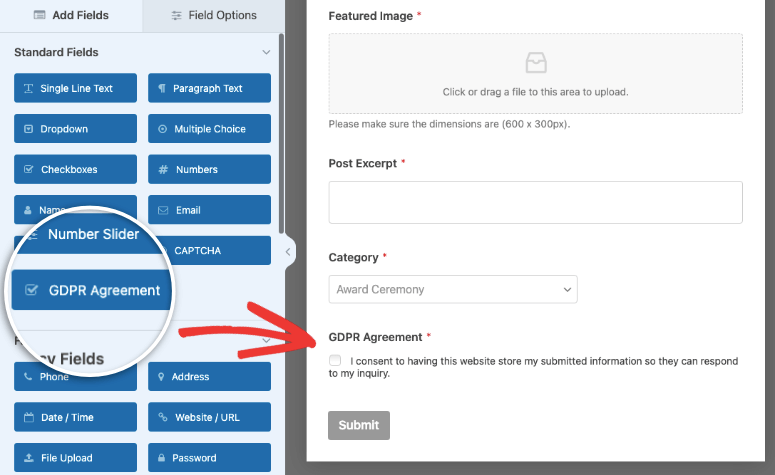
Puoi anche aggiungere una casella di controllo per l'accordo GDPR al tuo modulo nello stesso modo. Altamente raccomandato! Dovrai abilitare questa funzionalità all'interno della pagina delle impostazioni di WPForms. Segui questo tutorial GDPR di WPForms per i dettagli passo dopo passo.
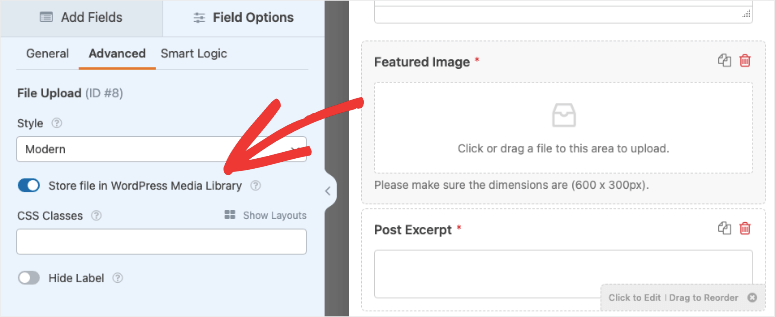
Infine, consigliamo anche di salvare i caricamenti delle immagini in primo piano nella tua Libreria multimediale per facilità d'uso. Per fare ciò, fai clic sul campo Immagine in primo piano sul tuo modulo. Da lì, scorri verso il basso fino a Opzioni avanzate sul lato sinistro e assicurati che la casella che dice Archivia file nella libreria multimediale di WordPress sia selezionata.
Una volta terminato, non dimenticare di fare clic su Salva.
Passaggio 3: Configura le impostazioni di invio post
Sempre nell'editor di WPForms, vai su Impostazioni » Invio post. Da lì, assicurati che l'opzione di invio post sia attivata.
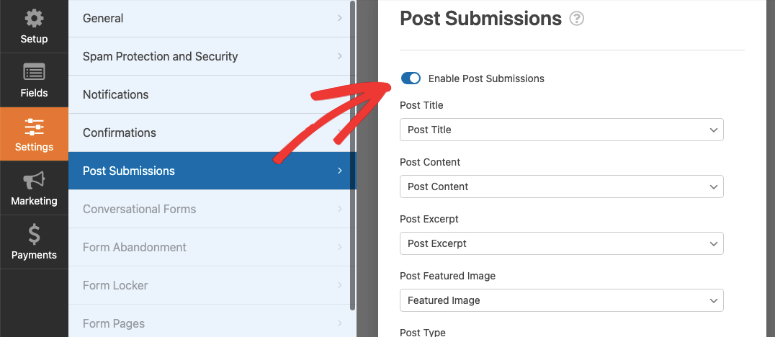
Successivamente, assicurati che tutte le voci del menu a discesa corrispondano al titolo del campo del modulo trovato sopra ciascun menu a discesa. Ad esempio, Titolo del post dovrebbe dire "Titolo del post" nel menu a discesa. A meno che tu non abbia modificato o aggiunto nuovi campi durante la creazione del tuo modulo. In tal caso, dovrai abbinarli ai campi personalizzati corrispondenti che hai creato.
Al termine, fai clic su Salva.
Passaggio 4: Aggiungi il modulo alla tua pagina di invio post per ospiti
Ci sei quasi! Tutto ciò che resta da fare è aggiungere il modulo appena creato alla tua pagina che richiede l'invio di post per ospiti.
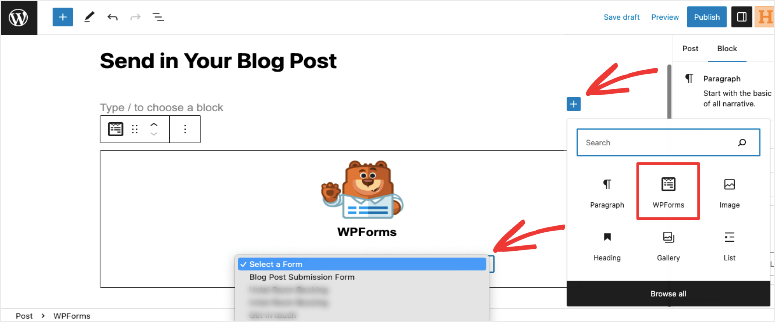
Nell'Editor a blocchi, devi semplicemente aggiungere un nuovo blocco e cercare WPForms.
Aggiungi il blocco e otterrai un menu a discesa da cui potrai selezionare il tuo modulo Blog Post Submission appena creato.
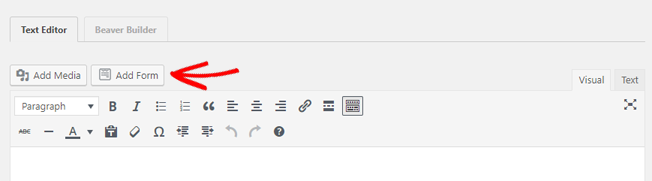
Nell'Editor classico, dalla tua bacheca di WordPress, scegli la pagina che desideri modificare. Oppure, vai su Pagine » Aggiungi nuova per creare una nuova pagina.
Una volta sulla pagina in cui desideri aggiungere il tuo modulo, fai semplicemente clic sul pulsante Aggiungi modulo sopra la barra degli strumenti di scrittura.
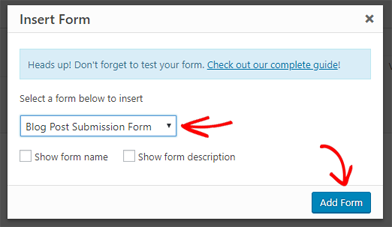
Da lì, seleziona il modulo che hai creato dal menu a discesa. Quindi fai clic su Aggiungi modulo.
Fatto! Premi Aggiorna o Pubblica sulla tua pagina e sei pronto.
Speriamo che questo post ti abbia aiutato a imparare come creare un modulo di invio post per ospiti.
Se ti è piaciuto questo tutorial, potresti anche apprezzare la nostra guida passo passo su come creare un modulo multipagina in WordPress.

ma questi campi non verranno riportati nella pagina di destinazione finale che è un blog o una pagina! solo tre campi verranno visualizzati alla fine
Ciao Maryam, puoi spiegare meglio cosa vuoi ottenere qui? Così potrò aiutarti meglio.
Sono confuso. Diceva che puoi aggiungere altri campi se vuoi, ma non c'è un'opzione per "riportarli" quando l'utente clicca su invia. Solo 3 opzioni vengono riportate con un'immagine in evidenza? Qualcuno può per favore aiutare?
Ciao Jenny, puoi aggiungere altri campi proprio come spiegato nel passaggio 2.