Vuoi un modo semplice per vendere su WordPress usando PayPal?
PayPal rende incredibilmente facile accettare pagamenti da clienti e committenti. Una volta configurato PayPal sul tuo sito WordPress, puoi vendere praticamente qualsiasi cosa, inclusi beni fisici e digitali, servizi, biglietti per eventi e molto altro.
Ti mostreremo quanto è facile vendere usando PayPal sul tuo sito WordPress. Ti aiuteremo a elencare i tuoi prodotti, integrare con PayPal e configurare email automatiche per gestire facilmente le tue vendite.
Cosa ti serve per vendere su WordPress con PayPal
Per vendere su WordPress con PayPal, avrai bisogno di strumenti WordPress che ti permettano di:
- Creare la tua pagina prodotto o catalogo
- Creare un modulo di pagamento/ordine
- Integrare con il tuo account PayPal per riscuotere i pagamenti
Ora, di solito, avresti bisogno di più plugin o di una piattaforma eCommerce per fare questo. Raccomandiamo di usare WPForms che agisce come una soluzione all-in-one per la vendita online.
WPForms è un costruttore di moduli facile da usare per principianti che funziona benissimo con tutti i siti WordPress e i negozi WooCommerce. Puoi usare questo costruttore di moduli per creare qualsiasi modulo per il tuo sito, inclusi moduli di contatto, ordine, pagamento, registrazione, sondaggi, quiz e altro.
Per vendere online, WPForms ti permette di elencare uno o quanti prodotti desideri. Poi puoi collegare il tuo modulo a PayPal in pochi clic.
Essendo uno dei migliori plugin di pagamento per siti WordPress, WPForms ti offre molte opzioni di integrazione. Puoi anche aggiungere altri metodi di pagamento che includono Stripe e Authorize.Net per dare ai clienti più opzioni per il checkout.
Ciò significa che non avrai bisogno di più strumenti per vendere il tuo prodotto. Inoltre, una volta configurato il tuo modulo d'ordine, WPForms gestirà tutto per te, così potrai vendere in modalità automatica.
Ecco cosa puoi aspettarti da WPForms:
- Facili personalizzazioni con un costruttore drag and drop
- Modello di modulo d'ordine con campi modulo consigliati aggiunti
- Design reattivi che si adattano a qualsiasi dimensione dello schermo
- Gestione centralizzata degli ordini per semplificare il flusso di lavoro
- Notifiche email e conferme automatiche
- Captcha intelligente e protezione antispam integrata
- Blocchi/widget personalizzati per aggiungere il modulo al tuo sito in 1 clic
E la parte migliore? Puoi fare tutto questo senza alcuna esperienza di codifica! Inoltre, sarai in grado di configurare un negozio online senza abbonarti a una costosa piattaforma eCommerce.
Ora che abbiamo selezionato lo strumento giusto, ti mostreremo come creare un modulo d'ordine PayPal in WordPress.
Come Creare un Modulo d'Ordine Prodotto PayPal in WordPress
Per seguire questo tutorial, dovrai registrarti per un account WPForms. Esiste una versione lite di WPForms che ti permette di creare moduli web di base gratuitamente. Se vuoi usare l'integrazione di pagamento PayPal, vorrai registrarti per un piano Pro o superiore.
C'è una garanzia di rimborso al 100% senza rischi, quindi puoi provare il costruttore di moduli prima di prendere un impegno.
Passaggio 1: Installa e Attiva il Plugin WPForms
Quando acquisti WPForms, vedrai una chiave di licenza e un file di plugin scaricabile nel tuo account.

Per prima cosa, dovrai caricare il plugin sul tuo sito WordPress. Se non sei sicuro di come fare, segui la nostra guida su come installare un plugin di WordPress.
Una volta fatto, WPForms apparirà nel menu di WordPress. Apri la pagina WPForms » Impostazioni per attivare la tua licenza.

Inserisci la tua chiave di licenza e premi il pulsante 'Verifica chiave'. Ora puoi iniziare a creare il modulo d'ordine del prodotto.
Passaggio 2: Crea un modulo d'ordine del prodotto
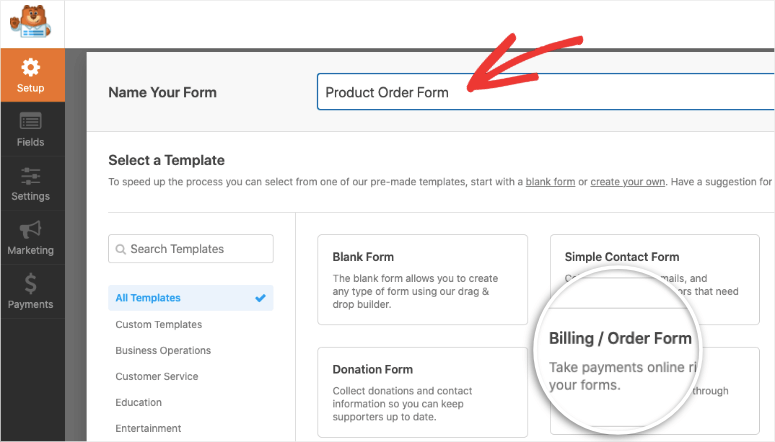
Dopo aver attivato WPForms, vai alla pagina WPForms » Aggiungi nuovo nella tua bacheca di WordPress.
Qui puoi aggiungere un nome al modulo e selezionare un modello. Utilizzeremo il modello Fatturazione / Modulo d'ordine, ma puoi anche esplorare il modello Modulo download contenuti che è progettato per i download digitali.
Questo aprirà il costruttore di moduli dove puoi personalizzare il modello. Vedrai un'anteprima del tuo modulo d'ordine online con una barra degli strumenti di modifica sulla sinistra.
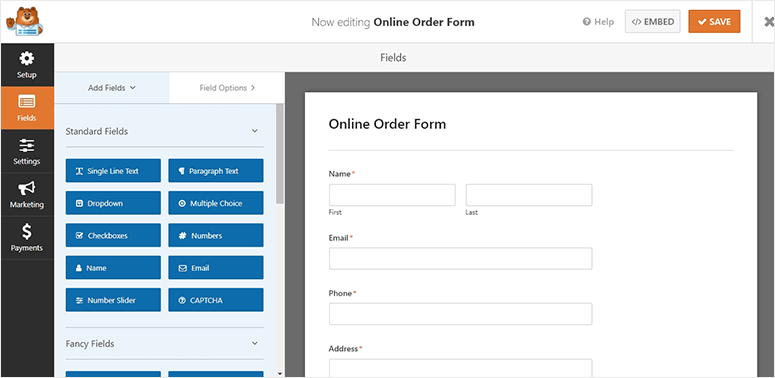
Il modello d'ordine ha già tutti i campi consigliati aggiunti, quindi non dovrai apportare troppe modifiche. Il modello garantisce che tu raccolga tutti i dettagli necessari dai tuoi clienti, come nome, contatti e informazioni di spedizione.
WPForms ti dà anche il controllo completo del tuo modulo e ti consente di personalizzare ogni suo aspetto.
Inizieremo modificando il campo Articoli disponibili che ti consente di elencare i tuoi prodotti. Quando selezioni questo campo, vedrai opzioni sulla sinistra per cambiare l'etichetta del campo. Quindi puoi aggiungere, eliminare o modificare articoli e persino includere i prezzi per ciascuno dei tuoi prodotti.
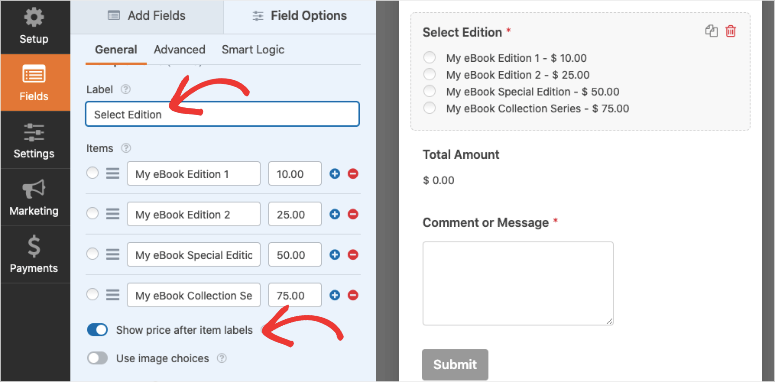
Se desideri visualizzare un'immagine insieme al tuo prodotto, attiva l'opzione 'Usa scelte immagine'. Ora puoi caricare l'immagine del tuo prodotto. WPForms consiglia di utilizzare 250x250 px per una migliore visualizzazione.
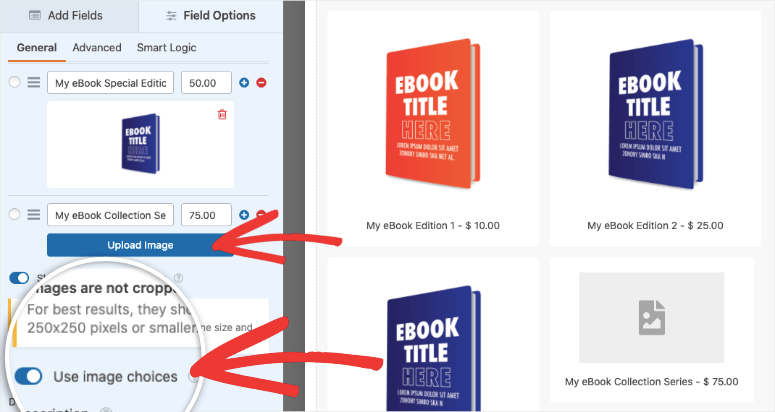
Suggeriamo di utilizzare immagini quando si tratta di vendere prodotti perché migliora l'esperienza utente e aumenta le vendite.
Ora il tuo catalogo prodotti è pronto. Se desideri aggiungere altri campi al modulo, devi semplicemente trascinarli dal menu di sinistra e rilasciarli nel tuo modello. E se selezioni il campo, puoi modificare il nome del campo, il segnaposto e altro ancora utilizzando l'editor di moduli.
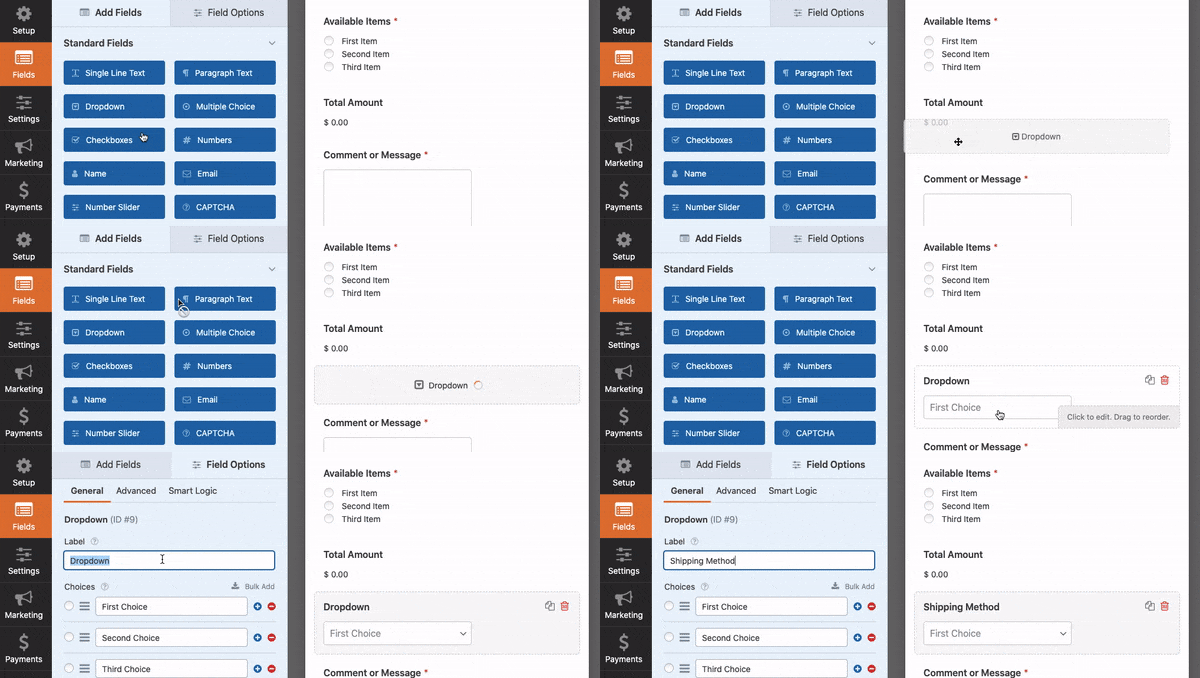
WPForms ti consente anche di aggiungere campi come:
- CAPTCHA
- Caricamento file
- Cursore numerico
- Riga singola/Testo paragrafo
- Menu a tendina/Caselle di controllo
- Scelta multipla
- Sito web/URL
Con questo, il design del tuo modulo d'ordine è pronto. Assicurati di premere il pulsante Salva per memorizzare le tue modifiche.
Passaggio 3: Collega il modulo d'ordine a PayPal
PayPal ha un processo di checkout semplice che lo rende un'opzione di pagamento preferita in tutto il mondo.
WPForms ha un'integrazione PayPal integrata, quindi è facile collegare il tuo modulo. All'interno del costruttore di WPForms, vedrai una scheda Pagamenti sulla sinistra.
Apri questa scheda per ottenere le opzioni di integrazione dei pagamenti. Apparirà un popup per installare e attivare il componente aggiuntivo PayPal. Quando fai clic sul pulsante 'Sì, attiva', WPForms installerà il componente aggiuntivo per te.
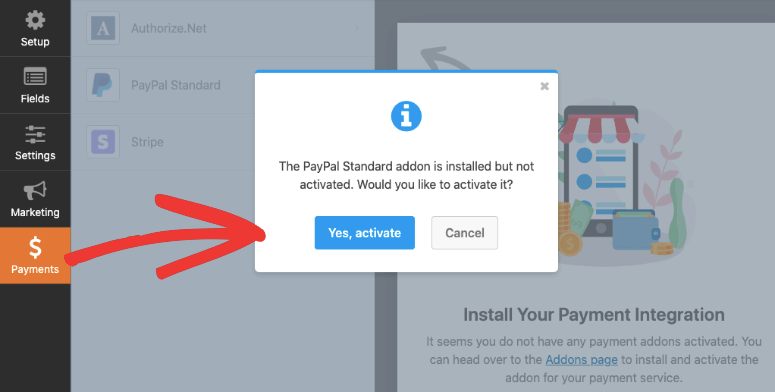
Quindi WPForms ti chiederà di aggiornare la pagina e vedrai l'opzione PayPal attivata. Quando apri la scheda PayPal Standard, c'è un modulo per inserire i dettagli del tuo account PayPal. Dovrai aggiungere il tuo indirizzo email PayPal, la modalità, il tipo di pagamento e altri dettagli.
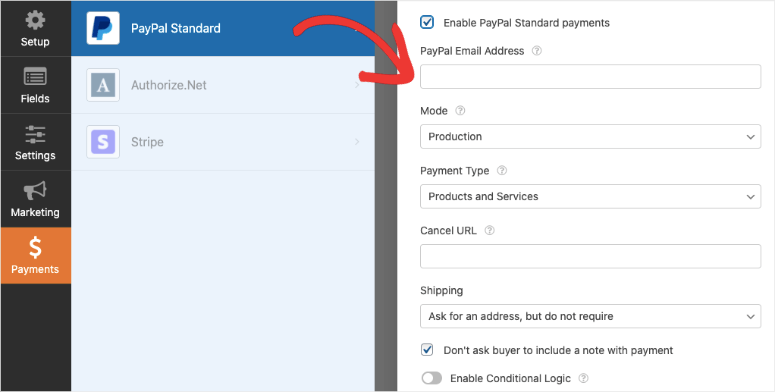
WPForms ha anche impostazioni aggiuntive in modo da poter configurare l'integrazione per soddisfare le tue esigenze.
Al termine, premi il pulsante Salva in alto per memorizzare le tue impostazioni di pagamento. Ora hai creato con successo un modulo d'ordine prodotto con integrazione di pagamento.
Nel caso in cui desideri offrire ai clienti la possibilità di pagare con carta di credito, puoi abilitare l'opzione di pagamento Stripe qui.
Passaggio 4: Automatizza le notifiche e le conferme del modulo
WPForms è supportato da un team che innova costantemente, quindi troverai tutto ciò di cui hai bisogno per rendere la vendita online un gioco da ragazzi. Per cominciare, WPForms ti consente di automatizzare le notifiche del modulo che vengono inviate quando qualcuno effettua un ordine.
Puoi creare più notifiche e messaggi di conferma. Ciò significa che puoi:
- Inviarti un'email con i dettagli dell'ordine
- Inviare un'email a un team o a un membro del team
- Inviare un'email al tuo cliente per confermare il suo acquisto
- Visualizzare un messaggio di conferma o di ringraziamento sul tuo sito web
- Reindirizzare i clienti a una nuova pagina
Per creare queste notifiche, apri la scheda Impostazioni dal menu a sinistra. Vedrai le impostazioni Generali dove puoi modificare il titolo del modulo, la descrizione e altro.
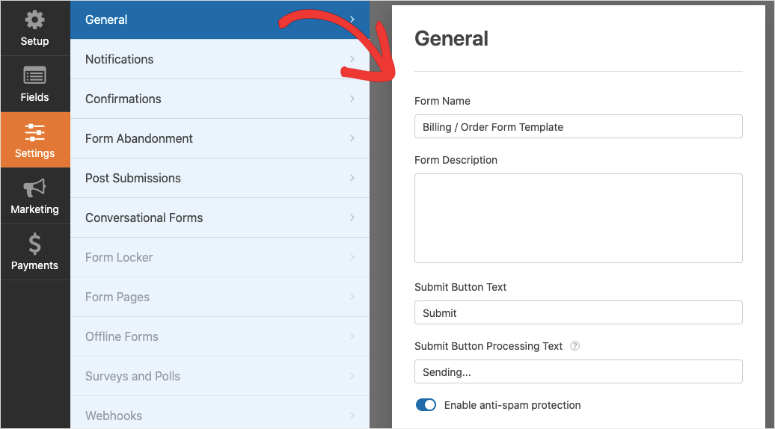
Qui puoi anche modificare il testo del pulsante di invio per adattarlo alla tua call to action. Puoi personalizzarlo in un pulsante 'acquista ora' o 'acquista con PayPal'.
Successivamente, apri la scheda Notifiche e vedrai che WPForms ha già una notifica predefinita impostata con il tuo indirizzo email di amministratore di WordPress. Quando un cliente effettua un ordine, riceverai un'email con i dettagli dell'ordine.
Puoi cambiarlo con il tuo indirizzo email preferito e persino aggiungere più indirizzi separati da virgole.
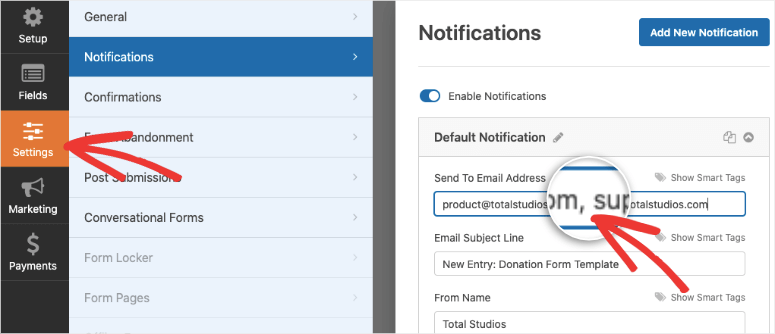
Successivamente, WPForms ti consente di personalizzare l'oggetto e il contenuto dell'email. C'è persino un'opzione per abilitare la 'Logica condizionale intelligente' per inviarti una notifica solo quando vengono soddisfatte determinate condizioni.
Successivamente, puoi creare una notifica che viene inviata ai clienti per confermare il loro ordine o per consegnare un prodotto digitale.
Per impostare questo, usa il pulsante 'Aggiungi nuova notifica' per creare un nuovo modulo di notifica. Ora fai clic sul pulsante Mostra tag intelligenti e seleziona l'opzione Email.
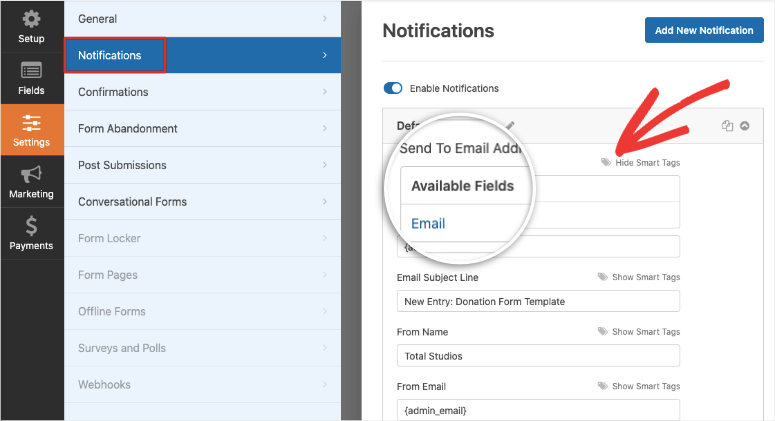
Questo recupererà automaticamente l'indirizzo email inserito dal cliente nel campo del modulo 'Email'. Ora puoi personalizzare l'oggetto, il nome del mittente e il corpo dell'email.
Se desideri includere i dettagli inseriti nel modulo, utilizza il tag intelligente {all_fields}. Il tag riempirà automaticamente i dettagli del modulo nel corpo dell'e-mail.
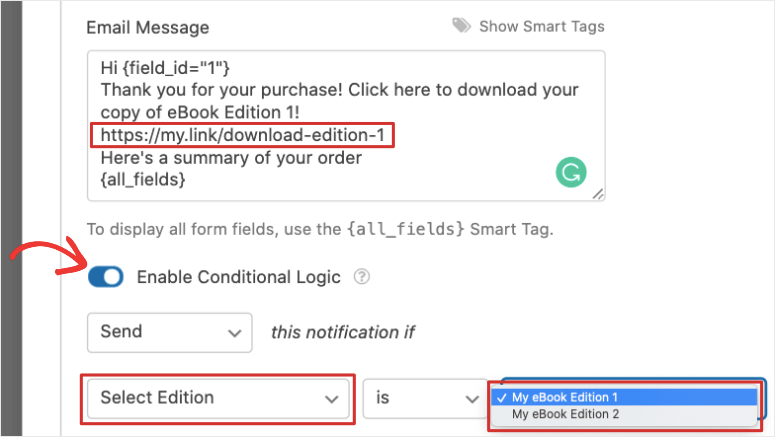
Se desideri consegnare un prodotto digitale come file multimediali, eBook, file musicali o PDF, tutto ciò che devi fare è aggiungere un link per il download qui in modo che il cliente possa accedere istantaneamente al suo file scaricabile.
Vedi anche: Easy Digital Downloads. Se desideri vendere prodotti digitali con opzioni di carrello, pulsanti aggiungi al carrello, download di più articoli e altro ancora, Easy Digital Downloads potrebbe essere la soluzione giusta per te.
Tornando a WPForms, in fondo alla pagina, vedrai un'opzione per abilitare la logica condizionale. Questo ti permetterà di inviare notifiche diverse in base al prodotto selezionato dal cliente. Tutto quello che devi fare è selezionare il campo del modulo in cui hai elencato gli articoli in vendita, quindi selezionare l'articolo dal menu a discesa.
Quindi puoi fornire link di download diversi per ogni prodotto. Ad esempio, puoi creare una notifica separata per fornire eBook 1 e un'altra per fornire eBook 2. In base alla selezione del cliente, verrà inviata la notifica email e il link di download corretti.
Per maggiori dettagli, consulta la nostra guida su Impostazione delle notifiche corrette del modulo.
Ora le tue notifiche sono impostate. Successivamente, puoi aggiungere un messaggio di conferma che verrà visualizzato sul tuo sito web non appena l'ordine sarà completato.
Apri la scheda Conferme dal menu di sinistra. Vedrai 3 opzioni per:
- Visualizzare un messaggio di conferma/ringraziamento personalizzato
- Mostra una pagina
- Reindirizzare il cliente a un URL di terze parti
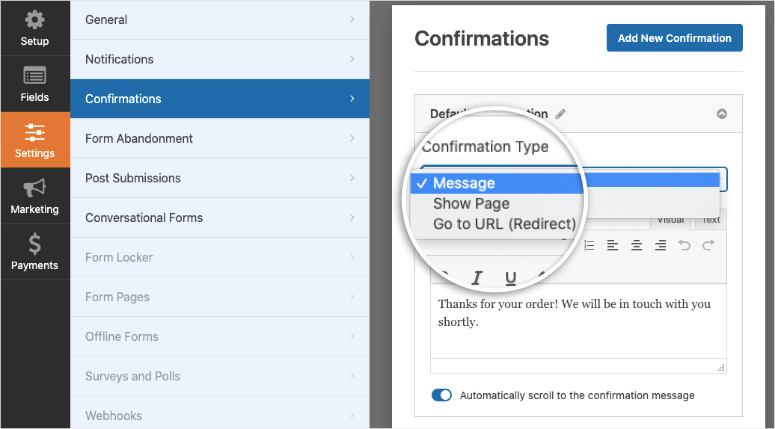
Tutto quello che devi fare è selezionare il tipo di conferma e personalizzare il messaggio o il link.
Ora hai creato con successo un modulo d'ordine di prodotti PayPal con notifiche automatiche. Prima di pubblicare il modulo, ti mostreremo come sincronizzare il modulo con il tuo account email. Questo renderà il marketing via email molto più agevole.
Passaggio 5: Connetti al tuo account email
Connettendo un account email, gli indirizzi email dei tuoi clienti e altri dettagli verranno automaticamente archiviati nel tuo account email. Potrai quindi iniziare a inviare loro email di marketing per aggiornarli su nuove funzionalità, prodotti, saldi e altro ancora.
Tieni presente che dovrai ottenere il loro consenso prima di inviare email di marketing. Ti suggeriamo di aggiungere una casella di controllo nel modulo per chiedere loro di iscriversi per ricevere la tua newsletter o aggiornamenti.
Per integrare il modulo con il tuo account di email marketing, apri la scheda Marketing e seleziona il tuo provider di posta elettronica. WPForms ti chiederà di installare e attivare il componente aggiuntivo di email marketing, proprio come hai fatto con PayPal.
Quindi puoi seguire le istruzioni sullo schermo per connettere il tuo account email.

Una volta connesso, puoi segmentare i tuoi lead in base a ciò che ordinano da te. Questo aiuterà a mantenere organizzata la tua lista.
Puoi persino aggiungere i tuoi clienti a campagne di drip automatiche per migliorare l'engagement e le vendite.
Ora sei pronto per pubblicare il modulo d'ordine sul tuo sito WordPress.
Passaggio 6: Aggiungi il modulo d'ordine al tuo sito web
WPForms ti consente di aggiungere il modulo prodotti ovunque sul tuo sito web. Puoi aggiungerlo a post, pagine o persino alla tua barra laterale. Il plugin ti fornisce anche uno shortcode del modulo per aggiungerlo a campagne di terze parti.
Per incorporare il modulo in una pagina o in un post, all'interno dell'editor a blocchi di WordPress, puoi cercare il blocco WPForms. Aggiungilo al tuo post o pagina e otterrai un menu a discesa per selezionare il modulo che hai creato.

Se stai ancora utilizzando l'editor classico di WordPress, vedrai qui un pulsante Aggiungi modulo. Questo ti consente di selezionare il modulo di pagamento che hai creato e verrà aggiunto automaticamente al tuo post.
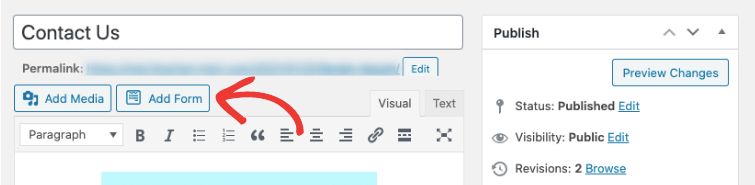
Tutto ciò che devi fare ora è visualizzare in anteprima e pubblicare il tuo post o la tua pagina. Quindi vedrai apparire il modulo prodotti PayPal sul tuo sito web.
Per aggiungere il modulo a un'area pronta per i widget, come un piè di pagina o una barra laterale, vai alla pagina Aspetto » Widget.

Basta trascinare e rilasciare il blocco WPForms nella tua barra laterale e selezionare il tuo modulo. Ora salva le modifiche e visita il tuo sito web e vedrai apparire il modulo d'ordine.
Ogni volta che crei moduli d'ordine, ti consigliamo di testarli effettuando un ordine per assicurarti che il tuo pagamento online sia configurato correttamente.
Ecco fatto! Sei pronto per vendere il tuo prodotto su WordPress utilizzando PayPal come opzione di pagamento!
Quando i clienti selezionano i prodotti ed effettuano il checkout, verranno indirizzati a un checkout PayPal dove potranno completare il loro acquisto.
WPForms è l'opzione perfetta per i proprietari di siti web che non vogliono impostare una soluzione eCommerce completa. Ti offre tutte le opzioni di gateway di pagamento di cui hai bisogno.
Successivamente, se desideri accettare pagamenti ricorrenti, ti consigliamo di provare MemberPress. Ti consente di creare programmi di appartenenza con promemoria di rinnovo automatici, abbonamenti ricorrenti e altro ancora.
Speriamo che questo tutorial ti sia stato utile. Per commercializzare i tuoi prodotti nel miglior modo possibile, ti consigliamo di leggere questi post:
- Fai crescere la tua attività con gli strumenti di marketing online
- Crea una pagina di vendita per promuovere il tuo prodotto
- Aumenta istantaneamente conversioni e ricavi con le notifiche di vendita in tempo reale
Queste risorse contengono tutte le informazioni necessarie per aumentare la visibilità dei tuoi prodotti e far decollare vendite e conversioni.

Commenti Lascia una risposta