Stai cercando di creare una squeeze page per aiutarti con le conversioni?
Una squeeze page, chiamata anche lead page, è un tipo di landing page progettata per aiutarti a “estrarre” informazioni molto specifiche dai visitatori del sito offrendo qualcosa in cambio. Di conseguenza, una squeeze page ha un obiettivo chiaro e una call to action.
In IsItWP, vogliamo sempre creare un'esperienza fluida per tutti i nostri utenti. Uno dei modi in cui lo facciamo è creare un processo di acquisizione lead user-friendly. Per aiutarci in questo, abbiamo creato numerose lead page con diversi strumenti per vedere cosa funziona meglio per noi. Questa esperienza ci ha permesso di comprendere i modi migliori, più efficaci e più semplici per creare squeeze page.
In questo articolo, ti mostreremo 2 dei modi migliori e più semplici per creare una squeeze page. Ti guideremo attraverso la configurazione degli strumenti e l'ottimizzazione della tua lead page per ottenere i migliori risultati.
Cos'è una Squeeze Page?
Come accennato, una squeeze page è un tipo di landing page con un obiettivo chiaro. Questo obiettivo spesso comporta la raccolta di lead, ma puoi usarla per effettuare vendite. In cambio, offri all'utente qualcosa di valore, come un eBook gratuito, uno sconto, un webinar e così via.
Ma potresti chiederti; non stiamo semplicemente descrivendo una landing page?
Sebbene una squeeze page e una landing page tradizionale siano simili, presentano un paio di differenze.
Ad esempio, una landing page è un termine più ampio per qualsiasi pagina in cui i visitatori “atterrano” dopo aver cliccato su un link di marketing o un annuncio. Sebbene possa anche raccogliere informazioni, una landing page può avere vari obiettivi. Puoi usarla per promuovere un prodotto, incoraggiare iscrizioni, generare traffico o vendere i tuoi prodotti.
Inoltre, a seconda dello scopo, una buona landing page include più contenuti, come dettagli del prodotto, testimonianze, immagini o video. Può offrire diversi percorsi di coinvolgimento, non solo uno come con una lead page.
L'intero scopo di una squeeze page è essere priva di distrazioni con un unico obiettivo chiaro per i tuoi visitatori.
Detto questo, ecco le caratteristiche chiave di una squeeze page efficace.
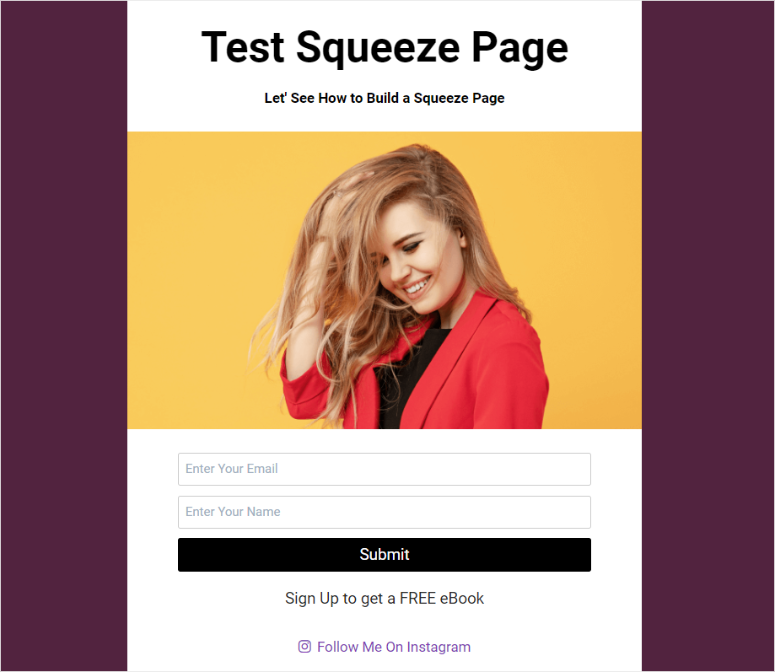
- Design minimale: Di solito, non ci sono link esterni o opzioni di navigazione per mantenere i visitatori concentrati sull'offerta.
- Testo chiaro e conciso: Il testo sulla squeeze page dovrebbe essere diretto al punto, offrendo informazioni per la call to action.
- Titolo forte: Un titolo forte e chiaro che comunichi immediatamente il valore dell'offerta.
- Modulo di optin: Un modulo semplice dove i visitatori possono inviare la loro email o altri dettagli di contatto.
- Call to action (CTA): Un pulsante CTA chiaro e persuasivo che incoraggia i visitatori a iscriversi.
Dai un'occhiata allo screenshot qui sotto per vedere come dovrebbe apparire una squeeze page.
Come Creare una Squeeze Page
Ora che hai capito cos'è una squeeze page e conosci le caratteristiche chiave da includere, vediamo come crearne una.
Ecco i 2 metodi che ti insegneremo in questo tutorial. Per saltare al metodo che vuoi leggere, fai semplicemente clic su uno dei collegamenti sottostanti.
Fantastico! Iniziamo.
Crea una Squeeze Page con SeedProd

SeedProd è il miglior costruttore di landing page di WordPress grazie alla sua interfaccia drag-and-drop facile da usare. Questo ti permette di progettare facilmente squeeze page dall'aspetto professionale senza dover scrivere codice.
Viene fornito con elementi focalizzati sulla conversione come timer per il conto alla rovescia, moduli di iscrizione, social proof e call to action. Di conseguenza, hai tutti gli strumenti per rendere più facile la creazione di una squeeze page ad alta conversione.
Ma ciò che distingue veramente SeedProd è l'ampia varietà di modelli di squeeze page predefiniti progettati per diversi obiettivi e ottimizzati per le conversioni. Inoltre, puoi utilizzare il drag and drop page builder per personalizzare ulteriormente questi modelli per adattarli al tuo marchio e allo scopo della squeeze page.
Troverai modelli di squeeze page come squeeze page per investimenti, squeeze page per opportunità, squeeze page per eBook, squeeze page per lead e molti altri.
Dai un'occhiata a questa recensione di SeedProd per maggiori dettagli.
Ora che hai capito perché raccomandiamo SeedProd per creare le tue squeeze page, ti mostreremo come costruirne una con questo costruttore di landing page.
Passaggio 1: Installa e configura SeedProd
Innanzitutto, dovremmo menzionare che SeedProd offre una versione gratuita del plugin. Con SeedProd Lite, puoi creare rapidamente una pagina "Coming Soon" o "Maintenance Mode" con il builder drag-and-drop. Puoi anche creare landing page di base per aiutare a convertire i visitatori.
Per ottenere SeedProd Lite, tutto ciò che devi fare è andare nel tuo repository di plugin di WordPress e installare e attivare il plugin come faresti con qualsiasi altro. Un altro modo per accedere a questo plugin gratuito è andare su WordPress.Org e utilizzare la funzionalità di ricerca per individuare SeedProd.
Se riscontri problemi, consulta questo articolo su come installare i plugin.
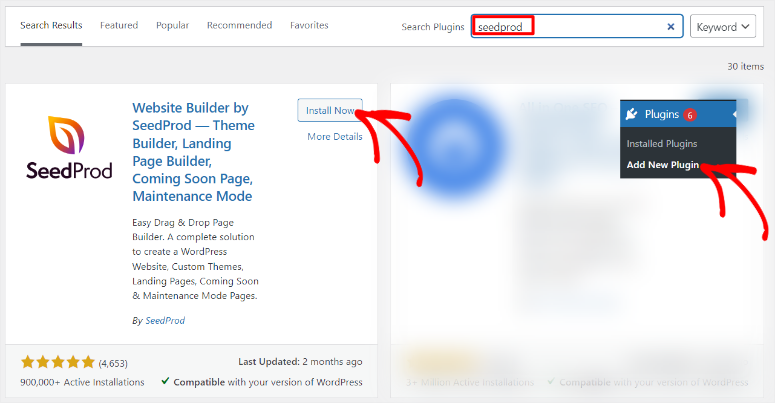
Tuttavia, utilizzeremo SeedProd Pro per creare la squeeze page per questo tutorial.
Per ottenere la versione premium di SeedProd, vai sul sito ufficiale del plugin e acquista un piano. La cosa buona è che SeedProd offre 4 piani, assicurandoti di poterne trovare uno rapidamente nel tuo budget e che soddisfi le tue esigenze.
Una volta acquistato il tuo piano, accedi al tuo account SeedProd e vai alla scheda Download. Qui, salva il file ZIP di SeedProd sul tuo PC e copia la "License Key". Questo codice ti aiuterà in seguito ad attivare la versione pro del plugin di WordPress.
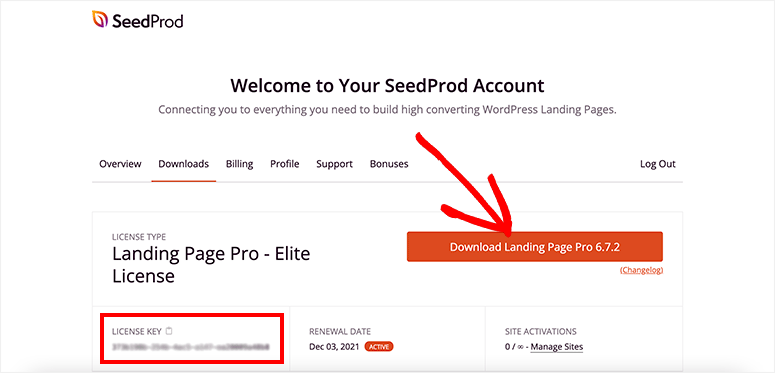
Ora, vai alla tua bacheca di WordPress, vai su Plugin » Aggiungi Nuovo Plugin e seleziona il pulsante "Carica Plugin". Dopo questo, trascina e rilascia lo ZIP di SeedProd in WordPress e seleziona "Carica". Una volta installato il plugin, seleziona il pulsante Attiva.
Successivamente, vedrai una nuova opzione di menu nella tua bacheca di WordPress chiamata “SeedProd”. Dopodiché, vai su SeedProd » Impostazioni, dove vedrai la barra di testo “Chiave di licenza”. Qui, incolla la Chiave di licenza che hai copiato in questa barra di testo e premi “Verifica chiave”.

Fatto. Ora puoi installare e configurare questo generatore di landing page. Successivamente, vediamo come creare una squeeze page con SeedProd.
Passaggio 2: Crea una Squeeze page
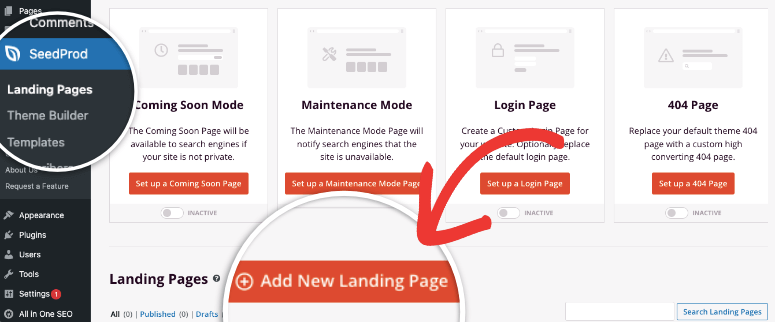
Successivamente, seleziona SeedProd » Landing Pages nella tua bacheca di WordPress per trovare una panoramica della bacheca delle pagine di SeedProd. Qui puoi visualizzare, gestire e creare diverse landing page per il tuo sito web.
Ora, seleziona il pulsante “+Aggiungi nuova landing page” per aprire la pagina dei modelli.
La pagina dei modelli offre una barra di ricerca per aiutarti a trovare rapidamente ciò che stai cercando. Ogni modello ha anche un'immagine chiara, che ti offre un'anteprima rapida dell'aspetto del design del modello. Inoltre, se passi il mouse sopra un modello e selezioni la lente d'ingrandimento, SeedProd aprirà il modello a pagina intera, offrendoti maggiori dettagli.
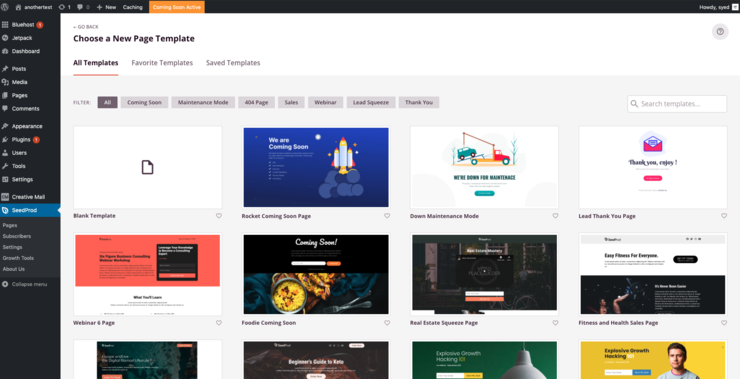
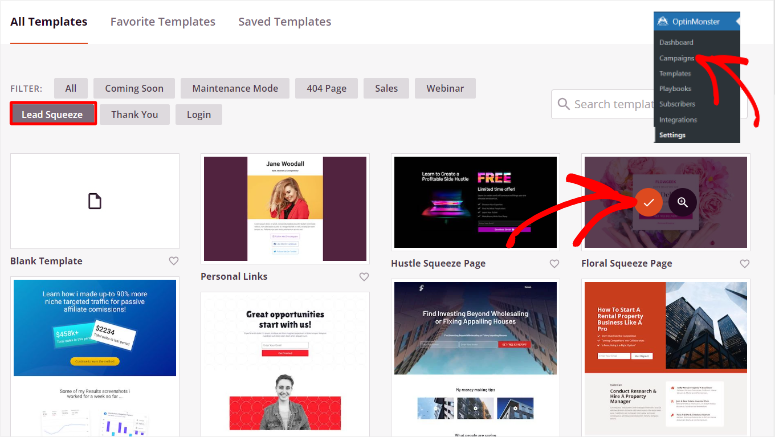
Per ottenere rapidamente i modelli di squeeze page, utilizza l'opzione di filtro.
Per fare ciò, vai in cima alla pagina accanto a “Filtro”, dove vedrai schede come Coming Soon, Modalità Manutenzione, Pagina 404 e altro. Qui, seleziona la scheda “Lead Squeeze” per aprire solo i modelli di squeeze page.
Successivamente, scorri i modelli e vedi quale funziona meglio per te. Una volta trovato quello giusto, passaci sopra il mouse e premi l'icona del “segno di spunta” per aprire il popup dei dettagli della pagina.
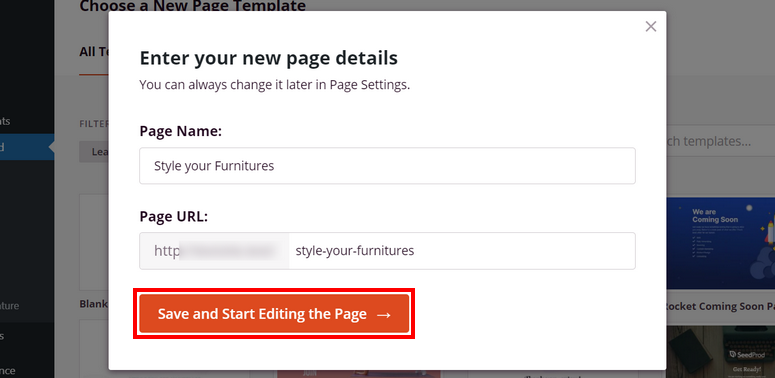
In questo popup, crea un Nome pagina e un URL pagina dove si troverà la tua squeeze page. Una volta fatto, seleziona “Salva e inizia a modificare la pagina” e SeedProd ti reindirizzerà al suo generatore di landing page drag and drop.
Ricorda, per creare una squeeze page efficace devi mantenerla semplice e minimalista. Ma questo non significa che non devi aggiungere elementi di pagina ad alta conversione.
Detto questo, ti mostreremo come aggiungere questi elementi di pagina con SeedProd.
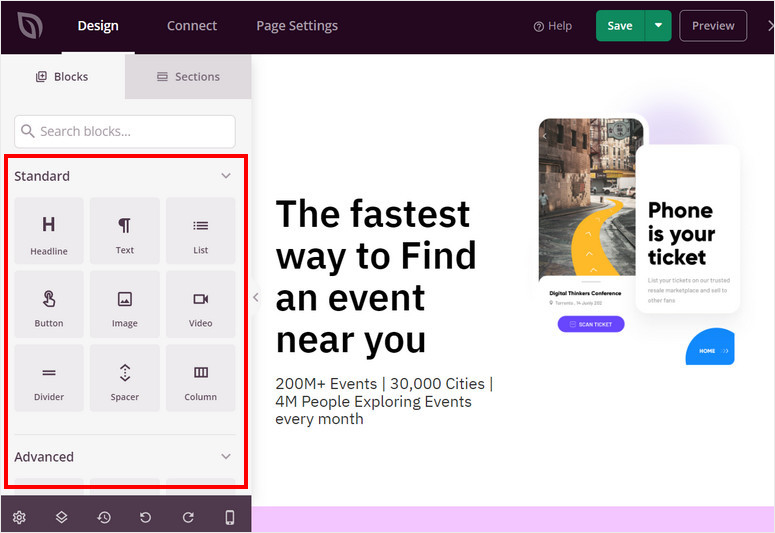
Nella pagina del generatore drag and drop, noterai la scheda “Blocchi” all'estrema sinistra. Hai blocchi Standard come titoli, testo, elenchi e altro. Sotto questo, puoi selezionare blocchi “Avanzati”, come un modulo di contatto, un modulo di iscrizione, un conto alla rovescia e altro.
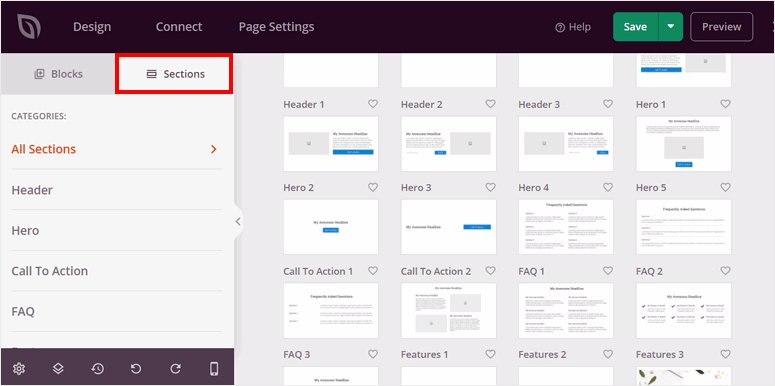
Accanto alla scheda Blocco, puoi selezionare la scheda “Sezioni”. Questo può aiutarti ad aggiungere rapidamente blocchi di contenuto predefiniti e personalizzabili alle tue squeeze page o landing page. Queste sezioni sono progettate per farti risparmiare tempo e aiutarti a strutturare le tue pagine in modo efficace senza doverle costruire da zero.
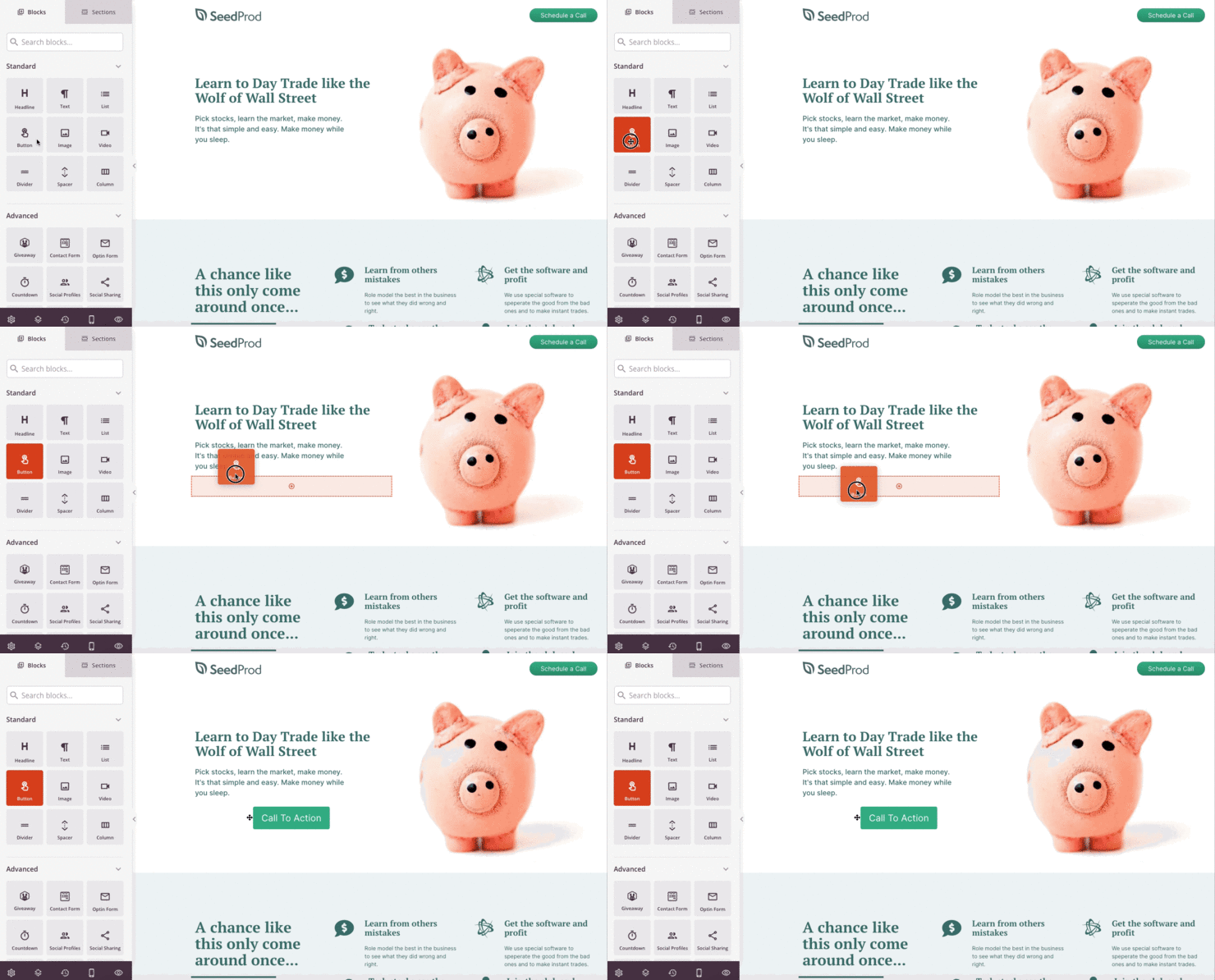
Quindi, sulla destra, vedrai la finestra di anteprima con il modello e tutto il suo contenuto pre-aggiunto. Puoi trascinare e rilasciare qualsiasi blocco o sezione nella finestra di anteprima e posizionarlo come desideri che appaia sulla pagina live. Puoi anche eliminare i blocchi nella finestra di anteprima e sostituirli con altri nuovi.
Ora che hai capito come usare il generatore di squeeze page di SeedProd, puoi personalizzare la tua pagina in qualsiasi direzione desideri per soddisfare le tue esigenze.
Quindi, per prima cosa, usa i blocchi Standard per personalizzare l'intestazione, le immagini, il testo, i video, le liste e altro ancora.
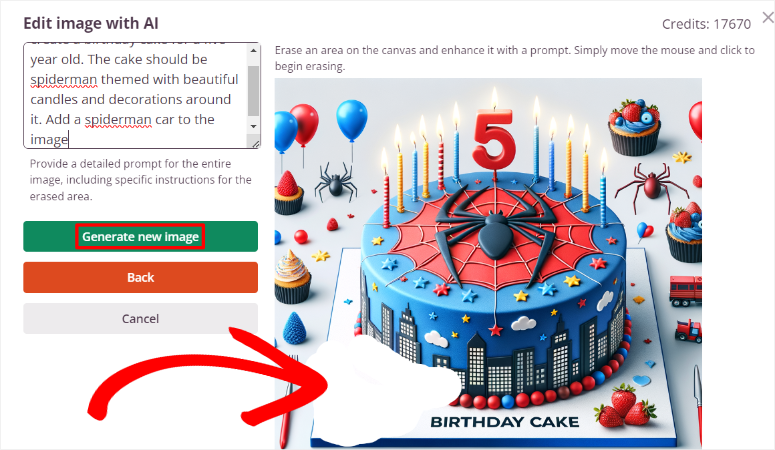
Inoltre, SeedProd ti consente di aggiungere immagini AI direttamente nella tua bacheca WordPress. Puoi usare questa funzione per rendere la tua squeeze page più unica e aumentare le conversioni.
Una volta terminato, passa ai blocchi Avanzati, dove puoi aggiungere elementi per migliorare le conversioni. Puoi aggiungere un conto alla rovescia, un popup video, una valutazione a stelle, Google Maps e altro ancora.
Una volta che sei soddisfatto della tua landing page, è il momento di aggiungere una ricompensa ai tuoi utenti per aver fornito le loro informazioni. Puoi anche riferirti alla ricompensa come a un lead magnet, poiché questo è lo strumento che motiva i tuoi utenti a fornire le loro informazioni.
Passaggio 3: Aggiungi una ricompensa alla tua squeeze page
Come accennato, premiare i tuoi utenti è uno dei modi migliori per migliorare le conversioni sulla tua squeeze page. Sebbene questo non sia un requisito di una lead page, può aiutare a costruire fiducia attraverso la natura di dare e avere delle ricompense. Può essere qualsiasi cosa, come un eBook, un PDF, un webinar, strumenti gratuiti, un periodo di prova e altro ancora.
Per fare ciò, vai alla sezione dei blocchi "Avanzate" nel generatore SeedProd e trova il blocco Modulo di iscrizione. Trascinalo e rilascialo nella parte della pagina in cui desideri che appaia.
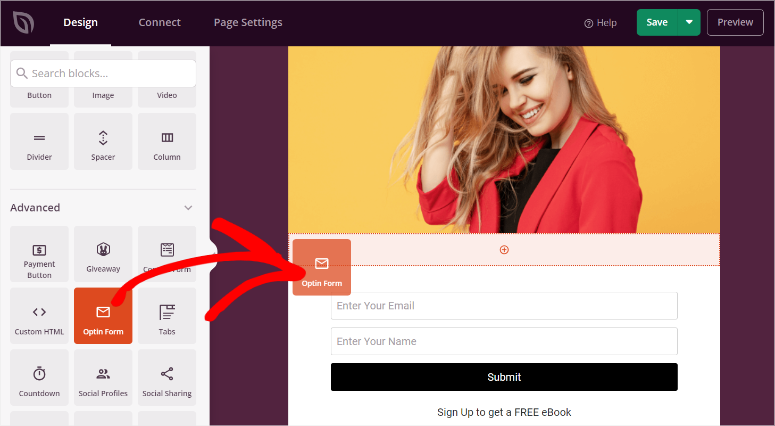
Dopo di che, selezionalo nella finestra di anteprima per aprire altre opzioni.
Dopo di che, vai alla scheda Contenuto per il blocco modulo di iscrizione e naviga su "Campi". Dovrebbe essere già precompilato con le sezioni email e nome. Puoi personalizzare la posizione, la posizione, le dimensioni, il colore e altro dei campi del modulo di iscrizione. Inoltre, puoi selezionare modelli di modulo di iscrizione per adattarli meglio alla tua pagina.
Sotto questo, trova la sezione "Pulsante di invio". Ancora una volta, puoi personalizzare il testo, la larghezza, la dimensione del carattere e altro ancora.
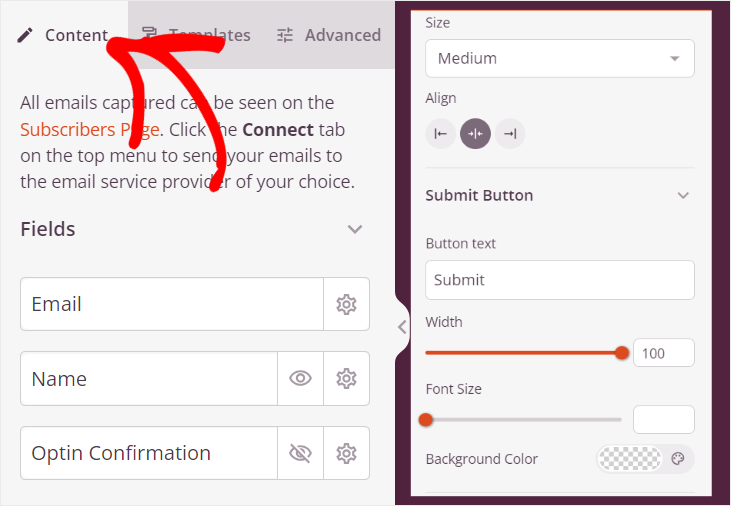
Questo tutorial si concentrerà sulla sezione "Azione di successo" nelle funzionalità sopra menzionate. È qui che inserirai il link della tua ricompensa o fornirai istruzioni ai tuoi utenti su come ottenerla.
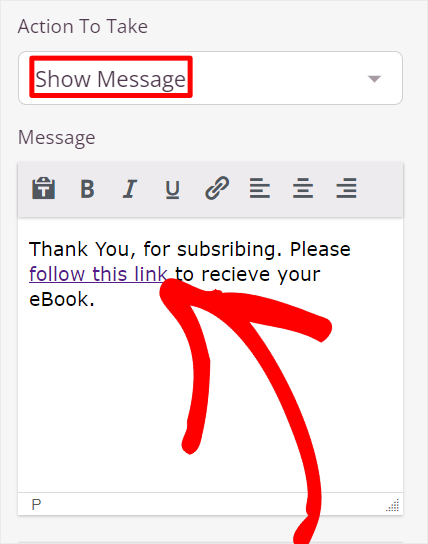
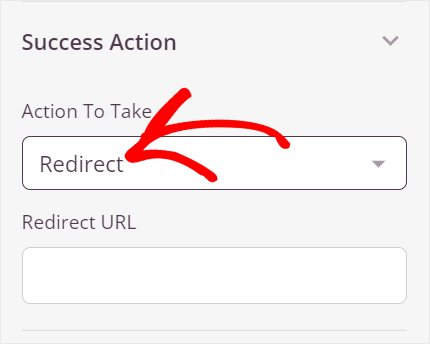
Quindi, sotto "Azione da intraprendere", usa il menu a discesa per decidere se vuoi che SeedProd mostri un messaggio sulla stessa pagina dopo l'iscrizione o li reindirizzi a un'altra pagina.
Se selezioni "Mostra messaggio", personalizza il testo nella casella "Messaggio". Qui, puoi aggiungere direttamente il link scaricabile all'eBook, al PDF o a qualsiasi lead magnet tu voglia offrire all'utente per l'iscrizione.
Se scegli "Reindirizza", SeedProd ti chiederà di aggiungere l'URL di reindirizzamento. Questo porterà il tuo utente a un'altra pagina per ricevere la ricompensa dopo aver inviato le proprie informazioni.
Bonus: Offri omaggi sulla tua squeeze page.
Oltre a fornire un prodotto scaricabile come lead magnet agli utenti iscritti, puoi fornire un omaggio.
Questo crea un incentivo immediato per le persone a iscriversi perché i giveaway generano entusiasmo e coinvolgimento attorno al tuo marchio. Con la giusta promozione, il tuo giveaway può diventare virale, portando a una maggiore portata e più iscritti, specialmente quando integri opzioni di condivisione sui social media.
Molti individui potrebbero esitare a iscriversi, ma offrire la possibilità di vincere qualcosa di prezioso può spingerli ad agire.
Per questo, ti consigliamo di utilizzare RafflePress, il miglior plugin per giveaway.
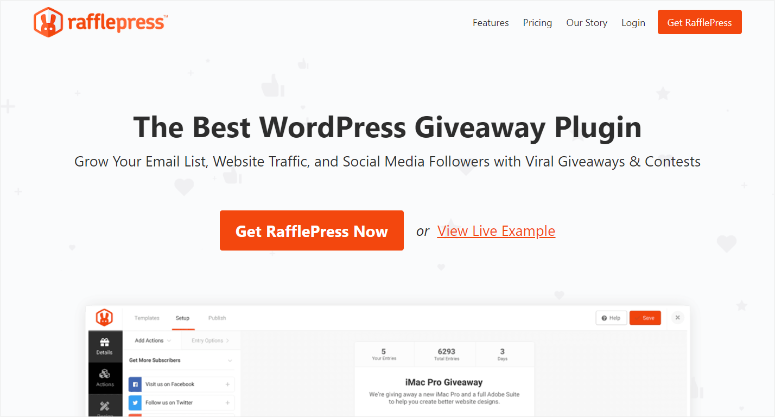
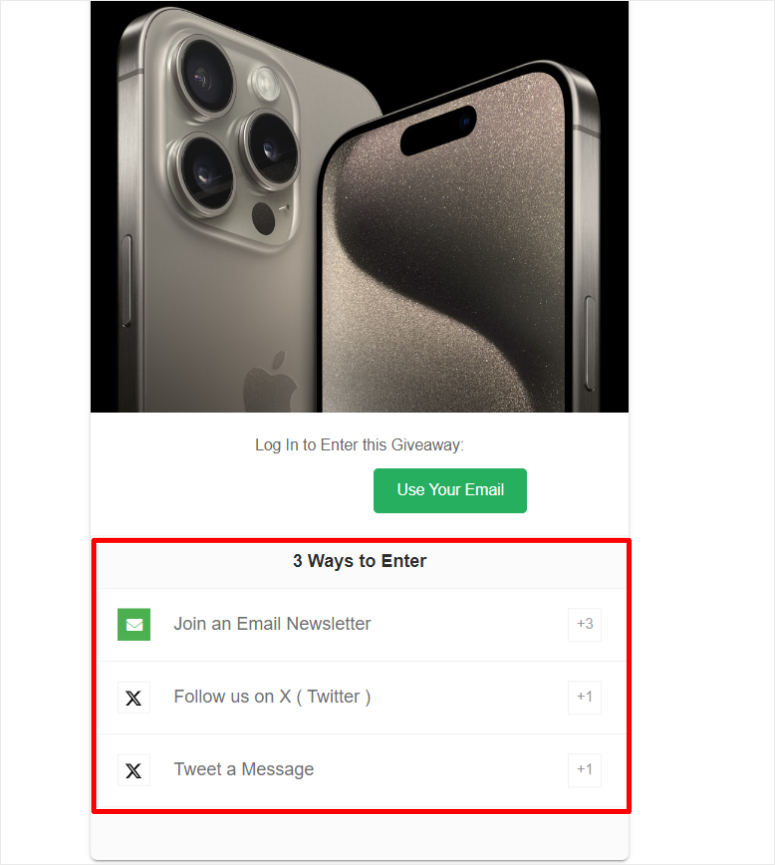
La cosa buona dell'utilizzo di RafflePress per gestire i giveaway è che puoi creare un sistema a punti. Questo ti permette di assegnare un numero diverso di punti per un'azione, aumentando le probabilità che gli utenti completino più azioni sulla tua squeeze page. Inoltre, puoi rendere alcune azioni obbligatorie affinché gli utenti vengano aggiunti al sorteggio del giveaway.
Ad esempio, puoi impostarlo in modo che i tuoi utenti ricevano 3 punti per l'iscrizione e 1 punto per averti seguito o aver messo "mi piace" a un post sui social media.
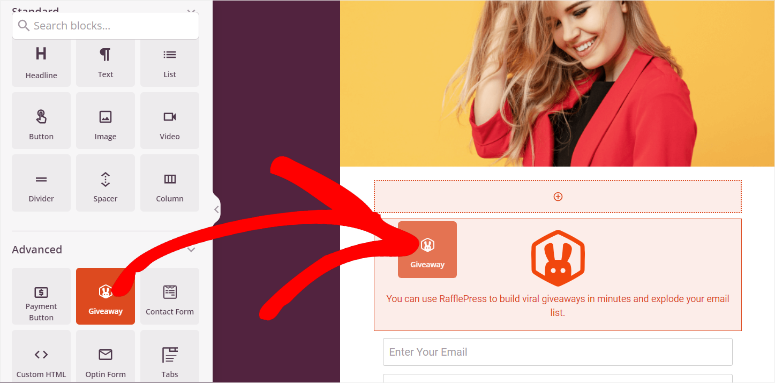
Ciò che ci piace di più è che puoi collegare facilmente RafflePress con SeedProd. Di conseguenza, una volta creato un giveaway, tutto ciò che devi fare è utilizzare il blocco Giveaway nell'editor di SeedProd. Puoi quindi posizionare il blocco giveaway in qualsiasi sezione della pagina.
Dai un'occhiata a questo articolo per vedere come creare un giveaway con Rafflepress.
Ma, non è tutto ciò che puoi fare con questo plugin per giveaway. Puoi anche integrarlo con piattaforme di email marketing popolari come Mailchimp, ActiveCampaign e ConvertKit, permettendoti di aggiungere automaticamente nuovi iscritti alle tue liste di marketing.
Viene fornito con funzionalità anti-frode che garantiscono la legittimità delle iscrizioni al giveaway, aiutandoti a evitare partecipanti falsi e assicurando che persone reali interagiscano con il tuo concorso.
Dai un'occhiata a questa recensione di RafflePress per scoprire tutti i modi in cui puoi usarlo per massimizzare il coinvolgimento.
Passaggio 4: Collega la Squeeze page a uno strumento di Email Marketing
Ora che la tua squeeze page e i premi sono pronti, la prossima missione è assicurarti di aggiungere gli iscritti alla tua lista email.
SeedProd ti permette di integrarlo con gli strumenti di email marketing più popolari in modo rapido e semplice. Puoi collegare questo page builder a Drip, GetResponse, MailChimp, Sendy, MailerLite, Brevo e altri. Se il tuo strumento di email marketing non è elencato, non preoccuparti; puoi anche usare Zapier per collegarlo.
Per fare ciò, vai su "Connetti" nel tuo page builder SeedProd. Qui, vedrai una scheda per tutti gli strumenti di email marketing con cui puoi collegarlo.
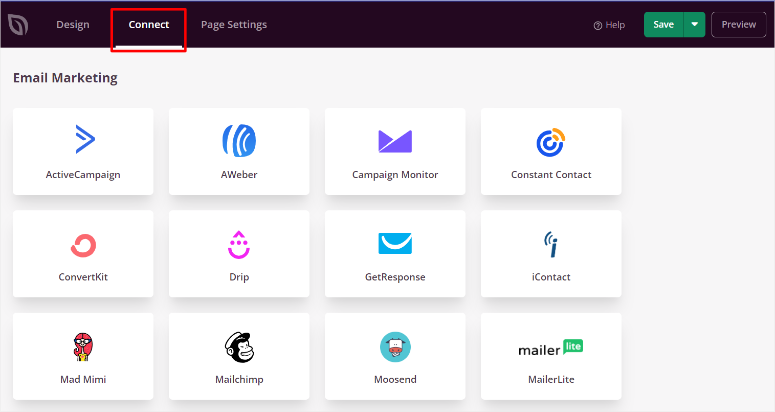
Tutto ciò che devi fare è passare il mouse sull'opzione e selezionare "Connetti". Quindi, seleziona "+ Connetti Nuovo Account" dal menu a discesa. Dopo questo, inserisci il token API e l'ID account per lo strumento di email marketing che desideri utilizzare.

E questo è tutto! Riceverai ora i lead per il tuo strumento di email marketing preferito.
Passaggio 5: Pubblica la tua Squeeze Page
Ora che la tua squeeze page è pronta, l'unica cosa che resta da fare è renderla live. Per assicurarti di non aver tralasciato nulla, seleziona il pulsante “Anteprima” nell'angolo in alto a destra del page builder. Questo ti reindirizzerà a una pagina dove potrai visualizzare la tua squeeze page dal punto di vista di un utente.
Puoi anche usare l'icona Dispositivo mobile in fondo al page builder per vedere come apparirà su diverse dimensioni dello schermo.
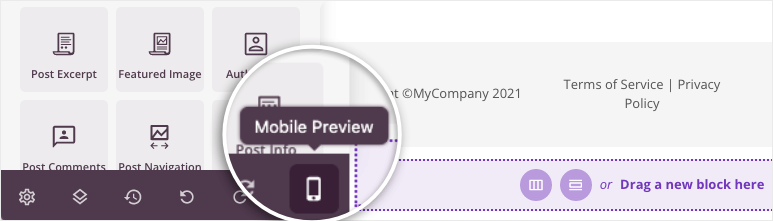
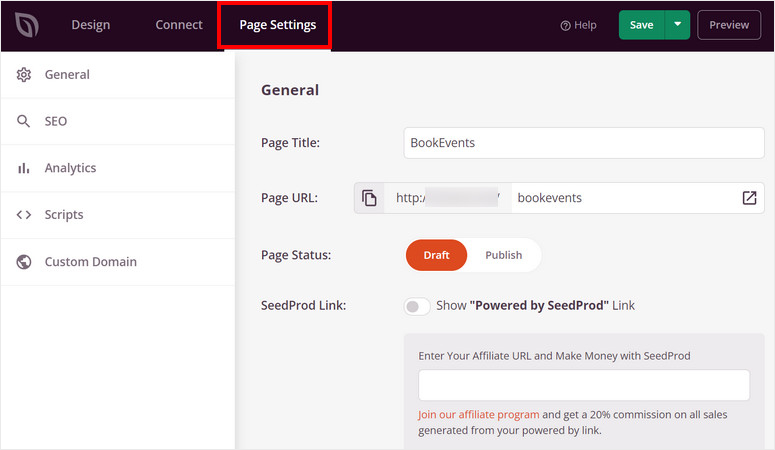
Una volta che sei soddisfatto dell'aspetto e della funzionalità della pagina, vai alla scheda “Impostazioni pagina” nel tuo page builder.
Qui, conferma il titolo e l'URL della Squeeze page. Dopodiché, usa il pulsante di attivazione “Stato pagina” per cambiare la pagina da Bozza a Pubblica.
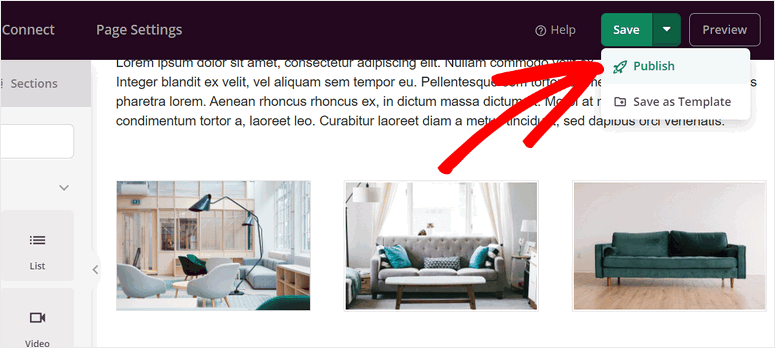
In alternativa, puoi usare il pulsante “Salva” in cima al page builder e selezionare Pubblica dal menu a discesa.
Fatto. La tua squeeze page è ora live.
Come puoi vedere, SeedProd rende molto facile creare, personalizzare e pubblicare la tua squeeze page. Ora, vediamo come creare una squeeze page con OptinMonster.
Crea una Squeeze Page con OptinMonster
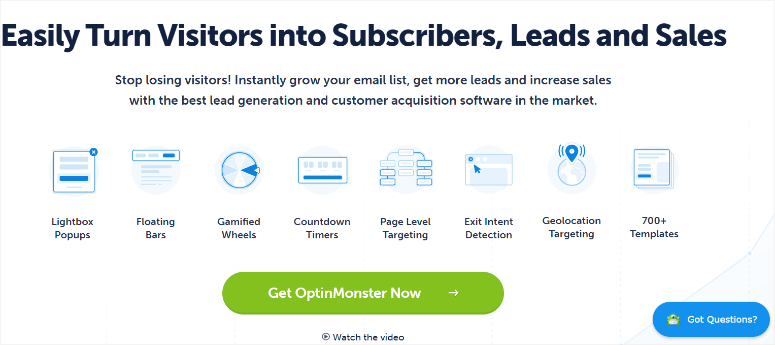
OptinMonster è il miglior plugin WordPress per aiutarti a generare lead e migliorare le conversioni. Può aiutarti a creare rapidamente bellissimi moduli di opt-in con il suo builder drag and drop. Inoltre, ottieni oltre 700 modelli con cui iniziare a costruire la tua campagna.
Ora, come avrai notato, abbiamo usato SeedProd per creare una squeeze page indipendente con il suo URL e una pagina dedicata.
Ma con Optinmonster, creeremo una squeeze page su un popup!
Ciò significa che puoi posizionare la tua squeeze page popup su qualsiasi o su ogni pagina del tuo sito web.
OptinMonster ti consente di creare trigger di campagna basati sulla posizione, sul dispositivo, sul tempo trascorso sulla pagina, sulla profondità di scorrimento e altro ancora. Oltre a ciò, puoi utilizzare la tecnologia Exit-Intent di OptinMonster, che rileva quando i visitatori stanno per abbandonare il tuo sito e attiva un popup proprio prima che escano.
Questo è un modo molto efficace per acquisire indirizzi email dai visitatori che altrimenti potrebbero andarsene senza agire. Di conseguenza, puoi personalizzare la tua squeeze page in modo che appaia ai visitatori più pertinenti e, nel momento migliore, aumentando il tuo tasso di conversione.
Ciò che rende davvero OptinMonster il modo perfetto per creare una squeeze page sono le sue funzionalità di retargeting.
Puoi mostrare una squeeze page popup ai visitatori di ritorno che non si sono ancora iscritti. Oppure regolare l'offerta in base alle loro azioni passate sul tuo sito. Questo metodo persistente ma non invadente aumenta la probabilità di conversione.
Dai un'occhiata a questa recensione di OptinMonster per maggiori dettagli.
Ora che hai compreso i vantaggi della creazione di una squeeze popup page con Optinmonster, ti guideremo attraverso come crearne una.
Passaggio 1: Installa e configura OptinMonster
Come SeedProd, anche OptinMonster offre una versione gratuita del plugin. Questa versione gratuita ti consente di creare diversi tipi di campagne popup e collegarli a strumenti di email marketing, piattaforme eCommerce e CRM. Puoi accedere facilmente a OptinMonster Lite nel tuo repository di plugin WordPress.
Per fare ciò, vai su Plugin » Aggiungi Nuovo Plugin e usa la barra di ricerca per trovare “OptinMonster”. Dopodiché, installalo e attivalo come faresti con qualsiasi altro plugin.
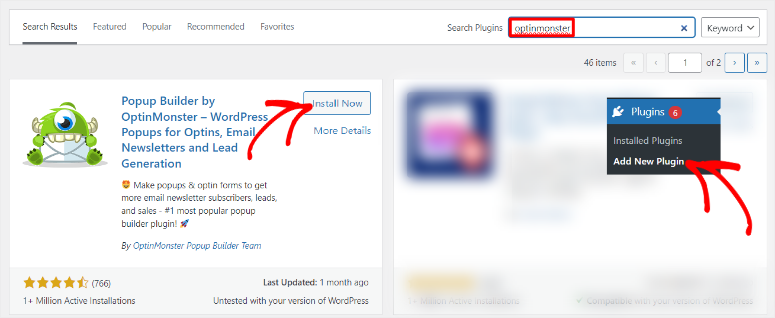
Dopodiché, vai su OptinMonster » Impostazioni » Generali, dove selezionerai “Nuovo? Richiedi il tuo account gratuito.”
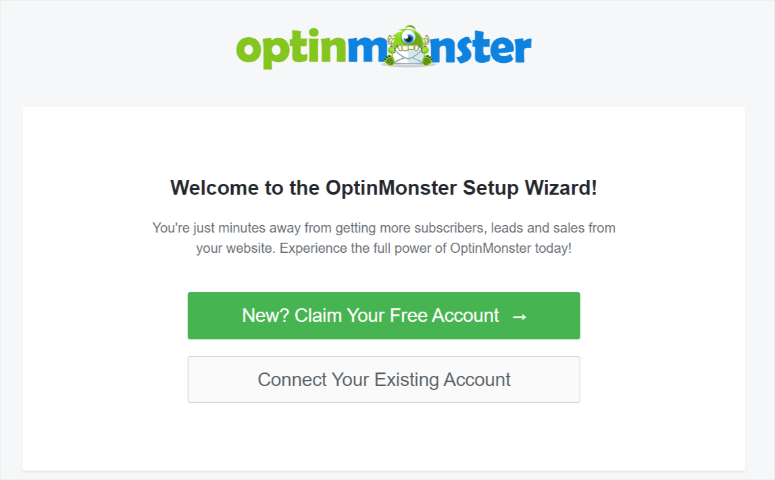
Quindi, utilizza la procedura guidata di configurazione per aiutarti a creare un nuovo account OptinMonster gratuito. Oltre a ciò, potrai anche connetterti al tuo provider di posta elettronica, definire il tipo di sito web che stai gestendo e altro ancora con la procedura guidata di configurazione.
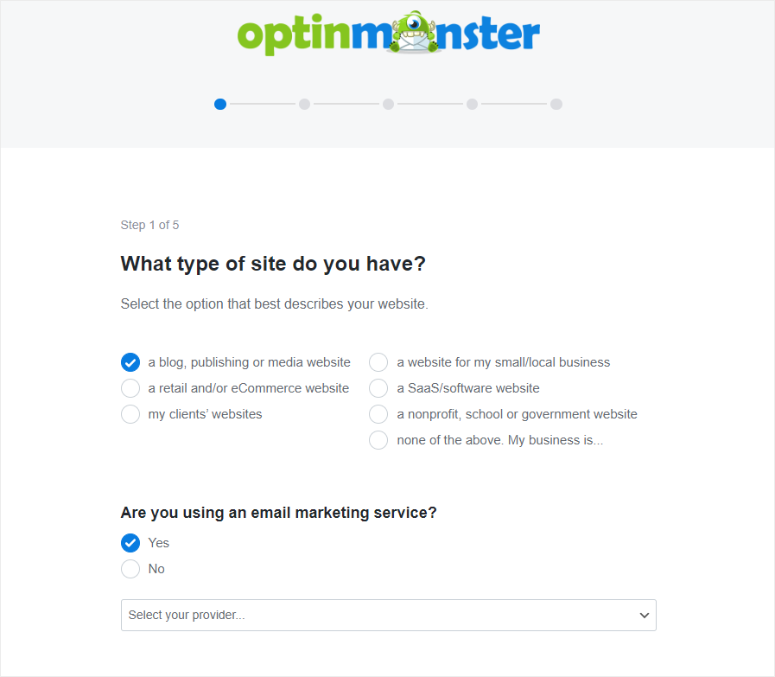
Ma per questo tutorial, utilizzeremo la versione premium di OptinMonster.
La maggior parte dei plugin richiede l'installazione di una versione premium, il che comporta passaggi aggiuntivi che possono essere opprimenti. Ma, ciò che ci piace di OptinMonster è che utilizzerai lo stesso plugin gratuito che hai installato dal tuo repository WordPress per attivare la versione premium.
Quindi, per fare ciò, vai sul sito web ufficiale di OptinMonster e acquista un piano. Ancora una volta, OptinMonster offre 4 piani premium, assicurandoti di poterne trovare uno che si adatti al tuo budget e alle tue esigenze.
Una volta acquistato un piano, ci sono 2 modi per collegare OptinMonster alla tua dashboard di WordPress. Poiché questo plugin può funzionare con qualsiasi sito web, non solo un sito WordPress, puoi utilizzare un codice di incorporamento.
Per ottenere questo codice di incorporamento, vai al tuo account OptinMonster e seleziona “Il mio account”. Quindi, sotto “Codice di incorporamento per tutto l'account”, copia il codice fornito. Dopodiché, vai al tuo sito web WordPress e incolla il codice appena prima del tag </body> di chiusura del file del tuo modello di sito web.
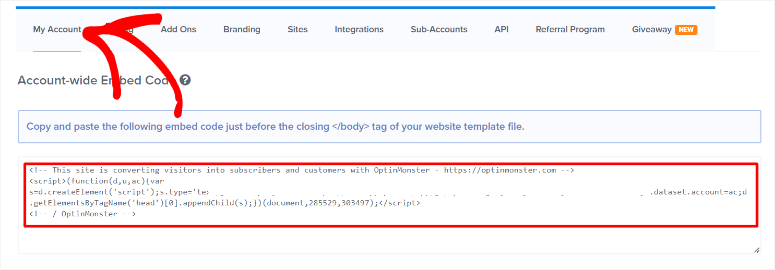
Ma se stai usando WordPress, il processo di connessione è più semplice.
Tutto quello che devi fare è assicurarti di aver installato correttamente il plugin gratuito OptinMonster. Quindi, accedi al tuo account OptinMonster premium utilizzando lo stesso browser in cui si trova la tua bacheca WordPress.
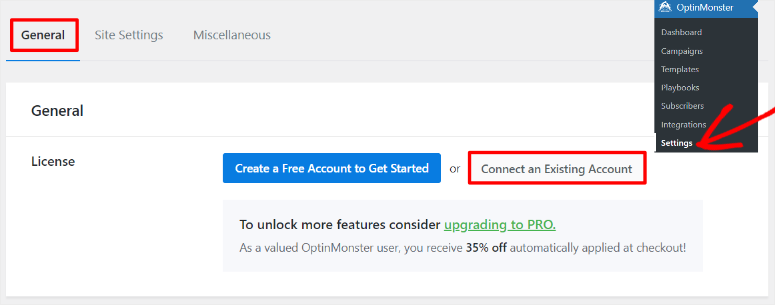
Dopodiché, naviga su OptinMonster » Impostazioni » Generali. Ma questa volta, selezionerai “Connetti un account esistente”.
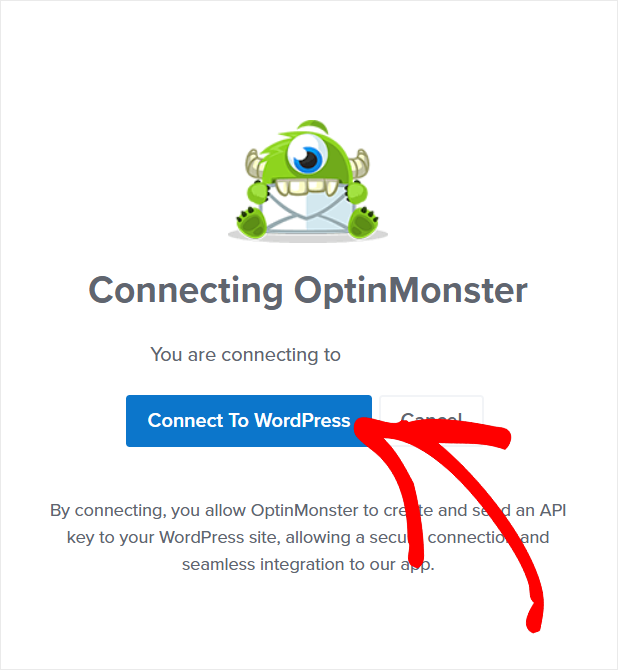
Quindi, nella finestra popup successiva, seleziona “Connetti a OptinMonster”. Dopodiché, dovresti ricevere un messaggio di conferma sulla tua bacheca WordPress che indica che la connessione è andata a buon fine.
Fatto! Ora sei pronto per usare OptinMonster per creare un popup squeeze page.
Passaggio 2: Crea un Popup Squeeze Page
Una cosa che noterai rapidamente di OptinMonster è che puoi creare le tue campagne dal tuo account OptinMonster o dalla tua bacheca WordPress. Seguirai esattamente lo stesso processo con qualsiasi metodo tu scelga.
Per questo tutorial, useremo la nostra bacheca WordPress perché offre un processo più conveniente per noi.
Per fare ciò, vai su OptinMonster » Modelli, dove puoi selezionare un tipo di campagna e un modello per la tua campagna.
Ottieni una funzione di ricerca e filtro sul lato sinistro di questa pagina per aiutarti a trovare rapidamente ciò che stai cercando. Inoltre, puoi selezionare modelli progettati per desktop o tablet ma reattivi ai dispositivi mobili. D'altra parte, puoi anche selezionare modelli ottimizzati specificamente per i dispositivi mobili.
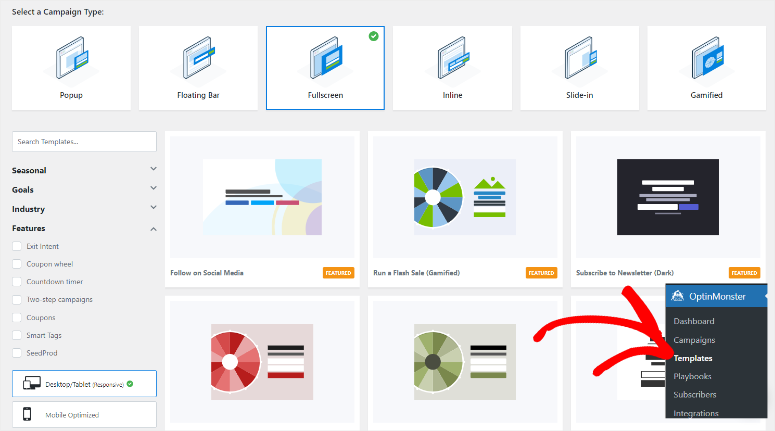
Per creare una pagina popup squeeze, utilizzeremo una campagna Fullscreen. Questo assicura che il popup squeeze catturi la piena attenzione dell'utente coprendo l'intera pagina.
Per fare ciò, seleziona "Fullscreen" per aprire i modelli sotto questo tipo di campagna.
Dovremmo anche notare che OptinMonster offre modelli di campagna a schermo intero altamente personalizzati che sono già dotati di premi o lead magnet integrati.
Ad esempio, puoi utilizzare il modello Ottieni un codice coupon, Iscriviti per eBook, Sblocca accesso istantaneo e così via. Se stai gestendo una campagna stagionale, OptinMonster ti offre anche modelli come il modello Offerta del Ringraziamento, modello Offerta del Giving Tuesday, modello Sconto di Natale e altro ancora.
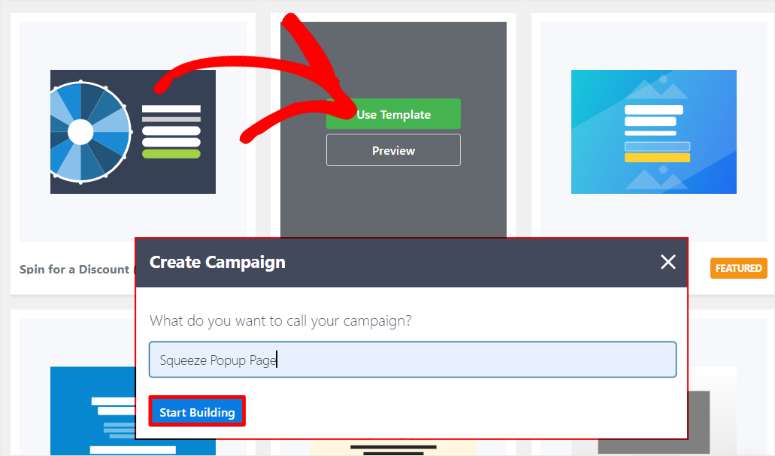
Per questo tutorial, utilizzeremo il modello "Iscriviti alla Newsletter" per dimostrare il processo di creazione. Quindi passa il mouse sul modello e seleziona "Usa modello", quindi nel popup che apparirà successivamente, crea un nome per la campagna e premi "Inizia a costruire".
Come SeedProd, OptinMonster ha blocchi disposti a sinistra e la finestra di anteprima posizionata a destra.
Ottieni blocchi "Standard" come Colonne, Testo, Pulsante, Video, Conto alla rovescia e altro ancora. Oltre a questo, puoi anche selezionare gli "Smart Blocks", che includono Barra di avanzamento, Elenco intelligente e Social Media.
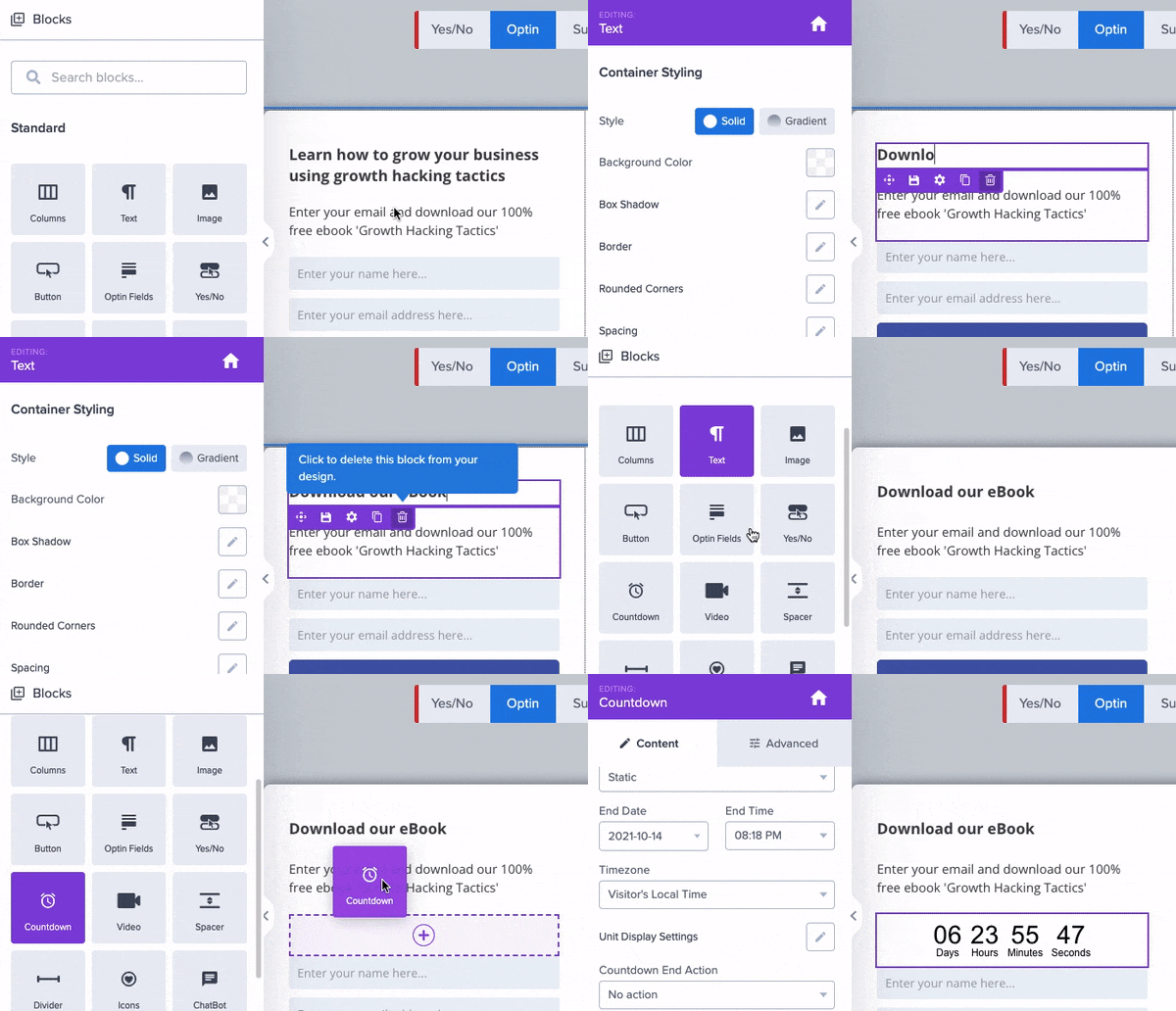
Ma poiché stiamo usando un modello, vedrai immagini segnaposto, testo e altri elementi già pre-posizionati nella tua pagina popup squeeze. Per personalizzare questi elementi, selezionali per aprire altre impostazioni a sinistra.
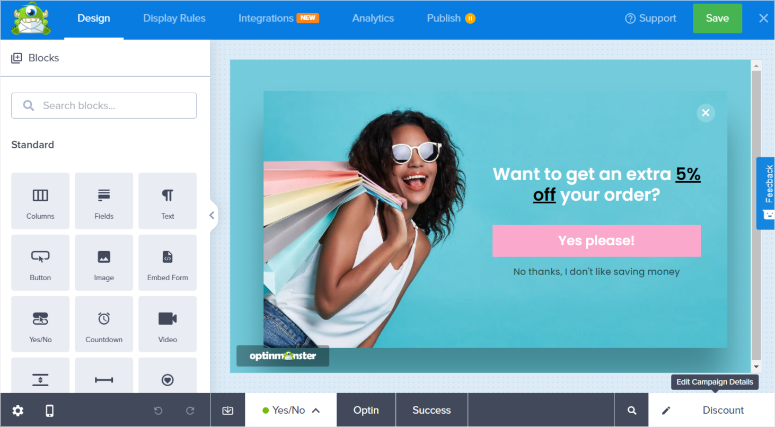
Oltre a ciò, puoi personalizzare i colori di sfondo, l'ombra della casella, i bordi, lo spazio e altro ancora. Una volta che sei soddisfatto dell'aspetto del tuo popup, è ora di aggiungere le Regole di visualizzazione.
Passaggio 3: Aggiungi le regole di visualizzazione del popup
Per dire a OptinMonster quando e dove visualizzare questa pagina popup squeeze, vai su Regole di visualizzazione » Condizioni nella pagina del costruttore drag and drop.
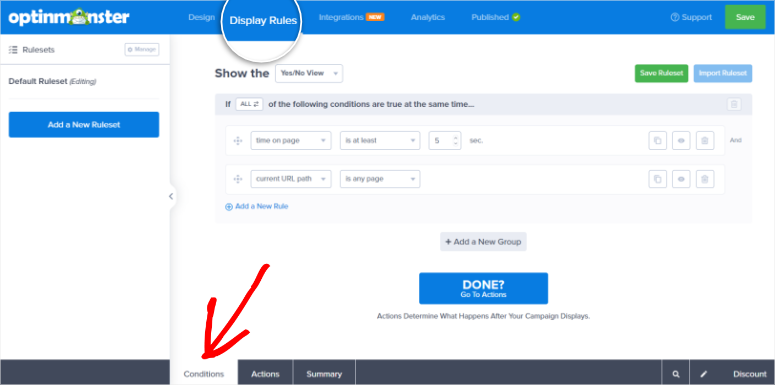
Ora, ci sono due tipi di regole che puoi creare con OptinMonster.
- La regola "Qualsiasi" (Any One): In questo caso, la finestra popup verrà visualizzata se vengono soddisfatte QUALSIASI delle condizioni. Questa è un'ottima opzione per creare un ampio elenco di iscritti.
- La regola "Tutte" (All): In questa istanza, TUTTE le regole in vigore devono essere soddisfatte prima che il popup venga visualizzato. Questo può aiutarti a restringere il tuo elenco di iscritti a requisiti molto specifici.
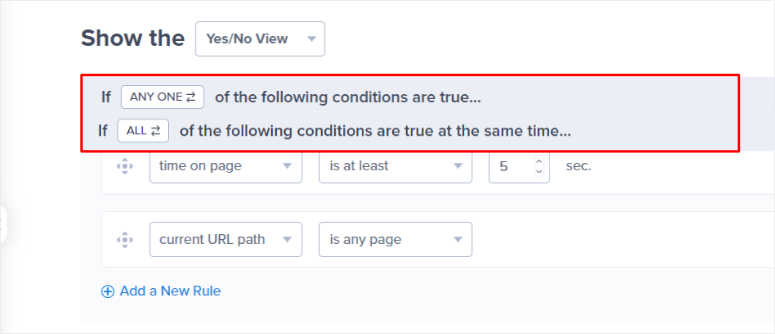
Per questo tutorial, creeremo una regola "Tutte".
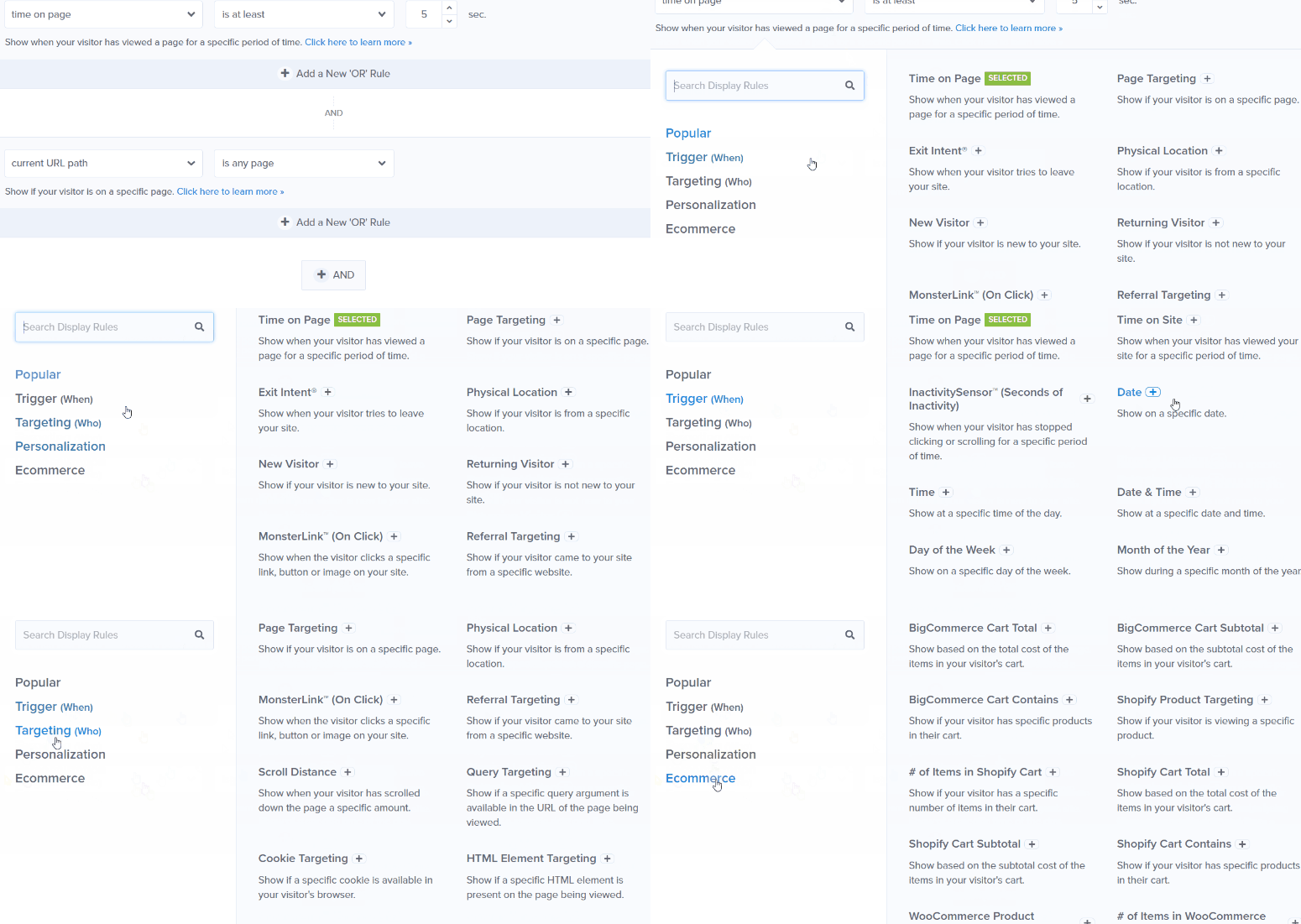
Quindi vai alla prima riga di testo della regola e seleziona la prima opzione a discesa. Puoi scegliere da un elenco di Chi, Quando, Dove, Remarketing sul sito, e eCommerce. Queste funzioni si ramificano ulteriormente in altre opzioni come Targeting per pagina, Intento di uscita, Nuovo visitatore e altro ancora.
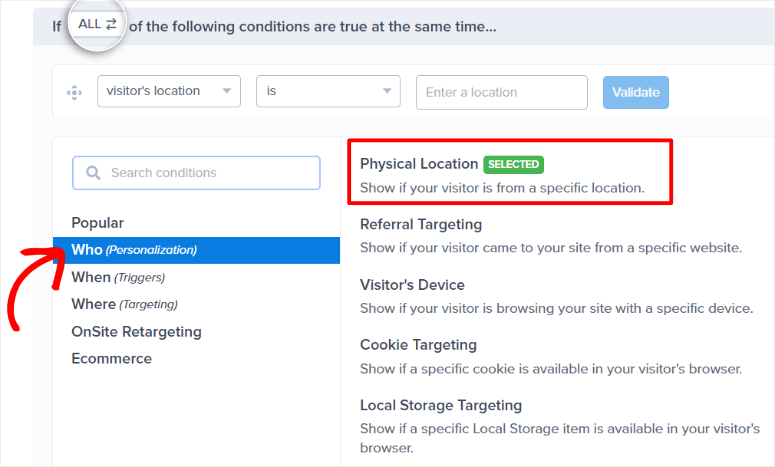
Per il nostro tutorial selezioneremo "Chi" e "Posizione fisica" nel primo menu a discesa. Questo ci consente di garantire che il popup appaia solo per le persone situate in un luogo specifico.
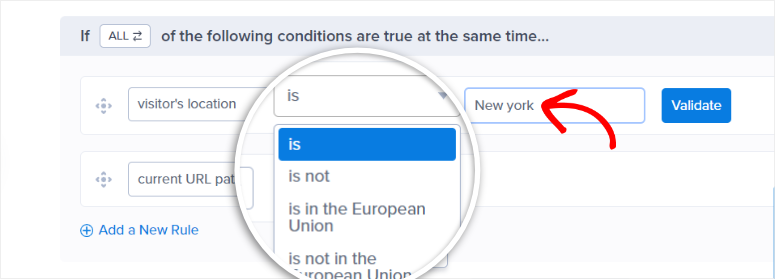
Dopo questo, passeremo al menu a discesa successivo e selezioneremo "È". Quindi infine, nell'ultimo menu a discesa, sceglieremo un luogo. Per il nostro tutorial, abbiamo scelto "New York".
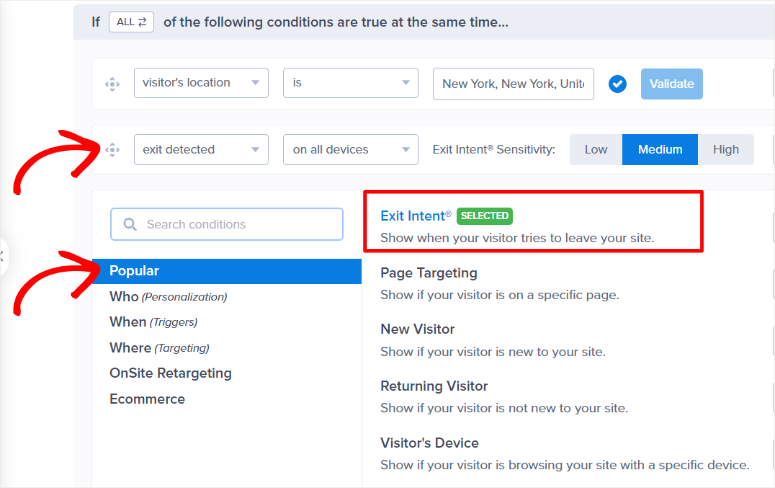
Ora, vai alla prima riga di testo della seconda regola nel menu a discesa. Per questa regola, useremo Intento di uscita.
Ciò garantirà che OptinMonster noti quando un utente sta per lasciare la pagina e visualizzi il popup prima che esca. Selezioneremo quindi "Su tutti i dispositivi" nel menu a discesa successivo. Di conseguenza, indipendentemente dal dispositivo utilizzato da un utente, vedrà la pagina popup squeeze.
Ricorda, se vuoi usare una sola regola di visualizzazione, puoi eliminare la seconda riga di comando usando l'icona "Cestino". Ma, la creazione di una seconda regola di visualizzazione aiuta a restringere il tuo targeting e lo rende più efficace.
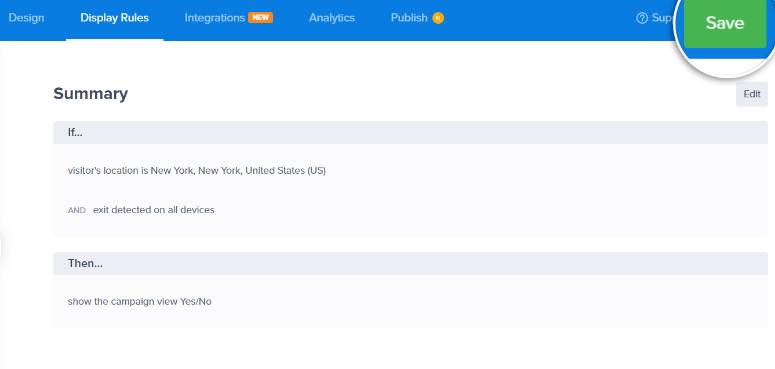
Ora, una volta create le regole di visualizzazione, dovrebbe leggere:
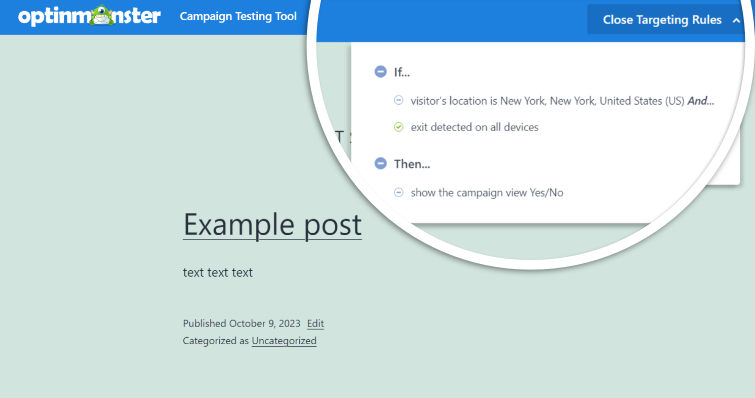
Mostra la finestra popup quando la posizione del visitatore è a New York. Visualizza il popup utilizzando la tecnologia di rilevamento dell'uscita su tutti i dispositivi.
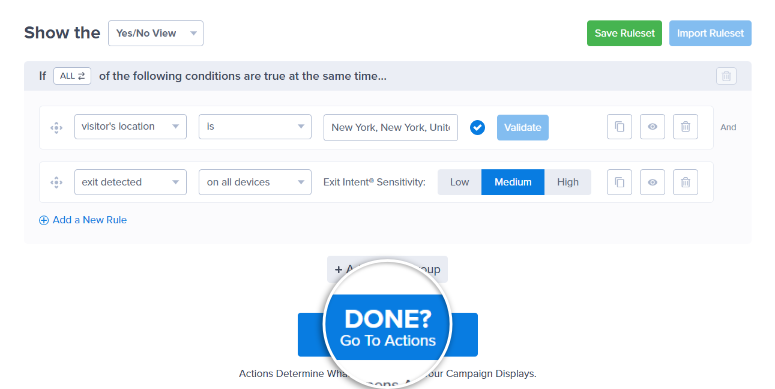
Ora che hai impostato le "Condizioni" per la visualizzazione, passiamo alla scheda Azione.
Innanzitutto, vai alla sezione Cattura l'attenzione per aggiungere animazioni ed effetti sonori con opzioni a discesa.
Alcune delle animazioni che trovi sotto "Anima con MonsterEffects" includono Rimbalzo, Flash, Impulso e altro. D'altra parte, gli effetti sonori che ottieni sotto "Riproduci un MonsterSound" includono Ping, Pong, Flam e Arpeffio.
Successivamente, usa i pulsanti di attivazione per abilitare "Chiudi al clic sullo sfondo?" e "Mostra uno slide della pagina?"
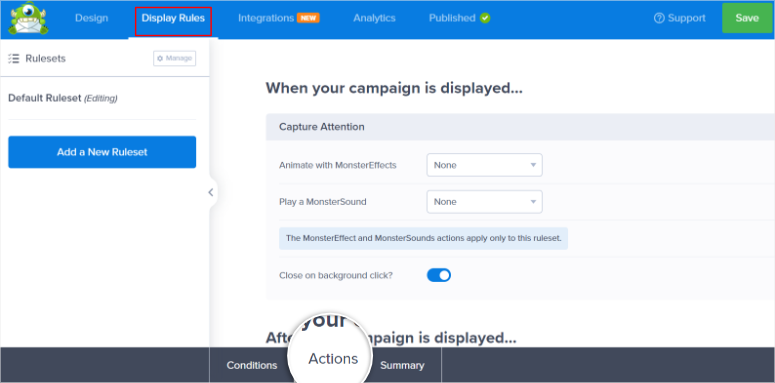
Dopo questo, passa alle "Impostazioni cookie", dove imposterai come il popup interagirà con l'utente dopo averlo visto per la prima volta. Questo eccellente strumento di remarketing di OptinMonster può aiutarti a convertire gli utenti anche se non si iscrivono la prima volta che visitano il tuo sito.
Hai opzioni come la visualizzazione del popup dopo X giorni se hanno convertito o chiuso la finestra. Puoi anche dire a OptinMonster di visualizzare il popup la prossima volta che il visitatore accede alla tua pagina o se le condizioni di visualizzazione sono soddisfatte.
Sperimenta con queste opzioni per trovarne una che funzioni per te.
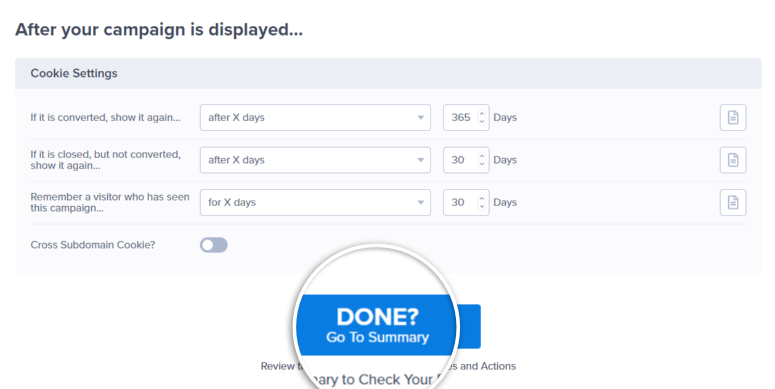
Al termine, passa alla pagina "Riepilogo", dove vedrai come funzioneranno le tue regole di visualizzazione quando la pagina andrà online. Quando sei soddisfatto del tuo popup squeeze, premi Fatto per passare al passaggio successivo.
Passaggio 4: Connettiti a un Email Marketing e Pubblica
Ora, passa alla scheda Integrazione nella parte superiore del page builder. Qui vedrai diversi strumenti di email marketing a cui puoi connetterti a OptinMonster. Ad esempio, puoi integrare questo plugin per lead con HubSpot, Brevo, ActiveCampaign, Aweber e altro.
Se non vedi lo strumento di email marketing che desideri elencato, puoi usare Zapier per connetterti.
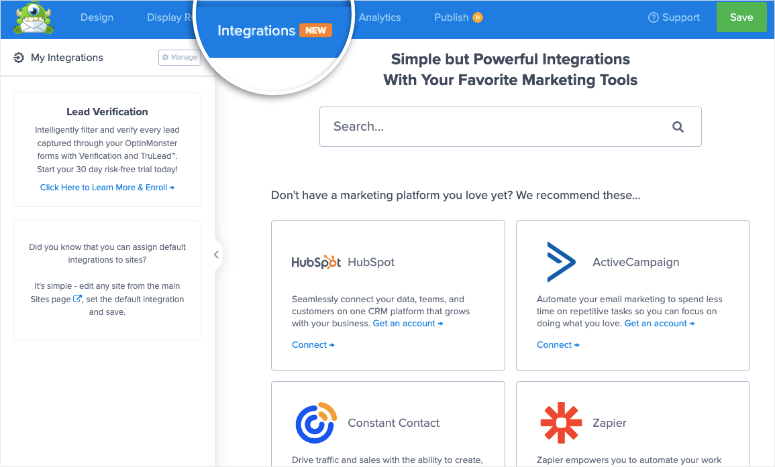
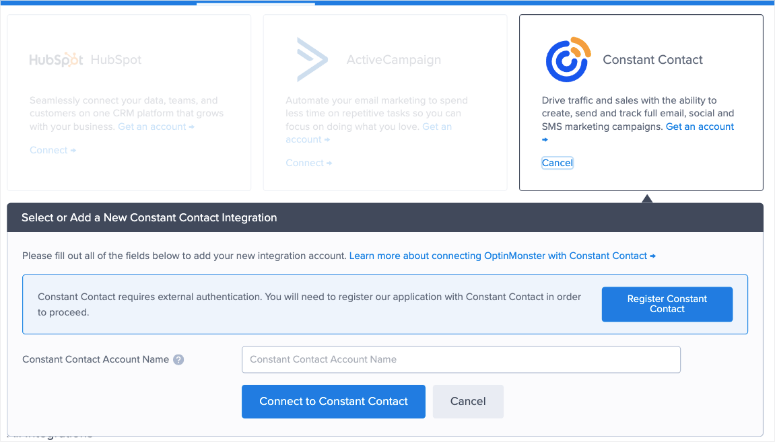
Tutto quello che devi fare è premere su “Connetti” nella scheda dello strumento di email marketing che desideri integrare. Dopodiché, a seconda dello strumento di email marketing che desideri utilizzare, inserisci l'API o il Nome Account e connetti.
Fatto. Ora, tutti i tuoi lead verranno inviati allo strumento di email marketing a cui ti sei connesso.
Dai un'occhiata a questo articolo se vuoi imparare come verificare automaticamente i tuoi lead usando Monster Leads, un altro strumento di OptinMonster. Questo può aiutare a garantire che tutti i tuoi iscritti siano persone reali interessate ai tuoi prodotti.
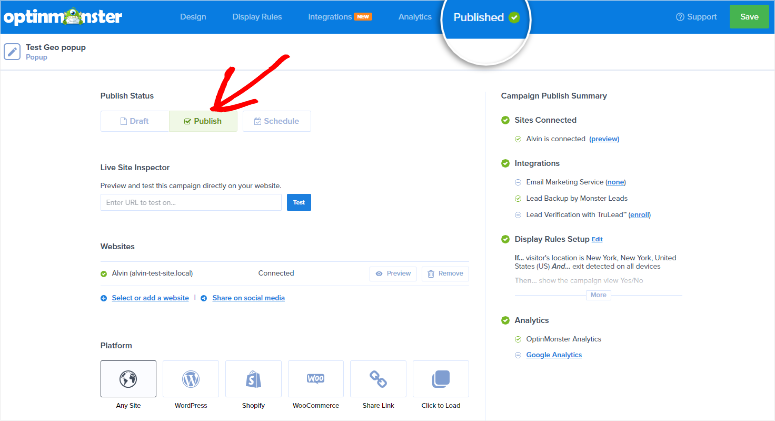
Con tutto impostato, spostati nella scheda Pubblica in cima alla pagina.
Per assicurarti che il popup della squeeze page funzioni perfettamente, vai alla sezione “Controllo sito live”. Qui, incolla l'URL della pagina a cui hai aggiunto il popup squeeze e premi “Test”. Dopodiché, OptionMonster ti reindirizzerà a quella pagina in modo che tu possa vedere come funziona il popup dal punto di vista dell'utente.
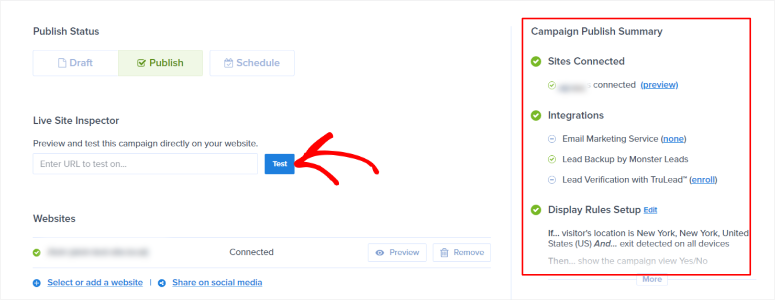
Visualizzerà anche il Strumento di test della campagna di OptinMonster in cima con le regole di visualizzazione che hai creato.
Ora, con tutto impostato, è il momento di rendere live la pagina del popup squeeze.
Ci sono molti modi per pubblicare la pagina del popup squeeze con OptinMonster. Il primo e più semplice è semplicemente premere il pulsante “Pubblica” nella pagina del costruttore della campagna. Dopodiché, la finestra popup dovrebbe apparire sulle pagine che hai impostato con le regole di targeting.
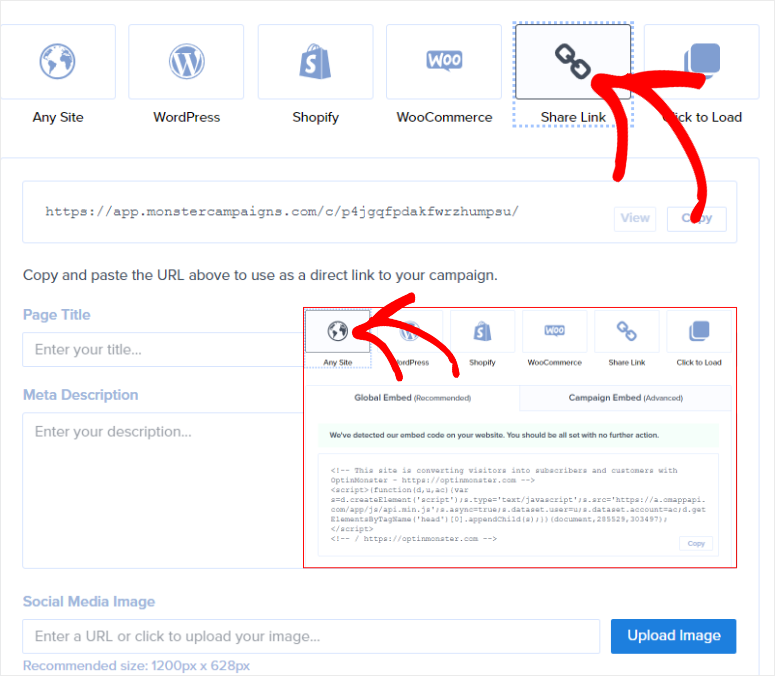
In alternativa, puoi usare il pulsante “Condividi link” e condividere la campagna direttamente con i tuoi utenti. Utilizzando questo link, OptinMonster ti consente di aggiungere un titolo di pagina, una meta descrizione e un'immagine. Un altro modo per pubblicare questa campagna è copiare il codice di incorporamento e incollarlo in qualsiasi pagina in cui desideri che appaia.
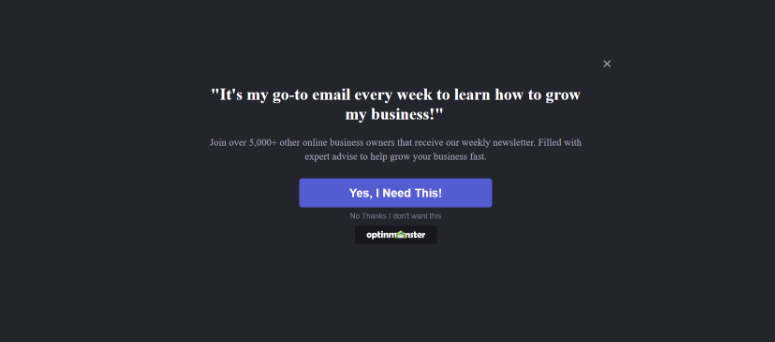
Fatto! Ora puoi chiedere agli utenti di diventare iscritti utilizzando la finestra popup squeeze page a schermo intero creata da optinMonster.
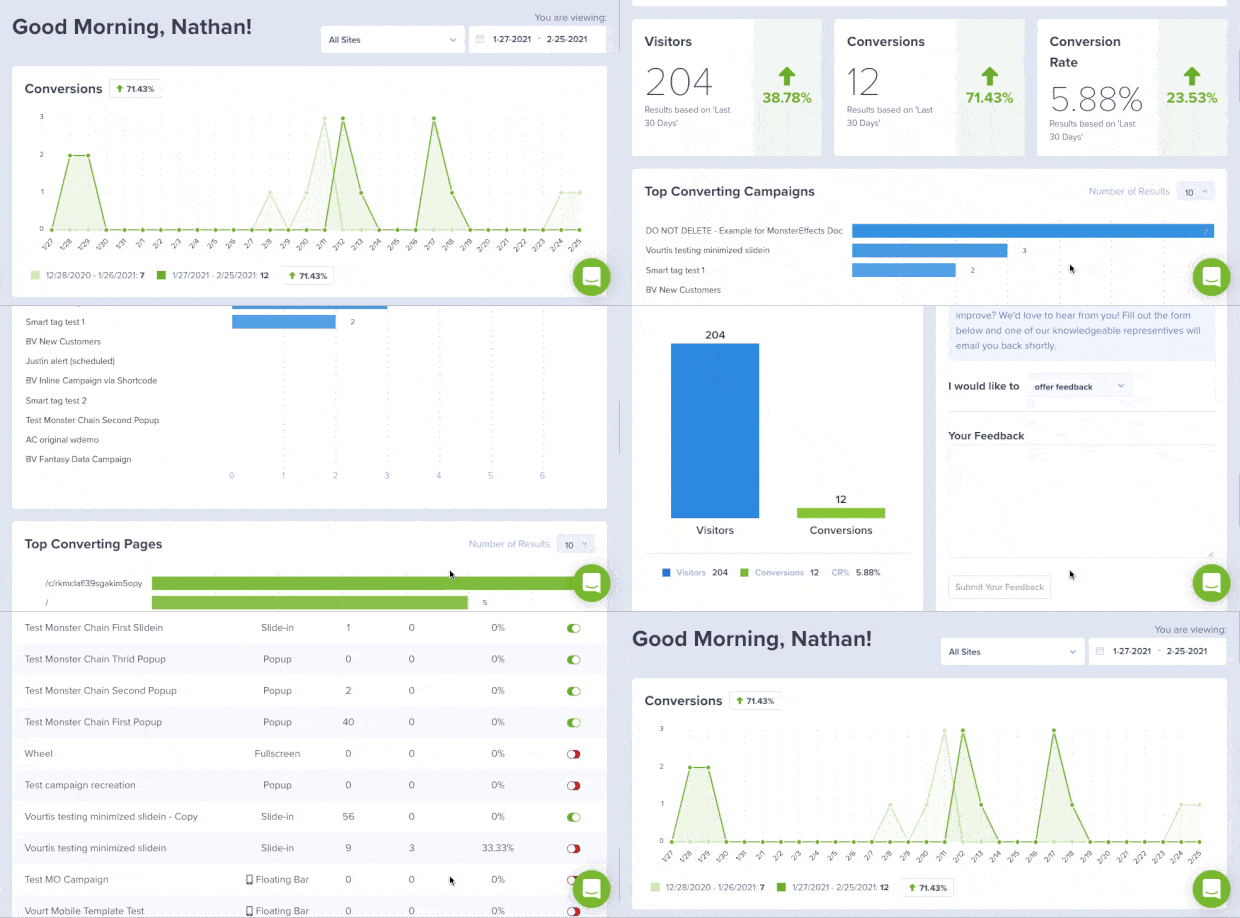
Per monitorare la tua lista di iscritti, puoi utilizzare il sistema di monitoraggio integrato di OptinMonster.
Per accedere a questo, vai su OptinMonster » Iscritti, e vedrai tutti i tuoi dati analitici generati dal plugin. Puoi anche connettere OptinMonster a Google Analytics per una panoramica più dettagliata delle tue campagne di generazione di lead.
Bonus: Migliora il coinvolgimento nella tua campagna popup squeeze page
Una cosa che ci ha colpito di OptinMonster è che ti permette di gamificare le tue campagne. Ad esempio, puoi selezionare un modello con una funzionalità gira la ruota. Infatti, ottieni diversi modelli a schermo intero con la funzionalità gira la ruota come Gira per uno sconto, Organizza una svendita lampo, Gira per uno sconto e altro ancora.
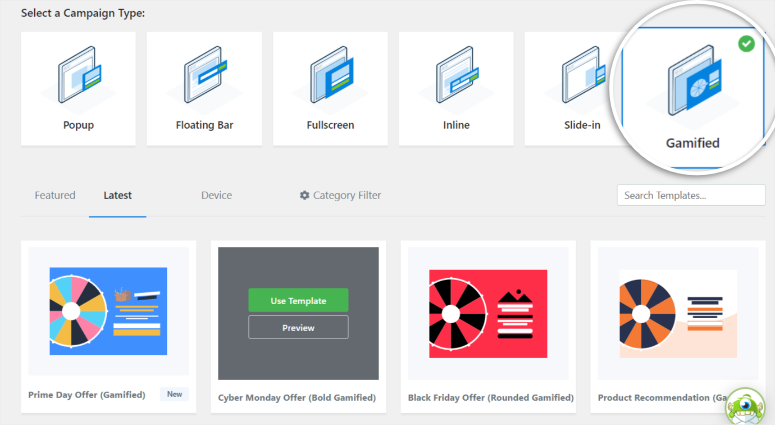
Il vantaggio di gamificare la tua squeeze page popup è che fa sentire gli utenti più coinvolti e interagiscono meglio. Di conseguenza, è più probabile che si iscrivano e diventino iscritti.
Oltre a selezionare un modello con la funzionalità gira la ruota, puoi anche utilizzare il blocco ruota coupon nel costruttore drag and drop. Ciò significa che puoi inserire questa funzionalità di coinvolgimento su qualsiasi modello desideri.
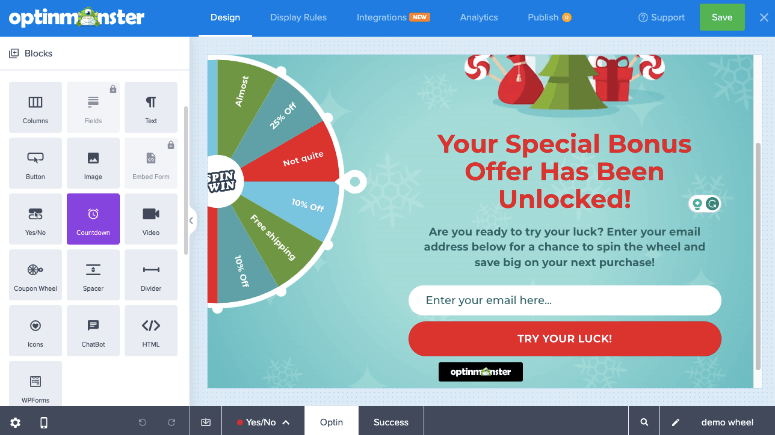
Puoi personalizzare i colori, l'icona della ruota interna, la direzione di estrazione e altro ancora. Ma, soprattutto, puoi personalizzare la probabilità di vincita, disattivare sezioni della ruota e aggiungere i codici coupon direttamente alla ruota.
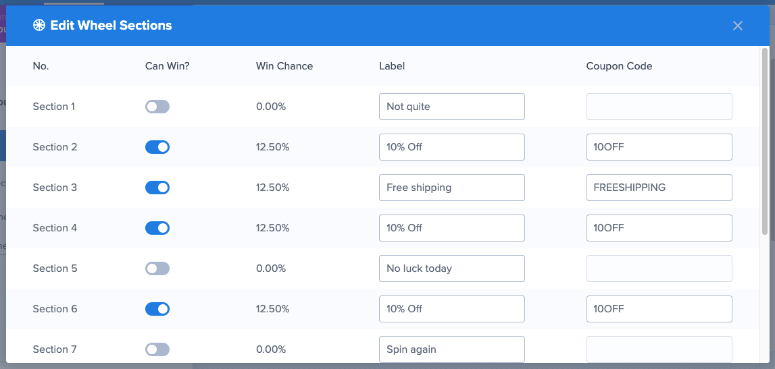
Ciò automatizza completamente il processo, migliorando l'esperienza utente e incoraggiando i visitatori a partecipare al gioco.
Un altro modo per migliorare il coinvolgimento è aggiungere un conto alla rovescia o una barra di avanzamento. Queste funzionalità creano un senso di urgenza, incoraggiando gli utenti a completare il modulo di opt-in.
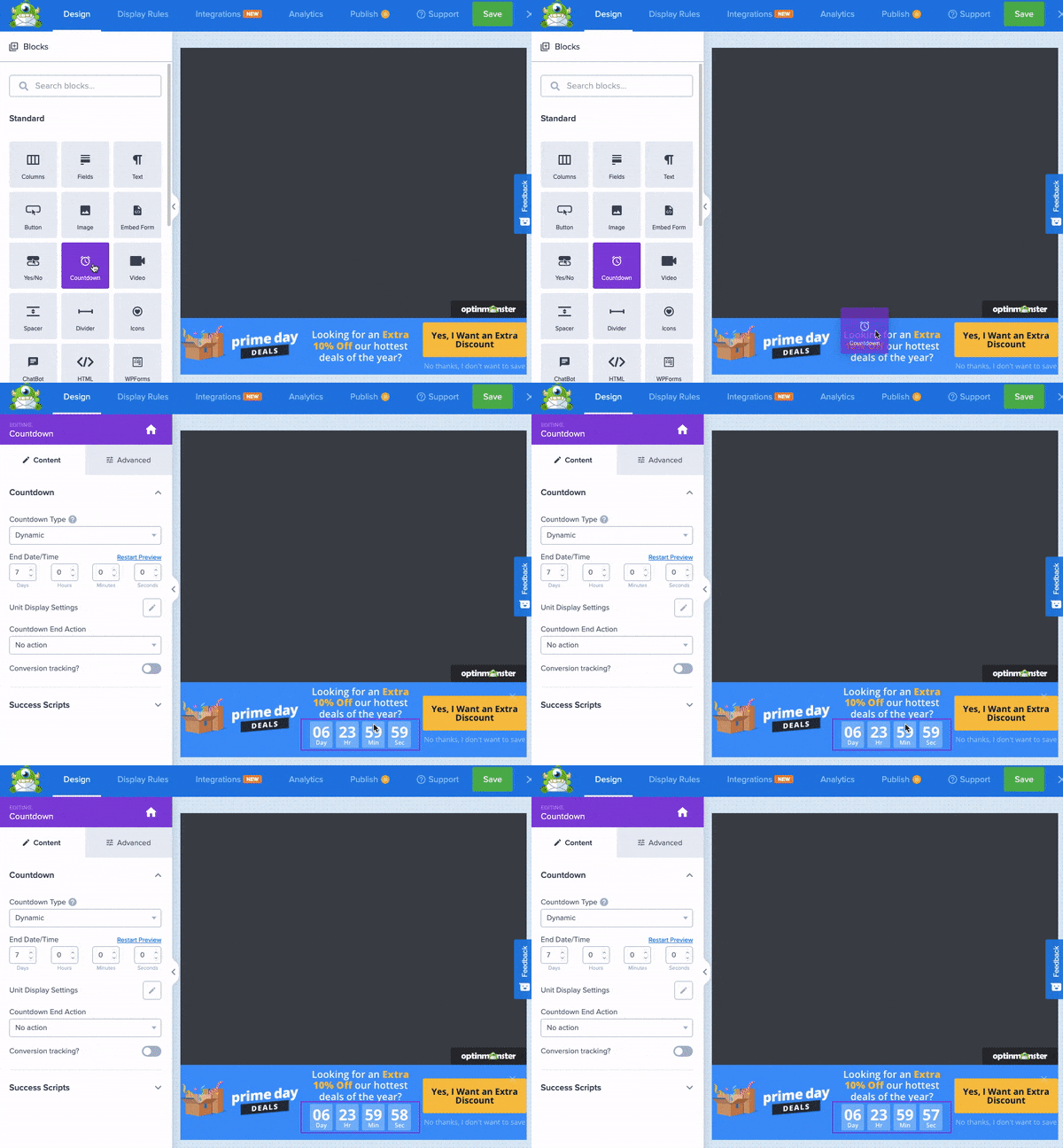
Ottimo lavoro! Ora puoi creare una pagina squeeze popup utilizzando OptinMonster e una pagina squeeze tradizionale con SeedProd. Entrambi offrono un'ampia gamma di opzioni di personalizzazione e incoraggiano gli utenti a iscriversi alla tua lista email.
Controlla le domande frequenti qui sotto se hai altre domande.
FAQ: Come Creare una Pagina Squeeze in WordPress che Converte
Qual è la differenza tra una landing page e una squeeze page?
Una landing page ha vari obiettivi come la promozione di prodotti, iscrizioni o vendite. Può includere più CTA e contenuti più dettagliati. D'altra parte, una squeeze page si concentra esclusivamente sulla cattura delle informazioni del visitatore, solitamente tramite un modulo di opt-in, con contenuti minimi e una singola CTA.
Posso usare OptinMonster e SeedProd per creare pagine squeeze contemporaneamente?
Sì, puoi usare OptinMonster per pagine squeeze basate su popup e SeedProd per pagine squeeze dedicate. Entrambi gli strumenti possono lavorare insieme per catturare lead attraverso diversi formati. Questo ti permette di creare diverse campagne di pagine squeeze con obiettivi diversi in esecuzione contemporaneamente.
Posso usare una finestra popup come pagina squeeze?
Assolutamente. Una pagina squeeze popup raccoglie le informazioni del visitatore, come un indirizzo email, in cambio di un'offerta. Strumenti come OptinMonster rendono facile creare popup con moduli di opt-in personalizzabili e attivarli in base al comportamento dell'utente, come l'intento di uscita o il tempo trascorso sulla pagina.
SeedProd è gratuito?
Sì, SeedProd offre una versione gratuita con funzionalità di base, che ti consente di creare semplici landing page. Tuttavia, dovrai passare a un piano a pagamento per accedere a funzionalità avanzate come modelli premium, blocchi personalizzati e integrazioni con servizi di email marketing.
Speriamo che ti sia piaciuto imparare come creare una pagina squeeze. Ecco un articolo su 7+ consigli per aiutarti a migliorare le conversioni delle landing page.
Oltre a ciò, ecco altri articoli che potresti essere interessato a leggere.
- Alternative a Thrive Leads: OptinMonster vs. Thrive Leads
- I 15 migliori strumenti e plugin di content marketing per WordPress
- Come Aggiungere Notifiche Push a WordPress per Generare Traffico
Il primo articolo confronta Thrive Leads e OptinMonster, due dei migliori plugin per la generazione di lead. Il post successivo elenca i 15 migliori strumenti di content marketing. Mentre l'ultimo articolo ti guida su come aggiungere notifiche push al tuo sito.

Commenti Lascia una risposta