
In qualità di esperto di WordPress e SEO, la crescita della lista email è una delle mie aree di marketing più impegnative.
Questo perché ogni cliente voleva più iscritti, ma i loro moduli di contatto non ottimizzati non convertivano. Ho visto i tassi di conversione aggirarsi intorno all'1%, il che è stato come guardare la vernice asciugare.
Di conseguenza, ho testato ogni plugin di generazione di lead principale su siti web reali con traffico effettivo. Questa esperienza pratica mi ha insegnato cosa effettivamente converte i visitatori in iscritti.
La sfida mi ha colpito più duramente quando un sito WordPress per eCommerce stava perdendo potenziali clienti. Il loro semplice pulsante "iscriviti" non era sufficiente.
Avevano bisogno di qualcosa che catturasse l'attenzione senza infastidire i visitatori. I moduli di opt-in tradizionali sembravano obsoleti e performavano male.
Così mi sono immerso nei plugin di generazione di lead, testando di tutto, dai semplici strumenti popup alle suite di conversione avanzate.
Ho trascorso mesi a confrontare funzionalità, analizzare dati di conversione e impostare test A/B.
Il mio obiettivo era trovare un plugin che potesse aumentare le conversioni senza prosciugare il portafoglio o richiedere una laurea in informatica.
In questa recensione, ti guiderò attraverso i miei test reali di Thrive Leads. Scoprirai se vale l'investimento e come si confronta con alternative più economiche.
Alla fine, saprai esattamente se questo plugin può trasformare i tuoi moduli di opt-in in difficoltà in macchine da conversione.
Perché hai bisogno di un plugin per la creazione di liste email per WordPress?
Creare una lista email è uno dei modi più antichi e migliori per costruire una relazione duratura con i tuoi potenziali clienti. Con un plugin per la creazione di liste, chiamato anche plugin di generazione di lead, puoi creare bellissimi moduli di opt-in e trasformare i visitatori del tuo sito in lead o iscritti.
Ora, ovviamente, puoi costruire la tua mailing list con i tuoi strumenti di email marketing come MailChimp, Brevo o Aweber.
Ma il problema con la maggior parte degli strumenti di email marketing è che i moduli di opt-in spesso sembrano generici e noiosi. Possono anche essere difficili da usare, poiché la maggior parte richiede di impostare le tue campagne di email marketing sulle loro piattaforme invece che in WordPress, come con i plugin per la creazione di liste.
D'altra parte, con un plugin di generazione di lead, puoi creare moduli di opt-in straordinari in modo rapido e semplice, che si dimostrano efficaci nel generare conversioni. Inoltre, puoi progettare e pubblicare i tuoi moduli di opt-in direttamente dalla tua dashboard di WordPress.
Ecco altri motivi per cui dovresti utilizzare un plugin di generazione di lead sul tuo sito WordPress.
- Campagne mirate: Con una lista email, puoi segmentare il tuo pubblico e inviare campagne mirate in base ai loro interessi, aumentando la probabilità di conversioni.
- Promozioni: Puoi eseguire promozioni esclusive per i tuoi iscritti, incoraggiando gli acquisti e aumentando le vendite.
- Accesso Diretto: A differenza delle piattaforme di social media, dove gli algoritmi possono limitare la tua portata, una lista email ti offre accesso diretto alla casella di posta del tuo pubblico.
- Personalizzazione: Le email possono essere personalizzate in base alle preferenze e ai comportamenti degli utenti, rendendo la tua comunicazione più pertinente ed efficace.
- Condivisione di Contenuti: Condividere regolarmente contenuti di valore tramite email aiuta a stabilire la tua competenza e a costruire fiducia con il tuo pubblico.
- Feedback e Interazione: Le email possono essere un ottimo modo per raccogliere feedback, condurre sondaggi e comprendere meglio le esigenze del tuo pubblico.
- Affiliate Marketing: Promuovi prodotti affiliati alla tua lista e guadagna commissioni.
- Lanci di Prodotti: Quando lanci un nuovo prodotto o servizio, una lista email ti permette di raggiungere rapidamente un pubblico pronto.
- Insight: Tieni traccia dei tassi di apertura, dei tassi di clic e di altre metriche per capire cosa risuona con il tuo pubblico e ottimizzare la tua strategia.
- Test A/B: Prova diversi formati di email, oggetti e contenuti per vedere cosa funziona meglio.
- Basso Costo: Rispetto ad altri canali di marketing, l'email marketing è relativamente economico, rendendolo accessibile per aziende di tutte le dimensioni.
- Alto ROI: L'email marketing ha spesso un alto ritorno sull'investimento, rendendolo uno strumento prezioso per qualsiasi strategia di marketing.
Ora che hai una migliore comprensione dell'importanza dei plugin di lead generation nel loro complesso, diamo un'occhiata a Thrive Leads come strumento per la creazione di liste email.
Informazioni su Thrive Leads

Thrive Leads è un potente plugin che ti permette di creare bellissimi moduli di optin sul tuo sito web WordPress. Viene fornito con un costruttore drag and drop facile da usare per garantire che anche i principianti possano creare con successo liste email con facilità.
Lo abbiamo utilizzato per creare moduli di optin accattivanti, per attirare rapidamente l'attenzione dei visitatori del sito web e incentivarli a iscriversi alla nostra lista email. Inoltre, puoi anche creare campagne altamente mirate che hanno dimostrato di generare più conversioni.
Come parte della linea di prodotti Thrive Themes, Thrive Leads è progettato per aiutarti a migliorare tutti gli aspetti dell'acquisizione clienti.
Thrive Leads si integra perfettamente con altri prodotti Thrive Themes, creando un ecosistema. Questo migliora la funzionalità del tuo sito web e l'esperienza utente.
Sia che tu stia usando Thrive Architect per costruire pagine o Thrive Optimize per il test A/B, Thrive Leads integra perfettamente questi strumenti. Offre una soluzione completa per far crescere la tua lista email e potenziare i tuoi sforzi di marketing.
Ciò non significa che puoi usare Thrive Leads solo con prodotti Thrive Themes. Può essere collegato con una vasta gamma di strumenti di email marketing con pochi clic. Puoi collegarlo con Bravo, MailChimp, Aweber e molti altri.
Di conseguenza, la combinazione di funzionalità pratiche, flessibilità, facilità d'uso e supporto affidabile rende Thrive Leads un grande vantaggio per qualsiasi proprietario di sito web.
Recensione di Thrive Leads: Tutto quello che devi sapere

Su IsItWP, ci assicuriamo di testare a fondo ogni strumento, tema o plugin prima di crearne una recensione. E questo è lo stesso processo che Thrive Leads ha attraversato. L'abbiamo utilizzato su progetti di partner e sui nostri per vedere come funziona in diverse situazioni.
Abbiamo anche esaminato recensioni imparziali su Internet per vedere cosa dicono le altre persone che hanno utilizzato questo plugin per la generazione di lead. Questo ci ha aiutato a ottenere un quadro completo di tutti i punti di forza e di debolezza di Thrive Leads in modo da poter creare questa recensione dettagliata.
Ma vorremmo sottolineare che su IsItWP utilizziamo OptinMonster per la generazione di lead, un'alternativa a Thrive Leads.
Da un lato, OptinMonster è una soluzione basata su cloud che puoi utilizzare con la maggior parte dei CMS, che ti consente di gestire e creare campagne da qualsiasi dispositivo. Dall'altro lato, Thrive Leads è specificamente progettato per WordPress, garantendo un'integrazione perfetta con il sistema di gestione dei contenuti (CMS) e tutti i suoi plugin.
Puoi leggere la nostra recensione completa di OptinMonster per maggiori informazioni su questa alternativa a Thrive Leads. Inoltre, ecco un articolo di confronto tra OptinMonster e Thrive Leads che puoi anche consultare.
Ora, poiché questa è una recensione dettagliata di Thrive Leads, l'abbiamo suddivisa in diverse sezioni per renderla più facile da seguire. Puoi saltare a qualsiasi sezione che desideri leggere cliccando sui link sottostanti.
- Installazione e Configurazione
- Personalizzazione
- Facilità d'uso
- Funzionalità
- Documentazione e Supporto
- Prezzi
- Pro e Contro
- FAQ
- Verdetto Finale
Detto questo, passiamo alla recensione.
Installazione e Configurazione
Come accennato, Thrive Leads fa parte di Thrive Themes. Il vantaggio di utilizzare i prodotti Thrive è che puoi decidere di acquistare solo gli strumenti specifici di cui hai bisogno o l'intero pacchetto come Thrive Suite.
Indipendentemente dal piano scelto, il processo di installazione è lo stesso.
Quindi, per iniziare, vai sul sito ufficiale di Thrive Themes e acquista un piano. In questo caso, acquisteremo il piano Thrive Leads.
Una volta acquistato un piano, accedi al tuo account Thrive Themes e naviga nell'Area Membri. Qui troverai un breve tutorial su come configurare gli strumenti di Thrive Themes accompagnato da un video di YouTube se stai cercando un apprendimento visivo.
Offrono tutorial così dettagliati sulla configurazione degli strumenti di Thrive Themes perché il processo è leggermente diverso dall'installazione di altri plugin di WordPress.
Per utilizzare qualsiasi strumento di Thrive Themes, è necessario installare il Plugin Thrive Product Manager. Questo plugin ti aiuterà quindi a installare e configurare qualsiasi prodotto Thrive Themes direttamente nella tua bacheca di WordPress.
Quindi, nella pagina "Area Membri", procedi a scaricare il "Plugin Thrive Product Manager" e salvalo sul tuo desktop.
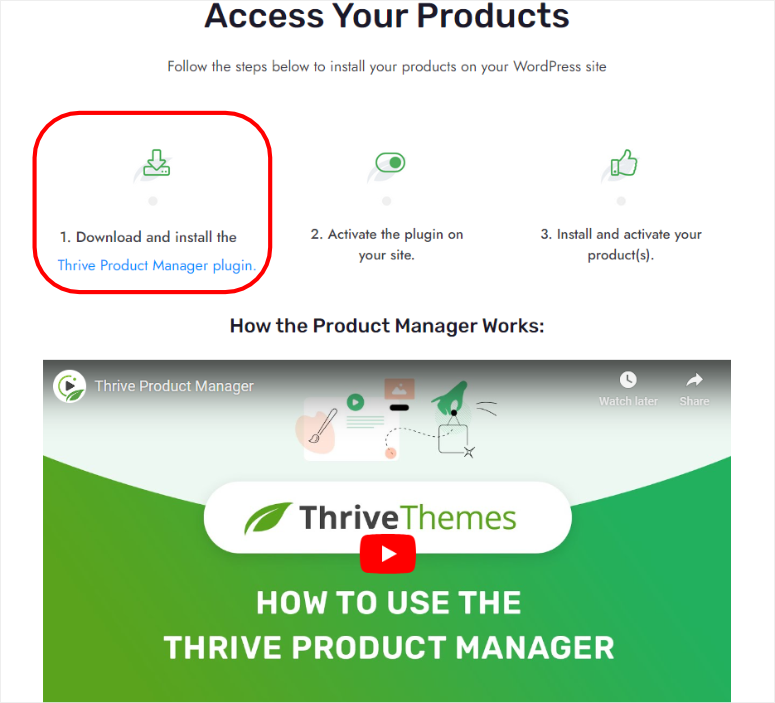
Dopo questo, vai alla tua bacheca di WordPress e installa il plugin come qualsiasi altro.
Per fare ciò, vai su Plugin » Aggiungi Nuovo Plugin e seleziona "Carica Plugin" nella pagina successiva. Quindi, trascina e rilascia il tuo Plugin Thrive Product Manager nell'area di caricamento, installalo e attivalo.
Se riscontri problemi, consulta questo articolo su come installare i plugin.
Una volta fatto ci ilde{A }, apparir ilde{A } un nuovo menu etichettato "Product Manager" sulla tua bacheca di WordPress. Dopo aver selezionato questa nuova opzione di menu, ti sar ilde{A } richiesto di accedere al tuo account Thrive Themes tramite la tua bacheca di WordPress.
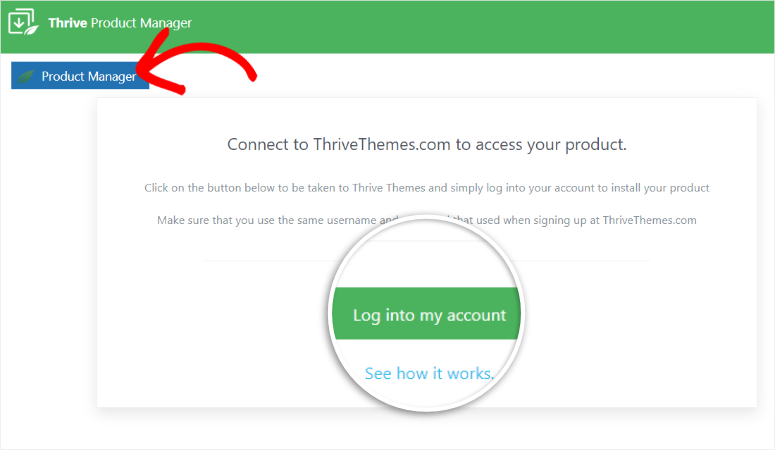
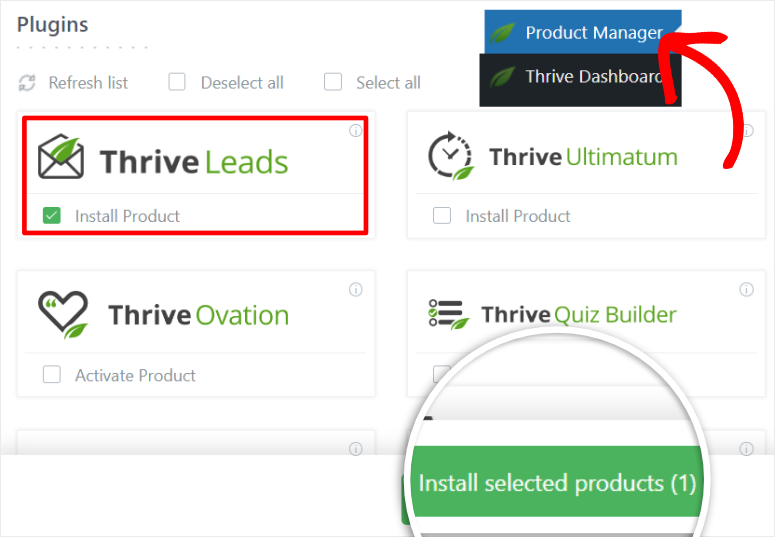
Una volta effettuato l'accesso, seleziona "Thrive Manager" e vedrai tutti i prodotti Thrive Themes che puoi installare. Ricorda, vedrai solo i prodotti che hai acquistato.
Per installare più prodotti contemporaneamente, seleziona la casella di controllo accanto a ogni scheda di prodotto Thrive Themes o il pulsante “Seleziona tutto” in cima alla pagina per installarli tutti. Ma per questa recensione, selezioneremo solo Thrive Leads e faremo clic su “Installa prodotti selezionati”.
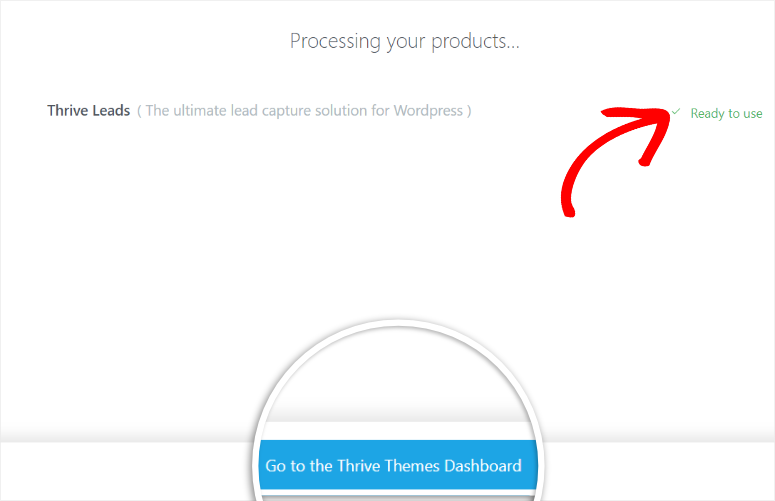
Nella pagina successiva, lascia che Thrive Product Manager installi Thrive Leads per te. Una volta completato il processo e visualizzata la notifica verde “Pronto all’uso” accanto al prodotto, seleziona “Vai alla dashboard di Thrive Themes”.
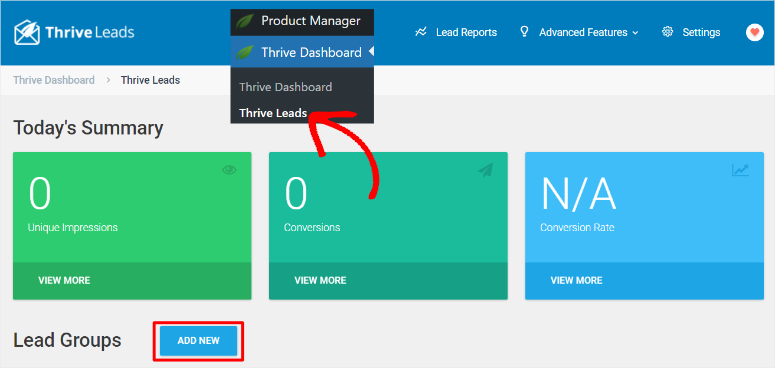
Infine, nella pagina successiva, seleziona Thrive Leads Dashboard. È qui che creerai i tuoi moduli di iscrizione e farai crescere i tuoi lead. Puoi anche trovare questa pagina andando su Thrive Dashboard » Thrive Leads.
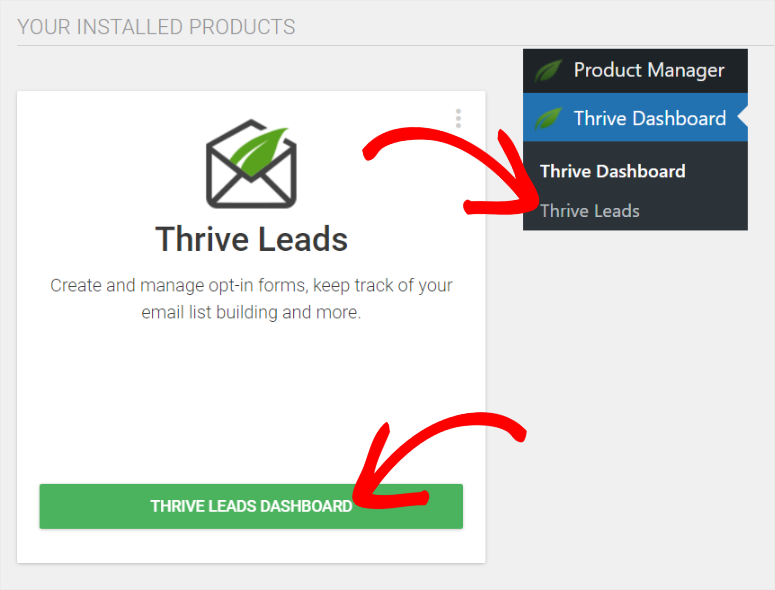
Fatto! Ora puoi installare e configurare Thrive Leads.
Come puoi vedere, il processo potrebbe essere leggermente diverso da come installeresti la maggior parte degli altri plugin. Ma è facile e conveniente, garantendo che anche i principianti possano configurare qualsiasi prodotto Thrive Themes.
Personalizzazione
Ora, Thrive Leads offre molte personalizzazioni per rendere la tua esperienza e quella del tuo team fluida con il plugin. Ma, poiché Thrive Leads è un prodotto di Thrive Themes, molte opzioni di personalizzazione sono correlate alla personalizzazione della tua esperienza con Thrive Suite come gruppo di prodotti.
Innanzitutto, puoi gestire l'accesso per il tuo team.
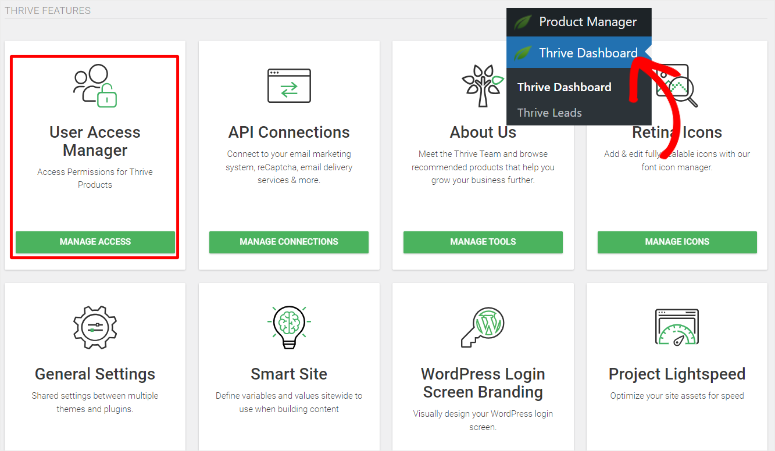
Puoi concedere diversi livelli di accesso a membri specifici del team a seconda del loro ruolo nella tua azienda. Per fare ciò, vai alla tua “Thrive Dashboard” nel backend di WordPress e naviga su Thrive Features.
Qui troverai molte impostazioni e opzioni di personalizzazione. Infatti, questa è la pagina principale che utilizzerai per personalizzare i tuoi strumenti Thrive Themes. Quindi, trova e seleziona “Manage Access” nell’elenco delle opzioni per gestire i ruoli.
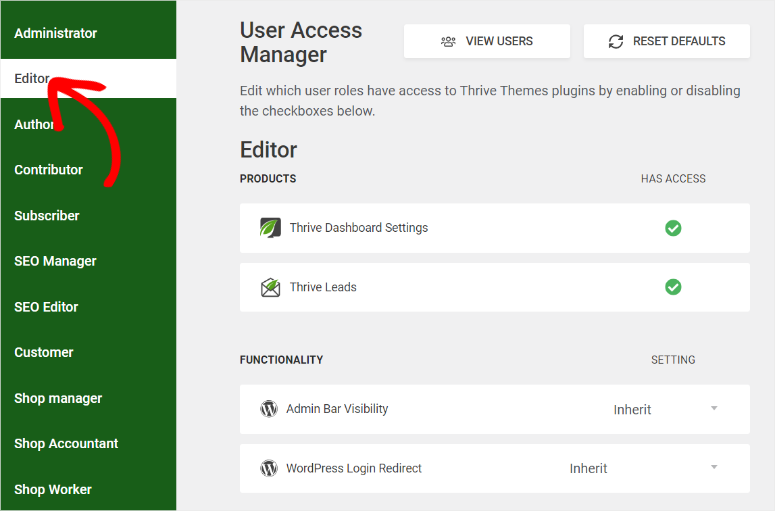
Nella pagina successiva, troverai diversi ruoli utente nelle schede a sinistra, come Amministratore, Editor, Autore, Collaboratore e altro ancora. Quindi, per concedere autorizzazioni ai membri del tuo team, seleziona semplicemente il ruolo a sinistra e utilizza le caselle di controllo sotto Prodotti per concedere le autorizzazioni.
Quindi, sotto Funzionalità, decidi se vuoi visualizzare o disabilitare il reindirizzamento del login di WordPress e la visibilità della barra di amministrazione con i menu a discesa.
Sempre sotto Thrive Features, puoi anche accedere alla funzionalità “Smart Site”.
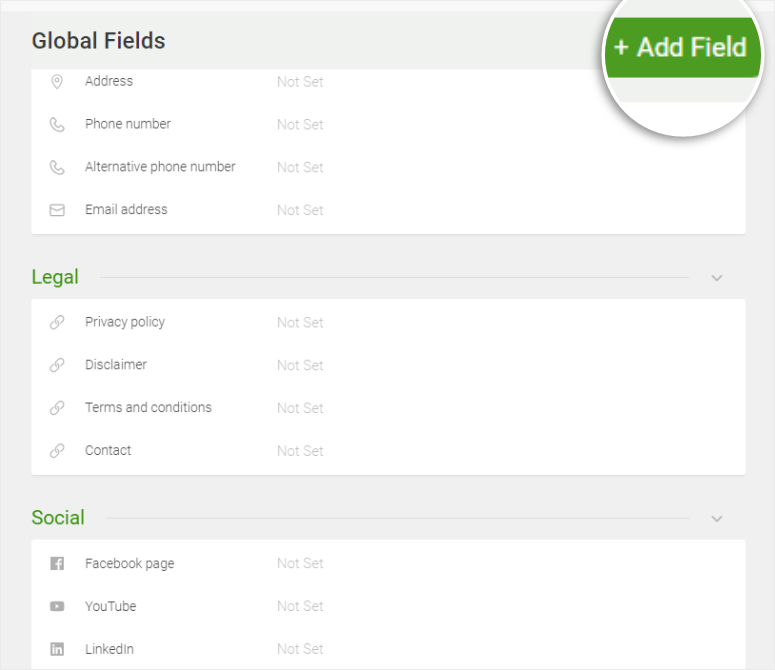
Questo ti aiuta ad aggiungere campi globali a livello di sito da utilizzare durante la creazione di contenuti. Ad esempio, puoi aggiungere dettagli aziendali come Nome, Indirizzo, Numero di telefono, Indirizzo email e Numero di telefono alternativo.
Puoi anche aggiungere comodamente documentazione legale, come l'Informativa sulla privacy, l'Esclusione di responsabilità, i Termini e le Condizioni e Contatti. Sotto questo, Thrive Leads ti consente di aggiungere collegamenti ai tuoi account social come Facebook, YouTube, TikTok e altro.
Se desideri aggiungere campi globali non presenti nell'elenco, puoi utilizzare il pulsante “+Aggiungi campo”.
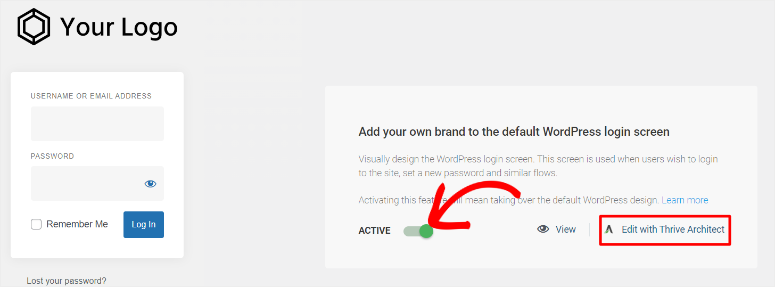
Un'altra interessante funzionalità di Thrive Themes che puoi utilizzare in Thrive Leads è la creazione di una pagina di login personalizzata di WordPress.
Tutto quello che devi fare ilde{A } attivare la funzione con un pulsante a levetta. Dopodich ilde{A }, utilizzerai Thrive Architect, un altro prodotto Thrive Themes, per personalizzare la pagina di accesso.
Con questa funzione, puoi aggiungere il logo della tua azienda, utilizzare modelli di pagina di accesso e personalizzare elementi della pagina come font, layout, bordi, stile dello sfondo e altro ancora.
Facilità d'uso
Thrive Leads ilde{A } creato per renderne super facile l'utilizzo. Viene fornito con molti modelli da cui puoi iniziare a costruire e creare il tuo modulo di iscrizione in pochi minuti. Ottieni un generatore drag and drop per aiutarti a personalizzare questi modelli, rendendo il processo ancora pi ilde{A } semplice.
Inoltre, Thrive Leads offre 10 tipi di opt-in altamente coinvolgenti per invitare gli utenti a iscriversi alla tua lista e-mail.
- Popup Lightbox: Un popup lightbox appare (si apre) sopra il tuo contenuto e chiede ai visitatori del tuo sito di compilare il modulo e iscriversi.
- Nastro Adesivo: Il nastro adesivo rimane in cima allo schermo anche dopo che l'utente scorre la pagina verso il basso.
- Moduli In-Line: I moduli in-line vengono visualizzati in fondo ai tuoi post o ovunque all'interno del post utilizzando uno shortcode semplice.
- Moduli Opt-in a 2 Passaggi: Questo ti consente di attivare un popup quando i tuoi visitatori fanno clic su un link, un'immagine o un pulsante.
- Moduli Slide-in: Un opt-in slide-in ilde{A } un modulo che appare nell'angolo in basso a destra della tua pagina mentre i visitatori scorrono verso il basso.
- Widget Opt-in: Puoi visualizzare moduli opt-in nella barra laterale o in qualsiasi area del tuo sito pronta per i widget con i widget opt-in.
- Overlay Screen Filler: ilde{A } un opt-in overlay che copre l'intero schermo per convertire i tuoi visitatori.
- Blocco Contenuto: Invoglia gli utenti a iscriversi alla tua lista bloccando il tuo contenuto.
- Tappetino Scorrevole: ilde{A } un modulo a schermo intero che appare in alto spingendo il contenuto verso il basso.
- Moduli a Scelta Multipla: Questi moduli offrono scelte multiple agli utenti.
Ora, per vedere davvero quanto ilde{A } facile usare questo plugin per la generazione di lead, ti guideremo attraverso come impostare e pubblicare un modulo di opt-in.
Quindi, come crei un modulo di opt-in con Thrive Leads?
Dopo aver installato e attivato il plugin Thrive Leads, potrai vedere la tua "Bacheca Thrive Leads". In questa pagina, puoi vedere Impressioni Uniche, Conversioni e Tassi di Conversione. Ma per iniziare a creare un modulo di opt-in, dovrai prima creare un Gruppo di Lead.
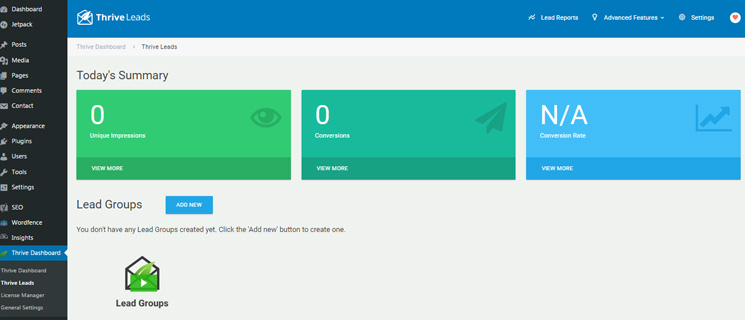
Un Gruppo di Lead ilde{A } un modulo o un gruppo di moduli che puoi visualizzare a livello globale sul tuo sito o su una categoria di post specifica. Puoi anche aggiungere diversi tipi di moduli in un gruppo di lead.
Ora, il motivo per cui Thrive Leads raggruppa i tuoi moduli di iscrizione in gruppi è per aiutarti a gestirli facilmente e migliorare il marketing mirato e i test A/B. Ti aiuta anche a definire rapidamente regole di visualizzazione personalizzate in modo da poter mostrare moduli specifici a utenti diversi.
Per iniziare a creare un Gruppo di Lead, seleziona il pulsante “Aggiungi Nuovo”.
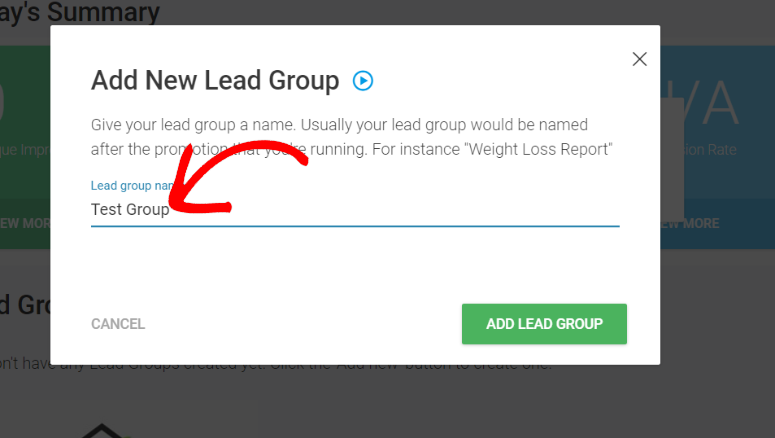
Nel popup che appare successivamente, assegna al tuo Gruppo di Lead un nome che ricorderai e sarai in grado di differenziare dagli altri. In questo modo, potrai trovare e monitorare facilmente il tuo Gruppo di Lead.
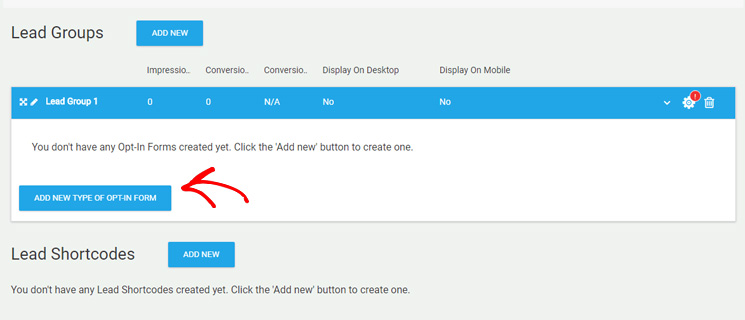
Una volta creato il tuo Gruppo di Lead, seleziona “Aggiungi Nuovo Tipo di Modulo di Iscrizione” in modo da poter creare il primo modulo di iscrizione per il gruppo di Lead.
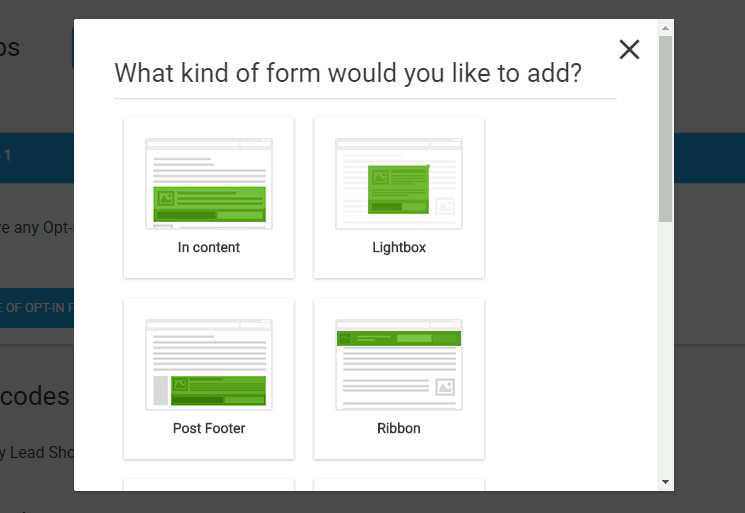
Nel popup successivo, Thrive Leads ti consente di selezionare il tipo di modulo che desideri creare. Offre 9 tipi di moduli di iscrizione tra cui scegliere, tra cui In Contenuto, Piè di pagina del post, Nastro e altro.
Per questo esempio, selezioneremo il modulo di iscrizione Lightbox.
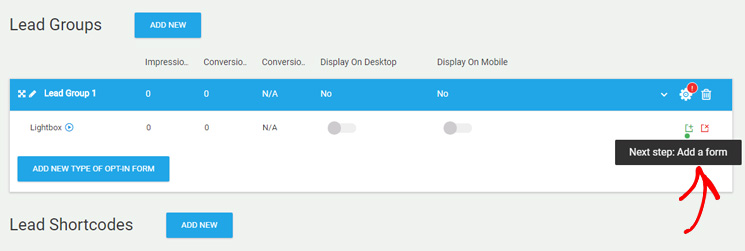
Con il tipo di modulo selezionato, Thrive Leads ti richiederà il comando evidenziato “Passo Successivo: Aggiungi un Modulo”. Tutto quello che devi fare è selezionare questa opzione.
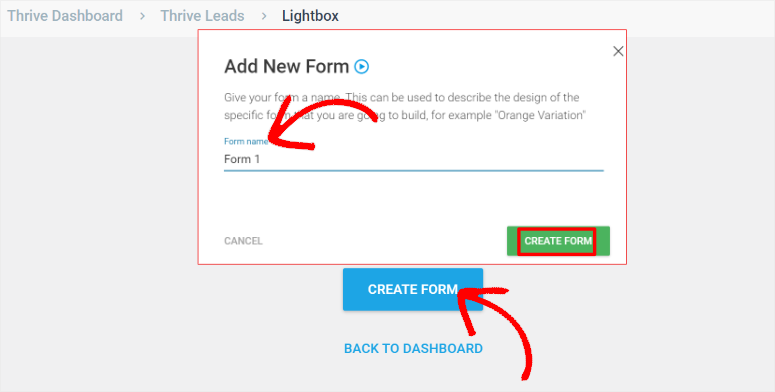
Nella pagina successiva, seleziona Crea Modulo e apparirà un'altra finestra popup. Qui, crea il nome del tuo modulo di iscrizione e premi “Crea Modulo”.
Ora, con il modulo di iscrizione creato, verrai reindirizzato alla Dashboard di Thrive Leads, dove potrai gestire trigger, frequenza di visualizzazione, animazione e design del modulo.
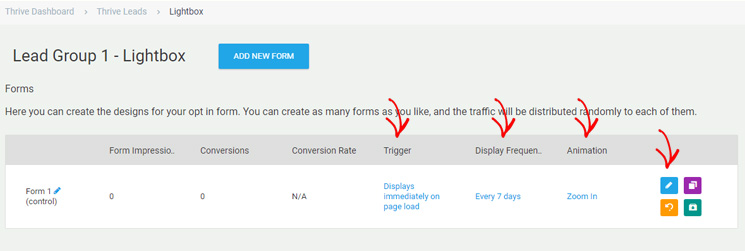
Innanzitutto, vediamo come puoi gestire i trigger.
Questo ti aiuterà a personalizzare quando il modulo di iscrizione appare ai tuoi utenti. Di conseguenza, sarai in grado di mostrare il modulo di iscrizione solo a utenti specifici in base alle loro interazioni con il tuo sito web, aumentando i tassi di conversione.
Per fare ciò, seleziona il link sotto “Trigger” per aprire una finestra popup. Qui, vedrai opzioni di trigger come Mostra al caricamento della pagina, Mostra dopo un certo periodo di tempo, Mostra quando l'utente scorre fino a una parte specifica del contenuto e altro.
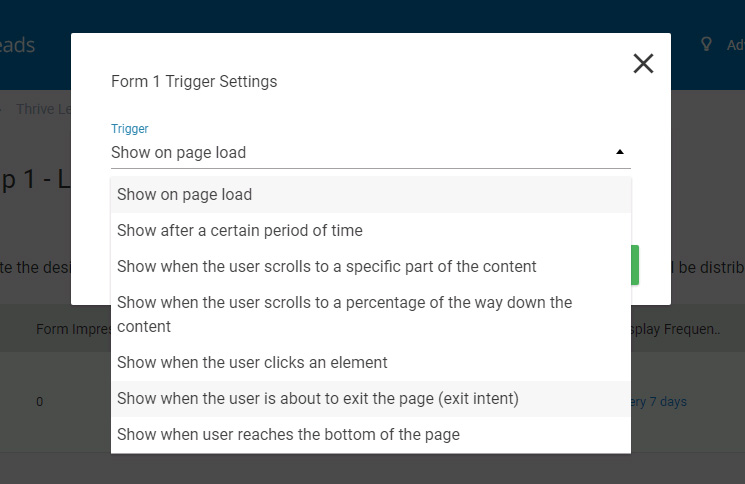
Se desideri personalizzare Frequenza di Visualizzazione e Animazione, seguirai lo stesso processo. Tutto quello che devi fare è selezionare il link sotto le opzioni e utilizzare le opzioni a discesa per selezionare ciò che desideri.
Fatto! Ora puoi creare un modulo di iscrizione con Thrive Leads.
Successivamente, vediamo come progettare il tuo modulo di iscrizione con il builder drag and drop.
Ancora una volta, Thrive Leads rende la personalizzazione dei moduli di iscrizione rapida. Seleziona semplicemente l'icona della matita blu sul lato destro dello schermo per modificare il design del tuo modulo.
Ora, nella finestra popup successiva, troverai un'ampia varietà di modelli di iscrizione. Ci sono anche modelli di iscrizione multi-step per moduli di iscrizione a 2 step. Tutti i modelli sono ben progettati e visivamente accattivanti, il che significa che ognuno di essi può aiutarti a migliorare le conversioni e ottenere più lead.
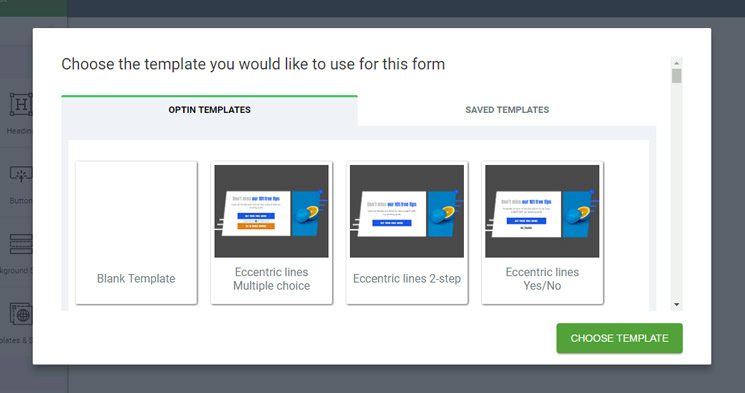
Una volta selezionato un modello, Thrive Leads ti reindirizzerà al suo builder drag and drop per personalizzare il tuo modulo di iscrizione.
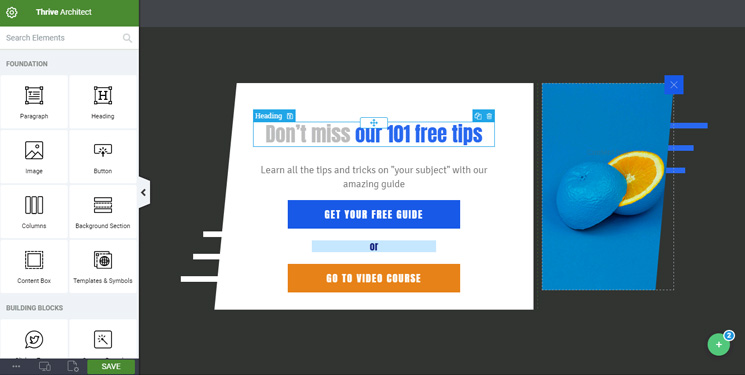
Ma questo non è un builder drag and drop esclusivo di Thrive Leads. Infatti, è un page builder integrato, Thrive Architect, un altro prodotto di Thrive Themes. Questo assicura che tu possa usare tutte le funzionalità di questi due prodotti Thrive Themes con facilità.
Ti permette di modificare visivamente tutti gli elementi del modulo. Oltre a ciò, ti consente di personalizzare il tuo testo cliccandoci sopra.
Ti mostriamo come usare questo builder di moduli di optin drag and drop.
Troverai tutti gli elementi a sinistra e l'anteprima a destra. Per aggiungere qualsiasi elemento alla pagina, trascinalo dall'elenco elementi a sinistra alla finestra di anteprima a destra.
Ma dato che stai usando un modello, puoi anche sostituire gli elementi esistenti nella finestra di anteprima per assicurarti di mantenere il design.
Con Thrive Leads, puoi modificare e personalizzare ogni elemento della pagina.
Puoi impostare stili, formati, dimensioni, colori dei caratteri del testo e altro ancora. Oltre a ciò, puoi personalizzare Layout e Posizione, Stile dello sfondo, Bordi e Angoli, Comportamento di scorrimento e altro ancora.
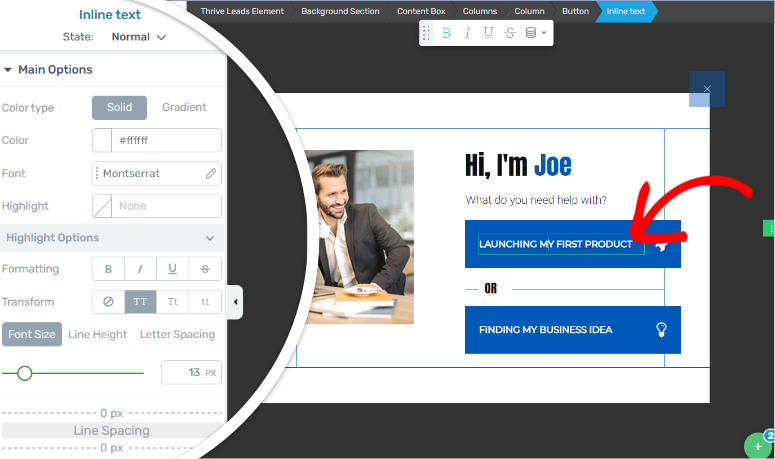
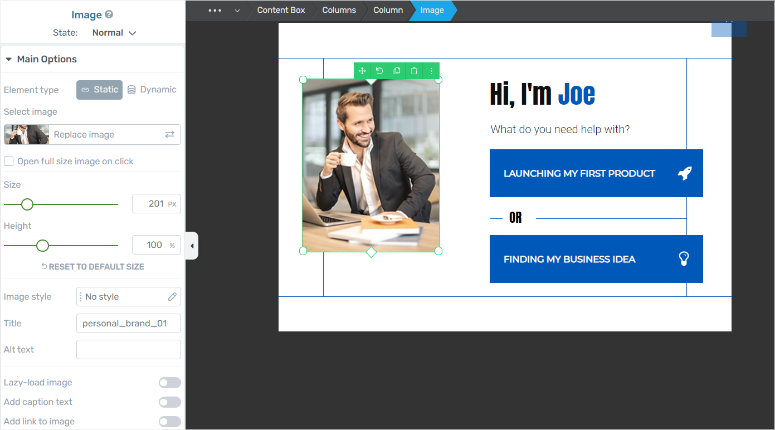
Se desideri aggiungere immagini al modulo di iscrizione, Thrive Leads ti consente di sostituire le immagini segnaposto o di aggiungerne di nuove con l'elemento Immagine.
Dopo di che, puoi impostare le dimensioni dell'immagine e l'altezza e selezionare uno Stile immagine. Se desideri migliorare la SEO delle immagini per migliorare il posizionamento, Thrive Leads ti consente di aggiungere un titolo immagine e un testo Alt.
Inoltre, puoi utilizzare i pulsanti di attivazione per abilitare il caricamento pigro delle immagini, aggiungere testo per le didascalie e aggiungere collegamenti alle immagini.
Come puoi vedere, puoi gestire tutti gli elementi completamente usando l'interfaccia drag and drop.
Sentiti libero di spostare elementi, eliminare elementi o aggiungere nuovi elementi dalla sezione Thrive Architect sul lato sinistro. Progetta il modulo come preferisci e salvalo. Ora è pronto per essere utilizzato sul tuo sito.
Quindi, con il modulo pronto, come imposti le opzioni di targeting e visualizzi il tuo modulo di iscrizione?
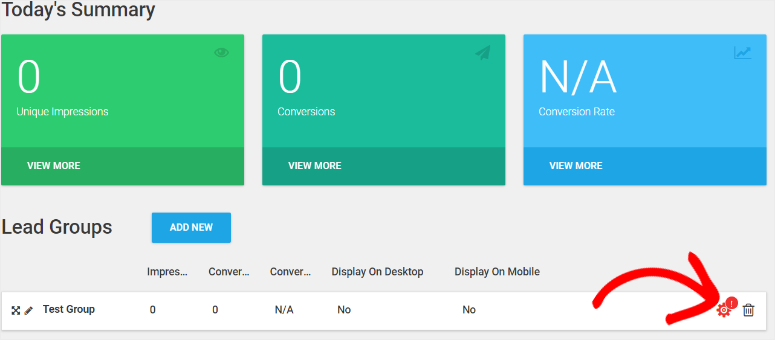
Dopo aver salvato il tuo modulo di iscrizione personalizzato, vai al menu Thrive Leads nella tua bacheca di WordPress. Qui, naviga nella sezione Gruppi di iscrizione per trovare il Gruppo di iscrizione che hai appena creato.
Successivamente, seleziona l'icona "Impostazioni ingranaggio" per avviare il processo di pubblicazione.
Nella finestra popup successiva, puoi decidere di aggiungere il modulo di iscrizione in diversi modi. Innanzitutto, puoi utilizzare le caselle di controllo per selezionare se desideri che sia sulla Pagina iniziale, Tutte le pagine, Pagine di errore 404 e altro.
Puoi decidere di inserirlo in categorie, pagine, post, tipi di post personalizzati specifici e altro ancora. Oltre a ciò, puoi anche escluderlo in determinate pagine se desideri che venga visualizzato su tutto il sito.
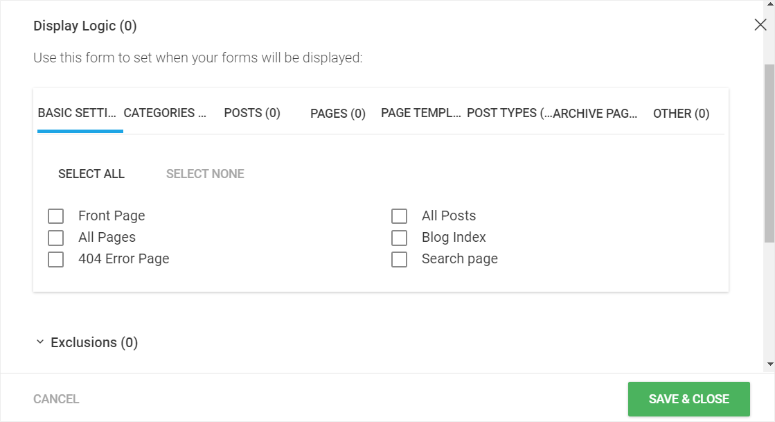
Questo è tutto. Quando sei soddisfatto delle opzioni di visualizzazione, seleziona Salva e chiudi e il modulo di iscrizione dovrebbe iniziare a essere visualizzato nelle aree selezionate sul tuo sito WordPress.
Ora, puoi andare sul tuo sito live e vedere le iscrizioni funzionare.
Funzionalità
Esploriamo alcune altre fantastiche funzionalità del plugin.
1. Potente motore di test A/B
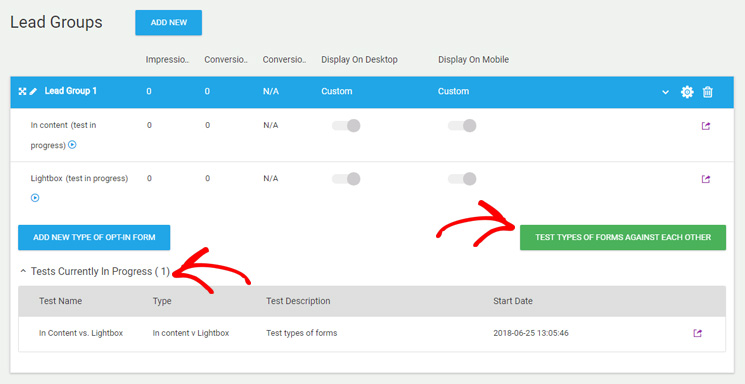
La funzionalità di test A/B ti consente di confrontare diversi tipi e variazioni tra i moduli di iscrizione e ti fornisce un vincitore automatico. Questa tecnologia ti consente di scoprire il modulo di iscrizione più impressionante, in modo da sapere in anticipo che catturerà l'attenzione dei tuoi visitatori.
Con questo plugin, puoi confrontare tra:
- Diversi tipi di iscrizioni: ad es. Popup vs. In-line
- Diversi trigger: ad es. Mostra un popup dopo 5 secondi vs. popup exit-intent
- Design e contenuto diversi: ad es. cambia l'intestazione, il colore o le icone e confronta.
- Esca per optin: es. Incentivi per optin vs. un corso webinar gratuito
Crea moduli, clona o crea varianti, confronta e usa quello migliore.
Ad esempio, abbiamo confrontato 2 diversi tipi di optin. Sotto è lo screenshot:
2. Opzioni di Targeting Avanzato
Questa funzionalità è davvero sorprendente ed efficiente per trasformare i visitatori in iscritti. Puoi individuare esattamente a chi vuoi mostrare un modulo di optin. Questa funzionalità ti permette di mostrare le offerte più pertinenti e attraenti alle persone più adatte.
Puoi targettizzare e mostrare moduli di optin per:
- Categoria o tag
- Post o pagina
- Tipi di post personalizzati. URL, tipo di pagina ecc.
Se mostri l'optin giusto alle persone giuste, le conversioni aumentano.
3. SmartLinks
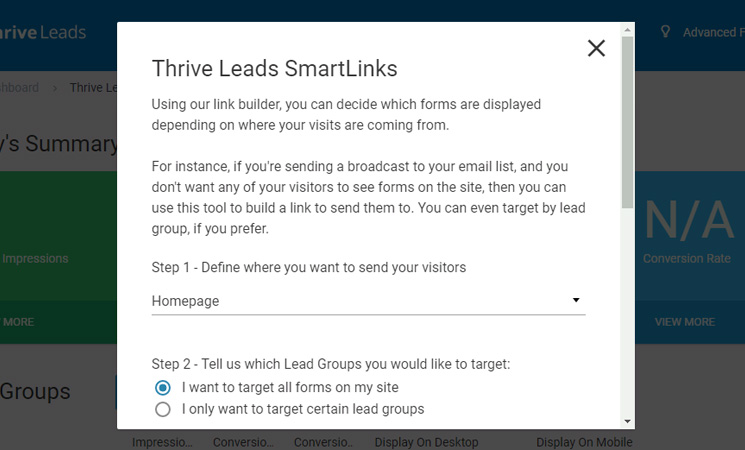
Una funzionalità incredibilmente intelligente di Thrive Leads sono gli SmartLinks, che ti permettono di mostrare offerte diverse a utenti diversi.
Mostrare un modulo di optin Iscriviti a Noi a un utente che è già iscritto al tuo sito non è solo fastidioso, ma può anche essere visto come irrispettoso.
Quindi, Thrive Leads ha un'opzione chiamata SmartLinks che ti permette di trattare gli utenti in modo diverso. Puoi specificare quale offerta mostrare a un nuovo visitatore, a un iscritto attuale o a un potenziale cliente.
Puoi trovare gli SmartLinks nell'opzione Funzionalità Avanzate nella dashboard di Thrive Leads.
4. Opzioni di Trigger Avanzate
Con le opzioni di trigger avanzate di Thrive Leads, puoi mostrare un modulo di optin al momento giusto, quando il tuo visitatore è più propenso a iscriversi alla tua lista.
Presenta principalmente 4 tipi di trigger per visualizzare moduli su un sito WordPress:
- Trigger di uscita – appare quando un utente sta per lasciare il tuo sito
- Trigger temporale – attiva un optin dopo un intervallo di tempo specificato come 5 secondi
- Trigger di scorrimento – mostra un optin dopo che un utente ha scorrevole fino a una parte specifica della pagina
- Trigger di clic – mostra un optin al clic su un link o un pulsante
Questi trigger ti permettono di visualizzare i tuoi moduli di optin in modo molto strategico.
5. Report Dettagliati e Analisi
Il plugin Thrive Leads ti fornisce anche informazioni su come stanno performando i tuoi moduli, quali pagine ti inviano più lead, tassi di conversione e altro.
Con un'idea precisa di come stanno performando i tuoi moduli di optin, puoi apportare alcune modifiche e migliorarne ulteriormente le prestazioni.
I report a cui puoi accedere sono tassi di conversione, report di confronto, crescita della lista, report sui referral di lead, tracciamento dei lead e report di content marketing.
6. Integrazione con Servizi di Email Marketing
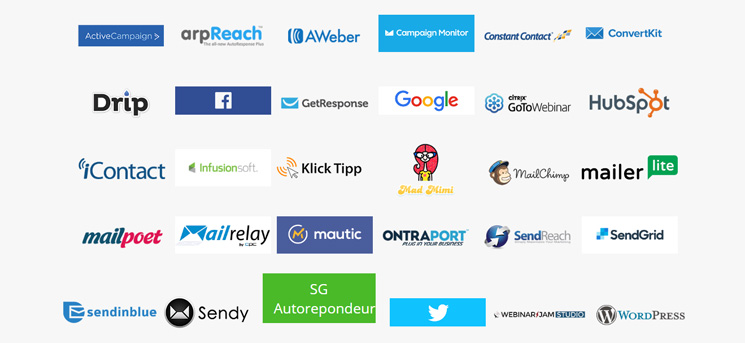
Il plugin fornisce un'integrazione perfetta con tutti i principali fornitori di servizi di email marketing. La sua integrazione API diretta con i popolari servizi di email marketing rende semplicissimo inviare email alla tua lista di contatti.
Documentazione e Supporto
Poiché Thrive Themes combina molti strumenti e temi, aspettati molti tutorial e documentazione. Tutta questa documentazione può rapidamente diventare confusionaria e opprimente per molti. Ma Thrive Themes l'ha semplificata per consentire a principianti ed esperti di godere di un'esperienza di apprendimento fluida.
Per cominciare, la homepage di Thrive Themes ha una scheda Risorse. Questo link apre schede per Blog, Nuove Funzionalità, Thrive University, Storie dei Clienti, Knowledge Base e Aiuto & Supporto.

Esplorando queste risorse, abbiamo trovato interessante che puoi iscriverti a Thrive University senza registrarti o accedere.
Ciò ti consente di esplorare e conoscere rapidamente e a fondo i diversi prodotti di Thrive Themes. Infatti, oltre 22.000 persone hanno già apprezzato Thrive University, rendendola una risorsa straordinaria.
Se stai cercando ispirazione, dai un'occhiata a “Storie dei Clienti.” Qui troverai un lungo elenco di come diversi imprenditori hanno utilizzato gli strumenti di Thrive Themes e cosa hanno costruito su di essi. Vedrai diverse citazioni dirette e la combinazione di strumenti che hanno utilizzato per gestire le loro attività.
Mentre puoi accedere al link Knowledge Base dalla homepage, puoi anche accedervi più comodamente tramite il tuo account Thrive Themes.
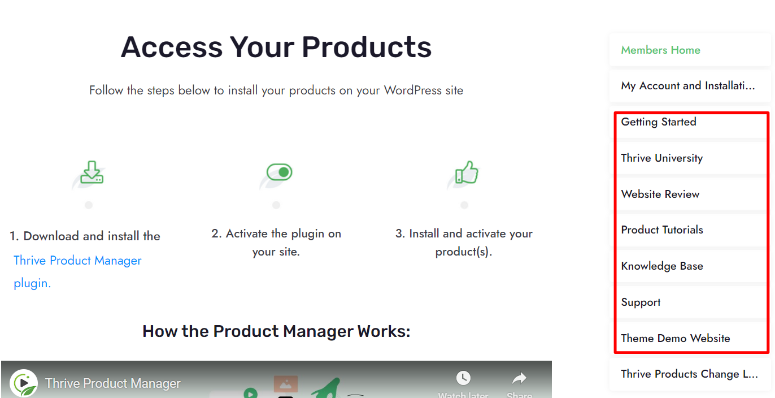
Una volta effettuato l'accesso, vai su "Area Membri" nel tuo account Thrive Themes. Qui puoi accedere rapidamente ad altre risorse come Tutorial sui Prodotti, Thrive University, Guida Introduttiva, Sito Demo Thrive e altro.
In questo elenco, seleziona Knowledge Base per accedere a tutta la documentazione di Thrive Themes.
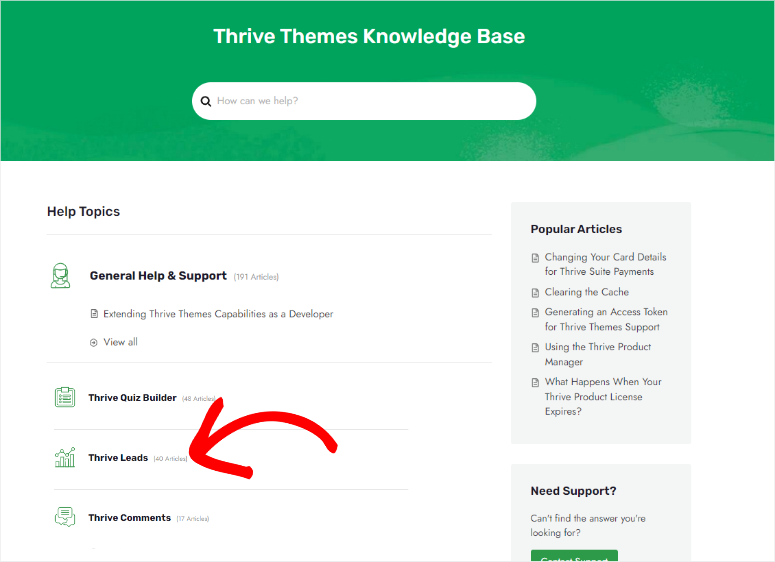
Nella pagina Knowledge Base, puoi utilizzare la barra di ricerca in alto per trovare il pezzo esatto di documentazione di cui hai bisogno. A sinistra, c'è un elenco di Articoli Popolari per aiutarti a iniziare rapidamente con i prodotti Thrive Themes.
Quindi, nell'area principale della pagina, gli articoli sono disposti in forma di elenco e raggruppati per categoria. Vedrai anche il numero di articoli in ogni categoria in modo da poter stimare la quantità di contenuto che devi leggere.
Scorri la pagina, quindi trova e seleziona la scheda "Thrive Leads". Questo aprirà la pagina Knowledge Base di Thrive Leads.
La pagina Knowledge Base di Thrive Leads ha anche contenuti disposti in diverse categorie presentate in formato scheda. Oltre a ciò, hai una barra di ricerca e le Categorie della Knowledge Base sulla destra per aiutarti a navigare rapidamente tra le risorse.
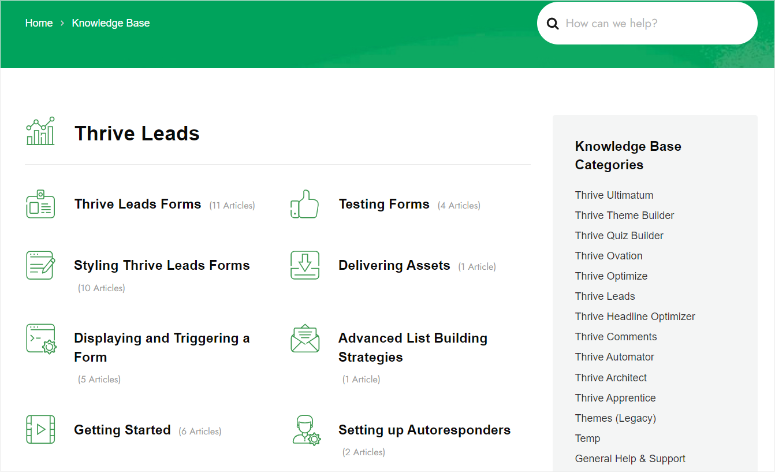
Una volta selezionata una delle schede, verrai reindirizzato a una pagina popolata con tutti gli articoli della categoria disposti in ordine.
Seleziona un articolo per aprire un post dettagliato ma facile da leggere con screenshot e video per aiutarti a imparare meglio.
Vediamo ora come contattare Thrive Leads tramite Thrive Themes.
Nella homepage di Thrive Themes, seleziona il link Contatti in cima alla pagina. Si aprirà una pagina con due opzioni per contattare il supporto: Invia un ticket di supporto e Invia la tua domanda.
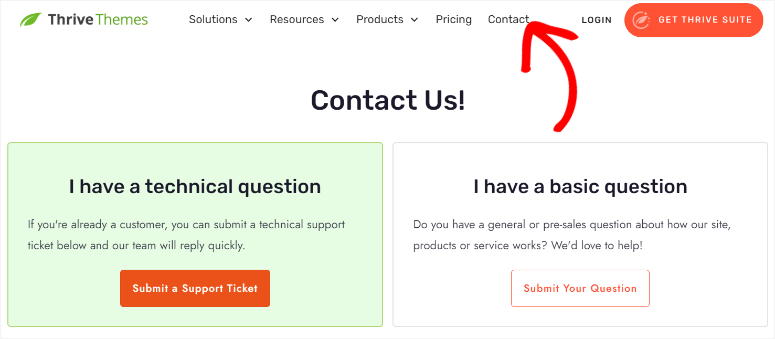
Se hai una domanda di base o una richiesta pre-vendita, seleziona "Invia la tua domanda".
Si aprirà un modulo di contatto molto facile da compilare. Devi solo fornire le tue informazioni di contatto, l'URL del tuo sito web e selezionare un'opzione dal menu a discesa "Argomento".
Dopodiché, digita il tuo messaggio e invia il modulo.
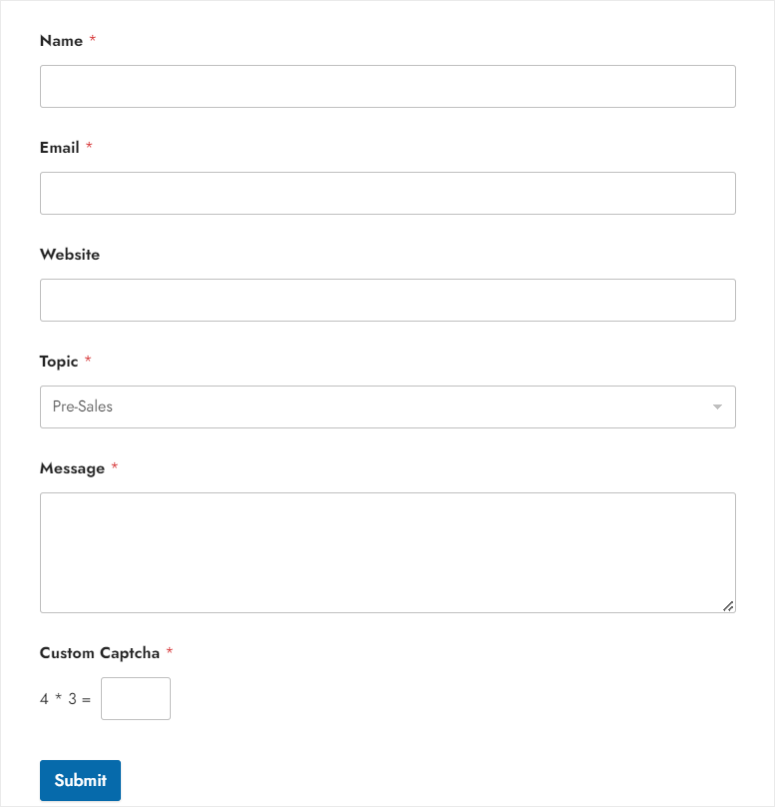
Fatto. È così semplice usare il modulo Contatti di Thrive Themes.
Ora, se hai una domanda tecnica, seleziona "Invia un ticket di supporto" dalla pagina Contatti. Ma dobbiamo sottolineare che puoi usare il sistema di ticketing solo se hai effettuato l'accesso al tuo account Thrive Themes.
Nella pagina dei ticket, vedrai prima i link alla Knowledge Base, Thrive University e How To Videos. Sotto questi, troverai anche l'area "Risposte alle domande più frequenti". Queste risorse sono posizionate in questa pagina per aiutarti a risolvere il tuo problema prima di dover contattare il supporto.
Sotto questo, troverai il modulo di ticket precompilato con le informazioni personali e aziendali che hai già utilizzato per iscriverti a Thrive Themes. Questo ti aiuta a completare rapidamente il modulo.
Quindi, tutto ciò che devi fare è selezionare un'opzione dal menu a discesa "Come possiamo aiutarti oggi?". Quindi, usa le caselle di controllo per indicare al supporto di Thrive Themes con quale prodotto hai problemi usando la scheda "Questa domanda riguarda il nostro theme builder o uno dei nostri plugin?".
Infine, fornisci l'URL del tuo sito web e digita il problema che stai riscontrando nella casella "Problema/Messaggio".
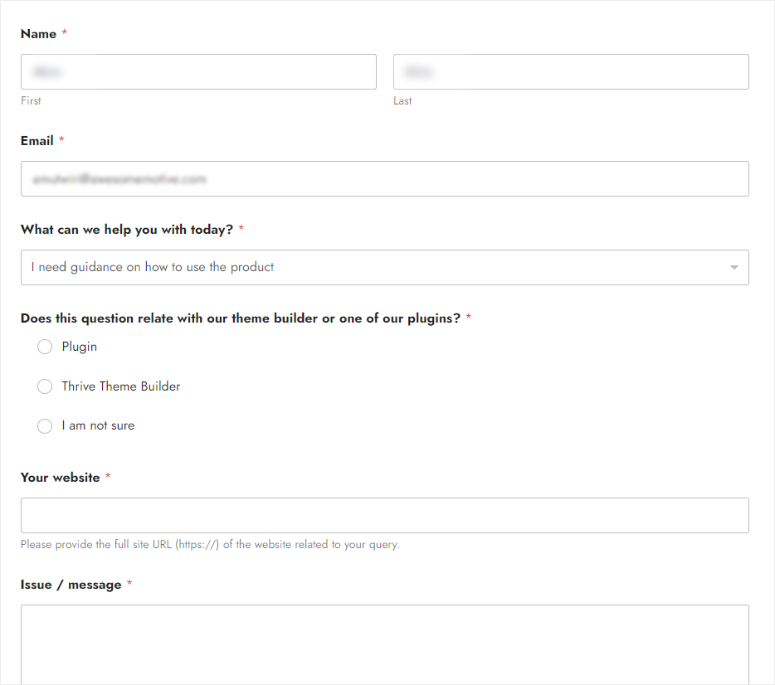
Una volta premuto Invia, il team di Thrive Themes ti risponderà entro 24 ore.
Ricorda che il supporto è attivo dal lunedì al venerdì, quindi potresti dover attendere più di 24 ore se invii il tuo modulo di contatto o ticket nel fine settimana.
A volte potresti riscontrare un problema complesso che non riesci a risolvere contattando il supporto o utilizzando la Knowledge Base.
In tal caso, puoi concedere al supporto di Thrive Themes l'accesso al tuo sito web in modo che possano aiutarti dalla tua bacheca di WordPress.
Per fare ciò, vai alla Bacheca di Thrive Themes in WordPress e seleziona "Login Supporto". Nella finestra popup, decidi quanti giorni di accesso vuoi concedere al supporto. Quindi, nel popup successivo, copia il token e invialo al supporto.
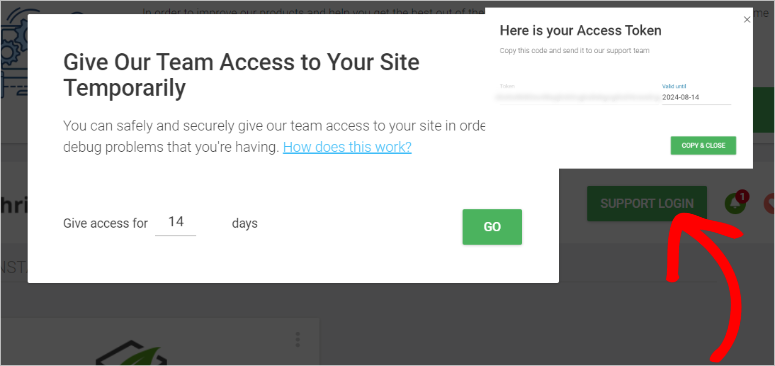
Come puoi vedere, anche se Thrive Themes offre molti prodotti, puoi accedere facilmente alle risorse di aiuto o contattare il supporto in modo semplice e diretto.
Prezzi
Thrive Leads è un plugin premium che costa $99 all'anno. Otterrai:
- Aggiornamenti illimitati
- Supporto illimitato
- Centinaia di modelli di moduli di opt-in
- Facile A/B testing per una creazione di liste più veloce
Ma come accennato, Thrive Leads fa parte del pacchetto Thrive Suite, una combinazione di prodotti Thrive Themes. Quindi, in alternativa, puoi ottenere l'intera Thrive Suite per $499 all'anno. Viene fornita con tutti questi plugin per WordPress:
- Thrive Leads
- Thrive Automator
- Thrive Apprentice
- Thrive Architect
- Thrive Quiz Builder
- Thrive Ultimatum
- Commenti Thrive
- Thrive Ovation
- Thrive Optimize
- Thrive Theme Builder
Otterrai anche l'accesso a 4 bellissimi temi WordPress: Kwik, Shapeshift, Ommi e Bookwise. Questo può aiutarti a progettare un intero sito bellissimo senza l'aiuto di esperti o esperienza di codifica.
Tuttavia, potresti non voler acquistare l'intero pacchetto Thrive Suite. Di conseguenza, oltre ad acquistare Thrive Leads singolarmente, puoi ottenerlo in combinazione con altri strumenti Thrive Themes come parte di un piano.
Il piano Basic include solo Thrive Leads. Il piano Plus offre Thrive Leads e Thrive Quiz Builder. Mentre il piano Pro include Thrive Leads, Thrive Quiz Builder, Thrive Ultimatum, Thrive Ovation e Thrive Comments.
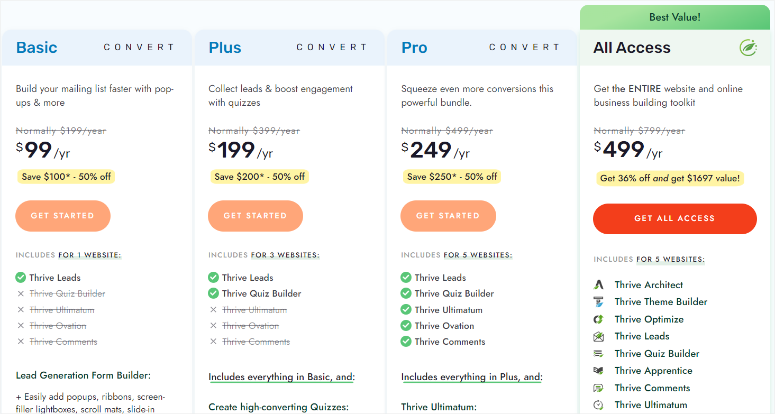
La parte migliore è che, indipendentemente dal piano acquistato, c'è una garanzia di rimborso di 30 giorni su tutti i piani.
Pro e Contro
Pro:
- Interfaccia facile da usare e intuitiva
- Segmentazione avanzata del pubblico
- Molteplici tipi di moduli e diverse opzioni di opt-in
- Test A/B per ottimizzare i tassi di conversione
- Analisi dettagliate con approfondimenti sulle prestazioni
- Flessibilità di progettazione con modelli personalizzabili
- Orientato alla conversione e progettato per massimizzare i lead
- Pronto per l'integrazione. Funziona con i servizi di email più diffusi
- Responsive per dispositivi mobili e ottimizzato per tutti i dispositivi
Contro:
- Nessuna versione gratuita del plugin
- I principianti potrebbero riscontrare una curva di apprendimento
FAQ: Recensione Thrive Leads 2026
Cosa fa Thrive Leads?
Thrive Leads è un potente plugin per la generazione di lead e la creazione di liste email. Aiuta i proprietari di siti web a creare, personalizzare e gestire diversi tipi di moduli di opt-in, come popup, slide e ribbon adesivi. Questi moduli di opt-in possono essere utilizzati per acquisire le email dei visitatori e far crescere efficacemente la loro lista email.
Thrive Leads è gratuito?
No, Thrive Leads non è gratuito. È un plugin WordPress premium che richiede un acquisto una tantum di $99. Puoi anche acquistare Thrive Suite a $299. Questo pacchetto contiene Thrive Leads e altri fantastici plugin per aiutarti a costruire, gestire e commercializzare il tuo sito web e i tuoi prodotti.
Posso integrare Thrive Leads con il mio servizio di email marketing?
Assolutamente! Thrive Leads offre un'integrazione perfetta con i servizi di email marketing più diffusi come ActiveCampaign, AWeber, ConvertKit, Constant Contact, Drip e altri. Questa funzionalità ti consente di collegare i tuoi moduli di opt-in direttamente alle tue liste email e automatizzare il processo di acquisizione dei lead.
Posso usare Thrive Leads sul mio telefono?
Sì, Thrive Leads è responsive per dispositivi mobili, garantendo che i moduli di opt-in abbiano un aspetto e funzionino bene su varie dimensioni dello schermo, inclusi smartphone e tablet. Ciò garantisce che tutti i tuoi visitatori godano di un'ottima esperienza utente.
Verdetto Finale: Thrive Leads è il Plugin per la Creazione di Liste Email Adatto a Te?
Thrive Leads è senza dubbio un potente plugin WordPress per la creazione di liste. Le sue caratteristiche e funzionalità sono sia impressionanti che efficienti.
L'interfaccia del plugin è intuitiva e semplice. Non richiede alcuna competenza di codifica per configurare le impostazioni e le opzioni del plugin.
Questo è tutto! Ora hai una migliore comprensione di Thrive Leads. Se vuoi migliorare la qualità dei tuoi lead, ecco un articolo su Come Automatizzare la Verifica dei Lead in WordPress.
Inoltre, ecco altri articoli che potresti essere interessato a leggere.
- 15 Migliori Plugin WordPress per Barre Laterali e Widget
- Come creare un popup in base alla posizione
- Come creare un quiz in WordPress per aumentare l'engagement
Il primo articolo elenca 15 dei migliori plugin per aiutarti a creare barre laterali e widget. Il secondo post ti insegna come creare un popup basato sulla posizione. Mentre l'ultimo articolo ti guida attraverso la creazione di quiz su WordPress per aumentare il tuo coinvolgimento.
Detto questo, questa è un'ottima scelta se desideri un modo rapido e semplice per creare moduli di opt-in sul tuo sito WordPress. Per questo motivo, abbiamo assegnato a Thrive Leads un punteggio complessivo di 4,0 su 5. Dai un'occhiata alla ripartizione completa qui sotto:

 4,0 / 5,0 4,0 / 5,0 5,0 / 5,0 5,0 / 5,0 4,0 / 5,0 5,0 / 5,0
Grazie per la recensione. Thrive Lead costa $67 all'anno o è un pagamento unico? Dubito che sia annuale