
Costruisco siti WordPress da anni. Ma i page builder mi intimidivano perché non ero un programmatore. Avevo bisogno di qualcosa per creare belle pagine senza scrivere una sola riga di codice.
Fu allora che scoprii Thrive Architect. È un page builder drag-and-drop che promette di rendere il design semplice per tutti. Lo strumento ha attirato la mia attenzione perché si concentra su elementi ottimizzati per la conversione.
Ma sono naturalmente scettico riguardo alle affermazioni audaci. Così ho deciso di mettere alla prova Thrive Architect. Ho passato settimane a testarlo su progetti reali di clienti e siti personali.
Ho creato landing page, sales page e layout di articoli del blog. Inoltre, ho testato ogni funzionalità che ho potuto trovare e l'ho persino confrontato con altri page builder popolari per vedere come si posizionava.
I risultati mi hanno sorpreso per certi versi. Thrive Architect ha punti di forza chiari che lo fanno brillare. Ma ha anche delle limitazioni che potrebbero frustrare alcuni utenti.
In questa recensione, condividerò esattamente ciò che ho scoperto. Imparerai quali funzionalità funzionano bene e quali no. Inoltre, ti mostrerò passo dopo passo come iniziare se decidi che fa per te.
Punti chiave che imparerai in questa recensione di Thrive Architect:
- Come Thrive Architect si confronta con altri page builder popolari
- Risultati di test di performance e velocità nel mondo reale
- Processo di configurazione passo-passo per principianti
- Pro e contro onesti da test pratici
- Chi dovrebbe (e chi non dovrebbe) usare questo page builder
- Analisi dei prezzi e valutazione del valore
Cos'è Thrive Architect?
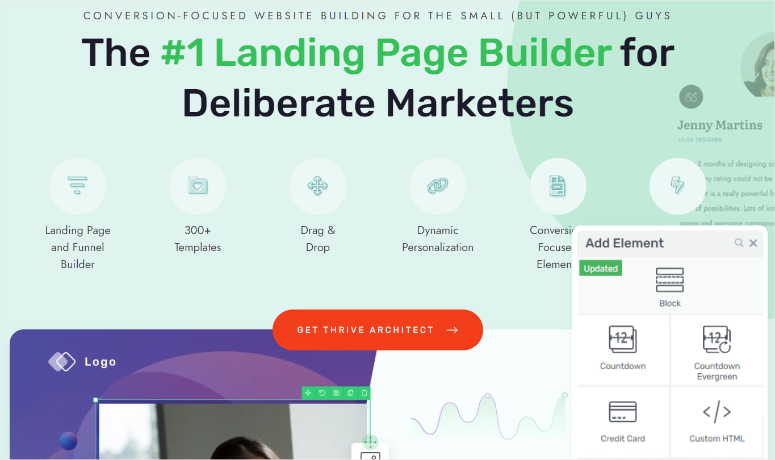
Thrive Architect è un potente page builder visuale progettato per aiutare gli utenti WordPress a creare pagine straordinarie e focalizzate sulla conversione con facilità.
È il builder drag-and-drop principale dell'ecosistema Thrive Suite, il che significa che funziona perfettamente con tutti i temi e gli strumenti Thrive. Inoltre, Thrive Architect è pienamente compatibile anche con altri temi WordPress e plugin, rendendolo uno strumento versatile per qualsiasi sito web.
Oltre a temi e plugin, questo page builder si collega facilmente a servizi di email marketing popolari come Aweber. Questo ti permette di far crescere la tua lista di iscritti mantenendo un design accattivante del sito.
Supporta anche gateway di pagamento come Stripe, permettendoti di vendere prodotti o servizi direttamente dalla pagina senza esperienza di codifica.
Quando si tratta di design, Thrive Architect offre un'ampia libreria di oltre 300 template pronti all'uso. Inoltre, include più di 700 font personalizzati, offrendoti ampia libertà creativa per abbinare l'aspetto del tuo brand.
L'intuitivo builder drag-and-drop ti permette di personalizzare qualsiasi template o elemento alle tue esigenze esatte senza toccare una singola riga di codice.
Ma ciò che distingue veramente Thrive Architect è la sua attenzione alle conversioni. Non è solo un page builder; è uno strumento progettato per aiutarti a raggiungere i tuoi obiettivi di marketing.
Puoi personalizzare funnel di vendita, creare percorsi cliente mirati, ottimizzare il tuo processo di checkout e altro ancora. In sintesi, Thrive Architect fornisce gli strumenti necessari per massimizzare le vendite e far crescere la tua attività.
Nelle ultime settimane, abbiamo messo alla prova Thrive Architect. Lo abbiamo confrontato con altri potenti page builder come SeedProd e Divi per vedere come si posiziona.
Ora, abbiamo suddiviso questa recensione in diverse sezioni per aiutarti a consultarla facilmente. Se desideri leggere una sezione particolare, fai semplicemente clic su uno dei collegamenti sottostanti per raggiungerla.
- Installazione e configurazione
- Personalizzazione e facilità d'uso
- Funzionalità
- Documentazione e Supporto
- Pro e Contro
- Prezzi
- FAQ
- Verdetto Finale
Installazione e configurazione
Ciò che abbiamo notato per prima cosa di Thrive Architect è che puoi acquistarlo in diversi modi. Puoi iscriverti a Thrive Architect come builder standalone, ottenere Architect+Optimize come pacchetto, o ottenere l'intera Thrive Suite.
Per questa recensione, ci siamo iscritti al piano Thrive Suite, in modo da poterti mostrare tutto ciò che Thrive Architect può fare. Ma, non preoccuparti; i passaggi rimangono gli stessi anche se scegli di ottenere Thrive Architect da solo o il piano Architect+Optimize.
Innanzitutto, visita il sito web ufficiale di Thrive Themes, iscriviti e acquista un piano. Con i prodotti Thrive Themes, il processo di installazione del plugin è un po' diverso, come dimostreremo di seguito.
Dopo aver acquistato il tuo piano, vai nell'Area Membri e scarica 'Thrive Product Manager' dalla dashboard del tuo account Thrive Themes. Utilizzerai questo plugin per installare qualsiasi strumento di Thrive Themes.
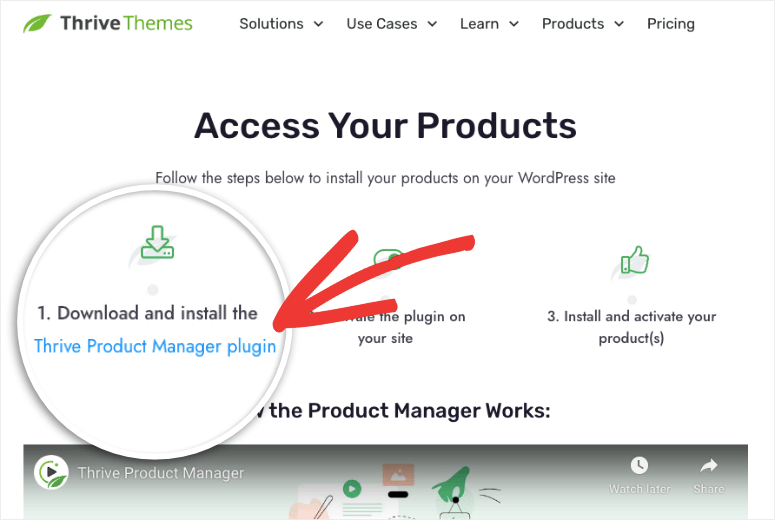
Successivamente, vai alla tua dashboard di WordPress e installa il Plugin Thrive Product Manager come faresti con qualsiasi plugin. Non sei sicuro di come fare? Segui la nostra guida passo passo su come installare un plugin.
Dopo aver attivato il plugin, accedi al nuovo menu di WordPress etichettato "Thrive Manager". Qui, accedi al tuo account Thrive Themes per collegarlo a WordPress.
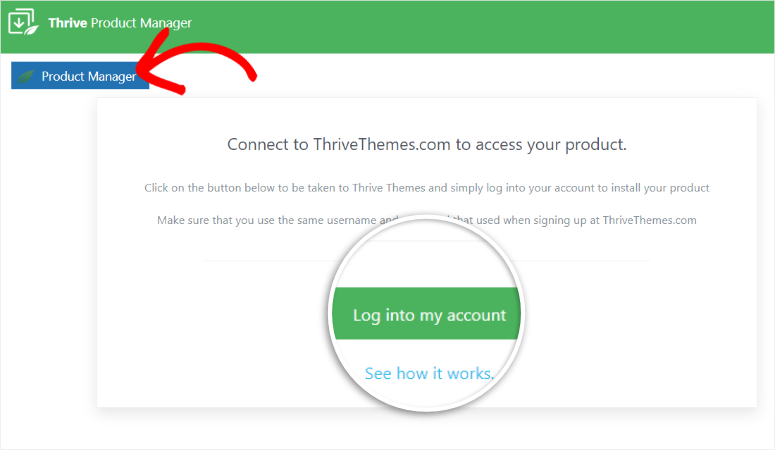
Dopodiché, seleziona Thrive Dashboard per accedere a tutti i tuoi strumenti Thrive Themes. Ricorda che vedrai solo gli strumenti che hai acquistato visualizzati qui.
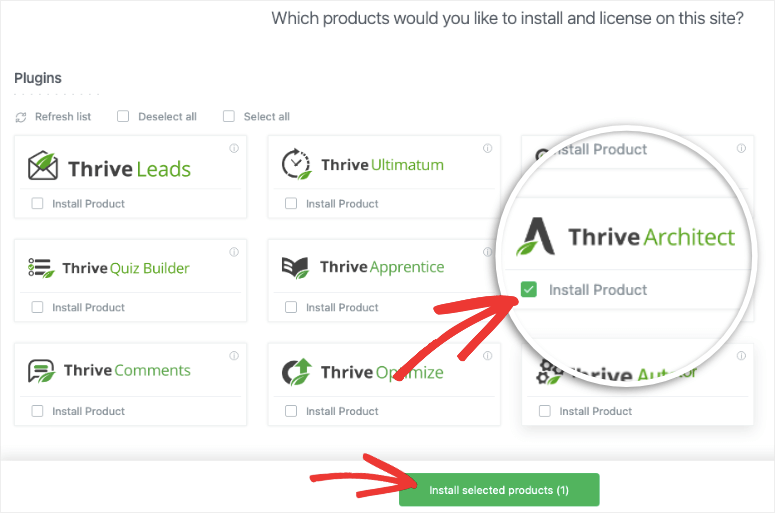
In questa pagina, puoi installare solo strumenti specifici selezionando la casella di controllo sotto di essi. O tutti gli strumenti contemporaneamente utilizzando la casella di controllo "Seleziona tutto" in cima alla pagina.
Poiché, per questa recensione, ci stiamo concentrando solo sul builder visivo di Thrive Themes, selezioneremo la casella di controllo sotto Thrive Architect e faremo clic su "Installa Prodotto Selezionato".
Una volta fatto, lascia che il plugin si installi e dovresti vedere un messaggio "Pronto all'uso" al termine del processo. Con questo, hai installato completamente Thrive Architect. Tutto ciò che devi fare è selezionare "Vai alla Dashboard di Thrive Themes".
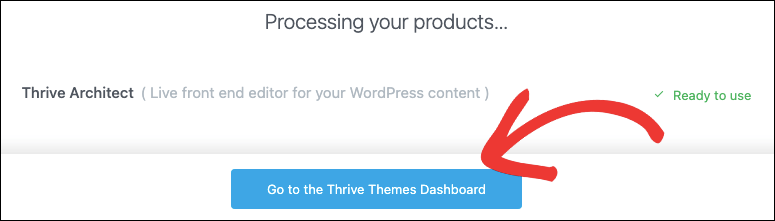
Successivamente, vediamo le opzioni di personalizzazione e quanto è facile usare Thrive Architect.
Personalizzazione e facilità d'uso
Thrive Architect mira a garantire che tu non incontri una curva di apprendimento. Di conseguenza, si integra automaticamente con post e pagine, il che significa che puoi accedervi semplicemente visitando una pagina o un post.
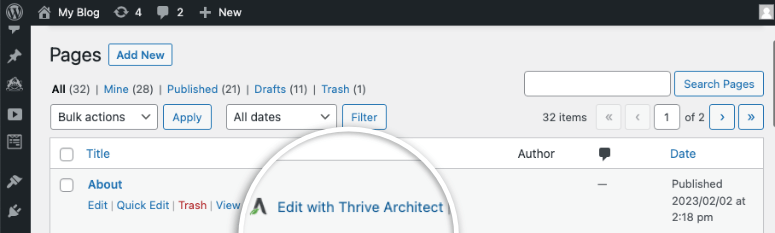
Ad esempio, quando visiti il menu Pagine di WordPress, vedrai l'opzione per creare la pagina con Thrive Architect visualizzata in modo evidente. Vedrai questa icona anche sotto la scheda Articoli.
Inoltre, se crei o modifichi una pagina o un articolo con l'editor predefinito a blocchi, vedrai un'opzione per iniziare a usare il builder Thrive Architect visualizzata in alto. Questo ti assicura di poter passare facilmente dall'editor predefinito di WordPress a Thrive Architect con un clic.
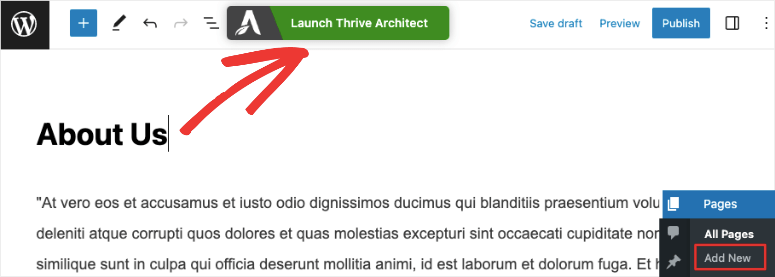
Come puoi vedere, individuare Thrive Architect una volta installato è facilissimo. Non c'è un menu separato o un launcher diverso. Invece, userai semplicemente le opzioni predefinite di pagina o articolo già disponibili in WordPress.
Quindi, come personalizzi le pagine o gli articoli di WordPress con Thrive Architect?
Quando apri il builder Thrive Architect, vedrai un'anteprima visiva della tua pagina. Questo dimostra esattamente come apparirebbe quando è attiva sul tuo sito.
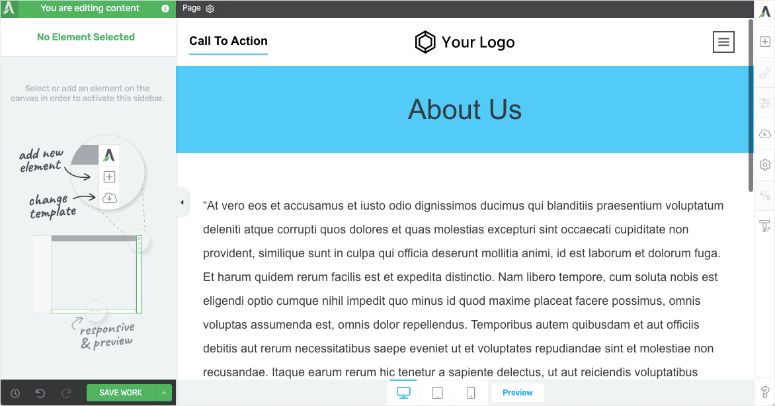
Usando questo builder front-end, puoi trascinare e rilasciare qualsiasi elemento nell'area di anteprima, e apparirà in quella posizione esatta sulla pagina live. Questo rende Thrive Architect facile per i principianti, garantendo ulteriormente che non ci sia una curva di apprendimento.
Poiché stiamo usando un modello per testare questo page builder, ha già contenuti, immagini ed elementi segnaposto.
Abbiamo trovato conveniente sostituire questi elementi segnaposto della pagina durante i nostri test.
Tutto ciò che devi fare è selezionare gli elementi della pagina. Una volta evidenziati, appare un nuovo menu sulla sinistra, che ti permette di personalizzare la sezione in modo flessibile.
Ad esempio, abbiamo selezionato l'immagine nel modello sottostante. Una volta apparso il menu sulla sinistra, abbiamo potuto cambiare l'immagine, ridimensionarla, modificare l'altezza, lo stile e altro ancora.
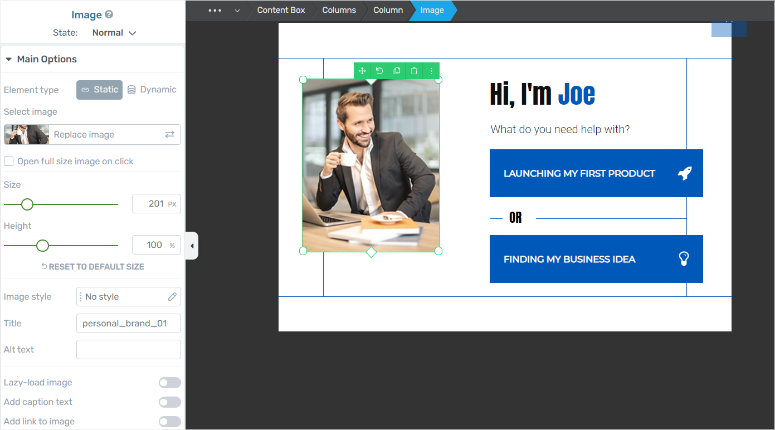
Sostituire gli elementi segnaposto della pagina assicura che non perdi l'aspetto della pagina. Rende anche la creazione di pagine super facile, poiché tutto ciò che devi fare è sostituire gli elementi esistenti.
Aggiungere nuovi elementi alla pagina è altrettanto veloce.
Per prima cosa, trova l'icona "Più+" in cima al menu a destra. Questo apre un nuovo menu di tutti i blocchi ed elementi che puoi trascinare e rilasciare nel design della tua pagina.
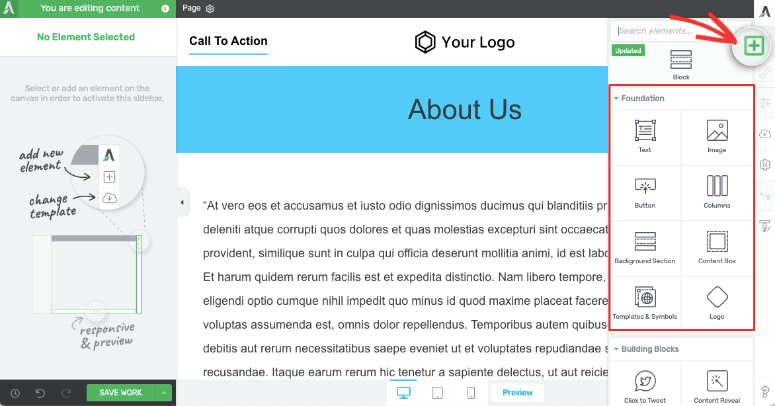
La prima cosa che abbiamo fatto qui è stata provare tutti i blocchi. Volevamo vedere se ogni blocco era ben progettato e aggiungeva elementi pratici alla pagina. Ecco alcuni dei blocchi di costruzione avanzati disponibili all'interno:
- Modulo di contatto
- Box garanzia
- Indice dei contenuti
- Galleria immagini
- Barra di avanzamento
- Clicca per twittare
- Opt-in per la generazione di lead
- Valutazione a stellegs
- Segui e condividi sui social media
- Rivelazione contenuti
- Chiama all'azione
- HTML personalizzato
Per illustrare questo, abbiamo trascinato e rilasciato un blocco "Pulsante", per vedere quanto sia facile aggiungere una call to action con Thrive Architect.
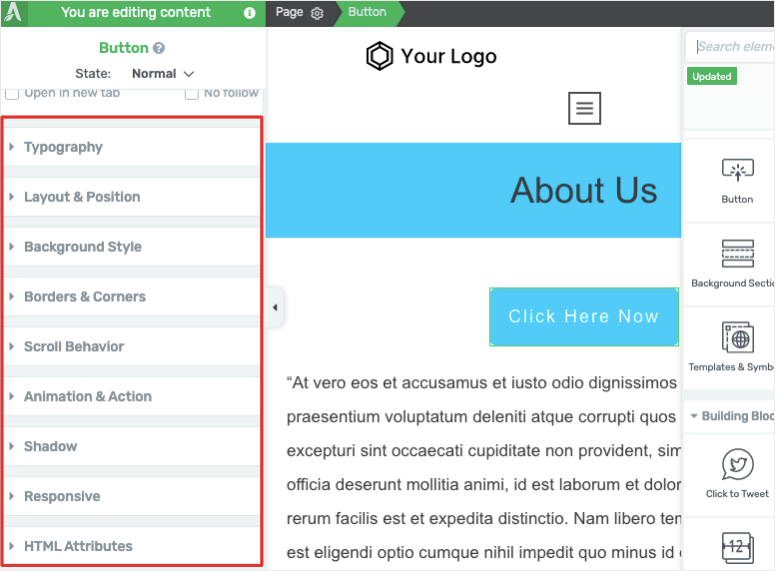
Quando abbiamo aggiunto il pulsante, le sue opzioni di personalizzazione sono apparse nel menu a sinistra.
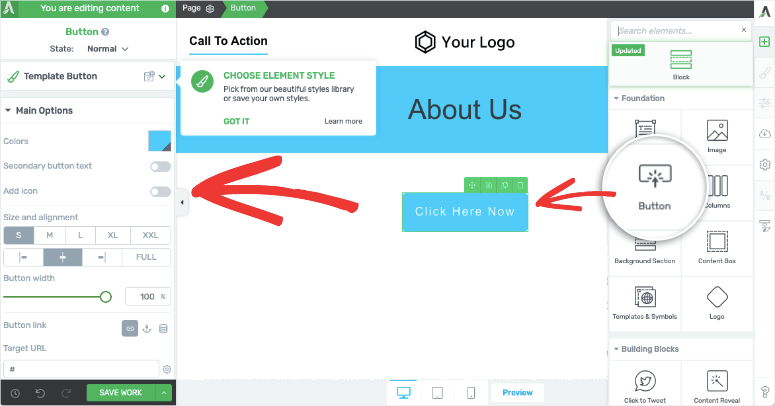
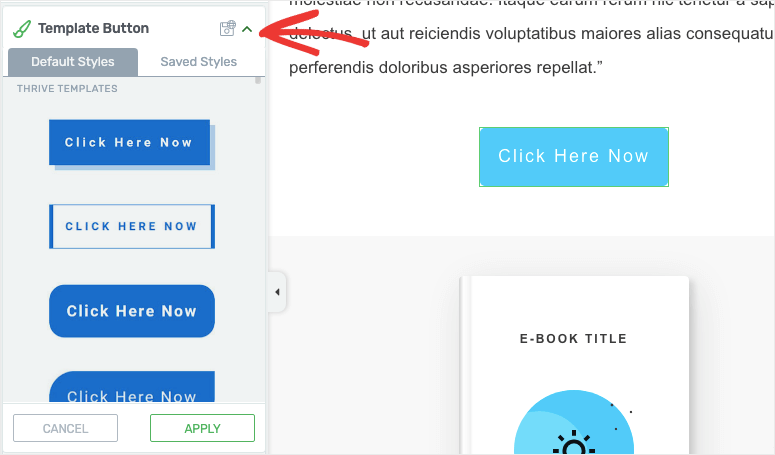
Siamo stati felici di vedere pulsanti pre-progettati, quindi non avrai bisogno di usare alcun codice qui. Semplicemente apri il menu "Pulsante modello" e scegli un design che ti piace. Per aggiungere a questo, puoi stilizzare il pulsante cambiando forma, bordo e spaziatura.
Per ulteriori opzioni di personalizzazione, usa le impostazioni del pulsante per modificare colore, testo, bordo, posizione, animazione e altro ancora. Ha anche elementi SEO-friendly per aggiungere attributi 'nofollow' e 'apri in una nuova scheda' al link del pulsante.
Puoi anche salvare il pulsante in diverse aree della pagina, in altre pagine o in un altro sito WordPress.
Ora, con Thrive Architect, la personalizzazione degli elementi non è riservata solo al blocco Pulsante. Invece, puoi personalizzare qualsiasi elemento tu scelga. Tutto ciò che devi fare è selezionare l'elemento della pagina che desideri personalizzare e scorrere il menu di sinistra per trovare altre opzioni.
Queste opzioni includono:
- Sezione Sfondo
- Layout e Posizione
- Tipografia
- Animazione e Azione
- Reattivo
- Attributi HTML
- E altro ancora…
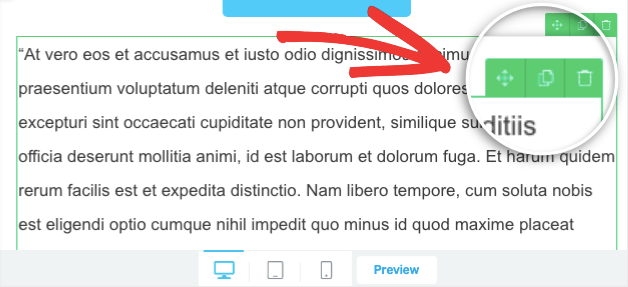
Se selezioni un blocco, vedrai anche opzioni per trascinarlo e rilasciarlo in un'altra area della tua pagina, duplicarlo ed eliminarlo. Questo lo rende comodo per apportare rapide modifiche alla pagina senza personalizzare l'aspetto di un blocco.
Finora, Thrive Architect si sta rivelando un ottimo builder.
Progettare la nostra pagina è stata un'ottima esperienza. Secondo noi, anche se stai iniziando con WordPress, troverai questo builder facile da usare.
Successivamente, passiamo a blocchi e personalizzazioni più avanzati.
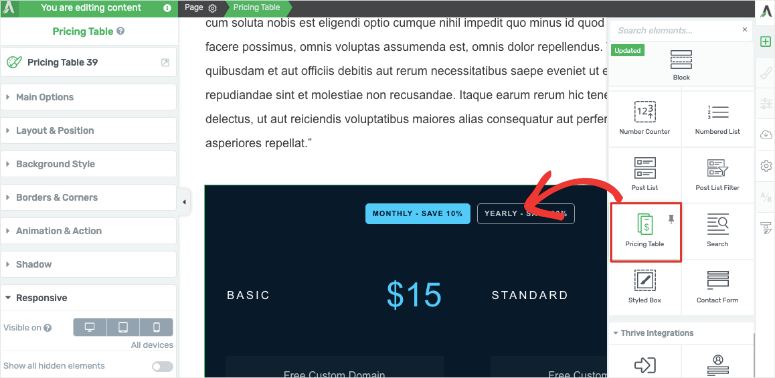
Per questa recensione, ci concentreremo sul blocco Tabella Prezzi per vedere quanto è facile aggiungere funzionalità eCommerce con Thrive Architect.
Lo aggiungerai proprio come faresti con qualsiasi altro elemento o blocco di Thrive Architect che abbiamo descritto sopra. Quindi, ancora una volta, vai a destra della finestra di anteprima e seleziona l'icona Più (+).
Una volta individuato in questo elenco, trascina e rilascia il blocco "Tabella Prezzi" nella posizione della pagina in cui desideri che appaia.
Anche prima di personalizzare questo blocco, abbiamo notato che ha un aspetto splendido e fa risaltare la pagina di vendita.
Se hai bisogno di uno stile diverso, puoi scegliere tra molti design predefiniti con colori, font e sfondi diversi. Questo rende facile abbinare la tabella prezzi al tuo tema esistente in modo che non sembri fuori posto sul tuo sito.
Dopo questo, puoi personalizzare ulteriormente il blocco utilizzando le opzioni nella barra delle attività di sinistra come con altri elementi.
Con questo, capirai meglio come usare Thrive Architect per costruire la tua pagina. Come puoi vedere, anche se non hai mai costruito un sito WordPress prima, puoi usare Thrive Architect senza aiuto.
Successivamente, vediamo come pubblicare una pagina con Thrive Architect.
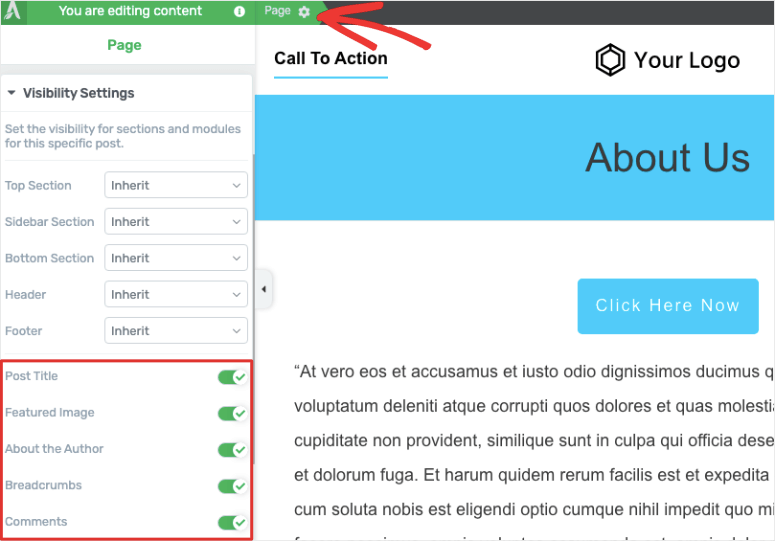
Per fare ciò, spostati nel menu di sinistra e seleziona l'icona a forma di ingranaggio "Impostazioni" nel menu in alto. Qui, tutto ciò che devi fare è premere "Pubblica" e la pagina andrà online.
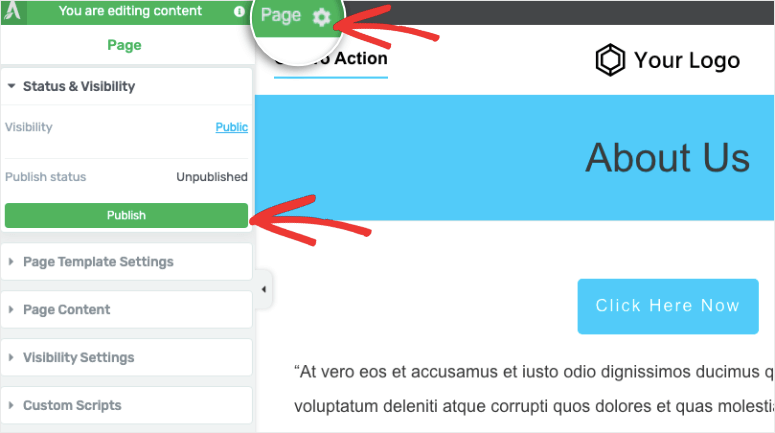
Ma ottieni anche più opzioni di personalizzazione sotto il pulsante Pubblica che includono:
- Stato e Visibilità: Rendi la pagina pubblica o privata, o pubblica la pagina
- Impostazioni Modello Pagina: Mostra quale modello stai utilizzando
- Contenuto Pagina: Cambia il titolo del post e l'immagine in evidenza
- Impostazioni Visibilità: Imposta la visibilità per sezioni e moduli per questo specifico post
- Script Personalizzati: Aggiungi codice personalizzato all'header, al body e al footer della pagina
Ricorda, le impostazioni qui possono variare a seconda della pagina che stai creando. Ad esempio, la creazione di una pagina vuota o di un modello di landing page predefinito ti offrirà opzioni diverse. Questo riduce le possibilità di confusione, poiché vedrai solo le opzioni relative al tipo di pagina che stai costruendo.
Ciò che ha attirato la nostra attenzione qui sono state le Impostazioni di Visibilità. Con i pulsanti di attivazione/disattivazione, puoi scegliere di mostrare o nascondere elementi della pagina come:
- Titolo del Post
- Immagine in Evidenza
- Informazioni sull'Autore
- Breadcrumbs
- Commenti
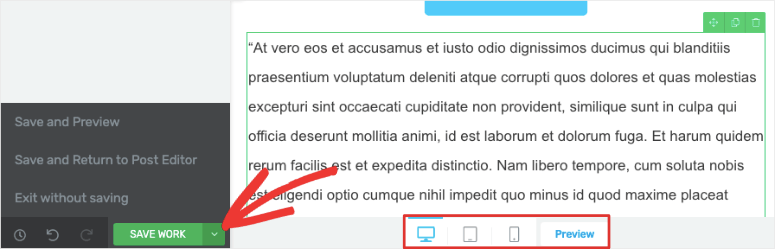
Infine, in fondo all'editor, vedrai le opzioni per visualizzare in anteprima il design del tuo sito su desktop, tablet e dispositivi mobili, assicurando che la tua pagina abbia un design responsive per dispositivi mobili.
Puoi anche Salvare il Lavoro per riprendere la creazione della pagina in un momento più comodo.
Funzionalità di Thrive Architect
Thrive Architect è ricco di funzionalità straordinarie che ti consentono di creare siti Web visivamente accattivanti e altamente funzionali. Anche se abbiamo già esaminato un certo numero di funzionalità nelle sezioni precedenti, analizziamole in dettaglio di seguito.
1. +700 Font Personalizzati
Con Thrive Architect, ottieni oltre 700 font personalizzati che ti consentono di scegliere la tipografia perfetta per il tuo sito web.
Ti consente di utilizzare Google Fonts, Web Safe Fonts o font integrati nel modello, garantendo un'ampia personalizzazione. Puoi modificare i font cambiando i colori, scegliendo tra tipi di colore a tinta unita o sfumati e applicando la formattazione in grassetto, corsivo o sottolineato.
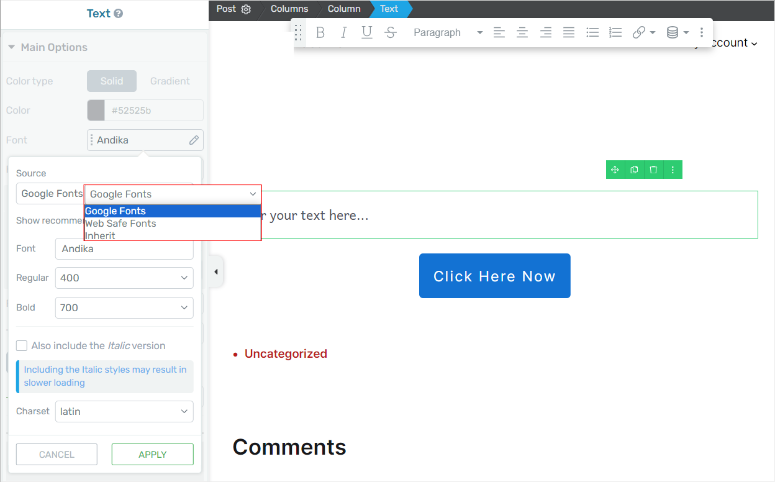
Inoltre, hai il controllo sulla dimensione del font, la larghezza in pixel, l'altezza della linea e lo spazio, assicurando che il tuo testo sia stilizzato per corrispondere al tuo marchio.
Se non riesci a trovare un font che soddisfi le tue esigenze, Thrive Architect si integra con il plugin Custom Fonts, consentendo una maggiore flessibilità.
2. Responsività Avanzata
Come moderno e facile da usare page builder drag and drop, Thrive Architect eccelle quando si tratta di responsività per dispositivi mobili. Questa è una funzionalità cruciale nel mondo multi-dispositivo di oggi.
Il page builder include opzioni di anteprima che ti consentono di vedere come apparirà la tua pagina su varie dimensioni dello schermo, garantendo che il tuo contenuto sia ottimizzato per tutti i dispositivi.
Inoltre, puoi nascondere o visualizzare contenuti su diversi dispositivi. Questo aiuta a ridurre il disordine sugli schermi più piccoli, consentendo agli utenti di concentrarsi sugli elementi più importanti della pagina.
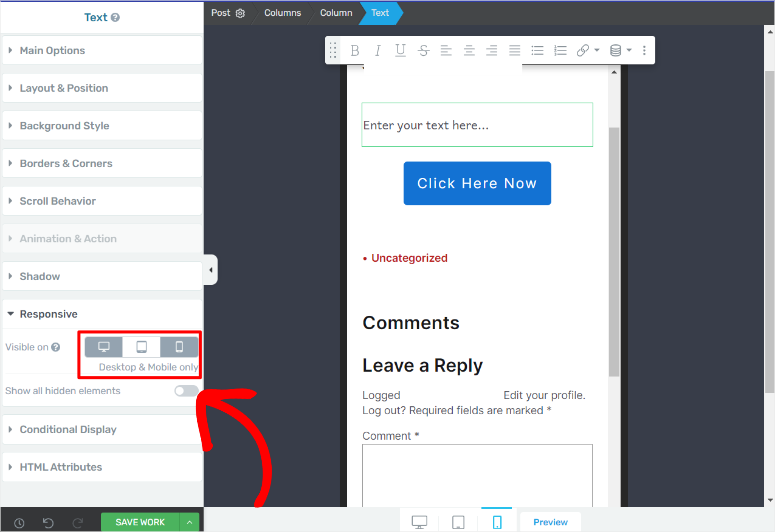
Questa funzionalità può anche aiutare a migliorare l'esperienza utente. Ad esempio, le immagini ad alta risoluzione che potrebbero rallentare un dispositivo mobile possono essere nascoste, migliorando le velocità di caricamento.
Soprattutto, Thrive Architect ti consente di creare diverse versioni degli stessi elementi adattate a varie dimensioni dello schermo. Ciò garantisce una migliore esperienza utente su tutti i dispositivi.
3. Opzioni di scorrimento dinamico
Thrive Architect ti consente di aggiungere opzioni di scorrimento dinamico, che creano un ulteriore livello di interattività al tuo sito web.
Ad esempio, puoi abilitare lo scrolling parallax con un clic. Questo permette allo sfondo della pagina di scorrere a una velocità diversa rispetto al contenuto. Di conseguenza, crea un bellissimo effetto 3D che migliora l'esperienza utente senza compromettere le prestazioni.
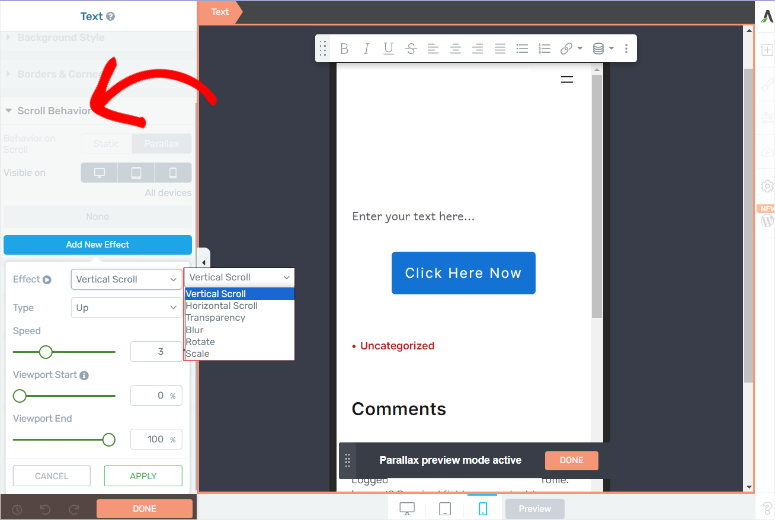
Oltre allo scrolling parallax, puoi aggiungere un menu sticky che rimane visibile mentre gli utenti scorrono su o giù nella pagina. Questo assicura che la navigazione principale sia sempre accessibile, rendendo facile per i visitatori esplorare il tuo sito.
Thrive Architect ti offre anche la possibilità di scegliere dove si attacca il menu. A seconda delle tue preferenze di design, puoi posizionarlo in basso o in alto nella pagina.
Puoi anche selezionare lo scrolling statico, il che significa nessuno scrolling parallax o header sticky. Questo assicura che il tuo sito web rimanga semplice, permettendo agli utenti di concentrarsi sul contenuto.
La parte migliore è che puoi impostare il tipo di scrolling in modo che sia accessibile solo su dispositivi specifici, offrendo un'esperienza di navigazione personalizzata.
4. Aggiungi facilmente animazioni
Thrive Architect offre una varietà di funzionalità di animazione progettate per catturare l'attenzione degli utenti. Questo può guidarli verso elementi importanti sulla tua pagina, come i pulsanti di call-to-action (CTA).
Puoi scegliere tra diversi effetti di scorrimento, inclusi quelli che scorrono da sinistra, destra, in alto o in basso. Puoi usare effetti di zoom per far sì che gli elementi zoomino dentro o fuori, creando un senso di profondità.
Altre opzioni divertenti includono elementi che crescono o si rimpiccioliscono, dissolvenza, rotazione ed elementi che entrano in vista con un movimento rotatorio per movimenti più giocosi.
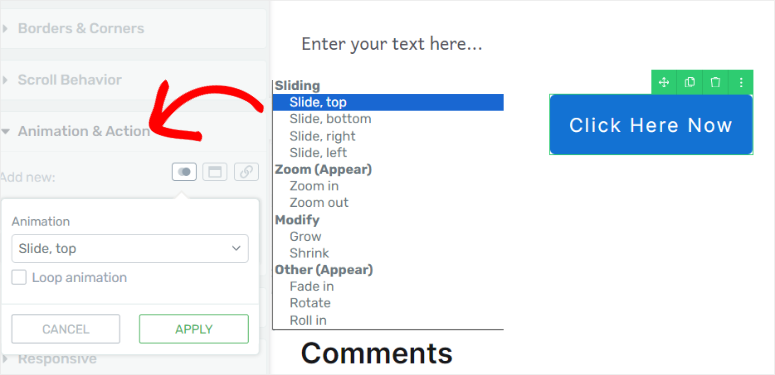
Thrive Architect offre anche una funzione di animazione a loop per un coinvolgimento continuo e automatizzato, che può essere facilmente attivata o disattivata con una casella di controllo.
5. Crea e riutilizza elementi della pagina
Una delle caratteristiche distintive di Thrive Architect è la sua capacità di creare elementi di pagina unici che possono essere riutilizzati in tutto il tuo sito.
Puoi progettare elementi personalizzati su misura per lo stile del tuo brand utilizzando l'intuitivo builder drag-and-drop. Una volta creati, questi elementi possono essere salvati come modelli, permettendoti di applicare lo stesso design ad altre pagine o persino a siti web diversi.
Inoltre, questo strumento di Thrive Themes offre una funzionalità di copia-incolla per gli stili, rendendo facile duplicare un aspetto specifico in varie sezioni della pagina. Questo può rendere più facile e veloce la creazione di una pagina dall'aspetto coerente.
Per gestire più pagine, Thrive Architect fornisce un'opzione di stili globali. Questo ti consente di applicare elementi salvati a tutto il sito, garantendo ulteriore coerenza nel tuo design.
6. Importa ed esporta contenuti
Thrive Architect semplifica la gestione dei contenuti con le sue funzionalità di importazione ed esportazione.
Puoi facilmente importare contenuti direttamente dalla tua libreria WordPress, semplificando il processo di aggiunta di media o testo esistenti alle tue pagine.
L'esportazione dei contenuti è altrettanto semplice. Con un semplice download, puoi salvare il tuo lavoro come file ZIP, che può essere archiviato o trasferito su altre piattaforme.
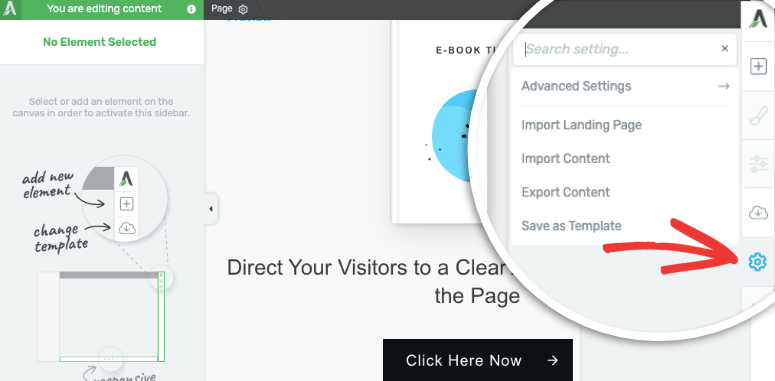
Questa funzione di importazione ed esportazione è accessibile direttamente dall'interfaccia del builder. Questo rende comodo gestire i tuoi contenuti senza allontanarti dalla pagina che stai modificando.
7. Visualizzazione Condizionale
Le regole di visualizzazione condizionale in Thrive Architect offrono un modo potente per personalizzare i tuoi contenuti per diversi pubblici. Questa funzione ti consente di decidere quali elementi sono visibili agli utenti in base a criteri come ruoli utente, ora e data, o azioni specifiche dell'utente.
Ad esempio, puoi visualizzare determinati contenuti solo per utenti connessi o disconnessi. Oppure, mostrare contenuti in base a ruoli come autore, venditore del negozio, abbonato e altro ancora.
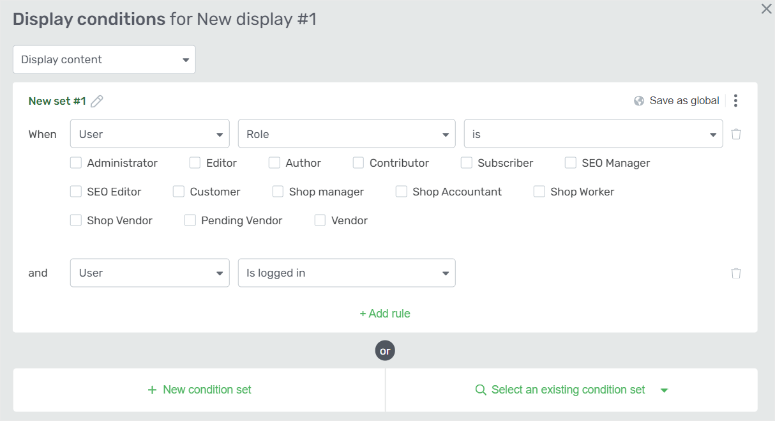
Thrive Architect ti consente inoltre di creare più regole per una singola pagina, offrendo un controllo ancora migliore su chi vede cosa sul tuo sito. Questo livello di personalizzazione garantisce che ogni visitatore abbia un'esperienza personalizzata, migliorando il coinvolgimento e aumentando le conversioni.
8. Integrazioni di Thrive Architect
Questo builder si integra con tutti i principali fornitori di servizi di email marketing. La sua integrazione API diretta con i servizi di email marketing più diffusi rende l'invio di email alla tua lista di contatti super facile.

Alcune di queste integrazioni includono Constant Contact, Active Campaign, Drip, Aweber e HubSpot, solo per citarne alcuni.
Thrive è anche costruito secondo le best practice di WordPress, quindi è compatibile con tutti i plugin e temi WordPress più diffusi.
Documentazione e supporto di Thrive
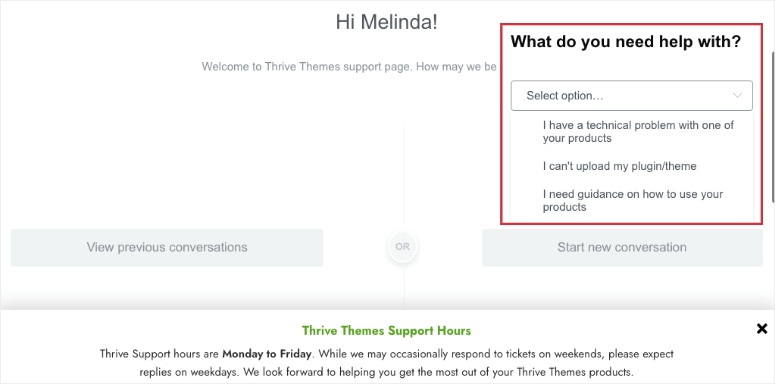
Thrive offre assistenza clienti 24 ore su 24. Sono cordiali e ti aiuteranno a risolvere qualsiasi problema correlato.
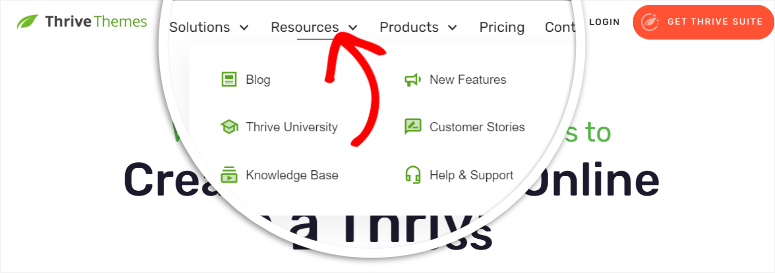
Puoi anche trovare tonnellate di documentazione nella knowledge base per trovare risposte sotto il link "Risorse" nella homepage.
Inoltre, con Thrive Suite, avrai accesso a Thrive University. Questa è ricca di corsi sulle competenze di marketing online, padroneggiando gli strumenti di Thrive Suite e altro ancora.
Se vuoi dare un'occhiata a una panoramica dettagliata della documentazione e del supporto di Thrive Themes, vai a questa recensione di Thrive Leads.
Sebbene Thrive sembri piuttosto buono, ogni strumento WordPress ha i suoi pro e contro. Diamo un'occhiata a questo la prossima volta.
Pro e contro di Thrive Architect
Pro di Thrive Architect
Ci sono molte cose da amare del builder Thrive Architect. Ecco solo 5 di quelle che vogliamo evidenziare qui:
- Temi e modelli predefiniti
- Si integra con Thrive Theme Builder
- Interfaccia user-friendly
- Molte integrazioni di terze parti
- Ottimo supporto e documentazione
Ora, guardando agli svantaggi, abbiamo cercato duramente di trovare cose che mancavano in questo builder.
Contro di Thrive Architect
Thrive Architect è un robusto plugin per la creazione di pagine. Ha così tante funzionalità avanzate che molti altri builder non hanno. Ecco i contro di questo builder:
- Nessuna versione gratuita
- Thrive Suite potrebbe essere fuori budget per i principianti
- Leggera curva di apprendimento
Se sei assolutamente nuovo a WordPress, potrebbe volerci del tempo per capire come navigare in un builder di terze parti come Thrive. Detto questo, ci sono molti tutorial video e scritti che puoi seguire per imparare a usare Thrive.
Prezzi di Thrive Architect
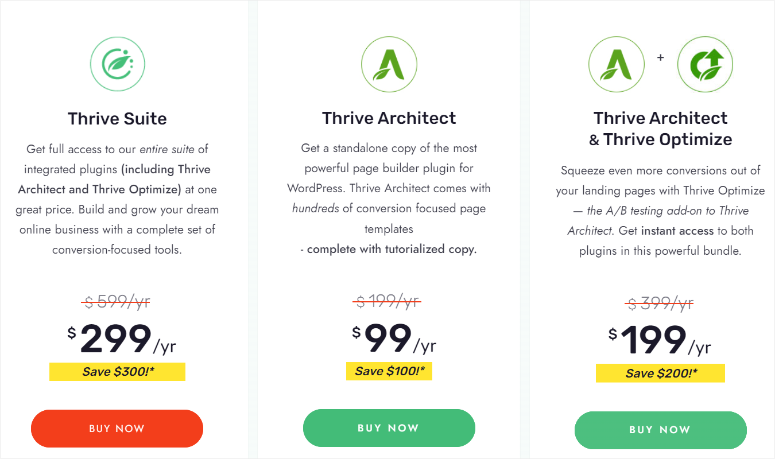
Puoi ottenere Thrive Architect per $99 all'anno come plugin standalone. Questo ti dà una licenza per 1 sito con supporto illimitato.
Puoi anche scegliere di acquistare Thrive Architect & Thrive Optimize come pacchetto a partire da $199/anno. E, naturalmente, puoi ottenere Thrive Suite a partire da $299/anno per accedere a tutti gli strumenti di Thrive Themes.
Questa suite all-in-one include quanto segue:
- Thrive Leads: Fai crescere la tua lista email
- Thrive Automator: Riduci il tempo di amministrazione e automatizza i flussi di lavoro
- Thrive Apprentice: Crea corsi online che generano entrate
- Thrive Quiz Builder: Coinvolgi il tuo pubblico con quiz interattivi
- Thrive Ultimatum: Aggiungi l'elemento di scarsità al tuo sito
- Thrive Comments: Trasforma la tua sezione commenti in una community fiorente
- Thrive Ovation : Raccogli e visualizza testimonianze
- Thrive Optimize: Test A/B o split test degli elementi sul tuo sito
- Thrive Theme Builder: Crea un sito web straordinario
Inoltre, c'è una garanzia di rimborso di 30 giorni su tutti i piani. Quindi, se non sei soddisfatto della suite o di uno qualsiasi dei piani, puoi ottenere il tuo denaro indietro, senza fare domande.
FAQ: Recensione Thrive Architect
Thrive Architect è gratuito?
No, Thrive Architect non è gratuito. È un page builder premium per WordPress che richiede un abbonamento a pagamento. Puoi acquistarlo singolarmente o come parte della Thrive Suite, che include diversi altri strumenti e plugin Thrive.
Thrive Architect funziona con qualsiasi tema?
Assolutamente, Thrive Architect è progettato per funzionare con qualsiasi tema WordPress. Si integra perfettamente, permettendoti di personalizzare le tue pagine indipendentemente dal tema che stai utilizzando. Ma, per la migliore esperienza, si consiglia di utilizzare un tema leggero per garantire le migliori prestazioni. Thrive Architect si abbina anche particolarmente bene con Thrive Theme Builder per una migliore personalizzazione a livello di sito.
Qual è la differenza tra Thrive Theme Builder e Thrive Architect?
Thrive Architect è un page builder che ti consente di creare e personalizzare singole pagine e post con un'interfaccia drag-and-drop. D'altra parte, Thrive Theme Builder è progettato per consentirti di creare e personalizzare l'intero tema WordPress, inclusi intestazioni, piè di pagina e modelli di sito.
Posso usare Thrive Architect su un blog WordPress.com?
Sì, puoi usare Thrive Architect su un blog WordPress.com, ma solo se esegui l'aggiornamento a un piano "Business" o "Commerce". Questi piani ti consentono di installare plugin e temi di terze parti, incluso Thrive Architect. Ma, è importante notare che Thrive Architect e l'intera Thrive Suite sono ottimizzati per siti web WordPress.org self-hosted. Questo ti offre maggiore flessibilità e controllo sulla personalizzazione del tuo sito.
Verdetto Finale: Vale la pena Thrive Architect?
Ora che abbiamo esplorato Thrive Architect in lungo e in largo, possiamo affermare con sicurezza che è uno dei migliori page builder ed è a ragione uno dei più popolari sul mercato.
Entra nella nostra top 3 dei migliori landing page builder, nell'ordine SeedProd, Thrive Architect e Divi.
Ecco cosa ci è piaciuto di Thrive Architect:
- Facile da usare e adatto ai principianti
- Modelli predefiniti per pagine ed elementi
- Integrazioni di email marketing
- Impostazioni avanzate
- Ottimo supporto
Ha potenti elementi per blogger, come content reveal, table of contents, post lists e altro ancora. Inoltre, se gestisci un'attività online, ti piaceranno i blocchi e i widget avanzati come pagamenti con carta di credito, testimonianze e tabelle dei prezzi.
Speriamo che la nostra recensione approfondita ti sia piaciuta. Una volta create le tue pagine con Thrive Architect, è importante monitorare le loro prestazioni e le metriche del tuo sito nel suo complesso.
Per aiutarti in questo, dai un'occhiata a questa recensione di OptinMonster per vedere come puoi controllare le analisi del tuo sito direttamente nella tua bacheca di WordPress.
Inoltre, ecco altri articoli che potrebbero interessarti.
- Recensione Thrive Leads: è il miglior plugin per la creazione di elenchi WordPress?
- 8+ Migliori Page Builder e Theme Builder per WordPress
- Alternative a Instapage: Come creare una landing page migliore
Il primo articolo recensisce Thrive Leads, un altro strumento di Thrive Themes. Il post successivo elenca gli 8 migliori page builder e theme builder. Mentre l'ultimo articolo parla delle migliori alternative a Instapage, un altro rispettabile page builder.
Detto questo, diamo al builder Thrive Architect un punteggio di 5/5 stelle. Ecco una ripartizione del nostro punteggio:

 4,0 / 5,0 5,0 / 5,0 5,0 / 5,0 5,0 / 5,0 5,0 / 5,0 5,0 / 5,0
Commenti Lascia una risposta