Creare un sito WordPress da zero richiedeva settimane e costava migliaia di euro.
Assumesti un designer, attendesti le bozze, lo guardasti creare template personalizzati e sperasti che il risultato corrispondesse alla tua visione.
Ma ecco cosa è cambiato: l'IA può ora generare un sito WordPress completo e funzionale in pochi minuti, non settimane.
Ho testato tre metodi diversi per creare siti WordPress con l'IA, e ognuno ti porta a un sito live più velocemente di quanto pensi sia possibile.
Alla fine di questa guida, capirai quale metodo si adatta meglio alla tua situazione.
Sarai in grado di creare il tuo sito utilizzando l'approccio che ha più senso per il tuo budget e il tuo livello di comfort tecnico.
Cosa imparerai:
- Come generare un sito WordPress completo con l'IA in meno di un minuto
- La differenza tra l'IA dei page builder, l'IA dei provider di hosting e le funzionalità IA basate su plugin
- Quale metodo funziona meglio per il tuo budget e livello di abilità
- Come personalizzare siti generati dall'IA senza scrivere una sola riga di codice
- Dove aggiungere funzionalità IA a un sito WordPress esistente per miglioramenti mirati
Punti chiave
- Ti mostrerò tre metodi distinti per creare siti WordPress con l'IA. Ognuno risolve il problema del tempo di configurazione e della complessità del design
- Copro SeedProd per la velocità, i provider di hosting per la configurazione all-in-one e i plugin WordPress per aggiungere l'IA ai siti esistenti
- Svela il passaggio critico di personalizzazione: l'IA genera le tue fondamenta, ma tu mantieni il pieno controllo per renderlo veramente tuo
- Ti guido attraverso il flusso di lavoro completo per ogni metodo, così puoi avere un sito WordPress pubblicato in meno di un'ora
Cosa realizzeremo in questo tutorial
Al termine di questa guida, avrai imparato come creare un sito web WordPress completamente funzionante utilizzando l'intelligenza artificiale.
Il tuo sito sarà online, personalizzabile e pronto per aggiungere i tuoi contenuti. Nessuna codifica richiesta poiché ogni passaggio è point-and-click, dalla configurazione iniziale alla personalizzazione finale.
La bellezza della creazione di siti basata sull'IA è che gestisce il lavoro pesante: layout, testo iniziale, schemi di colori ed elementi di design di base vengono generati in pochi secondi.
Il tuo compito è semplicemente rivedere ciò che l'IA crea e renderlo tuo attraverso la personalizzazione.
Dai un'occhiata alla GIF qui sotto per vedere un esempio di sito WordPress creato completamente con l'IA.
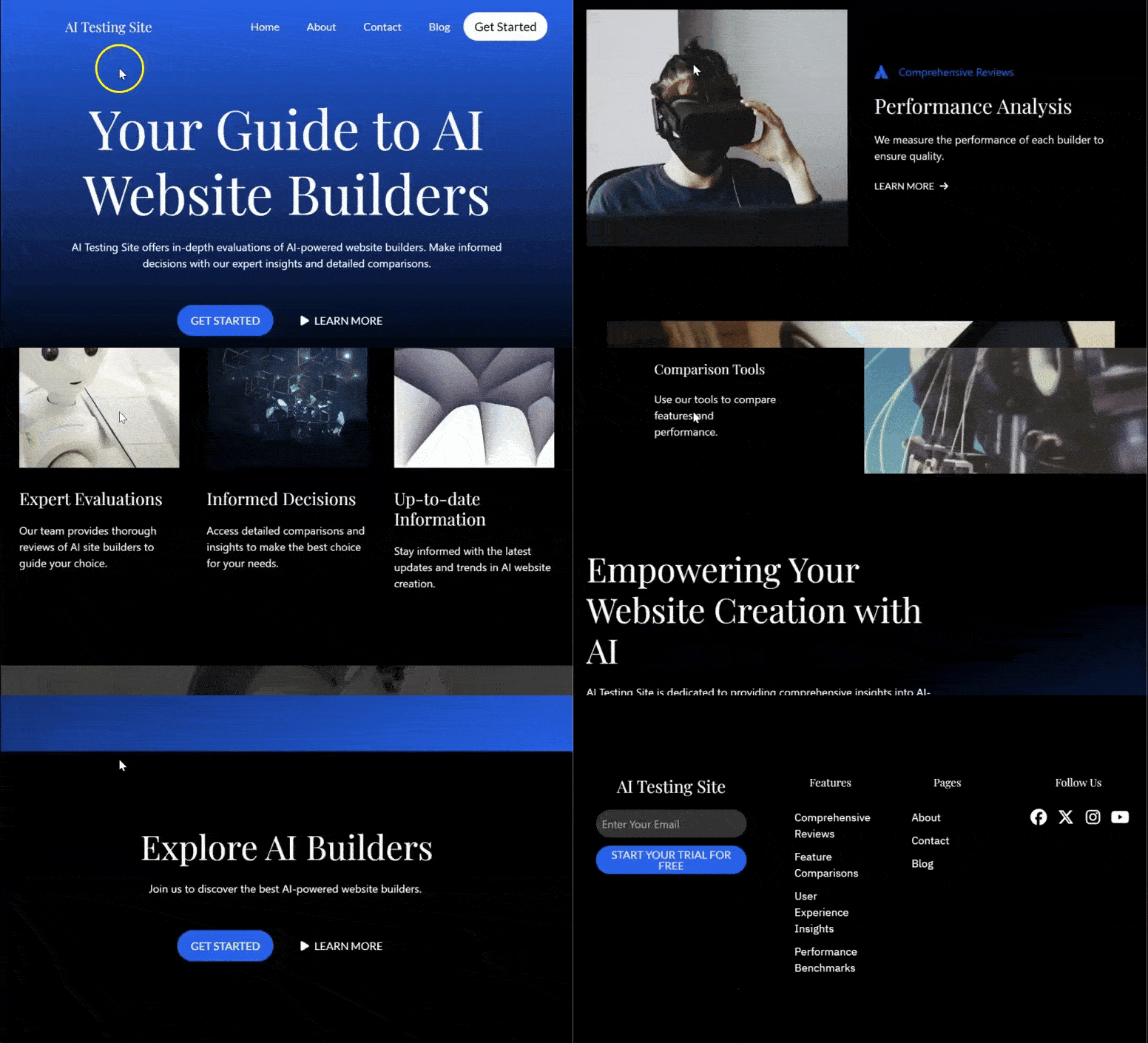
Una homepage di sito web WordPress completata creata con l'IA, pronta per i contenuti e completamente personalizzata
Cosa ti servirà prima di iniziare
Livello di abilità: Principiante
Tempo di completamento: 30 – 45 minuti per metodo (60–90 minuti se vuoi provarli tutti e tre)
Prima di iniziare, ecco cosa dovresti sapere.
Se sei completamente nuovo a WordPress, non preoccuparti, ti guideremo attraverso ogni passaggio e non dovrai toccare alcun codice o occuparti delle impostazioni del server.
Ogni metodo gestisce l'hosting e l'installazione di WordPress in modo diverso, il che è in realtà uno dei maggiori vantaggi di questi approcci.
Alcuni metodi includono l'hosting nel costo, mentre altri presuppongono che tu abbia già un sito WordPress pronto. Indipendentemente dal percorso scelto, avrai un sito web funzionante alla fine.
Confronto rapido: Tutti e quattro i metodi
Ecco una rapida panoramica affiancata dei quattro approcci per aiutarti a decidere quale si adatta meglio alle tue esigenze:
| Funzionalità | SeedProd | Divi | Bluehost | Hostinger |
|---|---|---|---|---|
| Facilità d'uso | ⭐⭐⭐⭐⭐ Molto facile | ⭐⭐⭐⭐ Intermedio | ⭐⭐⭐⭐⭐ Molto facile | ⭐⭐⭐⭐⭐ Molto facile |
| Prezzi | Gratuito per provare, a partire da €39,50/anno | A partire da €89/anno | A partire da €2,99/mese | A partire da €2,69/mese |
| Migliore per | Velocità e test gratuiti | Massimo controllo del design | Configurazione all-in-one | Hosting economico + contenuti AI |
| Funzionalità chiave | Sito completo in 60 secondi, test gratuito | Page builder avanzato, flessibilità di design | Sito completo alla registrazione, hosting incluso | Generatore di contenuti AI per post/pagine |
| Tempo per il sito live | ~20 minuti (se hai l'hosting) | ~30 minuti | ~15 minuti | ~20 minuti |
| Hosting incluso | ❌ No (acquisti separatamente) | ❌ No (acquisti separatamente) | ✅ Sì (incluso) | ✅ Sì (incluso) |
| WordPress richiesto | ✅ Sì (ma prova prima gratuitamente) | ✅ Sì (richiesto) | ✅ Sì (preinstallato) | ✅ Sì (preinstallato) |
| Personalizzazione | AI o drag-and-drop | Drag-and-drop avanzato | AI o drag-and-drop | Contenuti AI + pagine manuali |
Confronto tra metodi
Scegli SeedProd se: Vuoi il percorso più veloce per un sito completo generato dall'IA e vuoi testarlo gratuitamente prima di pagare per l'hosting. Sei disposto ad acquistare l'hosting separatamente.
Scegli Divi se: Vuoi la massima flessibilità di progettazione e hai intenzione di costruire più siti. Ti senti a tuo agio con un page builder più ricco di funzionalità e puoi acquistare l'hosting separatamente.
Scegli Bluehost se: Vuoi tutto in un unico posto; hosting, dominio e un generatore di siti AI completo al momento dell'iscrizione. Preferisci la semplicità rispetto alle opzioni di personalizzazione.
Scegli Hostinger se: Vuoi un hosting economico e prevedi di generare singoli post e pagine con l'IA anziché un sito predefinito completo. Costruirai il tuo sito pagina per pagina.
Come creare un sito web WordPress con l'IA
Ora che hai una panoramica di tutto ciò di cui hai bisogno, del tempo che ti occorrerà e di ciò che offre ciascun metodo, iniziamo ad approfondire ciascun metodo.
Ho creato un indice qui sotto per aiutarti a vedere tutti i passaggi a colpo d'occhio. Puoi anche fare clic su qualsiasi link qui sotto per saltare a quella sezione.
- Metodo 1: Page Builder AI (Il più facile e veloce)
- Metodo 2: Provider di hosting con IA integrata (Configurazione All-in-One)
- Bonus: Costruisci il tuo sito WordPress in sezioni con plugin potenziati dall'IA
- Problemi comuni e soluzioni rapide
- FAQ: Come creare un sito web WordPress con l'IA
- Considerazioni finali
- Hub delle Risorse
Metodo 1: Page Builder AI (Il più facile e veloce)
Il modo più semplice per creare un sito WordPress con l'IA è tramite un page builder.
Questi strumenti ti permettono di descrivere che tipo di sito desideri e l'IA genera per te l'intero layout, il design e i contenuti iniziali in pochi secondi. Poi lo personalizzi per adattarlo alla tua visione.
SeedProd: Sito web completo con IA in meno di 60 secondi (con test gratuito)
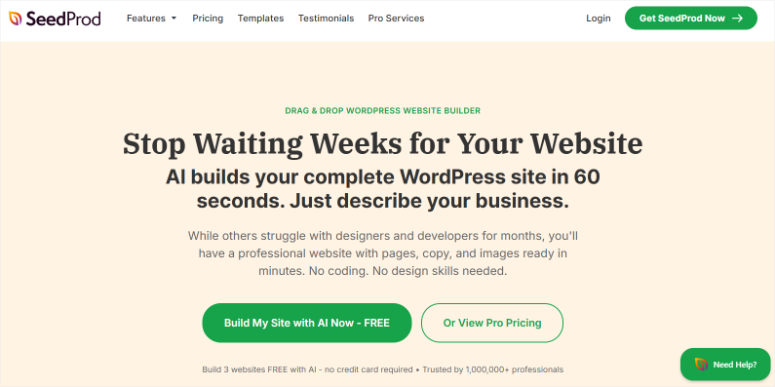
SeedProd è stato creato specificamente per la creazione di siti incentrati su WordPress. Se la velocità è la tua priorità e vuoi testare un sito generato dall'IA gratuitamente prima di impegnarti con l'hosting, questo è il metodo che consiglio.
Ciò che mi ha colpito è che puoi generare un sito web AI completo e perfettamente funzionante in meno di 60 secondi sulla piattaforma di SeedProd. Non è ancora necessario WordPress.
Poi, testalo, personalizzalo e solo dopo che sei soddisfatto dovrai installare WordPress e importare il tuo design.
Inoltre, la generazione di siti AI è completamente gratuita per i test (puoi creare fino a 3 siti), ma per importare il tuo design sul tuo sito WordPress, avrai bisogno della versione Pro.
Puoi dare un'occhiata alla recensione completa di SeedProd se vuoi saperne di più su ciò che offre oltre alla generazione di siti AI.
Passaggio 1: Vai al Generatore di Siti AI di SeedProd (Non è ancora necessario WordPress)
Apri il tuo browser web e visita il sito ufficiale di SeedProd. Quindi, su questa pagina, seleziona "Build My Site with AI Now-Free". Questo ti reindirizzerà a ai.seedprod.com.
Questa è la piattaforma AI standalone di SeedProd. È completamente separata da WordPress.
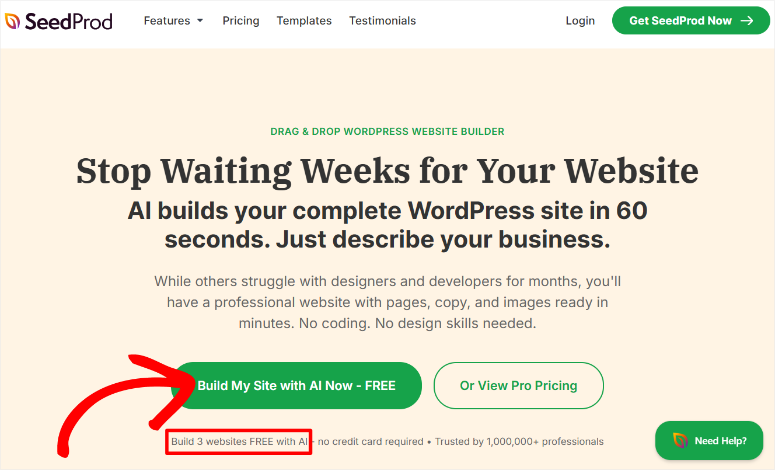
Puoi creare un account gratuito con il solo indirizzo email. Questo account gratuito ti permette di generare fino a 3 siti web completi con l'IA, totalmente gratuiti, senza bisogno di carta di credito.
Una volta inserito il tuo indirizzo email, seleziona il pulsante “Continua” per iniziare.
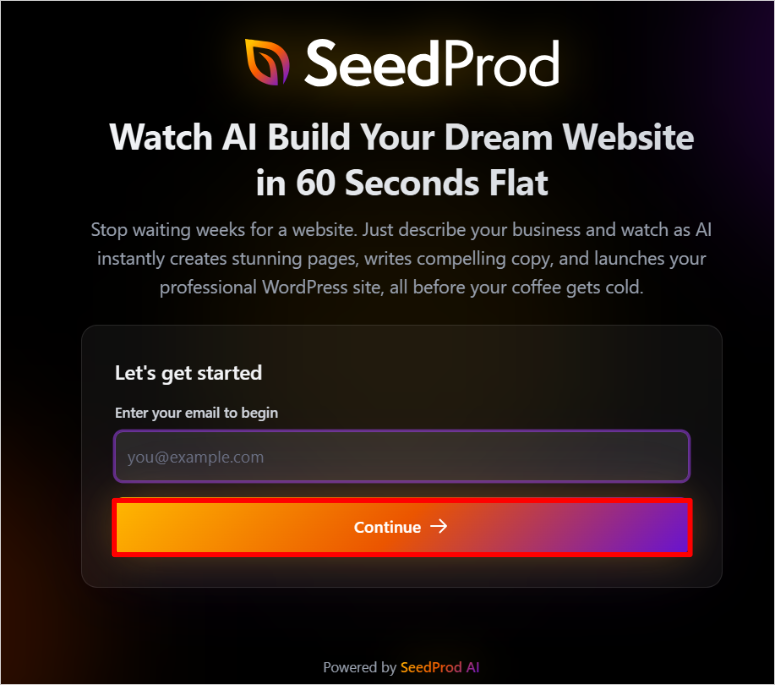
Il costruttore di siti IA di SeedProd su ai.seedprod.com. Provalo gratis
Passaggio 2: Descrivi la tua attività all'IA
Dopodiché, arriverai alla dashboard dei tuoi siti IA. Quindi, in questa pagina, seleziona “Crea sito con IA”.
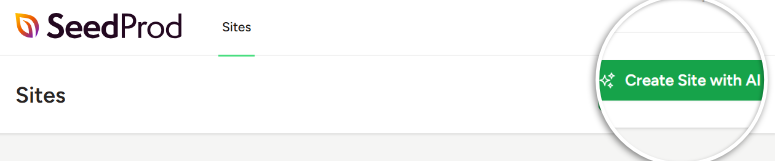
Nella schermata successiva, SeedProd ti chiederà il nome della tua attività e una breve descrizione di ciò che fai.
Qui, devi essere il più specifico possibile. Più dettagli fornisci all'IA, migliore sarà il risultato.
Invece di "Ho un'attività", prova qualcosa come "Sono un copywriter freelance specializzato in aziende SaaS" o "Gestisco un'attività locale di addestramento cani a Denver".
Di' all'IA cosa offri e a chi ti rivolgi.
Dopodiché, puoi selezionare i colori, ma lasceremo selezionata l'opzione Scegli i miei colori per automatizzare completamente il processo di creazione di un sito con l'IA.
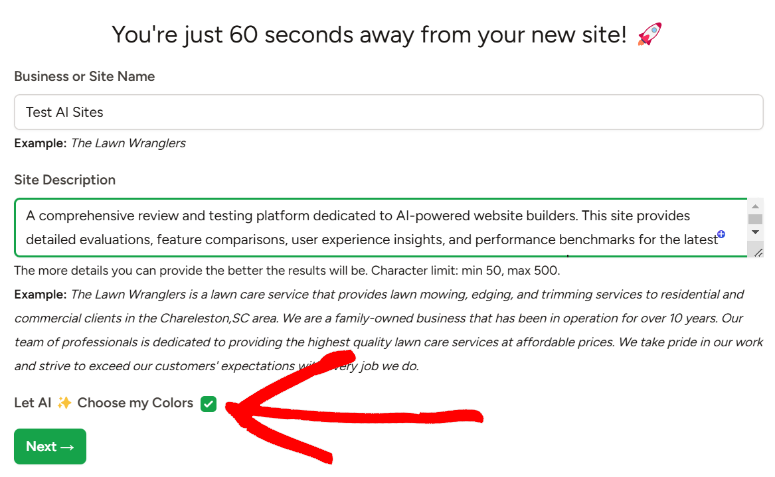
Descrivi la tua attività per guidare l'IA. Sii specifico
Passaggio 3: Lascia che l'IA generi il tuo sito completo
Dopo aver inviato la tua descrizione, l'IA di SeedProd fa la sua magia. Puoi monitorarla tramite la barra di avanzamento visualizzata. Questo ti aiuterà anche a individuare eventuali errori.
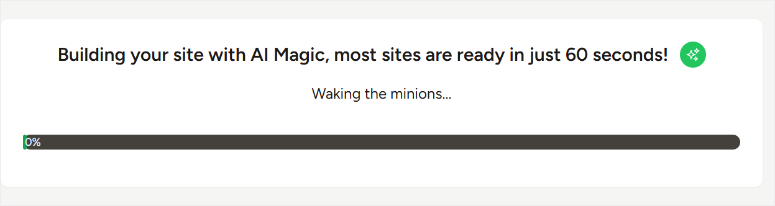
In circa 60 secondi, vedrai apparire un sito web completo. Il mio sito ha impiegato 32 secondi per essere creato con l'IA di SeedProd. Dopodiché, fai semplicemente clic sul link visualizzato per essere reindirizzato al sito appena creato.

Ecco il vantaggio: come puoi vedere, ora puoi effettivamente visitare e testare questo sito web.
SeedProd ti offre un'anteprima live del tuo sito generato dall'IA, e puoi fare clic, vedere come appare su diversi dispositivi, provare il modulo di contatto e tutto il resto.
Questo è un sito web completamente funzionante che puoi testare prima di investire in WordPress o hosting.
Se ti piace, ottimo, passa al passaggio successivo. Se vuoi vedere opzioni diverse, puoi dire all'IA di rigenerare e riprovare. Ancora completamente gratuito.
Sul sito che ho creato, avevo una homepage, una pagina "chi siamo", pagine dei servizi, una pagina dei contatti e un footer.
Il layout era professionale, il testo è scritto, le immagini sono incluse e i colori sono scelti. Tutto in meno di un minuto.
La prima volta che ho visto succedere questo, sono rimasto sinceramente colpito. L'IA ha compreso la descrizione della mia attività e ha creato qualcosa che sembrava effettivamente un sito web reale, non un modello.
Dai un'occhiata alla GIF qui sotto per vedere il sito che ho creato con l'IA.
Il tuo sito completo generato dall'IA appare in pochi secondi
Passaggio 4: Esporta il tuo tema generato dall'IA
Una volta che sei soddisfatto del tuo sito generato dall'IA, esporterai i file del tema in modo da poterli importare in seguito nel tuo sito WordPress.
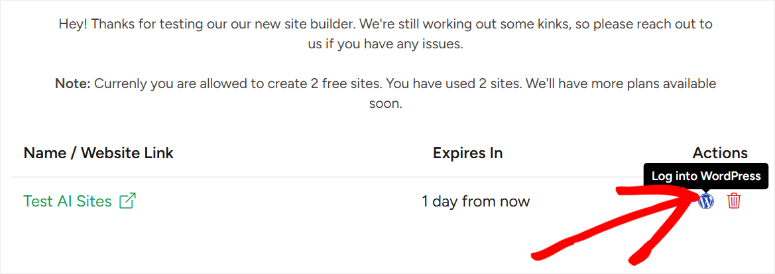
Nella dashboard di SeedProd, cerca l'icona di WordPress (sembra una "W"). Fai clic su di essa per accedere a un pannello di amministrazione temporaneo di WordPress per il tuo sito generato.
Da l acostumava, naviga su SeedProd » Importa/Esporta e fai clic su Esporta file del tema. Questo scarica un file sul tuo computer. Questo il tuo design, pronto per essere importato nel tuo WordPress.
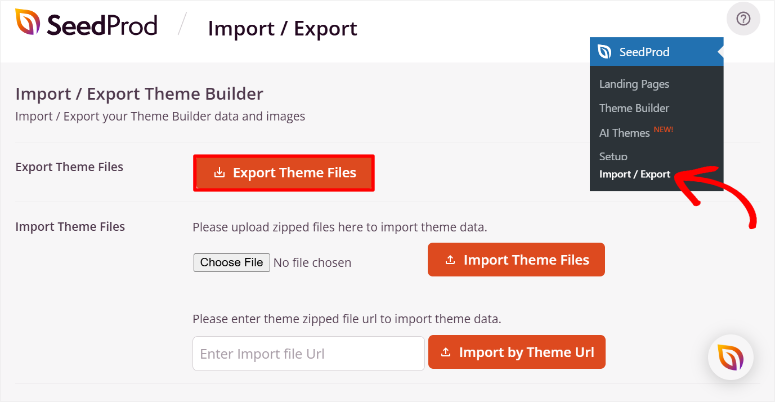
Esporta i tuoi file del tema dalla dashboard di SeedProd
⚠️ Nota: Non hai ancora WordPress. Stai solo scaricando i file per dopo. Ecco perch SeedProd cos intelligente. Stai testando tutto prima di acquistare l'hosting.
Passaggio 5: Configura WordPress (Ora che sei pronto)
Ora che hai testato il tuo sito generato dall'IA e sei sicuro del design, tempo di configurare WordPress.
Ottieni hosting e un dominio da qualsiasi provider compatibile con WordPress come Bluehost, DreamHost, SiteGround, o qualsiasi altro provider. Io confronto i migliori provider di hosting per principianti qui per iniziare.
La maggior parte dei provider di hosting rende l'installazione di WordPress automatica, quindi in pochi minuti avrai un sito WordPress vuoto in esecuzione sul tuo dominio.
Passaggio 6: Installa il plugin SeedProd e importa il tuo tema
Successivamente, dovrai acquistare una licenza SeedProd Pro per accedere alla funzionalit di importazione. La versione Pro quella che ti permette di importare il tuo tema generato dall'IA dai passaggi precedenti.
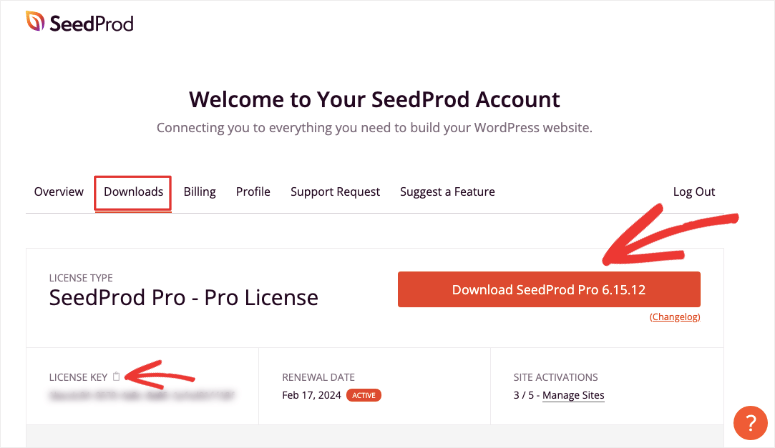
Una volta acquistato SeedProd Pro, accedi al tuo account, scarica il file e copia la chiave di licenza. Ti servir per attivare la versione pro.
Quindi, vai sul tuo sito WordPress e installa e attiva SeedProd come faresti con qualsiasi altro plugin. Se incontri problemi, ecco un tutorial passo passo su come installare i plugin.
Inoltre, ecco una guida su come installare SeedProd.
Una volta configurato, ti verr chiesto di accedere con il tuo account SeedProd (lo stesso che hai utilizzato su ai.seedprod.com).
Quindi, vai su SeedProd » Importa/Esporta nella tua dashboard di WordPress e carica i file del tema che hai esportato nel Passaggio 4.
Fai clic su Importa file del tema. SeedProd installer il tuo intero design generato dall'IA sul tuo sito WordPress.
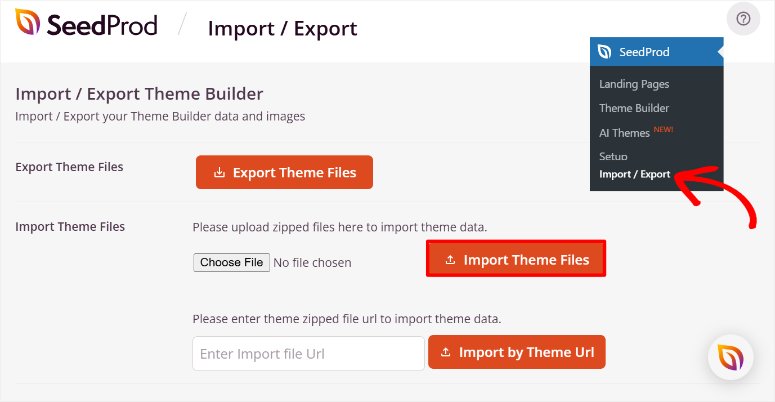
Importa il tuo tema generato dall'IA in WordPress
Passaggio 7: Personalizza ulteriormente con l'IA o usa il drag-and-drop
Ora il tuo design IA in WordPress, ed ecco la parte potente: non sei bloccato in ci che l'IA ha generato. Hai due strade per la personalizzazione.
Opzione A: Usa gli strumenti IA di SeedProd per perfezionare ulteriormente.
Vai su SeedProd » Theme Builder » Modifica design.
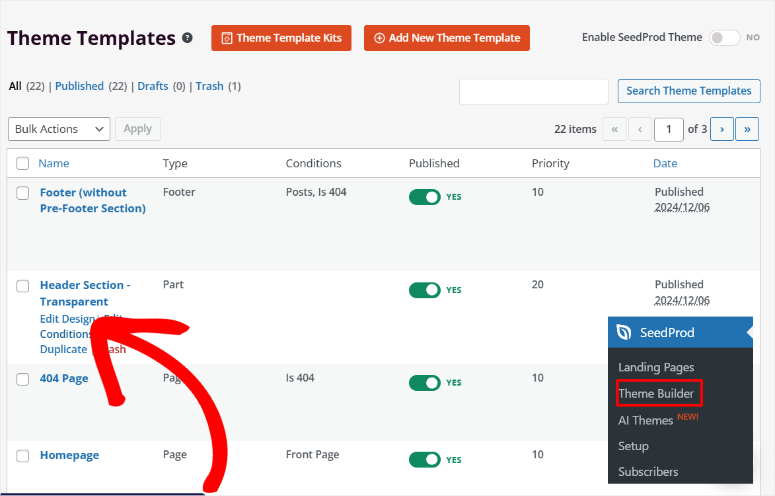
Qui, puoi chiedere all'IA di riscrivere sezioni, cambiare la direzione del design, rigenerare pagine specifiche o regolare i colori.
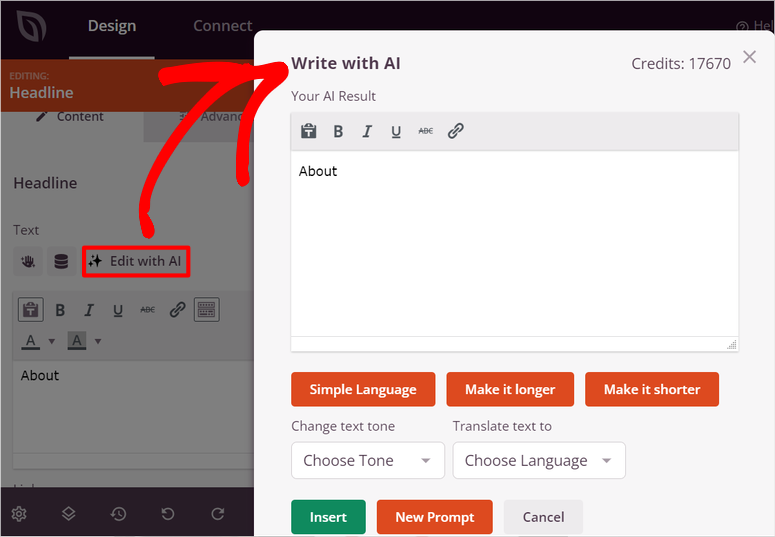
Se non ti piace la copia dell'IA su una particolare sezione, selezionala e chiedi all'IA di riscriverla con un tono diverso. Stai guidando l'IA in nuove direzioni, beneficiando ancora della sua velocit .
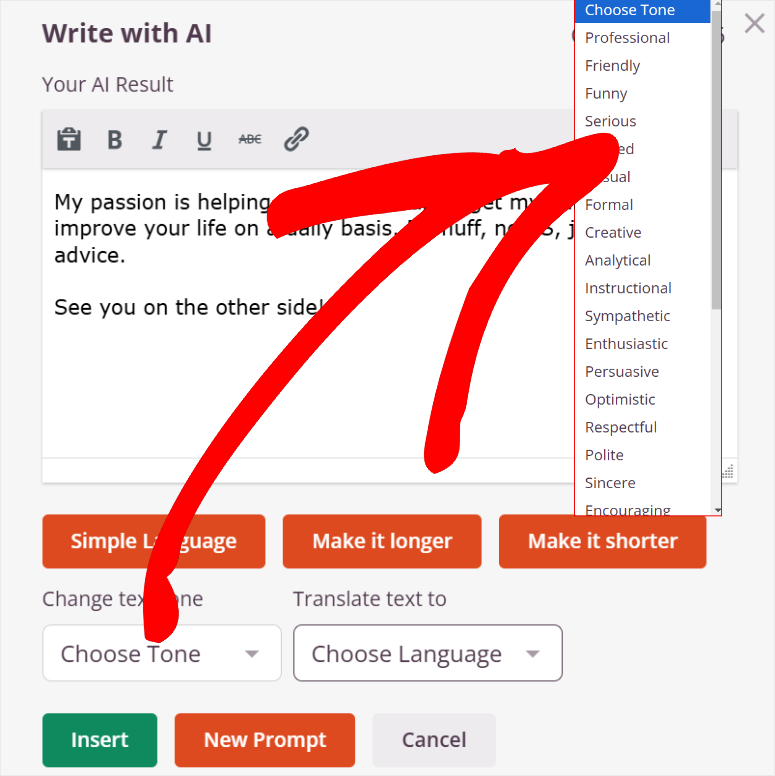
Ho una spiegazione completa su come puoi personalizzare il tuo tema personalizzato con l'IA qui.
Ma non sono solo i contenuti che puoi cambiare o personalizzare con l'IA, sono anche le immagini. Userai lo stesso processo che hai usato con i contenuti. Seleziona l'immagine che vuoi personalizzare.
Quindi premi il pulsante "Aggiungi con IA".
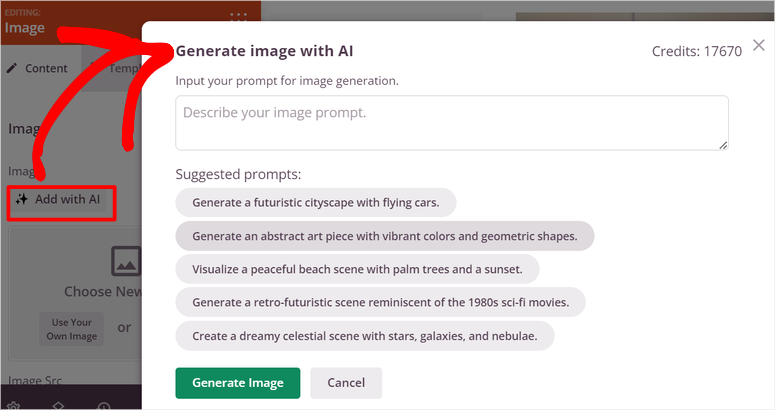
Ecco una panoramica completa su come creare immagini WordPress con l'IA.
Opzione B: Usa il tradizionale builder drag-and-drop.
Apri l'editor di pagine e personalizza manualmente. Cambia colori, sposta blocchi, aggiungi le tue immagini, riscrivi il testo esattamente come desideri e regola font e spaziatura.
Tutto è modificabile trascinando, rilasciando e cliccando.
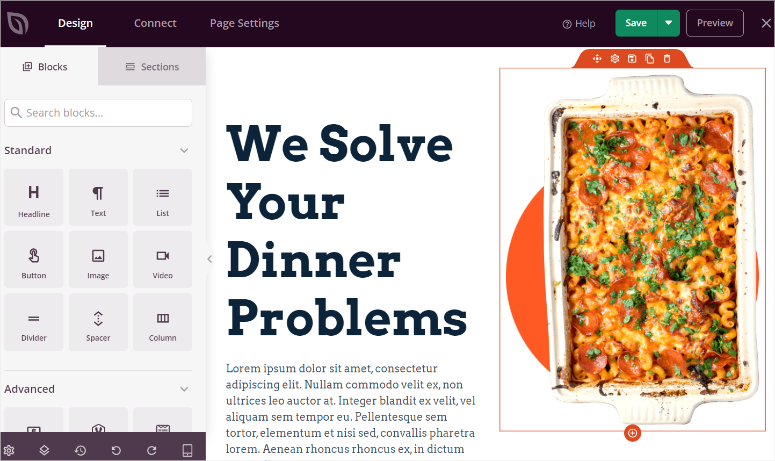
La maggior parte delle persone combina entrambi gli approcci. Potresti usare l'IA per perfezionare il titolo e il testo principale, quindi usare il drag-and-drop per regolare i colori e aggiungere il tuo logo. Hai sempre il controllo.
Passaggio 8: Aggiungi o Modifica i Tuoi Contenuti
Il tuo sito ora ha la struttura e i contenuti di base dall'IA. È qui che lo rendi veramente tuo.
Scorri ogni pagina e sostituisci il testo generico con le informazioni reali della tua attività, le foto effettive e i servizi o prodotti reali.
Aggiorna le informazioni di contatto con le tue. Personalizza i moduli con le informazioni che desideri effettivamente raccogliere.
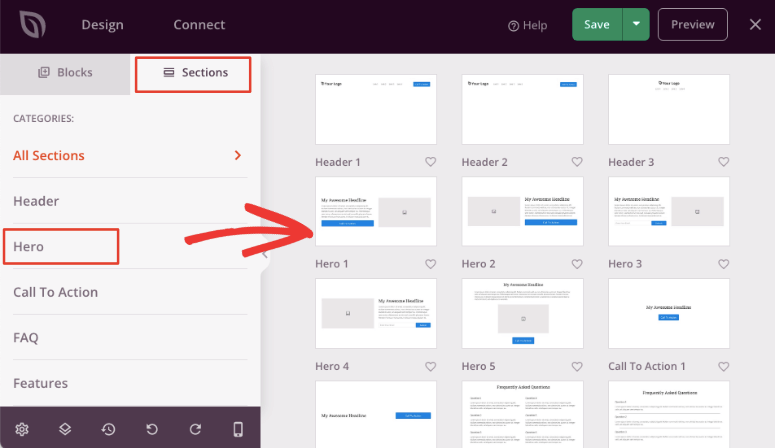
Non devi riscrivere tutto da zero; la struttura e il testo dell'IA ti forniscono un modello. Conserva ciò che funziona, cambia ciò che non funziona.
L'IA ha creato una solida base; tu la stai solo rendendo autentica per la tua attività.
Passaggio 9: Pubblica il Tuo Sito
Una volta che tutto sembra giusto e suona come la tua attività, "Salva" e Pubblica. Il tuo sito è ora online sul tuo dominio. Le persone possono visitarlo, navigare, compilare moduli e interagire con qualsiasi cosa tu abbia creato.
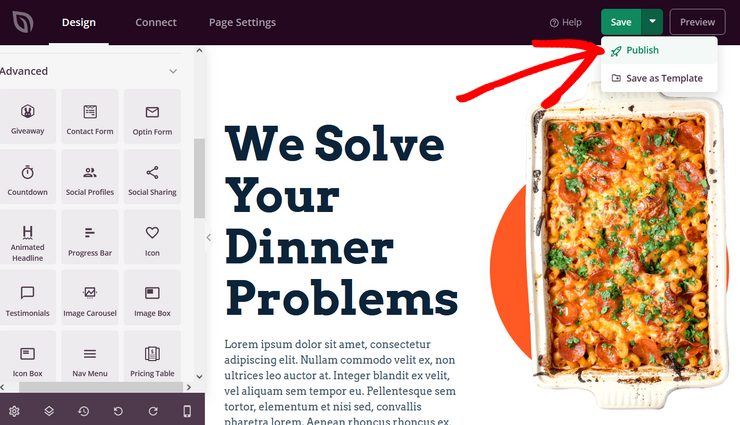
⚠️ Controllo Rapido: Visita il tuo sito live da una finestra del browser in incognito. Naviga tra le pagine, testa i moduli e visualizzalo sul tuo telefono. Tutto dovrebbe funzionare senza problemi.
Divi: Page Builder con Generazione di Siti IA
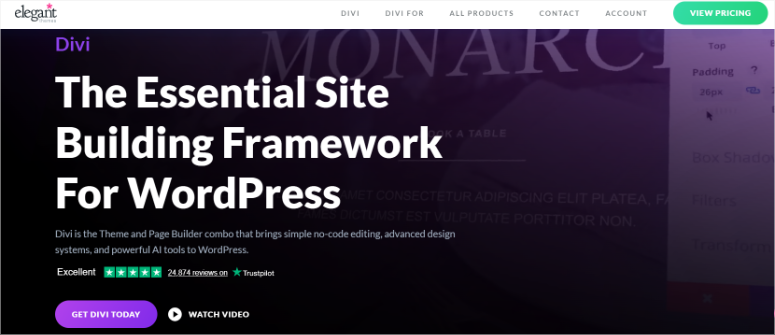
La funzionalità Quick Sites di Divi porta l'IA nell'esperienza del builder. Divi è di proprietà di Elegant Themes e alimenta milioni di siti WordPress.
Offre funzionalità più complesse, ma il componente IA rende più facile iniziare.
Divi Quick Sites genera un sito completo proprio come fa SeedProd, ma poi lo personalizzi all'interno del page builder completo di Divi.
Se pensi di voler creare più siti o hai bisogno di una personalizzazione seria del design in futuro, Divi potrebbe essere lo strumento giusto per te.
Avrai bisogno di WordPress installato prima, proprio come con SeedProd. Una volta che hai WordPress in esecuzione, ecco il percorso Divi.
Passaggio 1: Installa e Attiva Divi
Ora, puoi ottenere il Divi Page Builder come plugin autonomo, che include solo il page builder visivo. Questo può aiutarti a progettare singole pagine o un intero sito con l'IA.
Ma vogliamo mostrarti come creare un intero sito con temi personalizzati utilizzando l'IA. Quindi, useremo il piano Divi Theme & Page Builder per questo tutorial.
Per iniziare, vai sul sito ufficiale di Divi e acquista un piano. Poi, vai alla tua dashboard Divi e seleziona Account » Download Prodotti.
Qui, scarica il file ZIP del tema sul tuo PC.
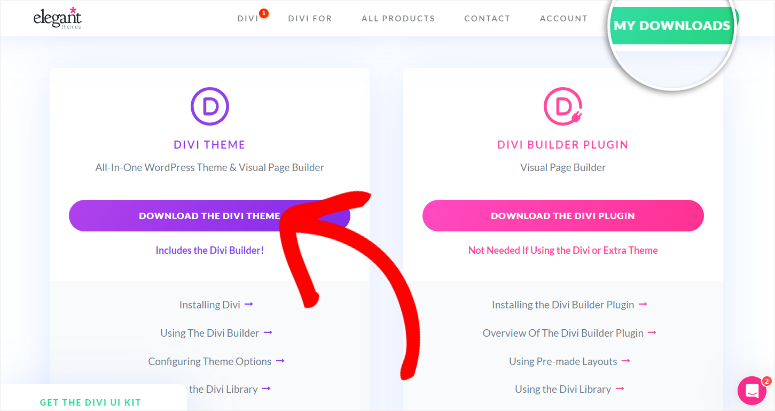
Quindi, vai alla tua dashboard WordPress e naviga su Aspetto » Carica Tema. Installa e attiva Divi Theme & Page Builder, come faresti con qualsiasi altro.
Ricorda, se acquisti solo il page builder, lo installerai come plugin.
Dopo l'installazione, Divi ti chiederà di accedere al tuo account per collegarlo a WordPress. Questo creerà anche una nuova chiave nel tuo account Divi.
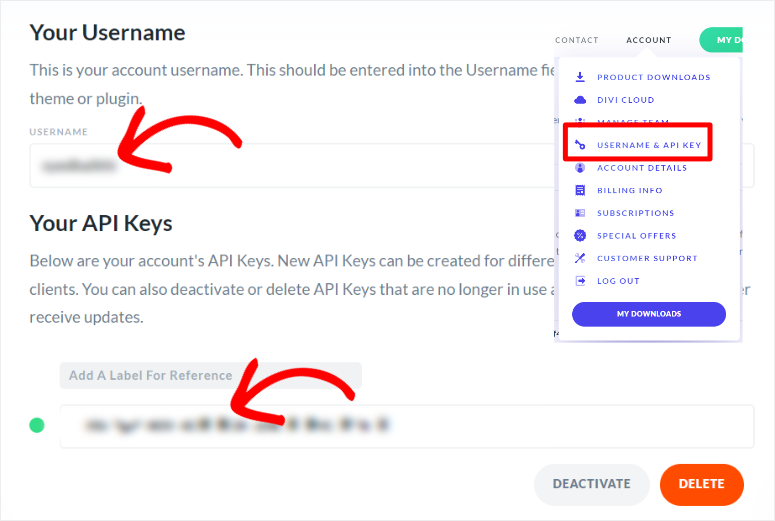
Fatto, sei pronto per usare Divi.
Passaggio 2: Usa l'IA per costruire il tuo sito
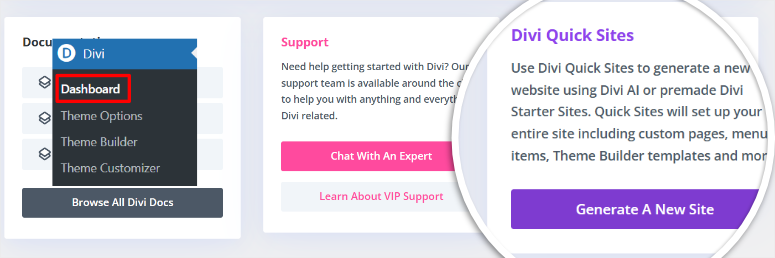
Successivamente, vai su Divi » Dashboard e seleziona Genera un Nuovo Sito.
Nella pagina successiva, hai l'opzione di costruire un sito con "Seleziona un modello di sito web". Ma per questo tutorial, selezioneremo "Genera il mio sito web".
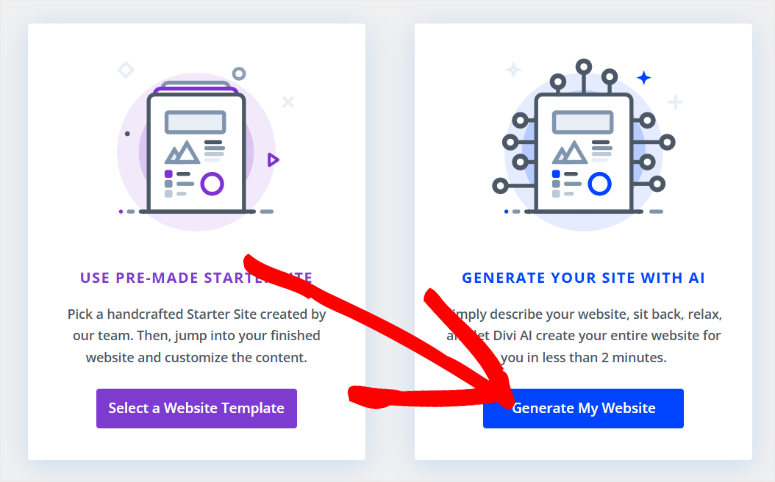
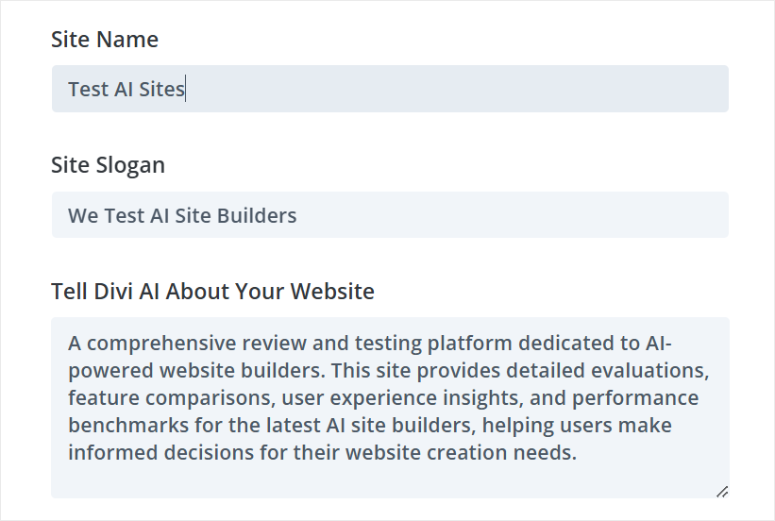
Quindi, nel popup successivo, inserisci il nome del sito e lo slogan del sito e digita la descrizione del tuo sito per Divi AI.
Suggerimento: se desideri una descrizione migliore da importare in Divi AI, ti consigliamo di utilizzare ChatGPT. Parla a ChatGPT del sito che vuoi costruire e creerà una descrizione appropriata.
Dopo aver incollato la descrizione del tuo sito sotto "Descrivi a Divi AI il tuo sito web", scorri fino alla sezione eCommerce. Qui, seleziona "Installa e configura WooCommerce" se vuoi generare un negozio eCommerce con IA.
Quindi passa a Immagini e usa le caselle di controllo per scegliere tra "Usa immagini stock" che garantirà che il tuo sito venga costruito più velocemente con l'IA. Se prevedi di inserire le tue foto, seleziona la casella "Usa immagini segnaposto".
Ma per il nostro sito web, useremo "Genera immagini con IA". Poiché la generazione di immagini IA richiede più potenza di elaborazione, questa opzione richiede più tempo per costruire il sito web per te.
Ma garantirà che il nostro sito web sia completamente costruito con l'IA, aderendo all'obiettivo principale di questo tutorial.
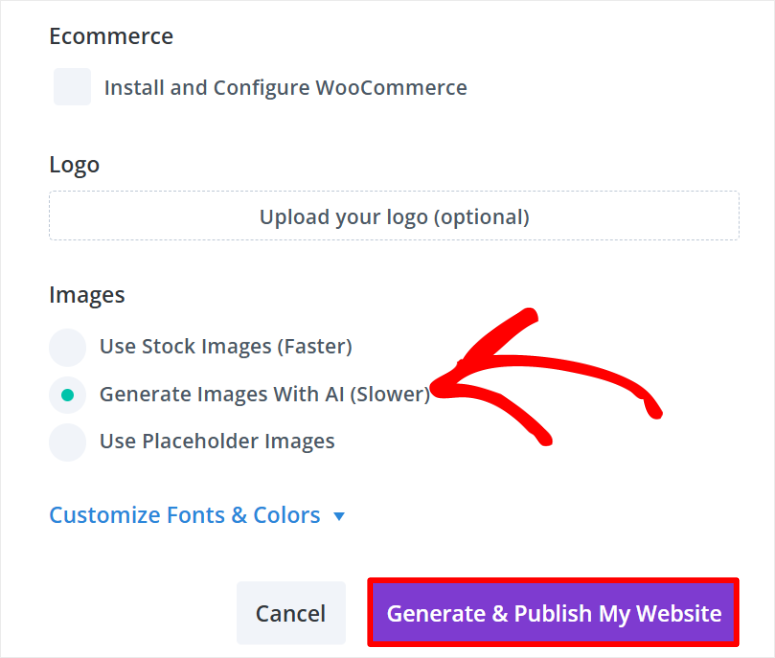
Infine, premi "Genera e pubblica sito web".
Dai a Divi AI qualche minuto per generare il tuo sito. Una volta completato, Divi ricaricherà la pagina e ti darà l'opzione di visualizzare il tuo nuovo sito WordPress creato dall'IA.
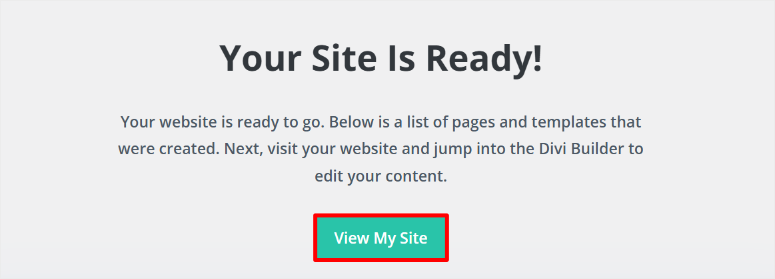
È così semplice.
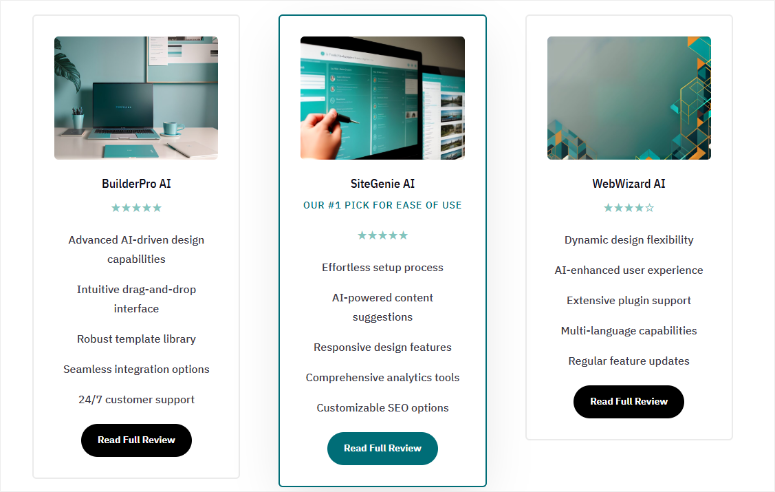
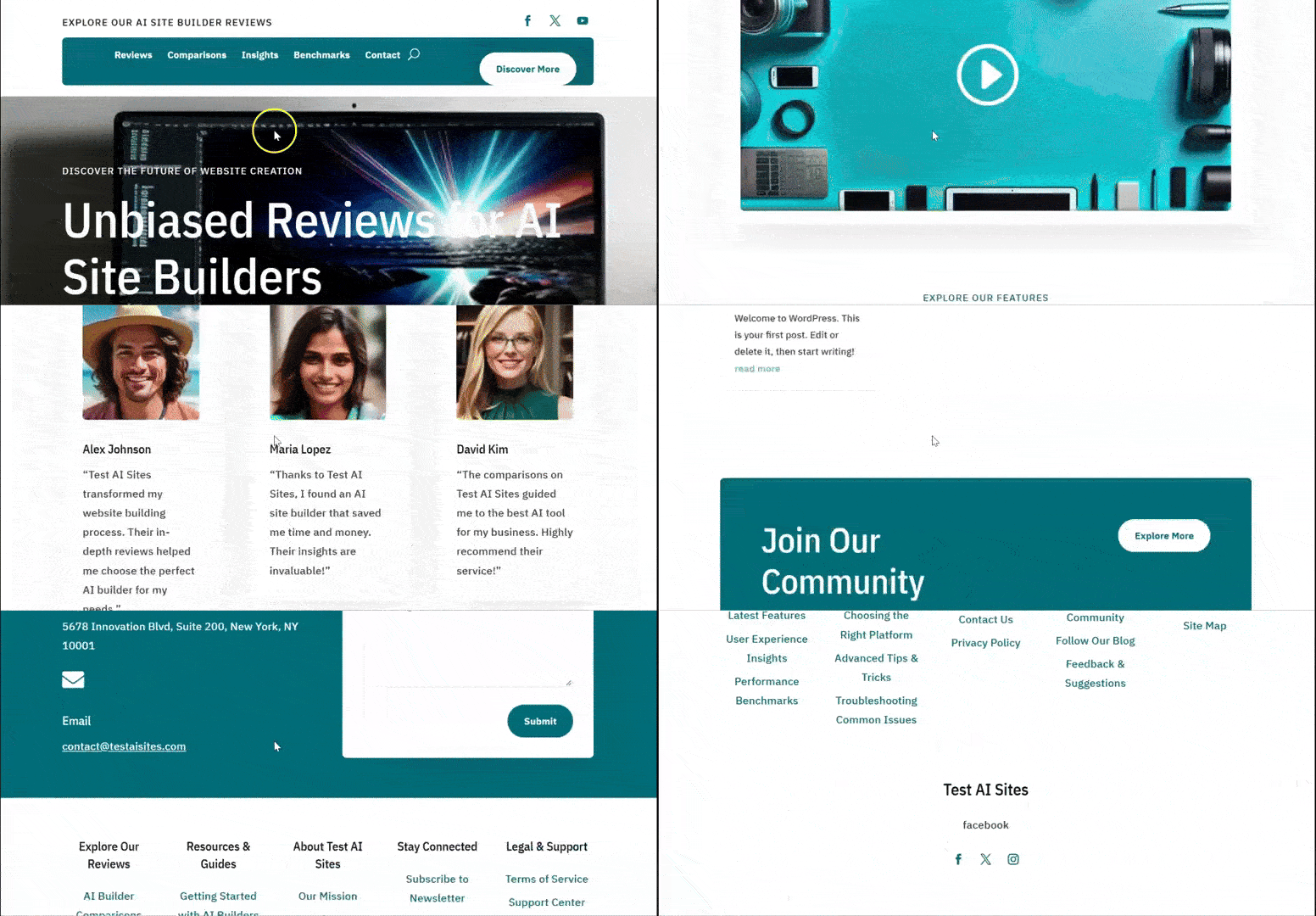
Ogni sito sarà diverso a seconda della descrizione fornita a Divi AI. Ad esempio, Divi ha creato diverse pagine e sezioni di pagina in base alla descrizione che abbiamo fornito per il nostro sito IA.
Incorpora automaticamente un video di YouTube, che richiede una certa esperienza di codifica per essere fatto. Oltre a questo, ha creato pagine di servizi, recensioni, blog e forum della community.
Divi AI ha anche progettato sezioni di pagina come un modulo Contattaci, note a piè di pagina, un'intestazione, icone dei social media e altro.
Ogni link ci porta a una pagina ben fornita con moduli di pagina, contenuti e immagini già popolati. Ad esempio, Divi Ai ha generato recensioni di prima mano, valutazioni a stelle, citazioni, una sezione FAQ e altro ancora.
Questo è tutto! Ora puoi creare un sito web AI con Divi. Ora puoi personalizzare le pagine e il tema a tuo piacimento.
Passaggio 3: Personalizza il sito WordPress AI
Proprio come SeedProd, Divi ti consente di personalizzare i file del tema per aggiungere modifiche globali e a tutto il sito. Oppure personalizza semplicemente le pagine per aggiungere design unici per singole pagine. Ti guideremo attraverso entrambi.
Per personalizzare il tuo tema generato dall'IA utilizzando questo site builder, vai su Divi » Theme Builder.
Qui, puoi usare il Divi Theme Builder per personalizzare il layout generale del sito con un'interfaccia drag and drop. Ogni parte del tema è ben disposta in questa pagina, permettendoti di selezionare rapidamente ciò che vuoi cambiare.
Puoi personalizzare il modello di sito web predefinito, tutte le pagine di categoria, tutte le pagine autore, la pagina 404, tutti i post e i risultati di ricerca. Se manca una sezione del sito nel tema, Divi ti consente di crearne una selezionando Aggiungi nuovo modello.
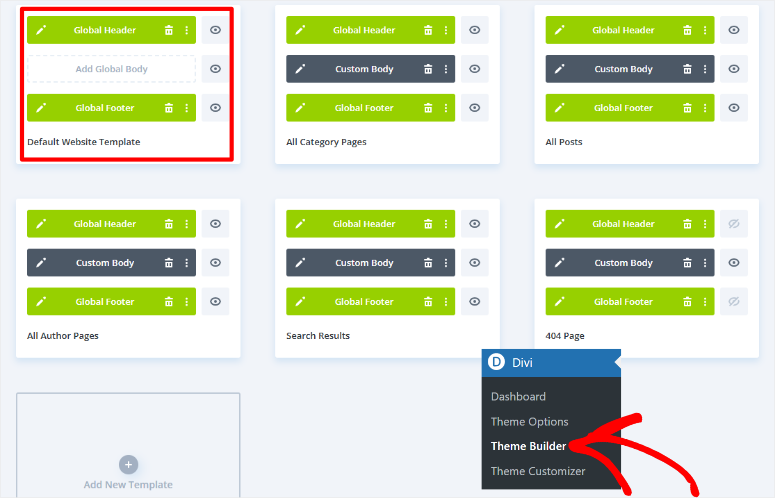
Utilizzerai lo stesso processo per personalizzare una qualsiasi di queste sezioni del tema con Divi. Ma per il nostro tutorial, personalizzeremo l'Intestazione Globale nel "Modello di Sito Web Predefinito".
Ciò consente alla stessa intestazione di apparire su tutte le pagine del tuo sito AI.
Per fare ciò, passa il mouse sopra la scheda, che ti consente di trascinare e rilasciare le diverse sezioni in una nuova posizione. Puoi eliminare la sezione del tema selezionando l'icona del cestino se non la desideri.
Per personalizzare la sezione del tema, seleziona l'icona della matita per aprire il builder drag and drop.
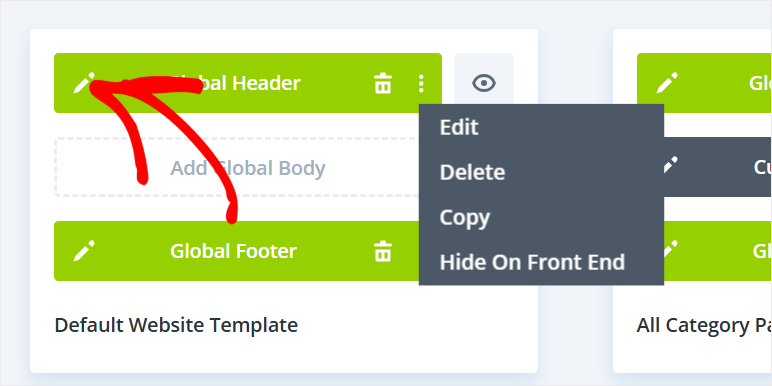
Poiché stiamo personalizzando solo l'intestazione globale, questo è tutto ciò che apparirà nel visual builder, rendendoti più facile la modifica.
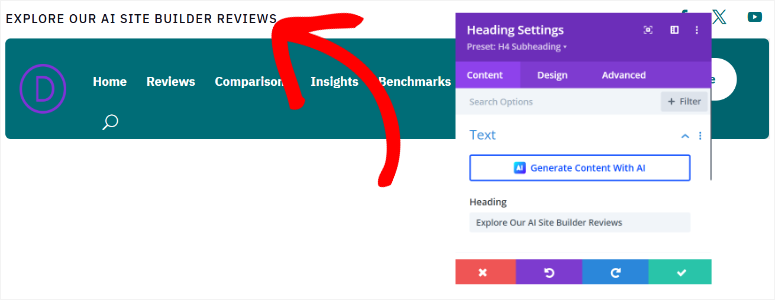
Con Divi, puoi modificare il contenuto della pagina selezionando la sezione di testo e digitando ciò che desideri. Oltre a ciò, puoi usare l'IA per personalizzare qualsiasi contenuto desideri.
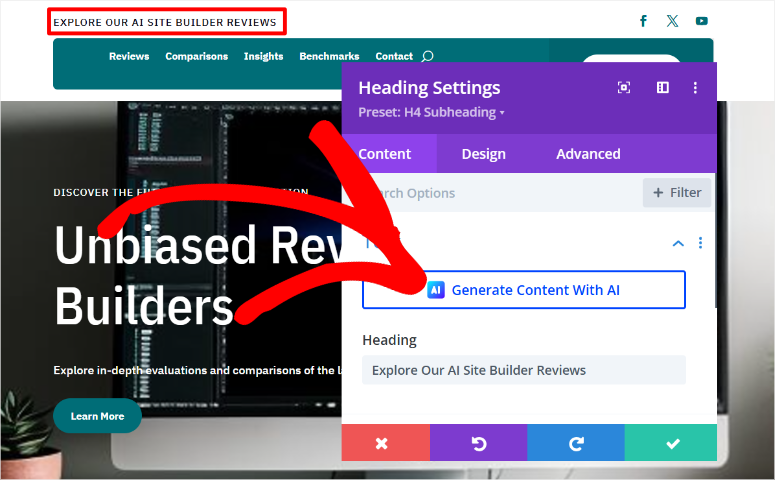
Per personalizzare un modulo nella sezione del tema, selezionalo per aprire un popup di impostazioni. Qui, puoi personalizzare il colore del testo, lo stile del carattere, la dimensione del carattere, lo spazio e altro ancora. Puoi anche aggiungere collegamenti al testo o ai pulsanti nella sezione.
Per aggiungere una nuova sezione, seleziona l'icona Più (+) sotto la sezione dell'intestazione. Puoi aggiungere la sezione dalla tua libreria o usare l'IA per generarla.
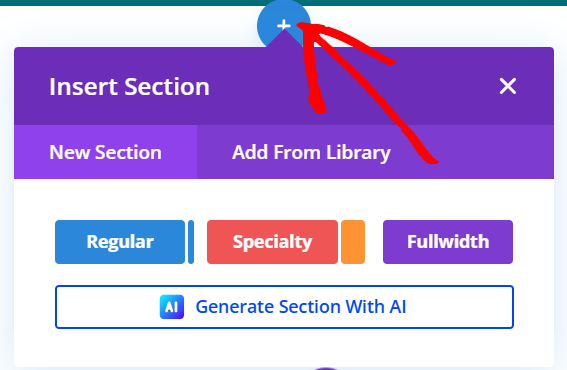
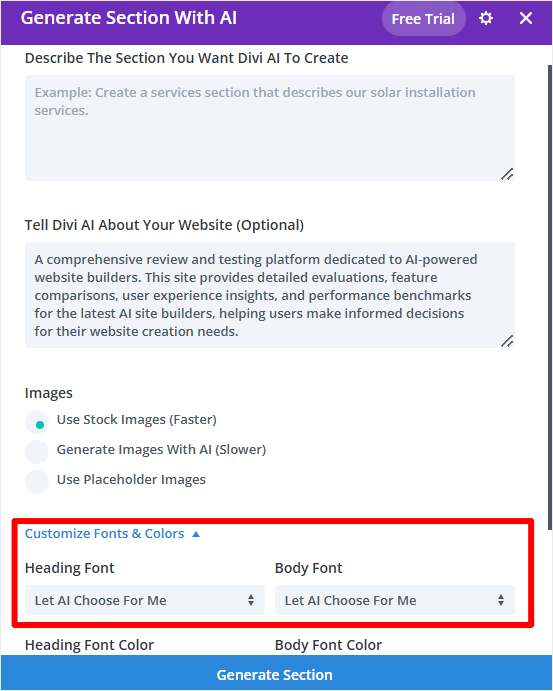
Ancora una volta, fornirai una descrizione dettagliata a Divi per generare la sezione desiderata. Ma poiché Divi ha già creato un sito web AI per te, ha iniziato a imparare ciò di cui hai bisogno.
Quindi, a questo punto, vai su Personalizza Font e colori e seleziona "Lascia che l'IA scelga per me".
Una volta creata una nuova sezione, puoi nuovamente utilizzare l'icona Più (+) per aggiungere moduli. Puoi aggiungere moduli come Call to Action, blog, commenti, modulo di contatto, timer per il conto alla rovescia e altro ancora.
Una volta che sei soddisfatto delle modifiche al tema, fai clic su Salva in fondo alla pagina per applicarlo al tuo sito.
Successivamente, vediamo come personalizzare una pagina con Divi.
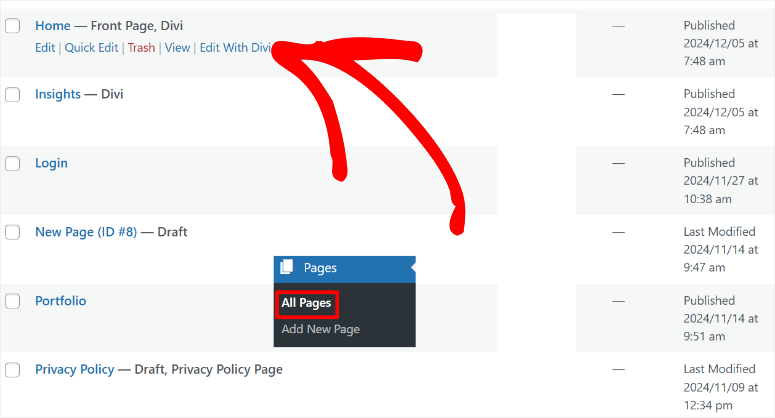
Per fare ciò, vai su Pagine » Tutte le Pagine nella tua dashboard di WordPress. Qui troverai un elenco di tutte le pagine generate da Divi AI durante il processo di creazione del sito.
Modifichiamo la homepage per questo tutorial. Per fare ciò, scorri l'elenco delle pagine e trova quella etichettata Home – Front Page, Divi.
Quindi, passaci sopra e seleziona Modifica con Divi per aprire il page builder drag and drop.
Per coerenza, userai lo stesso processo per modificare le tue pagine come hai fatto personalizzando le sezioni del tema. Quindi, userai l'icona più (+) per aggiungere nuovi moduli. Potrai quindi modificarli utilizzando la finestra popup delle impostazioni quando selezioni un modulo sulla pagina.
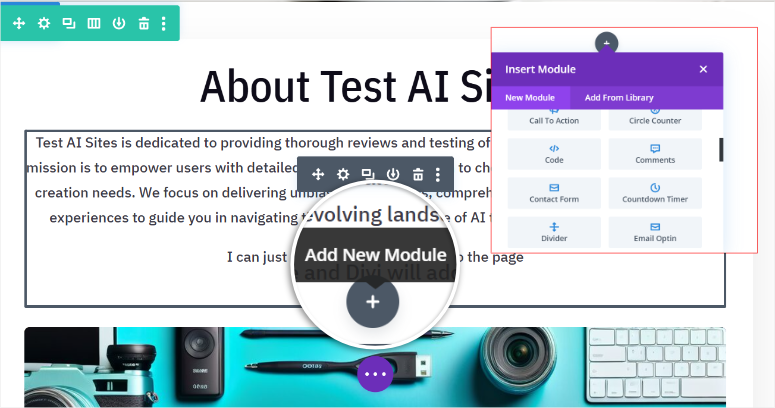
Ancora una volta, puoi aggiungere contenuti manualmente o generarli con l'IA. Inoltre, puoi rigenerare le immagini IA create durante la creazione del sito.
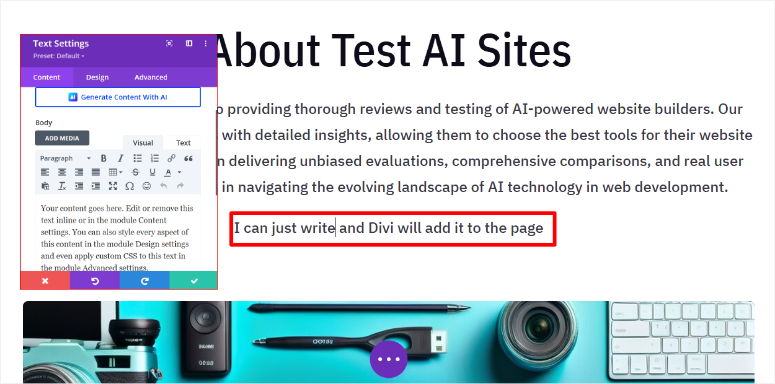
Dai un'occhiata a questo articolo su come creare immagini AI in WordPress per saperne di più.
Quando sei soddisfatto delle modifiche alla tua pagina, usa il pulsante Salva in fondo alla pagina per renderle attive.
Questo è tutto. Ora puoi creare un sito WordPress completo con l'IA usando Divi. Puoi anche personalizzarlo combinando le funzionalità di Divi AI con il suo builder drag and drop.
Metodo 2: Provider di hosting con IA integrata (Configurazione All-in-One)
Se non hai ancora un hosting e desideri l'esperienza più semplice possibile, alcuni provider di hosting includono i costruttori di siti AI direttamente nel loro processo di configurazione.
Acquisti l'hosting, scegli il tuo dominio e invece di ottenere un'installazione vuota di WordPress, vieni guidato attraverso un costruttore di siti AI che crea il tuo sito come parte della configurazione dell'hosting.
Questo approccio è ottimo perché combina hosting, registrazione del dominio, installazione di WordPress e creazione del sito in un unico processo semplificato.
Non devi installare plugin o occuparti delle impostazioni di WordPress. Tutto avviene nell'interfaccia dell'azienda di hosting.
Bluehost: Costruttore di Siti AI al momento dell'iscrizione

Il costruttore di siti AI di Bluehost è integrato nella loro procedura di iscrizione all'hosting WordPress. Quando acquisti un piano di hosting Bluehost, ottieni immediatamente l'accesso al costruttore AI.
L'approccio Bluehost è eccellente se stai partendo completamente da zero. Ti iscrivi per l'hosting, ottieni un dominio, lasci che l'IA costruisca il tuo sito e hai finito.
Ciò significa nessuna installazione di plugin separata, nessuna confusione con le impostazioni di WordPress.
Puoi leggere la recensione completa di Bluehost per vedere cos'altro include l'hosting e, se vuoi risparmiare, controlla il nostro coupon Bluehost.
Passaggio 1: Scegli il tuo piano Bluehost e il dominio
Innanzitutto, devi acquistare un piano di hosting da Bluehost. Se non hai un dominio, non preoccuparti; ottieni anche un dominio gratuito con il coupon IsItWP.
Successivamente, visita il sito ufficiale di Bluehost e trova un piano che funzioni per te.
Dopo questo, accedi al tuo account Bluehost e vai su Hosting » Aggiungi Sito.
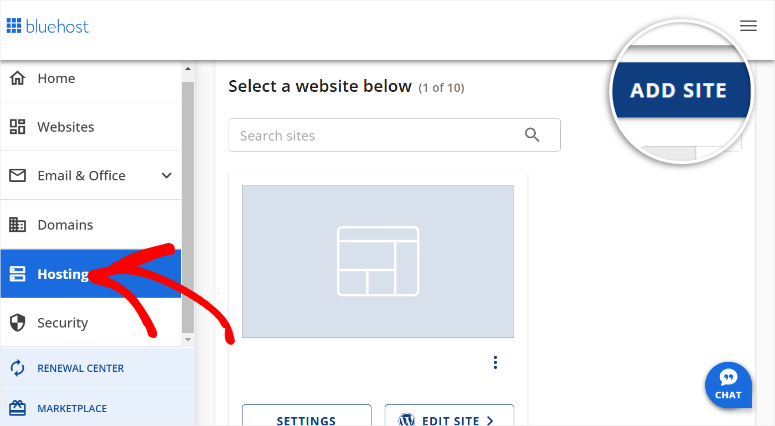
Dopo questo, aggiungi il tuo dominio e scegli un titolo per il tuo sito web. Premi Continua per passare al passaggio successivo.
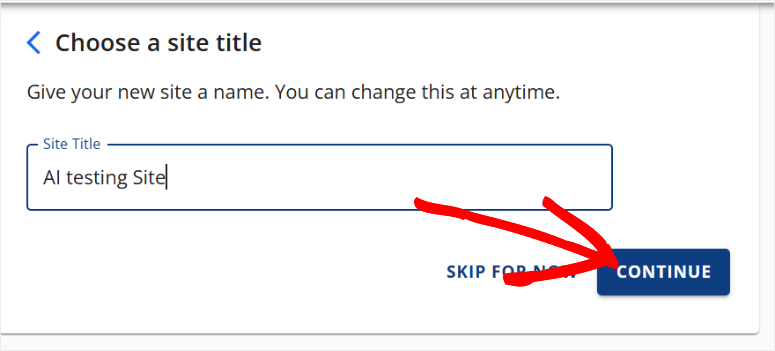
Passaggio 2: Accedi al Costruttore di Siti AI durante la configurazione
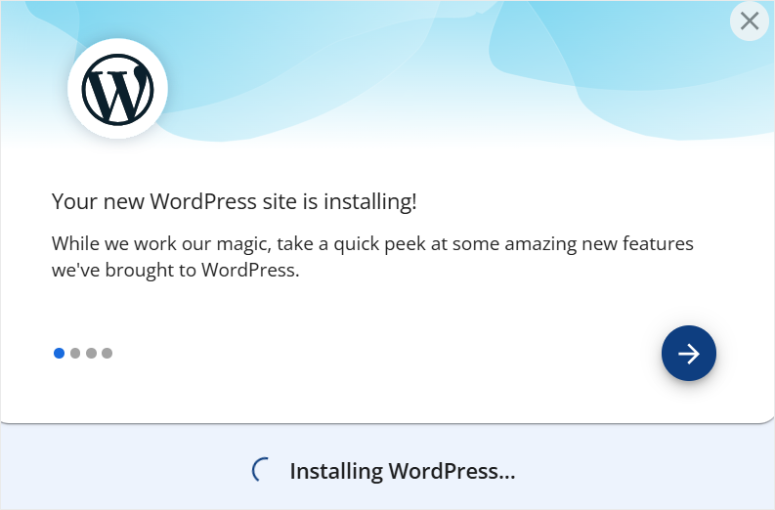
Successivamente, inserisci il nome del tuo dominio e premi continua e lascia che Bluehost installi WordPress.
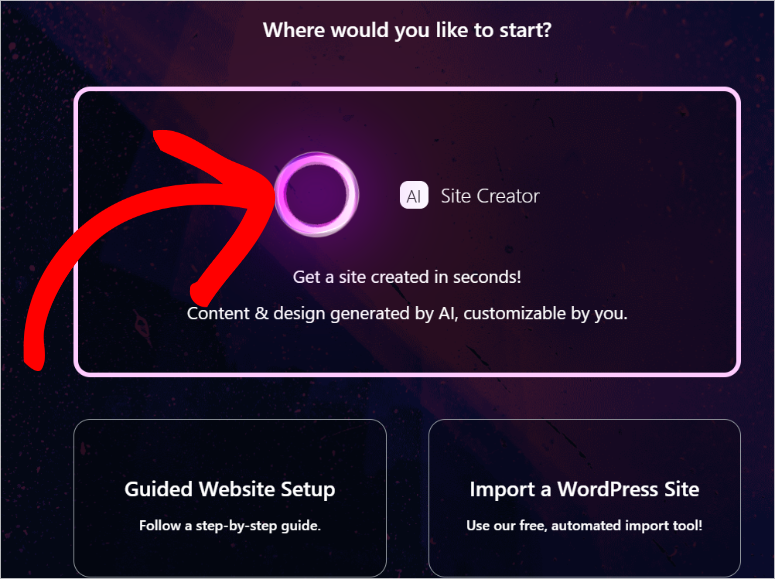
Nella schermata successiva, seleziona AI Site Creator per avviare il processo di generazione del sito web.
Passaggio 3: Indica all'IA che tipo di sito stai costruendo
Utilizzeremo la descrizione del sito AI per questo tutorial di Bluehost ancora una volta.
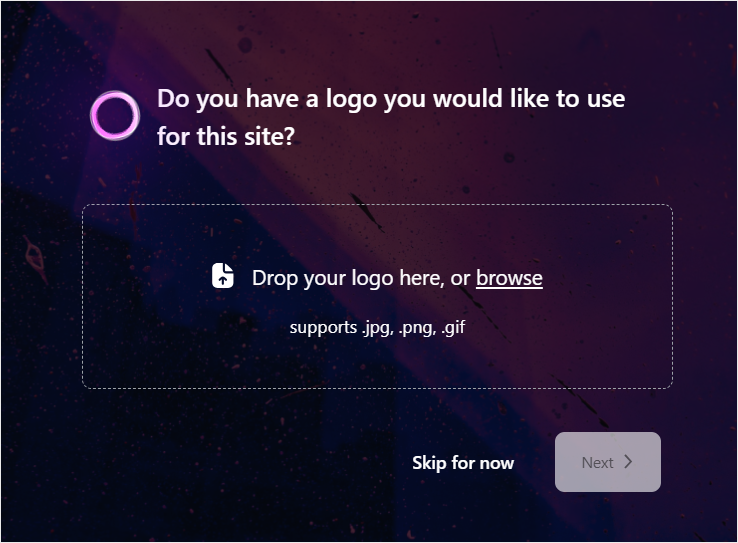
Se hai un logo, caricalo nella pagina successiva e seleziona Avanti.
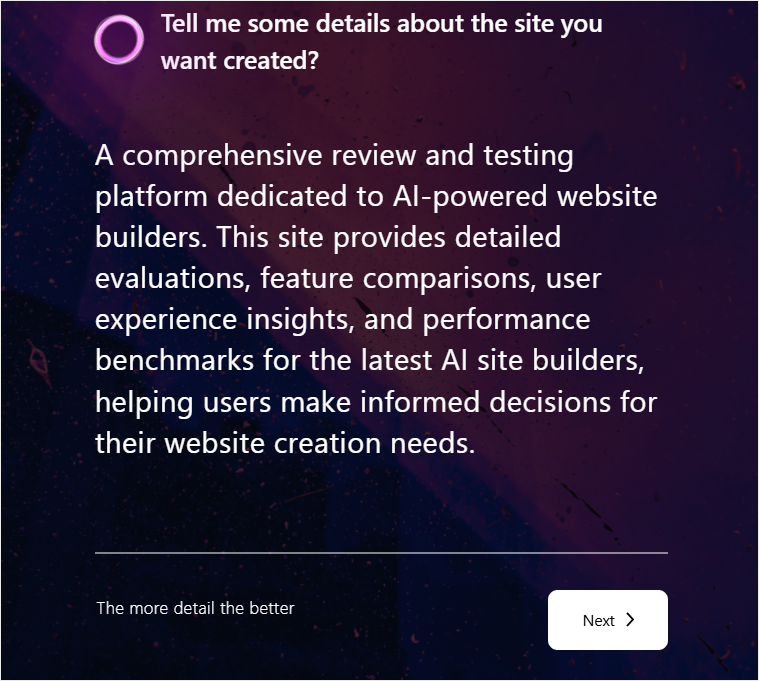
Nella pagina successiva, descrivi il sito web che vuoi costruire nell'area di testo. Ancora una volta, utilizzeremo la descrizione che abbiamo usato sopra per garantire la coerenza.
Una volta fatto, premi Avanti per avviare il processo di creazione del sito AI.
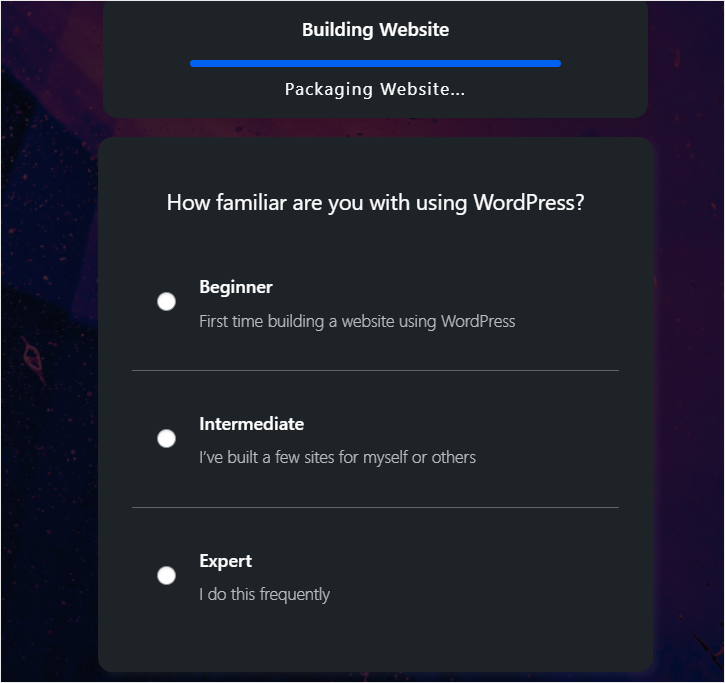
Mentre il tuo sito viene generato dall'IA in background, indica a Bluehost la tua familiarità con WordPress utilizzando le caselle di controllo. Puoi scegliere tra Principiante, Intermedio ed Esperto.
Passaggio 4: Scegli tra le opzioni di design generate
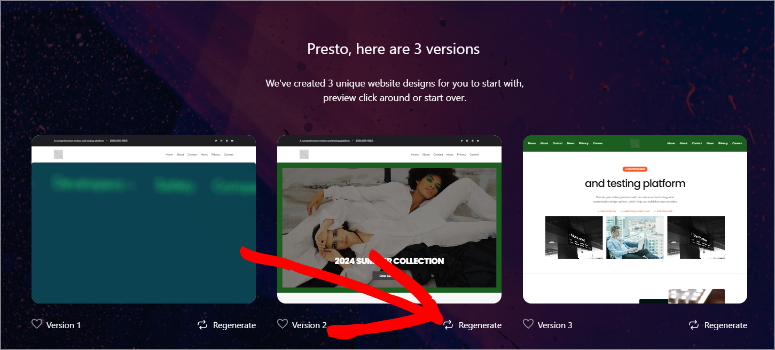
Ora, Bluehost genererà 3 versioni del sito web AI utilizzando la descrizione che gli hai fornito. Se non ti piace nessuna delle opzioni, seleziona il pulsante Rigenera sotto la versione.
Passaggio 5: Personalizza colori, testo e layout
Dopo aver selezionato un design, puoi iniziare subito a personalizzarlo.
Modifica i colori per adattarli al tuo marchio, edita il testo per renderlo più specifico per la tua attività e regola il layout se necessario. La personalizzazione avviene nel costruttore visivo di Bluehost. Trascina e rilascia, fai clic per modificare, tutto visivo.
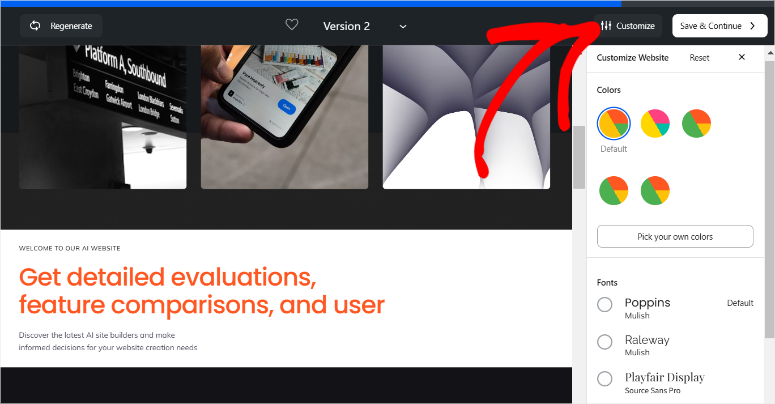
Puoi anche utilizzare gli strumenti AI di Bluehost per perfezionare ulteriormente il design o utilizzare l'editing tradizionale drag-and-drop per apportare modifiche precise. Hai il controllo.
Passaggio 6: Conferma e Attiva
Dopo aver selezionato un'opzione, premi Salva e Continua per completare il processo di creazione del sito.
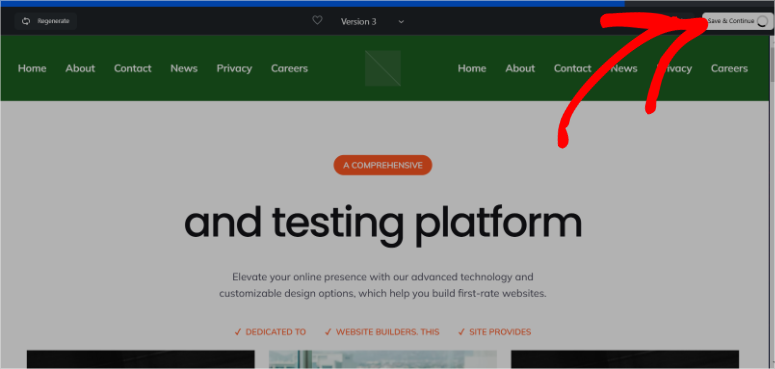
Anche il sito generato da Bluehost con l'AI era piuttosto carino. L'intestazione conteneva Home, Chi siamo, Servizio, Contattaci, Demo e Inizia.
Ha generato contenuti AI per il sito web. Ma a differenza delle altre 2 opzioni menzionate sopra, ha utilizzato immagini stock invece di immagini AI.
Includeva anche icone dei social media e collegamenti alle pagine del sito in fondo.
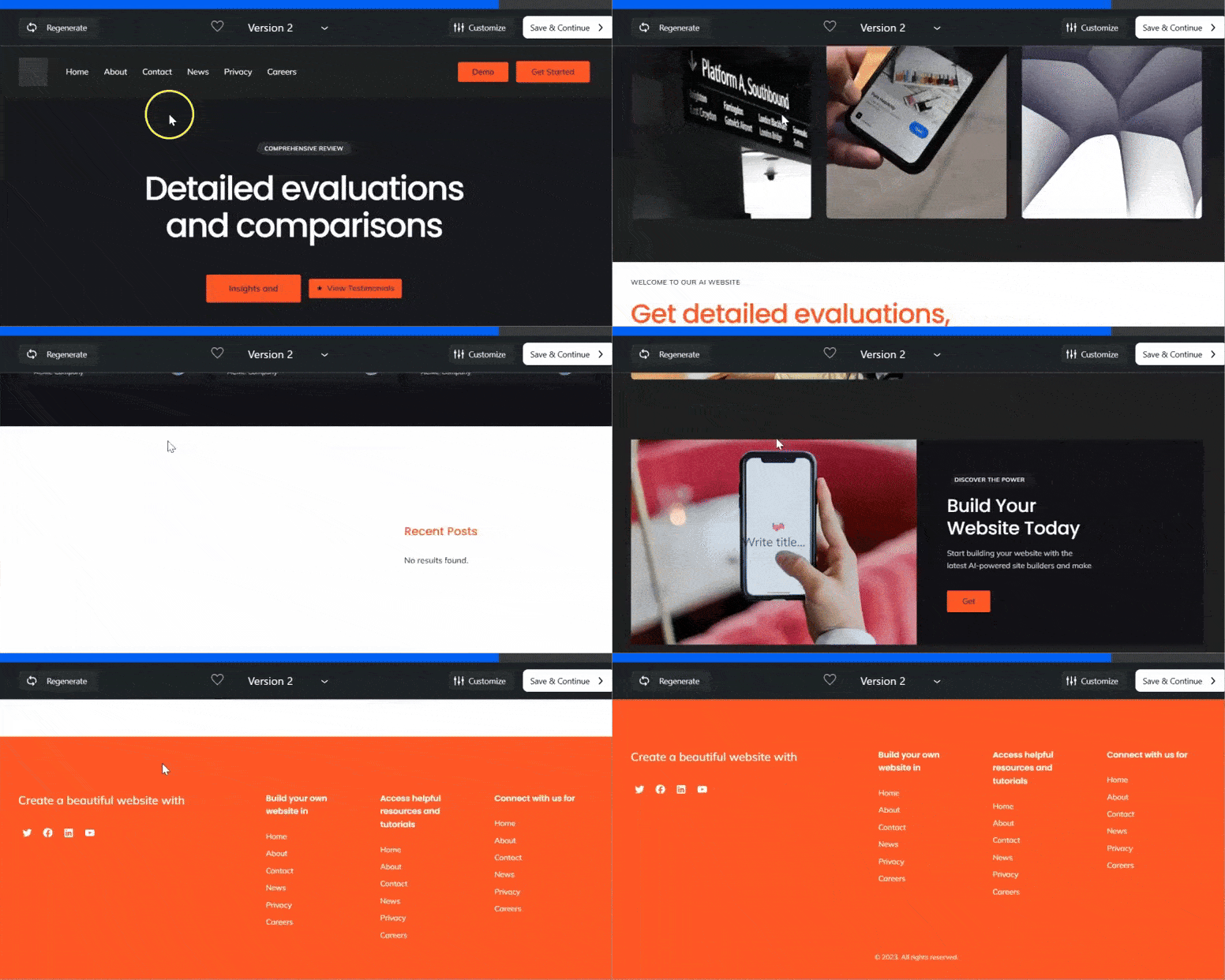
Quando sarai soddisfatto del tuo sito web Bluehost AI, premi Salva per continuare e accedere alla tua nuova dashboard di WordPress.
Con Bluehost, quando installi WordPress, viene precaricato con plugin importanti come WPForms, OptinMonster, Jetpack, Yoast SEO e altro.
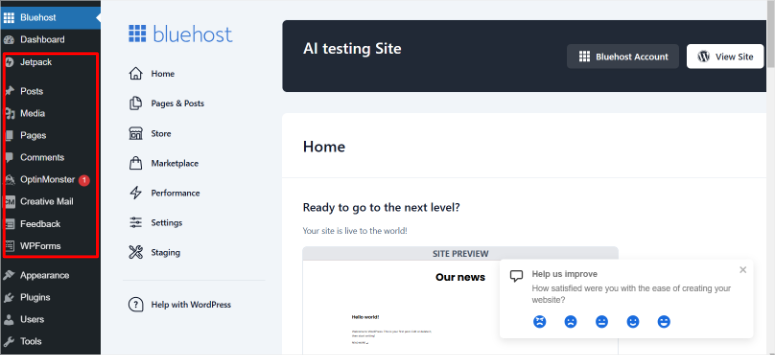
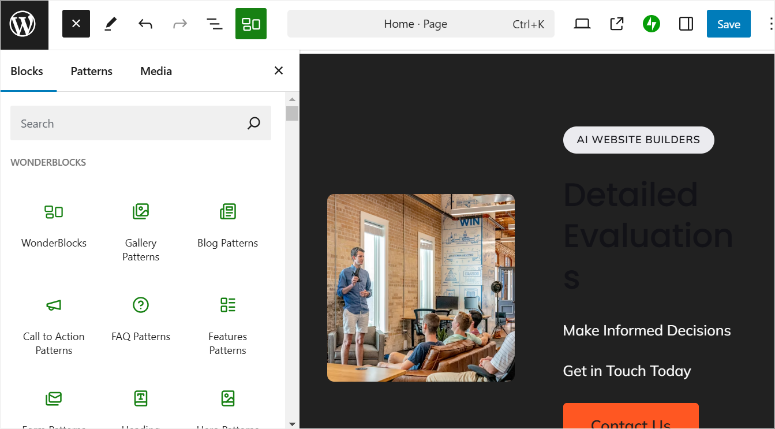
Viene anche precaricato con Wonder Blocks, che ti consente di personalizzare le pagine AI per soddisfare le tue esigenze. Ma se hai più familiarità con altri page builder come SeedProd, Divi, Thrive Architect e altri, puoi anche installarli.
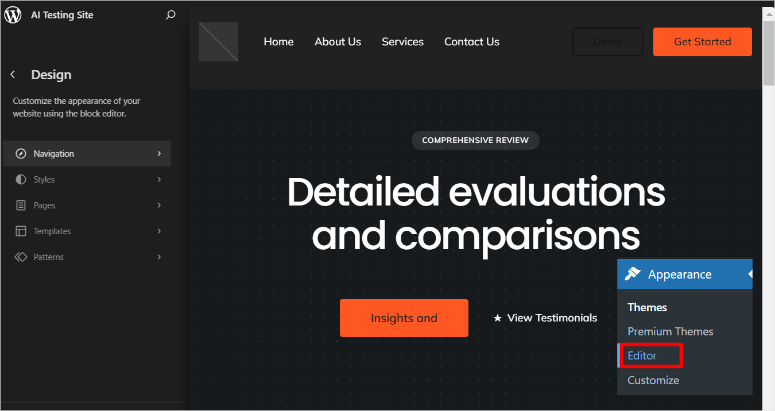
Per modificare il tema, vai su Aspetto » Editor, che ti porterà all'editor del tema predefinito di WordPress. Qui puoi modificare Navigazione, Stili, Pagine, Modelli, Pattern e altro.
⚠️ Controllo rapido: Il tuo sito è ora attivo sul tuo dominio. Visitalo dal tuo telefono e desktop per verificare che tutto appaia e funzioni correttamente.
Hostinger: Hosting WordPress con generatore di contenuti AI
Hostinger è un provider di hosting che include WordPress con un generatore di contenuti AI integrato.
A differenza dei costruttori di siti completi in Bluehost o SeedProd, lo strumento AI di Hostinger è progettato per aiutarti a generare singole pagine e post dopo l'installazione di WordPress.
È eccellente se desideri un hosting a un prezzo conveniente e preferisci costruire la struttura del tuo sito manualmente ottenendo aiuto dall'AI per i contenuti.
Puoi dare un'occhiata alla mia recensione di Hostinger per maggiori dettagli sulle loro funzionalità di hosting.
Dopo aver configurato WordPress su Hostinger, accederai al generatore di contenuti AI dalla tua dashboard di WordPress. Ecco come usarlo per creare pagine e post con l'assistenza AI.
Passaggio 1: Accedi al generatore di contenuti AI di Hostinger
Nella tua dashboard di WordPress, cerca "Hostinger" nel menu della barra laterale sinistra e fai clic su di esso. Quindi seleziona "Genera contenuto" dalla scheda Onboarding. Questo apre il generatore di contenuti basato sull'AI di Hostinger.
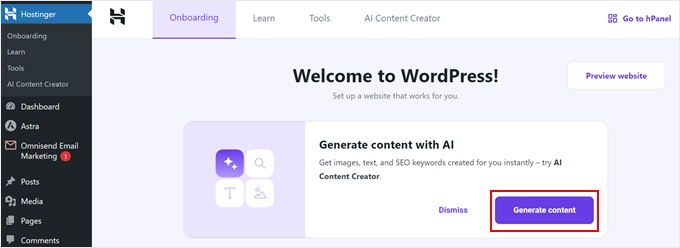
Accedere all'assistente AI di Hostinger WordPress dalla tua dashboard
Passaggio 2: Scegli il tuo tipo di contenuto
Il primo passo è decidere cosa vuoi creare. Seleziona se stai generando un post o una pagina.
I post sono ottimi per contenuti di blog e notizie, mentre le pagine sono migliori per contenuti statici come servizi, informazioni su di noi o contatti.
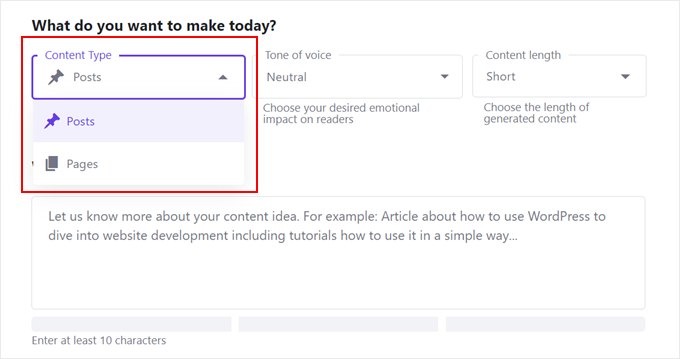
Scegli tra la creazione di un post o di una pagina
Passaggio 3: Seleziona il tono di voce
Successivamente, scegli il tono che vuoi che l'IA utilizzi durante la scrittura.
Le tue opzioni includono neutro, formale, affidabile, amichevole o spiritoso. Scegli il tono che meglio si adatta alla voce del tuo marchio. Puoi selezionare più toni se desideri che l'IA mescoli stili diversi.
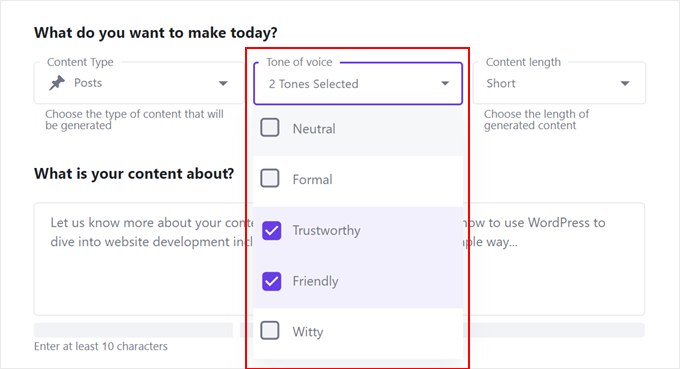
Seleziona il tono di voce per i tuoi contenuti generati dall'IA
Passaggio 4: Specifica la lunghezza del contenuto
Scegli quanto lungo vuoi che sia il contenuto: breve, medio o lungo.
Questo aiuta l'IA a comprendere la profondità e il dettaglio di cui hai bisogno. Un post "breve" funziona bene per aggiornamenti rapidi o annunci, mentre "lungo" è migliore per guide complete o descrizioni dettagliate dei servizi.
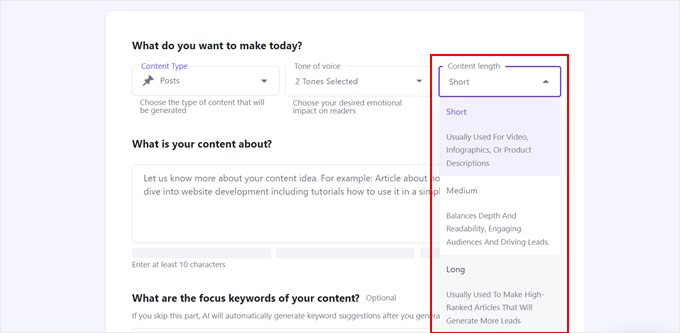
Scegli la lunghezza del tuo contenuto
Passaggio 5: Scrivi la descrizione del tuo contenuto
Ora descrivi cosa vuoi che l'IA crei. Sii specifico sull'argomento, quali informazioni vuoi includere e per chi è.
Ad esempio: "Crea una pagina sui miei servizi di addestramento cani a Denver, menzionando addestramento cuccioli, corsi di obbedienza e problemi comportamentali." Più dettagli fornisci, migliore sarà il risultato.
Puoi anche aggiungere parole chiave che desideri che l'IA incorpori naturalmente nel contenuto.
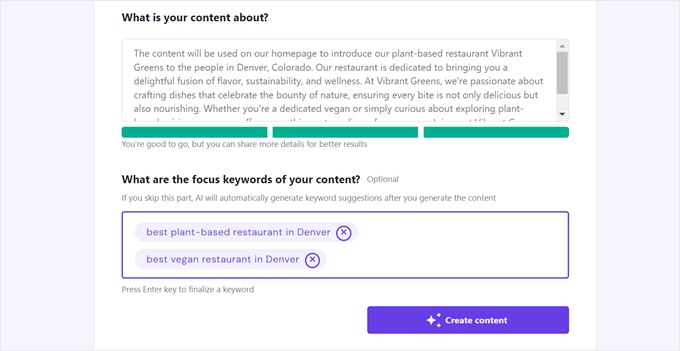
Descrivi cosa vuoi che l'IA generi
Passaggio 6: Rivedi il contenuto generato
L'IA genera un contenuto completo, inclusi un titolo, un'immagine in evidenza, una meta description e il testo del corpo. Rivedi ciò che è stato creato.
Se ti piace, procedi con la modifica. Se desideri qualcosa di diverso, puoi rigenerare con parametri modificati.
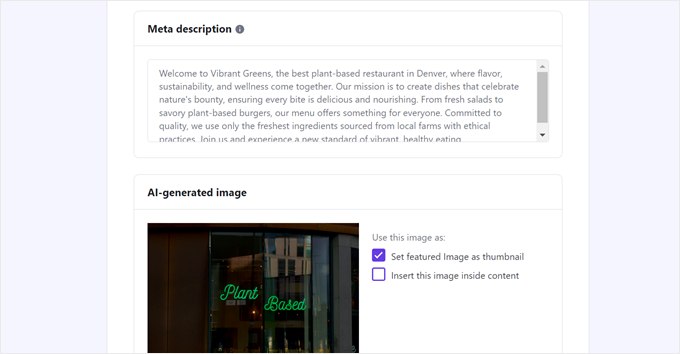
Rivedi la meta description e l'immagine in evidenza create dall'IA
Passaggio 7: Modifica e personalizza in WordPress
Fai clic su "Modifica come bozza" per aprire il contenuto nell'editor a blocchi di WordPress.
Qui puoi perfezionare il testo generato dall'IA, regolare la formattazione, aggiungere o rimuovere sezioni, caricare le tue immagini e personalizzare tutto per soddisfare le tue esigenze esatte.
L'IA ha fatto il lavoro iniziale più pesante, e ora tu lo stai rendendo perfetto per il tuo sito.
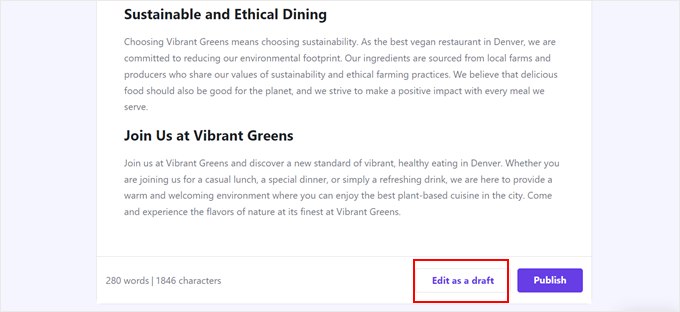
Modifica il contenuto generato dall'IA in WordPress
Passaggio 8: Pubblica
Una volta che sei soddisfatto del risultato finale, pubblica il post o la pagina.
Viene pubblicato immediatamente sul tuo sito. Puoi ripetere questo processo per ogni pagina e post che devi creare, costruendo l'intero sito pagina per pagina con l'assistenza dell'IA.
Questo è tutto. Ora puoi creare siti AI con un page builder o tramite il tuo provider di hosting. Ma a volte non vuoi creare l'intero sito con l'AI.
Vuoi solo usare l'AI per creare funzionalità molto specifiche sul tuo sito WordPress. È quello di cui parleremo dopo.
Bonus: Costruisci il tuo sito WordPress in sezioni con plugin potenziati dall'IA
E se hai già un sito WordPress o preferisci costruirlo manualmente ma vuoi comunque sfruttare l'AI?
I plugin AI per WordPress possono aggiungere intelligenza a parti specifiche del tuo sito, come la SEO, i moduli, le analisi, senza richiedere un page builder completo.
Questo approccio è perfetto se hai già un sito WordPress attivo e vuoi renderlo più intelligente con l'AI, o se preferisci costruire il design del tuo sito manualmente ma desideri l'assistenza dell'AI per funzionalità specifiche.
AIOSEO: Ottimizzazione dei contenuti SEO potenziata dall'AI
AIOSEO utilizza l'AI per ottimizzare i tuoi contenuti per i motori di ricerca.
Invece di indovinare se il tuo articolo è ottimizzato per la tua parola chiave di destinazione, l'AI di AIOSEO analizza i tuoi contenuti e ti dice esattamente cosa aggiungere, rimuovere o modificare per posizionarti meglio.
Quando scrivi un nuovo post o una nuova pagina, AIOSEO appare nel tuo editor con suggerimenti AI. Infatti, può persino aiutarti ad aggiungere metadati generati dall'AI per migliorare il tasso di clic.
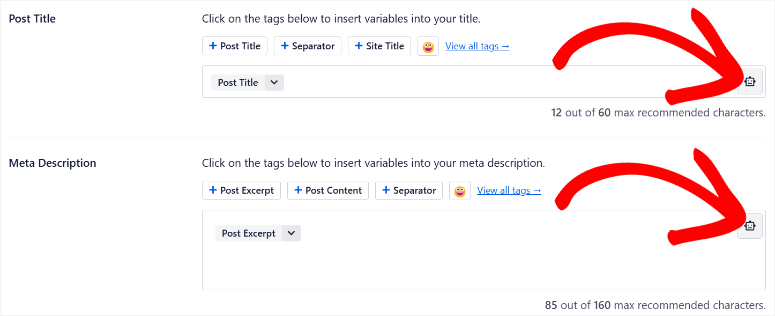
Scrivi i tuoi contenuti e l'AI ti dice se hai spiegato abbastanza bene il tuo argomento, usato la tua parola chiave in modo naturale, risposto a domande comuni e altro ancora.
È come avere un esperto SEO che revisiona ogni pagina che scrivi.
C'è una recensione di AIOSEO se vuoi saperne di più su tutto ciò che può fare.
WPForms: Creazione di moduli assistita dall'AI
WPForms ti consente di creare moduli di contatto, moduli di sondaggio e moduli di candidatura facilmente. Il componente AI aiuta se non sei sicuro di quali campi modulo ti servono.
Di' all'AI che tipo di modulo desideri ("Ho bisogno di un modulo di contatto per la mia agenzia") e ti suggerirà i campi.
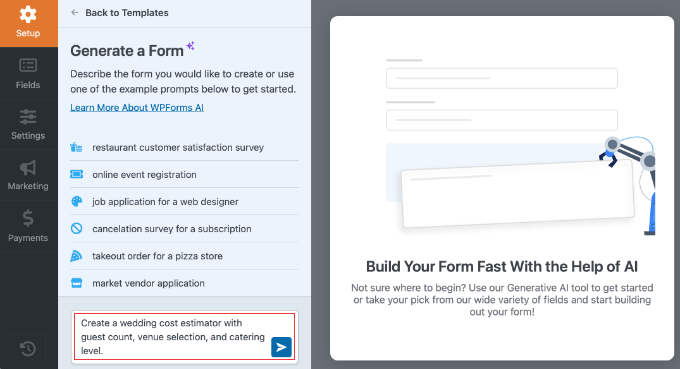
In sintesi, puoi semplicemente creare un nuovo modulo e utilizzare il generatore di moduli AI per descrivere che tipo di modulo ti serve.
WPForms suggerisce i campi e il layout, e da lì puoi personalizzare con il builder drag-and-drop.
La recensione di WPForms contiene tutti i dettagli su ciò che ogni piano include.
MonsterInsights: Dashboard di analisi AI
MonsterInsights collega Google Analytics al tuo sito WordPress e utilizza l'AI per generare insight azionabili.
Invece di fissare dati analitici grezzi, l'AI di MonsterInsights ti dice cosa significano i tuoi numeri e cosa fare al riguardo.
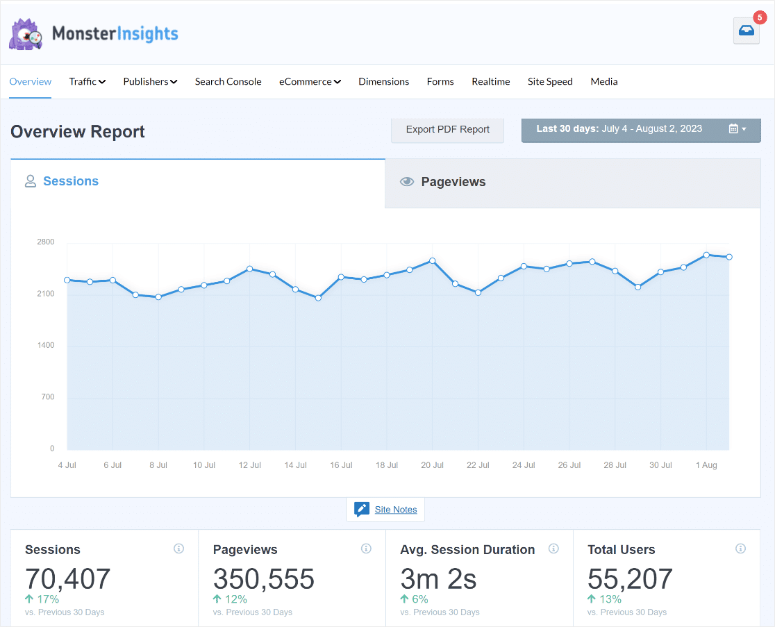
Una volta connesso, MonsterInsights visualizza una dashboard nella tua area di amministrazione di WordPress che mostra il tuo traffico, i post più popolari, il comportamento dei visitatori e insight generati dall'AI su ciò che funziona sul tuo sito.
La recensione di MonsterInsights spiega cosa offre ogni piano.
Problemi comuni e soluzioni rapide
Per quanto ami i builder di siti AI, non sono perfetti. Ecco i problemi più comuni che potresti incontrare e come risolverli.
Problema: Il mio sito appare diverso sul mio telefono rispetto al mio desktop.
Questo è in realtà abbastanza comune e di solito non è un problema serio.
Il web design responsive significa che il layout cambia per adattarsi a diverse dimensioni dello schermo. Verifica che tutto sia ancora leggibile e che i pulsanti siano ancora cliccabili da mobile.
Se qualcosa sembra veramente rotto (testo sovrapposto, pulsanti fuori schermo), puoi aggiustare il layout nel page builder passando alla visualizzazione mobile e modificando gli elementi specificamente per gli schermi dei telefoni.
Problema: Non mi piace il testo generato dall'IA e non suona come la mia attività.
Questo è normale e atteso. L'IA genera un punto di partenza, non un prodotto finale.
Modifica il testo direttamente nel tuo page builder o nell'editor del tuo post/pagina. Cambia i titoli, riscrivi i paragrafi, regola il tono. Questo sito è tuo, fallo suonare come te.
L'IA ha fatto la parte difficile (struttura e layout), e ora lo stai solo rendendo autentico.
Problema: L'IA non ha generato pagine per tutto ciò che offro.
Se sei un'attività di consulenza e l'IA ha creato solo una pagina "Servizi", ma desideri pagine separate per ogni tipo di servizio, aggiungile manualmente.
Crea nuove pagine in Pagine » Aggiungi Nuova e duplica la pagina esistente come modello o costruiscila da zero usando lo stesso page builder che hai già imparato.
Problema: Il mio nome di dominio non si collega al sito, o le persone vedono una pagina di errore quando lo visitano.
Ciò significa solitamente che le impostazioni DNS del tuo dominio non si sono ancora aggiornate o non puntano al tuo server di hosting.
Se hai acquistato il tuo dominio dallo stesso posto del tuo hosting (come Bluehost o Hostinger), questo di solito avviene automaticamente.
Se hai acquistato il dominio altrove, dovrai aggiornare i record DNS per puntare al tuo server di hosting. Controlla la documentazione di aiuto della tua società di hosting o contatta il loro team di supporto.
Questo normalmente si risolve da solo entro 24 ore.
Ben fatto. Ora puoi creare un sito web WordPress completo con l'IA utilizzando il tuo metodo preferito e risolvere i problemi. Se qualcosa non è chiaro, consulta le domande frequenti qui sotto.
FAQ: Come creare un sito web WordPress con l'IA
Posso personalizzare un sito generato dall'IA dopo che è stato creato?
Assolutamente. Ogni metodo in questa guida include un page builder (SeedProd, Divi o il builder del tuo provider di hosting) che ti permette di personalizzare qualsiasi aspetto del sito. Puoi cambiare colori, riorganizzare sezioni, riscrivere testi, aggiungere pagine e rimuovere pagine. L'IA ti ha fornito un punto di partenza, ma il sito è completamente sotto il tuo controllo.
Possiedo il sito che l'IA costruisce per me?
Sì. Se stai usando SeedProd, Divi o un generatore AI del tuo provider di hosting, possiedi il sito WordPress, il dominio, i contenuti, tutto. L'AI è solo uno strumento che ti aiuta a costruire più velocemente. Questo è diverso da alcuni generatori di siti web AI (come Wix o Webflow), dove non possiedi completamente il sito. Con WordPress, sei sempre il proprietario.
Il contenuto generato dall'AI è abbastanza buono per il mio sito o dovrei assumere uno scrittore?
Il contenuto generato dall'AI è un ottimo punto di partenza. La struttura e le idee principali sono solide. Tuttavia, consiglio di modificare il testo per adattarlo alla tua voce, aggiungere dettagli specifici sulla tua attività e garantire che il tono sia autentico. Non è necessario assumere uno scrittore per sostituire tutto, ma leggilo e personalizzalo. Questo è ciò che distingue il tuo sito.
Posso usare questi metodi AI con un sito WordPress.com?
WordPress.com ha alcune funzionalità AI integrate, ma i metodi in questa guida (SeedProd, Divi, generatori AI di hosting) funzionano con siti WordPress.org self-hosted, non con WordPress.com. Se desideri utilizzare questi strumenti specifici, avrai bisogno di WordPress self-hosted. I siti WordPress.com sono più semplici da usare ma offrono meno controllo e personalizzazione.
Cosa succede se voglio assumere un designer per personalizzare ulteriormente il sito AI?
Puoi assolutamente farlo. Affida il tuo sito generato dall'AI (costruito su SeedProd, Divi o il generatore del tuo provider di hosting) a un designer, e lui potrà occuparsene. Il sito è già funzionale, quindi un designer si concentrerà sulla messa a punto del design, magari aggiungendo sezioni personalizzate o ottimizzando per le conversioni. Iniziare con l'AI ti fa effettivamente risparmiare denaro perché il designer non deve partire da zero.
Quanto costa la creazione di siti con AI?
Dipende dal metodo. L'AI di SeedProd è gratuita da provare ma costa $99–$199/anno per l'accesso completo. Divi costa circa $89/anno. I provider di hosting come Bluehost e Hostinger partono da circa $2–$12,99/mese e includono il generatore AI. I plugin WordPress (AIOSEO, WPForms, MonsterInsights) hanno versioni gratuite con funzionalità di base e versioni a pagamento intorno a $99–$299/anno. Quindi puoi creare un sito AI a partire da soli $3/mese (solo hosting) o investire di più se desideri funzionalità aggiuntive.
Posso passare da un metodo all'altro in seguito? Se inizio con SeedProd, posso passare a Divi?
Sì, anche se richiede un po' di lavoro. Ogni generatore memorizza i contenuti e il design del tuo sito in modo diverso, quindi passare da uno all'altro significa esportare i tuoi contenuti e reimportarli nel nuovo generatore. La maggior parte dei siti WordPress utilizza formati di contenuto standard, quindi l'esportazione-importazione di solito funziona abbastanza bene. Chiedi sicuramente al team di supporto del tuo generatore il modo migliore per migrare se pensi di voler cambiare.
Considerazioni finali
Ora hai imparato tre metodi distinti per creare un sito WordPress con intelligenza artificiale. SeedProd ti offre il percorso più veloce dall'idea al sito live, con un incredibile design AI-first.
Divi porta l'AI in un page builder più potente per coloro che desiderano maggiore flessibilità di progettazione. I provider di hosting come Bluehost e Hostinger ti offrono una configurazione all-in-one in cui tutto avviene in un unico posto.
La cosa fondamentale da ricordare è che nessuno di questi metodi ti blocca nell'output iniziale dell'IA. Ognuno ti offre un controllo di personalizzazione completo.
L'IA genera le tue fondamenta, il layout, il testo, la direzione del design, persino le immagini, e poi tu prendi quelle fondamenta e le rendi tue.
Cambia colori, riscrivi titoli, aggiungi pagine, regola spaziature e aggiungi le tue informazioni reali. Questa combinazione di velocità dell'IA più personalizzazione umana è ciò che rende questi strumenti così potenti.
L'ecosistema di WordPress continua ad evolversi con funzionalità IA, e questi strumenti non faranno che migliorare.
Qualunque metodo tu scelga, ora hai un sito WordPress funzionante costruito in una frazione del tempo che ci sarebbe voluto qualche anno fa.
Hub delle Risorse
Esplora questi articoli per approfondire la tua conoscenza di WordPress e portare il tuo sito potenziato dall'IA al livello successivo:
- I migliori page builder di WordPress a confronto – Un confronto completo di page builder oltre Divi e SeedProd
- Recensione Bluehost – Scopri di più sulle funzionalità di hosting di Bluehost, sull'assistenza clienti e trova codici sconto attuali
- Recensione Hosting WordPress Hostinger – Scopri cosa rende Hostinger una scelta popolare per i proprietari di siti attenti al budget
- Guida ai migliori plugin WordPress – Scopri plugin aggiuntivi per estendere le funzionalità del tuo sito oltre ciò che il builder IA fornisce
- Come creare un sito web da zero – Una guida più tradizionale per coloro che vogliono creare siti manualmente senza IA
- I 9 migliori plugin di importazione ed esportazione WordPress – Usa questi strumenti per importare file da e verso WordPress senza rompere nulla.
- Come creare una landing page dinamica in WordPress – Ottieni più e migliori lead creando una landing page che converte.

Commenti Lascia una risposta