Vuoi controllare le tue statistiche di Analytics direttamente dalla tua bacheca di WordPress?
Avere la tua bacheca di Google Analytics all'interno della tua area di amministrazione di WordPress rende facile monitorare il tuo traffico, così non devi sempre accedere al tuo account Google Analytics per il tracciamento. Sulla base di questi report, otterrai informazioni su come ottimizzare i tuoi contenuti per aumentare le tue vendite e conversioni.
La maggior parte di voi starà già utilizzando Google Analytics per tenere d'occhio le prestazioni del proprio sito. In questo articolo, ti mostreremo come controllare le statistiche del tuo sito direttamente dalla tua bacheca aggiungendo la bacheca di Google Analytics.
Se sei uno di loro, allora smetti di preoccuparti subito. Nell'articolo di oggi, ti mostreremo come controllare le statistiche del tuo sito direttamente dalla tua bacheca senza accedere ad alcun altro sito web o strumento.
Controlla le statistiche del sito web direttamente dalla tua bacheca di WordPress
Il modo più semplice per aggiungere statistiche alla tua bacheca è aggiungere un plugin, come MonsterInsights.
MonsterInsights è il miglior plugin di Google Analytics per WordPress. Non solo ti permette di aggiungere statistiche al tuo sito, ma ti consente anche di abilitare report di analisi avanzati, come il tracciamento eCommerce, il tracciamento dei moduli, il tracciamento dei download e altro ancora senza la necessità di toccare una riga di codice.
Per saperne di più su questo plugin, consulta la nostra recensione dettagliata di MonsterInsights.
Vediamo come utilizzare questo plugin per aggiungere la bacheca delle statistiche alla tua WordPress.
Passaggio 1: Aggiungere la bacheca di Google Analytics all'amministrazione di WordPress
Il primo passo è installare il plugin MonsterInsights sulla tua bacheca di WordPress.
Per maggiori dettagli, consulta come installare un plugin di WordPress.
Una volta installato e attivato MonsterInsights, vai alla tua bacheca e fai clic su Insights » Impostazioni. Qui puoi inserire la tua chiave di licenza MonsterInsights disponibile nel tuo account MonsterInsights.
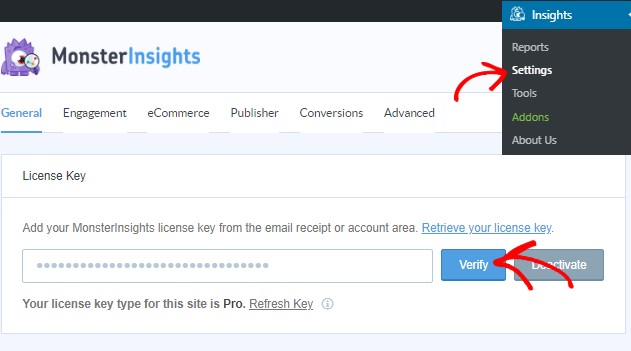
Ora fai clic sul pulsante Verifica chiave. Una volta fatto, devi collegare il tuo sito web al tuo account Google Analytics. Puoi farlo andando su Insights » Impostazioni. Vedrai un'opzione chiamata Autentica con il tuo account Google. Fai semplicemente clic su questo pulsante.
Ora verrai reindirizzato a una nuova pagina dove ti verrà chiesto di accedere al tuo account Google.
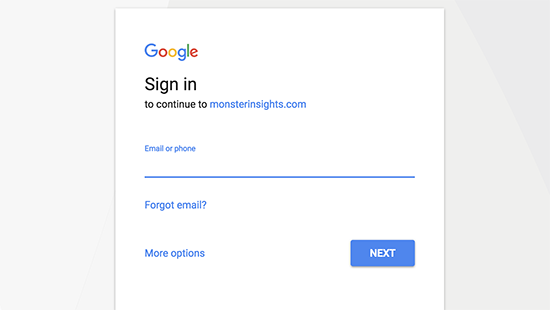
Se hai già effettuato l'accesso al tuo account Google, puoi semplicemente selezionare il sito web per il quale desideri controllare le statistiche. In caso contrario, inserisci le tue credenziali di accesso e quindi fai clic sul pulsante Avanti e procedi.
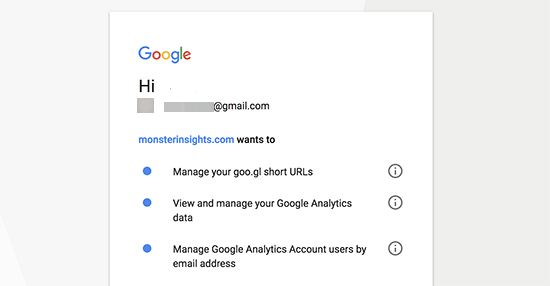
Procedi e fai clic sul pulsante Consenti. Il passo finale è selezionare il profilo che desideri monitorare. Devi selezionare il tuo sito web qui e quindi fare clic sul pulsante Completa autenticazione per continuare.
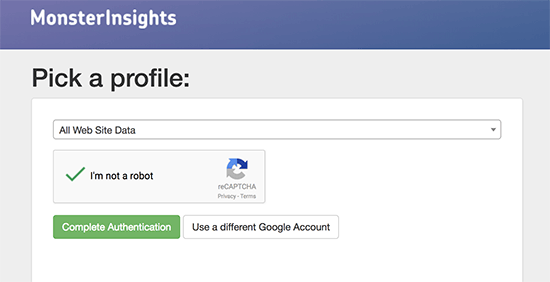
Ora verrai reindirizzato alla tua bacheca di WordPress e vedrai i tuoi report di Google Analytics.
Passaggio 2: Visualizzazione della dashboard di Google Analytics in WordPress
Ora che MonsterInsights è installato, attivato e collegato alla tua dashboard di Google Analytics, sei pronto per controllare le statistiche dalla tua dashboard.
Per farlo, vai su Insights » Reports.
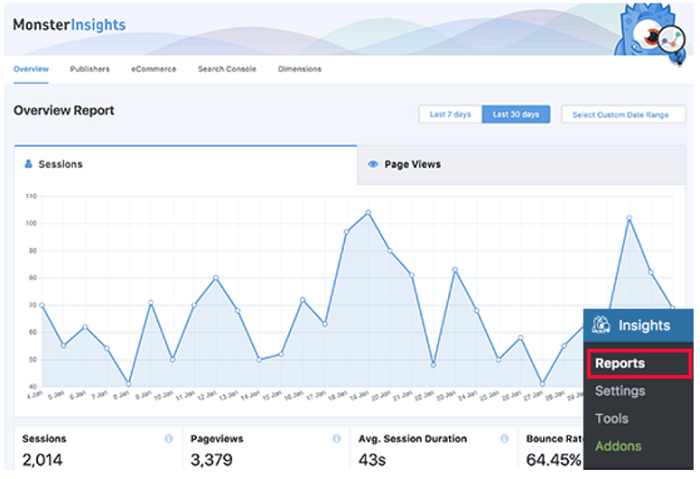
Avrai una visione dei report generali del tuo sito. Scorrendo un po' verso il basso vedrai il numero di visitatori nuovi vs. di ritorno sul tuo sito. Ti fornisce anche una ripartizione per dispositivo, così sai esattamente quante persone utilizzano i loro dispositivi mobili, tablet, laptop, ecc. per visitare il tuo sito.
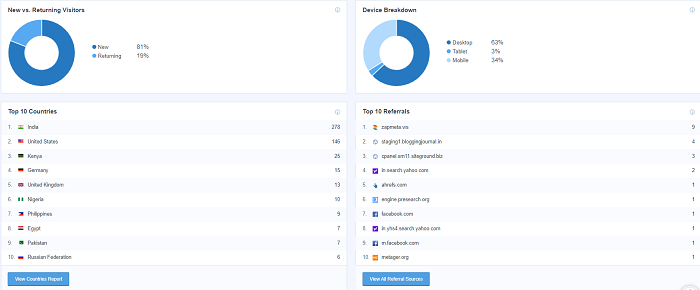
Hai anche un'idea chiara della quantità di traffico proveniente da diversi paesi, da dove proviene il tuo traffico e quali sono le pagine e i post più popolari sul tuo sito.
In pratica, puoi vedere esattamente ciò che Google Analytics ti mostra, ma di più.
Cos'altro puoi visualizzare usando MonsterInsights?
Oltre a offrire i report generali del tuo sito web, MonsterInsights ti offre anche report personalizzati a seconda delle tue impostazioni. Alcuni di questi sono:
- Report sui clic sui link di affiliazione per gli editori
- Report sull'eCommerce per le aziende di eCommerce,
- Report di Google Webmasters per analizzare il tuo traffico di ricerca
- Report sulle dimensioni basato sulle dimensioni personalizzate che hai aggiunto
- Tracciamento delle submission dei moduli
- Statistiche del sito in tempo reale
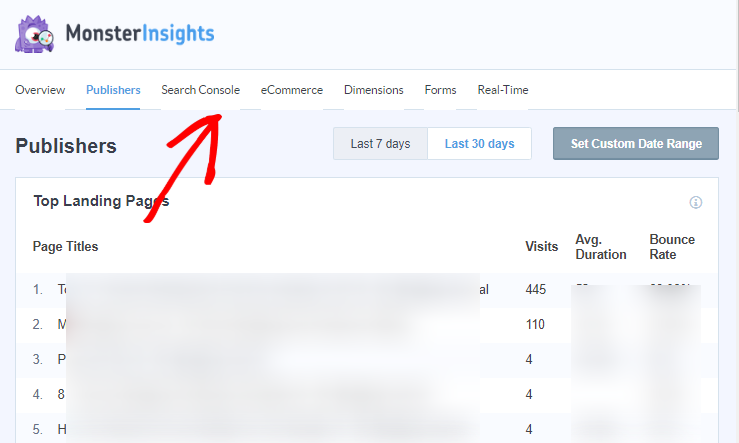
Devi solo installare il componente aggiuntivo necessario e sei pronto. Per installare un componente aggiuntivo, vai su Insights » Addons.
Vedrai quindi diverse opzioni sullo schermo. A seconda del componente aggiuntivo che desideri, premi il pulsante Install e hai finito. Una volta installato, lo stato del componente aggiuntivo cambierà in Active.
Quindi è tutto. Ora hai la dashboard delle statistiche sul tuo sito WordPress.
Potresti anche voler controllare come impostare il tracciamento dell'autore in WordPress.

Commenti Lascia una risposta