Vuoi migliorare la SEO del tuo sito WordPress utilizzando Google Webmaster Tools?
Con l'aiuto di Google Webmaster Tools (noto anche come Google Search Console), puoi far sì che il tuo sito web si posizioni nelle pagine dei risultati di ricerca e monitorare il posizionamento del tuo sito per individuare aree di miglioramento.
In questo tutorial, ti mostreremo come aumentare facilmente la SEO del tuo sito web WordPress impostando Google Webmaster Tools per generare traffico e potenziare la tua attività.
Prima di iniziare, impariamo cos'è Google Webmaster Tools.
Cos'è Google Webmaster Tools?
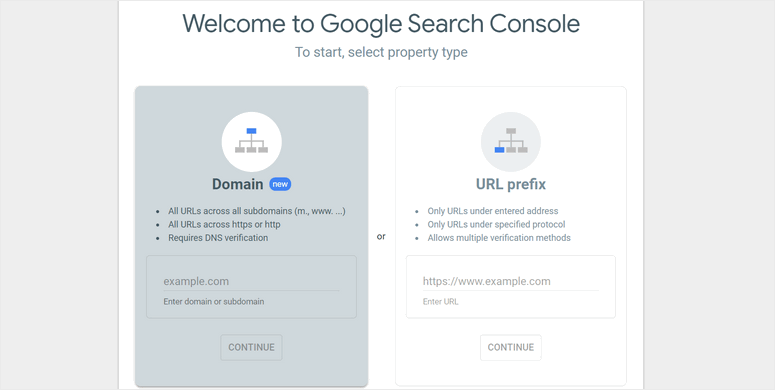
Google Webmaster Tools (ora Google Search Console) è una piattaforma gratuita che aiuta i proprietari di siti web a monitorare le prestazioni del proprio sito, scoprire cosa funziona e risolvere problemi di SEO (Search Engine Optimization).
Ti aiuta a capire come il tuo sito interagisce con Google e si posiziona nelle pagine dei risultati dei motori di ricerca (SERP). Puoi anche scoprire quali pagine del tuo sito non sono indicizzate da Google e farle indicizzare.
Ecco alcuni dei modi in cui puoi utilizzare Google Webmaster Tools per migliorare la SEO del tuo sito e far crescere la tua presenza online:
- Ottieni informazioni sul traffico organico del tuo sito con impression, CTR e posizione
- Analizza le parole chiave per cui il tuo sito si posiziona attraverso le query di ricerca
- Invia manualmente pagine che non sono ancora state indicizzate da Google
- Visualizza avvisi di errori di indicizzazione per il tuo sito
- Invia una sitemap direttamente a Google per una migliore indicizzazione
- Confronta quante pagine del tuo sito web sono indicizzate da Google dopo l'ultimo crawl del sito
- Tieni traccia dei backlink per ogni pagina del tuo sito
- Verifica se il tuo sito ha violato le linee guida di Google e ricevi informazioni su eventuali penalità
Utilizzando Google Webmaster Tools, puoi assicurarti che il tuo sito funzioni bene e apportare modifiche in caso di problemi. È sicuramente uno strumento indispensabile per ogni proprietario di sito web.
Ora che hai imparato cos'è Google Webmaster Tools, vediamo come aggiungerlo al tuo sito WordPress.
Come aggiungere Google Webmaster Tools a WordPress
In questa sezione, ti mostreremo come impostare Google Webmaster Tools per il tuo sito WordPress in 5 semplici passaggi. Iniziamo!
Passaggio 1: Aggiungi sito in Google Search Console
Per iniziare, devi registrarti per un account Google se non ne hai già uno.
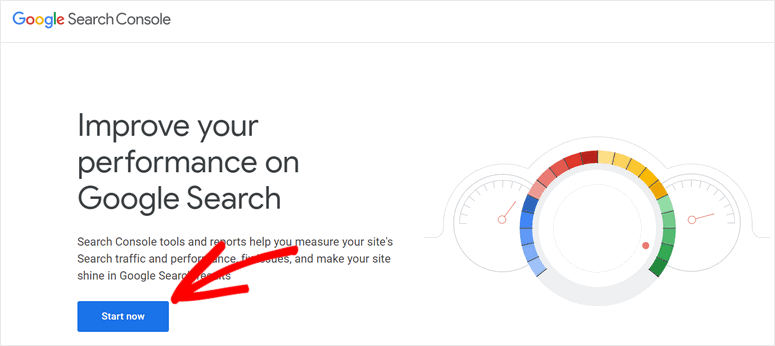
Quindi, vai sul sito di Google Search Console e fai clic sul pulsante Inizia ora.
Ora puoi aggiungere il tuo sito web a Google Search Console. Ci sono due opzioni per aggiungere il tuo sito: Dominio e Prefisso URL.
Scegli l'opzione Prefisso URL e inserisci lì l'URL del tuo sito web. Assicurati di aggiungere l'URL completo, inclusi https://, www e .com.
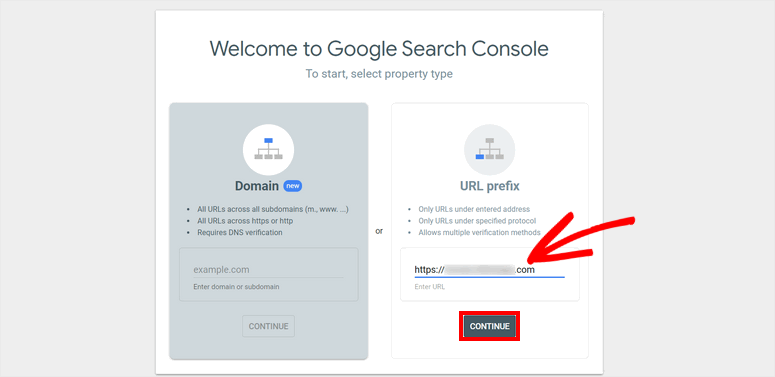
Dopo aver aggiunto l'URL, fai clic sul pulsante Continua.
Ora vedrai una finestra pop-up per verificare la proprietà del tuo sito. Ci sono molte opzioni per verificare il tuo sito.
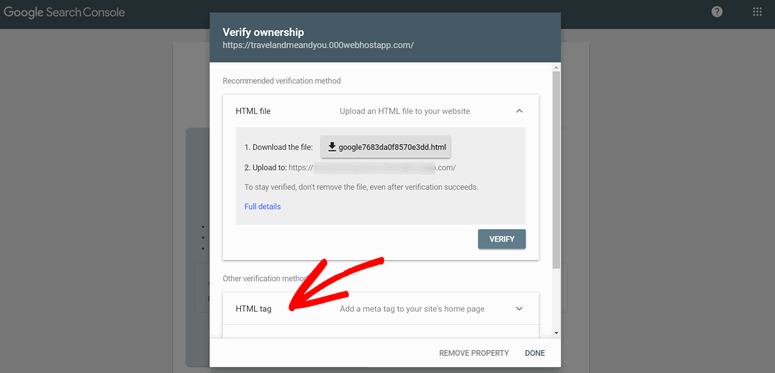
Qui, scegli l'opzione Tag HTML e vedrai le impostazioni per la verifica.
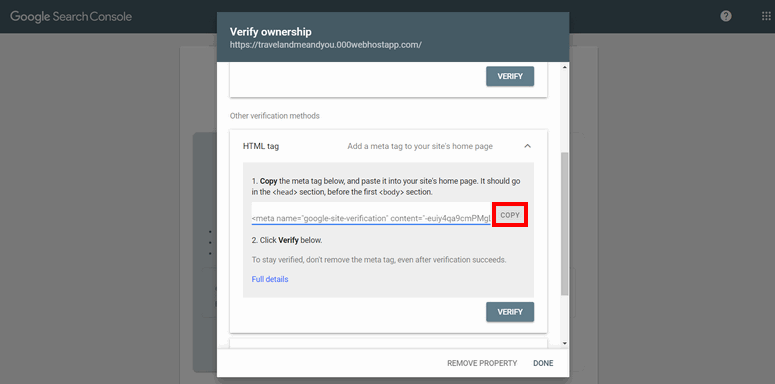
Devi copiare il meta tag fornito e aggiungerlo al tuo sito WordPress. Ora, di solito, devi modificare l'intestazione del tuo sito web e incollare manualmente questo tag nel codice. Ma questo processo è rischioso, soprattutto se sei un principiante di WordPress e non hai dimestichezza con il codice.
Invece, ti consigliamo un modo più semplice e sicuro per verificare il tuo sito, ovvero con l'aiuto di un plugin per WordPress.
Passaggio 2: Scegli un plugin WordPress per Google Webmaster Tools per verificare il tuo sito
Per collegare il tuo sito a Google Webmaster Tools e controllare regolarmente la tua SEO, avrai bisogno di un plugin SEO.
Ti consigliamo di utilizzare il plugin All in One SEO.
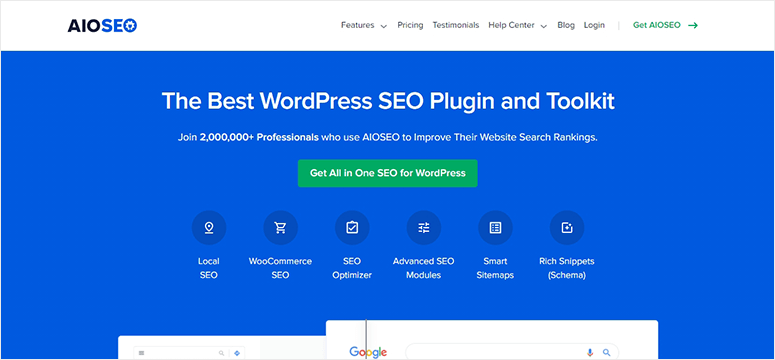
All in One SEO (AIOSEO) è il plugin SEO per WordPress numero 1 per ottimizzare il tuo sito web in modo che si posizioni bene nelle pagine dei risultati di ricerca di Google. Offre potenti strumenti SEO che puoi utilizzare per aumentare la presenza online e la visibilità del tuo sito.
Alcuni dei punti salienti di AIOSEO includono:
- Analizza la SEO on-page per ottimizzare ogni pagina o post prima della pubblicazione
- Genera automaticamente sitemap XML e inviale ai motori di ricerca per l'indicizzazione
- Imposta ruoli utente SEO personalizzati in modo da poter gestire l'accesso alle funzionalità SEO
- Migliora la tua SEO locale e posizionati meglio su Google Maps
- Invia facilmente il tuo sito a Google News
- Aggiungi markup schema per apparire negli snippet in primo piano
- Ottimizza la SEO di WooCommerce
- Apporta modifiche all'editor Robots.txt
Oltre a questo, offre funzionalità per collegare il tuo sito WordPress a strumenti per webmaster per motori di ricerca come Google, Bing, Yandex e altri.
Detto questo, ti mostreremo come verificare facilmente il tuo sito su Google Webmaster Tools utilizzando AIOSEO.
Passaggio 3: Installa e attiva il plugin AIOSEO sul tuo sito
La prima cosa che dovrai fare è iscriverti per un account AIOSEO.
Quindi, puoi accedere al tuo account e andare alla pagina Download. Qui, puoi scaricare il plugin e copiare la chiave di licenza per attivare il plugin.
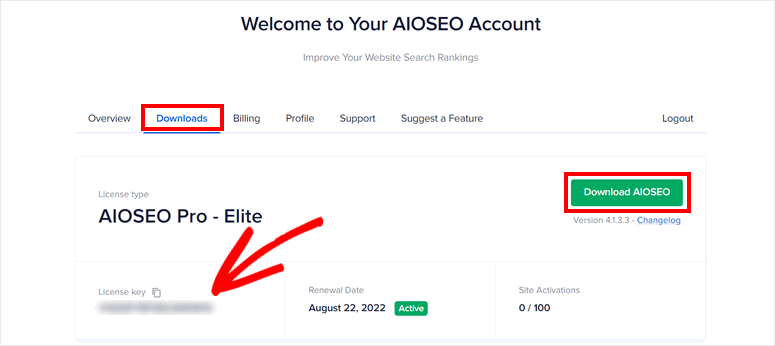
Ora, vai alla dashboard di amministrazione di WordPress e installa il plugin AIOSEO. Per saperne di più, puoi consultare la nostra guida su come installare un plugin WordPress.
Quando attivi il plugin, c'è una procedura guidata passo passo. Per prima cosa, puoi inserire la tua chiave di licenza.
Puoi anche aggiungerla nella scheda All in One SEO » Impostazioni generali.
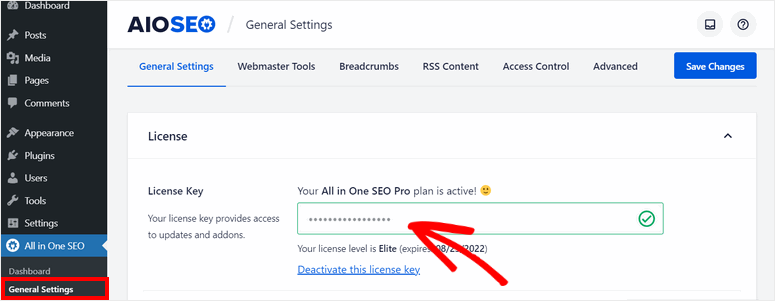
Quindi segui la guida di configurazione per configurare le impostazioni SEO del tuo sito web. Successivamente, ti mostreremo come configurare le impostazioni di Google Webmaster Tools e verificare il tuo sito.
Passaggio 4: Configura le impostazioni di Google Webmaster Tools
Per verificare il tuo sito WordPress, devi aggiungere il meta tag HTML da Google Search Console.
Per fare ciò, vai alla scheda All in One SEO » Impostazioni generali » Strumenti per webmaster. Qui, puoi vedere le opzioni per integrare strumenti per webmaster per diversi motori di ricerca.
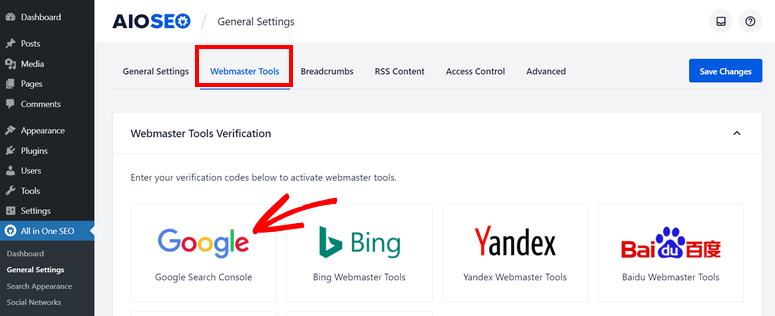
Seleziona Google Search Console e otterrai un'opzione Codice di verifica Google. Incolla il meta tag che hai copiato in precedenza.
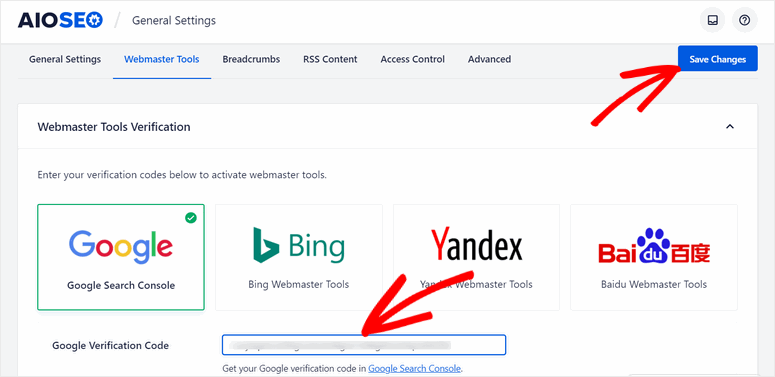
Non dimenticare di salvare le modifiche dopo aver incollato il codice.
Ora devi solo verificare il tuo sito WordPress nel tuo account Google Search Console.
Passaggio 5: Verifica il tuo sito WordPress in Google Search Console
Nell'ultimo passaggio, torna alla finestra di Google Search Console e fai clic sul pulsante Verifica.
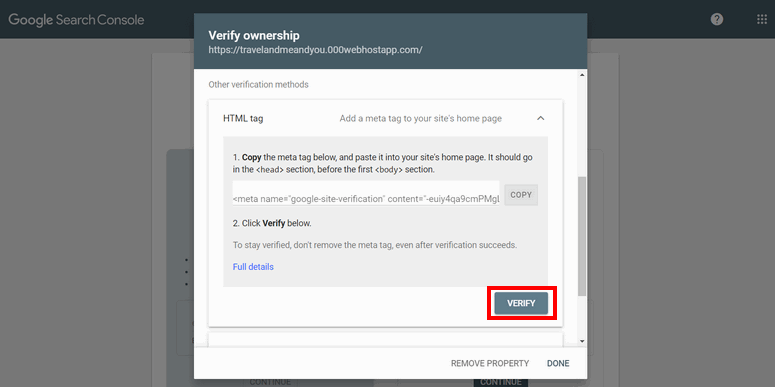
Una volta verificato il tuo sito WordPress, puoi vedere il messaggio 'proprietà verificata'.
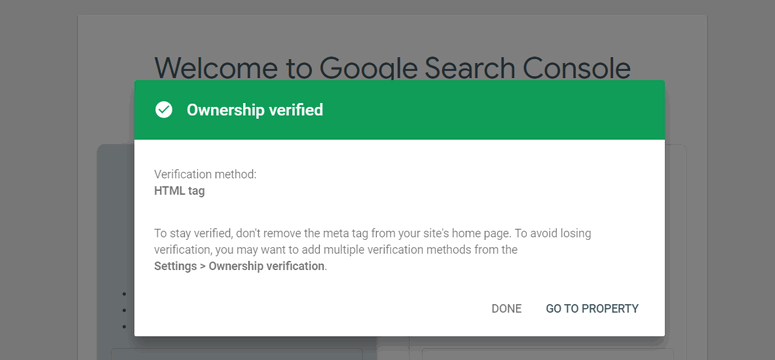
E questo è tutto! È facile come questo con il metodo consigliato da AIOSEO! Hai configurato correttamente Google Webmaster Tools per il tuo sito WordPress.
Con l'aiuto del plugin AIOSEO, puoi continuare ad analizzare la SEO del tuo sito web e migliorarne le prestazioni sui risultati dei motori di ricerca.
Se desideri connetterti a Google Analytics, puoi utilizzare il plugin MonsterInsights. Ti consente di completare l'intero processo in pochi clic. Dopodiché, ti fornisce preziose informazioni e analisi sul tuo sito direttamente nella dashboard di WordPress. Ti consigliamo di configurare Google Analytics 4 subito se non l'hai già fatto.
Speriamo che questo articolo ti abbia aiutato a configurare facilmente Google Webmaster Tools per migliorare la SEO del tuo sito WordPress.
Per i tuoi prossimi passi, troverai utili queste risorse:
- I migliori strumenti SEO per aumentare il traffico del tuo sito web, VELOCEMENTE!
- I migliori strumenti per il link building per ottenere backlink di qualità
- La guida completa per principianti alla SEO di WordPress
Questi post ti aiuteranno a trovare gli strumenti giusti per aumentare il traffico e costruire backlink per il tuo sito. L'ultimo ti aiuterà a comprendere le basi della SEO e come ottimizzare il tuo sito WordPress.

Commenti Lascia una risposta