
Vuoi che il tuo sito web venga notato da Google News?
Inviando il tuo sito a Google News, puoi farlo posizionare nella pagina dei risultati di notizie. Questo ti aiuterà ad attirare più visitatori sul tuo sito e a battere i concorrenti. Puoi inviare il tuo sito anche se non sei ufficialmente un sito di notizie ma pubblichi contenuti su questioni attuali.
In questo tutorial, ti mostreremo come inviare facilmente il tuo sito WordPress a Google News e raggiungere un pubblico più ampio.
Ma prima, capiamo cos'è Google News e come funziona.
Cos'è Google News?
Google News è un aggregatore di notizie sviluppato da Google. Seleziona e visualizza un elenco di articoli o post di notizie approvati che sono i più pertinenti e aggiornati.
Questi post vengono visualizzati in cima ai risultati di ricerca e nella scheda dedicata News. Di seguito è riportato un esempio di come vengono elencate le notizie di Google News:
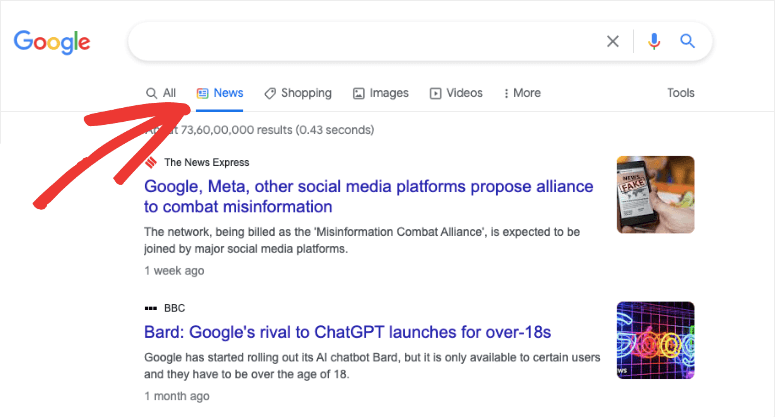
Le notizie vengono selezionate da editori di tutto il mondo in modo che gli utenti siano informati sulle tendenze e sui problemi locali e globali. Gli utenti possono accedere agli ultimi post degli ultimi 30 giorni.
Tieni presente che Google News ha regole e algoritmi diversi dal motore di ricerca Google. Quindi devi inviare i tuoi post separatamente se vuoi apparire nelle notizie.
Quando il tuo sito web appare su Google News, ecco alcuni modi in cui ne trarrai beneficio:
- Aiuta a generare traffico organico
- Crea più backlink per il tuo sito
- Migliora l'autorità del tuo sito
- Si posiziona meglio nelle pagine dei risultati di ricerca
Oltre a ciò, Google News consente ai suoi utenti di personalizzare le notizie nel loro feed. Ciò significa che possono scegliere quali tipi di post desiderano vedere o nascondere.
Quindi, far apparire il tuo sito nelle notizie di Google ti aiuterà ad aumentare la consapevolezza del marchio e ad acquisire follower che hanno maggiori probabilità di essere coinvolti, tornare e convertirsi in lead e abbonati.
Ora che sai cos'è Google News, impariamo come inviare il tuo sito a Google News in WordPress.
Come inviare il tuo sito a Google News?
Inviare il tuo sito a Google News è facile, ma prima devi assicurarti che il tuo sito segua le normative di Google News.
Data l'enorme quantità di notizie che raccolgono quotidianamente, Google News ha regole per mantenere le cose organizzate e all'altezza degli standard.
Ci sono regole per la scrittura, la qualità, la responsabilità, l'autorità, le linee guida tecniche, la leggibilità e altro ancora. Quindi, devi creare i tuoi articoli e le tue notizie in conformità con queste linee guida.
Solo allora potrai inviare il tuo sito a Google News.
Ora tuffiamoci nei passaggi per inviare il tuo sito a Google News.
Passaggio 1: Aggiungi il tuo sito al Google Publisher Center
Per iniziare il processo, la prima cosa che dovrai fare è configurare le impostazioni del Google Publisher Center. Per fare ciò, dovrai accedere al tuo account Google.
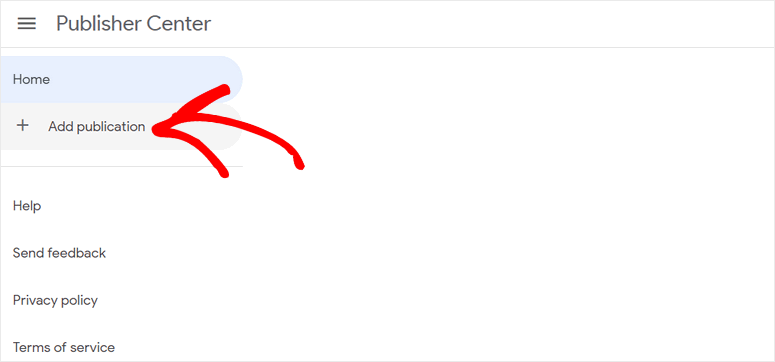
Una volta effettuato l'accesso, vai su Google Publisher Center e fai clic sull'opzione Aggiungi pubblicazione.
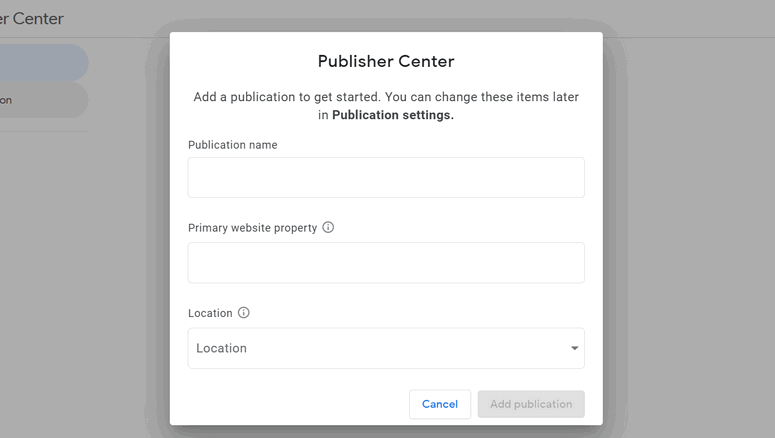
Nella finestra popup, devi inserire il nome della pubblicazione, la proprietà del sito web principale e la posizione.
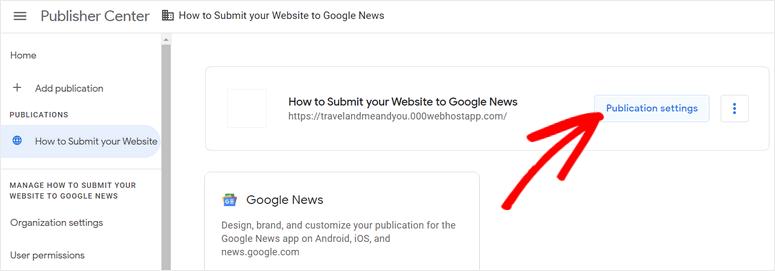
Quindi, vedrai la tua dashboard per Publisher Center nella finestra successiva. Fai clic sull'opzione Impostazioni della pubblicazione.
Nelle impostazioni generali, puoi modificare le informazioni di base come Nome della pubblicazione, Lingua principale e Posizione.
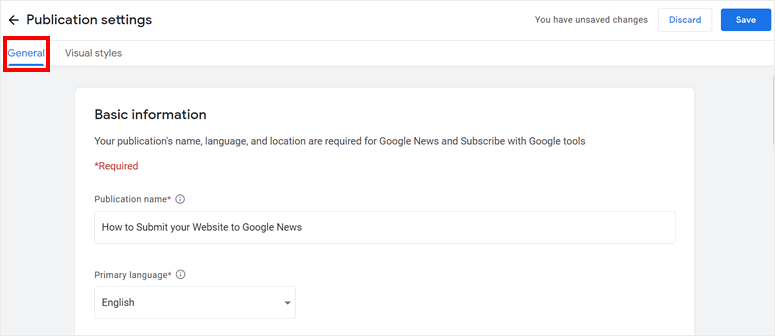
Successivamente, devi verificare la proprietà dell'URL del sito. Puoi verificare il tuo sito con Google Search Console (Google Webmaster Tools).
Se non hai ancora configurato Google Webmaster Tools, puoi consultare la nostra guida su come configurare Google Webmaster Tools per WordPress.
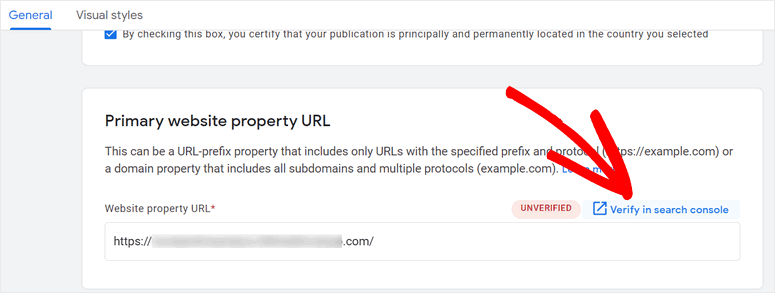
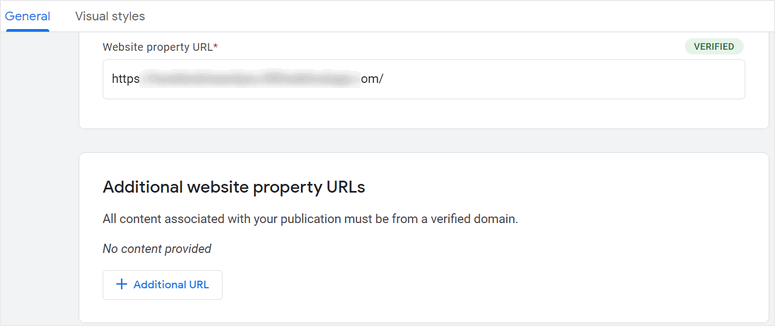
Una volta verificato il tuo sito, puoi passare ad altre impostazioni. Puoi aggiungere URL di proprietà del sito web aggiuntivi e contatti per la tua pubblicazione.
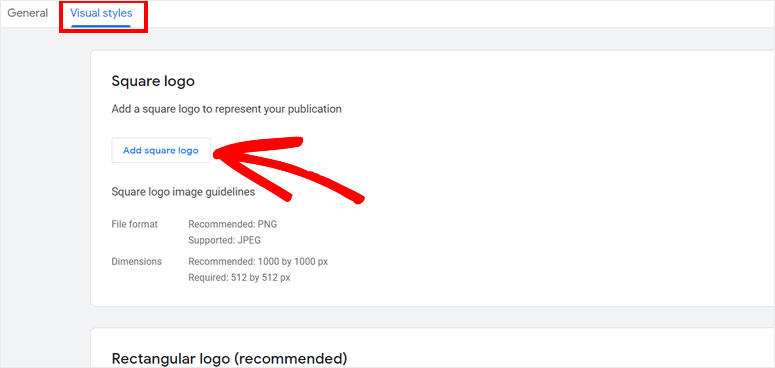
Nelle impostazioni Stili visivi, puoi inviare le immagini e i font per la tua pubblicazione.
Qui hai tre opzioni che ti consentono di caricare un logo quadrato, un logo rettangolare e i font.
Una volta terminate le impostazioni, fai clic sul pulsante Salva nell'angolo in alto a destra. Ora puoi configurare le impostazioni di Google News per il tuo sito.
Passaggio 2: Configura le impostazioni di Google News
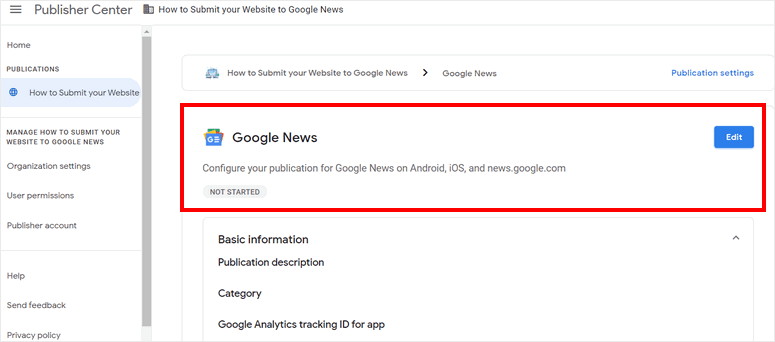
Nella dashboard del tuo Publisher Center, vedrai l'opzione per le impostazioni di Google News. Fai clic sul pulsante Modifica lì.
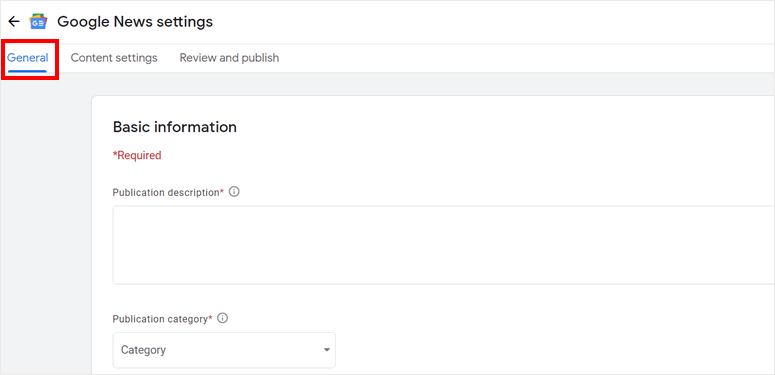
Nella scheda delle impostazioni Generali qui, puoi aggiungere informazioni come descrizione della pubblicazione, categoria, distribuzione e altro.
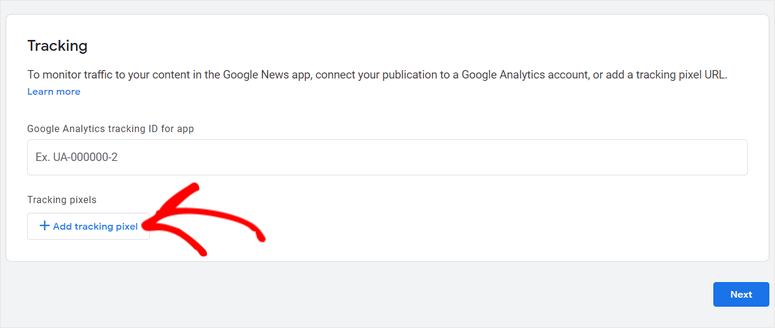
Puoi anche monitorare le visualizzazioni e l'interazione sul tuo sito collegando il tuo account Google Analytics. Oppure, puoi aggiungere un URL di tracking pixel per esso.
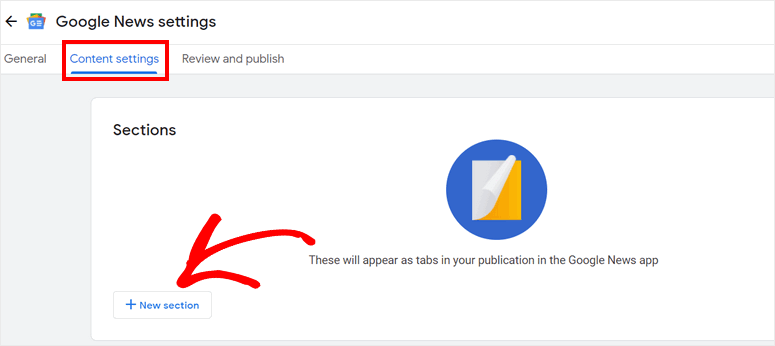
Nelle impostazioni Contenuti, puoi aggiungere informazioni sulle sezioni della tua pubblicazione. Le sezioni che aggiungi verranno visualizzate come schede nell'app Google News
Insieme a ciò, puoi creare un gruppo per i tester e limitare i tuoi contenuti per loro. Queste sezioni della pubblicazione saranno accessibili solo da loro.
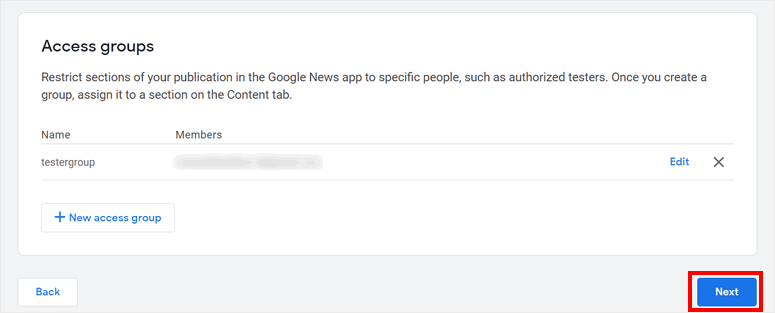
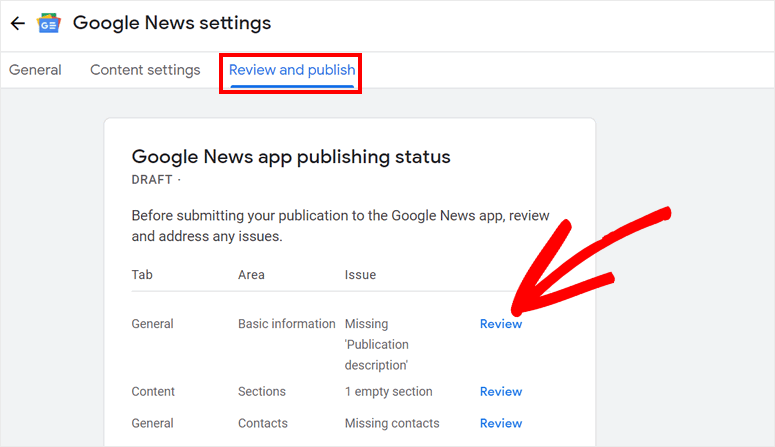
Nelle impostazioni Revisione e pubblicazione, puoi rivedere eventuali problemi come contatti, descrizioni e sezioni mancanti. Troverai un'opzione per rivederli e risolverli.
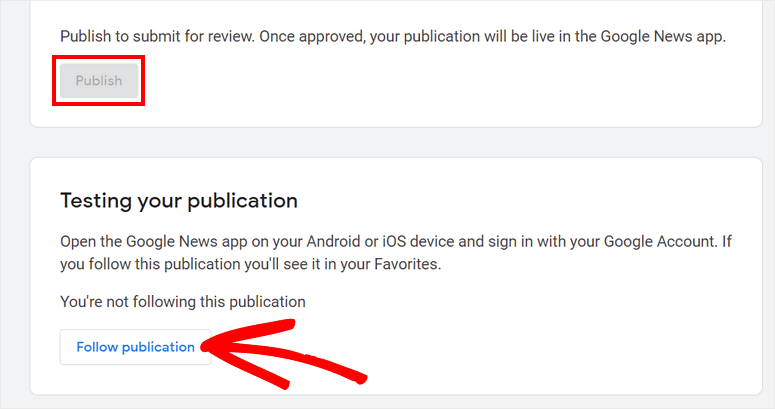
Una volta rivisti i tuoi problemi, puoi premere il pulsante Pubblica. Quindi, la tua pubblicazione verrà inviata per la revisione. Il tuo post apparirà nell'elenco delle storie di Google News dopo essere stato approvato.
Puoi anche testare come viene visualizzata la tua pubblicazione in Google News seguendola.
Ora passiamo al passaggio successivo che consiste nel creare una sitemap di Google News utilizzando un plugin per WordPress.
Passaggio 3: Crea una sitemap di Google News
Affinché Google possa indicizzare correttamente il tuo sito web, devi creare e inviare una sitemap di notizie separata. Questo dirà a Google quali pagine e file ritieni importanti sul tuo sito. Ti aiuterà anche a indicizzare più velocemente i tuoi articoli di notizie.
Creare una sitemap da soli può essere difficile se non hai esperienza di SEO tecnica. Fortunatamente, non devi farlo manualmente.
Puoi utilizzare uno strumento come All in One SEO (AIOSEO) per generare automaticamente la tua sitemap.
All In One SEO è il plugin SEO originale per WordPress che ti consente di ottimizzare il tuo sito per migliorare il posizionamento SEO. È ricco di potenti strumenti e funzionalità SEO per far notare il tuo sito dai motori di ricerca come Google, Bing e altri.
Con AIOSEO, puoi generare automaticamente sitemap XML, sitemap video e sitemap Google News direttamente dalla tua dashboard di WordPress e inviarle con un clic.
Puoi anche scegliere quali post e pagine vengono aggiunti alla sitemap e la parte migliore è che non avrai mai bisogno di usare alcun codice!
Il motivo per cui raccomandiamo un plugin è che ci sono troppi requisiti tecnici di cui devi occuparti e, man mano che cresci, non è semplicemente fattibile gestirli tutti manualmente. Ad esempio, quando crei e invii manualmente una sitemap di notizie, dovrai gestire attività come queste:
- Aggiungere i tuoi nuovi articoli alla sitemap non appena vengono pubblicati
- Includere gli URL dei tuoi articoli pubblicati negli ultimi 2 giorni
- Rimuovere i post più vecchi dopo 2 giorni
Devi anche assicurarti di aggiornare la sitemap di notizie esistente e che nessun altro post del blog venga aggiunto accidentalmente.
Con AIOSEO, una volta abilitata la funzionalità Sitemap Google News, non dovrai preoccuparti di tutti questi requisiti. Devi semplicemente scegliere quali post e pagine vengono aggiunti alla sitemap e il plugin gestirà automaticamente il resto.
Inoltre, il plugin aiuta Google a identificare il titolo del tuo sito, la pubblicazione, la data e tutti i metadati necessari per indicizzare rapidamente il tuo sito.
Oltre alle sitemap, AIOSEO offre funzionalità utili come analisi on-page, audit del sito, SEO locale e WooCommerce, e altro ancora. Tutte queste funzionalità ti aiuteranno a creare un sito ottimizzato per la SEO.
Con questo, ti mostreremo ora come inviare il tuo sito a Google News utilizzando AIOSEO.
Innanzitutto, dovrai registrarti per un account All in One SEO.
Dopo esserti registrato, accedi al tuo account All in One SEO e vai alla pagina Download. Qui puoi scaricare il plugin e copiare la chiave di licenza per attivarlo.
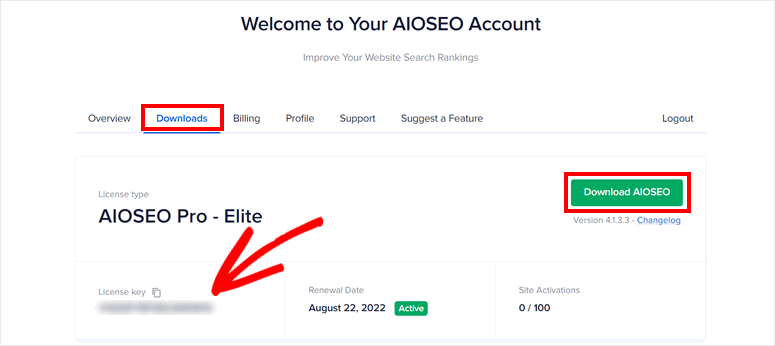
Nella tua dashboard di amministrazione di WordPress, installa il plugin AIOSEO. Se desideri maggiori informazioni, puoi consultare la nostra guida su come installare un plugin WordPress.
Una volta installato e attivato il plugin, c'è una procedura guidata di configurazione in cui puoi inserire la tua chiave di licenza e quindi configurare le impostazioni SEO ottimali per il tuo sito.
Puoi anche navigare nella scheda All in One SEO » Impostazioni generali e aggiungere la chiave di licenza lì.
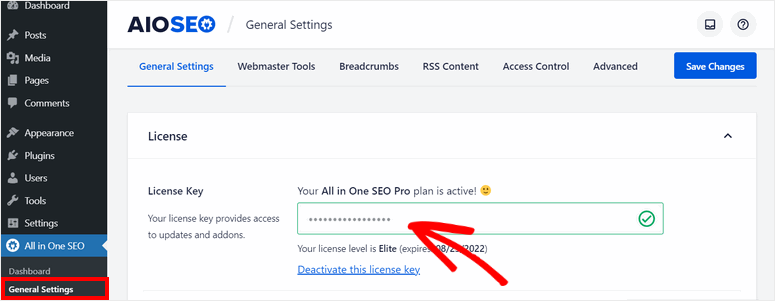
Ora, tutto ciò che devi fare è configurare la sitemap di Google News per la tua pubblicazione.
Passaggio 4: Configura le impostazioni della sitemap di Google News
Per inviare il tuo sito a Google News, devi generare una sitemap di notizie.
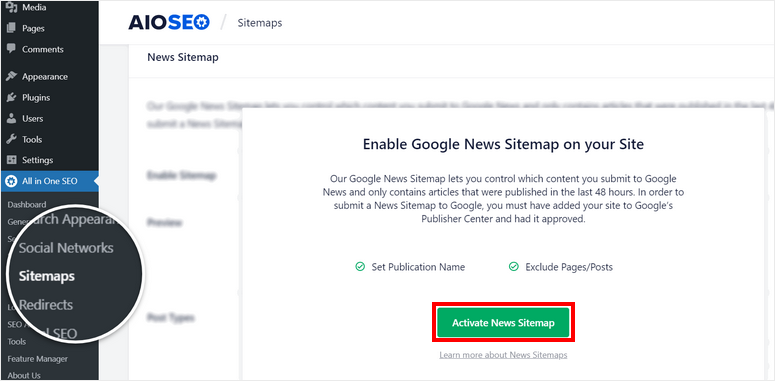
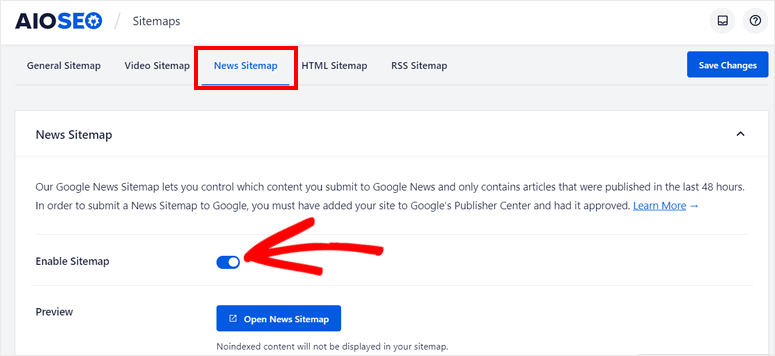
Per fare ciò, apri la scheda All in One SEO » Sitemap e fai clic sull'opzione Sitemap Notizie.
Quindi, vedrai un popup per abilitare la sitemap di Google News. Fai clic sul pulsante Attiva Sitemap Notizie.
Qui puoi vedere le impostazioni della Mappa del sito per le notizie come Nome della pubblicazione e Tipi di post.
Inserisci il nome della tua pubblicazione e scegli quali tipi di post includere nella mappa del sito per le notizie.
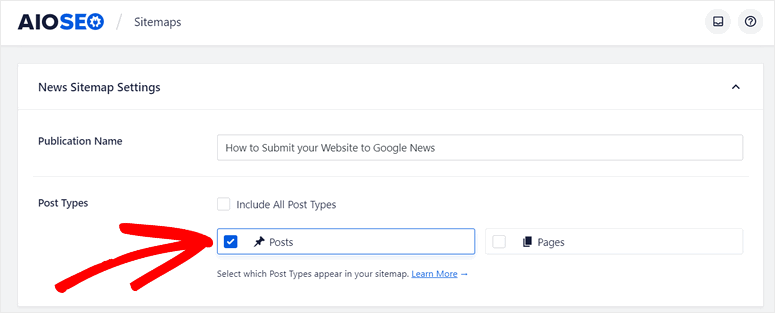
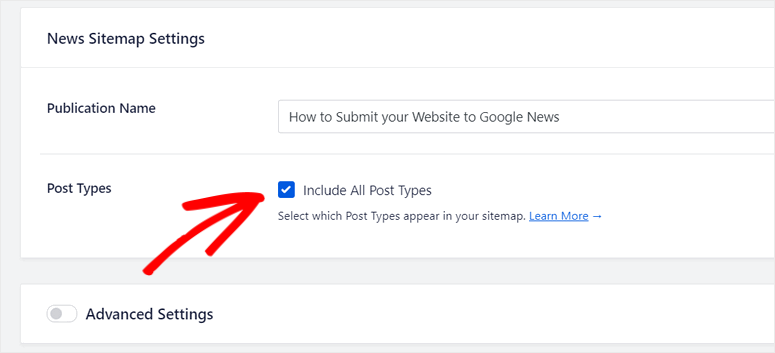
Inoltre, puoi selezionare l'opzione Includi tutti i tipi di post per indicizzare tutte le tue pagine e i tuoi post.
Scorrendo verso il basso, puoi vedere l'opzione Impostazioni avanzate. Questa opzione ti consente di escludere determinati post e pagine dall'indicizzazione.
Per la tua mappa del sito per le notizie, devi solo aggiungere i post e le pagine che includono contenuti pertinenti e di attualità. Pertanto, puoi rimuovere le pagine non necessarie.
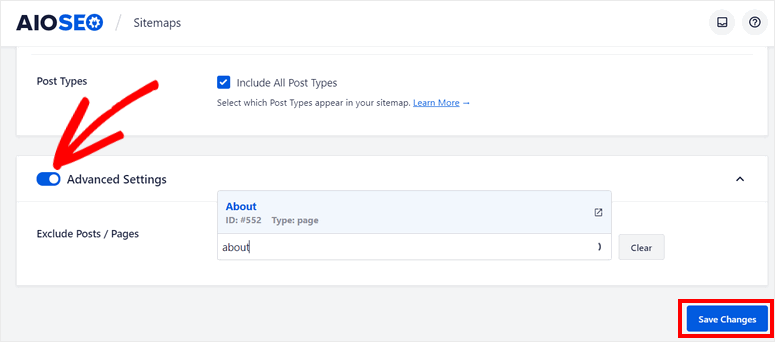
Infine, non dimenticare di fare clic sul pulsante Salva modifiche alla fine. Ora, la tua mappa del sito verrà creata e inviata automaticamente a Google News.
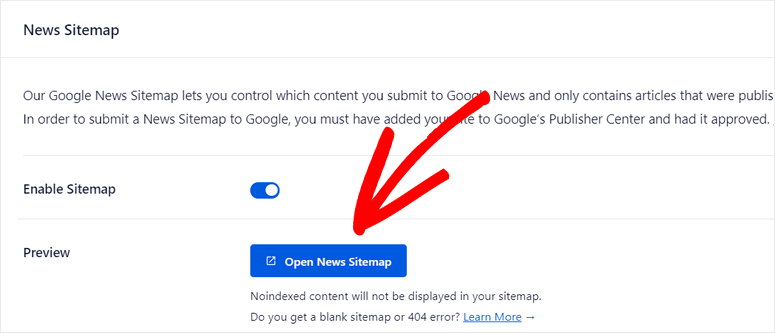
Per verificare, puoi visualizzare la tua mappa del sito per Google News facendo clic sul pulsante Apri mappa del sito per le notizie.
Questo è tutto per oggi! Speriamo che questo articolo ti abbia aiutato a imparare come inviare facilmente il tuo sito a Google News.
AIOSEO è il miglior strumento SEO per WordPress che ti consente di creare e inviare mappe del sito per le notizie per il tuo sito in pochi clic. Oltre a creare mappe del sito per il tuo sito, puoi analizzare il contenuto del tuo sito web e risolvere i problemi SEO per assicurarti che il tuo sito sia ottimizzato correttamente.
Se vuoi monitorare le visualizzazioni e il traffico sul tuo sito di notizie, puoi utilizzare uno strumento di Google Analytics come MonsterInsights. Con questo plugin, puoi facilmente collegare il tuo sito a Google Analytics (anche GA4) e visualizzare le tue statistiche e i tuoi report sulla tua dashboard di WordPress.
Per i tuoi prossimi passi, potresti voler consultare queste risorse:
- Come aggiungere annunci Google AdSense a WordPress (Guida per principianti)
- Come aggiungere la dashboard di Google Analytics a WordPress Admin
- I 10 migliori strumenti SEO per aumentare il traffico del tuo sito web, VELOCEMENTE!
Questi post ti aiuteranno ad aggiungere altri servizi Google come AdSense e Google Analytics al tuo sito WordPress. L'ultimo ti aiuterà a scegliere i migliori strumenti SEO che ti aiutano a migliorare il tuo posizionamento nei risultati di ricerca e ad aumentare il traffico.

Commenti Lascia una risposta