
Stai cercando di aggiungere annunci AdSense al tuo sito web?
Uno dei modi più semplici per guadagnare online è vendere spazio pubblicitario sul tuo sito web o blog tramite AdSense.
AdSense è gestito da Google e offre un'ampia rete di inserzionisti. Questo lo rende un ottimo modo per guadagnare online senza doversi preoccupare di trovare editori.
In questo articolo, esploreremo come aggiungere annunci AdSense al tuo sito, aumentando i tuoi guadagni nel rispetto delle norme di Google.
Come Guadagnare con AdSense
Un modo in cui AdSense ti aiuta a guadagnare di più dal tuo spazio pubblicitario è attraverso il suo sistema di offerte. Con questo modulo, le aziende competono per visualizzare i loro annunci su diversi siti e blog facendo un'offerta. Ciò significa che l'offerta più alta vince spesso, con conseguente visualizzazione di annunci di migliore qualità e migliori rendimenti per te.
Google esegue la scansione e l'analizza il tuo sito per rilevare di cosa tratta il tuo sito e quali contenuti hai. Con queste informazioni, AdSense visualizza gli annunci più pertinenti per il tuo pubblico.
Ci sono 2 modi principali per guadagnare denaro tramite AdSense.
- PPC (Pay Per Click): Questo metodo ti permette di essere pagato ogni volta che qualcuno clicca sui tuoi annunci.
- CPM (Costo Per Mille): Con questo metodo, vieni pagato per ogni 1000 impressioni che ottieni.
Anche se i metodi sopra indicati sono i due modi principali per fare soldi con il tuo sito e AdSense, puoi anche monetizzare il tuo canale YouTube con Annunci di ricerca personalizzati. Questi ti permettono di essere pagato per la visualizzazione di annunci nativi nei risultati di ricerca di Google tramite il tuo sito o blog.
La buona notizia è che puoi guadagnare da tutti i metodi sopra menzionati contemporaneamente, assicurandoti di massimizzare i tuoi rendimenti.
Ma per assicurarti di aumentare effettivamente i tuoi guadagni, devi posizionare lo spazio pubblicitario nel posto giusto sul tuo sito. Questo perché più sono ben posizionati, più è probabile che i tuoi visitatori li visualizzino o ci clicchino sopra.
Ma, allo stesso tempo, devi fare attenzione a non far sì che gli annunci oscurino il contenuto del tuo sito, poiché ciò può far apparire e sembrare il tuo sito web spam. Nel momento in cui i visitatori del sito vedono troppi annunci, possono rapidamente perdere interesse e abbandonare il tuo sito.
Detto questo, ti guideremo passo dopo passo su come aggiungere annunci Google AdSense al tuo sito WordPress senza appesantirlo. Questi metodi ti aiuteranno anche a posizionare facilmente i tuoi annunci in modo da non influire sulla tua SEO.
Aggiungi manualmente annunci AdSense al tuo sito
Passaggio 1: Configura AdSense
La prima cosa che farai è andare sul sito web di AdSense e iscriverti selezionando il pulsante Inizia.

Seleziona quindi l'indirizzo email con cui desideri iscriverti dall'elenco degli account Google connessi al tuo computer, oppure puoi aggiungere un nuovo account Gmail.
Successivamente, compilerai le informazioni del tuo sito web e il tuo paese, e poi spunterai la casella Termini e Condizioni. Una volta fatto ciò, seleziona Inizia a usare AdSense per procedere.
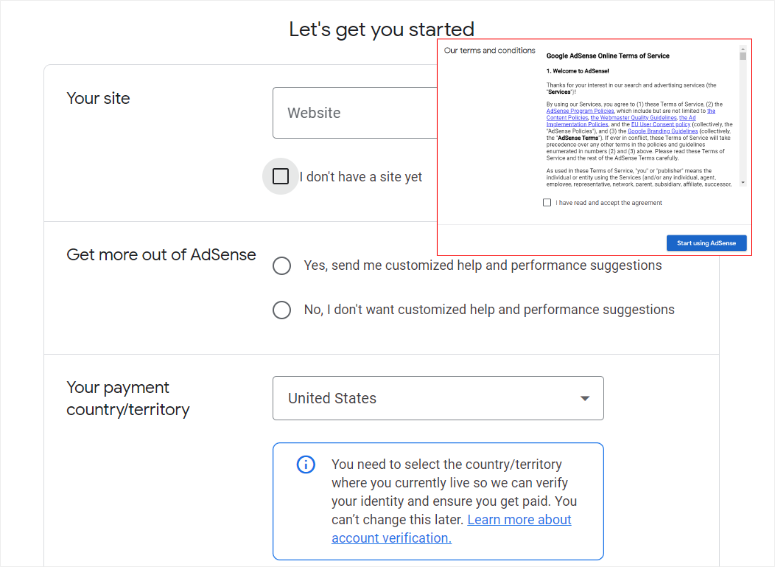
Successivamente, ti verranno chieste ulteriori informazioni su di te, l'esplorazione di come gli annunci AdSense appariranno sul tuo sito o la connessione del tuo sito ad AdSense.
Per questo tutorial, inizieremo collegando il sito ad AdSense. Per farlo, seleziona Inizia nella scheda "Collega il tuo sito ad AdSense".
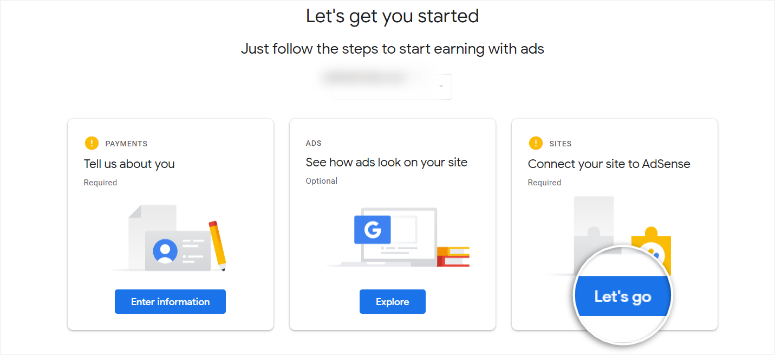
Nella pagina successiva, vedrai 3 modi per verificare che il sito sia tuo per AdSense. Questi metodi sono tramite uno snippet di codice, uno snippet Ads.txt o un tag meta.
Per questo tutorial utilizzeremo il metodo "Snippet di codice AdSense". Quindi, per procedere, seleziona questa opzione e copia il codice visualizzato.
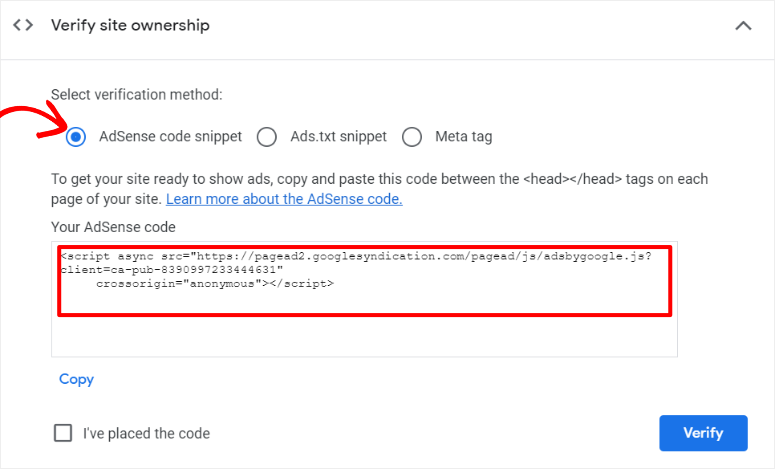
Con lo snippet di codice copiato, torna alla tua bacheca di WordPress.
Dall'opzione di menu, vai su Strumenti » Editor file tema per modificare manualmente l'intestazione o il piè di pagina nel 2024. Qui selezionerai il tema che stai utilizzando dal menu a discesa sul lato destro e poi cercherai il file "header.php".
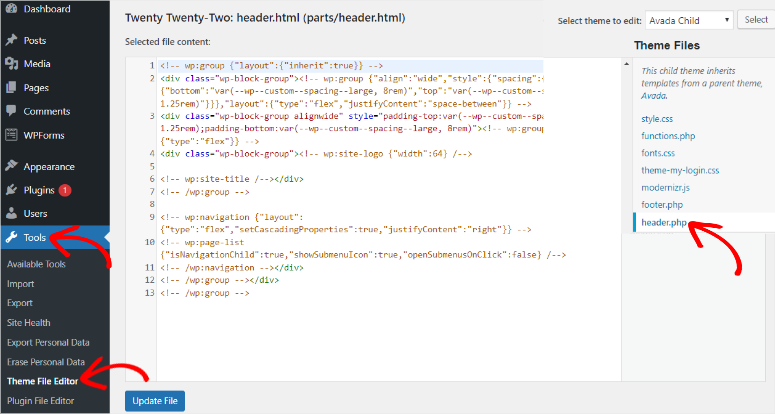
Quindi, nella casella dell'editor a sinistra, incolla il codice che hai copiato in precedenza tra i tag <head></head> dell'intestazione del tema. Infine, seleziona Aggiorna file per salvare le sfide.
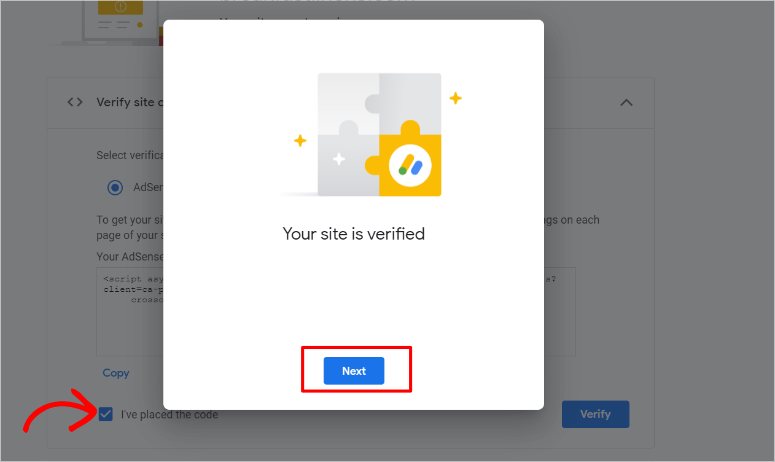
Una volta completato, torna al tuo account AdSense e seleziona la casella "Ho inserito il codice" e fai clic su "Avanti".
AdSense procederà quindi con una rapida scansione per verificare se hai effettivamente inserito il codice correttamente. In caso affermativo, riceverai un messaggio che indica "Il tuo sito è verificato".
Per procedere, seleziona "Avanti".
Infine, nella pagina successiva, seleziona Richiedi revisione in modo che AdSense possa verificare se sei idoneo per il loro programma.
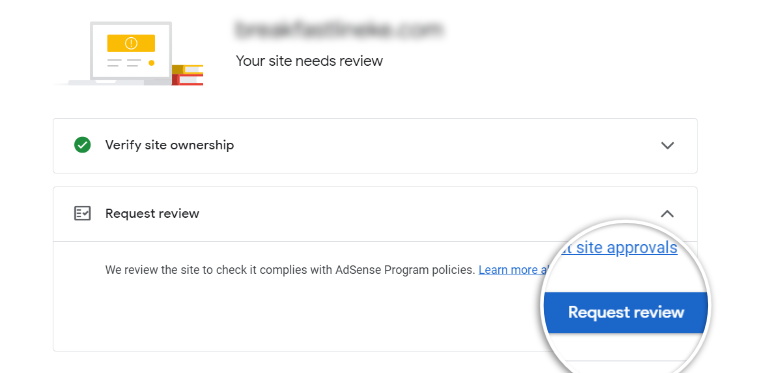
Ecco fatto; ora puoi completare la tua richiesta per un account Google AdSense.
A seconda del carico di lavoro di AdSense per la revisione, potrebbero essere necessarie da poche ore a qualche settimana per controllare la tua richiesta.
Usa un Plugin per Aiutare con la Verifica AdSense
Come hai visto, aggiungere il codice di verifica AdSense può essere un po' complicato senza esperienza di codifica.
Inoltre, il layout di WordPress potrebbe essere leggermente diverso, a seconda del tema che stai utilizzando, rendendo ancora più difficile trovare i diversi file del tema.
Per aiutarti con questo, puoi usare WPCode.

WPCode è il miglior plugin per snippet di codice WordPress. Può aiutarti ad aggiungere il codice di verifica AdSense, o qualsiasi altro codice, nel piè di pagina o nell'intestazione senza esperienza di codifica.
Inoltre, puoi farlo senza dover trovare la posizione esatta nel codice del sito per aggiungere lo snippet, rendendolo super facile anche per principianti e blogger.
Per questo tutorial, utilizzeremo la versione gratuita di questo plugin per intestazioni e piè di pagina. Mentre le versioni premium hanno molte funzionalità fantastiche, come snippet inseriti automaticamente e snippet pianificati, la versione lite può aiutarti ad aggiungere rapidamente semplici snippet di codice.
Quindi, per iniziare a configurare WPCode, vai al tuo repository di plugin nella dashboard di WordPress per installarlo. La prima cosa che farai è trovare “WPCode” tramite la barra di ricerca dei plugin. Successivamente, lo installerai e lo attiverai come faresti con qualsiasi altro plugin.
Se hai bisogno di aiuto, ecco un articolo su come installare un plugin.
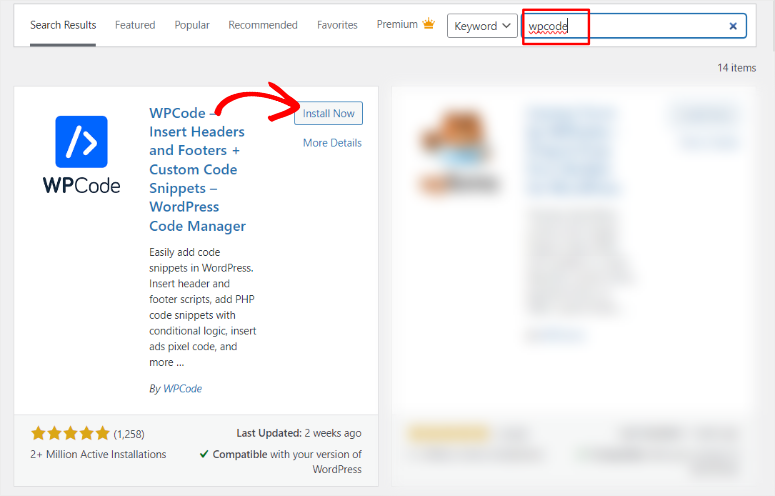
Al termine dell'installazione e dell'attivazione del plugin, vai su Code Snippets » Header & Footer. Quindi, nella pagina dell'editor di codice, individua la sezione Header, che dovrebbe trovarsi in alto.
Successivamente, incollerai il tuo codice di verifica AdSense e selezionerai Save Changes.
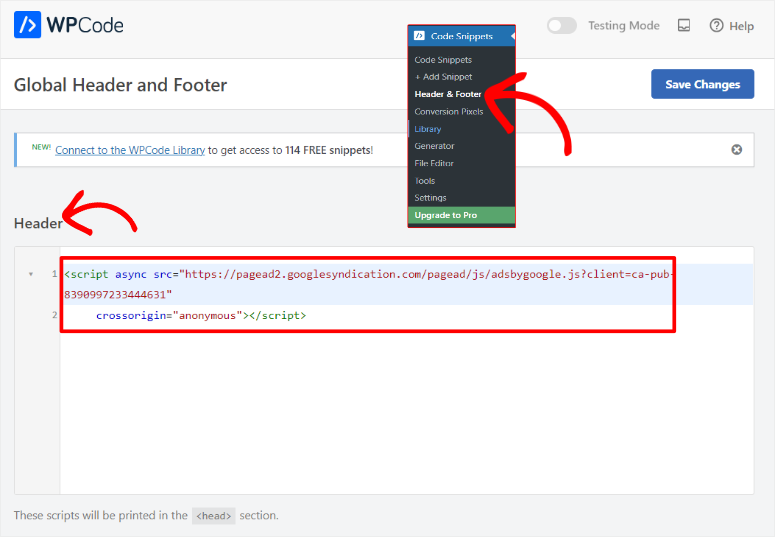
Fatto! Hai completato il processo di verifica del programma AdSense senza esperienza di codifica o anche senza sapere dove trovare il file header.php.
Per saperne di più su come questo plugin per snippet di codice può aiutarti, consulta la nostra recensione di WPCode qui.
Passaggio 2: Aggiungi il codice al tuo sito
Una volta che Google AdSense accetta la tua richiesta, puoi procedere al passaggio 2, dove selezionerai prima il tipo di annunci che desideri pubblicare sul tuo sito.
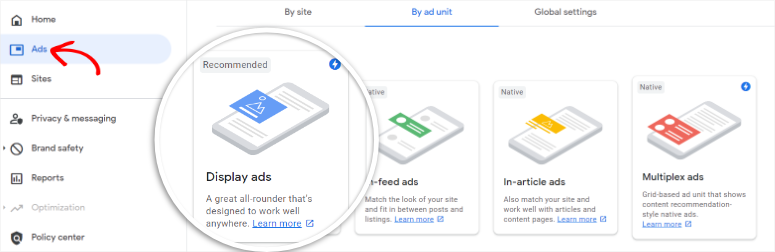
Nel tuo account Google AdSense, vai su Ads. Qui troverai 3 opzioni: Per sito, Per unità pubblicitaria e Impostazioni globali.
Successivamente, selezionerai la scheda By Ad Unit, dove vedrai le opzioni per creare una nuova unità pubblicitaria. Per questo tutorial, useremo Display Ads, il modo consigliato da AdSense.
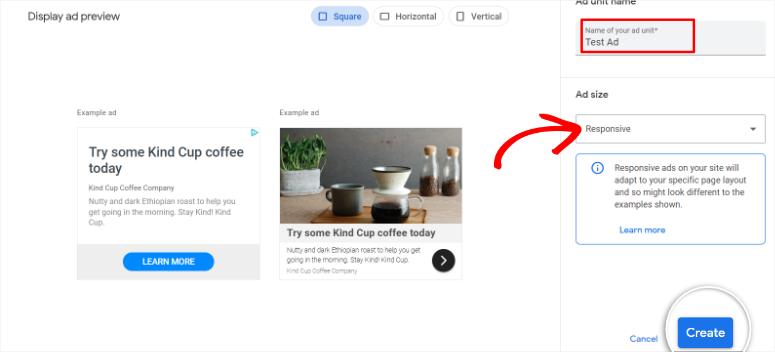
Nella schermata successiva, assegna un nome al tuo annuncio in modo da poterlo differenziare dalle altre unità pubblicitarie. Questo nome è solo a scopo interno e non verrà visualizzato al tuo pubblico.
Quindi, dall'opzione Ad Size, seleziona se desideri utilizzare annunci "Responsive" o "Fixed".
Con Fixed, puoi specificare le dimensioni esatte di come desideri che appaia l'annuncio. Per questo motivo, le unità pubblicitarie sono limitate a dove possono apparire.
Ma se scegli Responsive, l'unità pubblicitaria adeguerà le sue dimensioni a seconda della posizione del display. Ciò garantisce che il tuo annuncio possa essere posizionato automaticamente ovunque nella tua pagina. Per aggiungere a questo, se selezioni Responsive, puoi vedere l'anteprima di come l'annuncio apparirà in spazi pubblicitari verticali, orizzontali o quadrati.
Con tutto impostato in questa pagina, premi Create per passare alla pagina successiva.
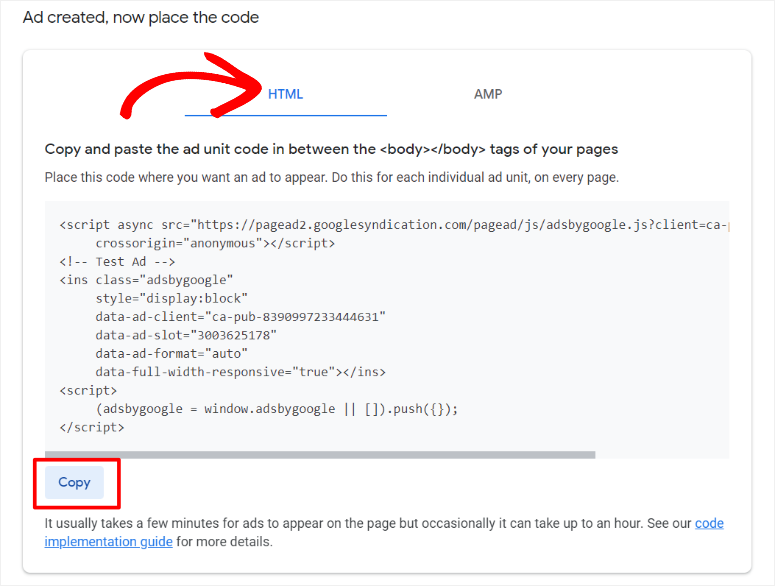
Una volta che il tuo annuncio è pronto, procederai alla pagina del generatore di codice. Qui, Google creerà un codice HTML speciale che contiene un ID unità pubblicitaria univoco e il tuo ID editore. Tutto quello che devi fare in questa finestra è copiare questo codice.
Con questo codice, puoi posizionare annunci ovunque e visualizzarli solo nelle pagine specifiche che desideri sul tuo sito.
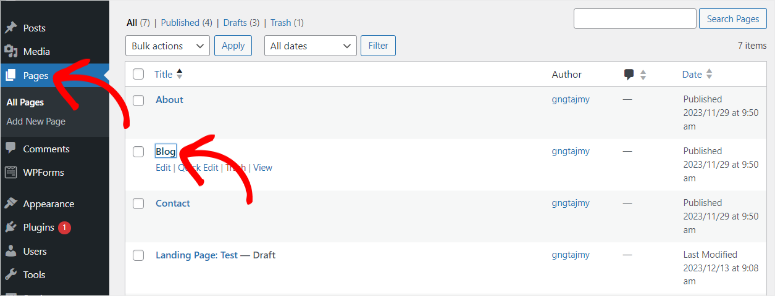
Successivamente, vai alla tua dashboard di WordPress e vai su Pages. Quindi, vai a una pagina esistente o creane una nuova in cui desideri visualizzare l'annuncio.
Per questo tutorial, useremo la pagina esistente Blog come esempio.
Una volta aperta la pagina, usa la barra di ricerca per trovare il blocco Custom HTML. Successivamente, trascina e rilascia questo blocco dove vorresti aggiungere l'unità pubblicitaria nella pagina.
Quando appare la casella di testo HTML personalizzata, incolla il codice dell'unità pubblicitaria che hai copiato in precedenza nello spazio del widget fornito.
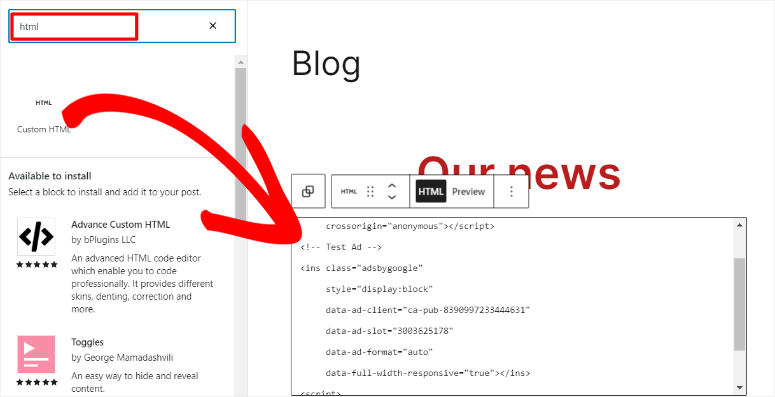
Infine, fai clic su Aggiorna nell'angolo in alto a destra della pagina. Gli annunci dell'unità pubblicitaria dovrebbero ora apparire nell'intestazione, nel piè di pagina, nella barra laterale o in qualsiasi altra posizione specificata della pagina.
Ricorda, questo metodo aggiunge solo un'unità pubblicitaria alla volta. Per aggiungere nuovi annunci utilizzando questo metodo, dovrai ripetere nuovamente questo processo per ogni unità.
Tuttavia, puoi utilizzare un plugin AdSense come AdSanity per semplificare il processo di posizionamento.
Aggiungi automaticamente annunci AdSense al tuo sito
Se desideri automatizzare i tuoi annunci, genererai prima un singolo codice pubblicitario nel tuo account AdSense. Ciò garantisce che gli annunci vengano visualizzati ovunque sul tuo sito senza che tu debba posizionarli manualmente con i loro codici individuali.
Per fare ciò, vai al tuo account AdSense e seleziona Annunci. Ma questa volta, scegli la scheda "Per sito".
Successivamente, seleziona Ottieni codice.
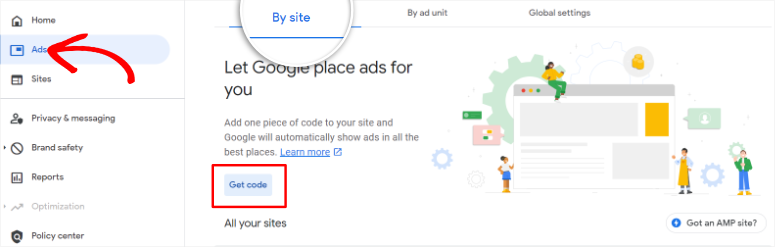
Ancora una volta, AdSense genererà un codice HTML speciale contenente un ID unità pubblicitaria univoco e il tuo ID editore. Una volta individuato questo codice, copialo.
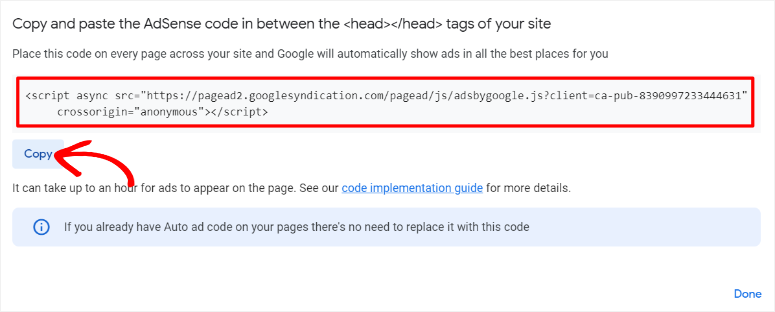
Ora, ci sono 3 modi per aggiungere questo codice pubblicitario automatico al tuo sito.
- Tag di intestazione
- Plugin WPCode
- Plugin AdSanity
Utilizzare il metodo del tag di intestazione è il modo predefinito per aggiungere questo codice.
Per utilizzare questo metodo, incollerai il singolo codice pubblicitario dal tuo account Adsense tra il tag <head></head> di ogni pagina in cui desideri che gli annunci vengano visualizzati.
Fatto! Ora puoi attivare gli annunci automatici senza l'aiuto di un plugin.
Tuttavia, l'utilizzo di un metodo manuale per aggiungere un tag di intestazione o un codice può presentare alcuni problemi, come discusso in precedenza. Per cominciare, può essere difficile trovare la posizione esatta in cui inserire il codice. Ma peggio ancora, una mossa sbagliata e potresti compromettere l'intero codice del tuo sito web.
A causa di queste limitazioni, WPCode è la soluzione perfetta.
Questo plugin può aiutarti a inserire il codice pubblicitario automatico nella tua intestazione senza che tu debba toccare il codice del tuo sito. Può anche aiutarti a inserire rapidamente il codice pubblicitario nella posizione corretta senza il rischio di danneggiare il tuo sito.
Per utilizzare WPCode, inizia andando nella tua bacheca di WordPress e dirigendoti verso il menu Snippet di codice. Qui selezionerai il menu Intestazione e piè di pagina come hai fatto in precedenza.
Nella sezione dell'intestazione dell'area di codifica del plugin, incolla il codice Google AdSense e fai clic su Salva modifiche.
Congratulazioni! Ora puoi visualizzare automaticamente gli annunci AdSense sul tuo sito.
Google gestirà tutto il resto da qui. Mostrerà i migliori annunci, utilizzando il miglior formato pubblicitario nella migliore posizione sul tuo sito.
Ma con i 2 metodi menzionati sopra, hai pochissimo controllo sulla gestione degli annunci, su dove appariranno e su come appariranno.
Quindi, ora vediamo come puoi utilizzare AdSanity per automatizzare e gestire i tuoi annunci AdSense.

AdSanity è il miglior plugin per aiutarti con la gestione automatica degli annunci e l'ottimizzazione senza interferire con la tua SEO. È progettato non solo per aiutarti a semplificare la gestione degli annunci, ma anche con il posizionamento e il monitoraggio degli annunci sui siti web WordPress.
Puoi usarlo per creare modelli che ti consentono di posizionare facilmente i tuoi annunci avanzati in modo rapido e uniforme sul tuo sito. Questo plugin WordPress può anche aiutarti a pianificare il posizionamento degli annunci per garantire una migliore automazione dell'intero processo.
Quindi, se vuoi usare Adsanity per automatizzare i tuoi annunci, dovrai prima installare e configurare il plugin.
Una volta fatto ciò, vai su Adsanity » Crea Annunci » Rete Annunci Esterna.
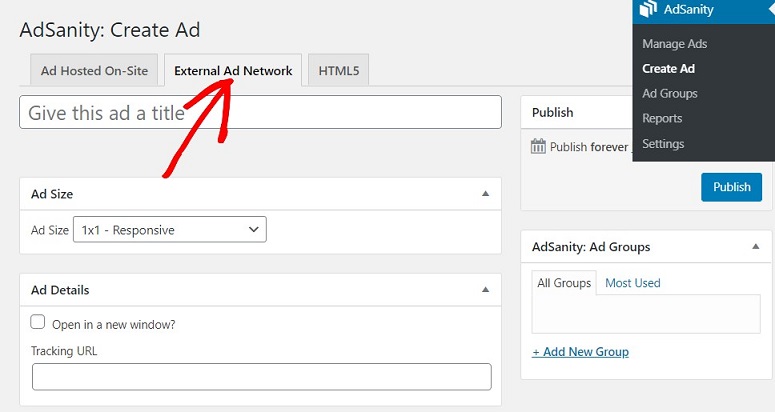
Qui, darai un nome all'annuncio e sceglierai una dimensione dell'annuncio.
Quindi, scorri la pagina fino all'area "Codice Annuncio". Nella casella di testo fornita, incolla il singolo codice annuncio che hai copiato in precedenza dal tuo account AdSense.
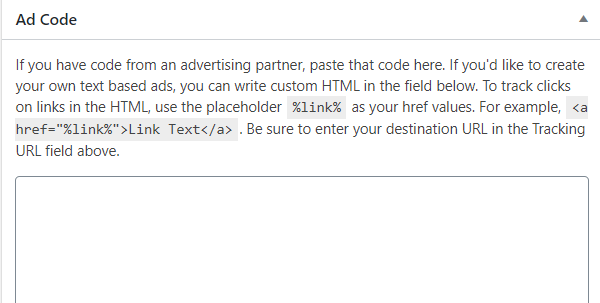
Quando aggiungi il codice, premi Pubblica per salvare le modifiche.
Ora, Adsanity ti consente di visualizzare i tuoi annunci in 3 diversi formati.
- Gruppo Annunci AdSanity
- Annuncio Casuale AdSanity
- Annuncio Singolo AdSanity
Per accedere a questi formati di annunci, creerai un nuovo post o ne modificherai uno esistente. Quindi, userai la barra di ricerca fornita per individuare il blocco annunci AdSanity che desideri tra i 3 disponibili.
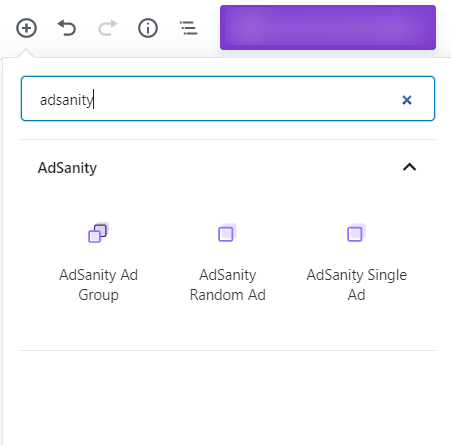
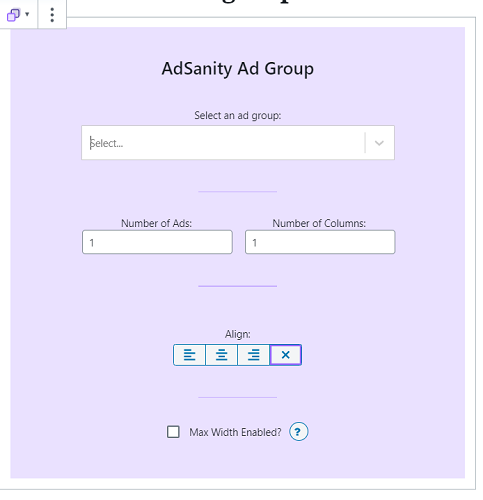
Una volta selezionato un formato di annuncio, puoi personalizzarlo ulteriormente per adattarlo al tuo sito e al tuo pubblico. Ad esempio, se selezioni Gruppo Annunci AdSanity, dovrai prima scegliere il gruppo di annunci che desideri utilizzare.
Quindi, specificherai il numero di annunci che desideri visualizzare, il numero di colonne e l'allineamento. Questo può essere utile quando vuoi visualizzare insieme diversi annunci più piccoli, aiutandoti ad aumentare le tue entrate.
Oltre a ciò, Adsanity ti consente anche di decidere quando l'annuncio scadrà o se desideri che venga pubblicato per sempre. Questo può aiutarti a mantenere i tuoi annunci aggiornati e darti un maggiore controllo su di essi.
Se desideri saperne di più su questo plugin, consulta la nostra recensione completa di Adsanity qui.
Ora che hai capito come aggiungere annunci Google al tuo sito, diamo una rapida panoramica di cosa sia AdSense e di cosa si tratta.
Cos'è Google AdSense?
AdSense è una rete gestita da Google che può aiutarti a guadagnare online mostrando testo, video, immagini e annunci interattivi al tuo pubblico.
Poiché AdSense è di proprietà e gestito da Google, un leader tecnologico globale, potrai visualizzare annunci da alcune delle aziende più conosciute al mondo.
Google esamina tutte le aziende prima di aggiungerle al proprio elenco, il che significa che è più probabile che tu riceva annunci contestuali migliori, ideali per la tua nicchia, generando migliori rendimenti.
Grazie al processo di revisione di Google, AdSense può anche aiutarti a proteggere il tuo marchio. Questo perché solo editori rispettabili mostreranno annunci sul tuo sito, il che significa che ai tuoi utenti non verranno mostrati annunci loschi o inappropriati.
Se usi AdSense, elimini i problemi di trovare editori di annunci per il tuo sito. Invece, Google si occuperà di tutti gli aspetti finanziari per te. Prenderà quindi automaticamente la sua parte e ti invierà il resto, rendendo il processo facile e veloce.
Tuttavia, a parte le offerte fatte dalle aziende che competono per lo spazio pubblicitario, l'importo di denaro che guadagni su AdSense dipende da diversi fattori.
- Nicchia: argomenti più competitivi spesso portano a offerte più alte e, quindi, a rendimenti migliori.
- Traffico: più traffico hai, più clic potenziali sugli annunci e visualizzazioni per mille impressioni ottieni.
- Posizionamento degli annunci: posizionare i tuoi annunci in una posizione più prominente sul tuo sito aumenta le possibilità di clic e visualizzazioni.
- Posizione: gli inserzionisti spesso pagano una tariffa migliore per gli annunci che mirano a una particolare posizione in linea con il loro target.
- Formato dell'annuncio: AdSense offre diversi formati, come testo, immagini e video. A seconda del tuo tipo di contenuto, potresti vedere risultati migliori a seconda del tipo di annuncio.
- Pertinenza dell'annuncio: Google si concentra sugli annunci contestuali; pertanto, più pertinenti sono gli annunci, più è probabile che ricevano clic e visualizzazioni.
Anche se Google AdSense è popolare per la sua flessibilità nei tuoi confronti e nei confronti del tuo pubblico, dovresti comunque seguire le norme sugli annunci di Google. Ecco le cose da evitare quando si utilizza AdSense.
- Posizionamento ingannevole degli annunci: assicurati di separare chiaramente i tuoi contenuti e gli annunci in modo che il tuo pubblico non venga confuso o fuorviato
- Clic falsi: non dovresti mai cliccare sui tuoi annunci, chiedere ad alcune persone di cliccarci sopra o pagare per far cliccare sui tuoi annunci.
- Aggiornamento automatico degli annunci: Google potrebbe anche considerare gli annunci con aggiornamento automatico come intrusivi o falsi.
- Messaggio sui blocchi degli annunci: alcuni siti potrebbero bloccare agli utenti la visualizzazione dei propri contenuti se hanno un ad blocker. Google scoraggia gli avvisi sui blocchi degli annunci sui siti poiché potrebbero portare a una scarsa esperienza utente.
- Numero di annunci: non inserire troppi annunci sul tuo sito; Google lo considererà spam.
- Annunci intrusivi: potresti essere penalizzato se costringi il tuo pubblico a visualizzare o cliccare sui tuoi annunci, specialmente con annunci popup o slide-in.
Ecco fatto! Ora sai come posizionare gli annunci AdSense manualmente e automaticamente. Inoltre, hai una chiara comprensione di cosa sia AdSense e cosa aspettarti da loro. Se hai altre domande, consulta le nostre FAQ qui sotto.
FAQ: Come aggiungere annunci Google AdSense a WordPress
Quanto paga AdSense per 1.000 visualizzazioni?
Il pagamento di Adsense per 100 visualizzazioni varia da $0,1 a $2,5. Ci sono molte ragioni per la grande differenza di pagamento, tra cui la posizione, la nicchia e il tempo trascorso sul tuo sito web.
Come ricevo i soldi da AdSense?
AdSense invia i pagamenti ai proprietari di siti web una volta al mese tramite bonifico bancario sui loro conti. Ma, dovrai prima fornire i tuoi dati bancari e passare attraverso un processo di verifica del conto bancario in modo da poter accedere al pagamento da AdSense.
I soldi di AdSense scadono?
Gli assegni AdSense scadono dopo sei mesi. Verrà disposto uno stop al pagamento e nella pagina della cronologia dei pagamenti apparirà la dicitura “Assegno scaduto – Guadagni riaccreditati”.
Quali nicchie pagano di più con AdSense?
Le nicchie più redditizie con AdSense includono assicurazioni, finanza personale, immobiliare e il settore automobilistico. Questo perché sono spazi altamente competitivi. Pertanto, le aziende dovranno spendere di più e competere con altre aziende per farsi notare negli annunci, aumentando il compenso nelle nicchie.
Infine, se stai cercando altri modi per guadagnare con il tuo sito, ecco 9 delle migliori alternative a Google AdSense che puoi provare. Inoltre, ecco altri articoli che potrebbero interessarti.
- Come inviare il tuo sito WordPress a Google News
- Affiliate Marketing Semplificato per Principianti: Passo dopo Passo
- I migliori 8 plugin per banner di WordPress per aumentare le conversioni
Il primo articolo ti insegnerà come inviare il tuo sito a Google News per aumentare il numero di visitatori. Il secondo semplifica l'affiliate marketing, che è un ottimo modo alternativo per guadagnare sul tuo sito oltre alla visualizzazione di annunci. Mentre l'ultimo post elenca gli 8 migliori plugin per banner per aiutarti ad aumentare le conversioni.

Ciao, ho una domanda diversa
Posso scorrere il mio sito web per verificare
se ci sono annunci AdSense o causerà attività non valida? Se sì. Come posso controllare? il mio sito web?
Ciao Sami, puoi per favore elaborare la tua domanda? Cosa intendi per scorrere il tuo sito web per controllare Google AdSense?
grazie per una guida informativa. Ho creato un blog e voglio monetizzare con Google Adsense. La tua guida mi aiuta molto
Felice di essere d'aiuto 🙂