
Vuoi creare una sitemap per il tuo sito WordPress?
Beh, sei nel posto giusto!
Ti spiegheremo tutto ciò che devi sapere sulle sitemap e ti mostreremo come crearne una per il tuo sito in meno di 2 minuti!
Innanzitutto, chiariamo cos'è esattamente una sitemap.
Cos'è una Sitemap XML?
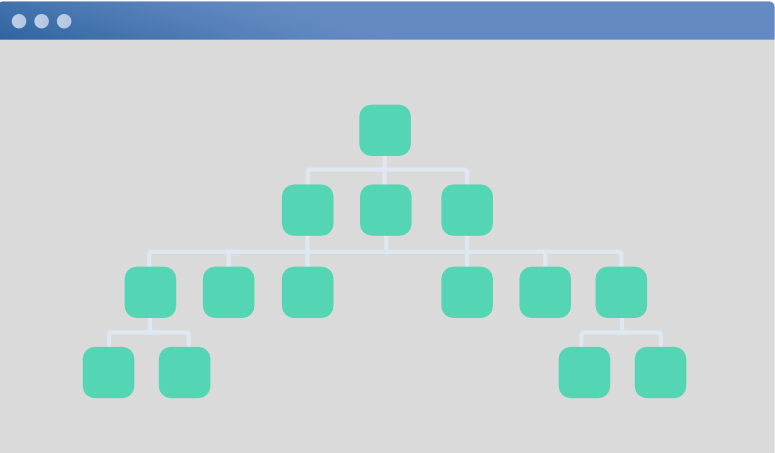
Una sitemap è semplicemente una mappa del tuo sito web.
Proprio come una mappa tradizionale ti aiuta a navigare e a orientarti in una città, una sitemap aiuta i motori di ricerca a navigare e a comprendere la struttura del tuo sito web.
Pensala come un progetto che delinea tutte le pagine e i contenuti importanti del tuo sito.
Hai davvero bisogno di una sitemap?
Beh, no, ma le sitemap offrono dei vantaggi.
Aiutano i motori di ricerca come Google a scoprire e indicizzare i tuoi contenuti in modo più efficiente. Quando i motori di ricerca scansionano il tuo sito web, seguono i link nella tua sitemap per trovare tutte le pagine e i post del tuo sito. Ciò significa che il tuo sito ha una maggiore possibilità di apparire nei risultati dei motori di ricerca, rendendo più facile per le persone trovarti.
Inoltre, bastano un minuto o due per configurarla, quindi perché rinunciare a migliorare la SEO del tuo sito?
Passiamo subito al tutorial.
Come configurare una Sitemap XML in WordPress
Qualche anno fa, era necessario assumere un esperto SEO (ottimizzazione per i motori di ricerca) per creare un file sitemap per te, il che richiedeva solitamente settimane!
Fortunatamente quei giorni sono finiti. Puoi generare sitemap da solo con pochi clic grazie a uno strumento chiamato All in One SEO (o AIOSEO).
All in One SEO è un potente plugin SEO per WordPress utilizzato da oltre 3 milioni di persone. È gratuito e facile da usare per i principianti.
Oltre alle sitemap, ti aiuta a migliorare la SEO generale del tuo sito web. Ecco alcuni punti salienti che potresti voler conoscere:
- Audit SEO automatizzato del sito
- Suggerimenti e consigli per migliorare la SEO
- Analizzatore di titoli
- Editor SEO on-page
- Rich snippet e schema
- Moduli SEO avanzati
C'è molto di più in questo plugin. Abbiamo fatto una Recensione completa di All in One SEO che vorrai sicuramente consultare per sfruttare al meglio questo plugin.
Ora configuriamo la tua sitemap.
Passaggio 1: Attiva All in One SEO
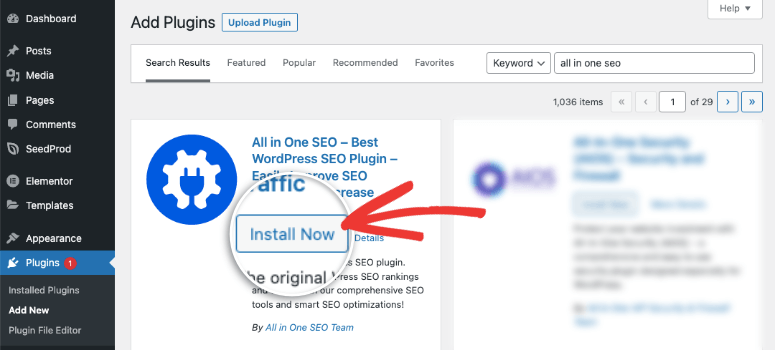
All in One SEO ha una versione gratuita e una pro. Per installare la versione gratuita, vai alla tua bacheca WordPress e apri la pagina Plugin » Aggiungi Nuovo. Qui, cerca All in One SEO e installalo e attivalo.
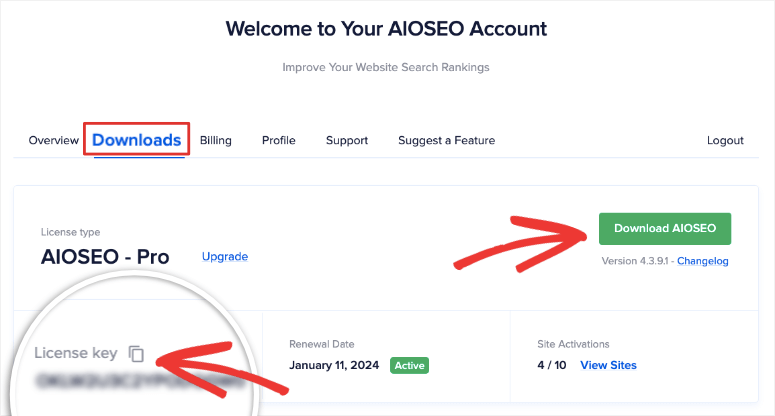
Se preferisci avere tutte le funzionalità avanzate per migliorare davvero il tuo gioco SEO, puoi iscriverti alla versione pro. Quindi, all'interno del tuo account AIOSEO, otterrai un file plugin da caricare sul tuo sito insieme a una chiave di licenza per attivare il tuo accesso premium.
Non sei sicuro di come installare e attivare il plugin? Nessun problema, segui la nostra guida qui: Come installare un plugin WordPress.
Se non sei sicuro se dovresti iscriverti alla versione gratuita o pro, allora vorrai leggere il nostro confronto tra All in One SEO Gratuito vs Pro: Vale la pena pagare per il premium?.
Passaggio 2: Configurazione di AIOSEO
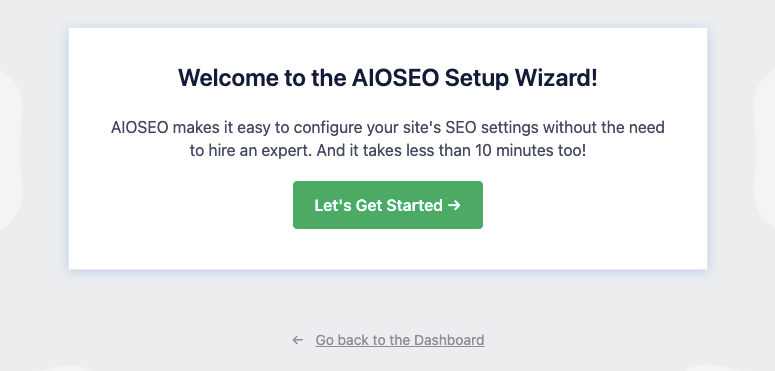
Quando attivi AIOSEO, verrà avviata automaticamente la procedura guidata di configurazione. Questo ti permette di impostare facilmente le giuste impostazioni SEO per il tuo sito.
Quando inizi con la procedura guidata, vedrai domande come questa per indicare al plugin di cosa tratta il tuo sito e per configurare le tue impostazioni preferite.
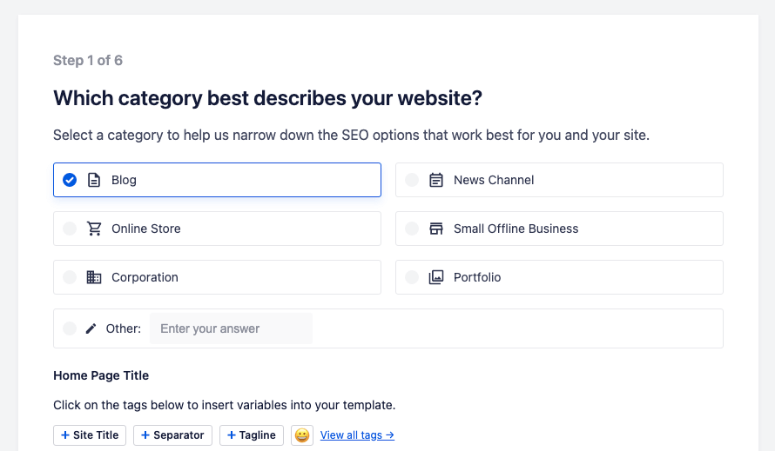
Non esamineremo l'intera procedura guidata in dettaglio perché è autoesplicativa e molto facile da seguire da soli.
Al passaggio 3 della procedura guidata, c'è un'opzione per abilitare le sitemap:
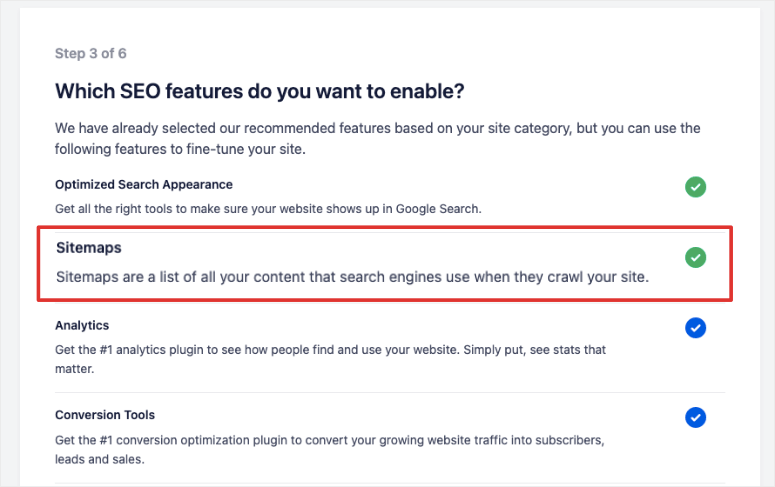
Per impostazione predefinita, la funzionalità della sitemap XML è già abilitata e non devi fare altro.
Scorrendo ulteriormente in questa pagina, vedrai anche opzioni avanzate per creare sitemap video e notizie, se ne hai bisogno. Dovrai iscriverti al piano pro per queste funzionalità.
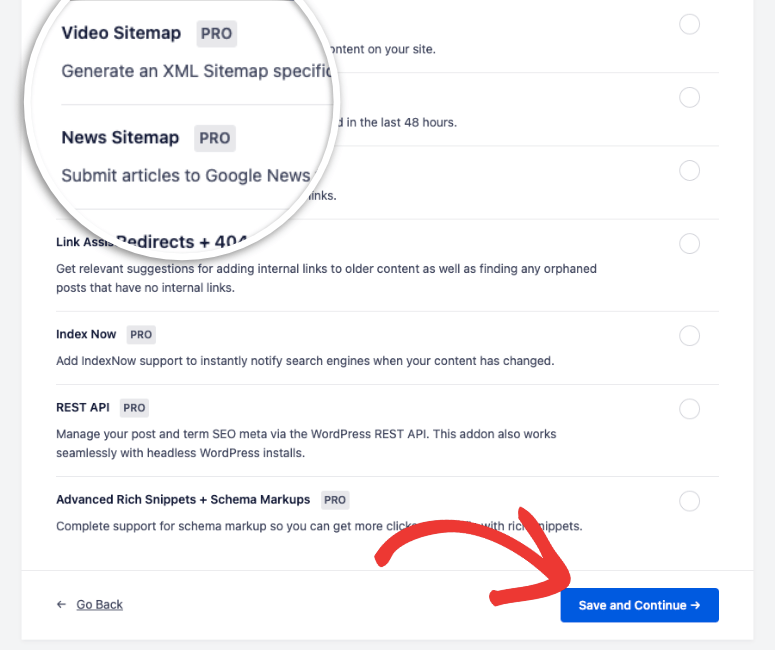
Non c'è nient'altro che devi fare qui! Salva e continua. Una volta completata la configurazione della procedura guidata, All in One SEO creerà automaticamente la sitemap XML per te.
Fantastico, vero?
Ora devi dire a Google che hai aggiunto una sitemap
Passaggio 3: Invia la Sitemap a Google
Se vuoi informare Google della tua nuova sitemap, devi accedere a un account Google Search Console. Se non ne hai ancora uno, iscriviti a Google Search Console, è gratuito.
All'interno della tua dashboard di Search Console, vai su Sitemap nella barra delle attività a sinistra.
Vedrai la casella Aggiungi una nuova sitemap in cima allo schermo.
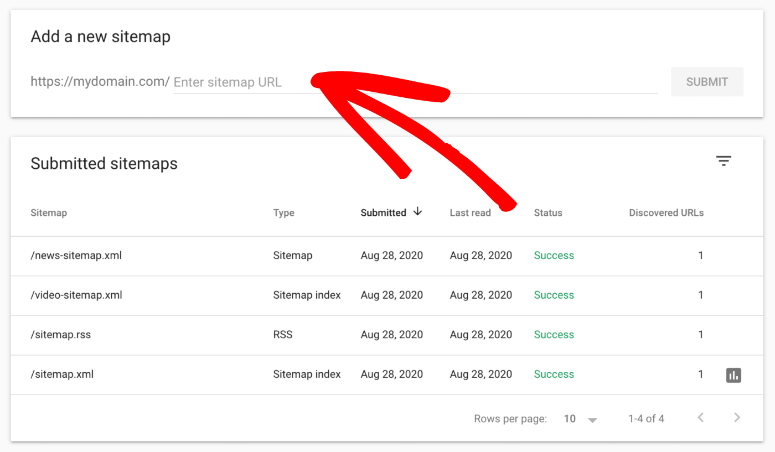
Tutto quello che devi fare è inserire l'URL della tua sitemap e Inviarla.
Devi inserire solo l'ultima parte dell'URL poiché il nome del dominio è già precompilato per te. Se il tuo dominio è example.com, non devi includerlo, solo 'sitemap.xml'.
I nomi predefiniti per le sitemap create da All in One SEO sono:
- Sitemap XML: sitemap.xml
- Sitemap Video: video-sitemap.xml
- Sitemap Notizie: news-sitemap.xml
- Sitemap RSS: sitemap.rss
Se hai utilizzato un plugin diverso come Yoast SEO, il nome del file sarà diverso, ad esempio sitemap_index.xml.
Ora ti mostreremo come accedere a queste sitemap per visualizzarle o abilitarle/disabilitarle ogni volta che ne avrai bisogno.
Passaggio 4: Accedi alla Sitemap XML
Puoi accedere alle tue sitemap nella scheda AIOSEO » Sitemap. Qui vedrai una barra dei menu superiore con diverse sitemap che puoi abilitare per il tuo sito.
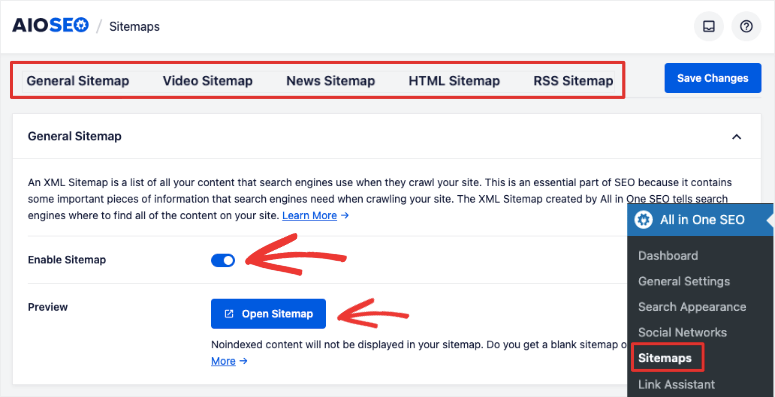
Diamo un'occhiata alla Sitemap Generale che abbiamo appena configurato. Vedrai un interruttore per abilitare/disabilitare le sitemap in qualsiasi momento. Puoi anche visualizzare in anteprima la tua sitemap facendo clic sul pulsante 'Apri Sitemap'.
Questo aprirà una nuova scheda in cui potrai vedere la tua sitemap in questo modo:
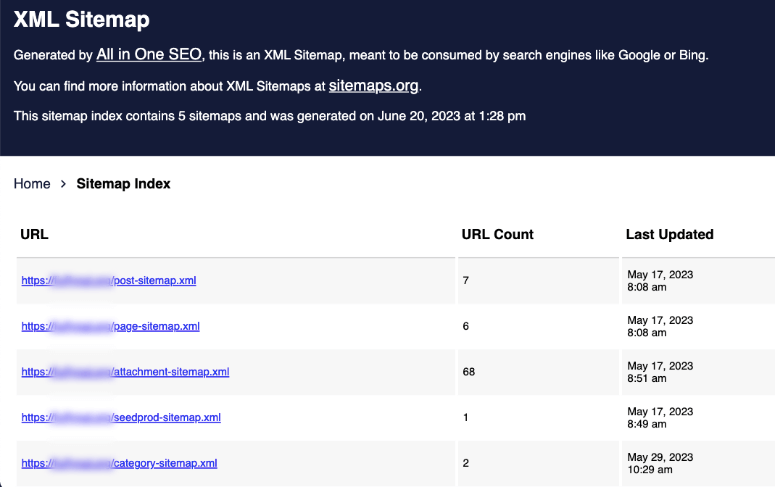
Tutto qui. Tuttavia, All in One SEO ha impostazioni avanzate che vorremmo esplorare con te. Potrebbe tornare utile quando vorrai perfezionare la tua sitemap XML.
Passaggio 5: Personalizza la Sitemap
Nella stessa sezione delle sitemap, scorri verso il basso e vedrai altre opzioni per configurare la tua sitemap.
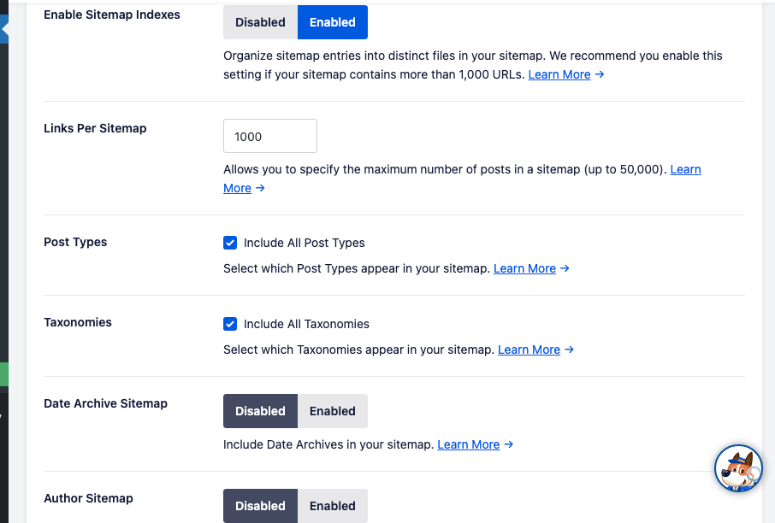
Spieghiamo cosa significano queste impostazioni della sitemap:
- Indici della Sitemap: Questo organizzerà le voci della tua sitemap in file distinti. Se il tuo sito contiene oltre 1000 URL, dovresti abilitare questa impostazione.
- Link per Sitemap: Questo ti consente di limitare il numero di post in una singola sitemap. Puoi avere più sitemap per il tuo sito web, rendendo più facile per i motori di ricerca scansionare il tuo sito.
- Tipi di Post: Scegli quali tipi di post personalizzati includere, come post, pagine, prodotti, media, allegati e file video.
- Tassonomie: Seleziona quali categorie, tag e generi includere.
- Archivio Date: Elenca tutti i post pubblicati in una data, mese o anno specifico.
- Sitemap Autore: Elenca tutti i post pubblicati da una persona specifica.
Successivamente, se desideri aggiungere URL del sito web alla tua sitemap che non fanno parte della tua installazione WordPress, puoi abilitare 'Pagina aggiuntiva'. Ad esempio, se hai un modulo di contatto che vorresti includere nella tua sitemap, puoi inserire le informazioni manualmente.
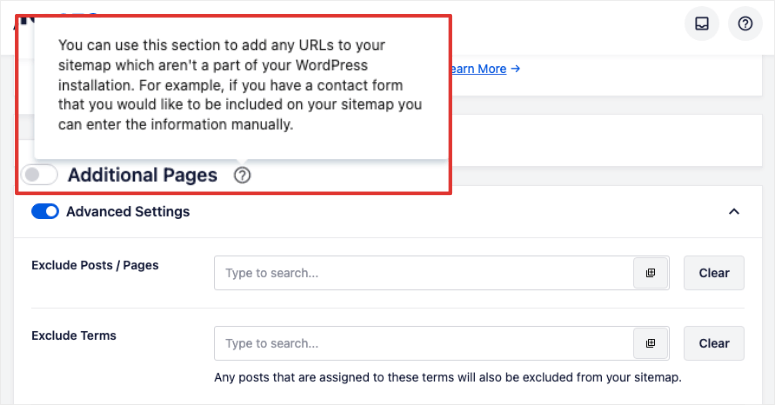
Per saperne di più su questa impostazione, fai clic sull'icona del punto interrogativo accanto ad essa e vedrai una spiegazione popup.
Subito sotto, vedrai Impostazioni Avanzate. Qui puoi ottimizzare la funzionalità della sitemap.
- Escludi post/pagine specifici
- Escludi termini specifici
- Aggiungi un punteggio di priorità o tassonomia
- Includi o escludi immagini
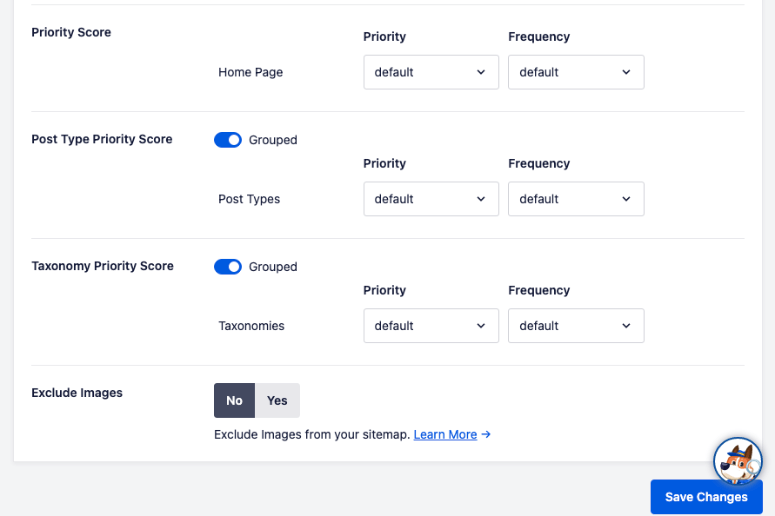
Con queste impostazioni, ottieni il controllo completo sulla tua sitemap. Non dovrai più modificare manualmente la tua sitemap. Tutto può essere fatto direttamente dalla tua dashboard di WordPress con All in One SEO.
Altre Sitemap che puoi creare con AIOSEO
All in One SEO è un generatore di sitemap davvero potente. Non solo ti consente di creare sitemap XML, ma ti permette di generare sitemap più specifiche. Queste includono:
- Sitemap Google News
- Sitemap Video
- Sitemap HTML
- Sitemap RSS
Sitemap Google News
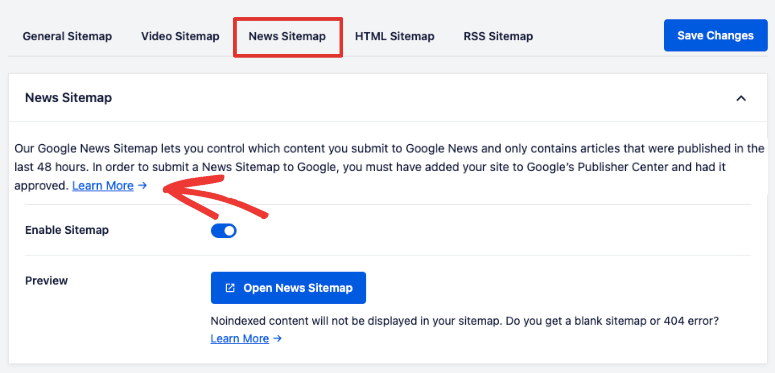
Invia i tuoi ultimi articoli di notizie a Google News e ottieni classifiche più alte e porta più traffico al tuo sito. Segui il nostro tutorial su Come inviare il tuo sito WordPress a Google News.
Sitemap SEO Video
All in One SEO include un generatore di sitemap video che puoi attivare con un solo clic. Questa funzionalità dirà ai crawler dei motori di ricerca quali sono specificamente contenuti video.
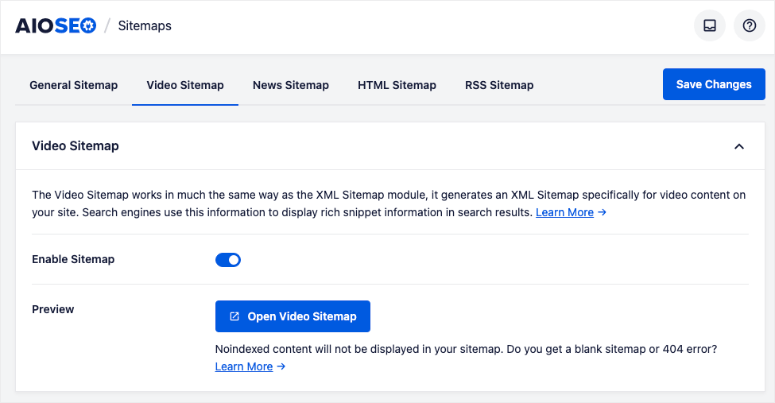
Ti aiuta a essere presente nel widget carosello video di Google.
Sitemap HTML
Le sitemap HTML rendono più facile per i visitatori navigare nei contenuti del tuo sito web e trovare cose nuove o recenti che hai pubblicato.
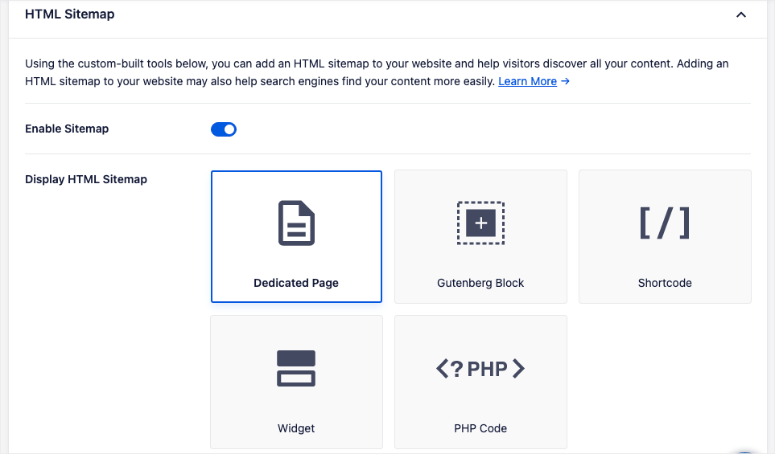
Se abiliti la sitemap HTML, AIOSEO ne creerà automaticamente una per te. Quindi puoi scegliere di visualizzare la mappa su una pagina dedicata. Puoi anche utilizzare blocchi Gutenberg, shortcode, widget e codice PHP per creare e visualizzare la tua sitemap su qualsiasi post o pagina.
Sitemap RSS
Se hai un feed RSS, questo genererà una Sitemap RSS separata che può essere inviata a Google, Bing e qualsiasi altro motore di ricerca che supporti questo tipo di sitemap.
Tieni presente che la Sitemap RSS includerà solo un feed RSS degli ultimi aggiornamenti ai contenuti del tuo sito.
Prima di concludere, risponderemo ad alcune domande che ci vengono poste spesso dai nostri utenti.
FAQ sulla Sitemap XML di WordPress
Cosa significa XML in una sitemap?
XML sta per linguaggio di markup estensibile. È un insieme di codici, o tag, che descrive il testo in un documento digitale. In termini più semplici, il formato XML consente di definire e archiviare dati in modo da poterli condividere facilmente tra computer, app e siti web.
È obbligatorio avere una sitemap?
No, puoi scegliere di avere una sitemap o meno. Tuttavia, le sitemap aiutano i motori di ricerca a scoprire le pagine del tuo sito web e possono contribuire a migliorare il posizionamento dei tuoi contenuti.
Qual è il miglior generatore di sitemap XML?
Consigliamo All in One SEO per i siti WordPress. È senza dubbio il miglior strumento per tutto ciò che riguarda la SEO. Potresti anche considerare il plugin Yoast SEO. Per maggiori opzioni, consulta il nostro elenco dei Migliori plugin per Sitemap WordPress per il tuo sito web.
Posso creare una sitemap gratuitamente?
Sì, puoi creare una sitemap gratuitamente utilizzando All in One SEO. Bastano 2 minuti per configurarla.
Qual è la differenza tra sitemap HTML e XML?
Le sitemap HTML sono create principalmente per gli esseri umani (come i proprietari del sito e i lettori del blog per navigare nel sito). Appaiono come collegamenti formattati in fondo a una pagina web. Di solito hanno un valore SEO limitato.
Le sitemap XML sono solitamente create per i bot dei motori di ricerca. Queste vengono generalmente generate automaticamente con strumenti SEO. Le mappe sono dotate di tag per identificare i tipi di dati presenti, rendendo più efficiente per i motori di ricerca l'indicizzazione del sito.
Puoi creare entrambi i tipi di sitemap con All in One SEO.
Come creare una Sitemap HTML?
Il modo più semplice per creare una sitemap HTML è utilizzare All in One SEO. Puoi abilitare la sitemap con un solo clic.
Quindi puoi utilizzare una pagina dedicata, blocchi Gutenberg, shortcode, widget e codice PHP per creare e visualizzare la tua sitemap.
Quale sitemap è migliore per la SEO?
Le sitemap XML sono le migliori per la SEO poiché sono più strutturate e definite, rendendo più facile per i motori di ricerca capire esattamente di cosa tratta il contenuto del tuo sito.
Esiste un limite di dimensione per le sitemap?
Sì, Google consiglia una singola sitemap fino a 50 MB (non compressa) o 50.000 URL. Se hai un file più grande o più URL, devi suddividere la tua sitemap in più sitemap.
Quante sitemap posso inviare a Google?
Google ti consente di inviare fino a 500 file di indice di sitemap per ogni sito nel tuo account Search Console.
Google indicizzerà i contenuti che non sono nella sitemap?
Sì, Google e altri motori di ricerca possono comunque indicizzare i tuoi contenuti e visualizzarli nei risultati di ricerca anche se non sono inclusi nella tua sitemap.
Google salta l'indicizzazione di alcune pagine del mio sito?
Google potrebbe decidere di saltare contenuti duplicati, pagine senza contenuto o con pochissimo contenuto. Escluderà anche le pagine elencate nel file robots.txt del tuo sito web.
AIOSEO aggiorna automaticamente la sitemap?
Sì, il plugin AIOSEO controlla regolarmente nuovi contenuti pubblicati sul tuo sito e li aggiunge alla sitemap in base alle tue preferenze impostate nella sezione delle impostazioni.
Come creare manualmente una sitemap?
Puoi trovare un modello di sitemap online e quindi copiare e incollare manualmente ogni URL del tuo sito web. Questo richiede moltissimo tempo e non è affatto necessario. Esistono strumenti gratuiti come AIOSEO per fare il lavoro per te in pochi secondi. Aggiornerà persino la sitemap, facendoti risparmiare tempo anche in questo.
Questo è tutto per oggi. Speriamo che questa guida ti abbia aiutato a generare facilmente le sitemap. Ora puoi personalizzare le impostazioni della tua sitemap in qualsiasi momento.
Successivamente, abbiamo altre guide utili per proprietari di siti web come te:
- I 10 migliori strumenti SEO per aumentare il traffico del tuo sito web, VELOCEMENTE!
- 8 migliori strumenti di ottimizzazione dei contenuti online per una migliore SEO
- Come Creare un Layout WordPress Personalizzato
Questi post ti aiuteranno a migliorare il tuo SEO e a creare layout straordinari per il tuo sito.

Grazie
Sto usando Google sitemap generator 4.0.7 su http://www.brightverge.com . cerca questo plugin su wordpress.org e installalo con semplici passaggi, tutte le impostazioni sono predefinite. raccomando vivamente questo plugin wp.
Il tutorial è chiaro tranne per una cosa. Questo plugin Yoast aggiornerà le pagine appena aggiunte a un sito web? o dobbiamo usare un software per sitemap come creately?