Stai cercando il modo migliore per aggiungere gallerie al tuo sito WordPress?
Le gallerie sono un ottimo modo per rendere il tuo sito più accattivante dal punto di vista visivo. Possono aiutare a mostrare rapidamente portfolio digitali. Ciò consente ai creatori di esporre il proprio miglior lavoro in modo facile da seguire per i potenziali clienti.
Ma le gallerie non sono solo ottime per creare portfolio, puoi anche usarle per raccontare storie attraverso le immagini. Ti permettono di visualizzare le immagini seguendo un ordine, assicurando che i tuoi visitatori comprendano facilmente la storia visiva.
Grazie a queste proprietà, le gallerie possono aumentare l'engagement sul tuo sito e portare a più condivisioni sui social.
In questo articolo, ti mostreremo come inserire gallerie sul tuo sito. Ti guideremo anche attraverso come puoi personalizzare le tue gallerie per offrire ai tuoi visitatori la migliore esperienza.
Perché dovresti usare le gallerie in WordPress
Come accennato, le gallerie sono una raccolta di immagini, quindi sono ottime per raccontare storie o mostrare il tuo lavoro. Vediamo altri vantaggi delle gallerie.
- Organizzazione del sito: Le gallerie possono aiutarti a organizzare le immagini del tuo sito, assicurando che i tuoi visitatori navigino facilmente nel tuo sito. Di conseguenza, è più probabile che gli utenti esplorino il tuo sito e leggano più contenuti, portando a un maggiore engagement e a più visualizzazioni di pagina.
- Consumo di contenuti facilitato: Con sempre più persone che cercano modi più rapidi e semplici per consumare contenuti informativi o educativi, le gallerie possono essere un ottimo ausilio visivo. Possono essere particolarmente utili per blog e siti web che offrono tutorial e guide pratiche. In tali situazioni, possono aiutarti a mostrare le informazioni passo dopo passo in modo che anche i principianti possano capire.
- Marketing: Puoi anche usare le gallerie per mostrare i tuoi prodotti in modo visivo e facile da capire, migliorando l'esperienza del tuo percorso cliente. Migliore è l'esperienza che i tuoi visitatori hanno sul tuo sito, maggiore è la probabilità che effettuino un acquisto da te.
- Branding: Il branding riguarda l'uso di elementi visivi e la coerenza del messaggio per creare un'identità. Come affermato, le gallerie possono aiutarti a migliorare l'engagement degli utenti, raccontare una storia, mostrare il tuo portfolio e visualizzare facilmente i tuoi prodotti. Queste proprietà rendono le gallerie ottime anche per il costruzione del marchio.
- SEO: Gallerie ben ottimizzate possono aiutare a migliorare la SEO delle immagini e la SEO nel suo complesso. Ciò garantisce che i tuoi visitatori possano trovarti anche organicamente tramite ricerche di immagini, non solo tramite testo scritto.
Ora che comprendi i vantaggi delle gallerie, ti guideremo attraverso come puoi aggiungerle al tuo sito WordPress.
Per aiutarti a navigare facilmente in questo articolo, puoi fare clic sui collegamenti sottostanti per passare alla sezione del post che desideri leggere.
- Aggiungere una galleria a WordPress con un plugin (consigliato)
- Aggiungere una galleria a WordPress senza un plugin
- Suggerimenti e strumenti bonus per migliorare la tua galleria
Aggiungere una galleria a WordPress con un plugin (consigliato)
Usare un plugin per inserire una galleria nel tuo sito è l'approccio migliore per la sua semplicità.
Ma anche se stai usando un plugin per gallerie di immagini, dovresti comunque sceglierne uno conveniente e facile da usare.
Ecco perché, per questo tutorial, useremo Envira Gallery.
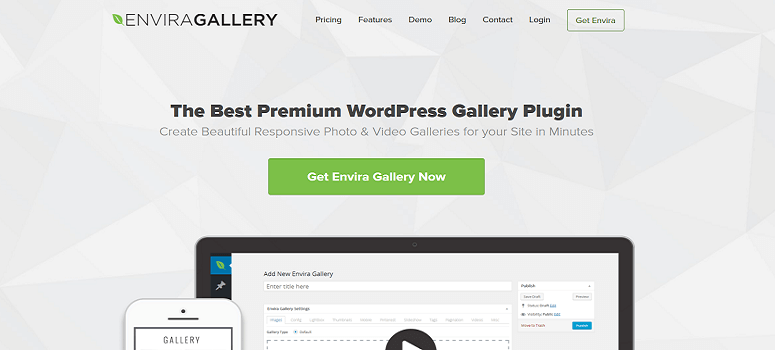
Envira Gallery è il miglior plugin per aggiungere gallerie al tuo sito, senza esperienza di codifica o progettazione. Viene fornito con un semplice costruttore di gallerie drag and drop che ti permette di personalizzare le tue gallerie, dando loro un tocco unico.
Se hai bisogno di aiuto per personalizzare ulteriormente le gallerie, Envira Gallery offre temi che puoi anche usare per personalizzarle in base al tuo brand.
Per completare il tutto, questo plugin per gallerie offre funzionalità di compressione delle immagini integrate. Queste assicurano che tu mantenga le prestazioni del sito e i tempi di caricamento anche con molte gallerie sul tuo sito.
Se vuoi saperne di più su questo plugin per gallerie fotografiche di WordPress, dai un'occhiata alla nostra recensione completa di Envira Gallery qui.
Ora che conosci meglio Envira Gallery, ti guideremo attraverso come aggiungere una galleria con esso.
Passaggio 1: Installa Envira Gallery
Innanzitutto, è importante menzionare che Envira Gallery offre sia una versione premium che una gratuita del plugin.
La versione gratuita, Envira Gallery Lite, ti permette di provare il plugin prima di prendere la tua decisione.
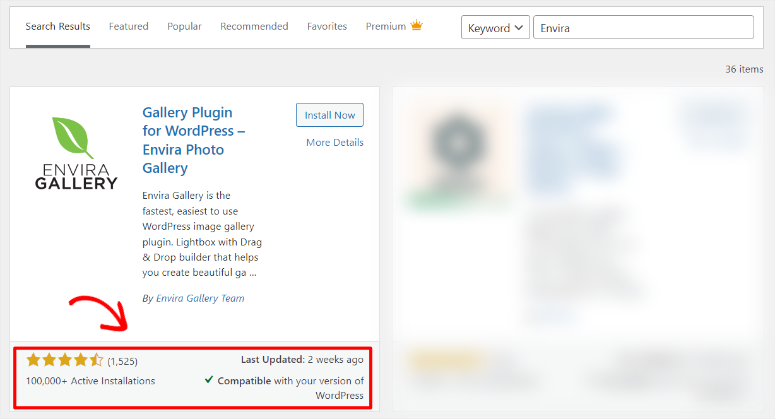
Per configurarlo, vai su Plugin » Aggiungi Nuovo Plugin nella tua bacheca di WordPress. Quindi, nel tuo repository di plugin, digita "Envira Gallery" nella barra di ricerca per localizzare il plugin.
Per assicurarti di aver trovato il plugin giusto, verifica che sia del Team Envira Gallery e che abbia oltre 1.500 recensioni con un punteggio di 4,5.
Una volta installato il plugin, attivalo come faresti con qualsiasi altro plugin, e a questo punto dovresti essere pronto per usarlo.
Ma per questo tutorial di WordPress, ci concentreremo su Envira Gallery Pro, in modo da poter discutere tutte le fantastiche funzionalità che dovresti aspettarti.
Quindi, per ottenere la versione Pro del plugin, vai sulla loro pagina ufficiale. Qui, registrati e seleziona un piano per iniziare.
La buona notizia è che Envira Gallery Pro offre 4 piani in modo da poter scegliere facilmente il miglior pacchetto per la tua attività.
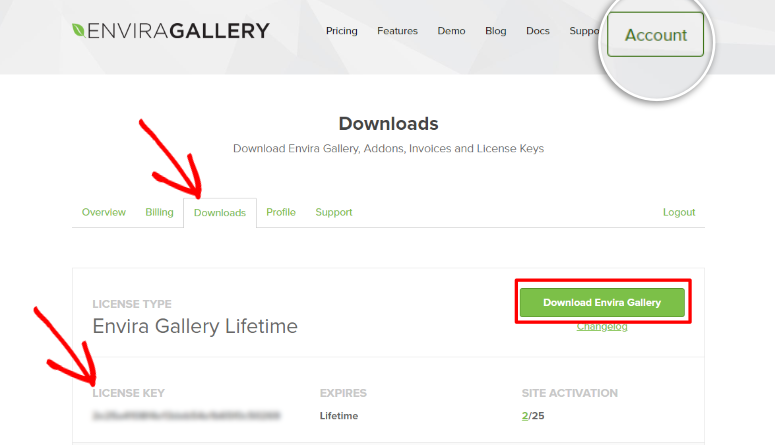
Una volta creato un profilo e acquistato un piano, il passo successivo è andare alla tua Bacheca Envira Gallery e procedere su Account.
Successivamente, vai alla scheda "Download" per scaricare il file ZIP di Envira Gallery. Mentre sei su questa scheda, copia anche la Chiave di Licenza, che userai in seguito per attivare il plugin premium.
Successivamente, nella tua bacheca di WordPress vai su Plugin » Aggiungi Nuovo Plugin e seleziona "Carica Plugin".
Quindi, trascina e rilascia il file ZIP che hai scaricato in precedenza e caricalo su WordPress. Dopo questo, attivalo, con conseguente comparsa delle opzioni di menu "Envira Gallery" nella tua bacheca di WordPress.
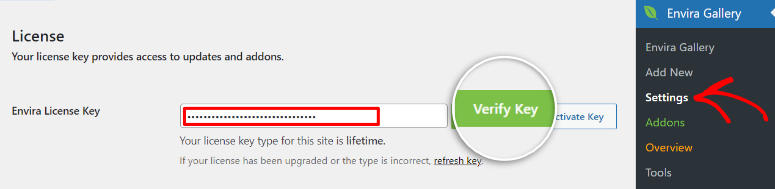
Ora, per attivare Envira Gallery Pro, vai su Envira Gallery » Impostazioni. Nella pagina delle impostazioni, trova la barra “Chiave di licenza Envira” e incolla il codice che hai copiato in precedenza.
Infine, fai clic su Verifica chiave, e in questo modo avrai installato e attivato completamente questo strumento online per gallerie fotografiche.
Se hai problemi, consulta questo tutorial su come installare un plugin di WordPress.
Passaggio 2: Configurazione iniziale del plugin
Envira Gallery è stato creato da Thomas Griffin, la stessa persona dietro OptinMonster, il miglior plugin per conversioni e generazione di lead, e Soliloquy, il miglior plugin per slider di WordPress.
Questi sono plugin per WordPress noti per la loro facilità d'uso e per mettere le esigenze del cliente al primo posto. E Envira Gallery non fa eccezione!
Detto questo, per rendere il plugin per gallerie di WordPress facile da usare e garantire la coerenza, Envira Gallery ti consente di impostare configurazioni iniziali.
Quindi, per prima cosa, vai su “Impostazioni” sotto il menu Envira Gallery.
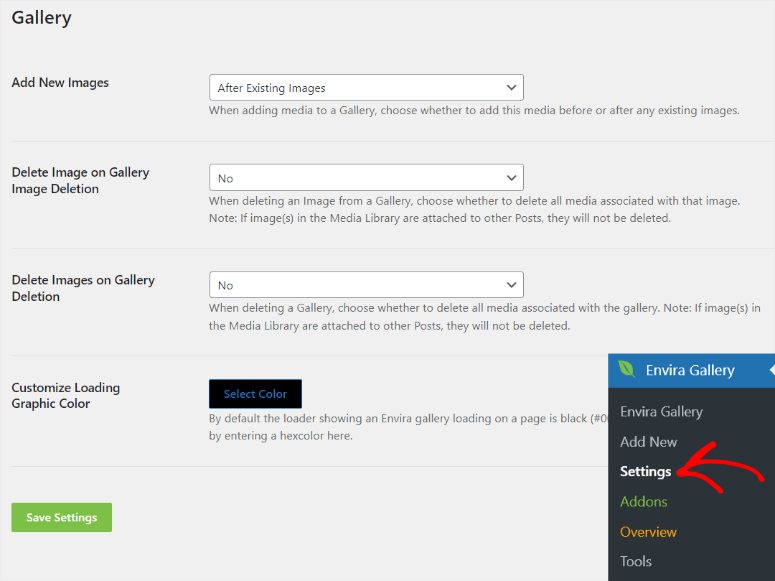
Quindi, sotto la barra di attivazione, vedrai “Galleria”. Per queste opzioni della galleria, seleziona ciò che desideri da un semplice menu a discesa, rendendolo facile e conveniente per te.
Le opzioni che hai sotto Galleria includono le seguenti.
- Aggiungi nuove immagini: Qui, imposta prima il plugin in modo che, se aggiungi nuove immagini alla tua galleria fotografica online, queste appaiano prima o dopo le immagini esistenti.
- Elimina immagine all'eliminazione dell'immagine della galleria: Quindi, nel menu a discesa successivo, decidi se quando elimini un'immagine da una galleria, elimini anche tutti i media associati a quell'immagine.
- Elimina immagini all'eliminazione della galleria: Sotto questo, decidi se quando elimini una galleria, elimini anche tutti i media associati alla galleria.
- Personalizza colore grafico di caricamento: Infine, puoi anche personalizzare il colore del grafico di caricamento per personalizzare meglio le tue gallerie WordPress per il tuo pubblico.
Passaggio 3: Carica immagini
Completata l'installazione e la configurazione iniziale, il passo successivo è caricare le tue immagini nella bacheca di WordPress.
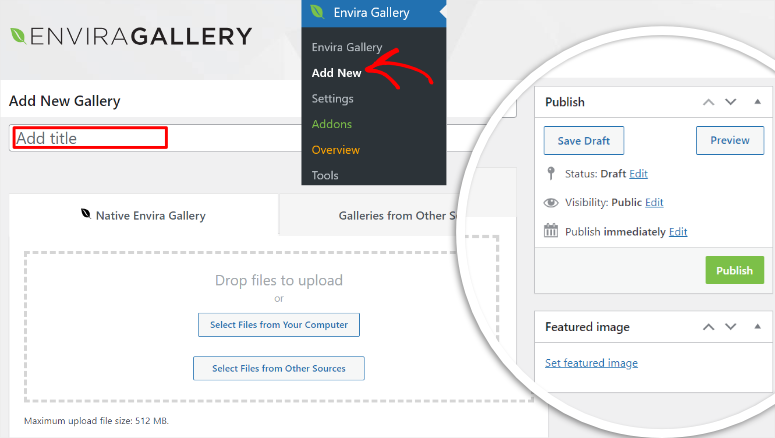
Per fare ciò, vai su Envira Gallery » Aggiungi nuova per aprire l'editor della galleria.
Il costruttore di Envira Gallery ha un'interfaccia semplice che assomiglia all'Editor Classico di WordPress, assicurandoti di non sperimentare una curva di apprendimento.
Oltre al fascino nostalgico, il design dell'editor classico ti consente di trovare facilmente tutte le funzionalità della galleria a colpo d'occhio.
Ad esempio, vedi i pulsanti Salva bozza, Anteprima e Pubblica rapidamente sulla destra. Per aggiungere a ciò, puoi facilmente aggiungere l'immagine in evidenza della galleria come faresti con qualsiasi post o pagina utilizzando l'Editor Classico di WordPress.
Questo design semplice ti consente anche di aggiungere rapidamente il titolo della Galleria prima di iniziare ad aggiungere le immagini.
Ora, per aggiungere immagini alla tua nuova galleria di immagini online, puoi caricarle dal tuo computer, da Instagram o dalle immagini in evidenza del tuo blog.
Per questo tutorial, ci concentreremo sul caricamento delle immagini dal PC. Questo è il modo predefinito per caricare immagini in una galleria Envira WordPress.
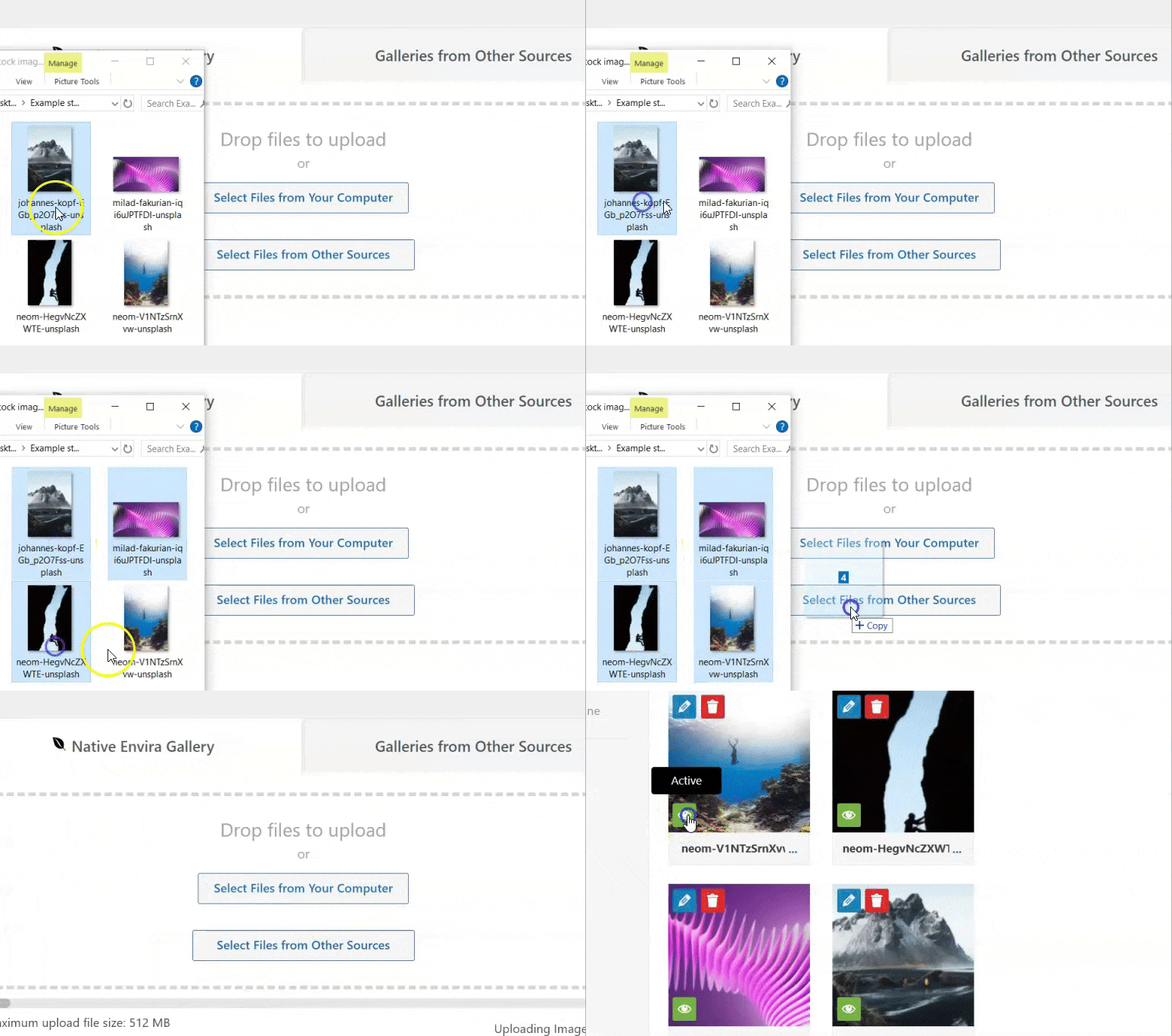
Tutto quello che devi fare è selezionare le immagini che desideri dal tuo computer. Quindi, trascinale e rilasciale nell'area "Rilascia file per il caricamento".
Fatto! Hai appena caricato le immagini della tua galleria su WordPress.
Il problema con molti plugin per gallerie è che consentono solo di caricare immagini di piccole dimensioni. Questo per garantire che le tue gallerie non appesantiscano il tuo sito e non influiscano sulle prestazioni o sulla velocità del tuo sito.
Ma Envira Gallery è diverso perché ha funzionalità di compressione integrate. Questo assicura che anche se carichi immagini di grandi dimensioni, queste non influiscano sul tuo sito. Di conseguenza, noterai che Envira Gallery ti consente di caricare file multimediali fino a 512 MB.
Passaggio 4: Configura le tue immagini
Ora, Envira Gallery ti consente anche di personalizzare le tue immagini in modo che si adattino al tuo marchio e al tuo stile.
Inoltre, il plugin Envira Gallery rende incredibilmente facile personalizzare la tua galleria assicurando che tutte le configurazioni vengano eseguite sulla stessa pagina in cui hai caricato le immagini.
Quindi, per accedere alla configurazione, scorri oltre l'area di caricamento e trova il menu delle schede verticali.
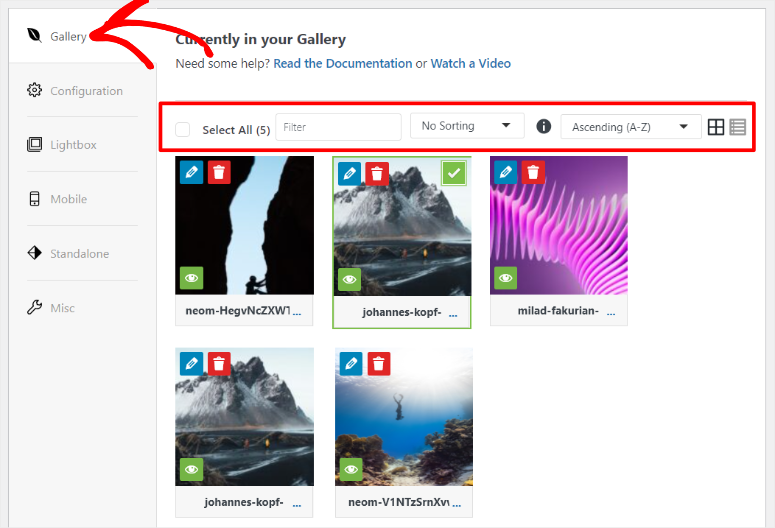
Andremo prima alla scheda "Galleria".
Qui, disponi le immagini come vorresti che apparissero nella galleria. Questo è particolarmente importante se stai creando una galleria portfolio o una galleria narrativa.
Puoi usare l'interfaccia drag and drop per spostare le immagini nella posizione desiderata con facilità.
Se hai molte immagini, Envira Gallery ti consente di organizzarle tramite un'opzione "Filtro" o tramite un'opzione "Ordine crescente o decrescente".
Puoi anche usare il menu a discesa "Ordinamento". Qui, puoi disporre le immagini in modo casuale, per data di pubblicazione, titolo, didascalia, testo Alt, nome file e URL.
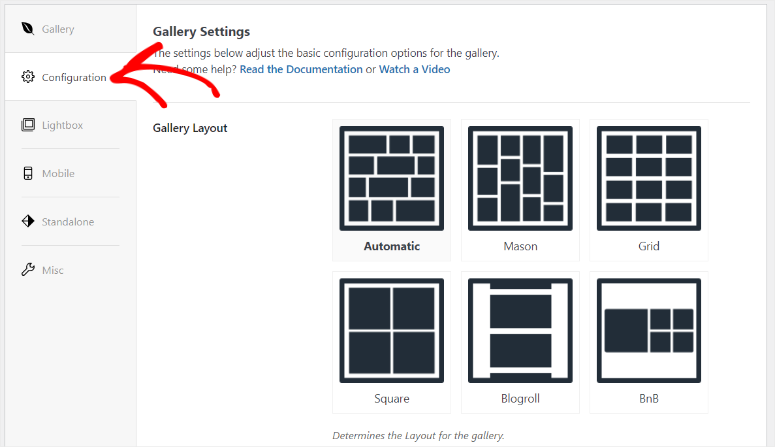
Successivamente, passiamo alla scheda "Configurazione".
Su questa scheda, imposterai prima il layout della galleria. Envira Gallery offre diverse opzioni, tra cui Automatico, Mason, Griglia, Quadrato, Blogroll e BnB.
Ognuno di questi layout offrirà ai tuoi utenti un'esperienza diversa, quindi puoi sperimentare con essi per vedere quale è il migliore per il tuo pubblico.
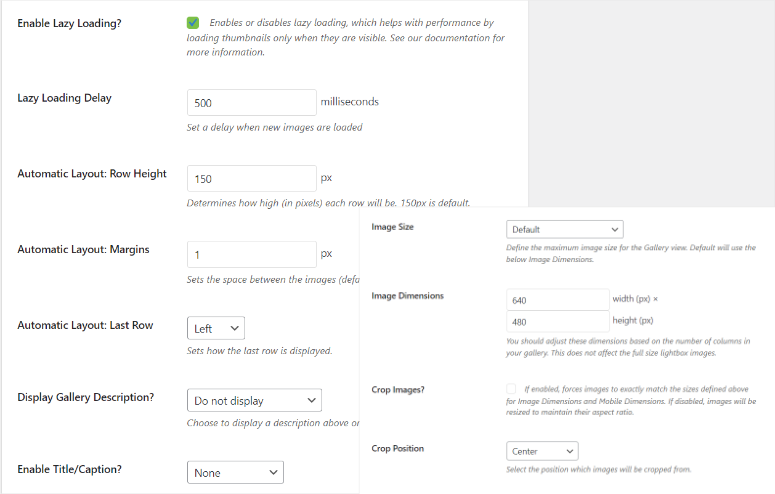
Sotto le opzioni di layout, per prima cosa, decidi se vuoi abilitare il Caricamento Lazy selezionando la casella di controllo.
Il caricamento lazy assicura che utilizzi meglio le risorse del tuo sito caricando un'immagine solo quando è necessaria. Questo garantisce che le prestazioni del tuo sito non vengano compromesse.
Quindi, segui questo impostando il Ritardo del Caricamento Lazy per le tue immagini in millisecondi. Questa opzione imposterà quanto tempo inizierà a caricarsi l'immagine successiva dopo quella iniziale.
È un altro ottimo modo per utilizzare le risorse del tuo sito garantendo al contempo che i tuoi lettori si concentrino solo sull'immagine specifica che è stata caricata.
Successivamente, imposterai:
- Altezza Riga
- Dimensione Immagine
- Dimensioni Immagine
- Margini
- Ritaglia Immagini
- Posizione Ritaglio
- Posizione Ultima Riga
- Abilita Didascalia
Enira Gallery semplifica l'impostazione di queste opzioni tramite menu a discesa o specificando semplicemente il numero.
Procediamo ora alla scheda "Lightbox".
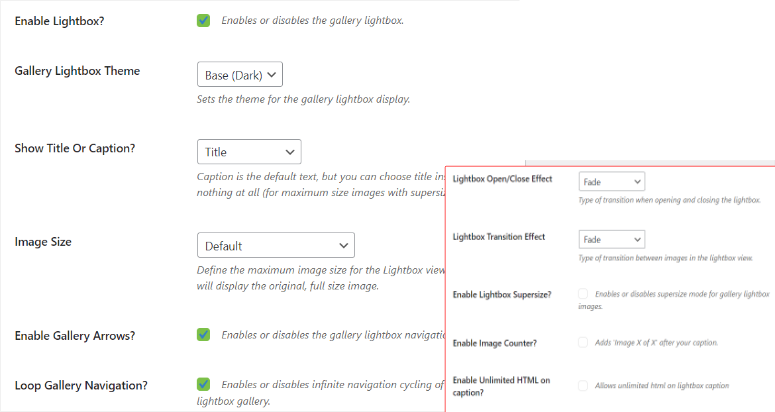
Un effetto galleria Lightbox assicura che i tuoi visitatori visualizzino le immagini a schermo intero, rendendola più facile da usare.
Quindi, per impostarla, vai alla scheda "Lightbox" e seleziona la casella "Abilita Lightbox". Successivamente, scegli un tema per il tuo Lightbox.
Successivamente, decidi se desideri un titolo o una didascalia per il tuo lightbox e imposta anche le dimensioni dell'immagine.
Sotto queste opzioni, troverai delle caselle di controllo per abilitare le Frecce della galleria e la Navigazione continua della galleria. Entrambe queste opzioni sono ottime per migliorare l'esperienza utente rendendo la navigazione più semplice.
Oltre a queste opzioni, deciderai anche quanto segue.
- Effetto di apertura/chiusura Lightbox
- Effetto di transizione
- Ingrandisci immagini
- Contatore immagini
- Abilita HTML illimitato nella didascalia
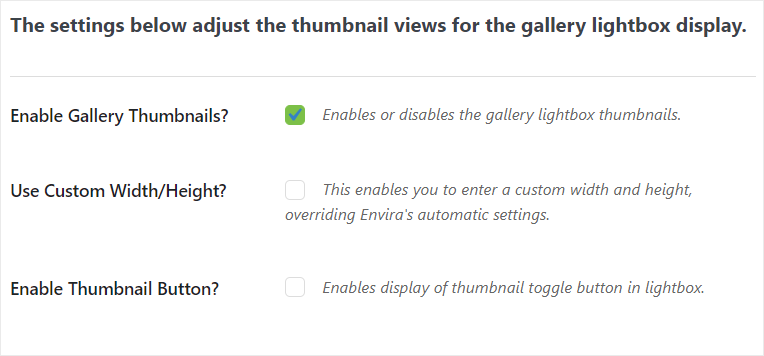
Sotto queste opzioni, puoi anche impostare le miniature per il tuo lightbox con una semplice casella di controllo. Poiché un'immagine Lightbox copre l'intero schermo, l'aggiunta di miniature può migliorare la navigazione.
Puoi anche impostare la larghezza e l'altezza delle miniature in modo che siano giuste per il tuo sito. Per aggiungere a ciò, puoi dare ai tuoi utenti la flessibilità di attivare o disattivare le miniature con un pulsante.
Ora, impostiamo la galleria mobile.
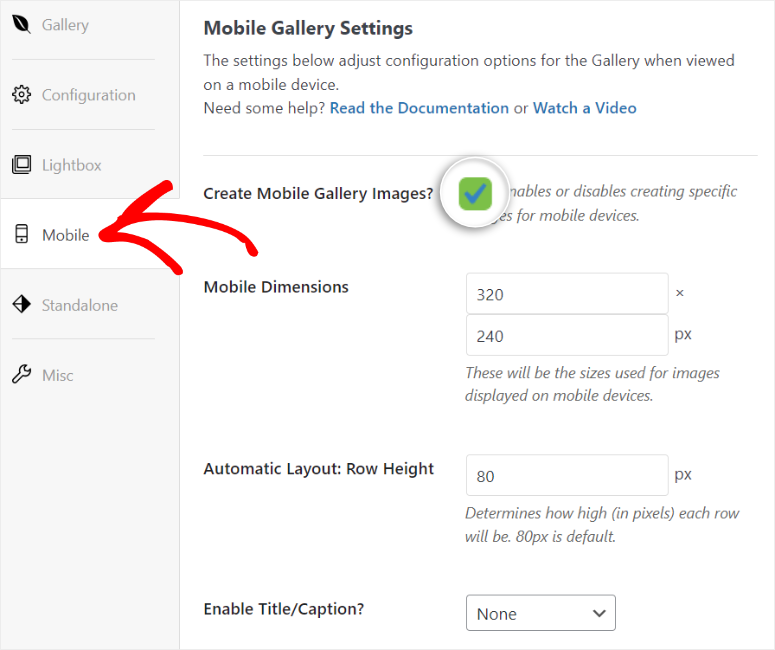
Per fare ciò, vai alla scheda "Mobile" per garantire che i tuoi utenti abbiano una migliore esperienza di galleria su dispositivi di piccole dimensioni.
Innanzitutto, abilita "Crea immagini per la galleria mobile" con una casella di controllo e specifica le dimensioni. Quindi, determina quanto alte saranno le righe in pixel.
Sotto questa opzione, utilizzerai un menu a discesa per decidere se desideri che la tua galleria mobile abbia una didascalia e/o un titolo.
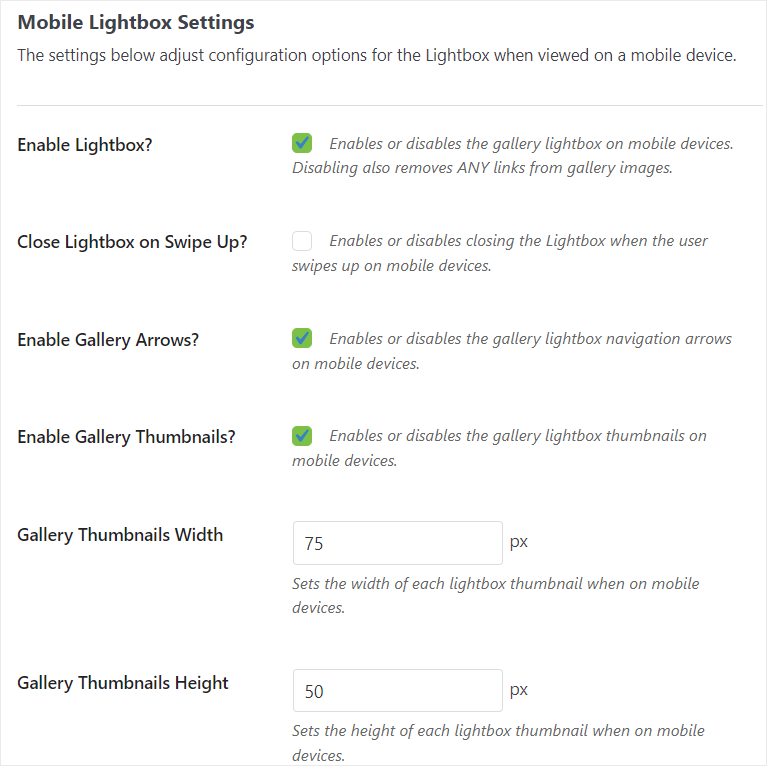
Scorrendo ulteriormente la pagina, vedrai le impostazioni della galleria mobile per il Lightbox.
Ancora una volta, abilita l'effetto Lightbox con una casella di controllo. Per aggiungere a ciò, poiché la maggior parte dei dispositivi mobili sono touchscreen, puoi impostare il Lightbox in modo che si chiuda quando qualcuno scorre verso l'alto, migliorando l'esperienza utente.
Quindi, utilizzando nuovamente le caselle di controllo, puoi impostare frecce della galleria e miniature per una migliore navigazione mobile.
Se abiliti le miniature, Envira Gallery ti mostrerà altre opzioni in modo da poter impostare la loro larghezza e altezza.
Infine, impostiamo le opzioni varie per la galleria.
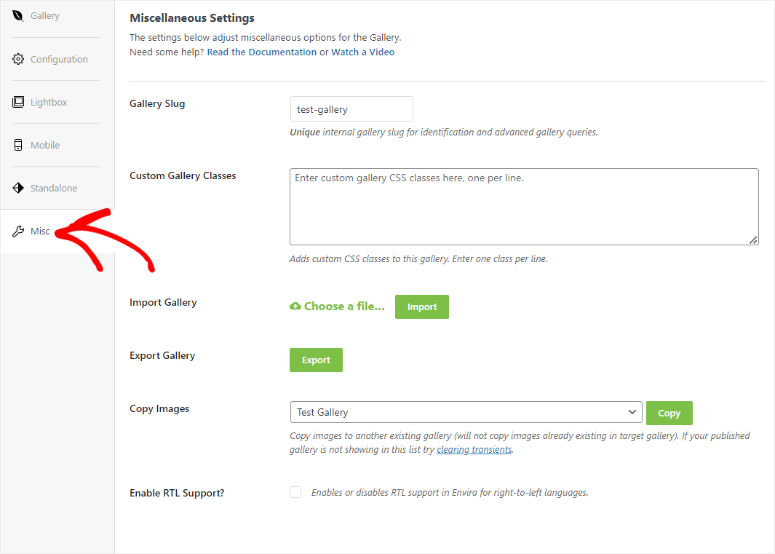
Per fare ciò, vai alla scheda "Misc" dove avrai prima l'opzione di impostare lo slug della galleria per facilitare l'identificazione della galleria e le query avanzate della galleria.
Quindi, per gli utenti più esperti, puoi inserire classi CSS personalizzate per la galleria in formato riga per una migliore personalizzazione della galleria.
Vedrai anche opzioni per importare ed esportare gallerie in formato JSON. Questo formato di file garantisce che le gallerie siano leggere e che la struttura possa essere utilizzata da altri plugin per gallerie di immagini online.
Per aggiungere a ciò, la funzione di importazione/esportazione può essere molto utile quando si desidera passare da un altro plugin per gallerie fotografiche. Ad esempio, puoi utilizzare questa funzione per passare da NextGen Gallery a Envira Gallery.
Successivamente, vedrai un'opzione per copiare le immagini in un'altra galleria. Questa è un'ottima funzionalità da utilizzare per ridurre il tempo e gli errori che derivano dall'aggiunta manuale di immagini a una galleria.
Infine, puoi abilitare il supporto RTL anche in questa pagina. Ciò consente a Envira Gallery di supportare lingue scritte da destra a sinistra, come l'arabo e il mandarino.
Passaggio 5: Aggiungi la tua galleria a WordPress
Con la tua galleria pronta e personalizzata, il passo successivo è aggiungerla al tuo sito.
Ci sono 3 modi per aggiungere una galleria Envira al tuo sito.
- Tramite uno shortcode di galleria WordPress Envira
- Tramite il blocco Galleria Envira (consigliato)
- Inserisci la galleria nei file del template.
Iniziamo discutendo come puoi utilizzare uno shortcode di galleria WordPress.
L'utilizzo di uno shortcode ti consente di aggiungere facilmente più gallerie nella stessa pagina, o la stessa galleria in più pagine. Inoltre, l'uso di uno shortcode ti permette di aggiungere facilmente la galleria a una barra laterale senza utilizzare i widget.
Con questo metodo, selezionerai prima la sottosezione "Galleria Envira" in modo da poter visualizzare un elenco di tutte le tue gallerie.
Quindi, quando trovi la galleria che desideri aggiungere, copia il suo codice dalla colonna Shortcode.
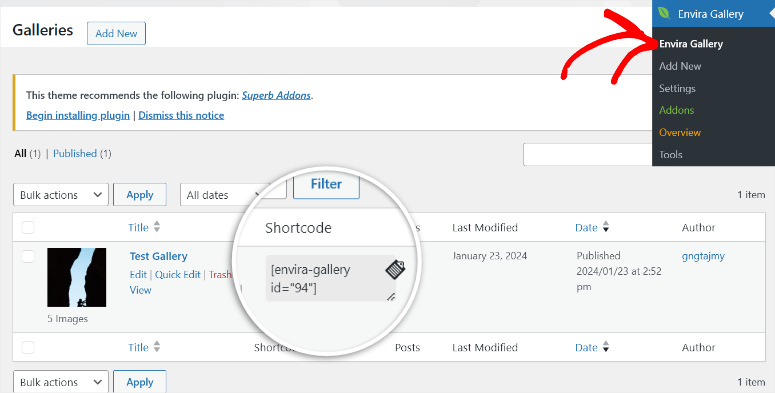
Una volta ottenuto lo shortcode della galleria, apri una nuova pagina/post, o una esistente.
Successivamente, nell'editor a blocchi di Gutenberg, apri l'icona Plus (+) per aprire la barra di ricerca. Nella barra di ricerca, digita "shortcode" per trovare il blocco.
Dopo questo, trascina e rilascia il blocco shortcode ovunque tu voglia che appaia nella pagina in cui vuoi aggiungere la galleria.
Una volta trascinato e rilasciato il blocco dove desideri, incolla lo shortcode della Galleria Envira nella barra fornita.
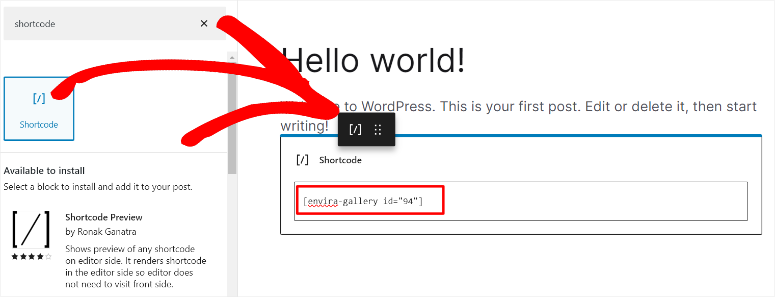
Infine, premi "Aggiorna" per aggiungere la galleria di immagini WordPress. Quando visiti la pagina live, dovresti vedere la galleria visualizzata esattamente dove hai posizionato lo shortcode nel tuo editor a blocchi.
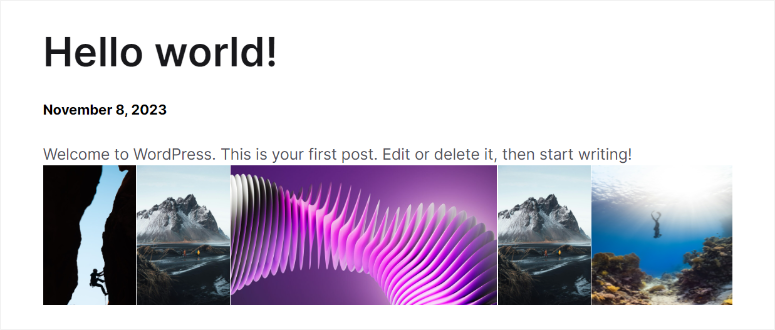
Congratulazioni! Hai appena aggiunto una galleria con uno shortcode WordPress.
Ora, vediamo come puoi aggiungere una galleria con il blocco Galleria Envira.
L'utilizzo del blocco Galleria Envira è semplicissimo ed è altamente raccomandato per i principianti. Questo perché non hai bisogno di alcuna conoscenza di codifica, nemmeno di esperienza con gli shortcode.
Per iniziare, apri una nuova pagina o usane una esistente come prima.
Quindi, premi l'icona Plus (+) per aprire la barra di ricerca dei blocchi. Digita "Galleria Envira" e il suo blocco dovrebbe apparire. Successivamente, trascinalo e rilascialo dove vuoi aggiungere la galleria nella pagina.
Quando si apre il blocco galleria Envira, dovresti essere in grado di selezionare la galleria che desideri utilizzando la barra di ricerca o selezionandola dal menu a discesa.
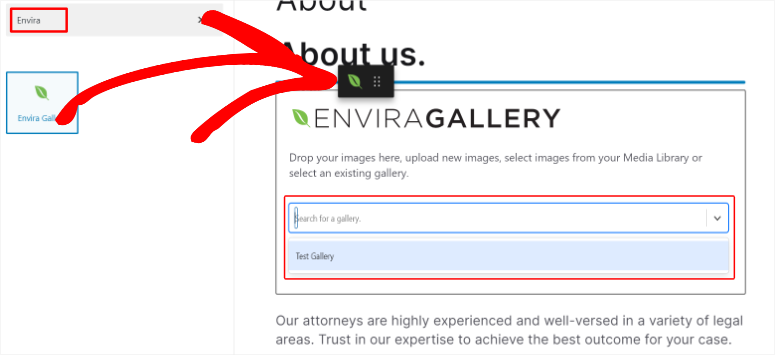
La cosa migliore dell'utilizzo del blocco Envira per aggiungere una galleria è che ti consente di modificare la galleria direttamente nell'editor a blocchi. Questa è una cosa che non puoi fare quando usi uno shortcode per aggiungere una galleria.
Avrai anche l'opzione di caricare immagini dal tuo laptop o dalla tua libreria multimediale, rendendolo conveniente per la creazione di gallerie con l'editor front-end.
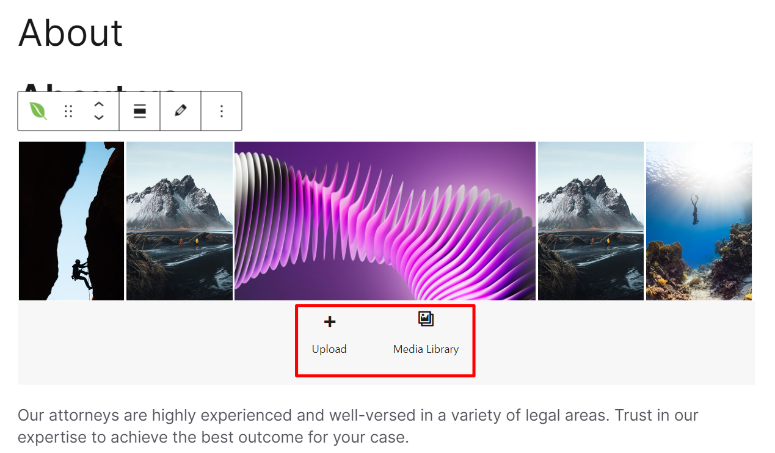
Ben fatto! Ora puoi usare il blocco Galleria Envira per aggiungere la tua galleria.
Ricorda, se vuoi aggiungere una galleria tramite i file del template, avrai bisogno di esperienza di codifica.
L'aggiunta di una galleria direttamente ai file del template garantisce una migliore integrazione delle tue gallerie con il design del tuo sito, migliorando l'attrattiva visiva.
Anche se questo processo sembra complesso, puoi usare WPCode per aiutarti a completare rapidamente questo processo di codifica.

WPCode è il miglior plugin per snippet perché può aiutarti a completare molti processi di codifica con pochi clic e senza esperienza di programmazione.
Per ottenere WPCode, vai sul suo sito ufficiale per ottenere la versione premium o tramite il tuo Repository WordPress per accedere a WPCode lite. Assicurati di averlo installato e attivato prima di procedere al passaggio successivo.
Puoi anche dare un'occhiata alla nostra recensione completa di WPCode qui.
Ora che WPCode è installato, vai alla sottosezione Envira Gallery. Quindi, seleziona quella che vuoi usare dal tuo elenco di gallerie.
Puoi anche andare su Envira Gallery » Aggiungi nuova, se vuoi aggiungere una nuova galleria ai file del template.
Quindi, sul lato destro del tuo editor di gallerie, vedrai una sezione chiamata "Envira Code".
Scorri fino in fondo a questo elenco di shortcode e copia quello che parla di file e tag del template.
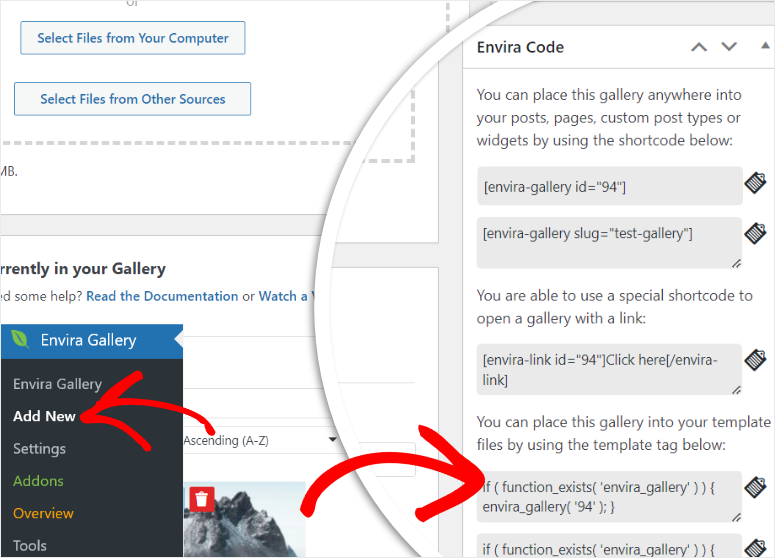
Con il codice a portata di mano, vai su Code Snippets nelle opzioni del menu di WPCode e seleziona "+Aggiungi Snippet".
La cosa sorprendente è che WPCode ha molte opzioni di snippet tra cui scegliere, anche con la versione gratuita. Tanto che ha una barra di ricerca che puoi usare per trovare lo snippet che desideri. Allo stesso tempo, puoi selezionare una categoria di snippet per trovare facilmente ciò che stai cercando.
Ma per questa situazione, prima passeremo il mouse sopra "Aggiungi il tuo codice personalizzato" e poi selezioneremo Usa Snippet quando il pulsante si illuminerà.

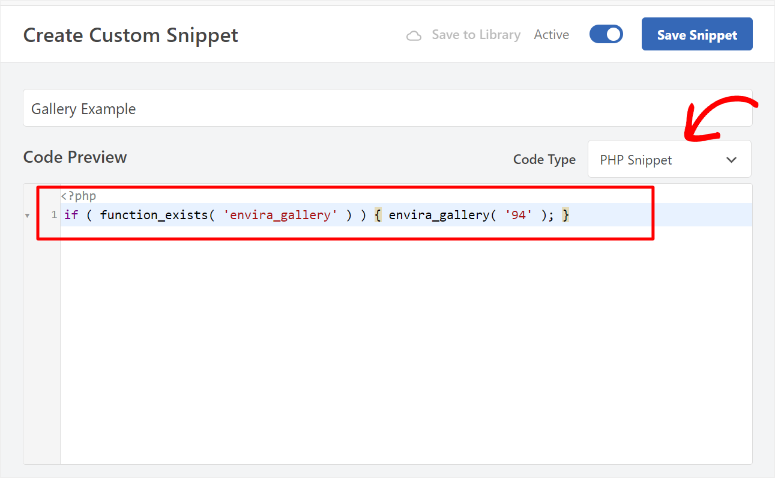
Nella pagina successiva, attiva il pulsante di attivazione/disattivazione attivo/inattivo e dai un nome allo snippet di codice in modo da poterlo trovare facilmente.
Successivamente, cambia il tipo di codice in "PHP Snippet". Una volta fatto ciò, aggiungi il codice che hai precedentemente copiato dall'editor di Envira Gallery e inseriscilo nella sezione Code Preview.
Quindi, scorri sotto la schermata di anteprima del codice per trovare "Metodo di inserimento" dove selezionerai Inserimento automatico.
Successivamente, nel menu a discesa Posizione, decidi dove vuoi aggiungere la galleria tra le molte opzioni disponibili. La posizione che decidi dipende da te, quindi seleziona quella che meglio si adatta al tuo pubblico.
Per questo tutorial di WordPress, abbiamo scelto "Intestazione per tutto il sito".
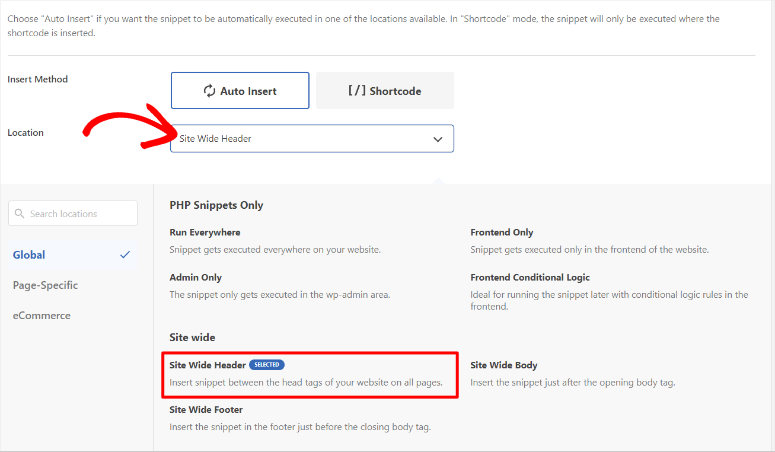
Infine, premi Salva e visita il tuo sito per vedere la galleria nella pagina live.

E proprio così, hai aggiunto con successo una galleria tramite i tuoi file del template.
Ben fatto! Ora puoi aggiungere una galleria con un plugin. Prossimo passo, vediamo come puoi aggiungere una galleria senza un plugin.
Aggiungere una galleria a WordPress senza un plugin
Se non si desidera utilizzare un plugin, WordPress offre un blocco predefinito che è possibile utilizzare per creare una galleria. Ma la realtà è che non dispone delle opzioni di personalizzazione che hai appena visto con Envira Gallery sopra.
Quindi, per iniziare, crea una nuova pagina/post o usane uno esistente. Quindi, premi l'icona Più (+) in alto a sinistra per aprire la barra di ricerca dove digiterai "galleria".
Una volta trovata la galleria predefinita, tutto ciò che devi fare è trascinarla e rilasciarla nella posizione della pagina in cui desideri che appaia.
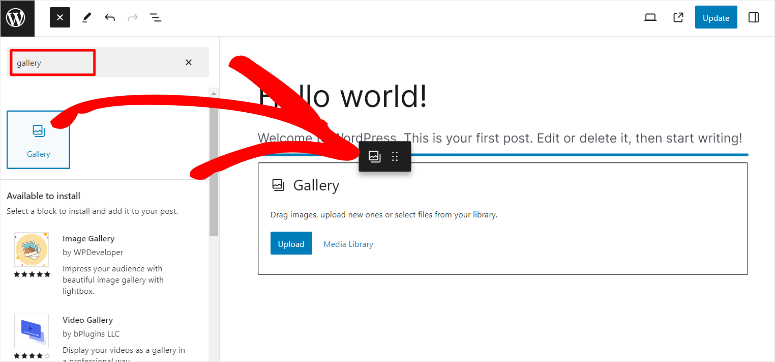
Successivamente, quando si apre il blocco galleria, ti verranno offerte 2 opzioni per aggiungere foto alla tua galleria. Puoi caricare le immagini dal tuo PC o selezionarle dalla tua Libreria multimediale.
Per questo tutorial, abbiamo aggiunto immagini alla galleria caricandole dal nostro computer.
Per fare ciò, vai alla cartella sul tuo PC in cui si trovano le immagini. Quindi, trascina e rilascia le immagini selezionate nell'area di caricamento del blocco galleria.
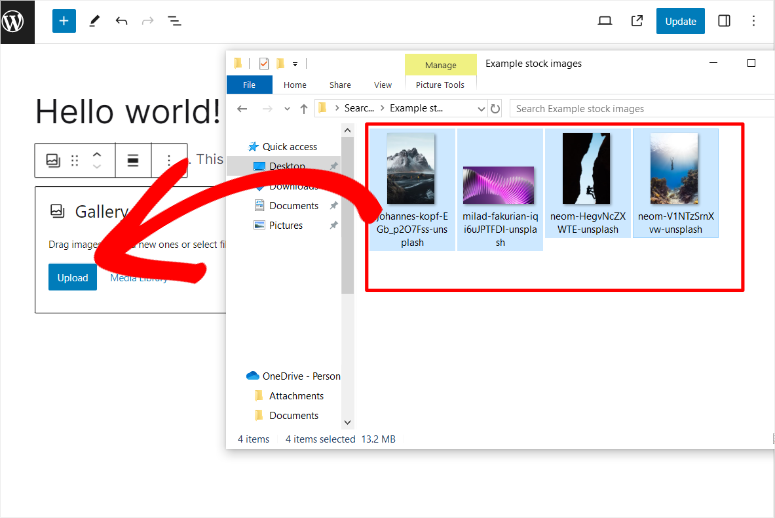
Una volta caricate le immagini, avrai opzioni per ritagliare o spostare le immagini in modo da poter organizzare e personalizzare la galleria. Puoi anche aggiungere una didascalia alle singole immagini o all'intera galleria.
Una volta soddisfatto della tua galleria, premi "Aggiorna" nell'angolo in alto a destra della pagina dell'editor di blocchi per rendere la galleria live.
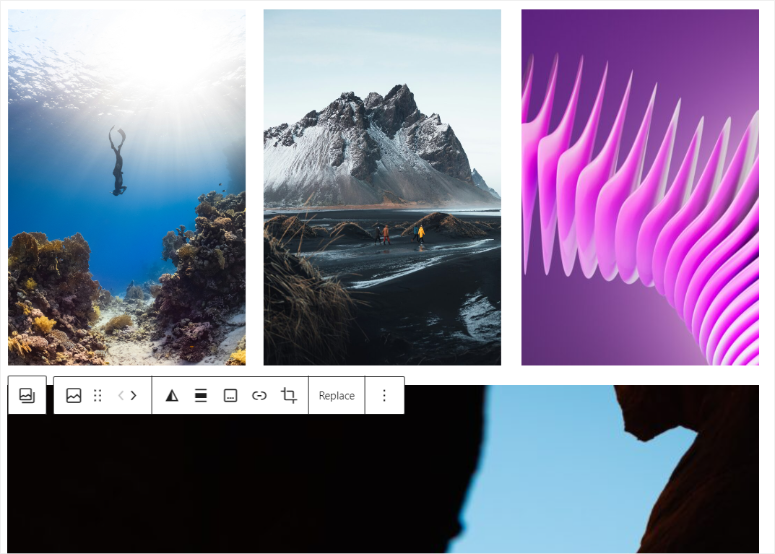
Ma lo svantaggio di questo approccio è che, se le immagini sono di dimensioni diverse come quelle mostrate sopra, la tua galleria potrebbe non essere molto esteticamente gradevole, anche se le ritagli.
Inoltre, poiché le immagini mantengono le loro dimensioni originali, potrebbero occupare molto spazio, portando al gonfiore del tuo sito.
Ottimo! Hai appena imparato come aggiungere una galleria utilizzando il blocco galleria predefinito di WordPress.
Successivamente, diamo un'occhiata ad alcuni suggerimenti e strumenti bonus.
Suggerimenti e strumenti bonus per migliorare la tua galleria
Ora che hai imparato come creare una galleria con un plugin e manualmente, discutiamo di come puoi migliorarle.
Suggerimento 1: Ottimizza le immagini della galleria
Uno dei modi migliori per eseguire l'ottimizzazione delle immagini è aggiungere un testo ALT a ogni foto. Questo aiuterà le tue immagini a posizionarsi e i motori di ricerca a trovarle, creando un altro modo per i tuoi visitatori di trovare i tuoi contenuti.
Per aggiungere un testo ALT, prima, vai su Media » Libreria e seleziona una foto per aprire la finestra popup "Dettagli allegato". Quindi, sulla destra, vedrai caselle di testo per aggiungere una didascalia, un titolo, una descrizione e, soprattutto, un testo ALT.
Assicurati che il testo ALT sia una parola chiave correlata all'immagine in modo da non fuorviare il tuo pubblico o Google.
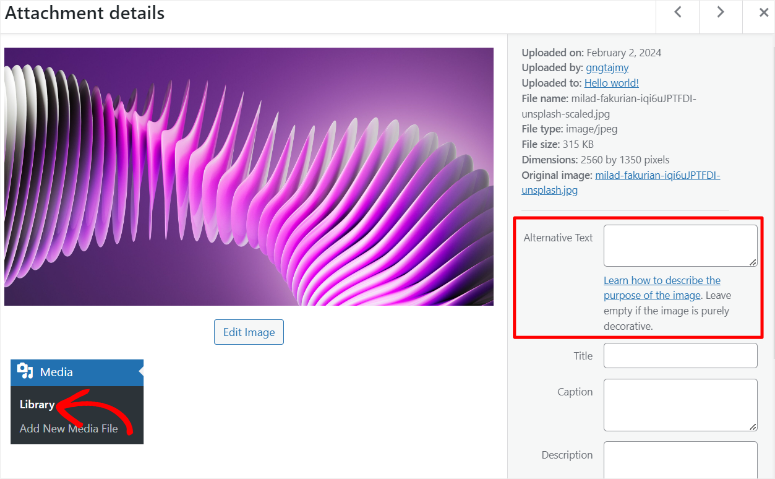
Ora, ancora nella Pagina Allegato, puoi anche modificare la foto in modo da poterne cambiare le dimensioni, le dimensioni o la posizione. Per fare ciò, seleziona "Modifica immagine".
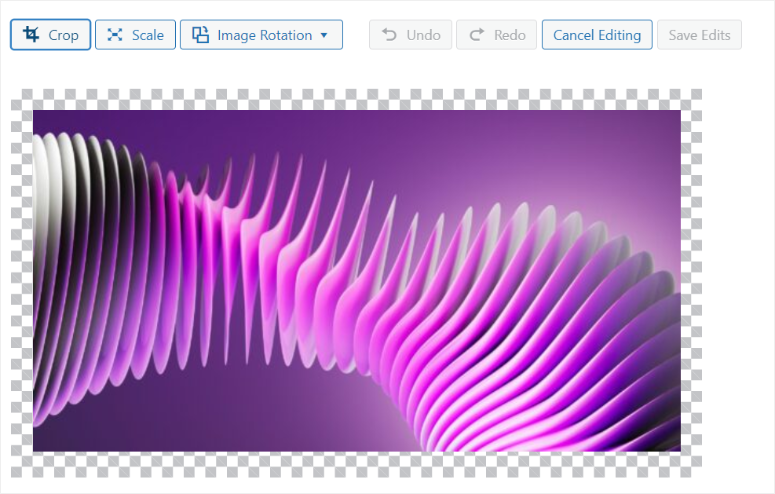
In questa pagina, vedrai opzioni per Ritaglia, Ridimensiona ed Esegui rotazione immagine. Tutte queste opzioni possono aiutarti a migliorare le immagini della tua galleria per offrire ai tuoi visitatori un'esperienza migliore.
Ma, come hai visto, questo processo può essere un po' lungo, specialmente se hai molte immagini nella galleria.
Un modo migliore per aggiungere testi ALT automaticamente alle tue immagini è usare All in One SEO.

AIOSEO è il miglior plugin SEO. Può aiutarti rapidamente ad aggiungere testi ALT, titoli delle immagini, didascalie e altro ancora senza il lungo processo che abbiamo descritto sopra. Genera anche automaticamente sitemap XML per le tue immagini, rendendo più facile per i motori di ricerca scoprirle e indicizzarle.
Inoltre, AIOSEO viene fornito con impostazioni per OpenGraph per Facebook e Twitter Cards, assicurando che le tue immagini vengano visualizzate correttamente quando condivise sulle piattaforme di social media.
Dai un'occhiata alla nostra recensione completa di AIOSEO qui.
Suggerimento 2: Organizzare le tue gallerie
Organizzare le tue gallerie è un ottimo modo per garantire che i tuoi visitatori navigino rapidamente tra le immagini della tua galleria. Inoltre, possono essere indicizzate in modo più efficace dai motori di ricerca, migliorando la tua SEO.
Quindi, tenendo presente questo, uno dei modi migliori per organizzare i contenuti su WordPress è usare i tag. Ma purtroppo, WordPress non ha un modo predefinito per aggiungere tag alle immagini.
Per aiutarti in questo, puoi usare Envira Gallery e installare il suo Addon Tag.
L'Addon Tag è un ottimo modo per creare un collegamento tra immagini o gallerie correlate. Ciò consentirà ai tuoi utenti di filtrare rapidamente le tue immagini in modo che possano visualizzare ciò che desiderano. I tag delle immagini possono anche aiutare i tuoi utenti a creare un'esperienza di visualizzazione unica specifica per ciò che stanno cercando.
Ma, se vuoi migliorare l'estetica e la navigazione delle tue gallerie, dovresti considerare la creazione di album.
Per questo, l'addon Album di Envira Gallery è la soluzione perfetta.
Ti permette di organizzare e visualizzare la tua collezione di gallerie sulla stessa pagina. Questo può aiutare i tuoi visitatori a sfogliare una collezione di gallerie correlate facilmente senza dover passare attraverso diverse pagine.
Ora, anche se i tag e gli album sono ottimi per organizzare e migliorare la navigazione delle tue gallerie, se vuoi renderle più dinamiche, considera la creazione di slider.
Per questo motivo, puoi usare Soliloquy, il miglior plugin slider per WordPress.

Soliloquy è il miglior plugin slider perché può aiutarti a trasformare qualsiasi galleria statica in contenuti dinamici aggiungendo movimento alle immagini. Di conseguenza, puoi usare le tue gallerie per raccontare storie o evidenziare meglio immagini specifiche in un carosello. Puoi anche usare slider WooCommerce con Soliloquy per migliorare l'esperienza utente e il processo di checkout sul tuo negozio e-commerce.
Se vuoi saperne di più su questo plugin, dai un'occhiata alla nostra recensione di Soliloquy qui.
Ecco fatto! Ora hai una migliore comprensione di come aggiungere una galleria con e senza un plugin.
Inoltre, hai anche conoscenze aggiuntive su altri strumenti che puoi utilizzare per migliorare la tua galleria. Se hai altre domande, consulta le FAQ qui sotto.
FAQ: Come creare una galleria di immagini in WordPress
Posso creare una griglia di gallerie in WordPress?
Sì, Envira Gallery ti permette di creare una splendida griglia di gallerie senza bisogno di conoscere il codice o avere esperienza con CSS personalizzato. Tutto quello che devi fare è selezionare il "Layout Griglia" nell'editor della galleria, specificare il numero di colonne desiderato, e il gioco è fatto. Puoi poi personalizzare ulteriormente la tua galleria nella stessa pagina per renderla più accattivante per il tuo pubblico.
Posso aggiungere più gallerie nella stessa pagina?
Assolutamente! Con Envira Gallery, puoi aggiungere più gallerie nella stessa pagina. Puoi farlo utilizzando lo shortcode della galleria WordPress di Envira o utilizzando il blocco Envira Gallery. Entrambe queste opzioni ti permetteranno di trascinare e rilasciare le gallerie in diverse posizioni sulla stessa pagina.
Posso creare una galleria dinamica con Envira Gallery?
Certamente! Envira Gallery ti permette di creare gallerie belle e dinamiche. Puoi farlo estraendo immagini dalle tue piattaforme di social media o utilizzando le immagini in evidenza dei tuoi post del blog.
Envira Gallery è gratuito?
Sì, lo è. Puoi usare Envira Gallery Lite gratuitamente. Ma, se vuoi accedere a funzionalità più avanzate, dovresti considerare l'acquisto della versione premium del plugin.
Speriamo che ti sia piaciuta la lettura su come aggiungere una galleria a WordPress. Se desideri un altro modo per aggiungere immagini al tuo WordPress, leggi la nostra recensione di Smash Balloon qui; senza dubbio è il miglior plugin per i feed.
Inoltre, ecco altri articoli che potresti essere interessato a leggere.
- Le 10 migliori gallerie per WordPress Recensite e Confrontate
- Envira Gallery vs. FooGallery – Quale è migliore? (Confronto)
- Come Proteggere il Tuo Sito WordPress dal Contenuto Duplicato
Il primo articolo elenca 10 delle migliori gallerie per WordPress, tutte testate e recensite. Il post successivo confronta Envira Gallery e FooGallery se stai cercando un'alternativa. Mentre l'ultimo articolo ti insegna come proteggere i tuoi contenuti, come le immagini, dalla copia e duplicazione.

Commenti Lascia una risposta