Stai cercando il modo perfetto per aggiungere gallerie di immagini e video al tuo sito WordPress?
Envira Gallery è il miglior plugin per aiutarti a creare rapidamente e senza sforzo qualsiasi tipo di galleria desideri.
Con questo plugin, puoi creare una semplice galleria con solo poche immagini. Oppure puoi aggiungere grandi gallerie responsive ovunque tu voglia nella tua pagina senza alcuna esperienza di codifica.
In questo articolo, recensiamo Envira Gallery dopo aver testato le sue funzionalità per vedere se vale l'entusiasmo. Ti guideremo attraverso la nostra esperienza con il plugin e spiegheremo in dettaglio come siamo arrivati alla nostra valutazione finale.
Perché hai bisogno di un plugin per gallerie
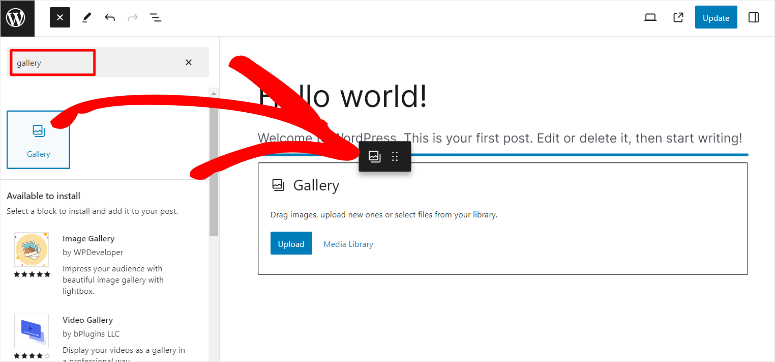
A dire il vero, WordPress offre un modo predefinito per creare una galleria. Tutto quello che devi fare è creare una pagina o aprirne una esistente per accedere all'editor a blocchi. Quindi, usa l'icona più (+) per cercare il blocco predefinito "Galleria".
Successivamente, trascinerai e rilascerai l'icona della galleria dove la desideri nella pagina. E, infine, caricherai o userai le immagini dalla Libreria multimediale per aggiungerle alla tua galleria.
Ma anche se sulla carta, questo modo predefinito per creare gallerie su WordPress sembra abbastanza facile, i limiti superano i vantaggi.
Innanzitutto, hai pochissime opzioni di personalizzazione, il che significa che la tua galleria apparirà come molte altre gallerie che i tuoi visitatori trovano su Internet. Come puoi immaginare, questo non sarà molto utile per il tuo branding e il tuo coinvolgimento utente.
Inoltre, ecco altri motivi per cui l'utilizzo del metodo predefinito di WordPress potrebbe non essere la soluzione migliore per creare gallerie.
- Opzioni di visualizzazione limitate
- Pochi tipi di gallerie disponibili
- Necessità di codifica per creare gallerie grandi o complesse
- Difficile modificare le gallerie una volta online
- Funzionalità di filtraggio e ordinamento limitate
- Può aumentare rapidamente le dimensioni del sito quando si hanno più gallerie
- Può influire sulla velocità del sito a causa di molti file multimediali
- Difficile gestire le gallerie
- Nessun modo appropriato per aggiungere video alla galleria
- Nessun modo per monetizzare facilmente le tue immagini
Fortunatamente, Envira Gallery può aiutarti con tutti i problemi menzionati sopra. Immergiamoci, così puoi vedere cosa intendiamo.
Perché Envira Gallery
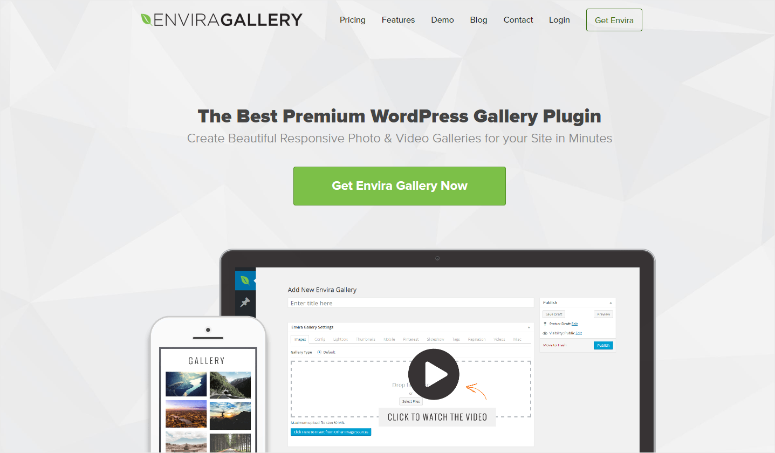
Envira Gallery è stata fondata nel 2014 da Thomas Griffin. Per contesto, lui e il suo brillante team sono le stesse persone dietro OptinMonster, il miglior plugin per conversioni e generazione di lead, e Soliloquy, il miglior plugin per slider WordPress.
Il loro obiettivo principale era creare un plugin per gallerie per piccole imprese, blogger e privati che fosse facile da usare e conveniente.
Tenendo conto di ciò, Envira Gallery è stata creata con un semplice costruttore di gallerie drag and drop, rendendola user-friendly. Viene anche fornita con temi predefiniti per aiutarti a personalizzare e stilizzare rapidamente le tue gallerie senza alcuna esperienza di progettazione o CSS personalizzato.
Senza contare che questo plugin per gallerie di immagini è dotato di strumenti di compressione integrati per garantire che il tuo sito non si appesantisca o soffra di problemi di prestazioni.
Oltre a ciò, Envira Gallery può anche aiutarti a proteggere la tua proprietà intellettuale tramite filigrana o proteggendo le tue immagini con password. La sua funzione di filigrana è così sicura che se vuoi rimuovere tu stesso la filigrana, dovrai eliminare completamente l'immagine dalla tua libreria multimediale e ricaricarla.
Di conseguenza, non sorprende che Envira Gallery sia cresciuta da allora e abbia ora oltre 2,5 milioni di download.
Ora che comprendi un po' di più questo plugin per gallerie, passiamo alla recensione. Per aiutarti a scorrere rapidamente il post, abbiamo diviso la recensione in diverse sezioni come descritto di seguito.
- Installazione e configurazione
- Esperienza utente
- Personalizzazione
- Funzionalità e componenti aggiuntivi
- Supporto e Documentazione
- Prezzi
- Pro e Contro
- Verdetto Finale
Per aiutarti a navigare rapidamente e trovare ciò di cui hai bisogno in questo post, fai semplicemente clic su uno dei collegamenti sopra per passare alla sezione desiderata.
Installazione e configurazione
Uno dei motivi migliori per utilizzare Envira Gallery è la facilità con cui si installa e si configura.
Innanzitutto, offre sia una versione premium che una gratuita del plugin. Per accedere al plugin gratuito, tutto ciò che devi fare è andare nel tuo repository WordPress e cercarlo.
Poiché esistono molti plugin per gallerie, è importante cercare quello del "Team di Envira Gallery".
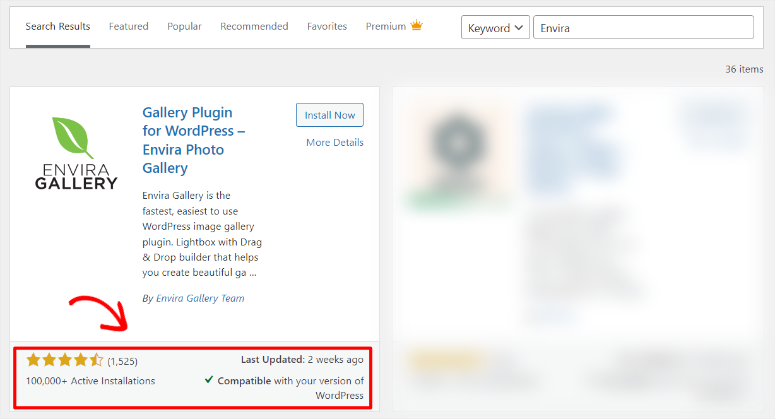
Puoi anche controllare la sezione delle recensioni della versione gratuita del plugin. Attualmente ha una valutazione di 4,5 da oltre 1.500 recensioni e oltre 100.000 installazioni.
Una volta individuato il plugin giusto, lo installerai e lo attiverai come faresti con qualsiasi altro plugin.
Fatto! Con questo, sei pronto per utilizzare Envira Gallery Lite.
Per installare Envira Gallery Pro, dovrai andare sul sito web ufficiale del plugin. Qui, selezionerai un piano adatto alle tue esigenze e lo acquisterai tramite PayPal o carta di credito.
Una volta acquistato un piano, vai su Account » Download nella tua dashboard di Envira Gallery.
Qui, scaricherai prima il file ZIP del plugin che caricherai nella tua dashboard di WordPress. Assicurati anche di copiare la chiave di licenza che utilizzerai per attivare la versione premium del plugin.
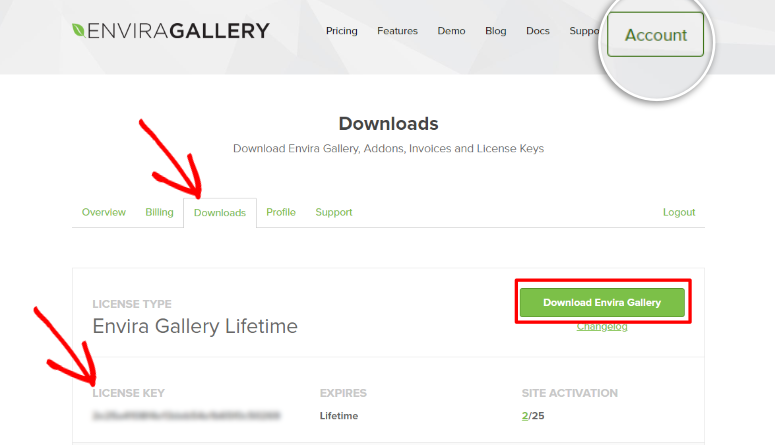
Una volta installato Envira Gallery Pro e attivato con la tua chiave di licenza, sei pronto per utilizzarlo.
Come puoi vedere, è facilissimo iniziare con Envira Gallery. Se hai bisogno di aiuto per la configurazione, ecco un articolo su come installare un plugin.
Ma, con Envira Gallery, il processo di configurazione va oltre la semplice installazione e attivazione del plugin.
Include anche le configurazioni iniziali della galleria.
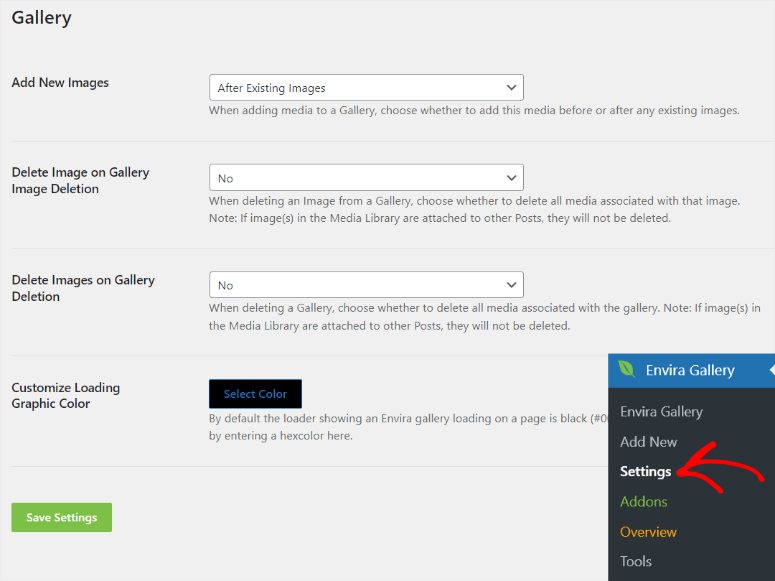
Ad esempio, vai su Envira Gallery » Impostazioni e scorri sotto la barra di attivazione. Qui, troverai impostazioni aggiuntive che puoi modificare utilizzando un menu a discesa.
Di seguito sono riportate le opzioni disponibili.
- Aggiungi nuove immagini: puoi decidere se aggiungere nuove immagini in una galleria prima o dopo quelle esistenti. Questo può aiutarti a evitare di disorganizzare gallerie già impostate che necessitano solo di nuove immagini.
- Elimina immagine all'eliminazione dell'immagine della galleria: questa opzione ti consente di eliminare automaticamente e collettivamente tutte le varianti associate a un'immagine, come le miniature. Ciò ti consente di ripulire rapidamente la tua libreria multimediale.
- Elimina immagini all'eliminazione della galleria: d'altra parte, questa opzione ti consente di eliminare automaticamente una galleria con tutti i media ad essa associati. Ancora una volta, questo può aiutarti a ripulire rapidamente la tua libreria multimediale di WordPress.
- Personalizza colore grafico di caricamento: per impostazione predefinita, una galleria Envira viene caricata su una pagina nera. Questa opzione ti consente di personalizzarla rapidamente in base a ciò che desideri.
Esperienza utente
Come accennato, Envira Gallery è progettato per essere facile da usare.
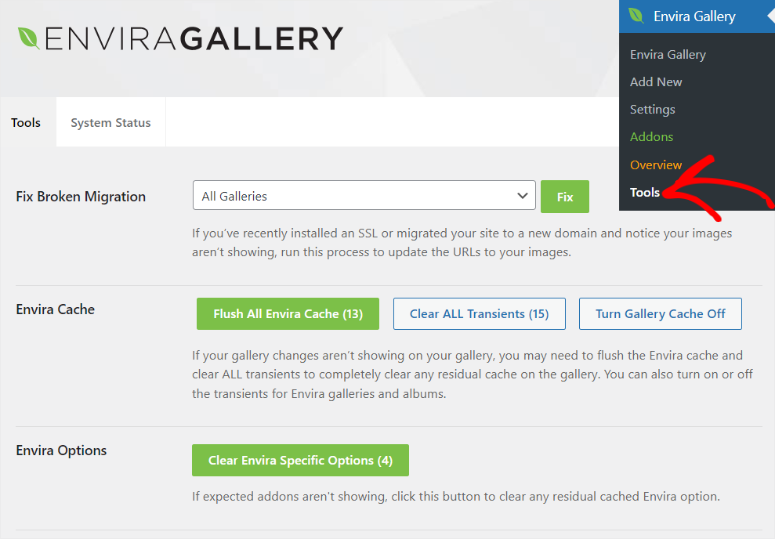
Quindi, per iniziare a creare la tua prima galleria, tutto ciò che devi fare è andare su "Aggiungi nuova".
Qui troverai il suo editor di gallerie, progettato per assomigliare molto all'editor di post/pagine predefinito che utilizzi in WordPress. Ciò significa che non avrai alcuna curva di apprendimento, assicurandoti di poter creare rapidamente gallerie.
Rispecchia anche l'editor predefinito di WordPress posizionando il titolo della galleria in cima e i pulsanti Anteprima, Salva bozza e Pubblica sulla destra. Per aggiungere a ciò, puoi anche aggiungere l'immagine in primo piano della galleria nello stesso modo in cui faresti per una pagina o un post.
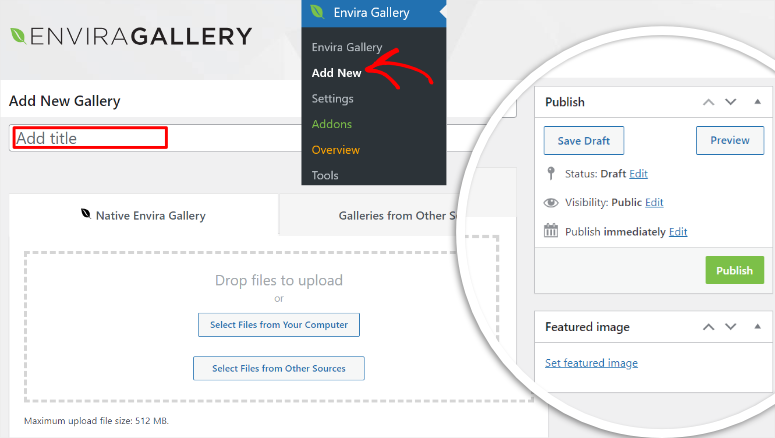
Ora, con molti plugin per gallerie, ti è consentito caricare solo file più piccoli. Questo può rendere difficile aggiungere immagini nella loro migliore risoluzione o creare una galleria di grandi dimensioni senza ritagliare.
Per aiutarti in questo, Envira Gallery ti consente di caricare file fino a 512 MB, che coprono immagini di grandi dimensioni e persino video.
Ti consente inoltre di aggiungere immagini tramite file dal tuo computer tramite un semplice processo di trascinamento. Ciò garantisce che tu possa aggiungere rapidamente più immagini senza confusione o perdendo troppo tempo.
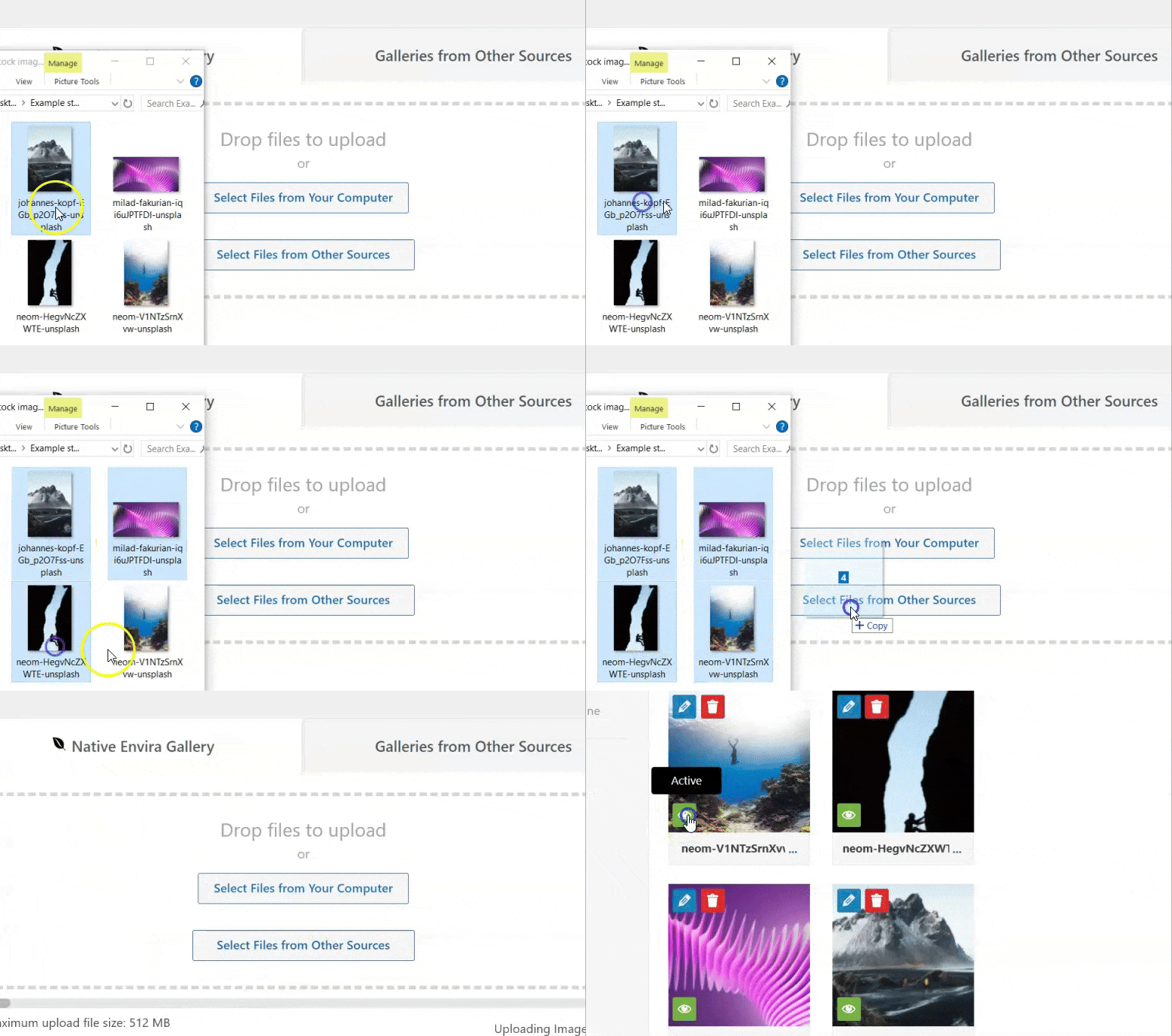
Ma puoi anche decidere di aggiungere immagini da altre fonti.
Innanzitutto, Envira Gallery ti consente di aggiungere immagini dal tuo account Instagram in modo da poter sfruttare al meglio i tuoi contenuti sui social media. Questo può facilmente aiutarti a creare una galleria narrativa sulla tua azienda o sui tuoi prodotti senza dover ricaricare le immagini dai tuoi social media.
D'altra parte, questa funzionalità ti consente anche di creare gallerie dalle immagini in primo piano dei tuoi post.
Puoi disporre la galleria di immagini in primo piano nell'ordine in cui hai creato i tuoi post. Questo può aiutare i tuoi utenti a navigare meglio nel tuo sito. Può anche aiutarti a raccontare una storia sui tuoi contenuti o prodotti in modo più strutturato e facile da seguire.
Inoltre, la creazione di gallerie da immagini in primo piano può aiutarti a creare rapidamente una galleria con immagini già ottimizzate dal tuo sito che stanno già indicizzando. Questo può aiutare la tua nuova galleria a posizionarsi più in alto nei risultati di ricerca.
Ma soprattutto, questa funzionalità garantisce che tu non appesantisca il tuo sito. Questo perché riutilizzerai immagini già presenti nella tua libreria multimediale o sulla tua pagina Instagram.
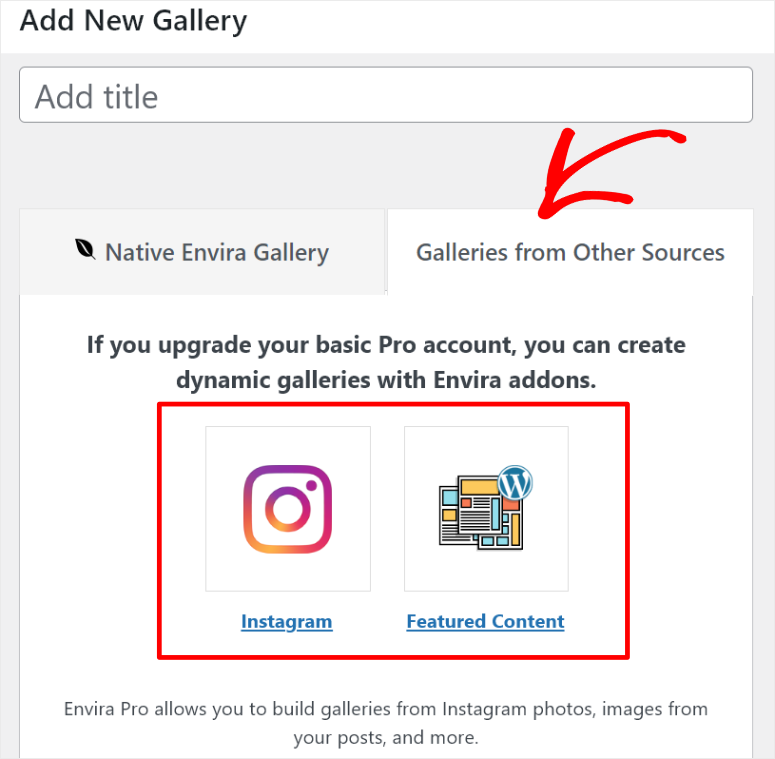
Un altro modo per migliorare la tua esperienza utente si trova nel sottomenu “Strumenti” di Envira Gallery. In questa pagina troverai quanto segue.
- Correggi Migrazione Interrotta: Qui troverai un pulsante di correzione con 1 clic per aggiornare gli URL delle immagini dopo aver installato SSL o migrato il sito nel caso in cui non funzionino.
- Cache Envira: In questa scheda, puoi accedere alle funzionalità "Svuota tutta la cache Envira, Cancella TUTTI i Transienti o Disattiva la cache della galleria". Questo è un altro modo rapido per correggere le tue gallerie nel caso in cui smettano di essere visualizzate.
- Opzioni Envira: Questa opzione ti consente di cancellare rapidamente qualsiasi opzione Envira memorizzata nella cache residua nel caso in cui i tuoi componenti aggiuntivi Envira smettano di funzionare.
Personalizzazione
Envira Gallery ti consente di personalizzare la tua galleria per adattarla al tuo marchio o allo stile del tuo sito. La cosa migliore della personalizzazione di una galleria Envira è che la fai nell'editor della galleria immediatamente dopo aver caricato le immagini. Ciò rende l'intero processo rapido e ti assicura di non dimenticare nulla.
Per iniziare il tuo percorso di personalizzazione, vai all'opzione del sottomenu Aggiungi nuova sotto il menu Envira Gallery come prima, e scorri sotto l'area di caricamento.
Qui troverai un menu verticale che ti aiuta a individuare rapidamente tutte le funzionalità di personalizzazione senza ricaricare lo schermo.
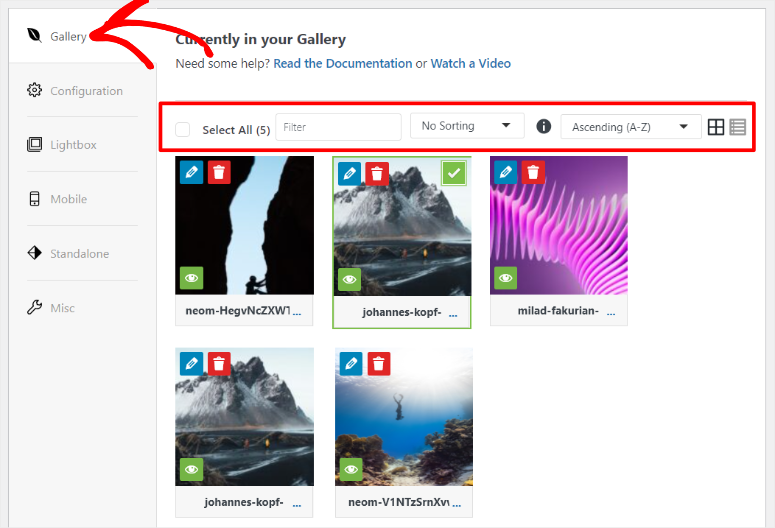
Quindi, ci concentreremo prima sulla scheda "Galleria" nel menu verticale.
Qui noterai prima una barra dei menu che può aiutarti a disporre rapidamente gli elementi della tua galleria come desideri che appaiano nella pagina live.
Puoi utilizzare l'opzione di filtro o disporre i file multimediali in ordine decrescente o crescente per trovare l'immagine che desideri. Puoi anche decidere se desideri visualizzare le immagini in formato griglia o elenco in modo da poterle personalizzare facilmente nel formato più comodo per te.
Inoltre, puoi anche decidere di ordinare le immagini in base a Data di pubblicazione, Didascalia, Titolo, Testo ALT, Nome file o Casualmente dal menu a discesa "Ordinamento".
Ma queste opzioni sono più adatte quando si ha a che fare con una galleria di grandi dimensioni con molte immagini.
Quando lavori con solo poche immagini, puoi disporle rapidamente utilizzando l'opzione di trascinamento.
Ora, se vuoi personalizzare ogni immagine nella galleria, vedrai piccole icone attorno a ogni immagine.
- Icona Cestino: Ti consente di eliminare l'immagine dalla galleria.
- Icona Occhio: Ti consente di nascondere l'immagine senza eliminarla dalla galleria.
- Icona Matita: Questa ti consente di modificare i metadati dell'immagine. Puoi aggiungere una didascalia, un titolo o il testo ALT all'immagine qui. Inoltre, puoi anche decidere se desideri che l'immagine appaia in una nuova finestra quando viene cliccata.
Successivamente, discutiamo l'opzione "Configurazione".
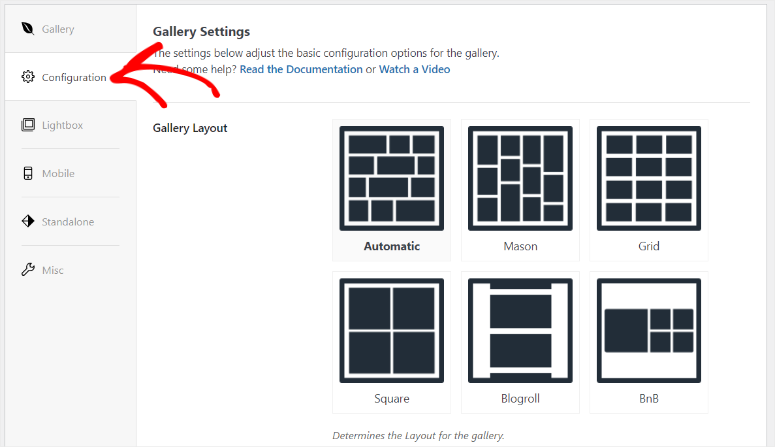
Quindi, una volta terminato di disporre le tue immagini nella scheda "Galleria", troverai l'opzione "Configurazione" sotto di essa.
Qui puoi selezionare un layout di galleria tra le varie opzioni che includono Automatico, Mason, Griglia, Quadrato, Blogroll e BNB.
Queste opzioni di layout ti consentono di stilizzare la tua galleria in diversi modi. I layout assicurano che la tua galleria non solo abbia un bell'aspetto sul tuo sito, ma garantisce anche che tu offra al tuo pubblico un' buona esperienza personalizzata.
Sotto le opzioni di layout della galleria, vedrai molte altre opzioni per personalizzare ulteriormente le immagini della tua galleria.
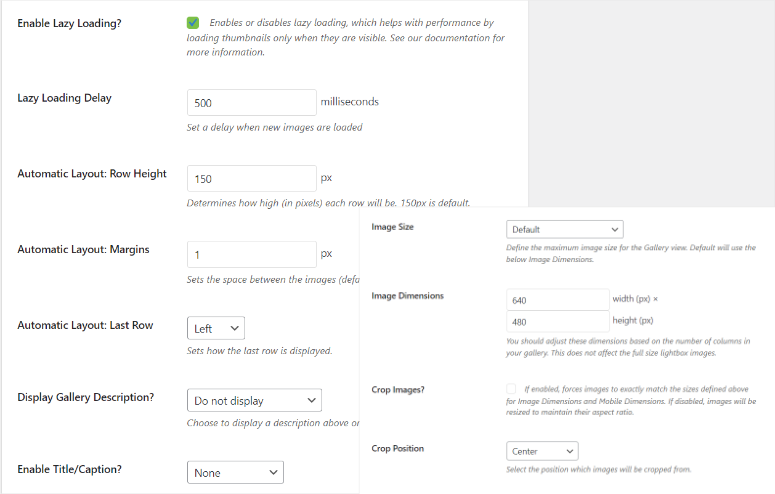
Per iniziare, puoi abilitare il Lazy Loading tramite una casella di controllo.
Lazy Loading è un ottimo modo per migliorare la velocità di un sito con molti contenuti multimediali caricando le immagini o i video solo quando sono necessari.
Successivamente, sotto la casella di controllo Lazy Loading, puoi anche specificare quanti millisecondi vuoi che le immagini successive attendano prima di caricarsi. Sebbene questa funzionalità aiuti anche le prestazioni del sito, il suo scopo principale è garantire che i tuoi visitatori si concentrino sull'immagine che è stata caricata invece di guardarle tutte contemporaneamente.
Pertanto, la funzionalità Lazy Loading Delay è ottima per le gallerie narrative e per aumentare il coinvolgimento. Ma, se gestisci un sito web di fotografia, potrebbe essere meglio disattivare Lazy Loading Delay in modo che i tuoi visitatori possano visualizzare tutte le immagini contemporaneamente.
Sotto queste opzioni, ottieni altri modi fantastici per configurare la tua galleria semplicemente inserendo valori numerici o scegliendo un'opzione da un menu a discesa.
Queste opzioni di ottimizzazione della galleria includono:
- Aggiunta dell'altezza della riga
- Impostazione dei pixel del margine
- Impostazione dell'ultima riga
- Aggiunta di una descrizione della galleria
- Abilitazione di una didascalia e/o di un titolo
- Impostazione delle dimensioni dell'immagine
- Aggiunta delle dimensioni dell'immagine
- Ritagliare automaticamente le immagini
- Impostazione della posizione di ritaglio
Funzionalità e componenti aggiuntivi
Anche se abbiamo discusso molte funzionalità della galleria sopra, Envira Gallery può ancora offrire di più. Inoltre, viene fornito con componenti aggiuntivi per aiutarti a creare gallerie ancora migliori in modo semplice e veloce.
1. Modi multipli per aggiungere gallerie al tuo sito
Come hai visto finora, Envira Gallery è progettato per darti opzioni quando aggiungi e personalizzi le gallerie. Uno dei modi migliori per farlo è permetterti di aggiungere una galleria tramite uno shortcode o tramite il Blocco Envira.
Vediamo prima come aggiungere una galleria Envira con uno shortcode.
Questo è un ottimo modo per aggiungere rapidamente la stessa galleria in più posizioni sul tuo sito. L'utilizzo di uno shortcode può anche aiutarti ad aggiungere la galleria ovunque tu voglia nella pagina.
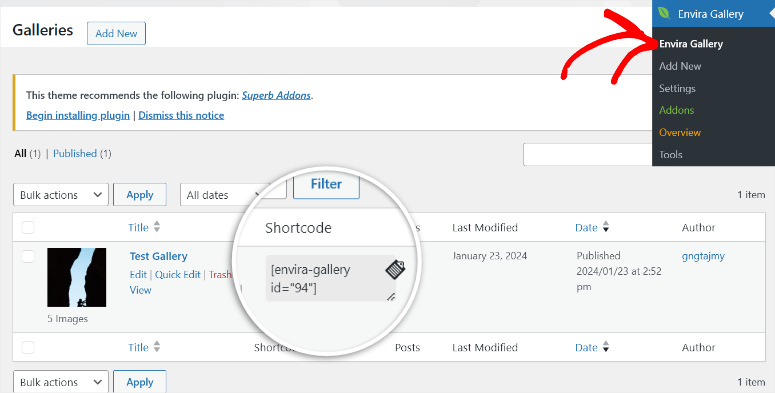
Tutto quello che devi fare è andare alla sottosezione Envira Gallery per vedere un elenco completo di tutte le gallerie che hai creato. Quindi, nella colonna "shortcode", copia il codice.
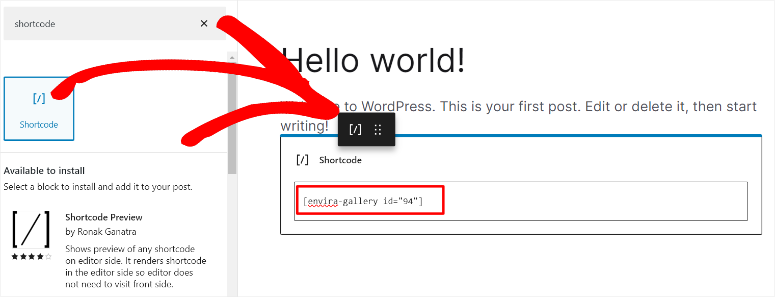
Successivamente, aprirai una nuova pagina o un nuovo post o utilizzerai uno esistente. Quindi, seleziona l'icona Plus (+) per aprire la barra di ricerca dove digiterai "shortcode".
Quando trovi il blocco shortcode, trascinalo e rilascialo ovunque nella pagina in cui desideri aggiungere la galleria.
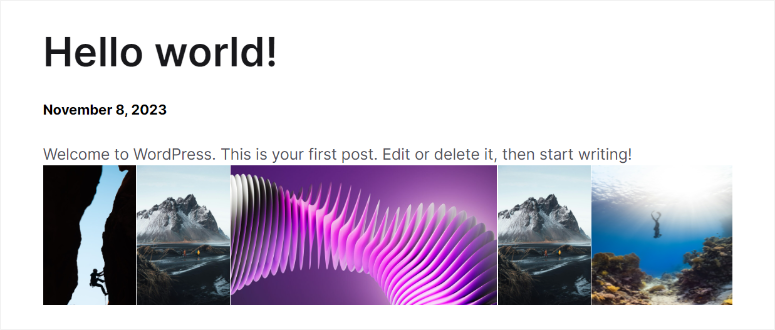
Una volta che fai clic su "Aggiorna" e visiti la pagina live, dovresti vedere la galleria visualizzata esattamente dove hai posizionato il blocco shortcode.
Successivamente, diamo un'occhiata a come puoi aggiungere una galleria con un blocco Envira.
Per fare ciò, tutto ciò che devi fare è aprire l'Editor a Blocchi e utilizzare la barra di ricerca per trovare il blocco Envira. Quindi, semplicemente, trascinalo e rilascialo dove vuoi che appaia nella pagina.
La cosa migliore di questo blocco WordPress Envira è che puoi anche usarlo per creare una nuova galleria o aggiungere immagini nell'editor front-end.
Ma se hai già una galleria pronta, tutto ciò che devi fare è cercarla nella barra di ricerca del blocco o dal suo menu a discesa.
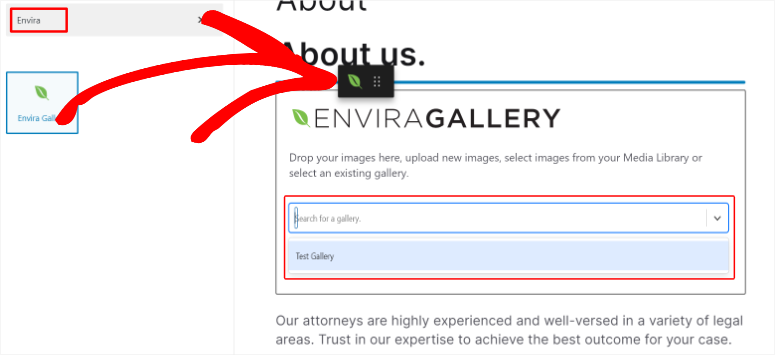
Ora, aggiungere una galleria con un blocco Envira funziona in modo leggermente diverso dall'uso di uno shortcode per quanto riguarda l'esperienza utente.
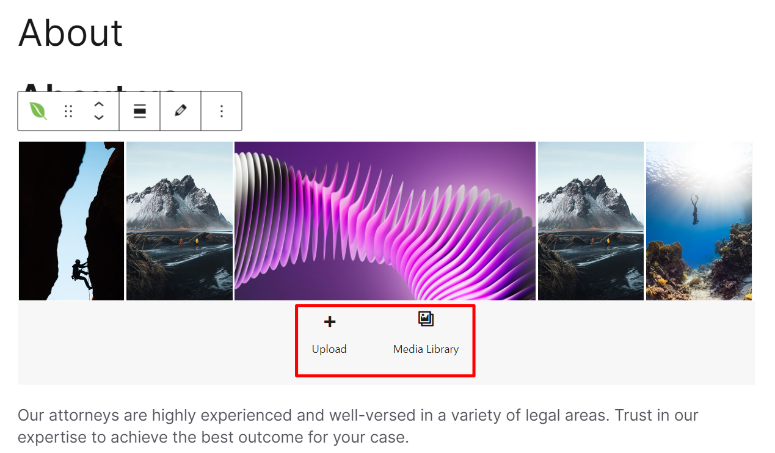
Con lo shortcode, devi aggiornare la pagina per visualizzare la galleria sulla pagina live. Ma con il blocco Envira, una volta aggiunto il blocco, puoi vedere come la galleria apparirà sulla pagina live direttamente nell'editor front-end.
Inoltre, puoi anche aggiungere immagini dalla tua libreria multimediale o caricarle dal tuo PC. Questo rende super facile modificare le dimensioni della tua galleria dal tuo editor front-end.
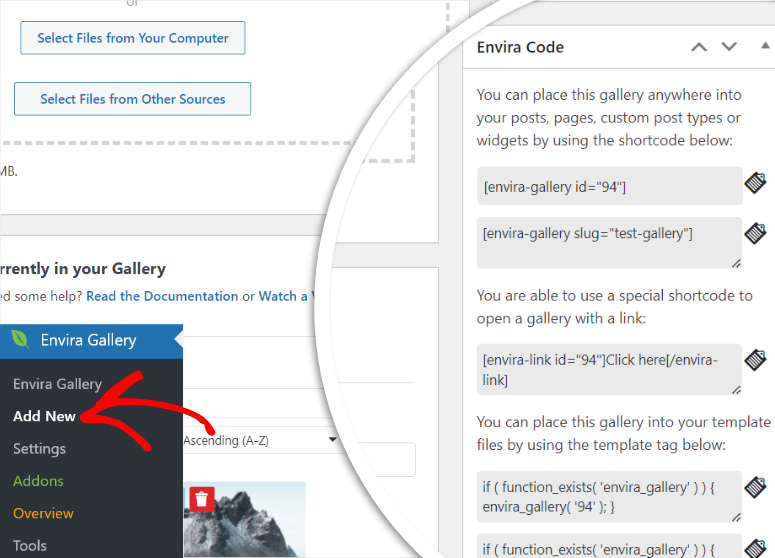
Ma per gli utenti avanzati, puoi anche aggiungere una galleria Enira con semplici codici.
Questo plugin crea automaticamente un tag di modello per ogni galleria dopo che ne hai creata una. I codici ti consentono di aggiungere e visualizzare gallerie direttamente dai tuoi file di modello di WordPress.
Ma se vuoi comunque aggiungere le gallerie direttamente ai file di modello senza alcuna esperienza di codifica, ti suggeriamo di utilizzare WPCode, il miglior plugin per snippet. Ti permetterà di inserire i codici senza alcun rischio di danneggiare il tuo sito.
Di conseguenza, le tue gallerie Envira si integreranno meglio nel design e nel layout del tuo tema, dandoti il pieno controllo sul loro design e aspetto.
2. Effetto Lightbox
Un effetto lightbox è un ottimo modo per ottenere un maggiore coinvolgimento e migliorare l'esperienza utente. Questo perché sovrappone e ingrandisce l'immagine a schermo intero in modo che il tuo pubblico possa visualizzarla meglio e concentrarsi sull'immagine specifica.
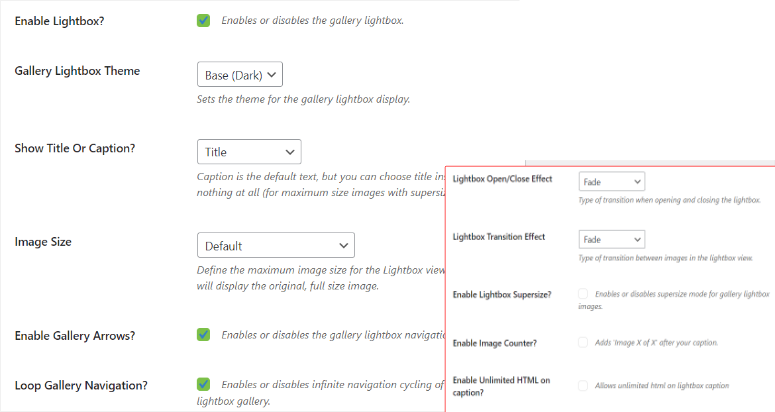
Envira Gallery rende semplicissimo abilitare il Lightbox, poiché tutto ciò che devi fare è selezionare una casella di controllo. Dopodiché, puoi selezionare un tema Lightbox per aiutarti a rendere il tuo lightbox più unico.
Puoi proseguire impostando la dimensione dell'immagine dal menu a discesa. Qui, decidi se vuoi utilizzare la dimensione originale dell'immagine o selezionare dimensioni dell'immagine che vanno da 150 x 150 (dimensione miniatura) fino a 2048 x 2048.
Impostare una dimensione dell'immagine definita può aiutarti a creare immagini uniformi in tutta la tua galleria, migliorando l'appeal estetico e l'esperienza utente.
Sotto queste impostazioni, puoi aggiungere frecce al lightbox e far sì che la tua galleria si ripeta. Queste funzionalità possono aiutare i tuoi utenti a navigare meglio nella tua galleria e garantire che siano coinvolti con meno sforzo da parte loro.
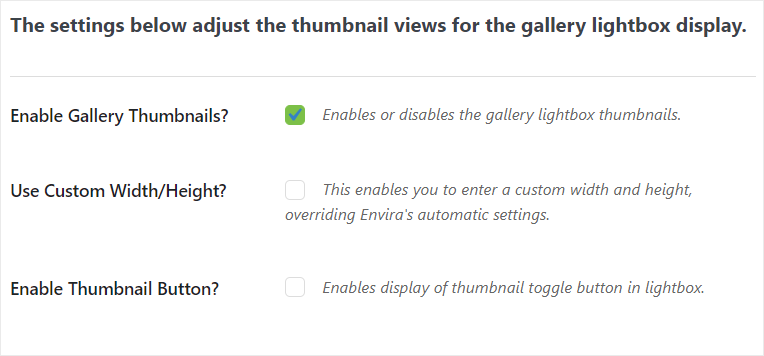
Parlando di facilità di navigazione ed esperienza utente, Envira Gallery ti consente anche di aggiungere le miniature delle immagini sotto il Lightbox. Questo aiuta i tuoi utenti a saltare facilmente all'immagine desiderata selezionando la sua miniatura.
Puoi anche impostare una larghezza e un'altezza personalizzate per le miniature in modo che si adattino meglio alle tue pagine. Inoltre, puoi aggiungere un pulsante di attivazione/disattivazione in modo che le miniature appaiano in modo casuale, offrendo all'utente un'esperienza diversa da quella che hai impostato.
Ma ti consigliamo di disattivare questo pulsante di attivazione/disattivazione se stai raccontando una storia con la tua galleria per garantire che la narrazione sia coerente per tutti gli utenti.
3. Galleria Mobile
Con sempre più persone che utilizzano dispositivi mobili, la creazione di gallerie progettate per dispositivi mobili è un ottimo modo per migliorare l'esperienza utente e aumentare il tuo pubblico.
Ma, potresti chiederti, perché dovresti impostare gallerie mobili se Envira è già reattivo e ottimizzato per dispositivi mobili? Questo non crea una situazione di "cappello su un cappello" o rende le gallerie mobili ridondanti?
Ma saresti sorpreso di sapere che non è così.
In poche parole, un design reattivo e ottimizzato per dispositivi mobili garantisce che l'intero sito Web sia funzionale e si adatti a diverse dimensioni dello schermo e dispositivi. D'altra parte, le gallerie mobili di Envira ti consentono di ottimizzare layout, navigazione touch-friendly e altre funzionalità specifiche per dispositivi mobili.
Mentre i tuoi visitatori possono ancora visualizzare le gallerie su schermi piccoli senza che tu imposti gallerie mobili, questa funzionalità garantisce che la loro esperienza utente su ogni dispositivo non sia solo reattiva ma anche piacevole.
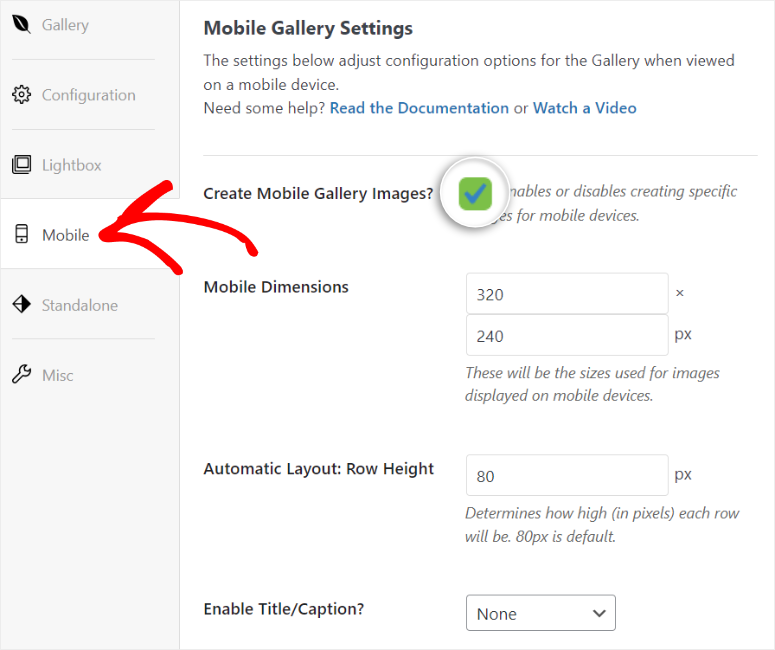
Il bello di creare gallerie mobili con Envira Gallery è che puoi farlo rapidamente tramite l'editor di gallerie, proprio come altre funzionalità di personalizzazione. Tutto quello che devi fare è abilitare questa funzionalità nella scheda mobile selezionando la casella di controllo.
Sotto la casella di controllo, puoi quindi impostare le dimensioni mobili e l'altezza della riga. Quindi, decidi se vuoi aggiungere un titolo e/o una didascalia.
Ancora una volta, come con le gallerie per schermi più grandi, con Envira Gallery, puoi anche impostare l'effetto lightbox per i dispositivi mobili.
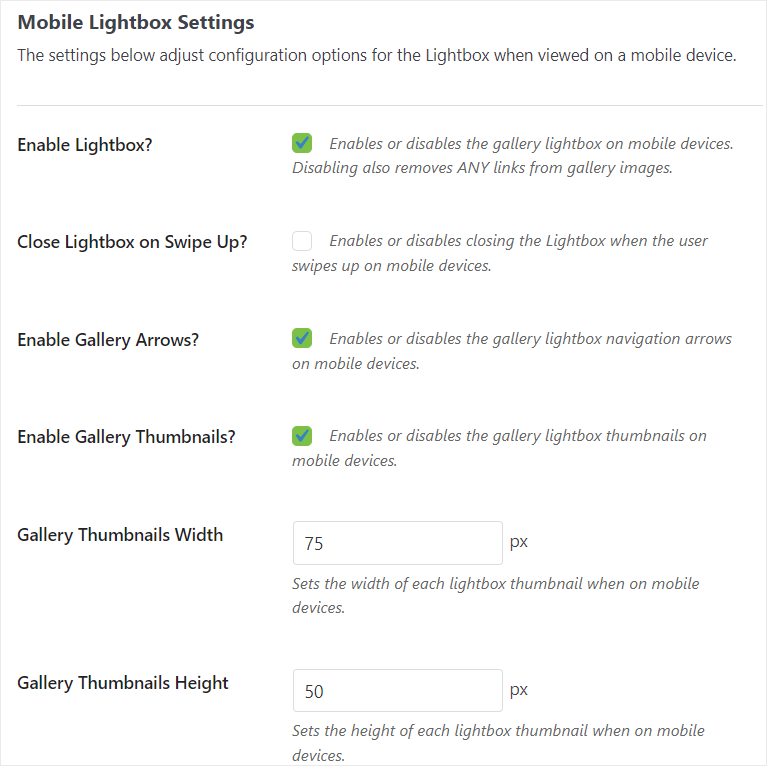
Scorri semplicemente sotto "Impostazioni galleria mobile" e troverai le Impostazioni lightbox mobile.
Qui, prima abiliterai un lightbox mobile con una casella di controllo. Quindi, procederai ad abilitare altre funzioni, come le miniature, lo scorrimento verso l'alto per chiudere il lightbox e l'aggiunta di frecce per una facile navigazione tra le immagini.
Se abiliti le miniature della galleria lightbox, ti verrà chiesto di impostare le loro dimensioni alla fine per migliorare ulteriormente l'esperienza utente mobile.
4. Aggiunta di temi
Se desideri personalizzare ulteriormente le tue gallerie, l'utilizzo del componente aggiuntivo Envira Themes potrebbe essere la soluzione perfetta per te.
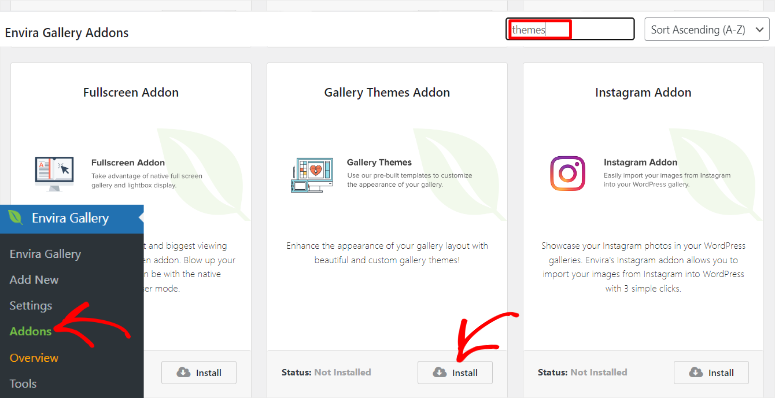
Per accedere a questo componente aggiuntivo, vai su Envira Gallery » Addons nella tua dashboard di WordPress.
Poiché Envira Gallery ha molti componenti aggiuntivi tra cui scegliere, puoi cercare il componente aggiuntivo Gallery Themes nella barra fornita. Puoi anche disporre gli elementi in ordine crescente o decrescente in modo da poter individuare facilmente il componente aggiuntivo.
Una volta trovato il componente aggiuntivo, installalo e attivalo. Fatto ciò, sei pronto per cambiare i temi della tua galleria.
Con il plugin attivo, torna su Envira Gallery per accedere alle gallerie esistenti o seleziona Aggiungi nuova per crearne una nuova.
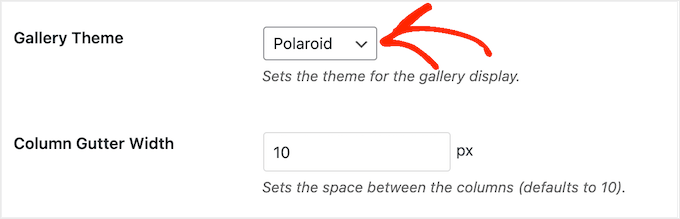
Nella scheda "Configurazione", vedrai ora più opzioni nel menu a discesa Tema galleria. Per aggiungere a ciò, se vai alla scheda Lightbox, vedrai anche temi Lightbox aggiuntivi che puoi anche utilizzare.
4. Protezione delle immagini
È molto facile rubare immagini online. Tutto ciò che qualcuno deve fare è scaricarle facendo clic con il pulsante destro del mouse.
Ciò può influire sulla tua attività e portare a un calo delle vendite, soprattutto se sei un fotografo che vende immagini online.
Come accennato in precedenza, Envira Gallery può aiutarti a proteggere i tuoi contenuti tramite il suo componente aggiuntivo Watermarking. Il bello è che l'intero processo è automatizzato, rendendo semplicissimo proteggere le tue immagini come i professionisti senza software costosi.
Inoltre, puoi aggiungere qualsiasi cosa desideri come filigrana, che si tratti del logo della tua azienda, filigrane basate su testo, simboli di copyright e altro ancora.
Per aggiungere filigrane alle tue immagini, vai prima su Envira Gallery » Componenti aggiuntivi nella tua bacheca WordPress.
Una volta trovato il componente aggiuntivo Watermarking, lo installerai e attiverai come hai fatto con gli altri componenti aggiuntivi in questo elenco.
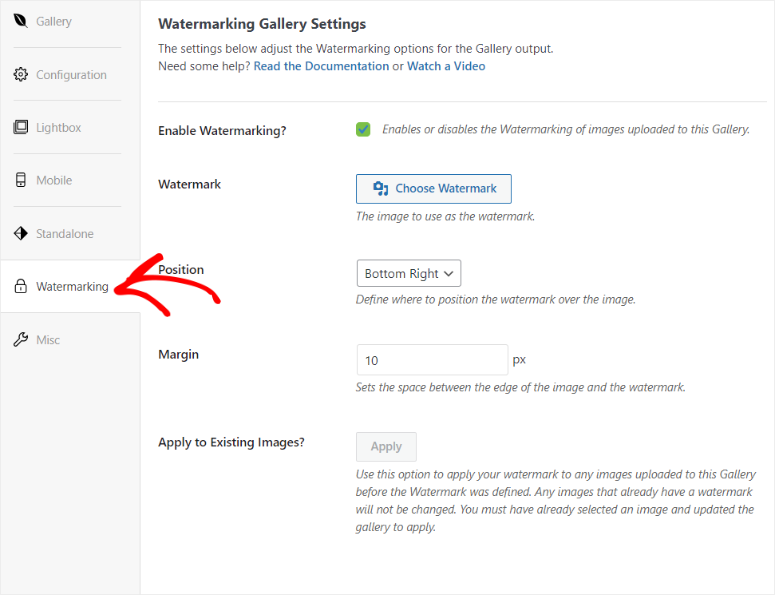
Una volta attivato, apri l'Editor Galleria e scorri fino alla sezione delle schede.
Qui noterai una nuova scheda chiamata "Watermarking" aggiunta all'elenco. Quando selezioni questa scheda, dovrai prima abilitare il watermarking selezionando la casella di controllo.
Successivamente, caricherai la filigrana che desideri aggiungere alle tue immagini, la posizionerai e selezionerai il margine desiderato.
Ora, Envira Gallery ti consente di aggiungere filigrane alle immagini esistenti che avevi caricato prima di installare il componente aggiuntivo. Può rilevare automaticamente le immagini con una filigrana già presente e concentrarsi solo su quelle senza.
Per fare ciò, tutto ciò che devi fare è premere il pulsante Applica accanto a "Applica alle immagini esistenti", e il gioco è fatto!
Se il watermarking non è la soluzione per te, puoi considerare di disabilitare il clic destro.
A volte, il watermarking non è sufficiente. Dopotutto, qualcuno può decidere di ritagliarlo. E se metti la filigrana al centro dell'immagine, potrebbe perdere il suo fascino estetico.
A causa di tali problemi, disabilitare il clic destro potrebbe essere la soluzione per te.
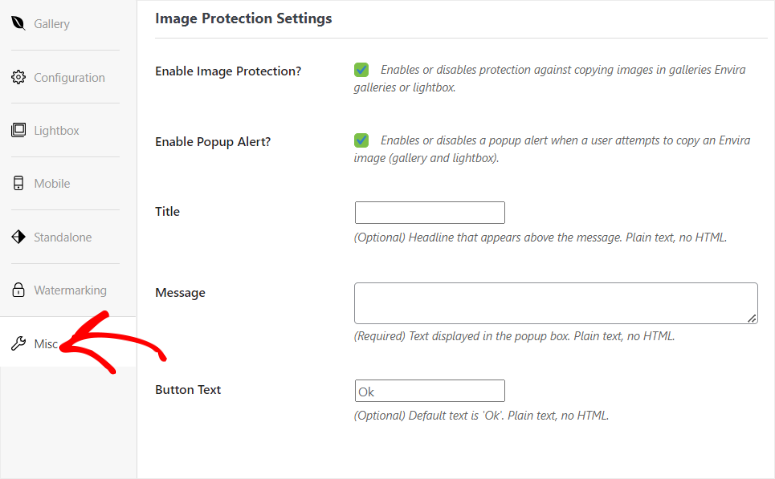
Per disabilitare il clic destro, dovrai installare il componente aggiuntivo Protection. Una volta attivato, sarà abilitato automaticamente in tutte le nuove gallerie.
Ma per accedere alle sue impostazioni, vai sotto la scheda Varie nella pagina dell'editor della galleria. Qui troverai anche "Abilita avviso popup". Questo ti aiuterà a creare un popup di avviso che apparirà quando qualcuno tenta di scaricare l'immagine facendo clic destro.
Puoi anche creare facilmente un messaggio personalizzato per l'avviso popup per spaventare le persone che vogliono scaricare le tue immagini. Oppure, crea un messaggio per indirizzarli su come acquisire le immagini legalmente.
Un altro modo per proteggere le tue immagini con Enivra è aggiungere una password alle tue gallerie.
Le gallerie con password non solo sono ottime per proteggere le tue immagini, ma eccellono anche nell'aiutare i fotografi a monetizzare i loro album.
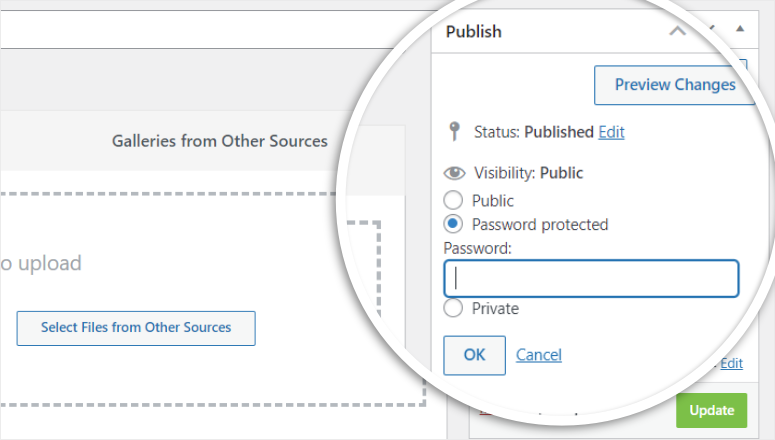
Quindi, per aggiungere una password alle tue gallerie, dovrai prima installare il componente aggiuntivo Protezione password. Una volta attivato, vai di nuovo al tuo editor di galleria.
Quindi, vai all'area di visibilità nell'estrema destra sotto la scheda Pubblica e seleziona “Protetto da password”. Successivamente, ti verrà chiesto di aggiungere una password. Una volta che sei soddisfatto della password, premi OK.
E, proprio così, la tua galleria è ora protetta da password.
5. Vendere Immagini
Un motivo che ha reso Envira Gallery così popolare tra i fotografi è la sua capacità di aiutarli a vendere le loro foto in modo facile e sicuro.
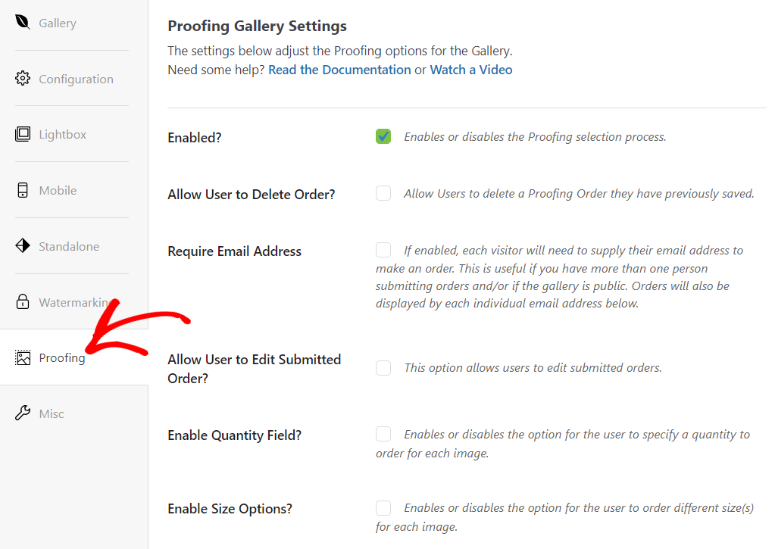
Mentre le funzionalità della galleria di protezione delle immagini menzionate sopra sono utili anche per i siti di fotografia, l'addon Proofing va un passo oltre.
La prova d'immagine di Envira Gallery consente ai tuoi clienti di selezionare facilmente le immagini che desiderano, scegliere il numero di foto e specificare anche le dimensioni desiderate.
Hai molte opzioni di personalizzazione per garantire che offri ai tuoi clienti la migliore esperienza e continui a far crescere i tuoi lead facilmente.
Innanzitutto, puoi configurarlo in modo che gli utenti possano eliminare o modificare un ordine che avevano precedentemente salvato. Ciò garantisce che i tuoi utenti possano modificare facilmente il loro ordine senza doverti contattare.
Questo addon ti consente anche di richiedere un indirizzo email prima che qualcuno effettui un ordine. Questo può aiutarti a ridurre le possibilità di ordini confusi. Inoltre, è un ottimo modo per far crescere la tua mailing list e remarketizzare i tuoi prodotti.
Ma per migliorare questa funzionalità, Envira Gallery ti consiglia di utilizzare un plugin SMTP, non il PHP Mail predefinito di WordPress per garantire la consegna delle email di prova. Ti suggeriamo di optare per WP Mail SMTP, il miglior plugin SMTP.
Inoltre, puoi personalizzare tutti i testi dei pulsanti come l'etichetta Aggiungi all'ordine, l'etichetta Pulsante Salva, l'etichetta Pulsante Invia e altro ancora. Questo può aiutarti a cambiare il testo in qualcosa di più accattivante o personalizzato per migliorare il tasso di click-through.
Inoltre, Envira Gallery offre un addon WooCommerce, che consente l'integrazione nativa con il sito eCommerce. Tutto quello che devi fare è associare l'immagine come prodotto e puoi godere di tutte le funzionalità eCommerce che vengono fornite con WooCommerce. Allo stesso tempo, puoi anche godere delle incredibili funzionalità di visualizzazione delle immagini di Envira Gallery nel tuo negozio online.
Detto questo, ecco altre incredibili funzionalità che puoi aspettarti con Envira Gallery.
- Importa ed Esporta: La funzionalità di Importa ed Esporta ti consente di riutilizzare facilmente le tue gallerie sui tuoi siti web WordPress. Questo plugin per gallerie utilizza file JSON per esportare e importare gallerie perché questo formato di file è leggero ma può comunque contenere strutture dati complesse. Di conseguenza, Envira Gallery ti consente di esportare e importare qualsiasi galleria di dimensioni in modo rapido ed efficace. Come puoi immaginare, questa funzionalità è particolarmente vantaggiosa per le agenzie che gestiscono più siti web di clienti.
- Personalizza Impostazioni Predefinite: Questo plugin offre un addon Predefinite che ti aiuta a personalizzare le impostazioni predefinite per le gallerie. Questo può farti risparmiare tempo poiché non è necessario impostare preferenze specifiche per ogni nuova galleria.
- Organizza Immagini: Con Envira Gallery, puoi organizzare le immagini in modo efficiente utilizzando il componente aggiuntivo Album. Questa funzionalità ti consente di raggruppare più gallerie in un unico album, creando raccolte con un tema simile. Per aggiungere a ciò, puoi migliorare l'organizzazione dei tuoi album e delle tue gallerie utilizzando i tag con il componente aggiuntivo Tag. In questo modo, i tuoi utenti possono trovare facilmente immagini specifiche in più gallerie.
- Condividi sui Social: Il componente aggiuntivo Condivisione Social di Envira Gallery semplifica la condivisione sui social media aggiungendo automaticamente pulsanti di condivisione sopra ogni immagine. Questa funzionalità incoraggia la condivisione facile, che può aiutare ad aumentare follower, visitatori e conversioni.
- Deeplinking: Il componente aggiuntivo Deeplinking di Envira Gallery ti consente di creare URL individuali per ogni immagine nelle tue gallerie quando aperte in una visualizzazione lightbox. Questa funzionalità è utile per mostrare immagini specifiche senza incorporare l'intera galleria. Di conseguenza, può essere facilmente collegata a pagine di vendita, landing page o pulsanti di call-to-action. I deeplink sono ottimi anche per la SEO perché aiutano a ottimizzare le immagini per i motori di ricerca.
- Galleria Video: Il componente aggiuntivo Video consente la creazione di gallerie video straordinarie e responsive sul tuo sito WordPress. Supporta video da varie piattaforme come DailyMotion, VideoPress, Wistia, Vimeo, Twitch e YouTube. Per far corrispondere le gallerie video al tuo brand, il componente aggiuntivo offre ottime opzioni di personalizzazione nell'editor. Ti consente di controllare l'aspetto della lightbox, le impostazioni di autoplay, i controlli video e la visualizzazione delle informazioni.
- Gallerie di Contenuti Adattabili: Con il componente aggiuntivo Contenuti in Evidenza puoi trasformare facilmente qualsiasi post, pagina o tipo di post personalizzato in una galleria. Invece di ricreare manualmente i contenuti, puoi selezionare Contenuti in Evidenza come origine. Puoi quindi scegliere i contenuti che desideri utilizzare e trasformarli in una bellissima galleria.
- Stampa e Download: Con il componente aggiuntivo Download, puoi aggiungere un pulsante di download alle immagini. Questo è ottimo per condividere immagini a bassa risoluzione come campioni gratuiti per aiutarti a commercializzare i tuoi prodotti premium. Per aggiungere a ciò, il componente aggiuntivo Stampa ti consente di includere un pulsante 'stampa'. Di conseguenza, puoi migliorare l'esperienza del visitatore rendendo i processi di download e stampa più accessibili sul tuo sito.
- Integrazione: Oltre a queste fantastiche funzionalità, Envira Gallery offre anche capacità di integrazione. Ti consente di sincronizzare e importare gallerie da altre piattaforme e strumenti. Puoi anche creare e sincronizzare automaticamente le tue gallerie fotografiche da Adobe Lightroom e importare immagini da piattaforme come Instagram e Dropbox. Per aggiungere a ciò, puoi utilizzare il componente aggiuntivo Importatore ZIP per importare immagini da altri programmi di condivisione di foto in gallerie WordPress.
Supporto e Documentazione
Anche se Envira è un plugin facile da usare, offre un ottimo supporto e documentazione per aiutarti quando incontri un problema.
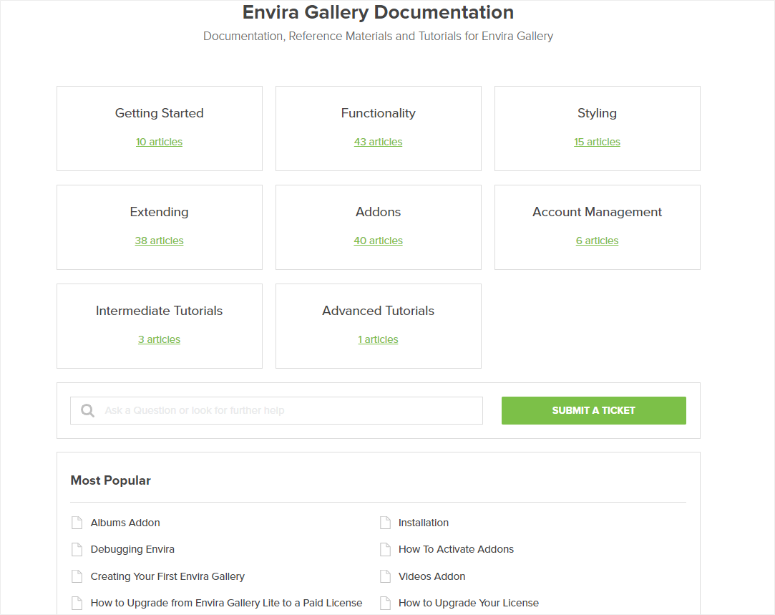
Prima di tutto, prima di cercare aiuto, puoi visitare la loro pagina di documentazione. Qui troverai molti materiali di riferimento e tutorial che possono aiutarti. Queste pagine sono ben organizzate in formato a riquadri e ben categorizzate per aiutarti a trovare facilmente ciò che stai cercando. Puoi anche usare la barra di ricerca per trovare rapidamente ciò che stai cercando invece di cercare manualmente un post.
Inoltre, vedrai anche link agli argomenti più popolari in fondo alla pagina, che è un ottimo modo per identificare rapidamente ciò che stai cercando.
Ma se non trovi una soluzione dal materiale di lettura, puoi sempre contattare il supporto.
Envira Gallery ti offre 2 opzioni per farlo.
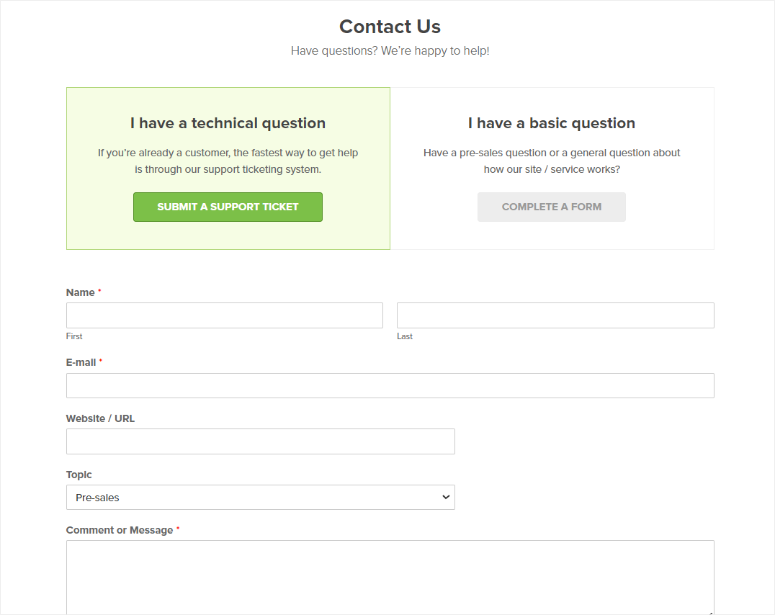
Innanzitutto, se non sei un cliente, utilizzerai il modulo di contatto.
Il modulo è breve e conciso, assicurandoti di porre rapidamente la tua domanda e di essere indirizzato al team competente di Envira Gallery per ricevere assistenza.
Ma se sei un cliente, dovrai accedere al tuo account per poter inviare un ticket di supporto.
Ancora una volta, il sistema di ticketing è molto semplice e diretto. Puoi inviare l'URL esatto della galleria con cui hai problemi o inviare screenshot per illustrare meglio il tuo problema.
Il team di supporto di Envira Gallery è disponibile dal lunedì al venerdì, dalle 9:00 alle 17:00 (CST). Inoltre, ti risponderanno entro 24 ore, assicurando che il tuo problema venga risolto rapidamente.
Prezzi
Un ottimo modo per provare Envira Gallery senza fare un investimento è installare Envira Gallery Lite. Questo plugin gratuito può comunque aiutarti a creare bellissime gallerie senza toccare una riga di codice.
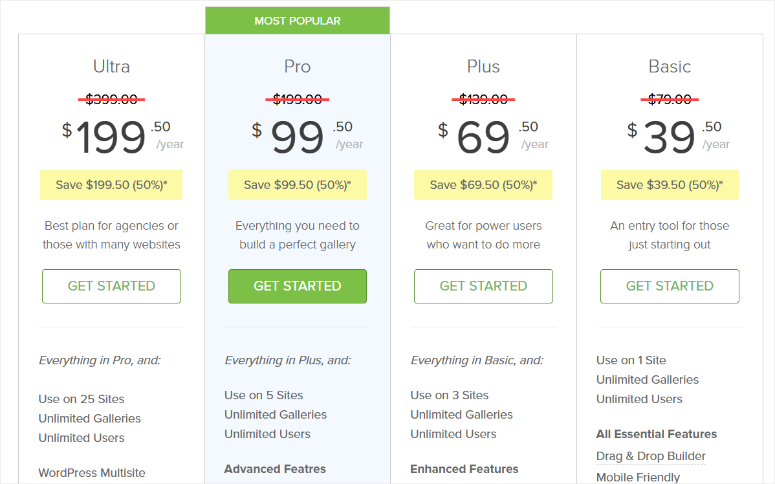
Ma se vuoi ottenere il plugin premium, la versione Pro offre 4 piani.
Il Piano Basic parte da $39,50 all'anno. Può essere utilizzato solo su un sito, ma ottieni gallerie e utenti illimitati. Goditi anche altre fantastiche funzionalità come la protezione dal clic destro, le presentazioni e i temi della galleria. È un ottimo punto di partenza per piccole imprese e privati.
Con il Piano Agency, che parte da $199,50 all'anno, puoi utilizzare questo plugin per gallerie su un massimo di 25 siti e godere comunque di gallerie e utenti illimitati.
Puoi accedere a gallerie video, album, importazioni di file ZIP e altro ancora. Ottieni anche supporto premium annuale.
Pro e Contro
| Pro | Contro |
|---|---|
| Offre una versione gratuita che puoi provare | Avrai bisogno della versione premium per accedere a tutte le sue funzionalità |
| Costruttore di gallerie drag and drop | Dovrai installare i componenti aggiuntivi per accedere ad alcune funzionalità premium |
| Crea gallerie responsive | |
| Crea gallerie per dispositivi mobili | |
| Interfaccia facile da usare | |
| Molte funzionalità di personalizzazione | |
| Lightbox abilitato | |
| Opzione di filigrana | |
| Crea gallerie di qualsiasi dimensione |
Abbiamo anche eseguito alcuni test per confrontare Envira gallery con altri plugin per gallerie.
| Plugin per gallerie | Tempo di caricamento della pagina | Richieste | Dimensione della pagina |
| Envira Gallery | 1,08 sec | 24 | 1MB |
| Galleria Foo | 1,89 sec | 23 | 357,1KB |
| NextGen Gallery | 1,88 sec | 33 | 518KB |
Inoltre, puoi anche dare un'occhiata a questa recensione di NextGEN Gallery per maggiori informazioni sulle tue alternative.
Verdetto Finale
Dopo aver testato, utilizzato e recensito Envira Gallery, dobbiamo ammettere che è il miglior plugin per gallerie.
Il team dietro questo plugin ha pensato a tutto ciò di cui una galleria avrebbe bisogno e ha progettato ogni funzionalità per persone comuni. Ad esempio, è incredibilmente semplice da usare con un builder drag-and-drop per aiutarti a creare splendide gallerie.
Puoi anche personalizzare le tue gallerie per farle corrispondere al tuo brand, o aggiungere temi per renderle più uniche e accattivanti.
Ma anche con le sue numerose funzionalità, questo plugin per gallerie è ben costruito tenendo a mente velocità e prestazioni. Ciò significa che non rallenterà il tuo sito né ti richiederà di caricare immagini a bassa risoluzione per migliorare le prestazioni.
La parte migliore è che non hai bisogno di alcuna esperienza di codifica per installare, configurare o utilizzare il plugin Envira Gallery.
Ben fatto! Ora hai una migliore comprensione di Envira Gallery. Se hai altre domande, consulta le nostre FAQ qui sotto.
FAQ: Recensione Envira Gallery
Posso usare Envira Gallery gratuitamente?
Sì, puoi usare Envira Gallery gratuitamente. Puoi scaricare Envira Gallery Lite dal tuo repository WordPress o da WordPress.org nella sezione plugin.
Quante immagini posso aggiungere alla mia galleria?
Con Envira Gallery, puoi aggiungere quante immagini desideri per la galleria. Tuttavia, si consiglia di aggiungerne tra 10 e 20 per evitare problemi di prestazioni o che il tuo pubblico perda interesse.
Quale plugin per gallerie può comprimere le immagini?
Sì, Envira Gallery ha uno strumento di compressione integrato che ti consente di ottimizzare le tue immagini riducendone le dimensioni. Inoltre, puoi configurare il plugin in modo che ritagli automaticamente le immagini a una dimensione specifica, riducendone ulteriormente le dimensioni.
Envira Gallery consente gallerie video?
Sì, puoi creare gallerie video con Envira Gallery. Tuttavia, avrai bisogno di un piano Pro o superiore per accedere all'addon Video.
Questo è tutto! Speriamo che ti sia piaciuto imparare a conoscere Envira Gallery. Dai un'occhiata a questo articolo su Envira Gallery vs. FooGallery – Quale è migliore?
Inoltre, ecco altri articoli che pensiamo ti potrebbero interessare.
- Le 10 migliori gallerie per WordPress Recensite e Confrontate
- Gli 8 migliori plugin per timeline di WordPress (confrontati)
- Recensione Smash Balloon – È il plugin n. 1 per i feed dei social media?
Il primo articolo elenca 10 dei migliori plugin per gallerie che abbiamo recensito e testato. Il secondo post parla di 8 dei migliori plugin per timeline per aiutarti con lo storytelling in un modo diverso, oltre alle gallerie. Mentre l'ultimo articolo recensisce Smash Balloon, il miglior plugin per feed dei social media. Questo plugin offre un altro ottimo modo per raccontare storie e aggiungere immagini al tuo sito dai social media.
Detto questo, siamo molto fiduciosi nell'affermare che Envira Gallery è il miglior plugin per gallerie WordPress sul mercato oggi. Gli diamo 5/5 stelle, ecco la ripartizione dei nostri punteggi di recensione.
 5,0 / 5,0 5,0 / 5,0 5,0 / 5,0 5,0 / 5,0 5,0 / 5,0 5,0 / 5,0
Una recensione utile, specialmente la discussione sulle gallerie ricche di immagini e il loro effetto sulle prestazioni del sito. L'organizzazione delle immagini è importante, ma sui siti web editoriali più grandi l'equilibrio tra qualità visiva, esperienza mobile e velocità della pagina è altrettanto importante. Funzionalità come gallerie responsive e una migliore gestione dei media possono far risparmiare molto lavoro manuale quando la libreria multimediale diventa grande. Grazie per aver trattato sia i vantaggi che i limiti pratici.
https://roozaneh.net/
Ciao, bel post!
Potresti anche prendere in considerazione WP Media Folder che ti permette di organizzare i tuoi media nella tua libreria multimediale e anche di creare gallerie dal cloud, sarai in grado di collegare la tua libreria multimediale con servizi cloud come OneDrive 😉
prodotto molto scadente. l'ho comprato e dopo 1 anno ha bloccato il prodotto dal sito web. dato che l'ho comprato non è un abbonamento. mai più. state lontani da esso
Costanti problemi di bug! I problemi sembrano apparire dal nulla, un minuto funziona e il successivo no. È difficile da usare, cambia una cosa sul tuo sito e potrebbe cambiare il modo in cui funziona la tua galleria, lasciandoti a cercare per ore una soluzione. Il team di supporto è inutile e scortese. Ci mettono un'ora per rispondere alla tua email anche se non l'hanno risposta la prima volta. Non capivano la mia domanda e invece di trovare una soluzione hanno semplicemente annullato il mio abbonamento senza chiedermelo prima. È stata una conversazione di 5 email che ha richiesto 5 ore per essere completata. Envira ha molti problemi da risolvere. NON consiglierei di acquistare questo prodotto.
Grazie per aver condiviso la tua esperienza con noi. Penso che 1 ora di tempo di risposta per una richiesta via email sia abbastanza veloce, ma è piuttosto sfortunato che non abbiano risolto il tuo problema.
Il supporto è pessimo. Non consiglierei Envira
Il supporto è inesistente. Le valutazioni a cinque stelle potrebbero essere valide anni fa, ma non ora.
Puoi anche aggiungere che devi assolutamente pagare per il piano Pro o Agency, senza di esso la galleria è letteralmente inutile per la maggior parte delle persone.
– Nessuna griglia personalizzata
– Nessun Exif
– Nessun Lightroom
– Nessun add-on social di alcun tipo
– Nessun Album
– Nessun Deeplink
– Nessuna filigrana
L'elenco sopra è in realtà per il piano da 70 dollari, inutile dire che con Basic non ottieni assolutamente nulla. Stai meglio con Google Foto lol
Non è vero che il supporto è eccezionale! Ho appena acquistato oggi il pacchetto da $ 99 e sfortunatamente ho dimenticato la password alle 18:00 EST. Non ho mai ricevuto il link per reimpostare la password!!! Invece, ho ricevuto un numero di ticket con la promessa di essere contattato dal supporto entro 24 ore, DAVVERO, SOLO PER REIMPOSTARE UNA PASSWORD??? Tutti i siti web ora ti inviano un link per reimpostare una password entro 5 minuti e Envira ha bisogno di creare un ticket per questo, il cliente aspetterà 24 ore per reimpostare una password negli Stati Uniti nel 2019, quasi nel 2020. NON C'È NESSUN NUMERO DI TELEFONO PER CHIAMARE QUESTA AZIENDA!! OH LALA!! Affermano di essere i migliori quando la funzione di base per reimpostare una password richiede 24 ore??? Ho appena pagato senza aver fatto completamente i miei compiti prima di pagare questa azienda. Non sono sicuro che rinnoverò questa AZIENDA SENZA UN NUMERO DI TELEFONO. NO.