Vuoi creare e personalizzare una pagina protetta da password senza toccare una riga di codice?
Utilizzando le pagine protette da password, puoi nascondere i tuoi contenuti ai visitatori quando sono in costruzione o quando desideri concedere l'accesso solo a determinati membri.
Puoi modificare elementi come messaggi, immagini e altro sulla tua pagina protetta da password e renderla più coinvolgente. Tuttavia, personalizzare queste pagine da soli è molto difficile senza uno sviluppatore. O lo è?
In questo post, ti mostreremo come creare e modificare una pagina protetta da password in WordPress da solo, senza scrivere una singola riga di codice.
Prima di ciò, tratteremo perché è necessario personalizzare le tue pagine protette da password.
Perché personalizzare una pagina protetta da password?
WordPress offre un modo semplice per proteggere con password le tue pagine e i tuoi post. Con la sua funzionalità predefinita di protezione con password, puoi proteggere i contenuti di qualsiasi pagina o post con una semplice password.
Ma la visualizzazione front-end di questa pagina è piuttosto semplice. Include solo una semplice casella di testo per inserire la password e un pulsante di invio.
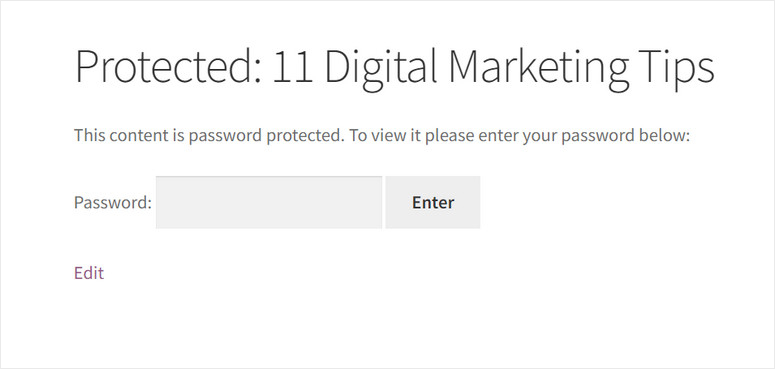
Questo non è un buon aspetto per il tuo sito web, specialmente se vuoi concedere l'accesso a clienti, membri o persino al tuo team.
Personalizzando le tue pagine protette da password, puoi renderle più accattivanti per gli utenti. Puoi persino aggiungere il tuo logo del marchio e i profili dei social media per far crescere la tua presenza online.
Inoltre, aggiungere contenuti utili alla tua pagina protetta da password migliorerà anche l'esperienza utente e la SEO. Puoi anche incorporare un modulo di contatto in modo che gli utenti possano contattarti in caso di problemi di accessibilità.
Detto questo, impariamo come modificare la tua pagina protetta da password e aggiungere questi elementi della pagina senza sforzo.
Come creare una pagina protetta da password in WordPress
Per coloro che non vogliono assumere uno sviluppatore per creare pagine WordPress protette da password, abbiamo la soluzione perfetta.
Con l'aiuto di un plugin WordPress facile da usare, puoi creare facilmente la tua pagina protetta da password in pochi passaggi.
Il plugin che useremo è SeedProd.

SeedProd è ricco di potenti funzionalità che ti consentono di creare qualsiasi tipo di pagina di destinazione in pochi minuti. È leggero, quindi il tuo sito web funzionerà al meglio. Questo rende SeedProd la nostra scelta numero 1 di page builder in WordPress.
Con SeedProd, puoi creare pagine protette da password e personalizzarle senza alcuna codifica. Ti consente di impostare pagine "coming soon", "modalità di manutenzione" e altre pagine di destinazione con l'opzione di controllo degli accessi. Ciò significa che puoi scegliere chi può visualizzare questa pagina e bloccare gli altri dall'accedervi.
Puoi persino bloccare l'intero sito web e impedire agli utenti di vederlo.
Il costruttore di moduli drag-and-drop di SeedProd ti consente di aggiungere blocchi di contenuto utili come titoli, testo, pulsanti CTA, moduli di iscrizione, moduli di contatto e altro ancora. Puoi anche modificare il design e il layout delle tue pagine senza alcuna codifica.
Inoltre, offre una libreria di modelli con oltre 100 modelli di pagine di destinazione, insieme a modelli per pagine in costruzione, pre-lancio e 404.
Ecco alcuni dei punti salienti di SeedProd:
- Completamente responsive, quindi la tua pagina protetta da password funziona bene su tutte le dimensioni dello schermo
- Controlli avanzati dei permessi
- Oltre 100 modelli predefiniti
- L'opzione Google reCAPTCHA protegge la tua pagina da spam e attacchi dannosi
- 80 blocchi di contenuto per personalizzare le tue landing page
- Integrazione con servizi di email marketing come Constant Contact, Aweber, ConvertKit e altri
Con questo, puoi vedere che SeedProd è il plugin perfetto per creare pagine protette da password. Ecco un'anteprima rapida di ciò che puoi creare con SeedProd:
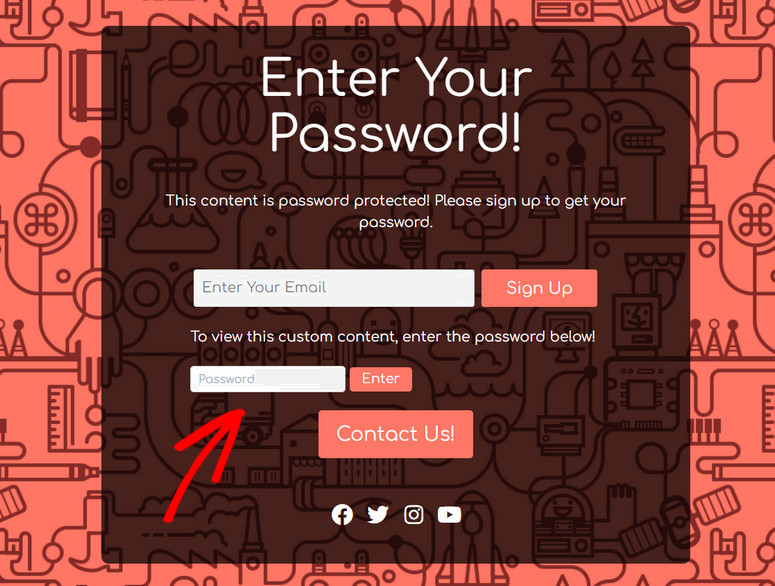
Ora ti mostreremo come creare e personalizzare questo tipo di pagina protetta da password con SeedProd qui sotto.
Passaggio 1: Installa e Attiva SeedProd
Innanzitutto, devi registrarti per un account SeedProd. Offrono diversi piani tariffari per tutti i tipi di attività, così puoi sceglierne uno adatto a te.
Dopo la registrazione, avrai accesso alla tua dashboard SeedProd. Vai alla scheda Download per trovare il file del plugin insieme alla chiave di licenza.
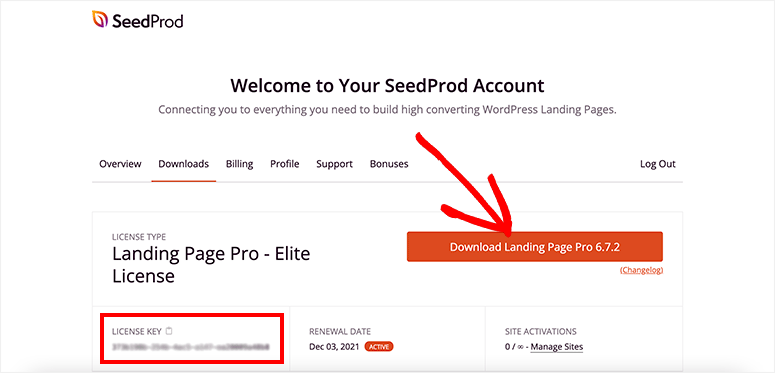
Tutto ciò che devi fare è installare il plugin SeedProd sul tuo sito WordPress. Se hai bisogno di aiuto, puoi consultare il nostro tutorial su come installare un plugin WordPress.
Una volta installato e attivato il plugin, vai alla scheda SeedProd » Impostazioni e inserisci la tua chiave di licenza.

Quindi fai clic sul pulsante Verifica Chiave per vedere il messaggio 'verifica riuscita'.
Ora puoi creare una pagina protetta da password e personalizzarla in pochi clic.
Passaggio 2: Crea una Landing Page
SeedProd ti consente di creare tutti i tipi di landing page per il tuo sito, incluse pagine di vendita, optin, coming soon e manutenzione. Quindi puoi aggiungere permessi per limitare l'accesso a una determinata pagina, post o all'intero sito web con una password.
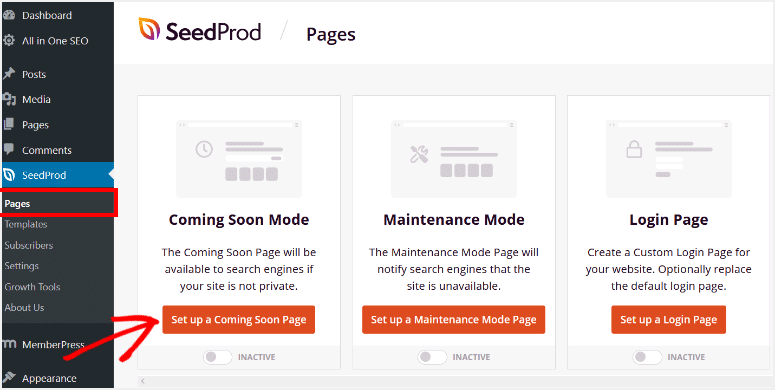
Dal tuo menu WordPress, vai su SeedProd » Pagine e vedrai le opzioni per impostare una pagina coming soon, una pagina di manutenzione, una pagina 404 e una pagina di accesso.
Qui selezioneremo la Modalità Coming Soon perché ti consente di bloccare l'intero sito web con una pagina protetta da password. Sentiti libero di esplorare le altre opzioni qui perché i passaggi seguenti rimarranno gli stessi.
Per iniziare, fai clic sul pulsante Imposta una Pagina Coming Soon per personalizzare una pagina protetta da password per il tuo sito.
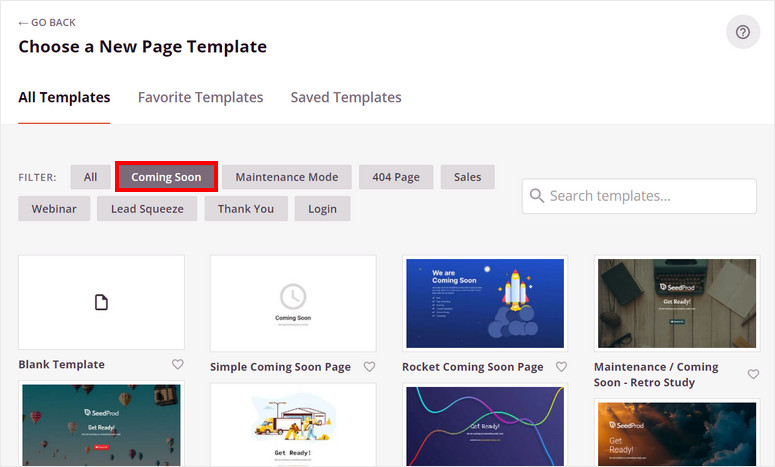
Nella finestra successiva, dovrai scegliere un modello per la tua pagina coming soon protetta da password.
SeedProd offre molti modelli dal design accattivante per aiutarti a iniziare. Puoi utilizzare i filtri o i pulsanti di ricerca per trovare il modello che soddisfa le tue esigenze.
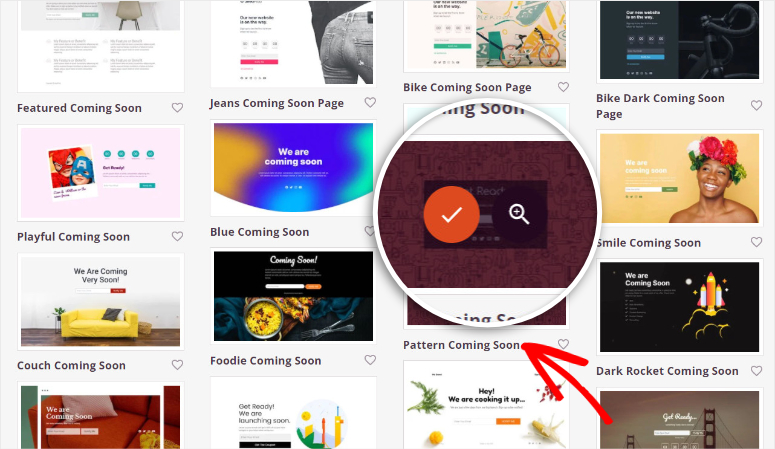
Per questo esempio, stiamo utilizzando il modello Pattern Coming Soon.
Per visualizzare un modello, devi passarci sopra il mouse e fare clic sull'icona della lente d'ingrandimento. Fai clic sull'icona del segno di spunta se desideri utilizzare quel modello per la tua pagina protetta da password.
Ora ti mostreremo come personalizzare il tuo modello coming soon protetto da password.
Passaggio 3: Personalizza la tua Pagina Protetta da Password
Dopo aver scelto un modello a tua scelta, il page builder drag-and-drop di SeedProd si avvia automaticamente. Qui, puoi vedere tutti i blocchi di contenuto sul lato sinistro e l'anteprima della pagina sul lato destro.
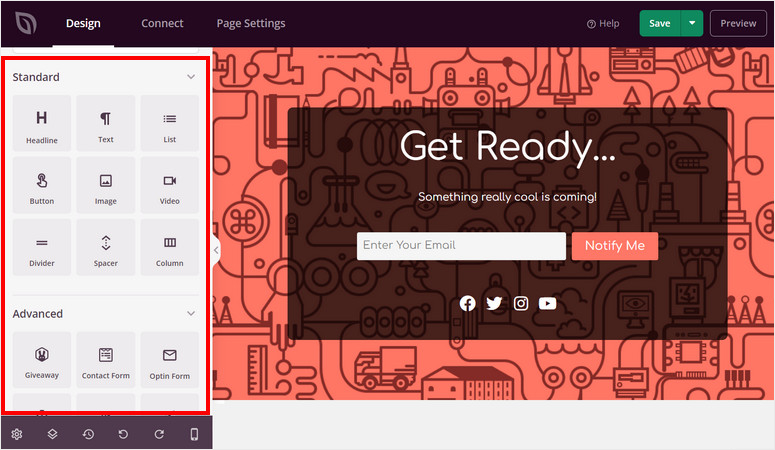
Troverai tutti gli elementi necessari per personalizzare il tuo contenuto, come titoli, testo, immagini, elenchi, pulsanti e altro ancora.
Inoltre, SeedProd ti consente di inserire elementi ad alta conversione come:
- Giveaway
- Modulo di iscrizione
- Testimonianze
- Valutazione stelle
- Profili Social
- Conto alla rovescia
- e molti altri
Il modello include già elementi della pagina come titolo, testo del contenuto e modulo di iscrizione. Puoi modificare o rimuovere qualsiasi blocco secondo le tue preferenze.
Per aggiungere un nuovo blocco di contenuto, semplicemente trascinalo sull'anteprima live sul lato destro del page builder. Stiamo aggiungendo un pulsante Contattaci alla nostra pagina protetta da password.
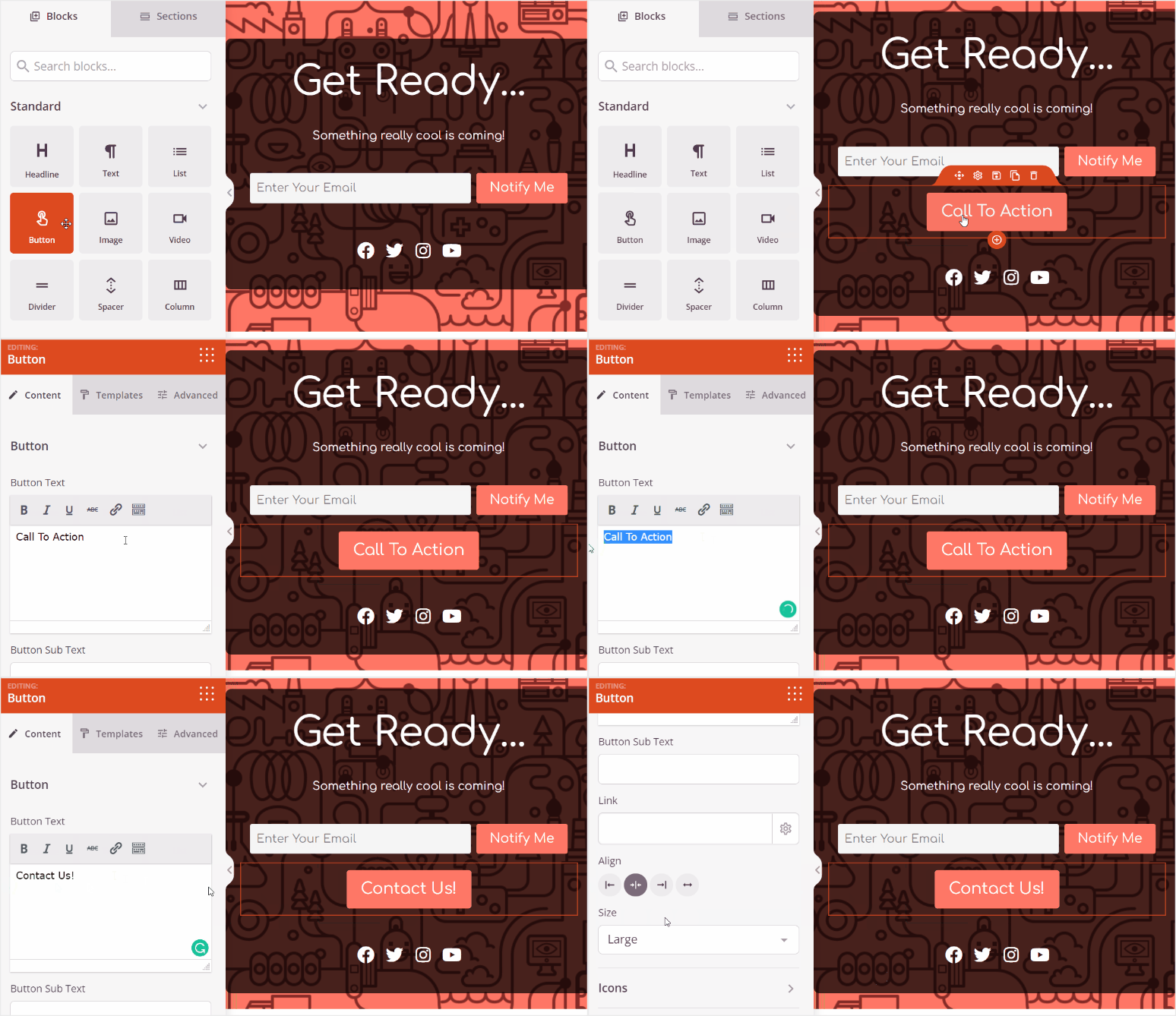
Per modificare il contenuto e le impostazioni del blocco, fai semplicemente clic sul pulsante e otterrai opzioni per modificare l'etichetta, aggiungere collegamenti e cambiare lo stile del pulsante.
In questo modo, puoi personalizzare facilmente qualsiasi elemento della pagina e aggiungere i tuoi contenuti come preferisci.
Poiché stiamo creando una pagina protetta da password, aggiungeremo messaggi personalizzati per guidare gli utenti del tuo sito web.

Se lo desideri, puoi aggiungere elementi aggiuntivi alla pagina come profili social e moduli di contatto per rendere la tua pagina protetta da password più coinvolgente.
Ora, aggiungeremo il modulo password per limitare l'accesso ai contenuti del tuo sito web con una password segreta.
Passaggio 4: Aggiungi protezione password
SeedProd offre uno shortcode semplice che puoi aggiungere per rendere i tuoi contenuti protetti da password: [seed_bypass_form].
Questo shortcode aggiunge un modulo di invio password sul front-end della tua pagina. Puoi inserire questo codice utilizzando il blocco HTML personalizzato dalla sezione blocchi avanzati.
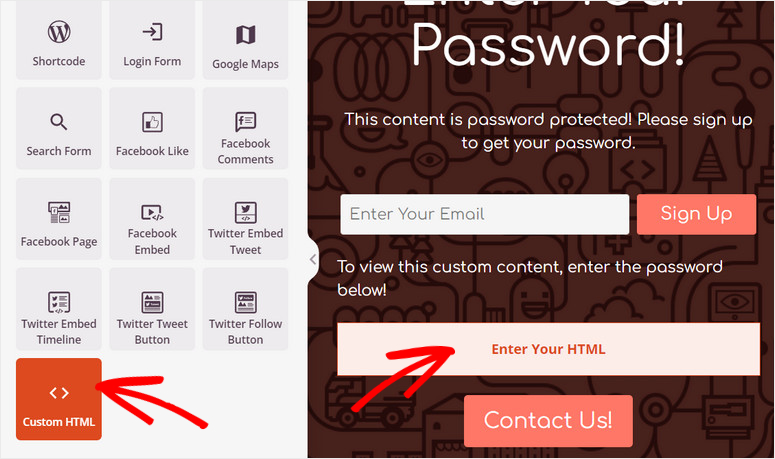
Proprio come altri blocchi di contenuto, devi fare clic sul blocco HTML nell'anteprima della pagina per inserire lo shortcode.
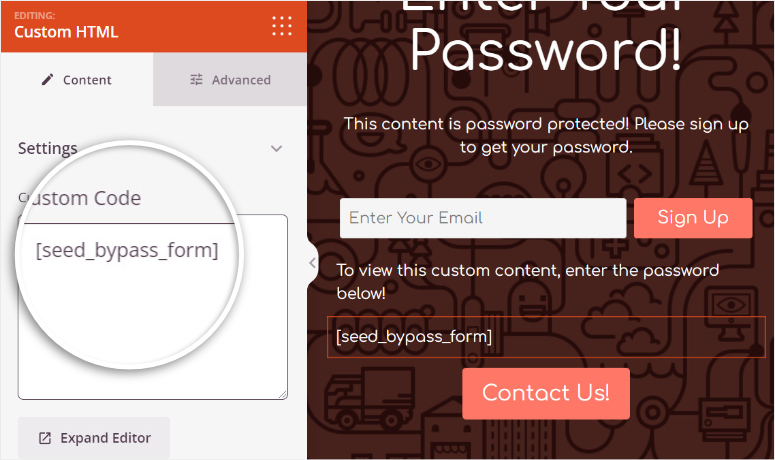
Una volta terminate le personalizzazioni, non dimenticare di premere il pulsante Salva in alto a destra del page builder.
Passaggio 5: Imposta i controlli di accesso
Per far funzionare correttamente l'elemento password sul front-end, devi anche impostare la password. Per fare ciò, puoi fare clic sulla scheda Impostazioni pagina » Controllo accessi nel page builder.
Qui, vedrai opzioni avanzate per controllare le autorizzazioni e l'accesso degli utenti.
Innanzitutto, per impostazione predefinita, SeedProd esclude URL specifici dal tuo sito come login, admin, dashboard e account. Ciò garantisce che tu, come proprietario del sito, non venga mai bloccato dal tuo sito. Puoi scegliere di disattivarlo, ma ti consigliamo di lasciare questa opzione così com'è.
Successivamente, puoi scegliere di utilizzare i cookie per identificare gli utenti invece di creare nuovi utenti WordPress ogni volta. Per ora, non hai bisogno di questa opzione.
Il campo successivo URL di bypass è quello che dobbiamo usare per impostare una password per il modulo creato nel passaggio precedente.
Nello spazio del campo, devi inserire una chiave segreta. Questa fungerà da password che gli utenti possono inserire per accedere al contenuto limitato.
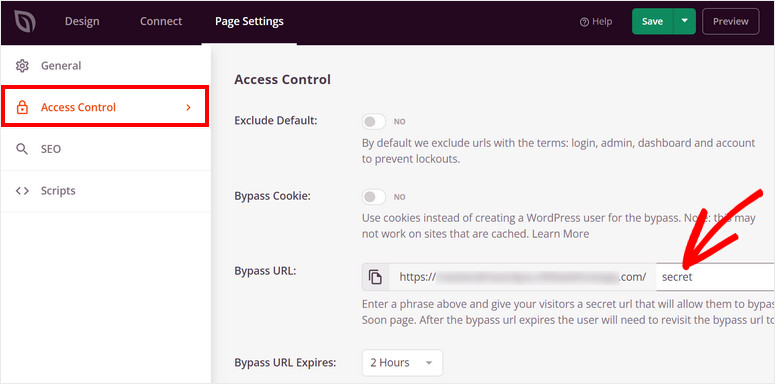
Se vuoi semplificare le cose per i clienti o per il tuo team, puoi anche fornire loro l'intero URL di bypass. Questo permetterà loro di accedere direttamente al tuo sito senza visitare la pagina "coming soon" e inserire una password.
Inoltre, puoi impostare un limite di tempo per gli utenti per accedere ai tuoi contenuti protetti. Dopo la scadenza del limite di tempo, gli utenti dovranno reinserire la password.
Successivamente, SeedProd ti consente di concedere l'accesso alla pagina protetta da password tramite l'indirizzo IP o i ruoli dell'utente.
Per impostazione predefinita, la tua pagina protetta da password viene visualizzata sull'intero sito web. Puoi cambiare questa impostazione e visualizzare la pagina solo su pagine selezionate, come desideri.
Per fare ciò, dovrai scorrere verso il basso fino alle impostazioni Includi/Escludi URL e scegliere l'opzione Includi URL. Quindi puoi aggiungere gli URL alla pagina o al post che desideri proteggere con la password.
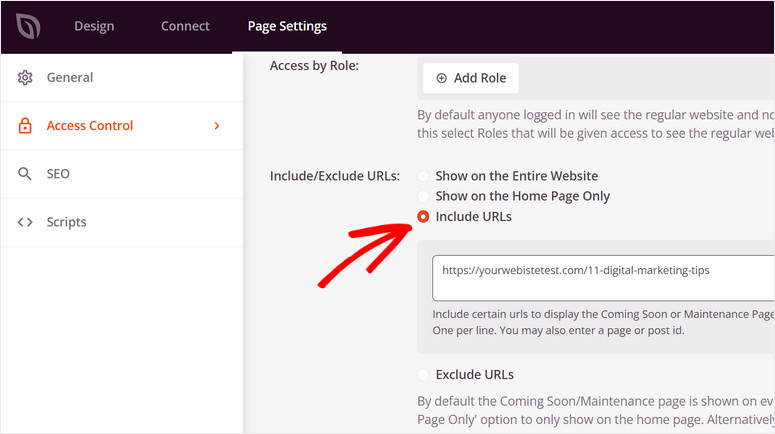
Dopo aver terminato la configurazione dei controlli di accesso, fai clic sul pulsante Salva in modo da non perdere i progressi.
Passaggio 6: Collega il provider di email marketing
C'è ancora una cosa che devi fare prima di pubblicare la tua pagina protetta da password sul tuo sito.
Se aggiungi un modulo di iscrizione o di registrazione alla tua pagina, puoi connetterti con il tuo servizio di email marketing preferito e inviare email automatiche ai tuoi utenti.
SeedProd offre integrazioni con tutti i più diffusi provider di email marketing come Constant Contact, AWeber, ConvertKit, Drip e altri.
Per fare ciò, vai alla scheda Connetti nel page builder e seleziona il tuo provider di email marketing.
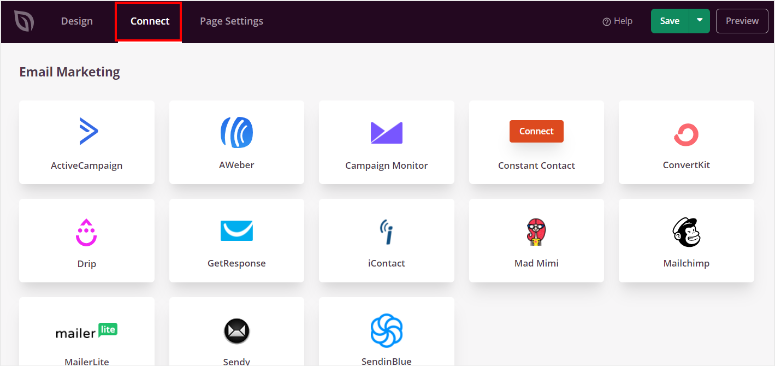
Per connettere il tuo account del servizio email, fai clic sul pulsante Connetti nuovo account e segui le istruzioni sullo schermo.

La maggior parte di questi servizi richiede l'inserimento di una chiave API per stabilire la connessione. Puoi ottenere la tua chiave dal tuo account email.
Ora puoi far iscrivere gli utenti alla tua lista email e inviare email di risposta automatica con la password. Con questo, ottieni l'accesso ai tuoi contenuti protetti dopo l'iscrizione.
Assicurati di salvare le tue impostazioni alla fine.
Passaggio 7: Pubblica la tua pagina protetta da password
Tutto ciò che devi fare ora è pubblicare la tua pagina protetta da password e attivare la modalità "coming soon" sul tuo sito web.
Nell'angolo in alto a destra del page builder, vedrai il menu a discesa accanto al pulsante Salva. Fai semplicemente clic sul pulsante Pubblica per visualizzare la pagina sul tuo sito.
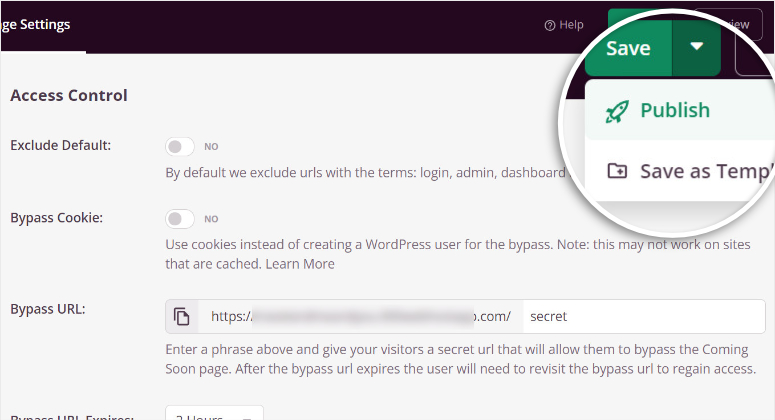
Una volta fatto ciò, vedrai una finestra popup che ti notifica che la tua pagina è stata pubblicata con successo.
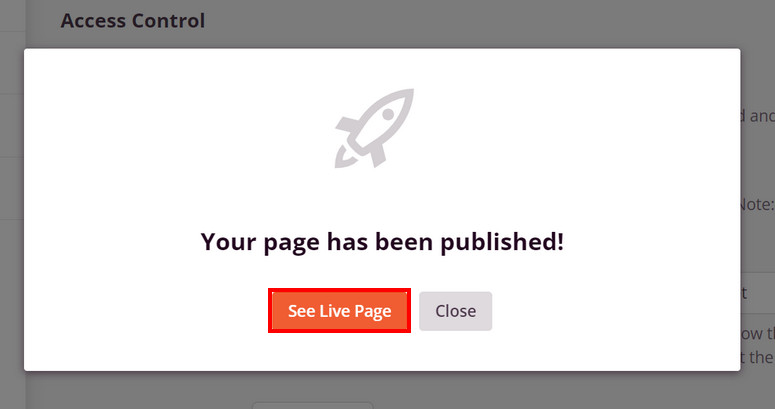
Quindi torna al tuo pannello di amministrazione e fai clic sulla scheda SeedProd.
Ora devi solo attivare la Modalità "Coming Soon". Nella scheda SeedProd del tuo pannello di amministrazione, puoi abilitare la pagina "coming soon" con un clic.
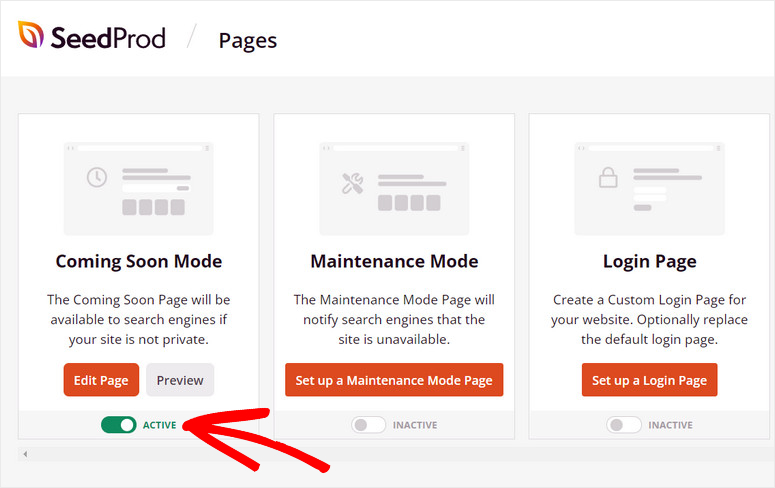
Con questo, hai creato e personalizzato con successo la tua pagina protetta da password senza codice o l'aiuto di uno sviluppatore. Puoi visualizzare in anteprima la pagina per vedere come appare nel front-end.
Con SeedProd, puoi creare qualsiasi tipo di pagina per il tuo sito in pochi clic. È molto facile da usare, quindi anche i principianti possono personalizzare le loro pagine protette da password o qualsiasi altra landing page con facilità.
SeedProd è un costruttore di landing page che offre tantissime potenti funzionalità che ti aiutano a generare più lead. Puoi creare una splendida pagina "squeeze page" per catturare l'attenzione dei visitatori e farli iscrivere.
Se stai cercando di bloccare contenuti premium del blog per far iscrivere gli utenti, allora vorrai provare OptinMonster. È il miglior plugin per la generazione di lead per WordPress che ti permette di creare campagne di marketing accattivanti come popup, banner, tappetini di benvenuto e molto altro.
Con questo strumento, puoi offrire agli spettatori un'anteprima dei tuoi contenuti e aggiungere un modulo inline che consente loro di iscriversi per un account per accedere ai tuoi contenuti.
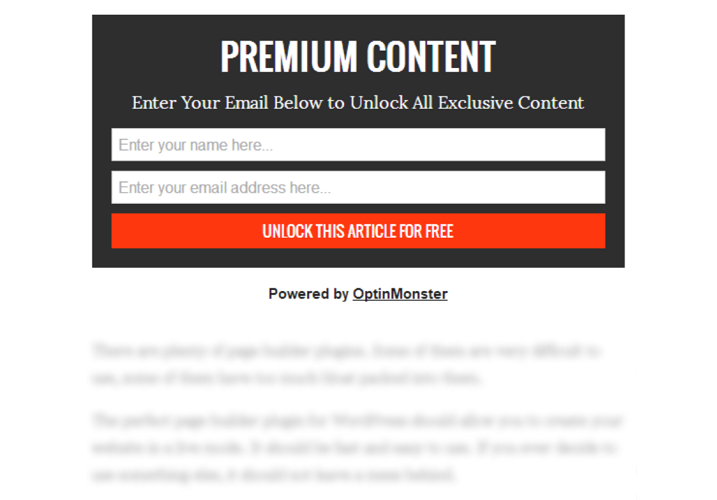
OptinMonster viene fornito anche con potenti regole di targeting e retargeting per visualizzare offerte basate su posizione, dispositivo, interessi dell'utente e altro ancora. Ciò garantisce che tutte le tue campagne vengano visualizzate alle persone giuste al momento giusto nel loro percorso cliente.
Questo è tutto per oggi! Speriamo che questo tutorial ti abbia aiutato a imparare come modificare una pagina protetta da password senza problemi.
Se vuoi saperne di più sulla protezione del tuo sito e dei tuoi contenuti, puoi consultare questi post:
- Come includere post protetti da password nei risultati di ricerca
- Come Proteggere il Tuo Sito WordPress dal Contenuto Duplicato
- I migliori plugin firewall WordPress per sicurezza e protezione
Questi post ti aiutano a proteggere il tuo sito web da contenuti duplicati e a includere il tuo post protetto da password nei risultati di ricerca. L'ultimo ti aiuterà a prevenire attacchi dannosi e spam sul tuo sito WordPress.

Grazie, mi aiuta molto ☺️