Vuoi un modo semplice per abilitare e disabilitare la modalità di manutenzione ogni volta che ne hai bisogno?
La modalità di manutenzione nasconderà il tuo sito ai visitatori mentre esegui aggiornamenti o correggi pagine non funzionanti. Puoi eseguire tutti i tipi di attività come modificare le impostazioni del sito web, cambiare il tema o aggiungere altri plugin senza dover spegnere completamente il tuo sito.
Senza la modalità di manutenzione, i visitatori potrebbero vedere pagine non funzionanti e avere una brutta esperienza con il tuo sito. Quindi, se vuoi apparire professionale, devi impostare una splendida pagina di destinazione da visualizzare mentre il tuo sito è offline.
Ora, su IsItWP, cerchiamo sempre modi per migliorare il nostro sito per te. Ciò include la modifica del layout, dei temi e del design del sito. A volte, queste modifiche sono aggiornamenti importanti che richiedono di mettere il sito in modalità di manutenzione.
Di conseguenza, abbiamo testato e utilizzato diversi metodi per mettere il nostro sito WordPress in manutenzione. Ad esempio, abbiamo utilizzato un modello di pagina personalizzato, la modalità di manutenzione integrata di WordPress, un plugin di manutenzione e il nostro cPanel.
Dalla nostra esperienza, abbiamo scoperto 3 dei modi migliori e più semplici per farlo.
In questa guida semplice, ti mostreremo come mettere il tuo sito WordPress in modalità di manutenzione utilizzando un plugin e senza plugin. Ti mostreremo anche come mettere il tuo sito in modalità di manutenzione con un plugin gratuito e uno premium.
Perché hai bisogno di una pagina di manutenzione sul tuo sito
La modalità di manutenzione ti consente di nascondere il tuo sito quando le cose non sono perfette. Forse hai un periodo di manutenzione programmata o hai trovato pagine non funzionanti sul tuo sito che devi correggere.
Il tuo sito potrebbe essere sottoposto a un aggiornamento del server dal tuo provider di hosting WordPress. Questi aggiornamenti vengono eseguiti in background ma potrebbero rallentare la velocità di caricamento della pagina. Ciò significa una cattiva esperienza utente; nessuno vuole questo per il proprio sito web.
Nei casi peggiori, il tuo sito potrebbe essere attaccato dagli hacker mentre cerchi di aggiornarlo. Potrebbero manomettere il tuo sito o tentare di rubare informazioni dagli utenti, creando un rischio per la sicurezza.
Una pagina di manutenzione ti consente di nascondere temporaneamente il tuo sito.
Infatti, ci sono tutti i tipi di vantaggi nell'avere una pagina di manutenzione impostata. Ad esempio, puoi usare la modalità di manutenzione per:
- nascondere pagine non funzionanti ai tuoi visitatori
- nascondere il tuo sito in costruzione
- reindirizzare i tuoi visitatori verso un'altra destinazione quando atterrano sul tuo sito
- garantire che le classifiche rimangano intatte
- raccogliere gli indirizzi email degli utenti
- notificare a tutti i tuoi iscritti non appena il tuo sito torna online
- aumentare i tuoi follower sui social
La risoluzione dei problemi può essere fatta con tranquillità, sapendo che il tuo sito appare ancora professionale.
Non solo, ma è anche un ottimo modo per salvare la tua SEO segnalando ai motori di ricerca che il tuo sito web è in manutenzione se fatto nel modo giusto. Quindi, ogni volta che i bot dei motori di ricerca scansionano il tuo sito, saltano l'indicizzazione di eventuali modifiche incomplete, garantendo che le tue classifiche SEO rimangano intatte.
Esiste una pagina di manutenzione predefinita di WordPress che puoi aggiungere al tuo sito web durante i periodi di inattività. Ma non c'è molto che tu possa fare per migliorarne l'aspetto o la personalizzazione. E alla maggior parte degli utenti non piace questa pagina perché è molto poco professionale.
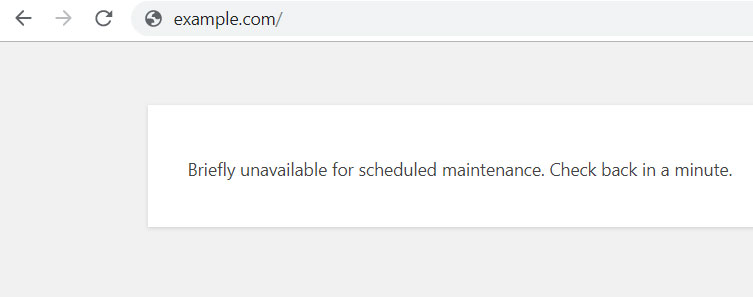
Ma non preoccuparti. Non dovrai più accontentarti di questo generico messaggio di modalità di manutenzione di WP. Ti mostreremo come creare una pagina di manutenzione personalizzabile.
Come mettere il tuo sito in modalità di manutenzione
In questa guida, ti mostreremo i seguenti metodi per mettere il tuo sito in modalità di manutenzione. Ti guideremo su come utilizzare una versione gratuita e una premium. E ti mostreremo anche come creare la modalità di manutenzione senza un plugin.
Se desideri saltare a una qualsiasi sezione dell'articolo, fai semplicemente clic su uno dei collegamenti seguenti.
- Abilita la modalità di manutenzione con SeedProd (plugin gratuito)
- Usa Thrive Suite per mettere il tuo sito in modalità di manutenzione (plugin premium)
- Abilita la modalità di manutenzione senza un plugin
Detto questo, iniziamo.
Abilita la modalità di manutenzione con SeedProd (plugin gratuito)

SeedProd è il miglior costruttore di landing page perché è un costruttore drag and drop facile da usare con molti modelli. Include molti modelli per "coming soon" e modalità di manutenzione con cui puoi iniziare a costruire, rendendo il processo più semplice.
Questo è un plugin gratuito per "coming soon" e modalità di manutenzione per WordPress che ti consente di impostare e abilitare/disabilitare la modalità di manutenzione con un solo clic.
Non hai bisogno di alcuna conoscenza tecnica, quindi è ottimo anche per i principianti. Bastano 5 minuti per prendere un modello, personalizzarlo e renderlo live.
Di conseguenza, SeedProd è un plugin WordPress completamente reattivo e super flessibile che ti consente di abilitare pagine in modalità di manutenzione senza scrivere una sola riga di codice.
Puoi usare questo plugin per progettare una pagina vivace e coinvolgente per informare i tuoi visitatori che il tuo sito web è in manutenzione.
Dall'aggiunta del tuo logo del brand alla personalizzazione di ogni dettaglio della tua pagina, tutto è reso così semplice e facile con questo plugin.
Puoi aggiungere un video a questa pagina per coinvolgere i visitatori più a lungo. Il plugin supporta anche vari altri elementi sulla pagina, come un modulo email, un conto alla rovescia, icone social, CTA e altro.
SeedProd offre una versione Lite nel repository dei plugin di WordPress che ti fornisce le funzionalità di base di cui hai bisogno per la modalità di manutenzione.
Ha anche una versione premium con accesso a un potente costruttore di temi WordPress, funzionalità WooCommerce e molto altro.
Per darti un assaggio di ciò che offre, ecco un esempio della pagina che creeremo in questo tutorial passo dopo passo.
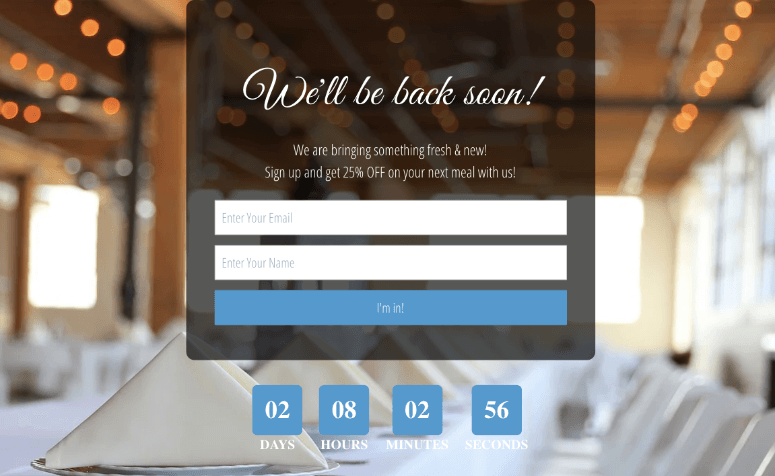
Tieni presente che ci sono dozzine di modelli di pagina tra cui scegliere, quindi puoi sceglierne uno che si adatti al tuo scopo e alla tua attività. I passaggi seguenti rimarranno gli stessi indipendentemente dal modello scelto.
Dai un'occhiata a questa recensione di SeedProd per saperne di più.
Detto questo, vediamo come mettere il tuo sito WordPress in modalità di manutenzione. Iniziamo.
Passaggio 1: Installa e Attiva il Plugin SeedProd
Per prima cosa, dovrai installare il plugin SeedProd dalla tua bacheca di WordPress. Questo plugin per la modalità di manutenzione ha 4 piani, assicurandoti di poter scegliere quello che si adatta alle tue esigenze. Come accennato, SeedProd offre un piano gratuito che ti permette di testarlo prima dell'acquisto.
La buona notizia è che anche con SeedProd Lite, puoi comunque creare una pagina in modalità di manutenzione. Questa è un'ottima opzione, soprattutto se sei agli inizi e vuoi prima testare il plugin di manutenzione.
Per ottenere la versione gratuita di SeedProd, vai su Plugin » Aggiungi Nuovo Plugin per individuare il tuo repository di plugin di WordPress. Qui, cerca "SeedProd", quindi installalo e attivalo come qualsiasi altro plugin.
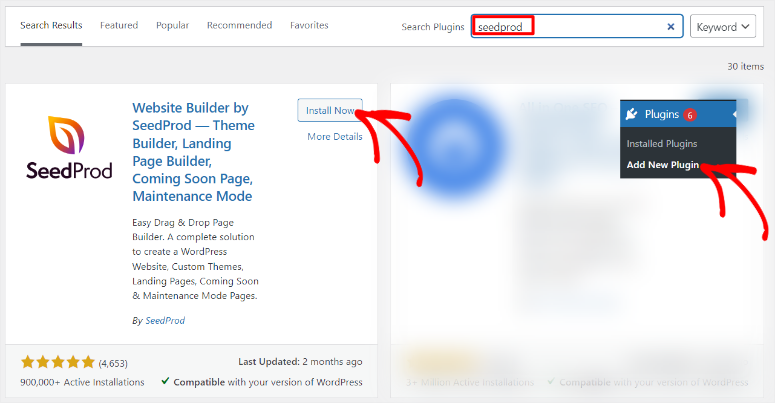
Non hai mai configurato un plugin prima d'ora? Non preoccuparti, ci pensiamo noi. Segui la nostra semplice guida su come installare un plugin in WordPress.
Una volta attivato il plugin, dovrai convalidare la tua chiave di licenza per la versione premium. (Salta questo passaggio se stai usando la versione gratuita). Puoi trovare la chiave nel tuo account SeedProd creato dopo l'acquisto del prodotto.

Dopodiché, vai alla tua bacheca di WordPress sotto SeedProd » Impostazioni, dove incollerai la chiave nel campo vuoto. Fai clic sulla casella Verifica Chiave per convalidarla.

Una volta convalidata la chiave di licenza, sei pronto per iniziare a usare il plugin.
Scorri la pagina verso il basso e fai clic sul pulsante Crea la tua prima pagina. Questo ti porterà alla bacheca di SeedProd, dove potrai creare la tua pagina.
Passaggio 2: Imposta la modalità di manutenzione in WordPress
È ora di creare la tua pagina in modalità di manutenzione. Nella parte superiore della bacheca di SeedProd, vedrai 4 pagine diverse che puoi creare: Modalità "Coming Soon", Modalità di Manutenzione, Pagina di Login e Pagina 404.
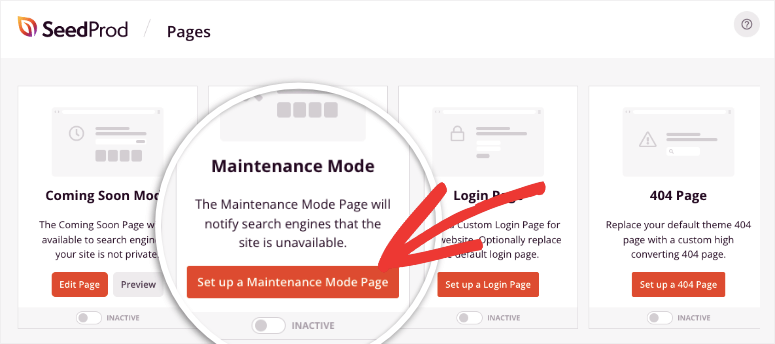
Fai clic su Imposta una pagina in modalità di manutenzione per iniziare, verrai reindirizzato alla pagina dei modelli.
Passaggio 3: Seleziona il tuo tema
Una volta aperta la libreria dei modelli di SeedProd, seleziona un modello di pagina in modalità di manutenzione.
SeedProd offre oltre 300 diversi modelli predefiniti completamente personalizzabili tra cui scegliere. Noterai una barra dei menu in alto che ti consente di filtrare i modelli per scopo. Ma, poiché hai già selezionato "Modalità di Manutenzione" in precedenza, questo filtro sarà già selezionato.
Vedrai un'immagine che dimostra come apparirà la pagina dal vivo per ogni modello. Passando il mouse sopra un modello, vedrai le opzioni per visualizzarlo in anteprima o selezionarlo.
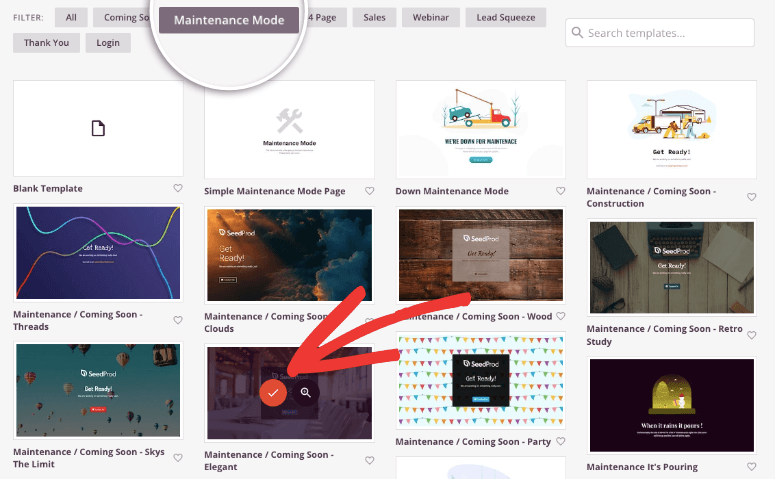
Una volta scelto un modello, SeedProd ti porterà al costruttore visivo di pagine, dove potrai personalizzare il design.
Passaggio 4: Personalizza la tua pagina in modalità di manutenzione
Il costruttore drag and drop di SeedProd è diviso in due sezioni principali. A sinistra c'è la barra delle attività con le opzioni di personalizzazione. E sulla destra, puoi modificare e visualizzare in anteprima la tua pagina in tempo reale.
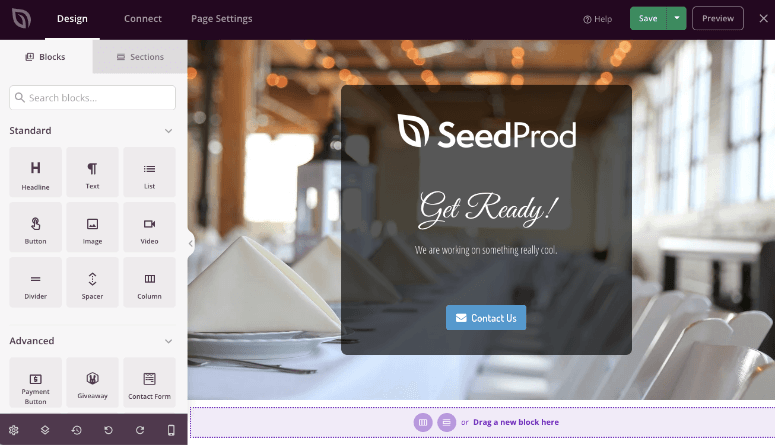
Puoi personalizzare qualsiasi elemento esistente sulla tua pagina facendoci clic sopra. Ad esempio, puoi fare clic sull'intestazione per modificare il testo, la dimensione del carattere, l'allineamento e altro ancora.
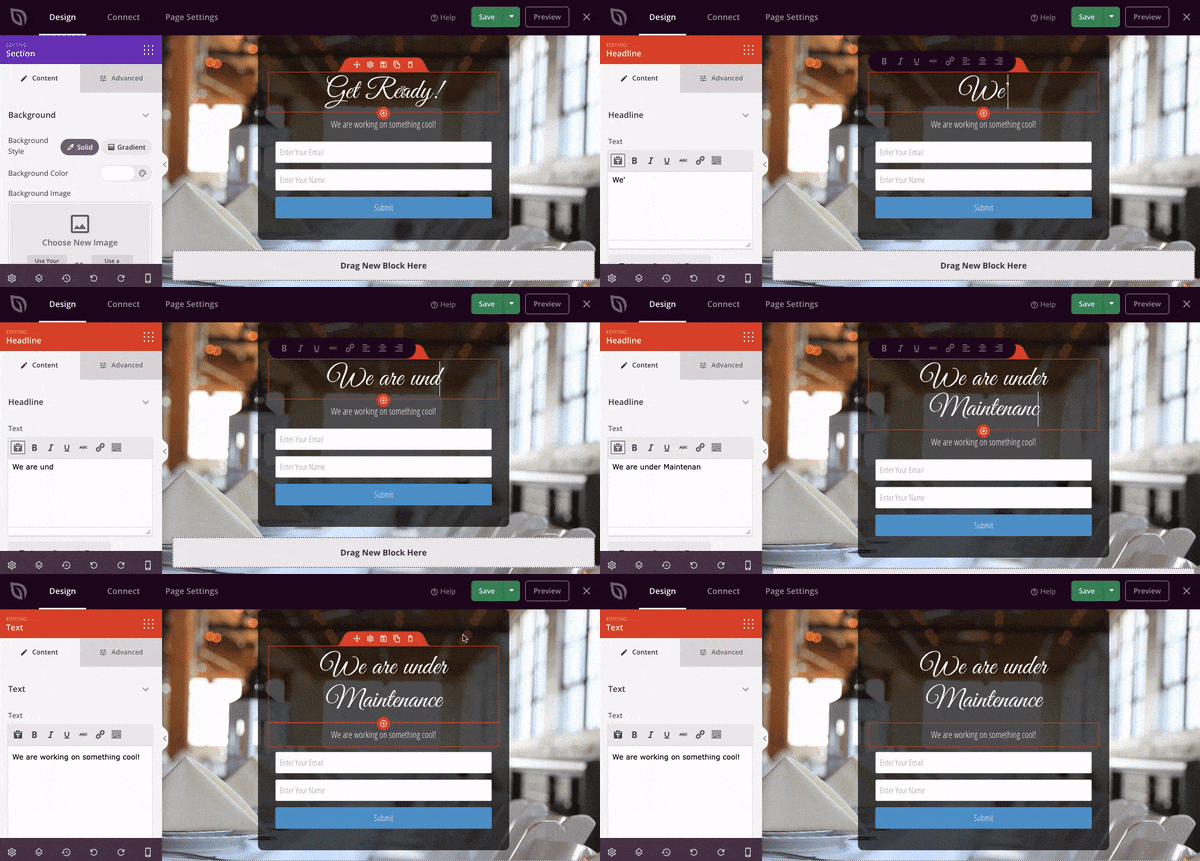
Puoi anche aggiungere facilmente nuovi contenuti alla tua pagina della modalità di manutenzione utilizzando i blocchi sul lato sinistro dello schermo.
SeedProd offre tantissimi blocchi per landing page pronti all'uso, tra cui:
- Pulsanti
- Video
- Moduli di contatto
- Moduli di iscrizione/optin email
- Icone social media
- Contatori
- HTML personalizzato
- E molto altro
Trascina e rilascia semplicemente il blocco che desideri sulla tua pagina della modalità di manutenzione. Ad esempio, puoi aggiungere un contatore alla tua pagina per far sapere ai visitatori quando la manutenzione sarà terminata.
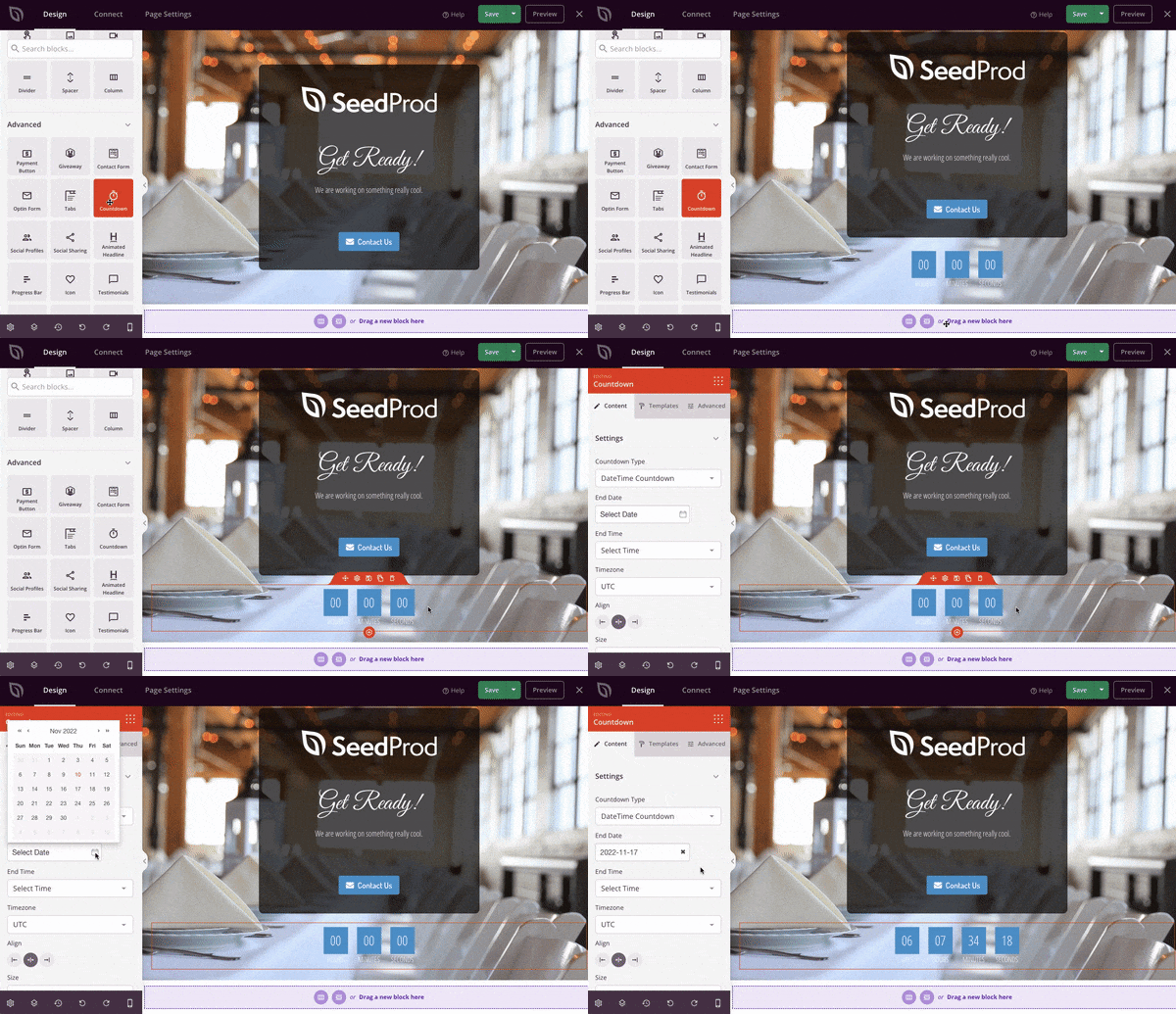
Ancora una volta, puoi fare clic sul contatore per personalizzarlo. Puoi impostare la data e l'ora di fine, scegliere lo stile, il colore e altro ancora.
SeedProd offre anche sezioni predefinite come FAQ, call to action, funzionalità e molte altre. Questi moduli rendono facile l'aggiunta di ulteriori informazioni alla tua pagina della modalità di manutenzione e mantengono il tuo layout dall'aspetto eccezionale.
Aggiungeremo una sezione di testimonianze per mostrare le nostre migliori recensioni. Nella scheda Sezioni, scegli Testimonianze dal menu di sinistra. Puoi quindi selezionare lo stile per la tua sezione di recensioni. Passa il mouse sopra lo stile che ti piace e fai clic sul pulsante (+) Aggiungi.
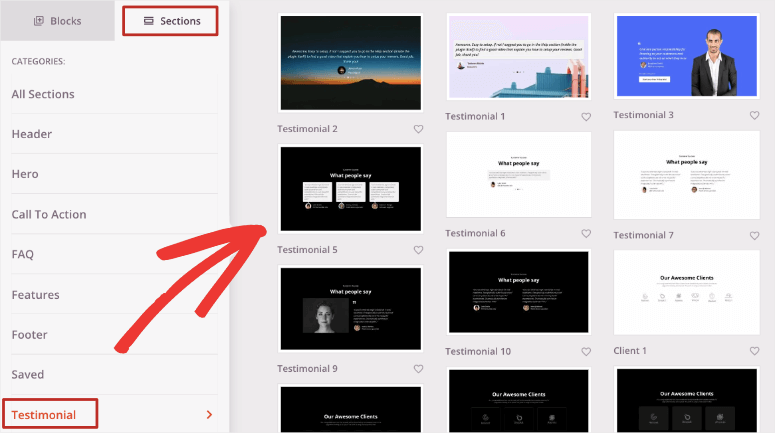
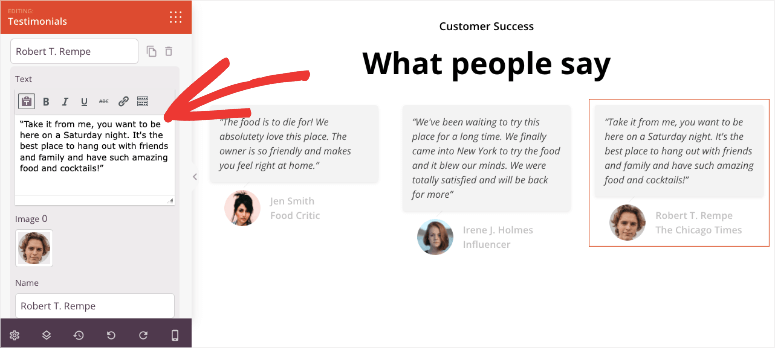
SeedProd aggiungerà automaticamente la sezione alla tua pagina della modalità di manutenzione. Quindi, puoi selezionare la sezione per personalizzare il contenuto.
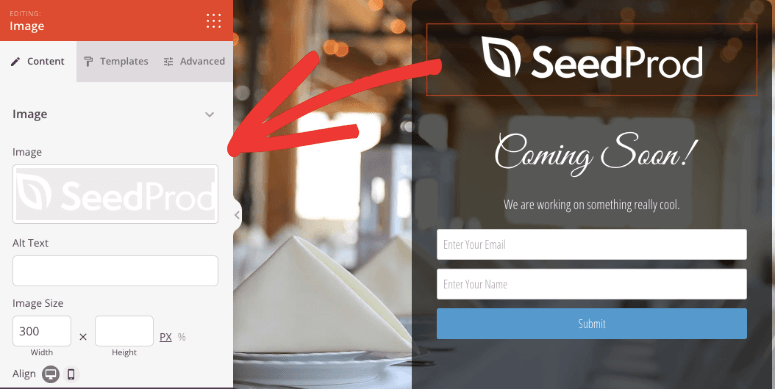
Ora siamo sicuri che tu abbia una buona comprensione di come funziona il builder di SeedProd. Puoi esplorare altre impostazioni per modificare il logo, l'immagine di sfondo, le icone dei social media, i colori, i font e molto altro.
Quando hai finito di personalizzare la tua pagina della modalità di manutenzione, non dimenticare di premere il pulsante Salva.
Passaggio 5: Collega il tuo servizio di email marketing
SeedProd ti consente di collegare la pagina al tuo account email per mantenere i tuoi utenti coinvolti anche quando il tuo sito è inattivo.
Per fare ciò, puoi aggiungere un modulo di optin alla tua pagina della modalità di manutenzione. Tutto quello che devi fare è trascinare il blocco Modulo di optin sulla pagina.
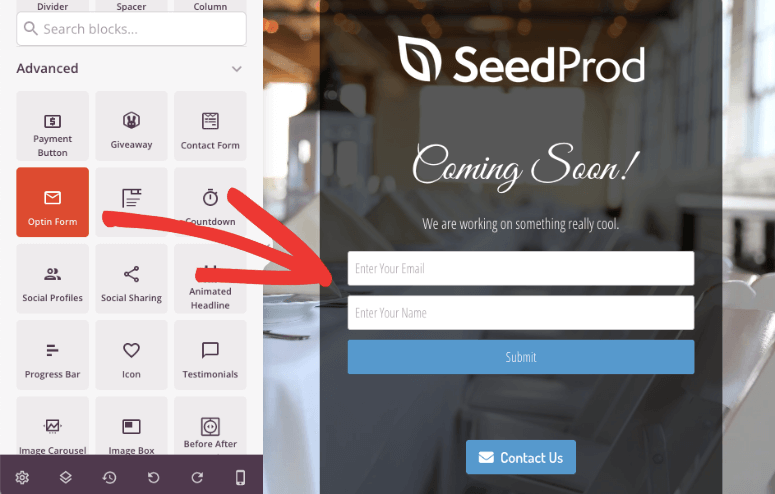
Successivamente, dovrai collegare il tuo servizio di email marketing. Seleziona la scheda Connetti nella parte superiore dello schermo.
Questa pagina mostra provider di email marketing popolari come Constant Contact, AWeber, Drip, Mailchimp e altri.
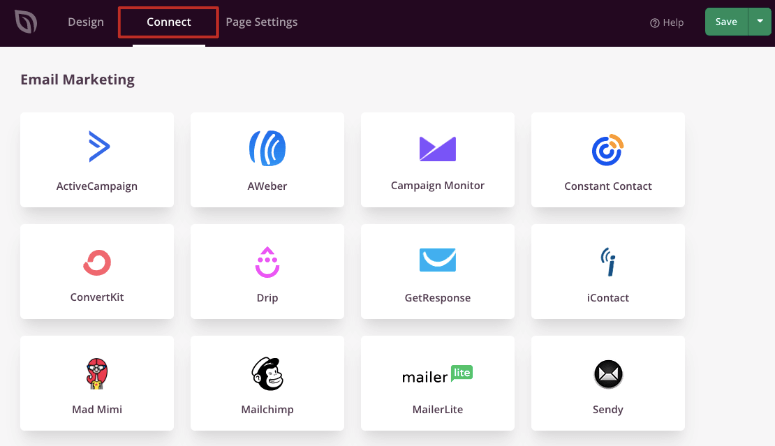
In questa sezione, vedrai anche opzioni per connetterti a Zapier, Google Analytics e Recaptcha. Potresti essere interessato a collegare questi servizi in seguito.
Per ora, scegli il tuo provider di email marketing, compila i dettagli del tuo account e fai clic sul pulsante Connetti.
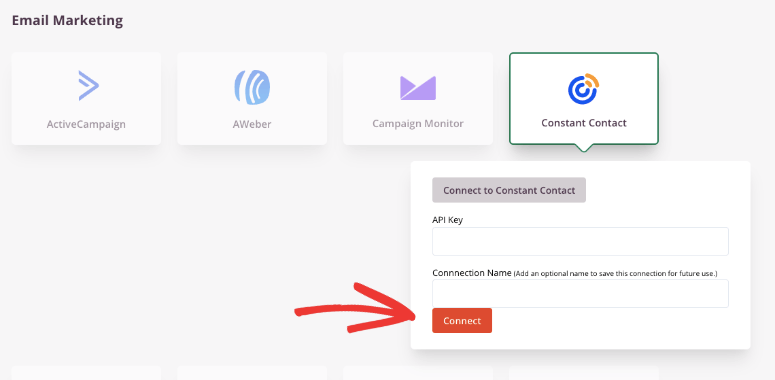
Ora, quando gli utenti inviano i loro indirizzi email tramite la tua pagina della modalità di manutenzione, verranno aggiunti automaticamente alla tua lista email.
Puoi utilizzare questa funzionalità per inviare loro una serie di email automatiche, aggiungerli alla tua lista di newsletter e molto altro. Puoi anche impostare notifiche automatiche per te e il tuo team quando qualcuno invia il modulo.
Passaggio 6: Verifica la compatibilità con i dispositivi mobili
Google dà priorità alla compatibilità con i dispositivi mobili. Se vuoi che il tuo sito web si posizioni su Google, devi assicurarti che tutto ciò che riguarda il tuo sito web sia visualizzabile su dispositivi mobili.
SeedProd rende questo super facile da fare. Innanzitutto, ogni modello SeedProd è automaticamente reattivo, quindi avrà un bell'aspetto su qualsiasi dispositivo.
Per verificarlo, fai clic sul pulsante Mobile nella parte inferiore della pagina.
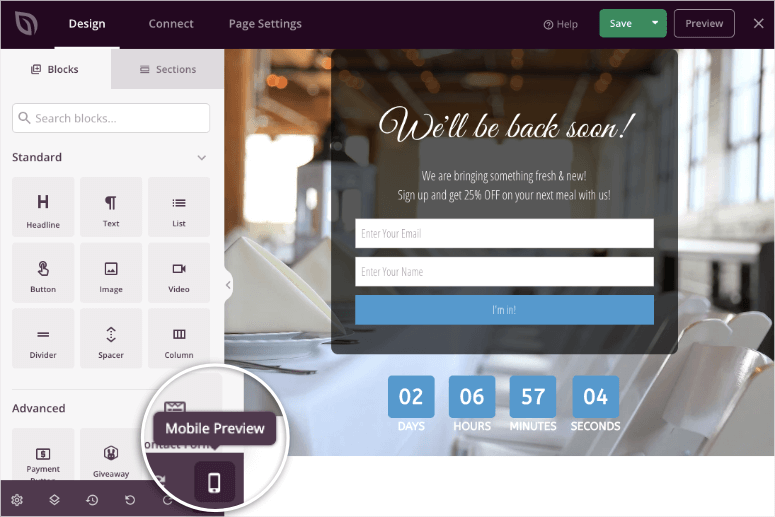
Ora vedrai un'anteprima del tuo sito su uno schermo di dispositivo mobile. Puoi apportare le modifiche necessarie qui.
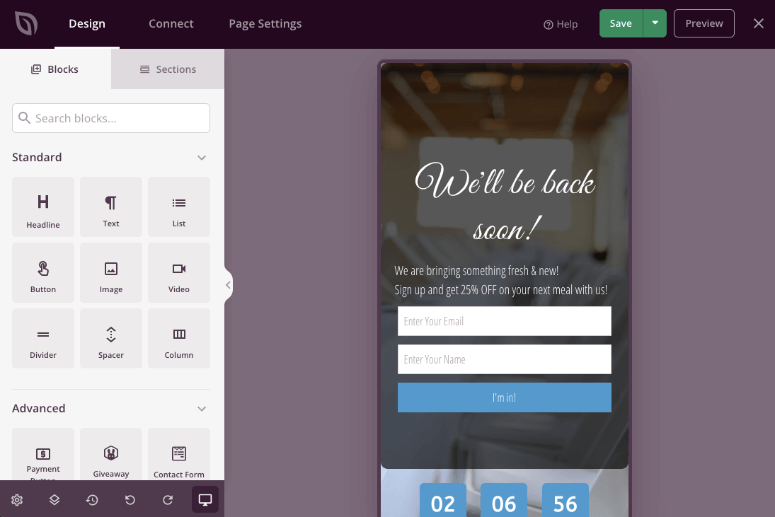
Per tornare all'anteprima desktop, fai semplicemente clic di nuovo sul pulsante di anteprima mobile/desktop.
Passaggio 7: Configura le impostazioni della pagina di manutenzione
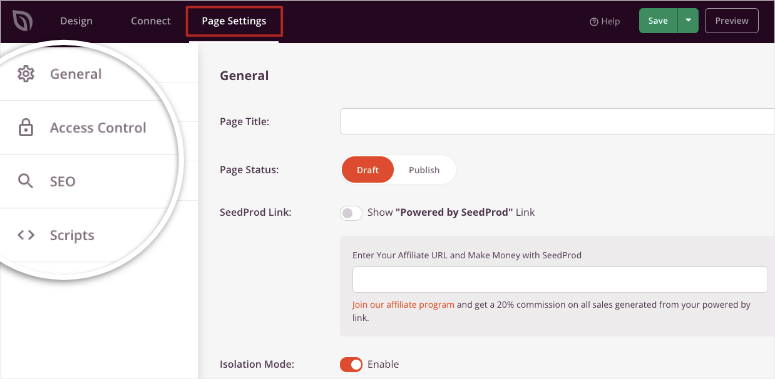
Ora, la tua pagina personalizzata di modalità di manutenzione è praticamente pronta. Puoi configurare alcune impostazioni importanti nella scheda Impostazioni pagina.
La prima scheda è la sezione delle impostazioni Generali. Qui puoi scegliere un titolo per la pagina, impostare lo stato della tua pagina, abilitare o disabilitare la modalità di reindirizzamento e così via.
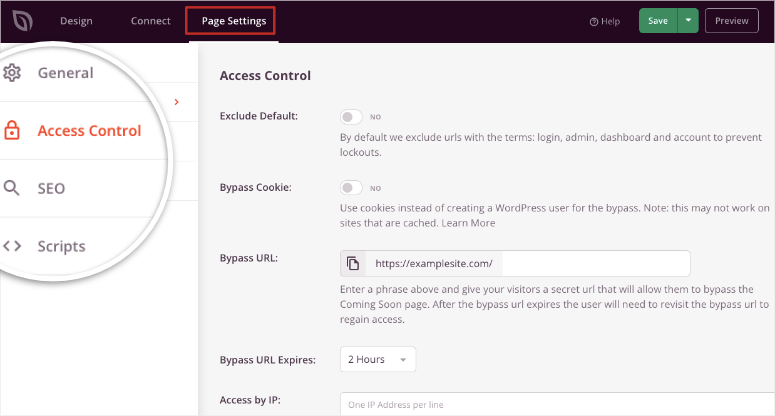
Nella sezione Controllo accessi, puoi creare un URL di bypass segreto per dare a persone specifiche l'accesso al tuo sito.
E nelle impostazioni SEO, puoi ottimizzare la tua pagina di manutenzione per la SEO. Puoi aggiungere CSS personalizzato nella scheda Script se sei uno sviluppatore.
Non dimenticare di Salvare le impostazioni quando hai finito di configurare queste opzioni nelle impostazioni del plugin.
Passaggio 8: Pubblica e attiva la tua pagina di modalità di manutenzione
Ora sei pronto per aggiungere questa pagina al tuo sito live. Per questo, vedrai due pulsanti in alto nella pagina. Puoi visualizzare in anteprima la tua pagina per assicurarti che il design ti piaccia. Quindi fai clic sul pulsante Salva per salvare le tue impostazioni.
Nota qui che c'è anche un'opzione a discesa per salvare questo design come modello che puoi utilizzare in seguito.
Ora devi abilitare la modalità di manutenzione per rendere questa pagina live.
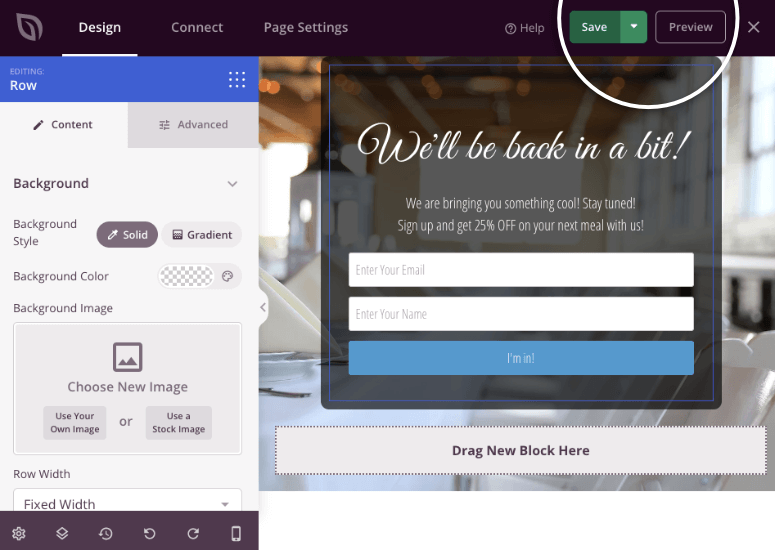
Quando esci dal builder facendo clic sulla 'X' nell'angolo in alto a destra dello schermo, vedrai un prompt per abilitare la modalità di manutenzione.
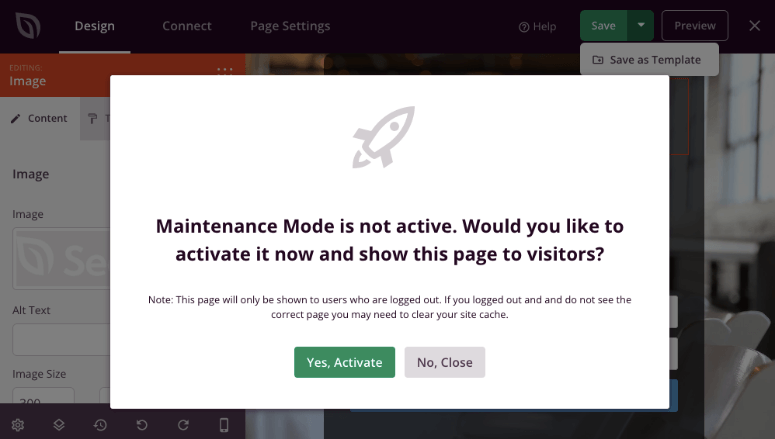
Puoi attivarla qui e il tuo sito sarà nascosto dietro la pagina che hai appena creato.
Ora, la tua pagina di modalità di manutenzione è impostata anche per il futuro. Ciò significa che puoi abilitare o disabilitare la pagina di modalità di manutenzione dalla tua dashboard SeedProd ogni volta che vuoi. Tornando alla scheda Pagine di destinazione, vedrai un interruttore per la modalità di manutenzione.
Ogni volta che hai bisogno di visualizzare la pagina di manutenzione, tutto ciò che devi fare è premere questo interruttore. Quando l'interruttore è spento, la modalità di manutenzione sarà disattivata.
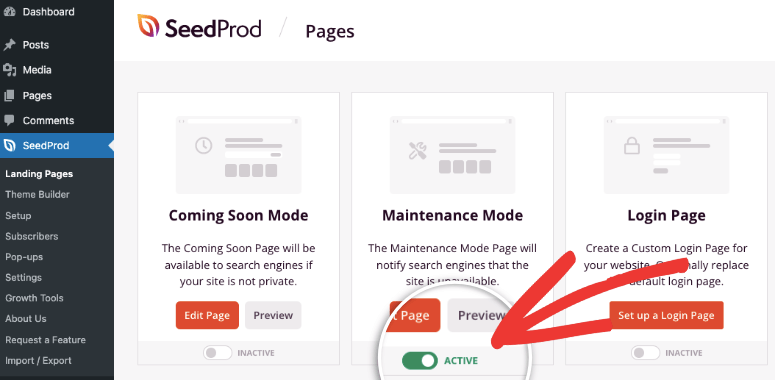
Ecco fatto; hai imparato come mettere WordPress in modalità di manutenzione usando SeedProd.
Usa Thrive Suite per mettere il tuo sito in modalità di manutenzione (plugin premium)

Thrive Suite è una combinazione di strumenti Thrive Themes che ti consentono di creare bellissimi siti Web, pagine e gestirli. Mentre puoi acquistare gli strumenti di Thrive Themes individualmente, devi acquistare l'intero piano Thrive Suite per creare una pagina di modalità di manutenzione.
Con Thrive Suite, ottieni Thrive Architect, che ti consente di personalizzare e progettare la pagina di manutenzione utilizzando un costruttore drag and drop.
Inoltre, Thrive Leads ti consente di aggiungere facilmente un modulo di iscrizione e raccogliere le informazioni degli utenti dalla tua pagina. Puoi quindi integrarlo con strumenti di email marketing popolari come MailChimp, ActiveCampaign, Brevo e altri, in modo da poter gestire facilmente le tue newsletter.
Proprio come SeedProd, puoi attivare e disattivare la "modalità di manutenzione" con un clic di un pulsante. Dai un'occhiata allo screenshot qui sotto per vedere cosa costruiremo.
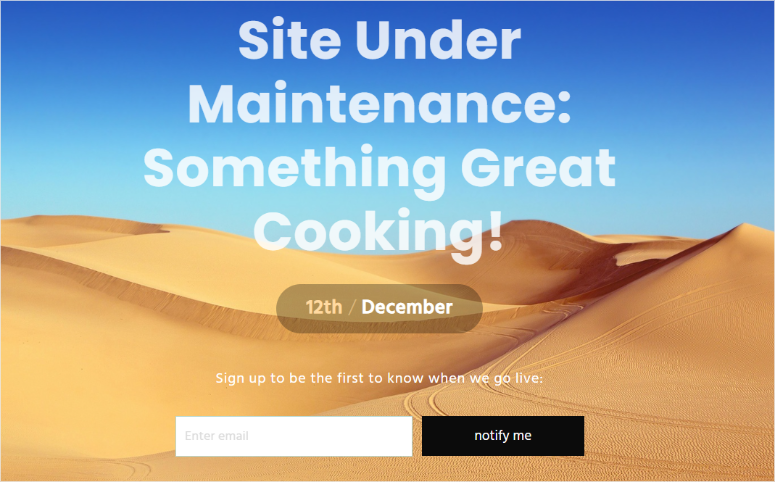
Quindi, come puoi usare Thrive Suite per abilitare la modalità di manutenzione?
Passaggio 1: Installa e configura Thrive Suite
Innanzitutto, devi acquistare Thrive Suite dal sito Web ufficiale di Thrive Themes. Ancora una volta, puoi acquistare strumenti individuali da Thrive Themes, ma la funzionalità della modalità di manutenzione è disponibile solo su Thrive Suite.
Dopo aver acquistato Thrive Suite, installa il plugin "Thrive Product Manager" dalla tua dashboard di Thrive Themes.
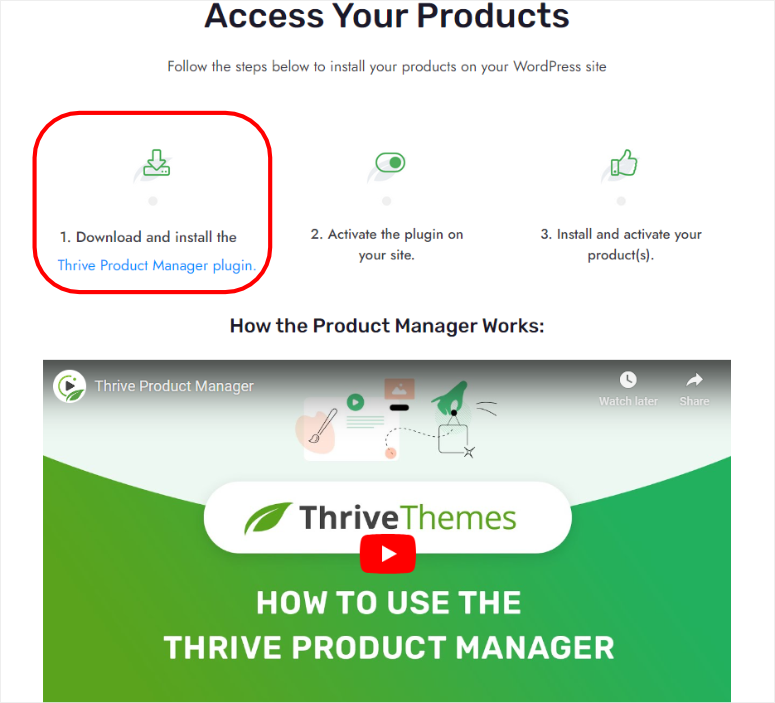
Dopo di ciò, vai alla tua dashboard di WordPress e naviga su Plugin » Aggiungi Nuovo Plugin. Qui, installa e attiva Thrive Product Manager come faresti con qualsiasi altro plugin.
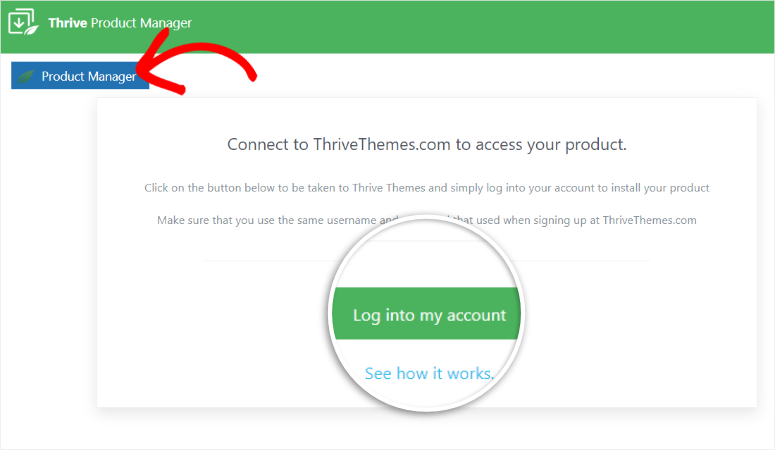
Successivamente, vai al nuovo menu "Product Manager" su WordPress ed effettua l'accesso al tuo account Thrive Themes.
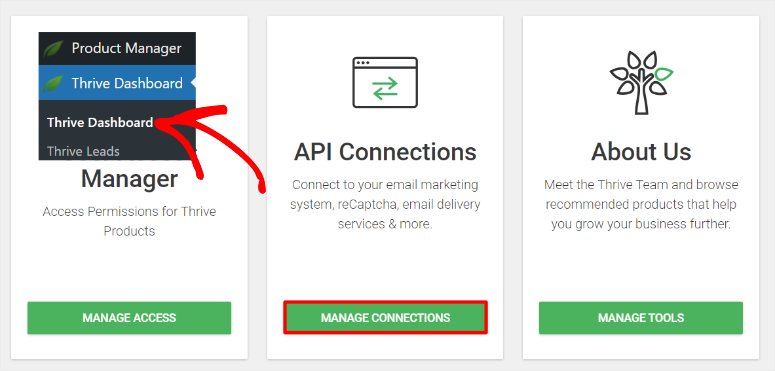
Dopo di ciò, seleziona la nuova opzione di menu, Thrive Dashboard, per accedere agli strumenti di Thrive Themes. Tutti gli strumenti qui possono aiutarti a semplificare la tua pagina di manutenzione. Ad esempio, puoi usare Thrive Automator per integrare il tuo sito Web con altre app e plugin. Oppure Thrive Quiz Builder può aiutarti a creare quiz WordPress per aumentare l'engagement.
Ma questo tutorial si concentrerà sui due strumenti più importanti di Thrive Themes per aiutarti a creare una pagina in modalità di manutenzione.
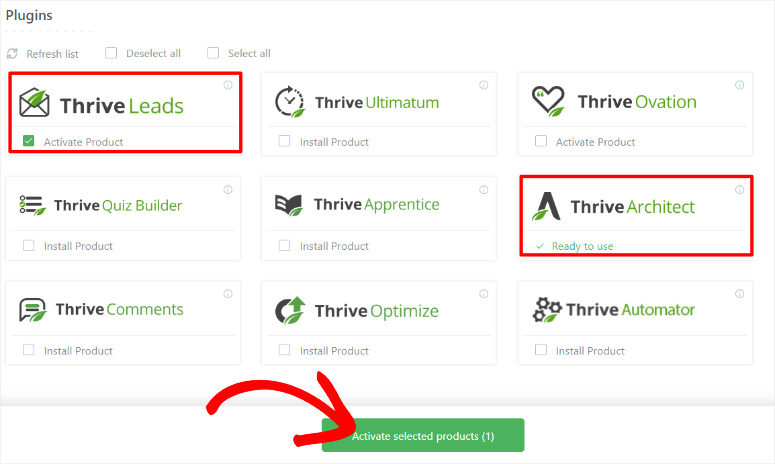
Quindi, su "Product Manager", seleziona Thrive Leads per aiutarti a raccogliere lead e Thrive Architect per aiutarti a costruire la pagina di manutenzione.
Seleziona la casella di controllo sotto ogni strumento, quindi vai in fondo e seleziona "Attiva Prodotti Selezionati".
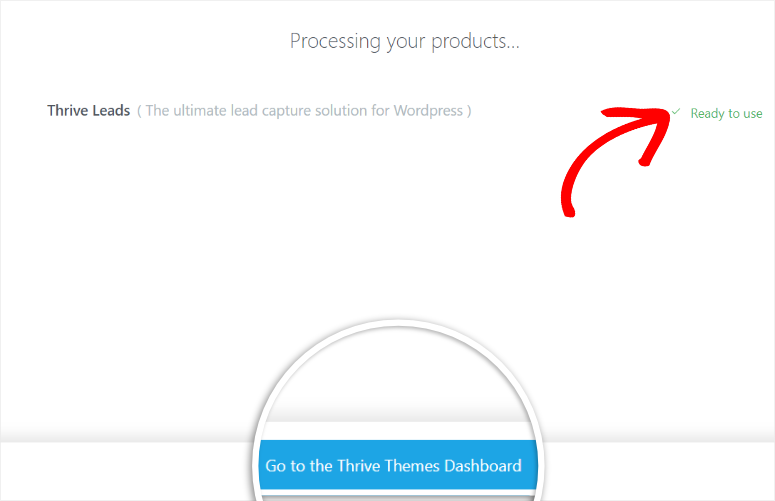
Dopo di ciò, lascia che gli strumenti si installino e si attivino. Una volta fatto, riceverai un messaggio di conferma che ti informerà che sono pronti per l'uso. Quindi, per uscire dalla pagina, seleziona semplicemente "Vai alla Dashboard di Thrive Themes".
Ma, poiché vogliamo anche raccogliere lead dalla pagina di manutenzione, attiveremo uno strumento di email marketing prima di ogni altra cosa.
Per fare ciò, vai su Thrive Dashboard e naviga su Thrive Features. Qui, seleziona "Gestisci Connessioni" nella scheda API Connections.
Successivamente, vai alla scheda "Aggiungi Nuova Connessione" e seleziona l'icona Più (+) per aprire un menu a discesa. Vedrai opzioni come ActiveCampaign, AWeber, Constant Contact, Drip e altro.
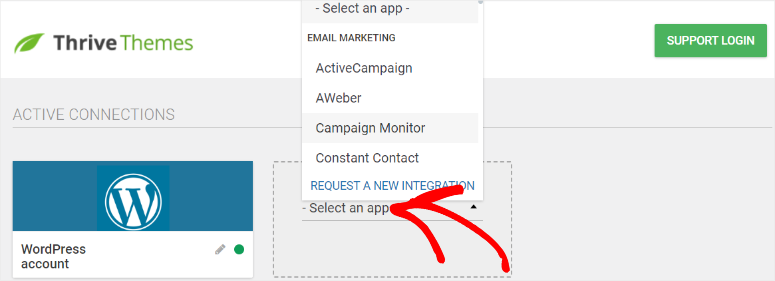
Seleziona lo strumento di email marketing che desideri utilizzare dall'elenco e nel popup che appare successivamente, inserisci l'API e qualsiasi altra informazione necessaria. Dopo di ciò, Thrive Suite ti mostrerà una notifica che la connessione è riuscita.
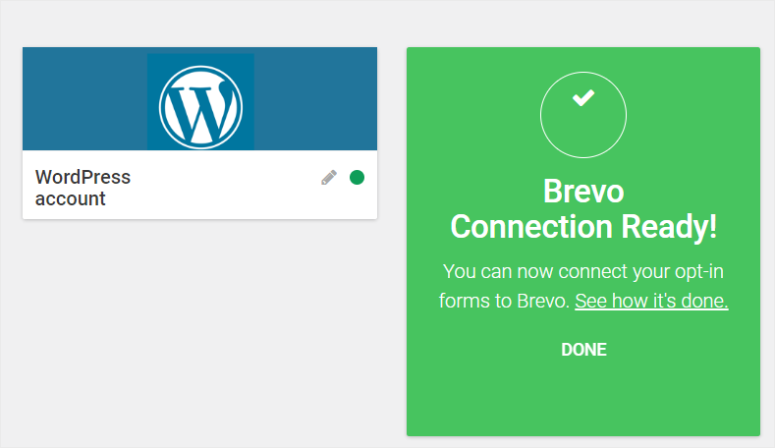
Fatto; Thrive Suite invierà ora tutti i lead dalla tua pagina di manutenzione al tuo strumento di email marketing preferito.
Passaggio 2: Scegli un modello di pagina di manutenzione
Per iniziare, vai su Thrive Dashboard » Thrive Features. Dopodiché, scorri fino alla scheda “Modalità Non Disponibile” e seleziona Modalità Non Disponibile.
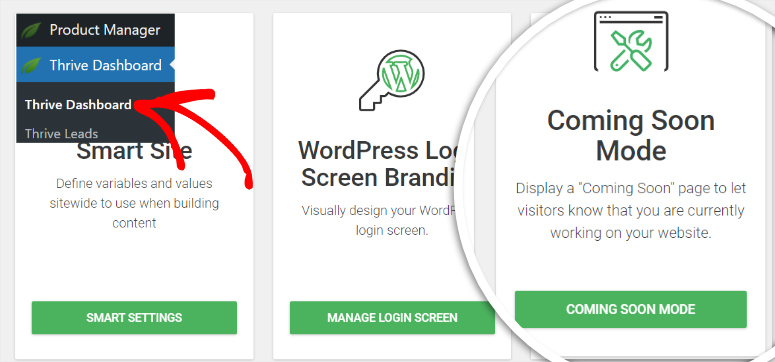
Dopo questo passaggio, noterai che la creazione di una pagina in modalità manutenzione con Thrive Suite è leggermente diversa.
Poiché non esiste una funzione diretta per la modalità manutenzione, dovremo invece personalizzare la funzione “Modalità Non Disponibile”.
Ma non preoccuparti; la modalità non disponibile offre le stesse funzionalità di una modalità manutenzione. Ti consente di mettere il tuo sito in standby mentre lo crei o lo modifichi. Puoi anche raccogliere lead, proprio come con SeedProd. Tutto ciò che dobbiamo fare è cambiare il contenuto per adattarlo allo scopo.
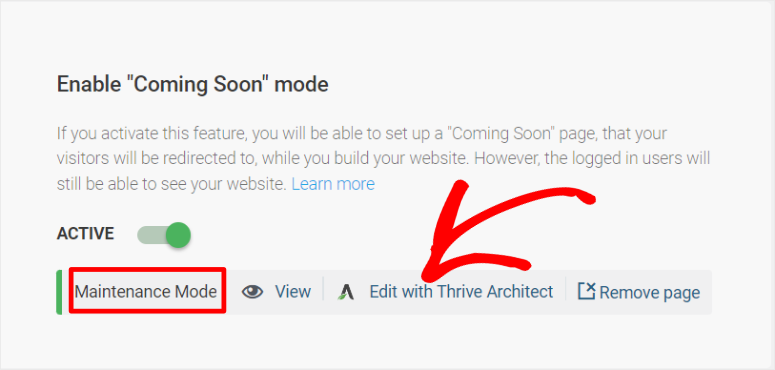
Una volta selezionato Modalità Non Disponibile, Thrive Suite ti porterà a una pagina in cui dovrai attivare la funzione con un pulsante di attivazione/disattivazione.
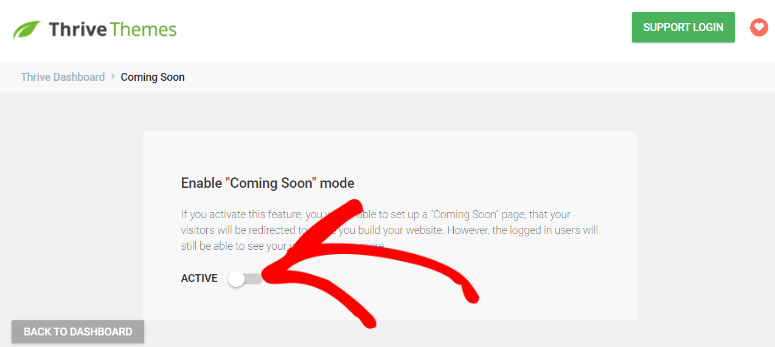
Dopo questo, puoi utilizzare una pagina esistente o crearne una nuova. Per questo tutorial, creeremo una nuova pagina, in modo da poterti mostrare tutti i passaggi da seguire.
Successivamente, dai un nome alla tua pagina e fai clic su “Aggiungi Pagina”. Una volta fatto, seleziona “Modifica con Thrive Architect” per accedere al costruttore drag and drop di Thrive Suite.
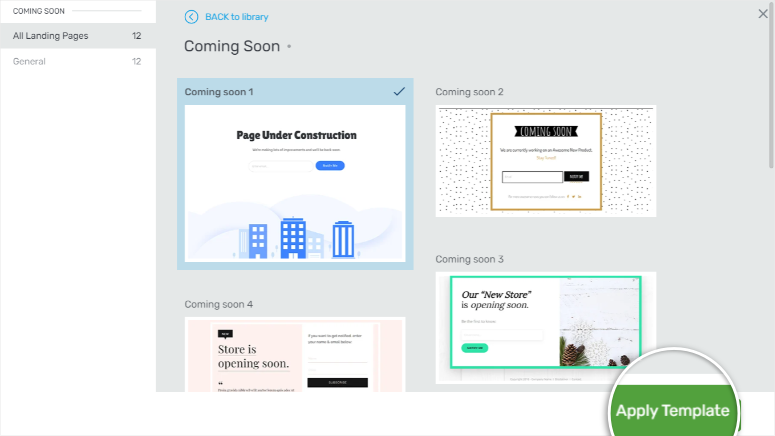
Nella pagina successiva, seleziona uno dei modelli di Non Disponibile forniti. Con questo plugin per la creazione di pagine di manutenzione, ottieni anche un'anteprima di tutti i modelli per aiutarti a vedere rapidamente quello che fa per te.
Una volta selezionato il modello, fai clic su “Applica Modello” per aprire il costruttore visivo.
Passaggio 3: Crea una Pagina di Manutenzione
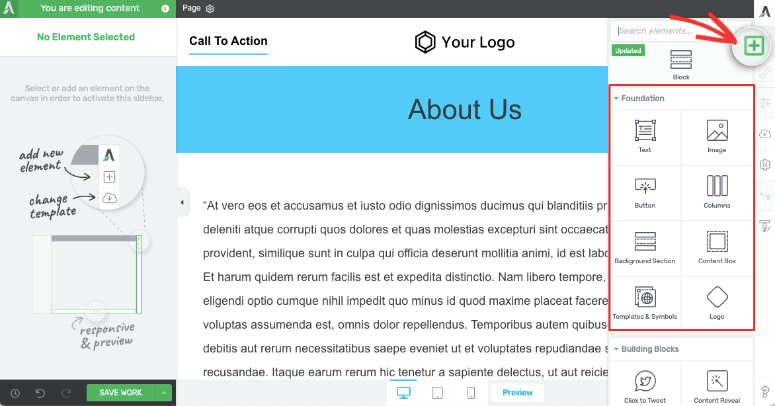
Il costruttore di pagine drag and drop è diviso in 3 sezioni: Impostazioni a sinistra, la finestra di anteprima al centro e Blocchi sulla destra.
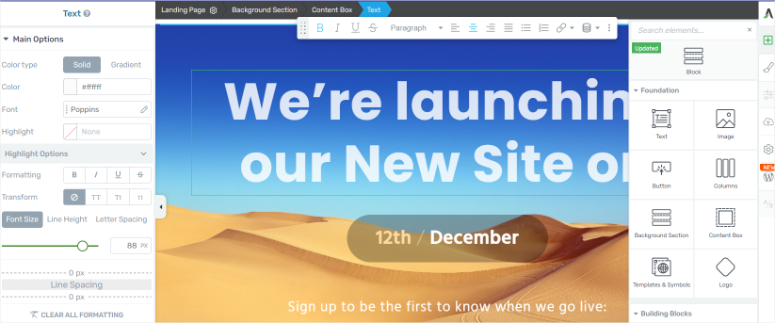
Poiché stiamo utilizzando un modello per questo tutorial, gli elementi saranno già posizionati nella finestra di anteprima. Per modificarli, seleziona l'elemento e altre opzioni di impostazione si apriranno nell'area delle impostazioni a sinistra.
Come accennato, utilizzeremo il modello Non Disponibile per creare la pagina in modalità manutenzione. Quindi, iniziamo modificando il contenuto.
Seleziona l'elemento di intestazione sulla pagina e modificalo con un contenuto più incentrato su una pagina di manutenzione. Per il nostro tutorial, abbiamo scelto: “Sito in Manutenzione: Qualcosa di Grande in Preparazione!”
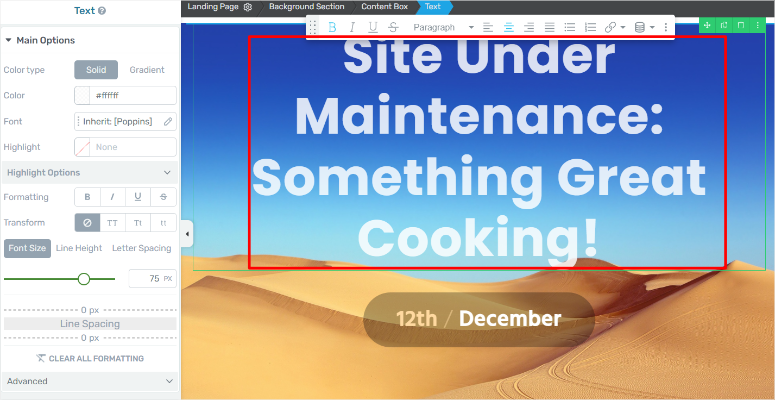
Ora, usa le impostazioni dell'elemento di intestazione a sinistra per modificarlo ulteriormente. Puoi cambiare il colore, il carattere e l'evidenziazione. Puoi anche personalizzare la dimensione del carattere, l'altezza della linea e la spaziatura tra le lettere.
Inoltre, puoi modificare il layout, la posizione, lo stile dello sfondo, il comportamento di scorrimento, le animazioni e molto altro. Ricorda che queste opzioni di personalizzazione si applicano a tutti gli elementi della pagina del costruttore visivo di Thrive Architect.
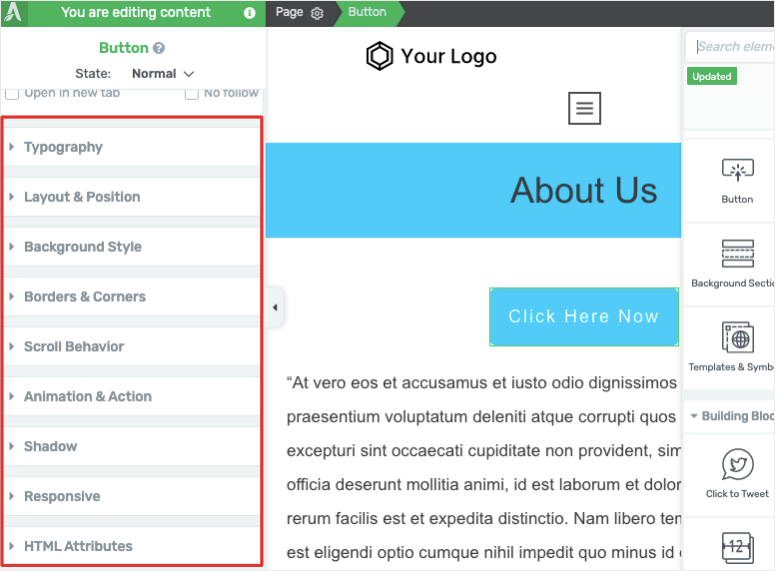
Puoi anche trascinare e rilasciare questi elementi ovunque sulla pagina per farli apparire esattamente dove desideri.
Quando sei soddisfatto dell'aspetto della pagina, è il momento di personalizzare o aggiungere un modulo di iscrizione, a seconda del tuo modello. Questo ti aiuterà a raccogliere lead direttamente dalla tua pagina di manutenzione.
Per aggiungere un modulo di iscrizione, fai clic sull'icona Più (+) in basso o all'estrema destra del costruttore drag and drop. Dopodiché, usa la barra di ricerca per trovare il blocco “Generazione Lead”.
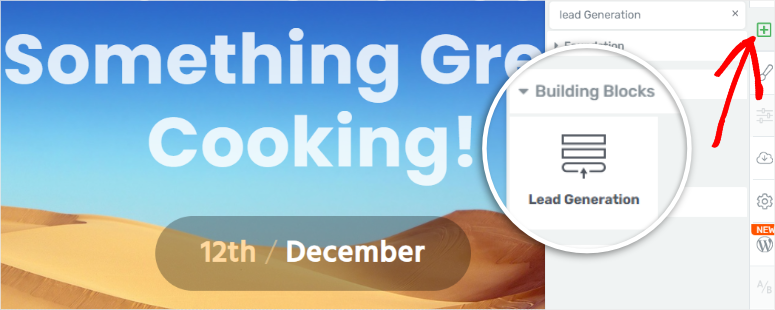
Successivamente, seleziona un modello di generazione di lead dal popup che appare. Qui, ottieni moduli di lead contenenti solo pochi campi, come nome ed email, o moduli più complessi con campi come città, indirizzo, paese e altro.
Qui, scegli quello che si adatta alle tue esigenze.
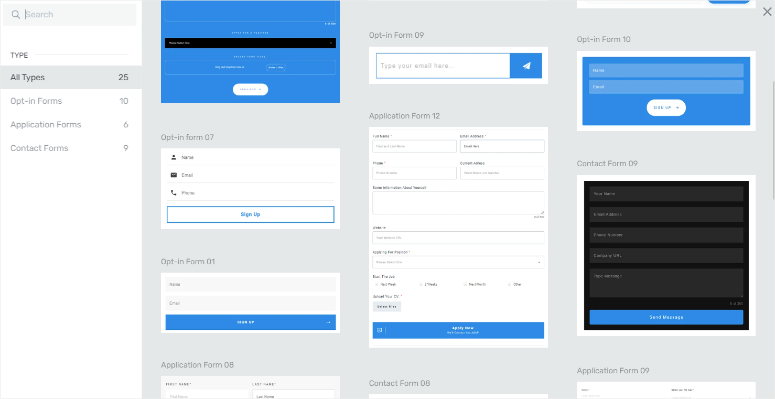
Ma il modello che abbiamo selezionato ha già un modulo di optin presente. Quindi, selezionalo per aprire altre opzioni a sinistra per personalizzarlo.
Ora, puoi personalizzare il modulo di optin nello stesso modo in cui hai fatto con tutti gli altri elementi. Puoi cambiare il font, il layout e altro. Puoi anche aggiungere nuovi campi al modulo di optin quando selezioni “+ Aggiungi nuovo” nelle impostazioni dell'elemento.
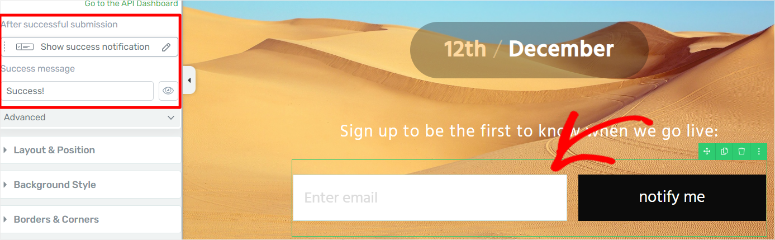
Inoltre, Thrive Architect ti consente di aggiungere un Messaggio di Successo da visualizzare all'utente dopo che ha inviato le proprie informazioni. Questo è un ottimo modo per ringraziarli o fornire informazioni aggiuntive sul tuo sito.
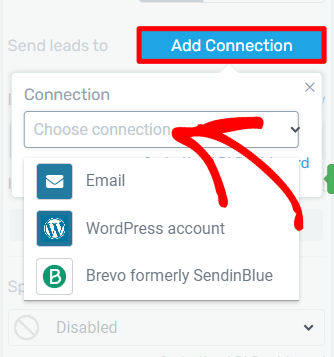
Una volta che sei soddisfatto del modulo di optin, seleziona “Aggiungi connessione” nella sezione Invia lead a. Quindi, dal menu a discesa, seleziona lo strumento di email marketing che hai collegato in precedenza.
Dopo questo, seleziona una mailing list dal menu a discesa e premi “Applica”.
Passaggio 4: Pubblica la pagina di manutenzione
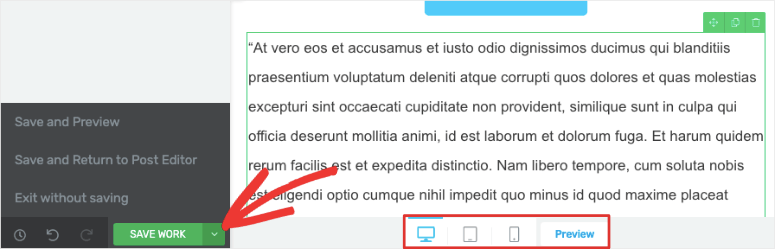
Ora che la tua pagina di manutenzione è pronta, usa le icone dei dispositivi nella parte inferiore del builder drag and drop per vedere come appare su mobile, tablet e desktop. Dopo questo, premi il pulsante “Salva e visualizza in anteprima” nel menu a discesa Salva lavoro.
Nella pagina di anteprima, dovresti vedere un pulsante in alto etichettato “Modalità “Coming Soon” attiva”. Questo ti fa sapere che il tuo sito è ora in modalità di manutenzione.
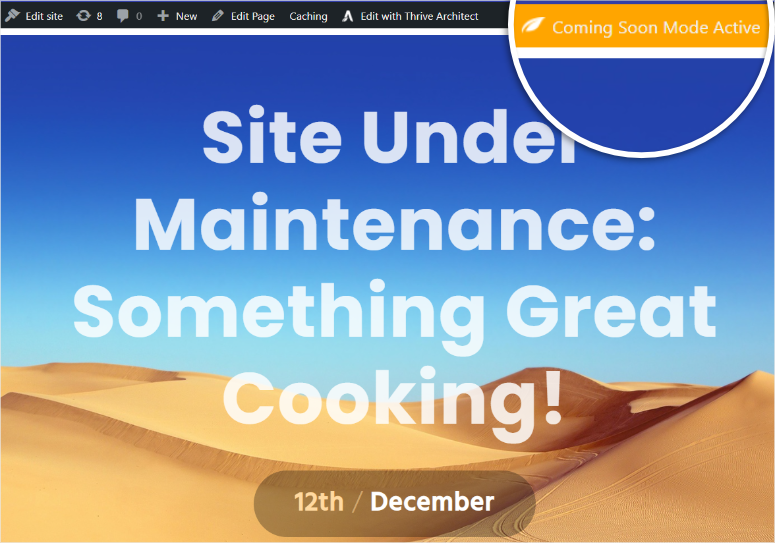
Come ricorderai, prima di iniziare a modificare la pagina di manutenzione con Thrive Suite, abbiamo abilitato “Coming Soon” con un pulsante di attivazione. Ciò significa che dopo aver modificato la pagina, dovrebbe andare online automaticamente. Inoltre, il pulsante di attivazione ti consente di attivare e disattivare la modalità di manutenzione quando vuoi.
Ora, il vantaggio di utilizzare Thrive Suite per creare una pagina di manutenzione è che chiunque non sia loggato nel tuo sito o gli utenti verranno reindirizzati a questa pagina indipendentemente dall'URL che utilizzano per accedere al tuo sito.
Ma, se un utente è loggato, sarà in grado di visualizzare il sito web, anche se è in costruzione. Questo ti aiuta a costruire comodamente il sito lontano dagli occhi dei visitatori.
Ben fatto! Ora puoi creare una pagina di manutenzione con Thrive Suite.
Abilita la modalità di manutenzione senza un plugin
Per utilizzare questo metodo manuale, è necessaria una conoscenza di base dell'accesso all'editor del tema, al file manager nel tuo account di web hosting e a come modificare/aggiornare i file in WordPress.
Abbiamo creato un semplice snippet di codice che puoi utilizzare per abilitare la modalità di manutenzione di WordPress senza un plugin.
Devi aggiungere il seguente codice al file functions.php del tuo tema o in un plugin specifico per il sito:
function maintenance_mode() {

if ( !current_user_can( 'edit_themes' ) || !is_user_logged_in() ) {wp_die('Maintenance.');}

}
add_action('get_header', 'maintenance_mode');
Assicurati di visualizzare in anteprima il front-end di questa pagina per vedere che il tuo sito funzioni come previsto. Per disabilitare la modalità di manutenzione e consentire agli utenti di accedere al tuo sito web, commenta semplicemente l'ultima riga in questo modo:
// add_action();
Se non sei sicuro di modificare i file di backend di WordPress, è meglio usare un plugin per la modalità di manutenzione come SeedProd. Quando modifichi file di WordPress come functions.php e .htaccess, un piccolo errore potrebbe danneggiare pagine o persino l'intero sito web.
Una volta che hai SeedProd sul tuo sito, puoi usare la modalità "coming soon" e la modalità di manutenzione ogni volta che vuoi. Inoltre, puoi configurare tutti i tipi di landing page, tra cui:
- Prossimamente
- Vendite
- Webinar
- Lead Squeeze
- Grazie
- Accesso
- 404
Ben fatto! Ora puoi mettere rapidamente il tuo sito in modalità di manutenzione con il metodo che trovi più conveniente. Se hai altre domande, consulta le nostre domande frequenti qui sotto.
FAQ: Come mettere il tuo sito WordPress in modalità di manutenzione
Qual è il miglior plugin gratuito per la modalità di manutenzione?
SeedProd è il miglior plugin gratuito per la modalità di manutenzione per WordPress. Offre un'interfaccia user-friendly, modelli integrati e opzioni personalizzabili per configurare rapidamente pagine di manutenzione o "coming soon". Per aggiungere a questo, SeedProd ti consente di raccogliere lead tramite integrazioni con servizi di email marketing e monitorare le prestazioni delle pagine. Tutto nella versione gratuita, rendendolo altamente versatile e adatto ai principianti.
La modalità di manutenzione influisce sulla SEO?
Sì, l'attivazione della modalità di manutenzione può influire sulla SEO se non gestita correttamente. Se il tuo sito è inattivo per lungo tempo senza le corrette impostazioni SEO, i motori di ricerca possono tentare di scansionarlo e incontrare problemi. Ma, l'uso di plugin come SeedProd o Thrive Suite ti consente di gestire i meta tag e creare messaggi personalizzati. Questo può prevenire qualsiasi impatto negativo sui ranking SEO durante i tempi di inattività.
WordPress offre una modalità di manutenzione predefinita?
Sì, WordPress ha una modalità di manutenzione integrata che si attiva automaticamente quando aggiorni file core, temi o plugin. Puoi anche attivare la modalità di manutenzione aggiungendo uno snippet di codice al file functions.php del tuo tema. Ma, questa modalità predefinita è molto basilare e non offre opzioni di personalizzazione come branding, messaggistica o acquisizione di lead. Ti consigliamo di utilizzare plugin dedicati come SeedProd o Thrive Suite per un maggiore controllo sulle tue pagine di manutenzione.
Quanto è sicura la modalità di manutenzione?
Assolutamente, la modalità di manutenzione è sicura, ma solo quando si utilizzano plugin o metodi fidati. Plugin come SeedProd e Thrive Suite assicurano che solo gli utenti con accesso effettuato o gli amministratori possano accedere al sito mentre il pubblico vede la pagina di manutenzione. Se configurata correttamente, la modalità di manutenzione non espone il tuo sito a vulnerabilità. Ma, dovresti evitare di modificare direttamente file come functions.php a meno che tu non abbia familiarità con la codifica per prevenire potenziali problemi.
Speriamo che ti sia piaciuto imparare come mettere il tuo sito in modalità di manutenzione. Una volta che il tuo sito sarà completamente ripristinato, potrai creare una squeeze page per aiutarti a generare ancora più lead.
Oltre a ciò, ecco altri articoli che potresti essere interessato a leggere.
- Come creare una pagina di acquisizione lead in WordPress
- 10 Migliori Plugin WordPress per Popup per Far Decollare i Lead
- 7+ Suggerimenti e strumenti per landing page per migliorare le conversioni di WordPress
Il primo tutorial ti insegna come creare una pagina di acquisizione lead in WordPress. Il prossimo articolo elenca i migliori plugin per popup per far decollare i lead. Mentre l'ultimo post ti mostra suggerimenti e strumenti per le landing page per migliorare le conversioni.

Commenti Lascia una risposta