Vuoi creare un plugin WordPress specifico per il sito sul tuo sito? Creare un plugin specifico per il sito è uno dei modi migliori per aggiungere funzioni personalizzate al tuo sito WordPress.
In questo articolo, spiegheremo tutto ciò che devi sapere sull'utilizzo di un plugin WordPress specifico per il sito.
Estendere le funzionalità del tuo sito web con un plugin specifico per il sito
WordPress è così flessibile che ti permette di migliorare facilmente le funzionalità del tuo sito senza dover assumere uno sviluppatore. Puoi migliorare le funzionalità in 2 modi: installando un plugin o aggiungendo uno snippet di codice personalizzato al tuo sito.
Sebbene l'installazione di un plugin sia un modo ovvio (soprattutto per i non sviluppatori) per estendere la funzionalità del tuo sito, a volte è difficile trovare un plugin che soddisfi esattamente le tue esigenze. D'altra parte, puoi trovare tutorial di WordPress che consigliano di aggiungere uno snippet di codice per risolvere le tue esigenze specifiche.
Ci sono 2 modi per aggiungere uno snippet di codice al tuo sito WordPress per migliorarne le funzionalità:
- Crea un plugin specifico per il sito e aggiungi uno snippet di codice personalizzato.
- Inserisci uno snippet nel tuo file functions.php.
Lo svantaggio principale della copia di uno snippet nel tuo file functions.php è che la funzionalità scomparirà quando passerai a un nuovo tema WordPress. È qui che entra in gioco un plugin specifico per il sito.
Un plugin WordPress specifico per il sito è indipendente dal tuo tema, il che ti permette di aggiungere snippet personalizzati al tuo sito.
Vediamo come utilizzare un plugin WordPress specifico per il sito sul tuo sito.
- Metodo 1: Utilizzo del plugin Code Snippets (il modo facile)
- Metodo 2: Utilizzo di un plugin specifico per il sito (creazione manuale)
Metodo n. 1: Utilizzo del plugin Code Snippets (il modo facile)
Se non sei interessato a creare manualmente un plugin specifico per il sito, il che può richiedere molto tempo, allora questo metodo fa per te.
Installa e attiva semplicemente il plugin WPCode sul tuo sito WordPress. Questo plugin fornisce un'interfaccia visiva per la gestione di snippet di codice simile al menu Plugin.
Di conseguenza, puoi attivare o disattivare gli snippet proprio come i plugin.
Una volta attivato il plugin, troverai un menu di amministrazione di WordPress chiamato Code Snippets.
Per aggiungere uno snippet di codice personalizzato, vai su Code Snippets » Add Snippet e quindi seleziona "Add Your Custom Code (New Snippet)."

Copia il tuo snippet nel campo Code Preview e seleziona il tipo di codice (PHP Snippet, HTML Snippet, CSS Snippet, Block Snippet e altro).
Assicurati di specificare un titolo e una descrizione per il tuo snippet come riferimento per te stesso in futuro.
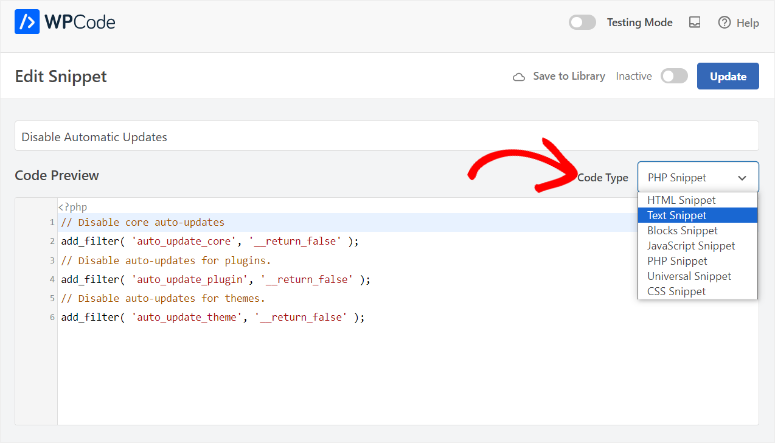
Una volta fatto, attiva l'interruttore su Active e fai clic su Save Snippet.
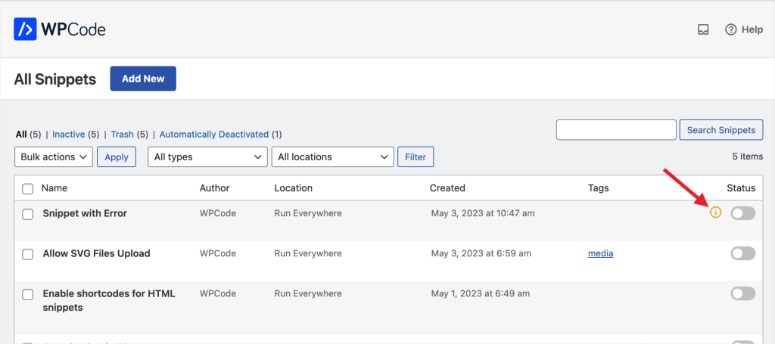
Ora, per gestire i tuoi snippet, puoi fare clic sul menu Code Snippets. Qui puoi attivare o disattivare gli snippet con pulsanti a interruttore.
Dai un'occhiata a questa recensione aggiornata di WPCode per maggiori dettagli.
Metodo n. 2: Utilizzo di un plugin specifico per il sito (Creazione manuale)
Passaggio 1: Crea un plugin specifico per il sito
Apri un editor di testo sul tuo computer, come Blocco note o TextEdit. Il tuo file plugin necessita di un'intestazione specifica affinché WordPress possa riconoscerlo come plugin. Copia la seguente intestazione nel tuo Blocco note:
<?php
/*
Plugin Name: Site Plugin for example.com
Description: Site specific code changes for example.com
*/
/* Start Adding Functions Below this Line */

/* Stop Adding Functions Below this Line */
?>
Chiamiamo il tuo file plugin specifico per il sito custom-snippets.php. Tieni presente che per salvare il tuo file come file PHP, dovrai scegliere Tutti i file come Salva come tipo.
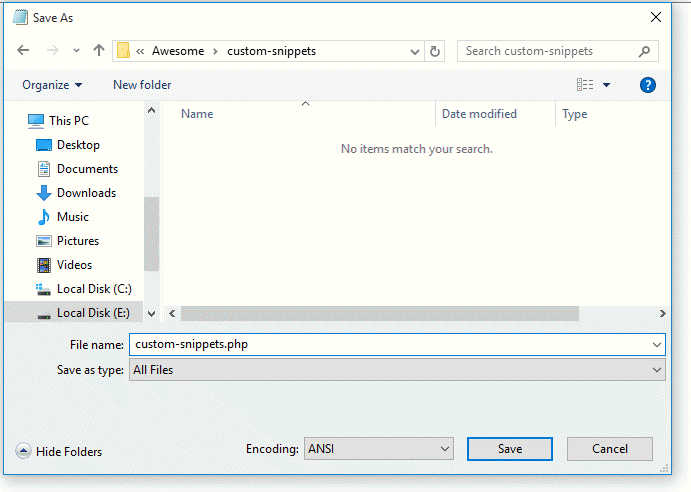
Ora crea una nuova cartella chiamata custom-snippets e sposta il file PHP che hai appena creato nella cartella.
Successivamente, dovrai comprimere la cartella del tuo plugin specifico per il sito, custom-snippets. Ecco come fare:
Gli utenti Windows possono fare clic destro sulla cartella e quindi fare clic su Invia a » Cartella compressa (zippata).
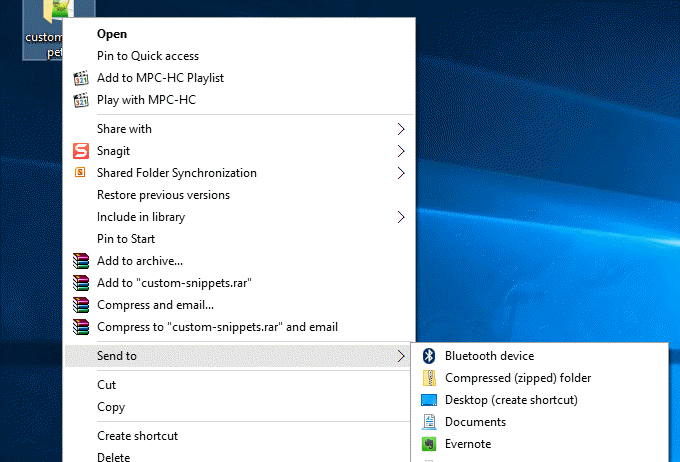
Se sei su Mac, fai clic destro e seleziona Comprimi "custom-snippets".
Passaggio 2: Installa il Plugin Specifico per il Sito
Ora che hai creato il file zip del plugin, vai alla tua bacheca WordPress e caricalo navigando su Plugin » Aggiungi Nuovo. Quindi fai clic su Carica Plugin. Ti verrà chiesto di scegliere il file plugin corretto e installarlo.
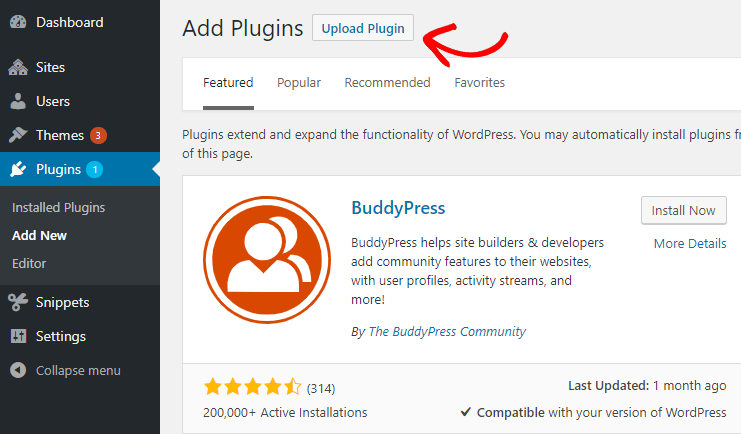
Dopo aver installato il plugin, procedi e attivalo in modo da poter iniziare a utilizzare il plugin specifico per il sito.
Passaggio 3: Utilizzo del Plugin Specifico per il Sito
Per aggiungere uno snippet al tuo plugin specifico per il sito appena caricato, vai su Plugin » Editor. Sul lato destro, vedrai un menu a discesa Seleziona plugin da modificare.
Scegliamo Custom Snippet e quindi facciamo clic su Seleziona. Verrai ora indirizzato al file custom-snippets.php del tuo plugin.
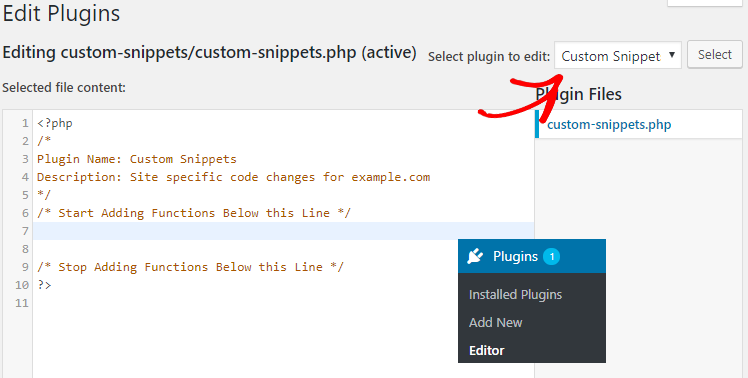
Qui, puoi aggiungere lo snippet di tua scelta sotto la riga: /* Inizia ad aggiungere funzioni sotto questa riga */
Dopo aver inserito il tuo snippet, fai clic su Aggiorna File.
Ecco fatto!
Speriamo che questo articolo ti abbia aiutato a imparare come creare e utilizzare un plugin specifico per il sito sul tuo sito WordPress. Ora procedi e trova alcuni snippet di codice che puoi aggiungere per migliorare le tue funzionalità WordPress.
Potresti anche voler consultare la nostra guida su come risolvere l'errore di connessione al database in WordPress.

Grazie per questo tutorial!
Consigli questo metodo più diretto rispetto all'utilizzo del plugin per snippet di codice effettivo?
Sembra che ci sia meno possibilità di errore facendo il proprio file di funzioni personalizzate come hai affermato qui.
Mi piacerebbe una risposta se hai tempo, grazie mille
Il plugin Code Snippets è generalmente il modo più sicuro per uno snippet breve. Anche se crei un plugin specifico per il sito, il plugin Code Snippets può essere un ottimo modo per testare rapidamente il codice.
Per un set di codice più ampio, un plugin personalizzato potrebbe essere un'opzione migliore.
Che grande tutor. Grazie mille per l'aiuto, mi salva la vita 😊.
Per chi ha problemi con il plugin che non compare, assicurati di seguire le istruzioni correttamente, cambia il nome e la descrizione del plugin nel file php, reinstalla e attiva. Ha funzionato per me. Benedizioni 🙏
Sono felice che tu lo trovi utile
Ciao,
Ho creato il plugin, l'ho caricato e attivato sul mio sito web, ma non compare nell'elenco dei plugin né nell'editor dei plugin.
Qualche idea sul perché non viene visualizzato?
Grazie
Grazie mille per questo utile articolo Shahzad. Ho creato manualmente un plugin per gli snippet di codice e spero che tu possa aiutarmi con una domanda di follow-up. Se voglio aggiungere diversi snippet, dovrei aggiungerli tutti allo stesso file php, usando un unico plugin per tutto? O dovrei creare un nuovo plugin per ogni snippet per organizzare il codice più facilmente? Il vantaggio di usare Code Snippets è la pulita organizzazione, e potrei passare a quell'approccio ma sono un po' riluttante perché in vari forum ho visto molte persone avere problemi con i loro siti che si rompono e dover fare un sacco di troubleshooting con Code Snippets. Il tuo consiglio è apprezzato. Grazie.
Ciao Leslie,
Sono felice che tu trovi utile questo articolo.
Sì, puoi aggiungere tutti gli snippet che vuoi allo stesso file php.
Salve Signore
Sono davvero felice di trovare tali informazioni qui. Potrebbe spiegare quanti siti creano plugin di aggiornamento per i temi e i plugin GPL che vendono sui loro siti. Possiamo creare un tale plugin e come. Fornire il codice sarebbe molto apprezzato.
Grazie Bro! è davvero utile. Ho provato un altro metodo da qualche parte e non ha funzionato. Ora funziona
Sono felice che tu lo trovi utile
Grazie per aver raccolto tutte queste informazioni in una forma semplice.
Prego, Sushant