Vuoi sapere il modo corretto per aggiungere snippet di codice personalizzati al tuo sito WordPress? Aggiungere snippet di codice a WordPress non è scienza missilistica, ma anche il minimo errore potrebbe bloccare il tuo sito web. Se ti lanci senza sapere cosa stai facendo, potrebbe essere fatale per la tua attività.
Quindi, quando aggiungi codice personalizzato al tuo sito, dovrai assicurarti di farlo nel MODO GIUSTO.
In questo articolo, ti spiegheremo come copiare e incollare correttamente gli snippet di codice sul tuo sito WordPress. Una volta terminata la lettura, avrai le conoscenze e la sicurezza necessarie per modificare il tuo sito come preferisci. Potresti persino divertirti un po'!
Perché aggiungere snippet di codice a WordPress?
Aggiungere snippet di codice al tuo sito è uno dei modi più semplici per estendere le funzionalità del tuo sito web. Sebbene installare un plugin sia il modo ovvio per migliorare le funzionalità integrate di WordPress, specialmente per i non sviluppatori, a volte è difficile trovare un plugin che soddisfi le tue esigenze alla lettera. D'altra parte, puoi trovare centinaia di tutorial su WordPress sul web che raccomandano di aggiungere snippet di codice per soddisfare le tue esigenze.
Detto questo, è essenziale inserire correttamente gli snippet di codice personalizzati nel file corretto e nella posizione giusta. Altrimenti, potrebbe bloccare il tuo sito web, sabotando così la tua attività e la tua reputazione.
Suddividiamo questo tutorial in 2 sezioni diverse:
- Personalizzazione dei file del template di WordPress
- Personalizzazione del file functions.php
I. Personalizzazione dei file del template di WordPress
Prima di iniziare, diamo un'occhiata a cos'è un file del template di WordPress.
Cos'è un Template WordPress?
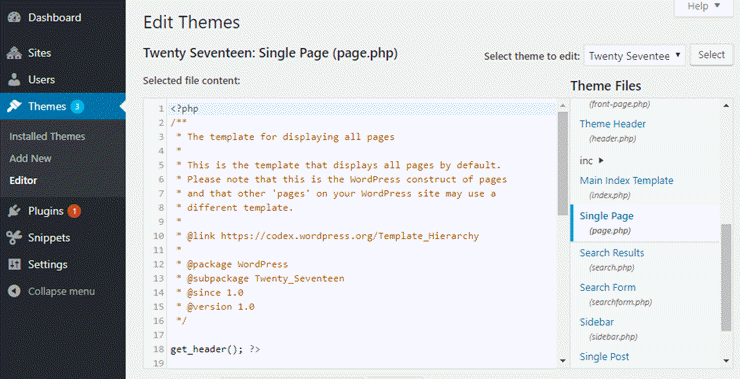
Ogni tema WordPress è composto da file del template. I file del template del tuo tema definiscono come viene visualizzato il tuo sito web. Ad esempio, header.php è un template predefinito utilizzato nella maggior parte dei temi WordPress per definire l'area dell'intestazione delle tue pagine web generate da WordPress, come i tuoi articoli del blog e pagine standalone.
Diamo un'occhiata ad alcuni template WordPress predefiniti utilizzati dalla maggior parte dei temi WordPress.
- php – definisce la pagina principale
- php – definisce la sezione dell'intestazione
- php – definisce la sezione del piè di pagina
- php – definisce le funzioni utilizzate nel tema
- php – definisce il singolo post / articolo del blog
- php – definisce la pagina standalone
- php – definisce la sezione dei commenti
Come inserire snippet in qualsiasi file del template
Puoi inserire snippet di codice in qualsiasi file del template, come functions.php, single.php, ecc. utilizzando uno di questi 2 metodi: utilizzando un tema child o aggiungendo il codice direttamente al tuo tema padre esistente.
Tuttavia, si consiglia di non personalizzare direttamente il template nel tema padre perché, quando aggiornerai il tuo tema, perderai tutte le personalizzazioni che hai apportato. Per preservare le modifiche anche dopo l'aggiornamento del tema, potresti voler creare un tema child e apportare le personalizzazioni al suo interno.
Un tema child è un tema WordPress che eredita le sue funzionalità da un altro tema WordPress (il tema padre). L'utilizzo di un tema child è la scelta giusta se desideri apportare molte modifiche ai tuoi file del template.
Diamo un'occhiata a come creare un tema figlio e inserire snippet nel file del tuo modello.
Per una guida dettagliata, puoi consultare come creare un tema figlio su WordPress.
II. Personalizzazione del file functions.php
Cos'è il file functions.php?
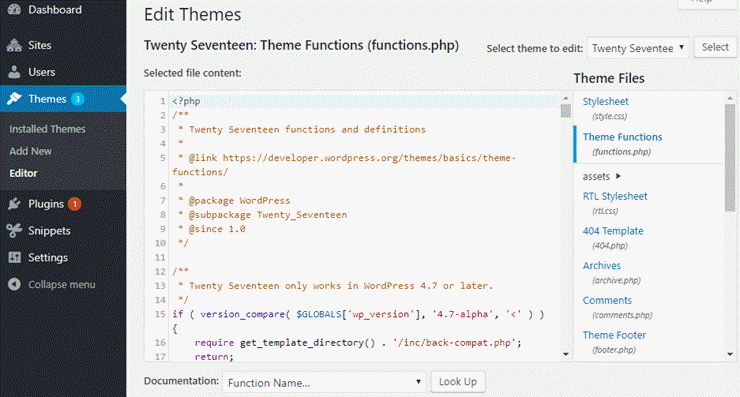
functions.php è un file modello nel tuo tema WordPress che ti consente di estendere facilmente le funzionalità del tuo tema e dell'installazione di WordPress. Per estendere le funzionalità, tutto ciò che devi fare è aggiungere determinati snippet di codice al tuo file functions.php.
Proprio come qualsiasi altro file modello, puoi aggiungere snippet direttamente al tuo file functions.php. Inoltre, per mantenere la personalizzazione anche dopo l'aggiornamento del tuo tema, puoi creare un tema figlio e inserire il codice al suo interno.
Tuttavia, lo svantaggio è che perderai tutte le personalizzazioni apportate a un tema figlio se passi a un tema nuovo/diverso. È qui che entra in gioco un plugin specifico per il sito.
Un plugin WordPress specifico per il sito è indipendente dal tuo tema, il che ti consente di aggiungere snippet personalizzati al tuo sito. Puoi utilizzare un plugin specifico per il sito in 2 modi:
- Metodo n. 1: Utilizzo di un plugin pronto all'uso, come WPCode
- Metodo n. 2: Creazione manuale di un plugin specifico per il sito
Metodo n. 1: Utilizzo di un plugin pronto all'uso
WPCode è il miglior plugin WordPress per aggiungere snippet di codice perché fornisce un'interfaccia visiva per gestirli sul tuo sito.
Elimina la necessità di inserire snippet personalizzati nel file functions.php del tuo tema. Poiché non stai modificando alcun file del tema, puoi preservare le tue personalizzazioni anche dopo aver cambiato tema.
Inoltre, WPCode include una libreria di snippet integrata con codice predefinito per attività comuni. Ciò significa che puoi aggiungere funzionalità con pochi clic, senza cercare codice online.
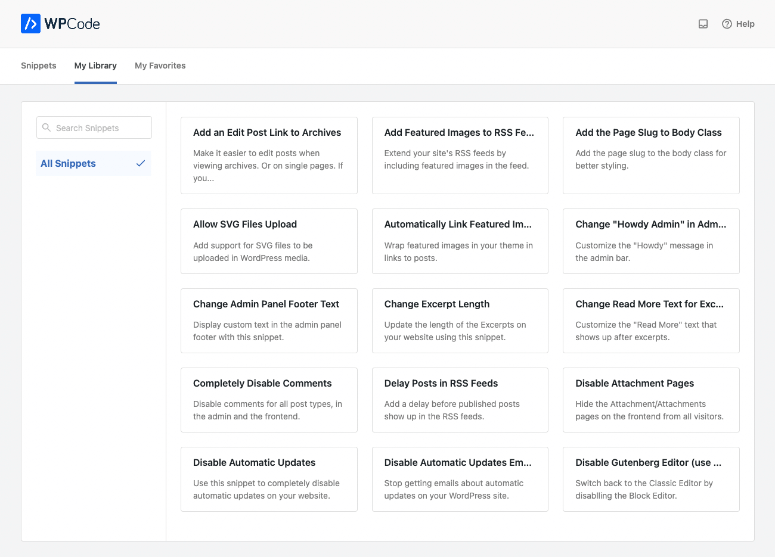
Include anche la validazione del codice che controlla i tuoi snippet per errori prima dell'attivazione. Ciò impedisce il temuto "schermo bianco della morte" che si verifica quando codice errato interrompe il tuo sito.
Con WPCode, puoi attivare o disattivare gli snippet con pulsanti di attivazione/disattivazione proprio come i plugin, rendendolo facile da usare.
Una volta attivato il plugin WPCode, puoi aggiungere snippet personalizzati e specificare il tipo di codice, aggiungere un titolo, una descrizione e tag di riferimento.
In questo modo, in futuro, potrai facilmente capire lo scopo di ogni snippet che hai aggiunto.
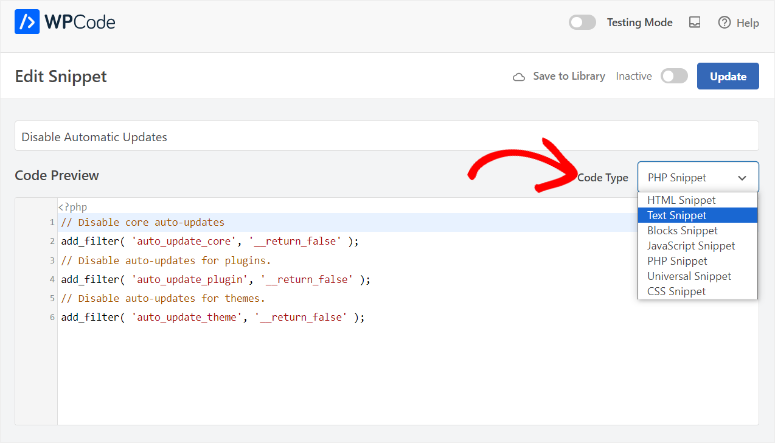
Per maggiori dettagli, puoi leggere il nostro articolo su come creare un plugin specifico per il sito.
Inoltre, dai un'occhiata alla mia recensione completa di WPCode per vedere tutto ciò che può fare.
2. Crea un piano specifico per il sito e inserisci il codice
Puoi creare manualmente un plugin specifico per il sito e inserire il codice al suo interno.
A differenza di un plugin pronto all'uso, un plugin specifico per il sito creato manualmente è solitamente un plugin di base e leggero che non dispone di un'interfaccia grafica per la gestione degli snippet.
Per apportare personalizzazioni, puoi accedere all'editor dei plugin e inserire il codice al suo interno.
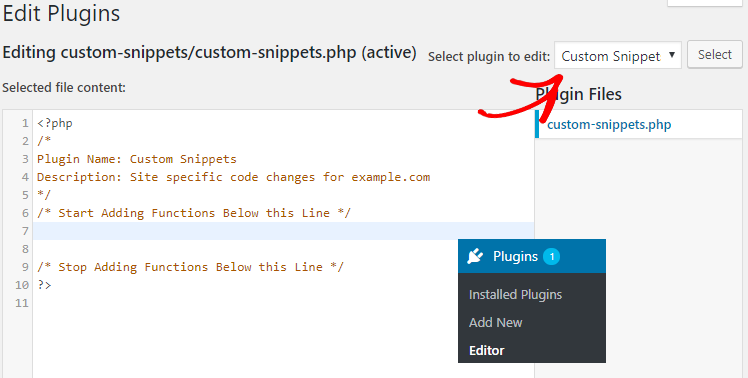
Per una guida passo passo, puoi consultare la creazione di un plugin specifico per il sito.
Ecco fatto!
Speriamo che questa guida ti abbia aiutato ad aggiungere snippet di codice al tuo sito WordPress.
Ora, vai avanti e trova alcuni snippet di codice che puoi aggiungere per migliorare le funzionalità del tuo WordPress.
Se ti è piaciuto questo articolo, potresti anche voler dare un'occhiata a plugin indispensabili per siti web aziendali.

È fantastico per me avere un sito web, che è utile per la mia esperienza.
grazie admin