Sapevi che puoi visualizzare una pagina statica come homepage, invece del solito blog? In questa guida ti mostrerò un modo poco conosciuto per farlo all'interno di WordPress. Non sono necessari plugin o hack (anche se potrebbero aiutare). Imparerai quanto segue:
- Come usare una delle tue normali pagine di WordPress come homepage.
- Come mantenere un blog su un'altra pagina del tuo sito.
È piuttosto semplice, continua a leggere...
Imposta una pagina statica esistente come homepage
In realtà è molto facile da fare. Naviga semplicemente nella tua pagina impostazioni di lettura nel pannello di amministrazione di WordPress (/wp-admin/options-reading.php) e seleziona il pulsante radio che dice Una pagina statica (seleziona sotto). Quindi seleziona una nuova homepage dal menu a discesa tra le pagine disponibili.
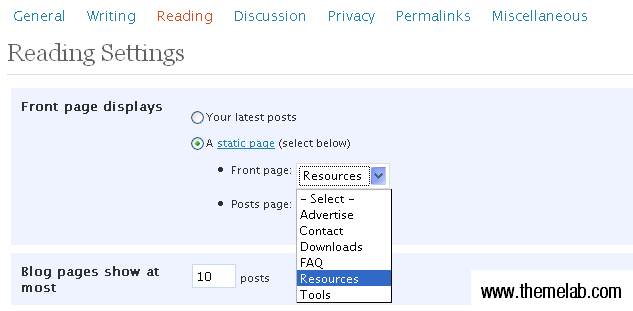
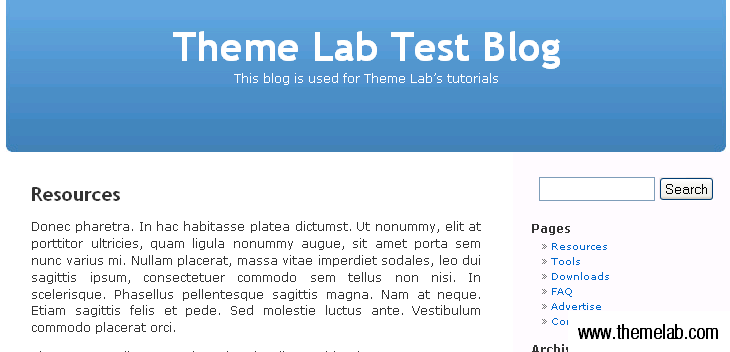
Procedi e salva le modifiche. Ora, guarda la homepage del tuo nuovo sito WordPress. Ho selezionato una pagina intitolata "Risorse", ma le tue pagine differiranno a seconda delle pagine che hai già creato sul tuo sito WordPress.
Avere un blog su un'altra pagina
Ora hai una nuova homepage, ma che dire del tuo blog? Non preoccuparti, puoi ancora avere un blog su un'altra pagina. Torniamo alla pagina delle impostazioni di lettura e selezioniamo una nuova pagina per la Pagina dei post.
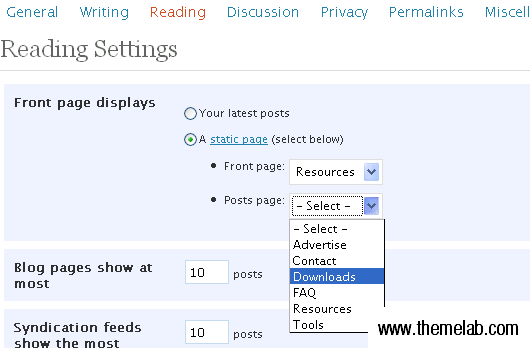
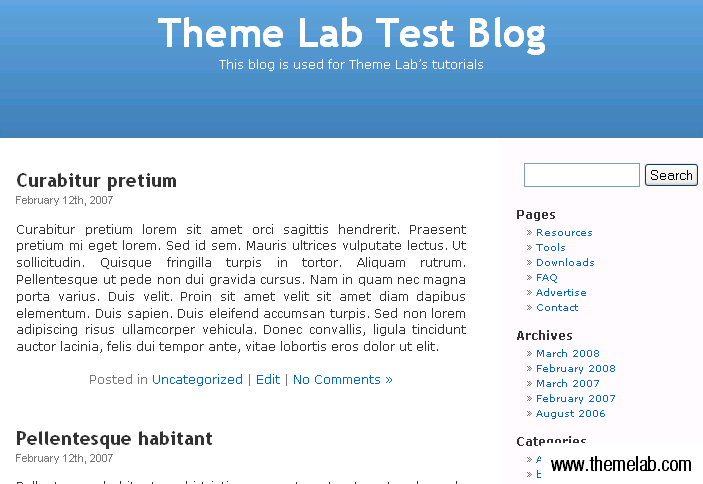
Ho selezionato Download solo come esempio. Puoi anche creare una nuova pagina chiamata "Blog" e usarla. Non importa se ha contenuti esistenti poiché verrà utilizzata solo per la nuova pagina dei post del blog.
Conclusione
Spero che con questo metodo tu possa iniziare a usare i tuoi siti WordPress in modo più simile a un "CMS" invece che strettamente a un blog. Si possono fare cose creative con questa tecnica, usa solo la tua immaginazione.
Sentiti libero di commentare e condividere se ti è piaciuto, e non dimenticare di iscriverti a il feed per le ultime novità sui temi e tutorial.

Ciao, ho un problema nell'impostare la parte del blog. Primo: ho creato un template personalizzato come pagina statica principale (slug=homepage) e funziona. Secondo: ho creato una nuova pagina (slug=blog) e l'ho pubblicata ma questa pagina non funziona. Quando navigo su "blog" è vuota. Dove sono tutti i miei post?
Ho cambiato la struttura dei miei permalink in anno-mese-nomepost (/%year%/%month%/%postname%/). WP si trova nella root e uso la vers. 3.0.
In ogni tutorial che ho letto sembra così facile impostare una pagina principale statica con un blog funzionante, e lavorare con wp non è stato problematico prima. Cosa devo fare per far apparire correttamente il mio blog E avere ancora una pagina principale statica?
Grazie in anticipo =)
Cordialmente Lillan
Volevo avere i post (blogging) su più di UNA pagina!
Qualcuno può dirmi come fare con il tema symisun?
grazie
E Hays
Jacki, so che cosa stai chiedendo perché ho passato questa settimana a cercare una soluzione e credo di averla trovata. Il pulsante Home è cablato nel codice e deve essere eliminato. Creerei una pagina statica chiamata home e apparirebbe due volte o la chiamerei, diciamo, about e poi avrei 2 pulsanti che andrebbero nello stesso posto...
bene la risposta è in header.php e il codice che cercheresti è <a href=”/” >Home
Una volta eliminato questo, sarà sparito..
spero che aiuti
Ho lo stesso problema. Ho letto il tuo suggerimento riguardo alla visualizzazione del menu ma non lo capisco. Tutto quello che voglio è avere dei contenuti sulla prima pagina che siano un benvenuto statico. Non voglio che il titolo appaia nel menu, solo impostato in modo che quando le persone cliccano su “home” o quando arrivano per la prima volta sul sito, vadano alla pagina statica di home con il mio contenuto di benvenuto. Dove imposto un “titolo personalizzato”? Da quale “lista” lo escludo? Come lo escludo? Cosa sto escludendo?
Se puoi rispondere a queste domande e risolvere il mio problema ti amerò per sempre!
ottimo post. Ma come si cambierebbe il nome della pagina?
@Peter Blake: Per favore leggi il mio commento sopra il tuo. È nel pannello di amministrazione per WordPress 2.5.x
Rif: “Non hai bisogno di un blog sulla tua prima pagina”
Funziona con la versione 2.5.1 di WordPress? Non trovo nulla riguardo alle “impostazioni di lettura” in questa versione più recente.
@Susanna: Questi screenshot sono stati realizzati nella versione 2.5… ti assicuro che questa funzionalità c’è. Vai su esempio.com/wp-admin/options-reading.php con esempio.com che è il tuo URL di WordPress.
Ma non fa questo in wp 2.5!
Non riesco a trovare questa opzione nel nuovo wordpress
@Shubo: Potresti semplicemente chiamare la pagina “Home” e ordinare le pagine in modo che sia la prima. Oppure potresti escludere quella pagina dalla lista e includerla manualmente con il tuo titolo personalizzato.
Come posso creare più di una pagina blog?
Ho diverse pagine per argomento che voglio usare come diverse pagine blog.
Mi piacerebbe sapere come fare questo da solo. Scommetto che non è possibile però
Questo metodo dovrebbe funzionare anche sui blog di WordPress.com.
Ho creato una pagina chiamata "Home" e l'ho ordinata (1), ma ora mostra 2 home page.
C'è un modo per far visualizzare al menu "Home" invece del titolo della pagina? So che puoi cliccare sull'intestazione, ma la maggior parte delle persone si aspetta di vedere "Home" come primo elemento del menu.
Grazie per il fantastico post.
Grazie per questo, non sapevo come fare una pagina "blog" (io l'ho chiamata "Post") prima.
Apprezzo i tuoi post, raccolgo molte informazioni e consigli da te (come il backup).
Ottimo lavoro, continua così 🙂