Vuoi creare un senso di eccitazione con un conto alla rovescia sul tuo sito?
Che tu stia pianificando il lancio di un prodotto, promuovendo un evento o gestendo un'offerta a tempo limitato, un conto alla rovescia è uno strumento potente.
In questo articolo, ti guideremo passo dopo passo nell'aggiunta di un conto alla rovescia al tuo sito WordPress.
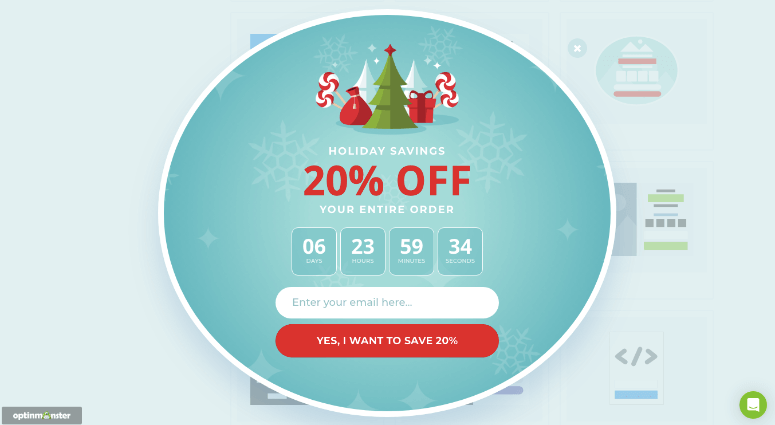
Per darti un'idea del tipo di campagne che ti aiuteremo a creare, ecco una fantastica campagna di benvenuto con un'offerta di sconto a tempo limitato. L'abbiamo creata con OptinMonster:
Prima di passare ai passaggi, diamo un'occhiata a quando dovresti usare un timer sul tuo sito.
Quando usare un conto alla rovescia
Ci sono molti casi in cui potresti voler aggiungere un conto alla rovescia al tuo sito. Ma funziona meglio nei seguenti casi.
- su una pagina "coming soon" prima del lancio del tuo sito web
- per far sapere ai visitatori quando il sito web sarà di nuovo disponibile se è in manutenzione.
- durante l'organizzazione di un webinar, un evento o una conferenza
- prima dell'introduzione di un nuovo prodotto o servizio
- eventi di saldi imminenti e flash
- raggiungimento di un traguardo
- celebrazione di un evento imminente
Detto questo, tuffiamoci nel tutorial.
Aggiungere un conto alla rovescia a WordPress
Il modo migliore per aggiungere un conto alla rovescia in WordPress è utilizzare un plugin per il conto alla rovescia.
Ti mostreremo come usare 2 dei più popolari:
Abbiamo scelto questi 2 plugin perché sono facili da usare. Li abbiamo usati per anni sui nostri siti. Non è richiesta alcuna codifica in questi costruttori di conto alla rovescia, quindi sono perfetti per i principianti.
Sono inoltre compatibili con tutti i temi WordPress più diffusi e sono costruiti secondo le migliori pratiche. Ciò significa che non rallenteranno il tuo sito, il che è un vantaggio per la SEO.
Puoi usare entrambi i plugin sul tuo blog, sul sito web della tua piccola impresa e persino sui negozi online.
Metodo 1: Aggiungere un conto alla rovescia con OptinMonster
Questo metodo è utile se vuoi visualizzare il tuo conto alla rovescia sotto forma di widget sul tuo sito web. Con OptinMonster, aggiungere un widget di conto alla rovescia è super facile.
La cosa migliore dell'utilizzo di OptinMonster per aggiungere un conto alla rovescia è che è facile da configurare e non richiede codici o shortcode.
È una delle app di lead generation più potenti che ti aiuta a raggiungere gli obiettivi di conversione del tuo sito web in modo rapido e semplice.
Con questa app, puoi creare alcune delle campagne popup più avanzate e visualizzarle accuratamente al tuo pubblico di destinazione.
OptinMonster funziona perfettamente con WordPress e WooCommerce. Funziona anche su altre piattaforme di eCommerce come BigCommerce, Shopify e persino siti HTML.
Leggi la nostra recensione su OptinMonster e scopri di più.
Passaggio 1: Collegare l'app OptinMonster con il plugin
Per iniziare, crea il tuo account con OptinMonster e poi installa e attiva il plugin OptinMonster sul tuo sito web.
Questo plugin funge da connettore tra il tuo sito WordPress e l'app. Procedi e installa il plugin gratuito OptinMonster sul tuo sito.
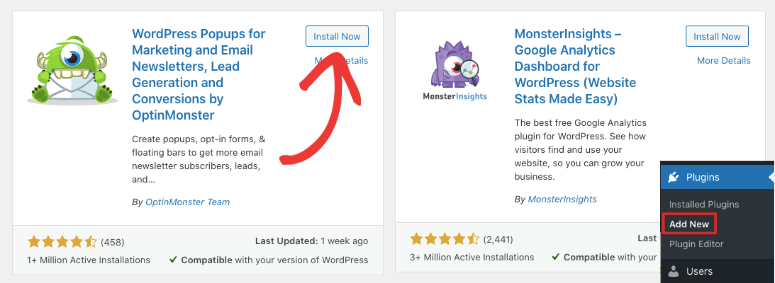
Una volta attivata, vedrai un'opzione per connettersi a un account esistente.
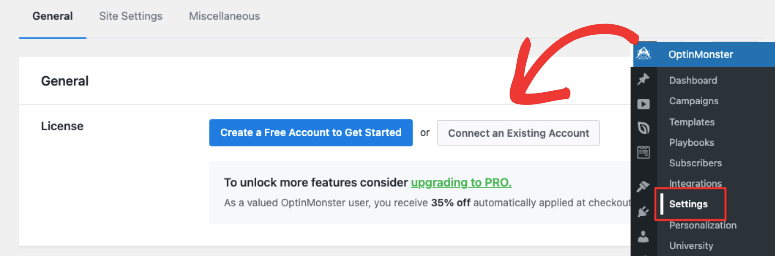
Assicurati di aver effettuato l'accesso al tuo account OptinMonster in un'altra scheda nella stessa finestra del browser. Questo perché OptinMonster rileverà automaticamente il tuo account e lo sincronizzerà con il tuo sito web.
Verrai ora reindirizzato a una nuova finestra dove vedrai un'opzione per Connettersi con WordPress.
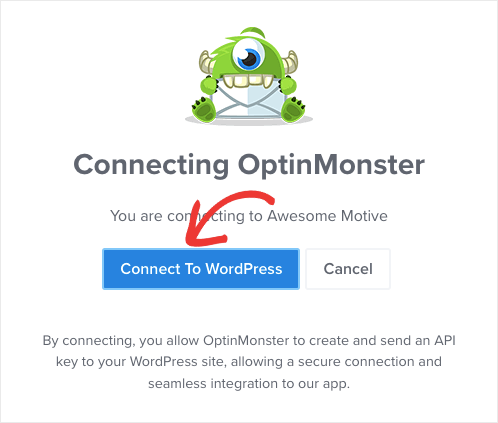
Fai clic su questa opzione e la tua app si connetterà automaticamente alla tua bacheca WordPress.
Passaggio 2: Creazione del tuo timer a conto alla rovescia con OptinMonster
È ora di iniziare a creare il tuo widget timer a conto alla rovescia. Puoi creare una nuova campagna direttamente dalla tua bacheca WordPress. Puoi anche iniziare dal tuo account OptinMonster nella scheda Campagne.
Tutto quello che devi fare qui è fare clic sul pulsante Crea nuova campagna.
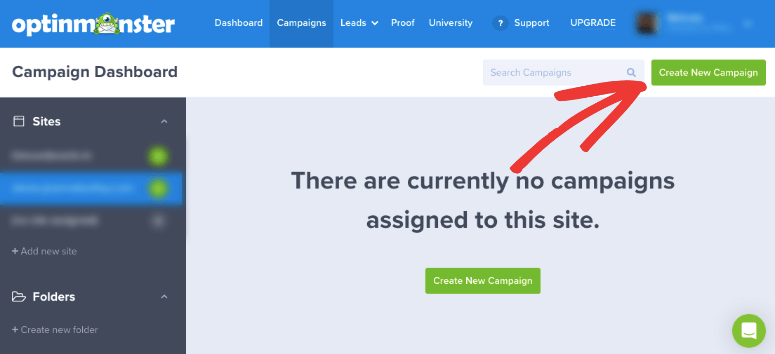
Questo aprirà una nuova pagina in cui puoi scegliere tra 3 opzioni:
- Playbook: Campagne predefinite e preconfigurate progettate sulla base di campagne di successo di altri brand
- Modelli: Design personalizzabili
- Canvas: Un modello vuoto per iniziare da zero

Per ora sceglieremo un modello. Successivamente, puoi scegliere il tipo di campagna e quindi selezionare un modello a tua scelta. Selezioniamo qui la campagna Barra mobile. Puoi scegliere qualsiasi campagna desideri, i passaggi rimarranno gli stessi.
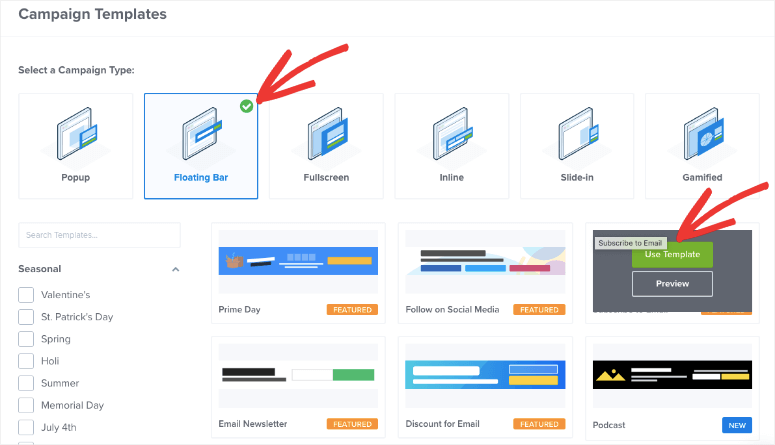
Ora ci sono diversi modelli che includono già il timer a conto alla rovescia. Puoi anche scegliere qualsiasi modello e aggiungervi un timer a conto alla rovescia.
Nel passaggio successivo, ti verrà chiesto di nominare la tua campagna. Puoi anche scegliere il sito web in cui desideri visualizzare questo timer a conto alla rovescia.
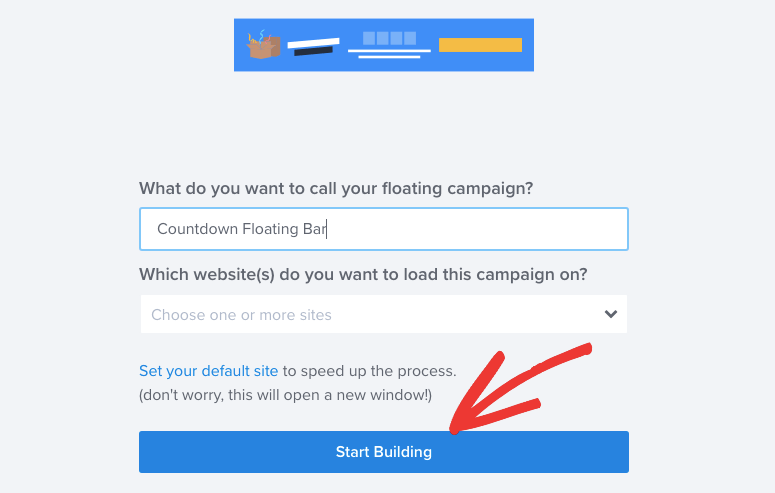
Una volta fatto, fai clic sulla scheda Inizia a costruire. Questo avvierà il builder drag and drop dove potrai progettare la tua campagna.
Vedrai un'anteprima della tua campagna insieme a una barra delle attività a sinistra con nuovi blocchi che puoi aggiungere.
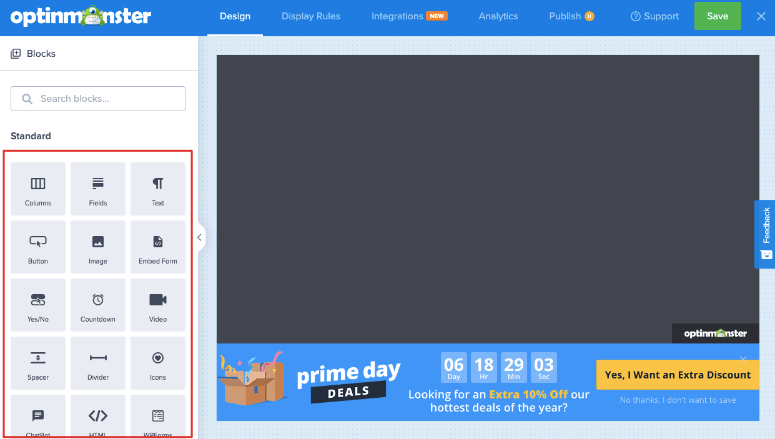
Se il tuo modello non include il timer a conto alla rovescia, seleziona semplicemente il blocco Timer e trascinalo dove desideri nel tuo design.
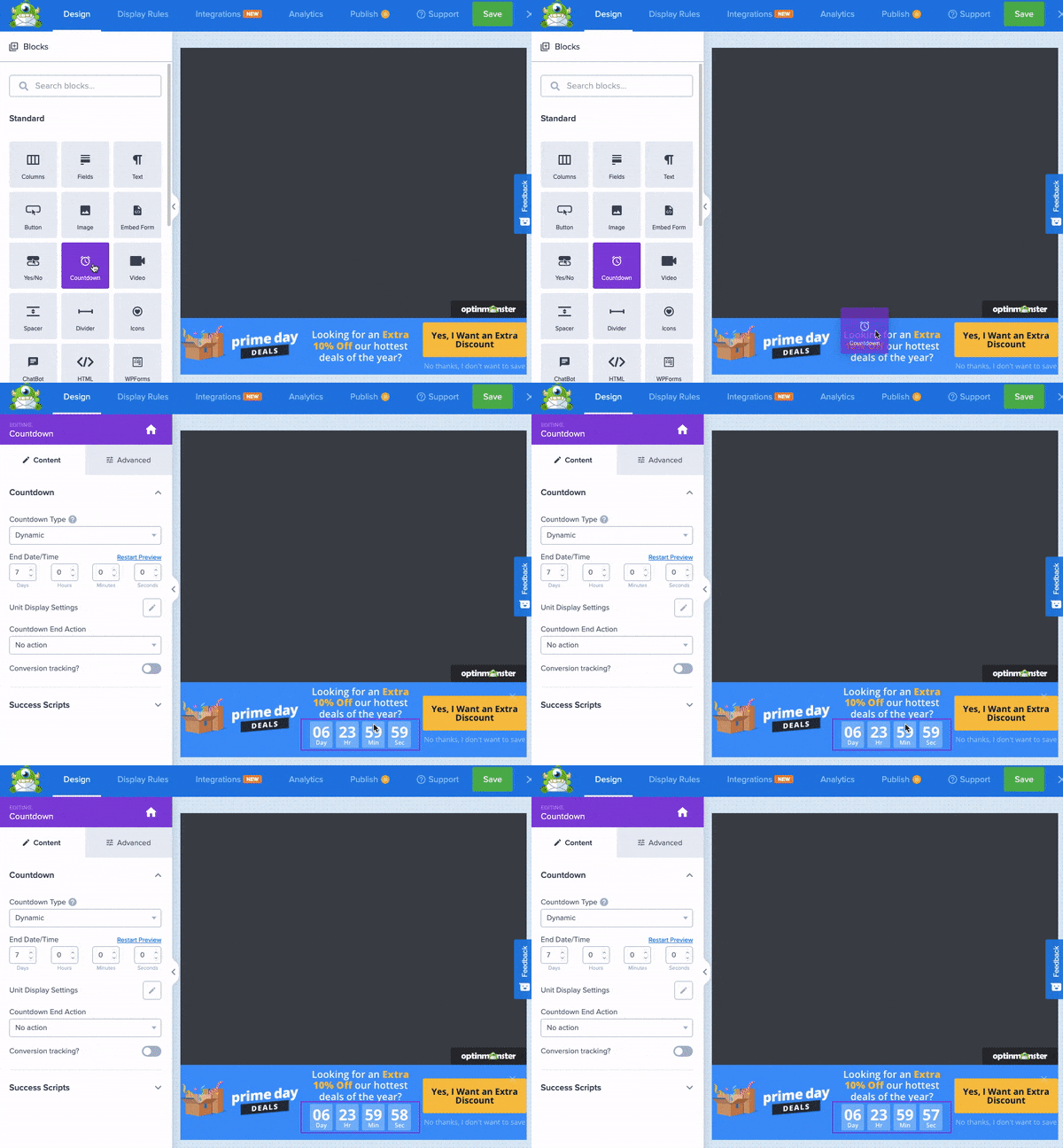
Ora puoi fare clic su qualsiasi elemento e iniziare a personalizzarlo, inclusi testi, font, colori, ecc. Puoi anche cambiare la posizione della barra mobile in alto.
Per modificare il conto alla rovescia, fai semplicemente clic sul timer nel tuo pannello di progettazione e vedrai diverse opzioni modificabili nel tuo pannello di modifica a sinistra.
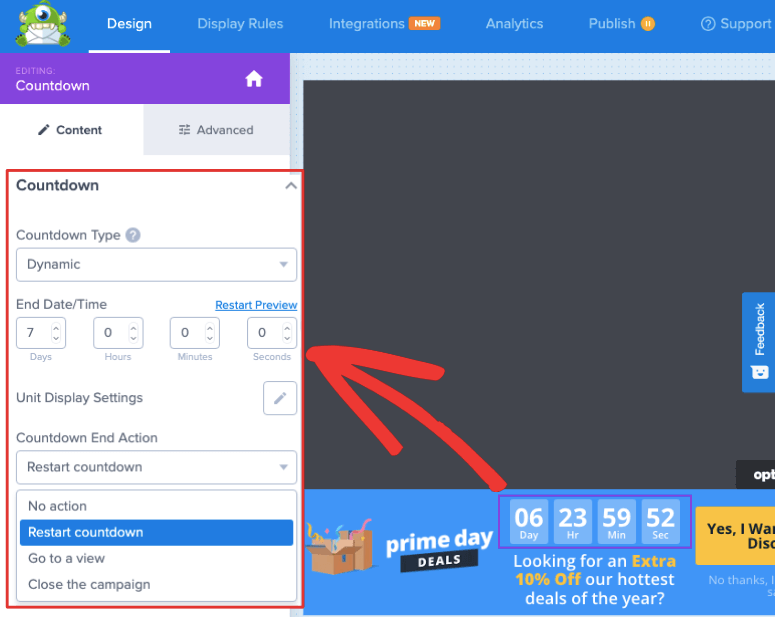
Qui puoi lavorare su come desideri che appaia il tuo timer a conto alla rovescia. Puoi selezionare l'ora di inizio e fine del conto alla rovescia.
Puoi scegliere 2 tipi di conti alla rovescia:
- Timer statico per un periodo di tempo specifico.
- Contatore dinamico per eseguire la tua campagna per un numero impostato di giorni, ore, ecc.
Vuoi rendere la tua campagna evergreen? Puoi scegliere di riavviare il conto alla rovescia allo scadere del tempo.
Per facilitare agli utenti la comprensione dell'inizio e della fine del conto alla rovescia a livello globale, puoi aggiungere anche l'ora locale del visitatore. Puoi anche aggiungere il tipo di visualizzazione dell'unità come giorni, ore, minuti, secondi, ecc.
Se non sei soddisfatto di un determinato elemento, usa semplicemente l'opzione di eliminazione per rimuoverlo.
Passaggio 3: Aggiungi regole di targeting e integrazioni email
OptinMonster ti consente di controllare quando e dove appare la campagna. Nella scheda Regole di visualizzazione, puoi selezionare quali regole vuoi aggiungere.
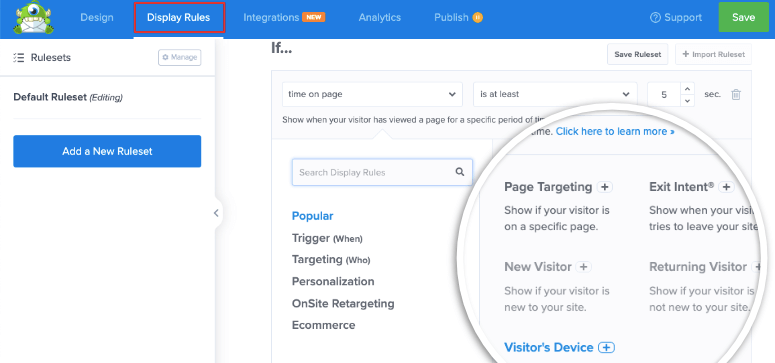
Alcune regole popolari includono all'uscita, allo scorrimento, in una pagina specifica, nuovo visitatore, dispositivo del visitatore e altro ancora.
Vuoi visualizzare il contatore in una posizione specifica? OptinMonster ti consente di indirizzare una posizione fisica come un paese, una città o un'area.
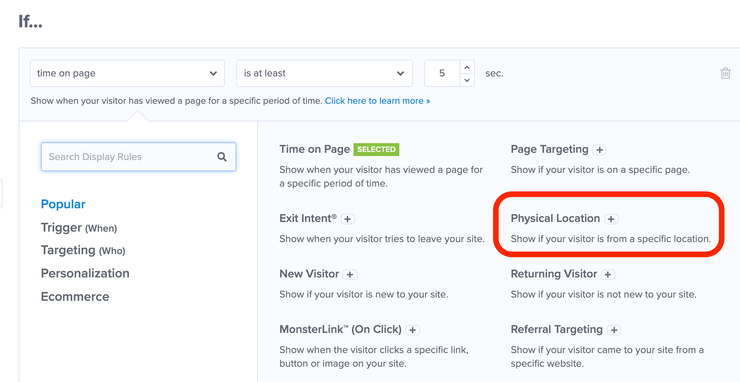
Con così tante opzioni, puoi gestire vendite localizzate o campagne di eventi. Puoi anche scegliere di mostrarlo solo a un pubblico proveniente da una fonte di riferimento.
Successivamente, se desideri sincronizzare la tua campagna con un provider di servizi email, puoi utilizzare la scheda Integrazione. Tutto quello che devi fare è aggiungere una nuova integrazione, scegliere il tuo provider e aggiungere i dettagli dell'account necessari.
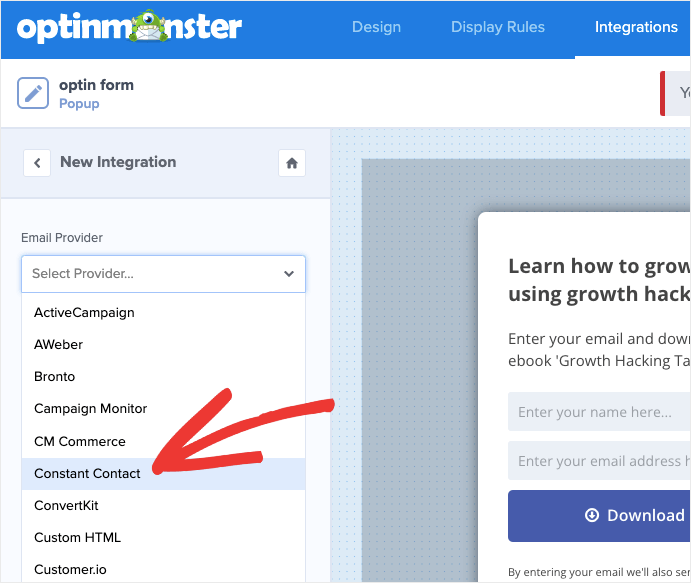
Con questo, sei pronto per pubblicare la tua campagna a tempo sul tuo sito WordPress.
Passaggio 4: Pubblicazione del tuo conto alla rovescia
Una volta terminate tutte le impostazioni, fai clic sul pulsante Salva.
Successivamente, vai alla scheda Pubblica. Qui puoi visualizzare in anteprima la tua campagna e cambiare lo stato in Pubblica per rendere la campagna live.
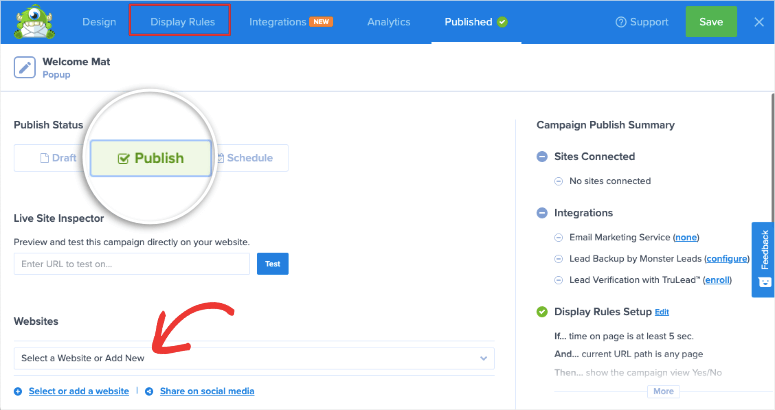
Ora, poiché stai utilizzando il plugin WordPress, vai alla tua bacheca di WordPress. Vai alla scheda OptinMonster » Campagne e assicurati che anche la tua campagna sia impostata su Pubblica qui.
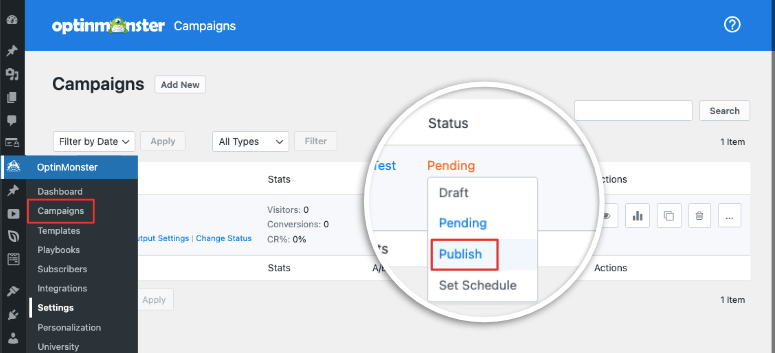
E questo è tutto. La tua campagna dovrebbe essere live ora sul tuo sito web WordPress. Ora puoi visitare il tuo sito e vedere il conto alla rovescia in azione.
Successivamente, ti mostreremo come aggiungere un conto alla rovescia alle tue pagine e ai tuoi post in WordPress.
Metodo 2: Aggiungere un conto alla rovescia con SeedProd
SeedProd ti consente di aggiungere un conto alla rovescia ovunque desideri sul tuo sito, comprese pagine di destinazione e post.
Tuttavia, questo metodo è utile se stai lanciando un nuovo sito o se il tuo sito già affermato è in manutenzione e vuoi far sapere ai tuoi visitatori che sarà presto online.
SeedProd è il miglior costruttore di siti web e costruttore di pagine di destinazione per WordPress che viene fornito con funzionalità facili per la modalità "coming soon" e manutenzione. Il plugin è disponibile in versione gratuita e piano pro.

Ti consente di aggiungere diversi elementi alla tua pagina di destinazione, incluso un conto alla rovescia.
Impariamo come aggiungere un conto alla rovescia con SeedProd in modo graduale.
Passaggio 1: Installazione di SeedProd
Il primo passo è installare il plugin SeedProd sul tuo sito WordPress.
Una volta installato e attivato il plugin, dovrai verificare la tua chiave di licenza.
La tua chiave è disponibile nel tuo account SeedProd creato al momento dell'acquisto del prodotto.
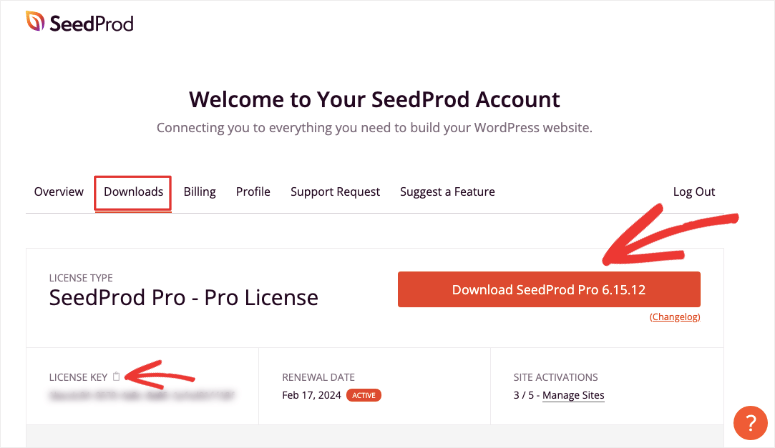
Incolla la chiave nel campo vuoto e fai clic sulla casella Verifica chiave per convalidarla.
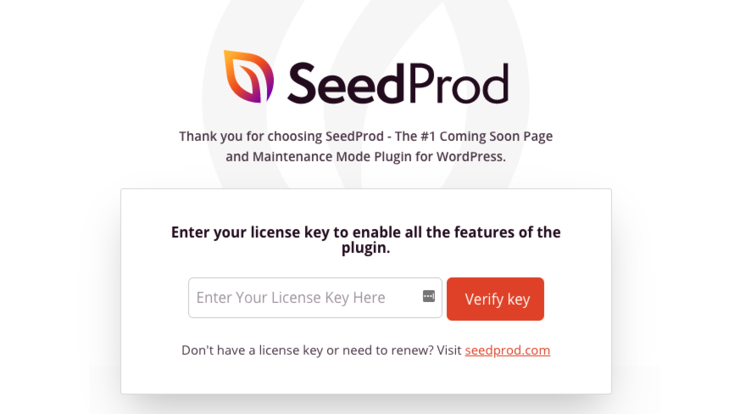
Una volta convalidata la chiave di licenza, scorri ulteriormente la pagina e fai clic sul pulsante Crea la tua prima pagina.
Questo ti porterà alla dashboard di SeedProd. Qui puoi scegliere su quale tipo di pagina vuoi creare un conto alla rovescia. Ci sono 4 opzioni diverse:
- Modalità "Coming soon": Crea una pagina "coming soon" per creare attesa per il lancio del tuo sito web.
- Modalità "Manutenzione": Metti il tuo sito web in modalità "manutenzione" mentre ci lavori dietro le quinte.
- Pagina di accesso: Crea una pagina di accesso personalizzata per il tuo sito web.
- Pagina 404: Sostituisci la pagina 404 predefinita con una pagina 404 personalizzata.
Sotto questo, puoi scorrere ulteriormente lo schermo per creare una normale landing page.
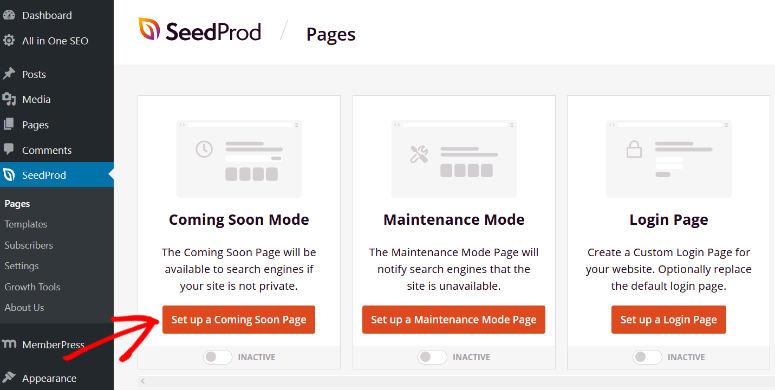
Per questo tutorial, creeremo una pagina "coming soon" con un conto alla rovescia. Per iniziare, fai clic sul pulsante Imposta una pagina "Coming Soon".
Passaggio 2: Creazione del tuo conto alla rovescia
Innanzitutto, devi scegliere un modello di pagina "coming soon". SeedProd offre oltre 200 modelli progettati professionalmente tra cui scegliere, quindi vai avanti e scegli il modello che preferisci.

Al termine, verrai indirizzato all'editor di pagine dove potrai iniziare a creare il tuo conto alla rovescia.
Una volta nell'editor di pagine di SeedProd, vedrai tutte le opzioni di Blocco per personalizzare la tua pagina sulla sinistra e un'anteprima live della tua pagina sulla destra.
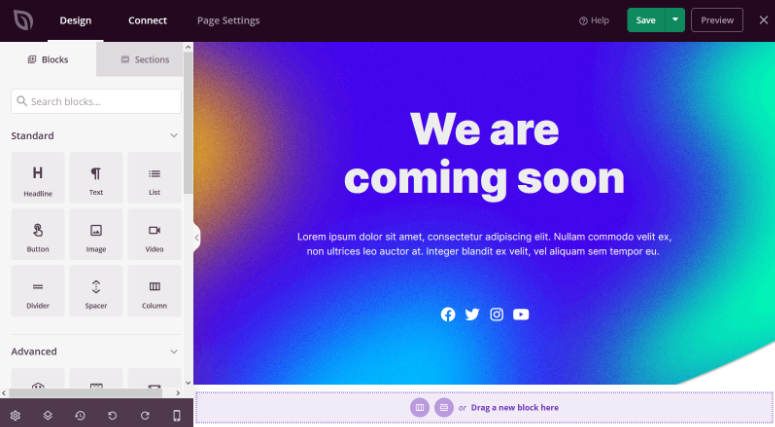
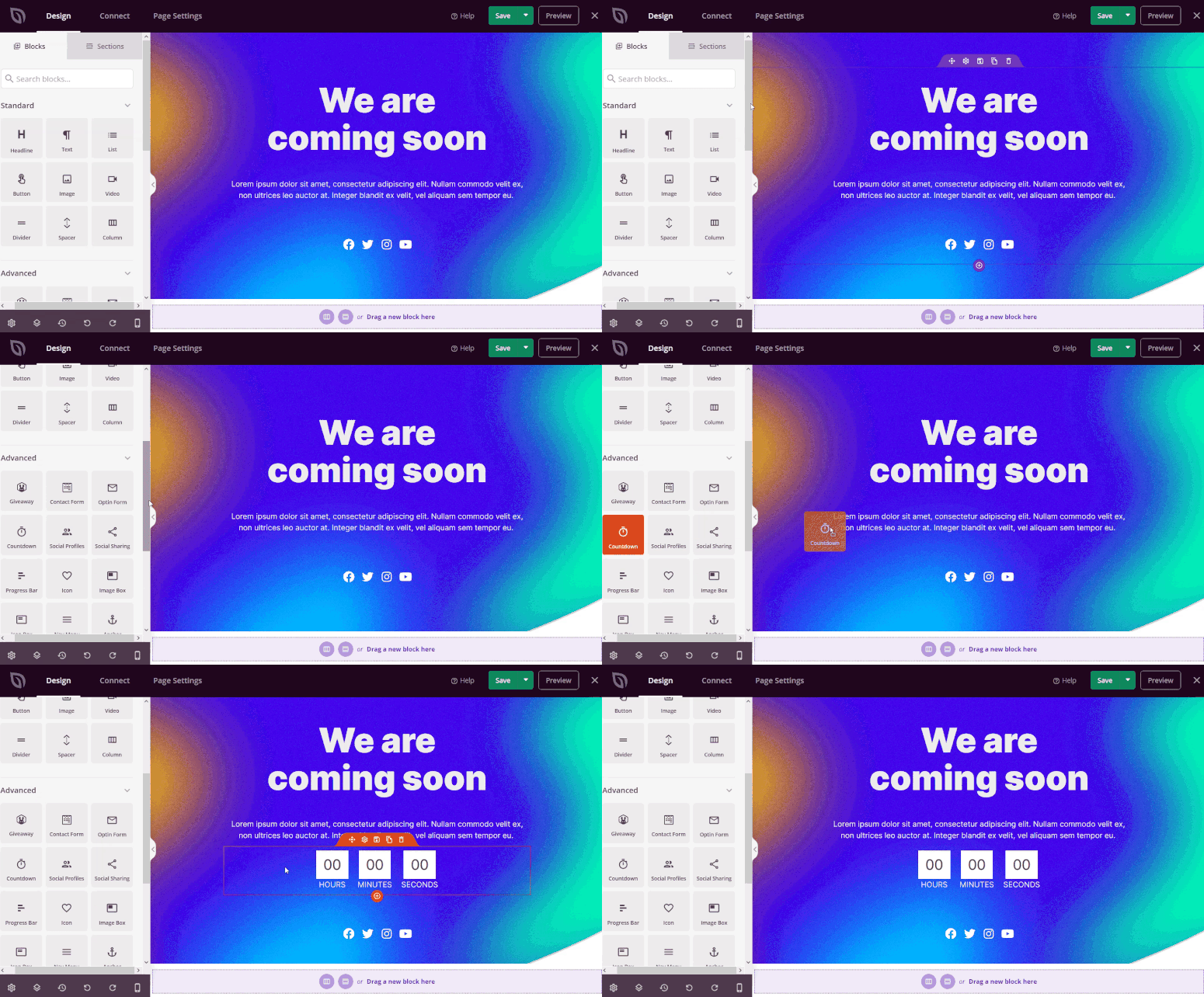
Per aggiungere un conto alla rovescia, vai su Blocchi sulla destra e, nella sezione Avanzate, trascina il conto alla rovescia e rilascialo sulla tua pagina.
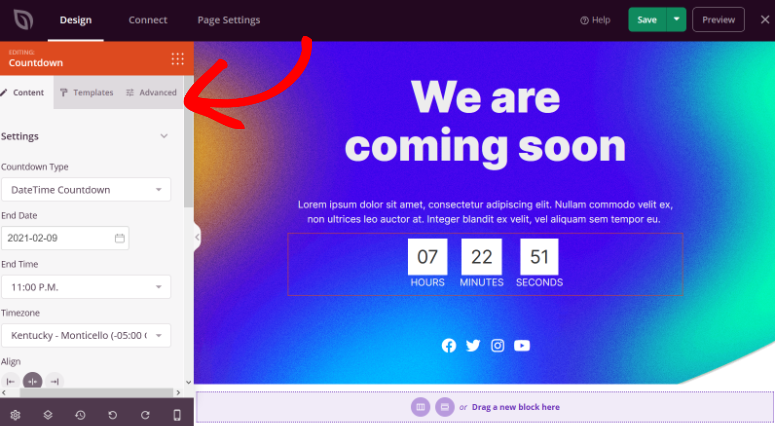
Quando fai clic sul blocco del conto alla rovescia nel tuo design, otterrai le opzioni di personalizzazione sulla sinistra. Puoi quindi selezionare il fuso orario del conto alla rovescia, selezionare una data e un'ora di fine, scegliere lo stile del tuo conto alla rovescia e altro ancora.
In base alla tua data di fine, il timer scomparirà automaticamente dal tuo sito alla data specificata.
Se vuoi, puoi aggiungere altri contenuti alla tua pagina utilizzando i blocchi di landing page pronti all'uso di SeedProd. Puoi aggiungere moduli di contatto, profili social, video, moduli di iscrizione via email, barre di avanzamento e molto altro.
Per personalizzare ulteriormente la tua pagina, puoi premere il pulsante Impostazioni globali nell'angolo in basso a sinistra dello schermo.
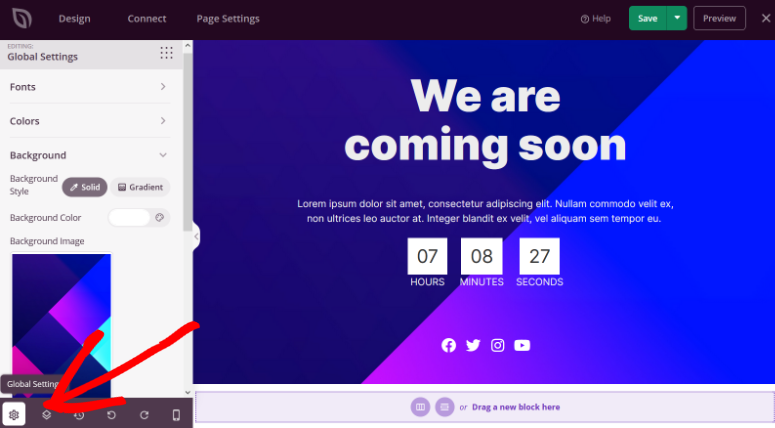
Qui puoi cambiare l'immagine di sfondo, scegliere i colori della tua pagina, selezionare un nuovo carattere e così via.
Una volta che sei soddisfatto dell'aspetto della tua pagina e del tuo conto alla rovescia, premi il pulsante Salva.
Passaggio 3: Pubblicazione del tuo conto alla rovescia
Ora che la pagina "coming soon" è pronta con il conto alla rovescia, è ora di pubblicarla sul tuo sito web. Fai clic sulla freccia a discesa accanto al pulsante Salva e fai clic sul pulsante Pubblica.
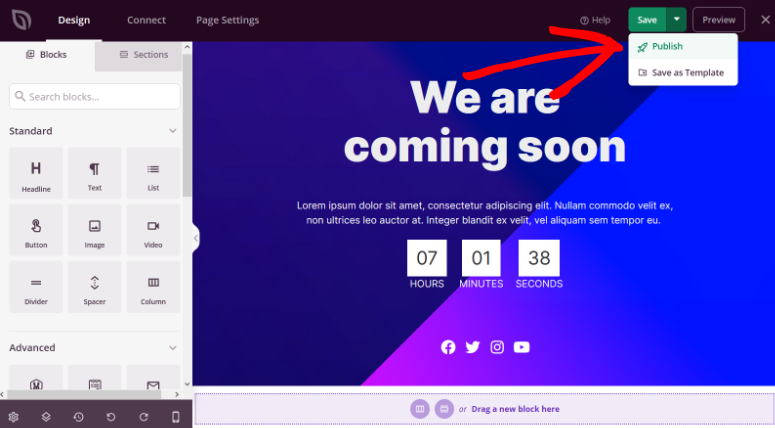
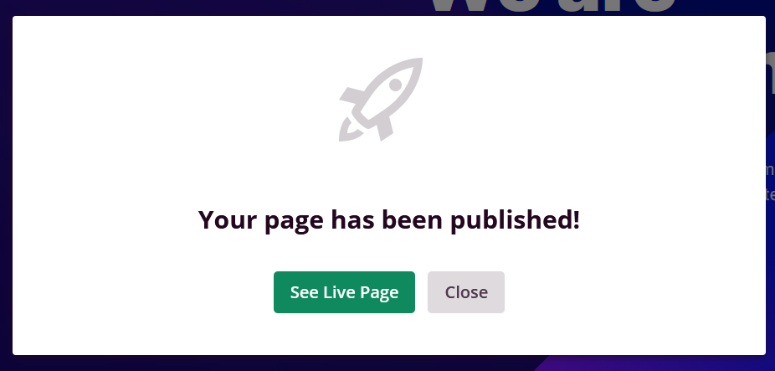
Vedrai quindi un messaggio di successo che la tua pagina è stata pubblicata e puoi fare clic sul pulsante Vedi pagina live per vedere come appare.
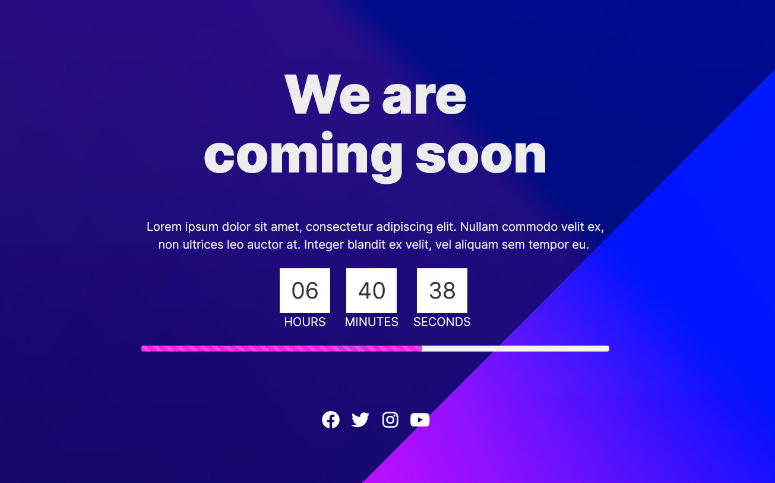
Ecco come apparirà la tua pagina ai tuoi visitatori:
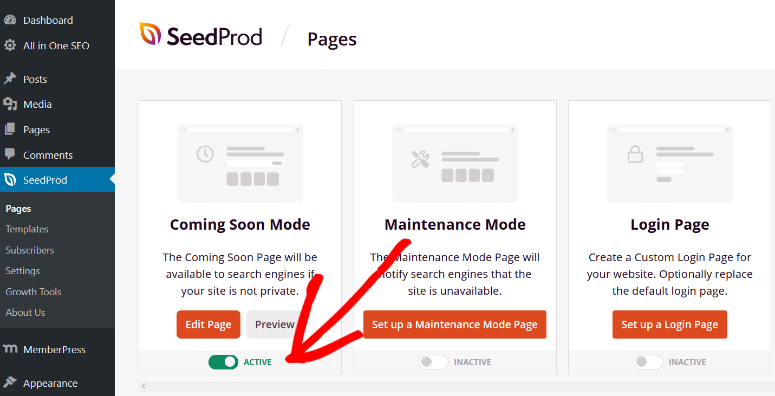
Infine, attiva la pagina andando su SeedProd » Pagine dalla tua area di amministrazione di WordPress. Nella sezione Modalità Coming Soon, sposta il pulsante da Inattivo a Attivo.
Ora, quando gli utenti visitano il tuo sito web, vedranno la pagina "coming soon" con il conto alla rovescia che hai appena creato.
Se vuoi disattivare la modalità "coming soon", usa lo stesso pulsante qui per disattivarla.
Fatto! Ora che sai come usare SeedProd, puoi aggiungere conti alla rovescia anche a qualsiasi landing page.
Dobbiamo anche menzionare che Thrive Architect è un'altra ottima opzione per aggiungere conti alla rovescia a qualsiasi pagina o post. Hai tonnellate di timer modello tra cui scegliere:
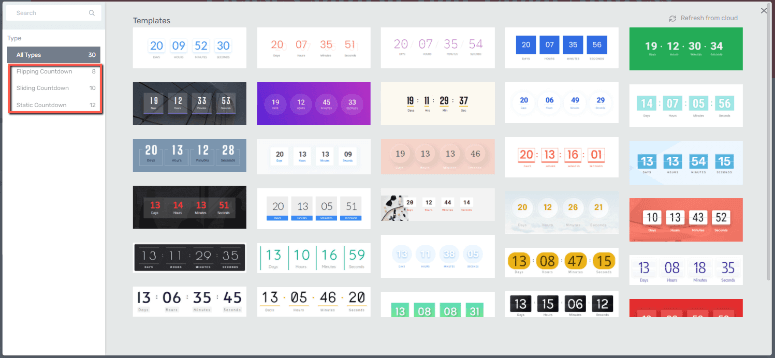
Ti consente di aggiungere effetti di animazione e configurare le impostazioni di visibilità. Puoi cambiare colori di sfondo, stile, bordi e altro.
Vedi la nostra Recensione completa di Thrive Architect per saperne di più.
Successivamente, rispondiamo alle domande comuni che i nostri utenti ci hanno posto.
FAQ: Conto alla rovescia per WordPress
Come aggiungo un conto alla rovescia a WordPress?
Puoi facilmente aggiungere un conto alla rovescia al tuo sito WordPress utilizzando un plugin come SeedProd, OptinMonster o Thrive. Questi plugin sono perfetti per i principianti poiché non è richiesta alcuna codifica.
Qual è il miglior plugin per conto alla rovescia per WordPress?
Il miglior plugin per conto alla rovescia per WordPress può variare a seconda delle tue esigenze e preferenze specifiche. Tuttavia, opzioni popolari che offrono funzionalità estese e recensioni positive degli utenti sono SeedProd, OptinMonster o Thrive. Vedi la nostra lista per saperne di più: I 7 migliori plugin per conto alla rovescia per WordPress.
Come impostare un conto alla rovescia evergreen?
La maggior parte dei plugin come OptinMonster e SeedProd ti consente di impostare conti alla rovescia evergreen dinamici. Questi sono timer illimitati o timer ricorrenti che si riavviano quando il timer raggiunge la sua scadenza.
Perché usare un conto alla rovescia per le vendite?
I conti alla rovescia aggiungono un senso di urgenza e suscitano la sensazione di FOMO (fear of missing out - paura di perdersi qualcosa). I clienti sono più propensi ad acquistare ora mentre ottengono uno sconto o un'offerta vantaggiosa che sanno essere limitata, altrimenti se la perderanno.
Posso aggiungere conti alla rovescia alle pagine dei prodotti?
Sì, puoi aggiungere conti alla rovescia a qualsiasi pagina prodotto desideri. Ti consigliamo di utilizzare una barra fluttuante in modo che non disturbi l'esperienza di acquisto dell'utente, ma allo stesso tempo possa attirare la sua attenzione sulla tua offerta.
L'editor di Gutenberg ha un conto alla rovescia?
Al momento della stesura di questo articolo, no, non esiste un blocco Gutenberg per aggiungere un conto alla rovescia. Puoi utilizzare un page builder come SeedProd, Thrive o Elementor per migliorare le capacità dell'editor a blocchi.
Sono disponibili plugin gratuiti per il conto alla rovescia per WordPress?
Sì, sono disponibili plugin gratuiti per WordPress per aggiungere un semplice conto alla rovescia. La directory dei plugin di WordPress offre una vasta gamma di opzioni che puoi esplorare.
Posso personalizzare l'aspetto del conto alla rovescia sul mio sito WordPress?
Sì, la maggior parte dei plugin per il conto alla rovescia per WordPress ti consente di personalizzare l'aspetto del timer. Di solito puoi regolare impostazioni come colori, font, dimensioni, stili e persino aggiungere CSS personalizzato per adattarlo al design e al branding del tuo sito web.
Posso impostare più conti alla rovescia su pagine diverse del mio sito WordPress?
Sì, puoi impostare più timer per il conto alla rovescia su diverse pagine del tuo sito WordPress con i plugin per timer per il conto alla rovescia utilizzati in questo tutorial. Ogni plugin può avere il proprio metodo per creare e gestire più timer, quindi consulta la documentazione o le impostazioni del plugin per configurare più timer secondo necessità.
Posso visualizzare un timer per il conto alla rovescia solo per una specifica posizione fisica?
Sì, OptinMonster è il miglior plugin per questo. Puoi facilmente impostare regole di visualizzazione e selezionare la posizione che desideri targettizzare.
Posso visualizzare un timer per il conto alla rovescia solo per una specifica posizione fisica?
I timer per il conto alla rovescia di per sé non hanno un impatto diretto sulla SEO (Search Engine Optimization). I motori di ricerca come Google si concentrano principalmente su fattori quali il contenuto del sito web, la pertinenza, l'esperienza utente e le prestazioni generali del sito nel determinare le classifiche di ricerca.
Speriamo che questa guida ti sia stata d'aiuto per creare un timer per il conto alla rovescia sul tuo sito. Potresti anche voler controllare come aggiungere la riprova sociale al tuo sito WordPress per guadagnare la fiducia degli utenti e aumentare i tuoi obiettivi di conversione.

Commenti Lascia una risposta