Vuoi creare il tuo sito web di fotografia?
Un sito web serve come luogo centrale per mostrare il tuo lavoro ai clienti, ottenere visibilità e condividerlo con il mondo. Senza contare che un sito web ti fa anche apparire professionale.
La maggior parte dei fotografi ritarda la creazione del proprio sito web perché è tecnico e, ad essere onesti, chi ha tempo?
Per semplificarti le cose, abbiamo rimosso tutto il superfluo e l'abbiamo ridotto a 5 semplici passaggi che devi seguire per poter configurare rapidamente il tuo sito web.
Alla fine di questa guida, avrai uno splendido sito web di fotografia tutto tuo.
Tipi di siti web di fotografia che puoi creare
Ci sono diversi tipi di siti web di fotografia che puoi creare. Tratteremo i più popolari:
Sito Portfolio: Crea un sito web dove puoi esporre una galleria delle tue foto in caroselli o lightbox. Questo ti darà uno spazio professionale per mostrare le tue foto ai clienti e al mondo.

Un sito web come questo ti darà anche maggiore visibilità e permetterà alle persone interessate di trovarti.
Sito di Membership: Crea una piattaforma dove i fotografi possono iscriversi per diventare membri per contribuire con le loro foto a una galleria pubblica o per venderle a un prezzo. Potresti creare uno spazio gratuito per la fotografia, o anche addebitare una quota di iscrizione o una commissione su ogni foto.

Con i siti di membership, potresti anche creare una community di fotografi interessati a essere assunti. Così i fotografi possono iscriversi in base al tipo di fotografia in cui sono specializzati. Poi i potenziali clienti possono cercare per stile e posizione per trovare il fotografo giusto per loro.
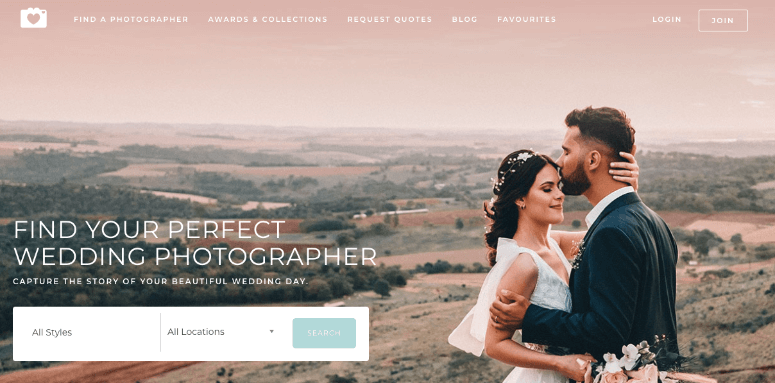
Negozio di Fotografia Online: Metti in vendita le tue foto e opere d'arte online sul tuo sito web. Puoi evitare commissioni e spese elevate che altrimenti ti verrebbero addebitate se ti unissi ai popolari siti di stock. Per questo, avresti bisogno di una configurazione eCommerce o di un gateway di pagamento sul tuo sito per vendere le tue foto.
Sito di Corsi Online: Se stai cercando di condividere la tua esperienza, un sito web di corsi online è perfetto per te. Potresti aggiungere materiali del corso, eBook, test, strumenti e altro ancora. Potresti anche permettere ai membri di chattare nei forum per fare domande e discutere argomenti.

Indipendentemente dal tipo di sito di fotografia che vuoi creare, questo tutorial ti aiuterà a raggiungerlo.
Iniziare con un sito web di fotografia
Puoi creare un sito web in diversi modi, ma non ti confonderemo con troppe opzioni. Invece, ti diciamo subito che la nostra raccomandazione #1 è WordPress.
È la piattaforma più flessibile e conveniente che ti permette di personalizzare e scalare la tua attività come desideri a basso costo. C'è un po' di curva di apprendimento, ma è facile da usare per chiunque.
Consigliamo vivamente WordPress.org perché manterrai il controllo del tuo sito. Senza contare che ci sono oltre 10.000 bellissimi temi tra cui scegliere. Puoi persino importare siti demo e cambiare contenuti e foto per renderli tuoi.
Inoltre, ci sono oltre 55.000 strumenti e plugin creati per WordPress. Questo ti permette di aggiungere ogni sorta di funzionalità al tuo sito. Sarai in grado di creare qualsiasi tipo di sito web di fotografia desideri.
Quindi, ad esempio, se stai cercando di creare una piattaforma di membership, ti consigliamo di utilizzare il tuo sito WordPress insieme a MemberPress. È il plugin di membership numero 1 per WordPress che ti permetterà di impostare piani di membership a livelli e concedere l'accesso in base al livello di membership. La piattaforma ti consente anche di impostare pagamenti una tantum o ricorrenti.
Successivamente, se vuoi vendere le tue stampe online, ti consigliamo di utilizzare WordPress e il plugin Easy Digital Downloads. Ti permette di vendere qualsiasi tipo di file digitale come foto, video, musica, pdf e così via.
Per essere chiari, con WordPress non ti mancherà nulla. Qualunque cosa tu voglia fare con il tuo sito web, se la funzionalità non è già integrata, troverai uno strumento di terze parti per portare a termine il lavoro.
Detto questo, vediamo cosa ti serve per creare il tuo sito web di fotografia con WordPress.
Cose di cui hai bisogno per creare il tuo sito web di fotografia
Per creare qualsiasi tipo di sito web, avrai bisogno di 2 cose:
- Piano di web hosting ti dà accesso a un server dove vivrà il tuo sito web. Tutti i suoi file e database saranno archiviati qui.
- Nome di dominio è l'indirizzo del tuo sito web come www.isitwp.com.
La migliore offerta disponibile è il piano di Bluehost dove otterrai un servizio di web hosting affidabile + una registrazione gratuita del dominio per 1 anno a partire da soli 2,75 $ al mese. Otterrai anche un certificato SSL gratuito per rendere sicuro il tuo sito e CDN gratuito (content delivery network) per rendere veloce il tuo sito.
La parte migliore è che con questo piano puoi installare WordPress in un solo clic. Quindi non dovrai fare nulla di tecnico per iniziare.
Clicca qui per ottenere l'offerta esclusiva di BlueHost
Se vuoi esplorare altre opzioni, consulta il nostro elenco di 11 migliori società di web hosting. Le nostre scelte migliori sono Hostinger e SiteGround.
Di seguito, ti mostreremo come iscriverti a un piano di web hosting e configurare il tuo sito.
Come configurare il tuo sito web di fotografia
In questo tutorial, imparerai come creare un sito web completo di foto mozzafiato. E poiché le foto tendono ad essere file di grandi dimensioni, presteremo particolare attenzione per garantire che il tuo sito web si carichi a velocità fulminee per la migliore esperienza utente. Ecco i passaggi che dovrai seguire:
- Iscriviti a BlueHost
- Configura le basi
- Personalizza il tuo sito
- Aggiungi plugin WordPress utili
- Ottimizza velocità e prestazioni
Passaggio 1: Iscriviti a Bluehost
La prima cosa da fare è iscriverti a un piano Bluehost. Se desideri il piano di web hosting più economico, visita la nostra pagina Offerta Esclusiva Bluehost che ti permette di iniziare a 2,75 $ al mese.
Dovrai fare clic sul pulsante Inizia ora, selezionare il tuo piano e seguire le istruzioni sullo schermo.

Nella pagina successiva, vedrai i diversi piani disponibili insieme ai prezzi e alle funzionalità di ciascuno.
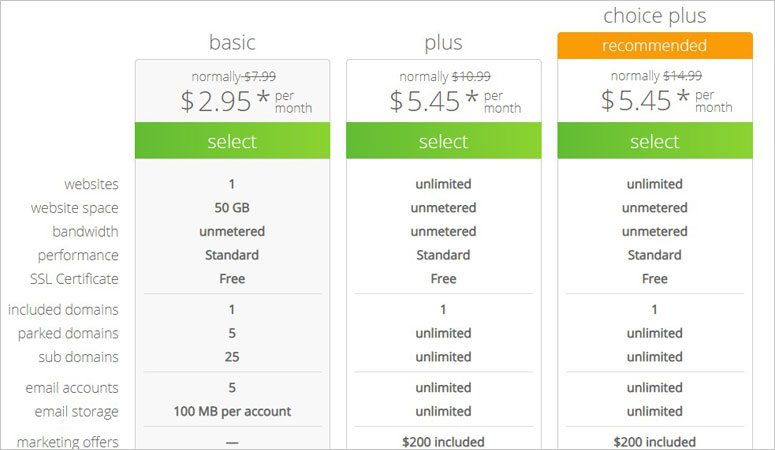
Il piano di 36 mesi ti offre il massimo risparmio, ma quando sei appena agli inizi, il piano di 12 mesi è anche una scelta conveniente con un grande sconto.
Successivamente, vedrai un'opzione per configurare il tuo dominio. Puoi creare un nuovo dominio o utilizzarne uno esistente. Se non ne hai uno, cerca semplicemente il nome che desideri sotto 'Crea un nuovo dominio'.
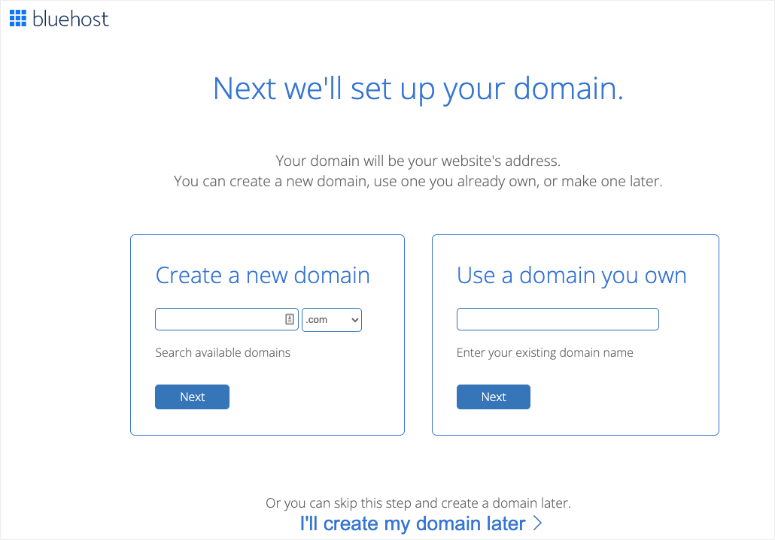
Quello che devi sapere qui è che ci sono già milioni di domini registrati. Quindi, a meno che il tuo nome non sia unico, è probabile che sia già stato preso. Il modo migliore per trovare nomi di dominio disponibili è utilizzare il nostro strumento Generatore gratuito di nomi di dominio. Prenderà le tue parole chiave e troverà nomi di dominio che puoi registrare subito.
Una volta trovato il nome del tuo dominio, dovrai inserire i tuoi dati come nome e indirizzo.
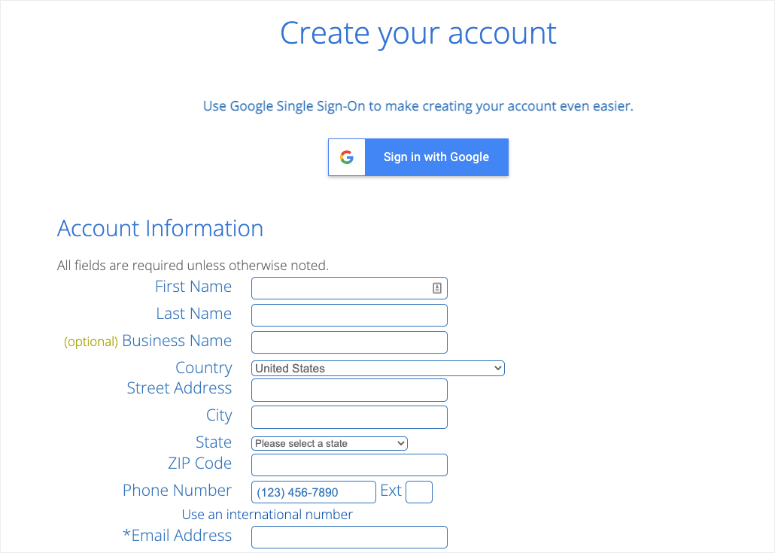
Bluehost ti consente di visualizzare i dettagli della selezione del tuo piano ed apportare modifiche se lo desideri.
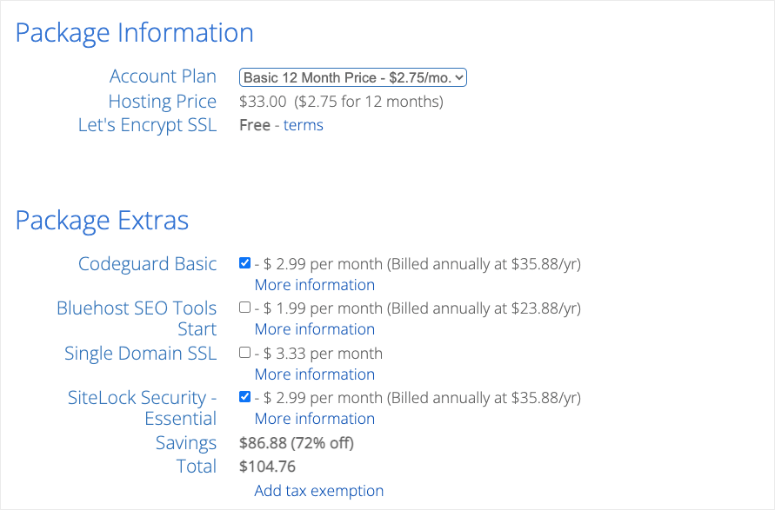
Ora, c'è una sezione chiamata Extra del pacchetto sotto questa. Questi sono strumenti che potresti trovare utili durante la creazione e la gestione del tuo sito web. Ma ti consigliamo di deselezionare tutto qui. Questo ti aiuterà a risparmiare sul tuo piano di hosting e potrai acquistarli in seguito se lo desideri.
L'ultima cosa che devi fare qui è inserire i tuoi dati di pagamento ed effettuare il checkout.
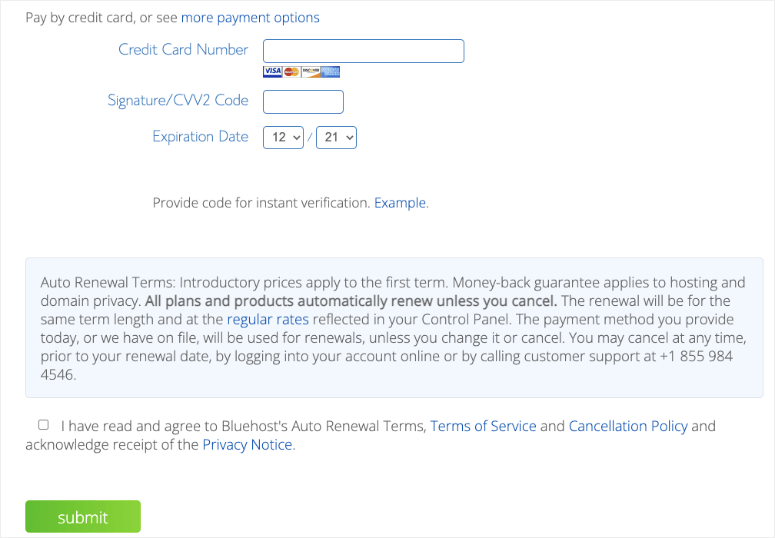
Fatto! Hai acquistato un dominio e un piano di hosting.
Passaggio 2: Configura le basi
In questo passaggio, copriremo quanto segue:
- Configura WordPress
- Configura SSL
1. Configura WordPress
Quando ti iscrivi a Bluehost, WordPress viene aggiunto automaticamente al tuo piano. Devi semplicemente installarlo cliccando su alcuni pulsanti.
Accedi al tuo account Bluehost e vedrai un menu sulla sinistra dove puoi navigare nella scheda 'I miei siti'.
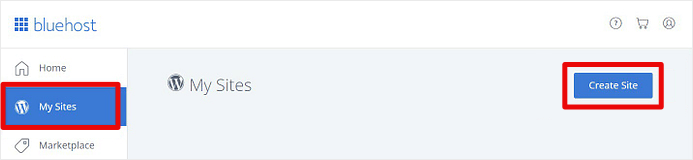
Qui, fai clic sul pulsante Crea sito. Segui le istruzioni sullo schermo e dopo, nella tua dashboard Bluehost, avrai un'opzione per accedere a WordPress.
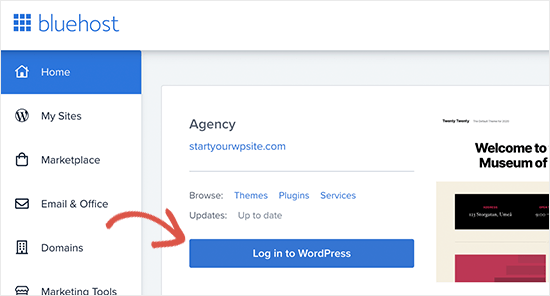
Questo ti porterà al tuo pannello di amministrazione di WordPress dove puoi gestire il tuo sito web.
2. Configura il certificato SSL
Ricordi che abbiamo menzionato che Bluehost ti offre un certificato SSL gratuito. Questo crittograferà i dati del tuo sito web per proteggerlo dagli hacker.
Mentre Bluehost preinstalla il certificato sul tuo dominio, devi assicurarti che il tuo sito utilizzi HTTPS e non HTTP. Se vuoi sapere perché, lo abbiamo trattato nella nostra guida: Come aggiungere SSL e HTTPS in WordPress (Passo dopo passo).

Nel tuo menu di WordPress, vai alla pagina Impostazioni » Generali . Sotto Indirizzo WordPress e Indirizzo sito, assicurati che sia impostato su HTTPS.
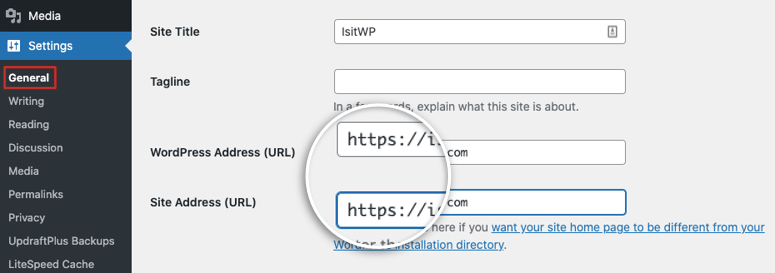
Mentre sei qui, puoi anche cambiare il titolo e la tagline del tuo sito se lo desideri. Tutto ciò che resta da fare è salvare le modifiche.
Passaggio 3: Personalizza il tuo sito web
WordPress ospita migliaia di temi e design di siti web. È il motivo per cui ci piace così tanto. Puoi scegliere tra temi gratuiti e a pagamento, ma l'enorme quantità di scelte può lasciarti confuso su quale scegliere.
Per i siti web di fotografia, consigliamo Oshine, Divi, Photography e Novo Photography. Dai un'occhiata alla nostra lista completa qui: I 50 migliori temi per la fotografia per WordPress.
Se desideri esplorare nuovi temi da solo, vai alla pagina Aspetto » Temi. Seleziona il pulsante Aggiungi Nuovo per visualizzare i temi disponibili.
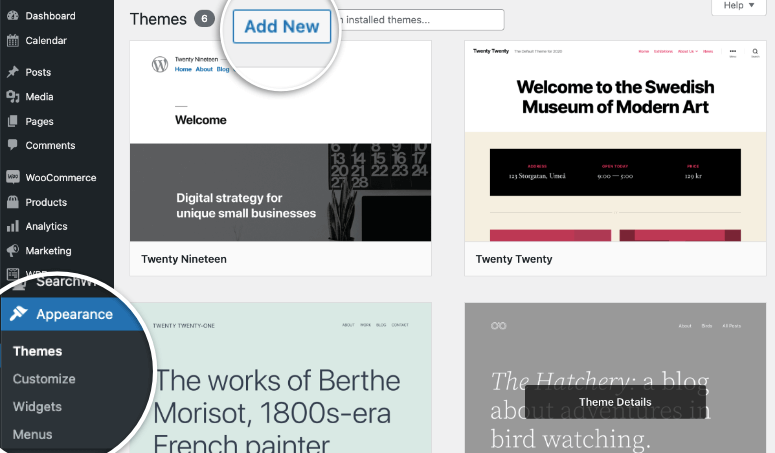
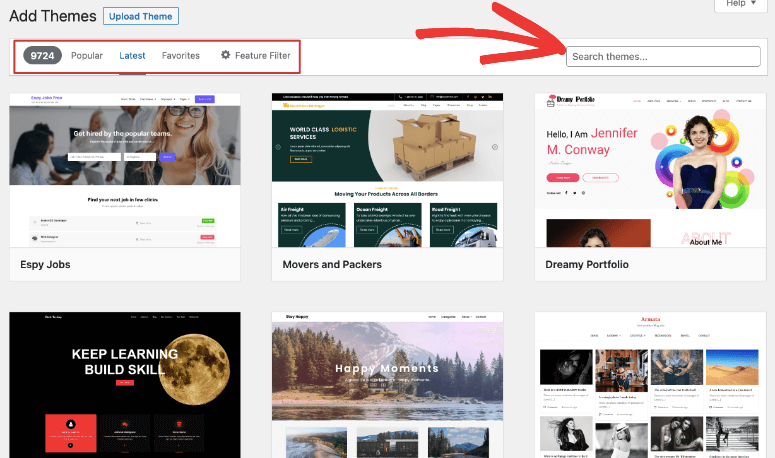
Qui puoi filtrare per temi popolari e più recenti. Puoi anche cercare temi per fotografi. Puoi anche trovare sviluppatori di terze parti che creano i propri temi e li vendono sui loro siti web. Se acquisti uno di questi temi, riceverai un file zip con il tuo acquisto che potrai caricare in questa pagina.
Una volta trovato il tema che ti piace, puoi installarlo e attivarlo. Non hai mai installato un tema WordPress prima? Nessun problema, consulta la nostra guida per principianti all' installazione di un tema WordPress.
La maggior parte dei temi WordPress sono facili da personalizzare. Ciò significa che puoi cambiare i caratteri, i colori, gli stili dell'intestazione, lo sfondo e altro ancora.
Vai semplicemente alla pagina Aspetto » Personalizza per avviare il personalizzatore del tema. Questo aprirà un'anteprima live del tuo sito con un menu di personalizzazione nella colonna di sinistra.
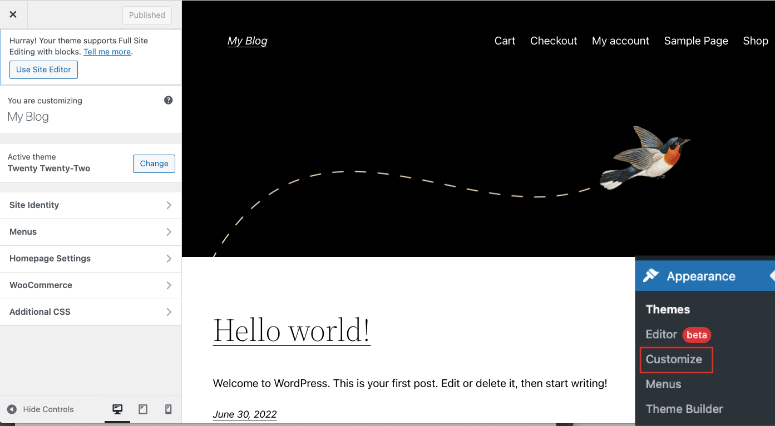
Qui puoi personalizzare l'identità del tuo sito, i menu, la homepage e altro ancora. Le opzioni che vedi qui dipenderanno dal tuo tema. Quindi potresti anche essere in grado di cambiare il piè di pagina, l'intestazione, i widget, i pulsanti e altro ancora.
In fondo al menu, puoi visualizzare un'anteprima del tuo sito web su desktop, tablet e dispositivi mobili. In questo modo puoi assicurarti che le tue modifiche abbiano un bell'aspetto su tutti i dispositivi.
Una volta terminate le modifiche utilizzando il personalizzatore del tema, devi solo fare clic sul pulsante Pubblica in alto a sinistra dello schermo. Con ciò, il tuo sito web di fotografia sarà online per il mondo.
In molti casi, il personalizzatore del tema predefinito non ha abbastanza opzioni. Ci sono molti page builder che puoi utilizzare su WordPress. I più popolari includono SeedProd, Divi, Elementor, WPBakery e Beaver Builder.
SeedProd è la nostra scelta n. 1. Otterrai temi per siti web + modelli di pagina per personalizzare il tuo sito. Inoltre, viene fornito con una modalità di manutenzione e "coming soon" integrata. Questo ti consente di nascondere il tuo sito web con una bella pagina segnaposto mentre lavori sul tuo sito dietro le quinte. In questo modo, gli utenti non vedono un sito web rotto quando visitano.
Se hai bisogno di ulteriore aiuto per personalizzare il tuo sito, ti abbiamo coperto: Come personalizzare un sito web WordPress [Guida per principianti].
Passaggio 4: Aggiungi plugin WordPress utili
WordPress ospita migliaia di plugin che possono migliorare l'aspetto e il funzionamento del tuo sito web di fotografia. Puoi aggiungere questi plugin nel tuo pannello di amministrazione di WordPress sotto la scheda Plugin » Aggiungi Nuovo.
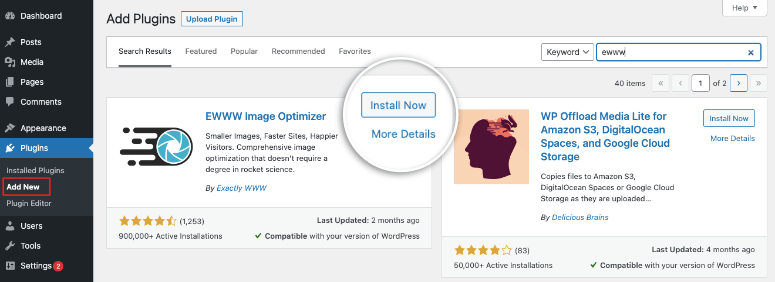
Non hai mai installato un plugin prima? Segui la nostra guida: Come installare un plugin WordPress – 3 metodi (passo dopo passo)
Ora ecco i plugin che riteniamo possano essere utili per tutti i siti di fotografia:
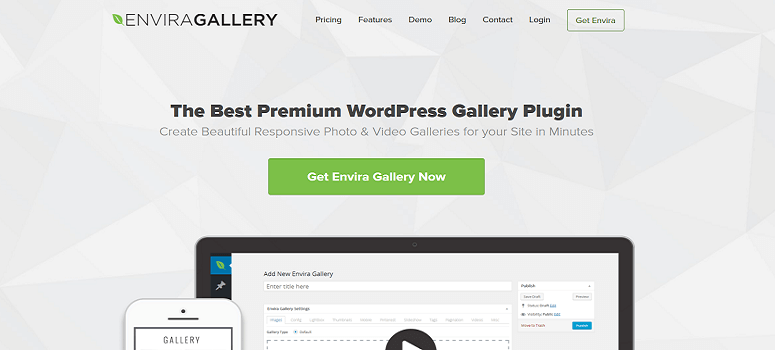
Envira Gallery è il miglior plugin per gallerie WordPress disponibile sul mercato. C'è un semplice e facile builder drag and drop che ti permette di creare gallerie di immagini, gallerie video e album fotografici completamente responsive per il tuo sito in pochissimo tempo.
Puoi aggiungere le tue foto e farle apparire come una bellissima galleria senza dover toccare alcun codice. Scegli semplicemente tra uno dei bellissimi modelli di galleria predefiniti e personalizza l'aspetto per renderlo tuo.
Una volta create le gallerie di immagini, puoi organizzarle in album, ordinarle con tag e anche aggiungere foto di copertina.
Per altre opzioni di plugin per gallerie, leggi il nostro elenco: I migliori plugin per gallerie WordPress
2. Soliloquy
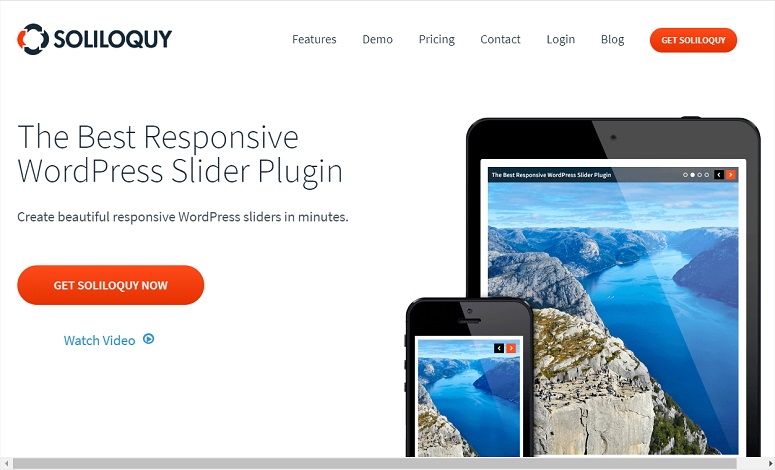
Soliloquy è il miglior strumento per creare slider per mostrare le tue foto. Ti permette di creare slider a schermo intero o slider di piccole dimensioni con un'interfaccia drag and drop. Quindi, puoi aggiungere bellissime animazioni per elevare l'impatto che le tue foto hanno sugli utenti.
Viene fornito con tonnellate di funzionalità, tra cui modelli di slider, slider dinamici, slider di prodotti, lightbox a schermo intero, capacità di importazione da Flickr, Instagram e molto altro.
Se sei preoccupato di come appariranno le tue foto sui cellulari, Soliloquy se ne occupa. Gli slider sono completamente responsive e adatti ai dispositivi mobili, quindi avranno un bell'aspetto su tutti i tipi di schermi e dispositivi.
Vuoi dare un'occhiata ad altri plugin per slider? Leggi il nostro elenco: 11 migliori plugin per slider WordPress
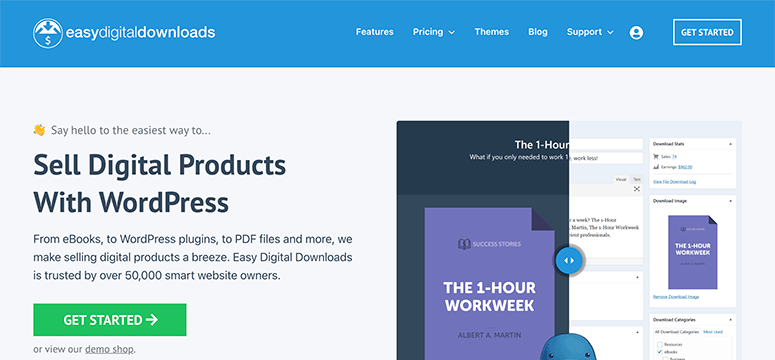
Easy Digital Downloads è un potente plugin eCommerce per WordPress che ti aiuta a vendere prodotti digitali. Puoi usare questo plugin per vendere tutti i tipi di prodotti digitali come immagini, opere d'arte, video e grafica.
I clienti possono acquistare più download contemporaneamente utilizzando il sistema del carrello. Inoltre, puoi impostare la tua aliquota fiscale, configurare codici sconto, creare un database dei tuoi clienti e monitorare tutte le tue transazioni di pagamento.
4. Instagram Feed Pro di Smash Balloon

Instagram Feed Pro by Smash Balloon ti permette di visualizzare facilmente un feed di Instagram ovunque sul tuo sito WordPress. Se sei un fotografo, Instagram è una miniera d'oro per l'esposizione per farti conoscere e far sapere alla gente chi sei.
Mostrando i tuoi contenuti Instagram sul tuo sito, puoi coinvolgere il pubblico del tuo sito. Allo stesso tempo, puoi anche incoraggiare i visitatori del tuo sito a seguirti su Instagram.
Il plugin ti permette persino di trasformare le tue foto di Instagram in un feed acquistabile in modo che le persone possano acquistarle mentre navigano. Puoi evidenziare post specifici e filtrare i tipi di foto che vuoi mostrare usando tag e filtri.
Inoltre, Smash Balloon incorpora i tuoi contenuti Instagram direttamente sulla tua pagina web, il che può aiutarti a migliorare il tuo posizionamento SEO.
5. MemberPress

MemberPress ti permetterà di creare un sito di appartenenza dove altri fotografi possono iscriversi. Puoi concedere loro l'accesso a un'area riservata ai membri per visualizzare, acquistare e contribuire con fotografie e altre opere d'arte.
Puoi addebitare ai membri una commissione per l'iscrizione, oppure possono scegliere tra diversi piani di adesione che offrono loro l'accesso a maggiori vantaggi. Scopri di più qui: MemberPress Review: Is It the Best WordPress Membership Plugin?
Una buona alternativa è Thrive Architect.
6. LearnDash

LearnDash è una piattaforma LMS (learning management system) dove puoi creare corsi di fotografia e venderli sul tuo sito web. Puoi consentire agli studenti di iscriversi a lezioni o a un corso completo.
Inoltre, è facile aggiungere test, materiale didattico e creare forum per la discussione degli studenti. Per quanto riguarda le entrate, ci sono opzioni per accettare pagamenti una tantum e persino impostare rinnovi automatici.
Ti interesserà leggere il nostro elenco completo di plugin utili per fotografi: 19 Best WordPress Plugins for Photographers.
Altri plugin utili che ogni sito WordPress dovrebbe avere includono:
- AIOSEO – Il miglior plugin SEO per WordPress che aiuterà il tuo sito a posizionarsi più in alto su Google e altri motori di ricerca
- MonsterInsights – Il miglior plugin di analisi per WordPress ti aiuta a connetterti facilmente a Google Analytics e a monitorare i dati del tuo sito e della tua base utenti direttamente dalla tua dashboard di WordPress.
- WPForms – Il costruttore di moduli n. 1 per WordPress, fidato da 6 milioni di siti web. Puoi usarlo per creare moduli di registrazione, accesso, contatto, recensioni clienti, sondaggi, quiz, ecc.
- OptinMonster – Il kit di strumenti di ottimizzazione delle conversioni n. 1 per creare campagne per il tuo pubblico di destinazione che ti aiuteranno a ottenere più iscritti e vendite.
- WP Mail SMTP – Il miglior plugin per risolvere i problemi di recapito delle email. Ciò garantirà che le email dal e verso il tuo sito web vengano recapitate. Se vendi foto, questo plugin è essenziale poiché devi assicurarti che i clienti ricevano la loro ricevuta, le informazioni di accesso, ecc.
- Sucuri – Proteggi il tuo sito web e i tuoi media digitali da hacker, furto di dati e attacchi malware.
- Duplicator – Backup automatici regolari per il tuo sito web in modo da non perdere mai i tuoi file multimediali, i dati dei clienti, le informazioni sugli ordini, i dettagli di spedizione e così via.
Questi plugin dovrebbero essere utilizzati su tutti i siti web e possono essere utilizzati da individui, startup, imprenditori, piccole e grandi imprese.
Passaggio 5: Ottimizza velocità e prestazioni
La maggior parte degli imprenditori si concentra sull'ottenere la fotografia del prodotto corretta e sulla sua splendida presentazione. Ma in molti casi, dimenticano di assicurarsi che queste immagini possano essere caricate dal lato dell'utente.
Se utilizzi file di grandi dimensioni ad alta risoluzione, è probabile che le tue immagini non vengano caricate. Quindi, mentre vuoi assicurarti che le immagini siano spettacolari, devi anche ottimizzarle per Internet. Questo è davvero importante per la SEO e per l'esperienza utente.
Poiché utilizzi Bluehost, il tuo sito web è ottimizzato per la velocità. Bluehost è un host web affidabile con server progettati per velocità e prestazioni.
Inoltre, offrono l'accesso gratuito a una rete di distribuzione dei contenuti. Questa è una rete di server distribuiti in tutto il mondo che distribuiscono contenuti statici memorizzati nella cache ai visitatori del tuo sito web dal server CDN più vicino. Poiché la CDN serve contenuti statici dal server più vicino, il tuo sito si carica più velocemente di quanto farebbe normalmente.

Ora, a parte questo, puoi usare uno strumento per ottimizzare tutte le tue immagini. Vedi: I 6 migliori plugin per l'ottimizzazione delle immagini per WordPress (a confronto).
Ecco quelli che raccomandiamo:
1. WP Rocket è semplice e facile da configurare e utilizzare per chiunque, specialmente per i principianti. Quando installi WP Rocket, abilita automaticamente le impostazioni consigliate, quindi non devi modificare nessuna delle impostazioni del plugin. Successivamente, puoi abilitare LazyLoad per i file multimediali per migliorare la velocità e l'esperienza utente. Inoltre, WP Rocket ha uno strumento integrato per l'ottimizzazione delle immagini chiamato Imagify. Puoi usare questo strumento per comprimere le immagini e ridurne le dimensioni dei file. Vedi la nostra recensione completa: Recensione WP Rocket.
2. EWWW Image Optimizer è un ottimo plugin per l'ottimizzazione delle immagini per WordPress. Il plugin ottimizza automaticamente i tuoi nuovi caricamenti di immagini e garantisce che le tue immagini abbiano le dimensioni minime e la migliore qualità visiva. Puoi anche ottimizzare tutte le immagini che hai già aggiunto e convertire le tue immagini nel miglior formato di file. Per saperne di più, puoi consultare la nostra recensione completa di EWWW Image Optimizer.
3. W3 Total Cache offre una serie di potenti funzionalità per velocizzare il tuo sito web di fotografia. Aiuta a migliorare il tempo di caricamento del tuo sito web memorizzando nella cache ogni aspetto del tuo sito, incluse pagine, post, JavaScript, CSS, feed, ecc. in memoria, su disco o su CDN. Inoltre, fornisce una gestione trasparente della rete di distribuzione dei contenuti (CDN) con libreria multimediale, file del tema e file core di WordPress per aumentare le prestazioni del tuo server.
E il gioco è fatto! Hai configurato correttamente uno splendido sito web di fotografia per mostrare il tuo capolavoro. Speriamo che questa guida ti sia stata utile.
Prossimamente, ti interesserà leggere altri nostri post:
- I 14 migliori website builder per principianti e piccole imprese
- 8 migliori piattaforme per vendere download e prodotti digitali
- Come accettare pagamenti con carta di credito su WordPress
Questi plugin e tutorial ti aiuteranno a migliorare il tuo sito web di fotografia.

Commenti Lascia una risposta