
Quando si tratta dei tuoi clienti, quanto sai veramente del percorso che compiono sul tuo sito web prima di intraprendere un'azione?
Per qualsiasi proprietario di sito web, è fondamentale capire come i visitatori navigano nel tuo sito. Questo è anche noto come customer journey.
Il customer journey ti offre preziose informazioni su come i visitatori del tuo sito trascorrono il loro tempo, dove lo trascorrono e cosa li spinge ad agire. Ti fornisce anche dati che potrebbero aiutarti a capire cosa evitare quando progetti il tuo sito web, crei contenuti e lanci campagne.
Quindi, oggi, vedremo come tracciare il percorso dei tuoi utenti prima che inviino un modulo. In questo modo, potrai replicare il processo per altri utenti e ottenere un maggiore coinvolgimento dal tuo pubblico.
Ma prima, vediamo perché il customer journey è così importante in primo luogo.
Perché il Customer Journey è Importante
Immagina di provare a creare campagne di marketing, scrivere post sul blog o costruire prodotti senza sapere nulla del tuo pubblico. Non sapresti da dove iniziare o come attrarre il mercato che stai cercando.
La chiave per produrre conversioni è conoscere i tuoi clienti target, e questo inizia dal tuo sito web. Come le persone usano il tuo sito ti dice i loro bisogni, interessi e punti dolenti. E più informazioni hai, più facile è mappare il loro percorso e pianificare il passo successivo.
Mappare il customer journey è anche utile per le aziende di ecommerce per aumentare le vendite e promuovere la crescita. È più facile creare prodotti e contenuti pertinenti quando sai come gli utenti li consumano.
È anche più facile rafforzare la fedeltà dei consumatori quando il tuo marchio comprende ciò che desiderano.
Ma la grande domanda rimane: come mappare il tuo customer journey per capire meglio cosa spinge gli utenti ad agire?
Per questo, avrai bisogno dello strumento giusto.
Mappare il Customer Journey con WPForms
E se potessi tracciare il percorso di un utente fino al momento in cui compila e invia un modulo sul tuo sito web? In questo modo, sapresti esattamente quali passi li hanno portati a fornirti le loro informazioni.
Con WPForms, questo è totalmente possibile.

WPForms è il costruttore di moduli n. 1 per WordPress. È facile da usare e viene fornito con modelli che rendono la creazione di moduli un gioco da ragazzi.
Inoltre, i suoi piani di abbonamento Pro ed Elite includono un componente aggiuntivo User Journey che lo rende facile da fare.
Con questo componente aggiuntivo di WPForms, puoi tracciare le azioni degli utenti sul tuo sito direttamente dalla tua dashboard di WordPress.
Questo componente aggiuntivo ti mostrerà informazioni cruciali sui tuoi utenti, tra cui:
- Cosa hanno cercato e quando lo hanno cercato
- Pagine e post che hanno sfogliato
- Il sito web da cui provenivano
E molto altro.
Non appena installi e attivi il componente aggiuntivo, inizia a raccogliere informazioni sugli utenti quando completano un modulo. Non è necessaria alcuna conoscenza di codifica, il che lo rende il componente aggiuntivo perfetto sia per i principianti che per i tecnici.
Ora diamo un'occhiata a come configurare il tracker del percorso utente.
Come tracciare il percorso dell'utente con il componente aggiuntivo User Journey di WPForms
La configurazione del componente aggiuntivo User Journey in WordPress è semplice e non richiede molto tempo.
Per iniziare, assicurati di aver già scaricato e installato il plugin WPForms. Se hai bisogno di aiuto, consulta la nostra guida su come installare un plugin di WordPress.
Una volta fatto ciò, devi acquistare un abbonamento Pro o Elite per accedere al componente aggiuntivo User Journey. Dopo aver inserito le tue informazioni, vedrai una pagina di benvenuto per il tuo account WPForms.
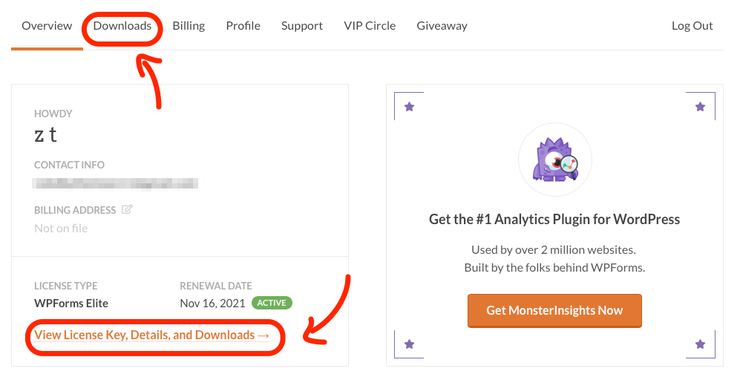
Per accedere alla tua chiave di licenza, puoi fare clic sulla scheda Download o su Visualizza chiave di licenza, dettagli e download:
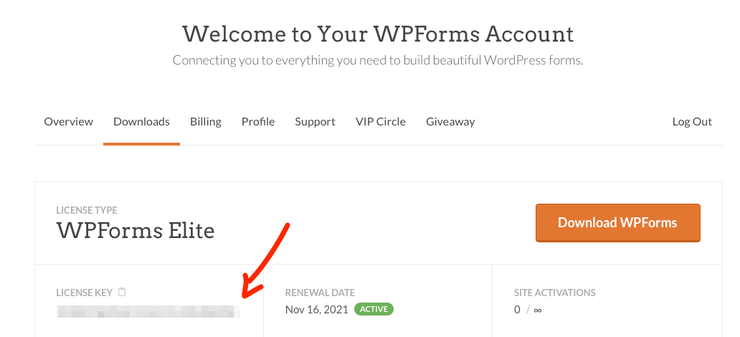
Vedrai quindi la tua chiave di licenza. Copiala negli appunti:
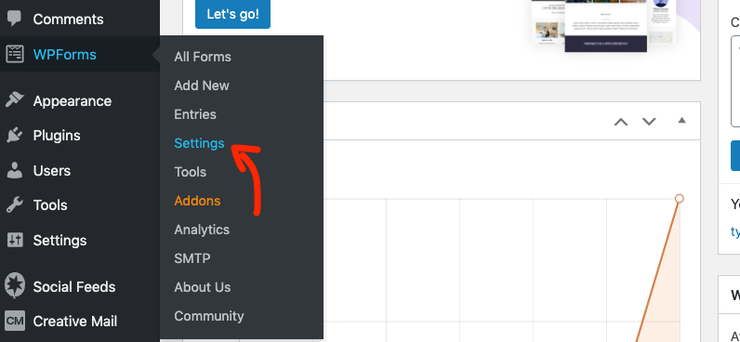
Torna alla tua bacheca di WordPress. Nella barra laterale sinistra, fai clic su WPForms > Impostazioni.
Incolla la chiave di licenza e premi Connetti.
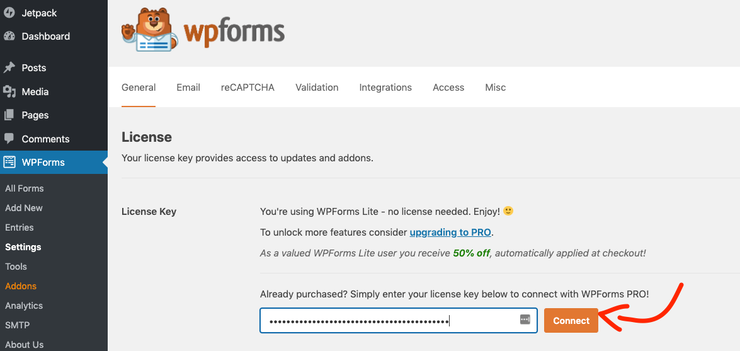
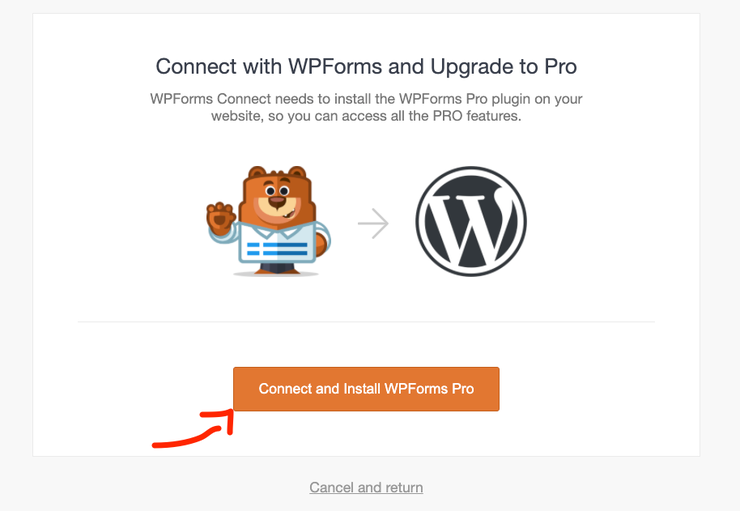
Dopo aver incollato la chiave, verrai indirizzato a una nuova pagina per installare il plugin Pro sul tuo sito web. Fai clic su Connetti e installa WPForms Pro:
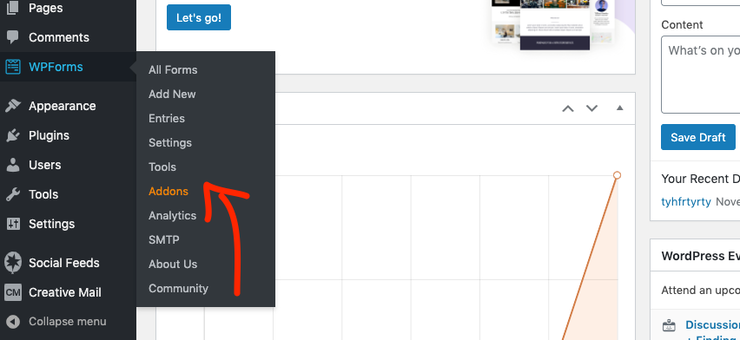
Ora che hai scaricato e installato correttamente la versione Pro, è il momento di attivare il componente aggiuntivo User Journey. Dalla tua bacheca di WordPress, fai clic su WPForms » Componenti aggiuntivi.
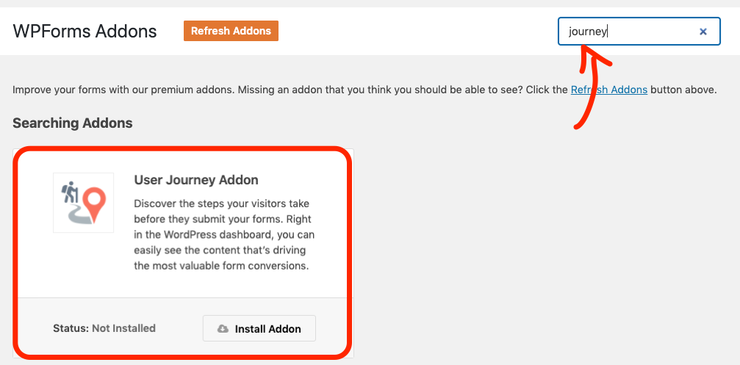
Nella barra di ricerca, digita Journey e apparirà il componente aggiuntivo User Journey:
Fai clic su Installa componente aggiuntivo:
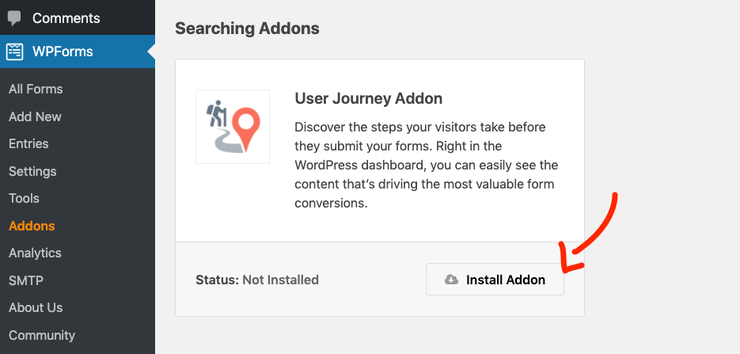
Verrà visualizzato che il componente aggiuntivo è attivo.
Ora hai il componente aggiuntivo WPForms User Journey installato correttamente sul tuo sito web WordPress.
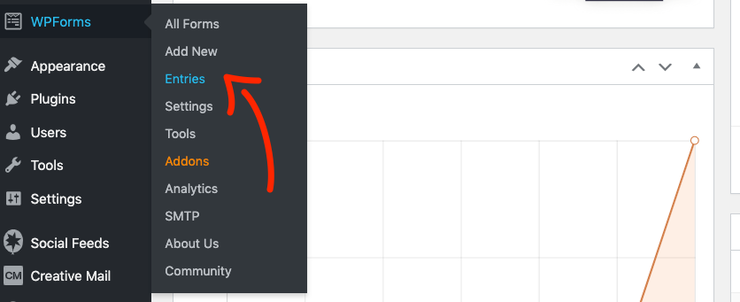
Dopo aver creato un modulo di contatto che riceve invii, puoi esaminare i dati dalla tua bacheca. Vai su WPForms » Invii:
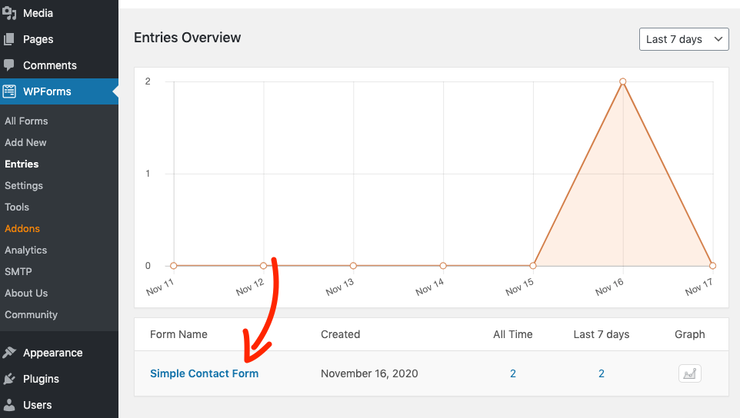
Fai clic sul modulo di contatto per il quale desideri visualizzare le statistiche:
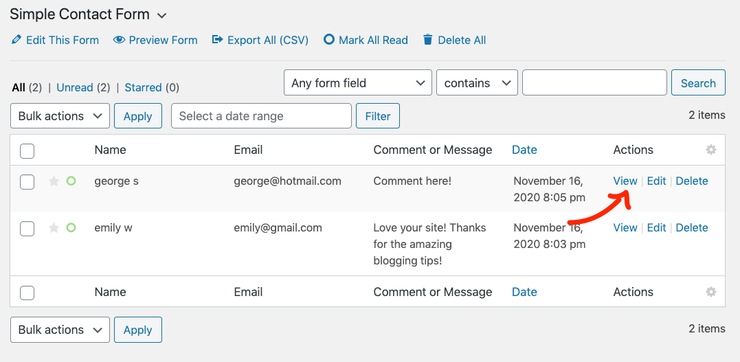
Vedrai un elenco di nomi utente e i loro commenti. Per visualizzare informazioni più dettagliate, fai clic su Visualizza:
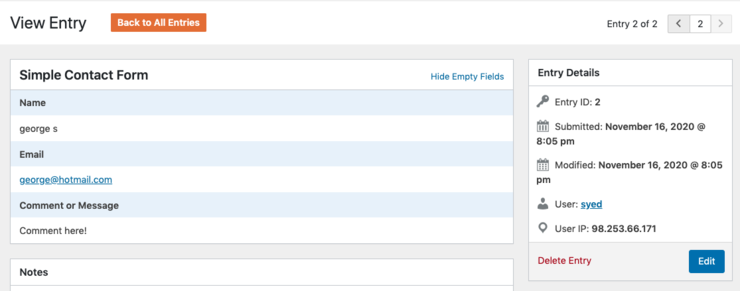
Quindi vedrai tutte le informazioni dell'utente, inclusi nome, email, indirizzo IP, ora di invio di un modulo e altro ancora:
Scorrendo verso il basso, vedrai un elenco di azioni che un utente specifico ha compiuto sul tuo sito prima di inviare un modulo, fino al secondo:
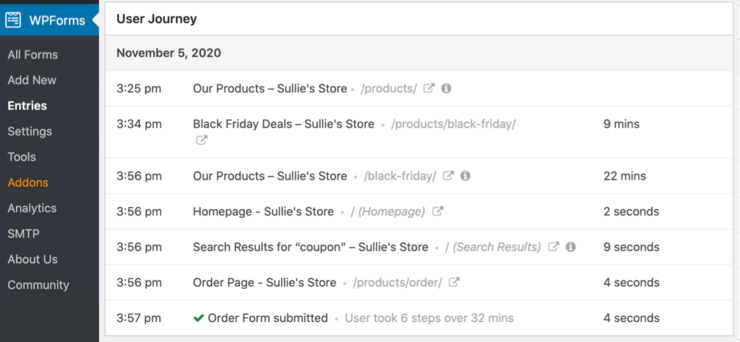
E questo è tutto! Con il componente aggiuntivo WPForms User Journey, è facile tracciare e monitorare ogni azione degli utenti sul tuo sito.
Con tutte le informazioni fornite da questo componente aggiuntivo, hai una visione dettagliata di come gli utenti navigano sul tuo sito web e del tipo di percorso che vivono durante la navigazione. Non dovrai più chiederti come prendono la decisione di inviare un modulo e interagire con i tuoi contenuti.
Con WPForms, le risposte sono proprio nella tua bacheca di WordPress.
Allora, cosa stai aspettando? Tieni d'occhio le conversioni del tuo sito e rimani aggiornato sul percorso del cliente utilizzando WPForms oggi stesso.
Speriamo che questo tutorial su come tracciare il percorso del cliente in WordPress utilizzando WPForms ti sia piaciuto. Se vuoi tracciare le prestazioni dei tuoi moduli, segui il nostro tutorial su Come configurare il tracciamento dei moduli di WordPress in Google Analytics.
Ora, se sei interessato a monitorare più dati sul tuo sito e ottenere preziose informazioni, dai un'occhiata a queste guide:
- Abilita il monitoraggio dello scorrimento
- Monitora i link di affiliazione
- Imposta il monitoraggio degli utenti
- Crea codici UTM per monitorare i tuoi URL
Queste guide sono ricche di risorse che puoi utilizzare per monitorare gli utenti del sito e raccogliere dati preziosi per migliorare le tue conversioni.

Voglio monitorare quali piattaforme gli utenti hanno utilizzato (organico, PPC e diretto) sono inserite nel mio sito web. è possibile monitorarlo nell'inserimento del modulo?