Vuoi monitorare le prestazioni delle tue campagne di marketing utilizzando i codici UTM?
Quando gestisci più campagne di marketing, inserisci link nelle email e condividi i tuoi blog sui canali social, è difficile monitorare le fonti di traffico sul tuo sito web. È qui che entrano in gioco i codici UTM per aiutarti a identificare la fonte dei tuoi visitatori, in modo da poter vedere quali campagne stanno funzionando bene.
In questo articolo, ti mostreremo come creare codici UTM per monitorare i tuoi URL in WordPress.
Cosa sono i codici UTM?
I codici UTM sono semplici frammenti di codice che appaiono alla fine dell'URL della tua pagina. Servono come riferimento per monitorare l'attività sul tuo sito web.
Quindi, ad esempio, se stai promuovendo un post del blog nella tua newsletter settimanale, puoi aggiungere un codice UTM alla fine dell'URL in questo modo:

Quando gli utenti visitano questo URL, apparirà nelle tue analisi e saprai quanti utenti hanno visitato il tuo post utilizzando questo link specifico.
Quindi, in poche parole, i codici UTM aiutano a trovare le fonti di traffico che inviano utenti al tuo sito web. Quando conosci i posti migliori dove condividere i tuoi contenuti, puoi promuovere il tuo lavoro con maggiore sicurezza e far visitare il tuo sito web a nuovi utenti.
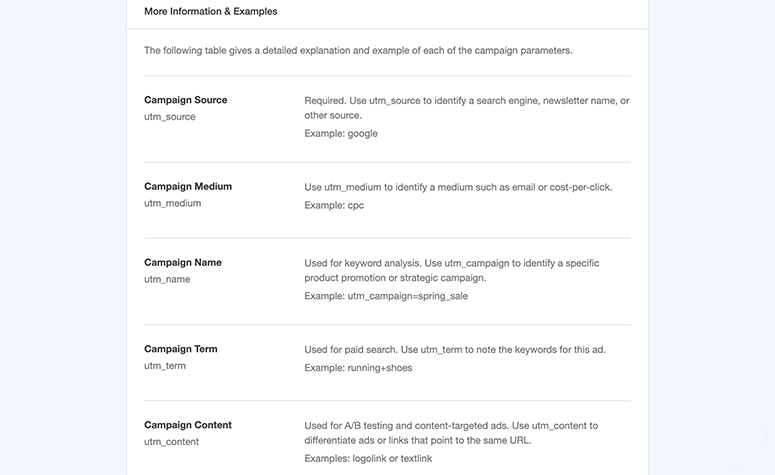
Generalmente, i codici UTM hanno i seguenti parametri:
- Origine della campagna: Ad esempio, email, motore di ricerca o annuncio a pagamento
- Mezzo della campagna: Ad esempio, una serie di email o il nome di una campagna pay-per-click
- Nome della campagna: Si riferisce a un prodotto, una vendita, una promozione o un'email specifica
- Termine della campagna: Utilizzato per le ricerche a pagamento per identificare la parola chiave utilizzata
- Contenuto della campagna: Utilizzato per test A/B e annunci mirati ai contenuti
Puoi creare un codice UTM diverso per ogni link sul tuo sito web. Questo aiuterà Google Analytics a monitorare ogni link come una fonte univoca e potrai anche generare report separatamente.
Cosa ti serve per creare codici UTM?
Potrebbe sembrare difficile creare codici UTM, ma in realtà non lo è. Avrai bisogno del plugin WordPress giusto che ti permetta di monitorare il traffico sul tuo sito web e di tracciare le fonti di traffico utilizzando i codici UTM.
Consigliamo di utilizzare MonsterInsights, il miglior plugin WordPress per Google Analytics sul mercato.

MonsterInsights ti consente di aggiungere Google Analytics alla tua dashboard di amministrazione di WordPress in pochi clic. Puoi anche utilizzare questo plugin per creare codici UTM e monitorare gli URL in WordPress.
La parte migliore di MonsterInsights è che è facile da usare per i principianti e semplice da configurare. Rende l'aggiunta di Google Analytics 4 al tuo sito un gioco da ragazzi. Ti consente inoltre di creare report personalizzati sulle analisi, report sul comportamento degli utenti, report sul posizionamento SEO e altro ancora all'interno della tua dashboard di WordPress.
Senza ulteriori indugi, iniziamo a creare codici UTM in WordPress utilizzando MonsterInsights.
Crea codici UTM per monitorare i tuoi URL in WordPress
Di seguito troverai il processo passo-passo per creare codici UTM utilizzando il plugin MonsterInsights. Il processo è semplice e facile per chiunque possa monitorare gli URL senza modificare alcun codice.
Passaggio 1. Installa e attiva il plugin MonsterInsights
La prima cosa da fare è registrarsi per un account MonsterInsights. Quindi è possibile installare e attivare il plugin MonsterInsights in WordPress.
Passaggio 3. Inserisci le informazioni UTM per tracciare un URL
Dopo l'attivazione, è necessario visitare la pagina Insights » Impostazioni nella dashboard di amministrazione di WordPress e inserire la chiave di licenza.
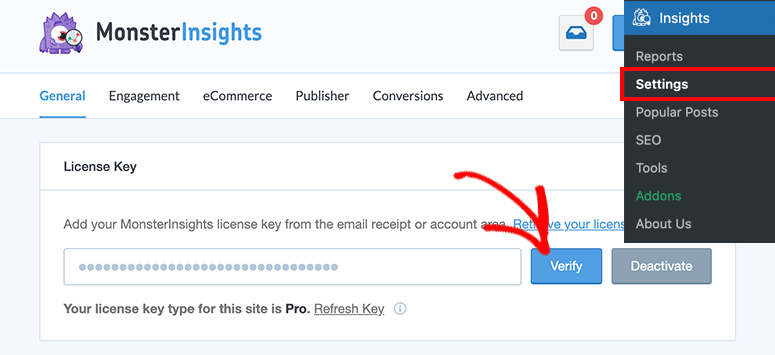
La chiave di licenza si trova nel tuo account MonsterInsights.
Fai clic sul pulsante Verifica e vedrai apparire un messaggio di successo sullo schermo. Ciò significa che MonsterInsights è connesso correttamente con WordPress.
Passaggio 2. Collega Google Analytics con WordPress
Successivamente, dovrai collegare il tuo sito web a Google Analytics. MonsterInsights lo rende facile in pochi clic.
Nella stessa pagina, scorri un po' verso il basso fino alla sezione Autenticazione Google e fai clic sul pulsante Connetti MonsterInsights.
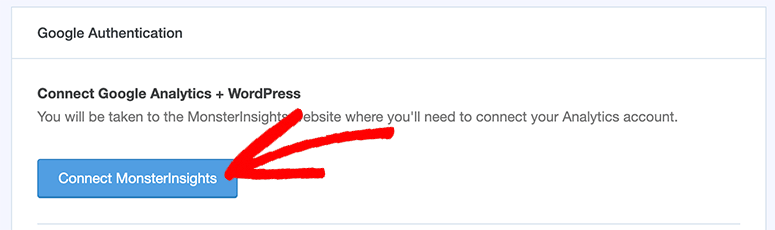
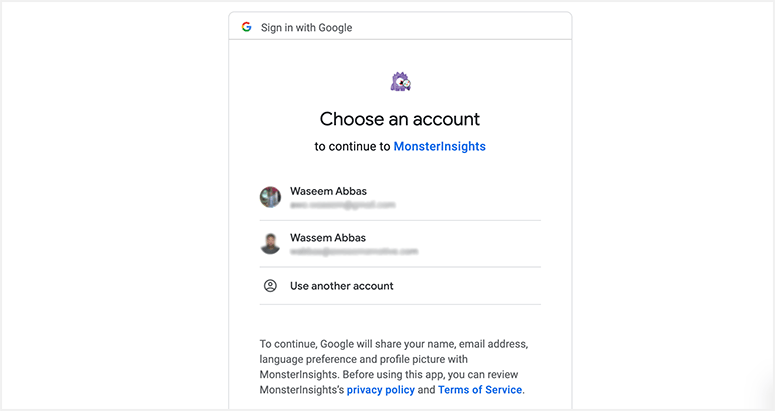
Ci vorranno alcuni secondi per reindirizzarti alla pagina delle autorizzazioni dell'account di Google. Se hai già effettuato l'accesso, puoi procedere con il tuo account.
Altrimenti, dovrai accedere al tuo account Google per continuare.
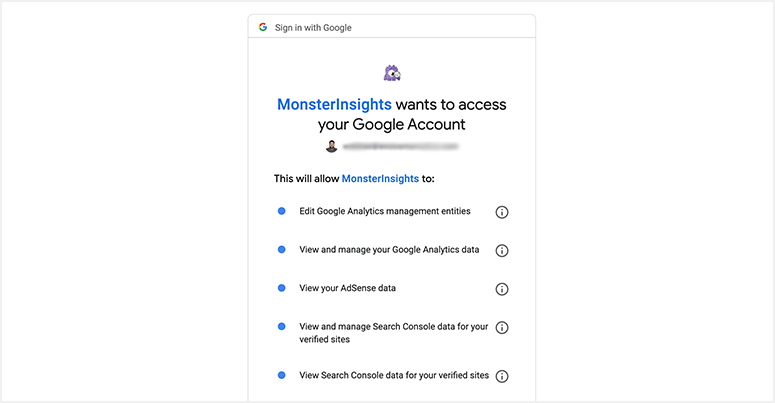
Nella pagina successiva, dovrai concedere l'autorizzazione a MonsterInsights per modificare i dati di Google Analytics. Questo aiuterà MonsterInsights a collegare Google Analytics con WordPress, ed è completamente sicuro farlo.
Ora selezionerai il tuo sito web per visualizzare i dati e i report di analisi in WordPress.
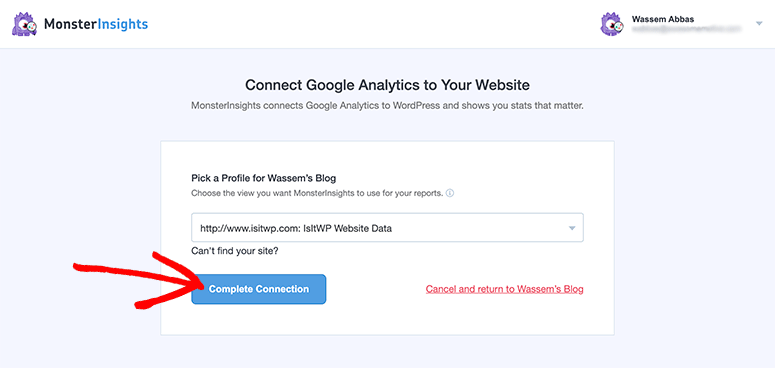
Fai clic sul pulsante Completa connessione e verrai reindirizzato alla tua dashboard di amministrazione di WordPress, dove potrai vedere il report di Google Analytics.
Passaggio 3. Inserisci le informazioni UTM per monitorare un URL
Dopo aver collegato correttamente Google Analytics, dovrai visitare la pagina Insights » Strumenti per creare codici UTM per i tuoi URL.
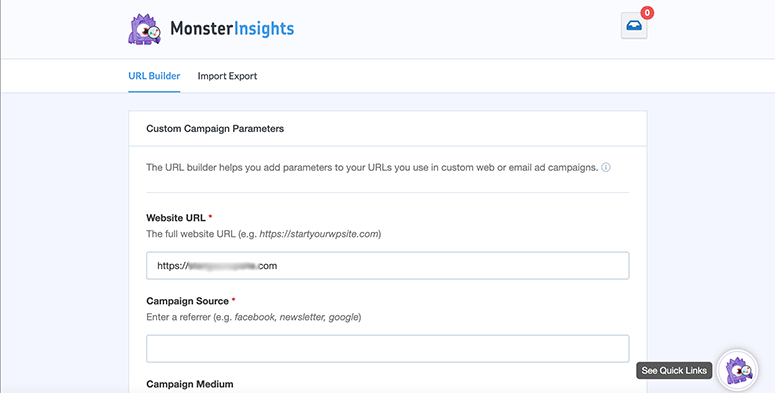
Dovresti iniziare inserendo l'URL per il quale dovrai creare il codice UTM.
Successivamente, dovrai aggiungere informazioni per la tua campagna, inclusi sorgente, mezzo, nome, termine e contenuto.
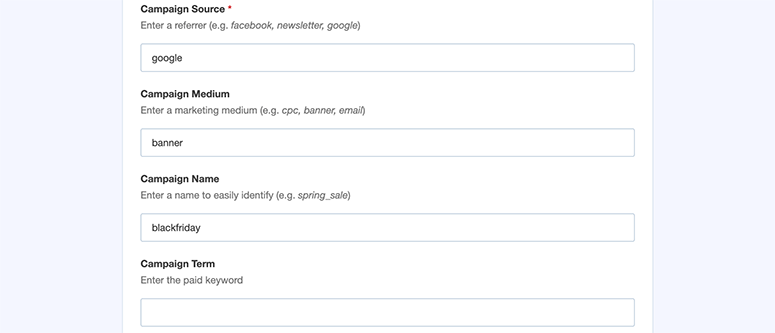
Con ogni campo, troverai esempi da utilizzare nel tuo codice UTM. Questo ti aiuterà a tracciare i tuoi URL in WordPress senza problemi.
Dopo aver aggiunto i dati del codice UTM, puoi scorrere verso il basso fino alla sezione URL da utilizzare. Qui verrà visualizzato il tuo URL con un codice UTM generato automaticamente dalle informazioni fornite nei campi precedenti.
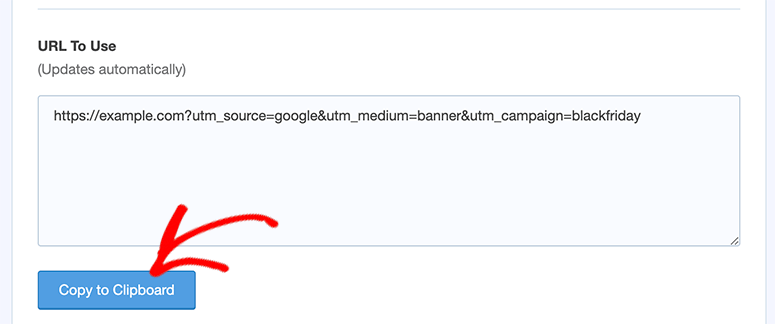
Fai clic sul pulsante Copia negli appunti e sentiti libero di utilizzare questo URL tracciabile nelle tue campagne pubblicitarie, email e quasi ovunque.
Puoi seguire lo stesso processo per creare più codici UTM per URL diversi/uguali.
Dopo qualche giorno, puoi visitare la dashboard di Google Analytics di MonsterInsights nella tua area di amministrazione di WordPress per avere un'idea di quanto traffico viene generato sul tuo link.
Tuttavia, troverai i dettagli completi sulle visite alle pagine, la campagna, la sorgente e altro ancora in Google Analytics.
Passaggio 4. Traccia gli URL con codici UTM in Google Analytics
È facile tracciare i tuoi link con codici UTM in Google Analytics. Questo potrebbe differire se stai utilizzando Google Analytics 4.
Dovrai visitare Acquisizione » Campagne » Tutte le campagne in Google Analytics per vedere la campagna, l'origine, il mezzo e altri dettagli.
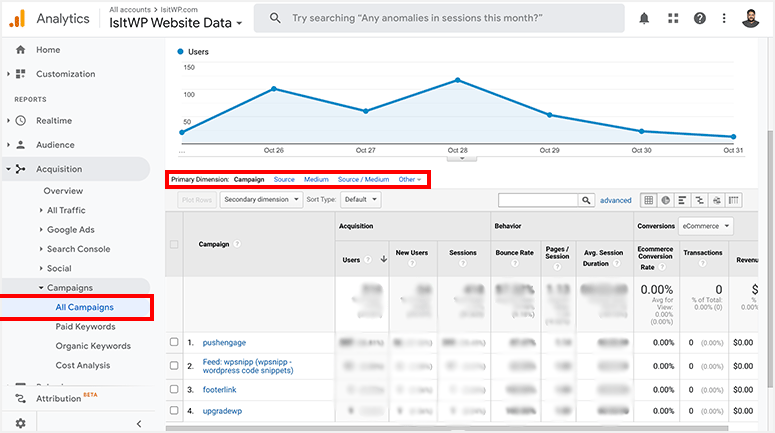
Puoi anche selezionare una Dimensione secondaria per visualizzare dettagli più specifici. Ad esempio, se scegli "Pagina", ti mostrerà tutte le pagine in cui gli utenti hanno visitato da ciascun URL.
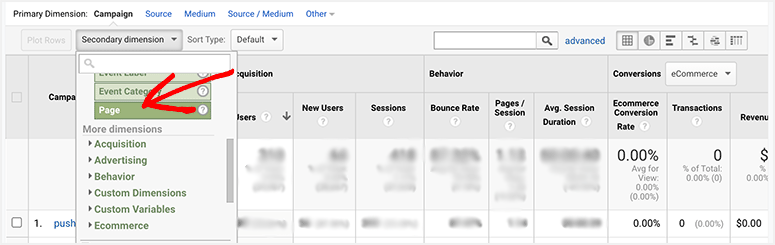
La best practice è regolare le dimensioni primarie e secondarie per avere una visione chiara del traffico in arrivo sul tuo sito web dalle campagne UTM.
Per ora è tutto. Speriamo che questo articolo ti abbia aiutato a imparare come creare codici UTM per tracciare gli URL in WordPress.
In futuro, ti consigliamo di consultare anche queste guide:
- Come tracciare e monitorare l'attività degli utenti in WordPress
- Come Impostare il Monitoraggio delle Conversioni di WordPress (Passo dopo Passo)
- Come impostare il monitoraggio degli utenti in WordPress con Google Analytics
Queste guide ti aiuteranno ulteriormente a tracciare l'attività degli utenti, seguire il percorso di conversione degli utenti e monitorare i dati di Google Analytics nel tuo account di amministrazione di WordPress. Prendi il controllo completo del tuo traffico con MonsterInsights e fai crescere la tua attività!

Commenti Lascia una risposta