
Cerchi un plugin per gallerie per il tuo sito web?
Il mercato di WordPress è inondato di tantissimi plugin fantastici che ti permetteranno di visualizzare i tuoi file multimediali in modo visivamente accattivante. Due dei più popolari sono Envira Gallery e FooGallery – ognuno con il suo set di potenti funzionalità.
Tuttavia, potrebbe essere difficile per i principianti scegliere il plugin per gallerie giusto per le loro esigenze, soprattutto con così tante opzioni di plugin per gallerie disponibili.
Se questa situazione ti suona familiare, non preoccuparti. Ci pensiamo noi.
Per aiutarti a scegliere il miglior plugin per gallerie, abbiamo creato una recensione dettagliata dei plugin con questo post di confronto. Esamineremo le loro funzionalità fianco a fianco e vedremo quale sia l'opzione migliore per il tuo sito web.
- Panoramica
- Configurazione
- Facilità d'uso
- Stili di Visualizzazione
- Componenti aggiuntivi
- Documentazione
- Prezzi
Prima di approfondire, diamo una rapida panoramica dei plugin.
Panoramica: Envira Gallery vs. FooGallery
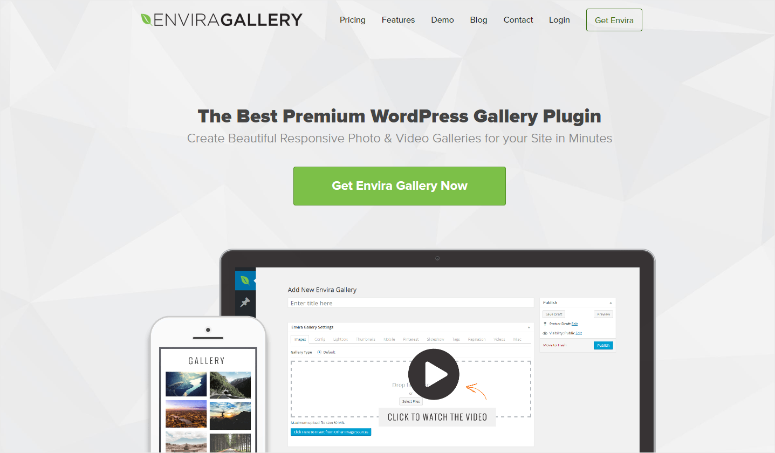
Envira Gallery è uno dei plugin per gallerie più popolari sul mercato, con oltre 100.000 installazioni attive e oltre 1 milione di download.
Envira Gallery è un plugin per gallerie fotografiche drag and drop facile da usare per i principianti. In 5 minuti o meno, puoi caricare le tue foto, riorganizzarle e creare una splendida galleria di immagini.
Oltre al costruttore di gallerie fotografiche drag and drop, altre funzionalità includono modelli di galleria, album, condivisione social, gallerie video, filigrana, slideshow e altro.

FooGallery ha anche oltre 200.000 installazioni attive nel Repository Ufficiale dei Plugin di WordPress e una valutazione di 4,7 su WordPress.org.
Come Envira Gallery, anche FooGallery offre splendidi layout di galleria che sono reattivi, velocissimi e ottimizzati per Gutenberg.
Alcune delle funzionalità distintive di FooGallery includono splendidi modelli di galleria, facile riordino con drag and drop o ordinamento della galleria, personalizzazione come effetti al passaggio del mouse, supporto video e altro.
Inoltre, hanno anche l'Anteprima Galleria, che ti permette di vedere come appare la tua galleria mentre la stai costruendo.
Configurazione: Envira Gallery vs. FooGallery
Envira Gallery
Envira Gallery è super facile da configurare. Troverai l'opzione di configurazione sotto la scheda Configurazione nella tua dashboard di Envira Gallery. Ecco come appare:
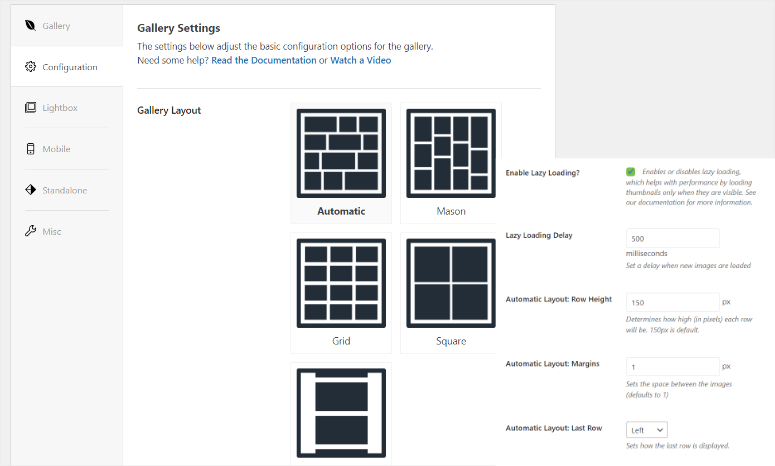
Hai molte opzioni qui. Puoi aggiungere fino a 6 colonne per la galleria, abilitare l'opzione lazy load, persino impostare il tempo di ritardo per le tue immagini. Ha anche opzioni per selezionare le dimensioni dei tuoi layout.
Se vuoi configurare la dimensione dell'immagine, hai anche fantastiche opzioni per questo. Include molti stili.
Può essere sotto forma di miniature, ritratti, forme quadrate, paesaggi e altro. In base al numero di colonne del layout, ti consente anche di selezionare le dimensioni delle tue immagini.
FooGallery
FooGallery, anche, ha fantastiche opzioni di configurazione. La troverai sotto l'opzione Impostazioni nella dashboard di FooGallery.
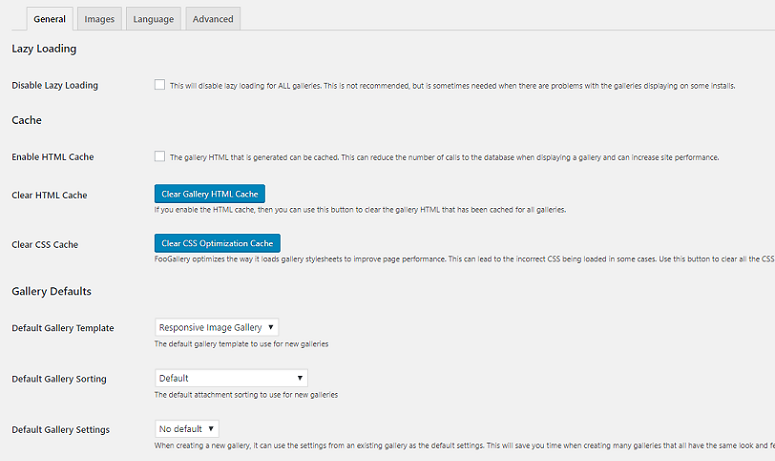
Qui, hai 4 diverse schede di impostazioni, tra cui Generale, Immagine, Lingua e le impostazioni Avanzate.
Nella scheda Generale, puoi lavorare sul caricamento lazy, sulle opzioni della cache della galleria e sulle didascalie della tua galleria.
Ci sono 6 opzioni per lo styling della galleria. La scheda Immagine offre opzioni per impostare le dimensioni delle immagini, ridimensionare GIF animate, mostrare miniature animate e così via.
Configurare la tua galleria di immagini esattamente secondo le tue esigenze è facile sia con Envira Gallery che con FooGallery.
Facilità d'uso: Envira Gallery vs. FooGallery
Envira Gallery
Creare la tua galleria con Envira Gallery è estremamente semplice. Tutto quello che devi fare è andare alla tua dashboard di Envira Gallery e fare clic sul pulsante Aggiungi nuova. Ora puoi caricare le tue immagini nella sezione Galleria nativa Envira.
Basta dare un nome alla tua galleria nella sezione titolo e quindi selezionare le immagini dal tuo computer. Puoi anche aggiungere immagini già esistenti dalla tua libreria multimediale facendo clic sull'opzione Seleziona file da altre origini.
Una volta aggiunte le immagini, vedrai un'anteprima live proprio sotto dove hai appena aggiunto le tue immagini.
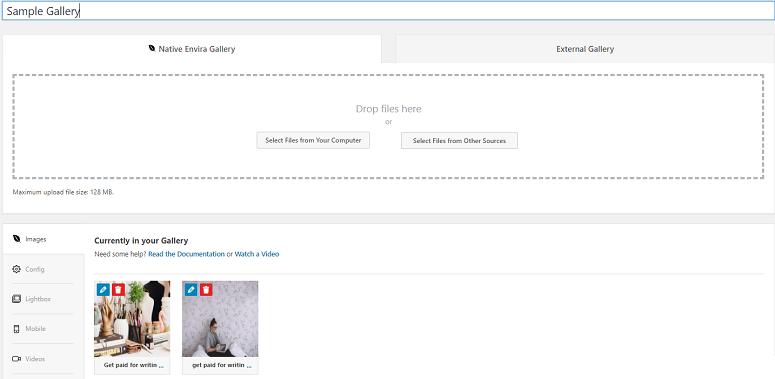
Sul lato destro, avrai lo shortcode. Puoi usarlo o premere il pulsante pubblica per visualizzare la tua galleria in qualsiasi pagina o post desideri. Non è semplice?
FooGallery
Aggiungere una galleria con FooGallery è semplice, anche, ma è un po' diverso da Envira Gallery. Per aggiungere le tue immagini con FooGallery, vai alla dashboard di FooGallery e fai clic sul pulsante Aggiungi galleria. Successivamente, aggiungi il titolo e le immagini della tua galleria.
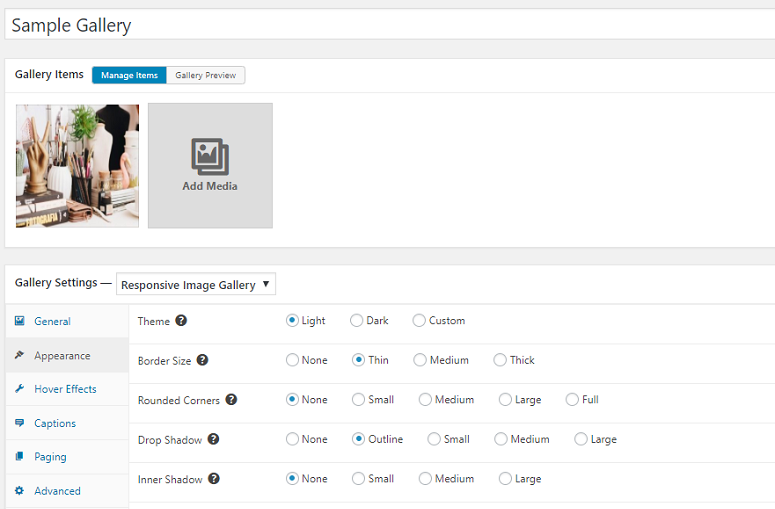
Sotto l'area in cui aggiungi le immagini, avrai alcune opzioni di impostazione. Puoi usarle per aggiungere effetti alle tue immagini, selezionare un tema, aggiungere effetti di caricamento, bordi e altro.
Per controllare l'aspetto della tua galleria, fai clic sul pulsante Anteprima galleria in alto sullo schermo.
Le nostre opinioni
Se stai usando un plugin per gallerie per la prima volta, allora Envira Gallery può essere un buon punto di partenza. Ha un'interfaccia user-friendly, quindi non c'è possibilità che le persone si confondano anche quando la usi per la prima volta.
Foo, d'altra parte, potrebbe sopraffarti se sei un principiante. Ciò non significa che sia inferiore a Envira Gallery in alcun modo.
Se hai esperienza nel lavorare con plugin per gallerie, potresti trovare più facile configurare le immagini. L'unico problema con Foo è che devi cambiare scheda per controllare la tua anteprima dopo aver aggiunto le tue immagini.
Stili di visualizzazione: Envira Gallery vs. FooGallery
Envira Gallery
Envira Gallery offre molti bellissimi modi per visualizzare le tue gallerie di immagini. Puoi scegliere il numero di colonne che desideri, abilitare o disabilitare il caricamento lazy, aggiungere diverse dimensioni di immagini e fare molto altro.
Il plugin offre molte opzioni di dimensione per le tue immagini. Da miniature, ritratti, paesaggi, casuali – scegli tu. Envira Gallery offre anche opzioni per aggiungere una lightbox e impostare la posizione della didascalia. Puoi anche forzare le tue immagini ad adattarsi a una certa dimensione, se lo desideri.
FooGallery
FooGallery offre anche un'enorme lista di opzioni per le tue immagini. Per renderla accattivante, ti permette di scegliere un tema che si presenta in 3 tipi: chiaro, scuro e personalizzato.
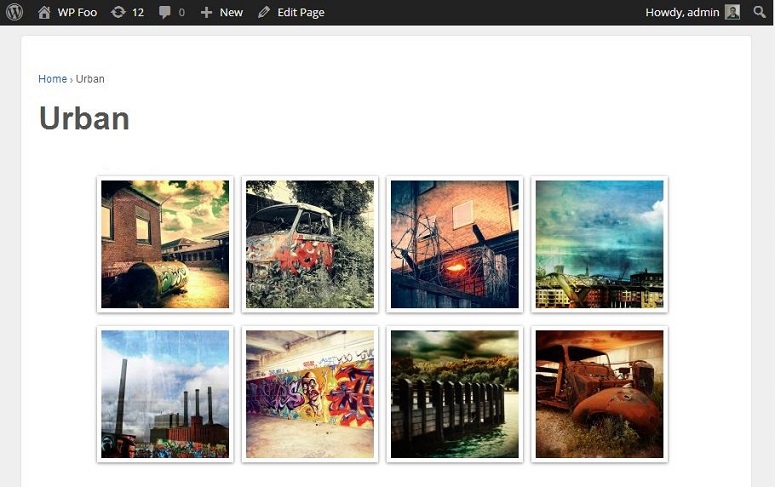
Puoi anche aggiungere diversi bordi, ombre esterne e interne, scegliere un'icona di caricamento e altro ancora. Offre anche molti effetti al passaggio del mouse, l'opzione di aggiungere una didascalia e un tipo di paginazione. Le immagini possono anche essere collegate a una pagina o a un post specifico utilizzando il campo URL.
Le nostre opinioni
In termini di visualizzazione delle tue immagini, Envira Gallery, nella sua versione lite, offre le funzionalità di base. Foo, d'altra parte, ha opzioni leggermente più avanzate. Quindi, a seconda delle tue esigenze, puoi selezionare quello con le opzioni di cui hai bisogno.
Componenti aggiuntivi: EviraGallery vs. FooGallery
Envira Gallery
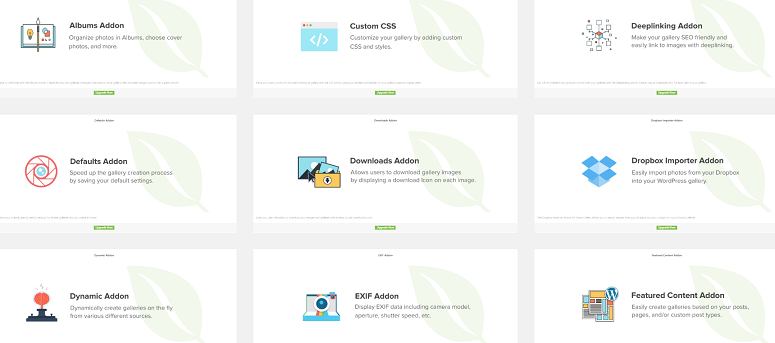
Puoi espandere le funzionalità di Envira Gallery utilizzando i suoi componenti aggiuntivi premium. Offre bellissimi componenti aggiuntivi per aggiungere opzioni per i social media, supportare file video, aggiungere impostazioni specifiche per dispositivi mobili, aggiungere tag, aggiungere filigrane, protezione con password, paginazione e molto altro.
Nel complesso, Envira Gallery offre più di 30 componenti aggiuntivi.
FooGallery
FooGallery offre anche opzioni per migliorare le sue funzionalità.
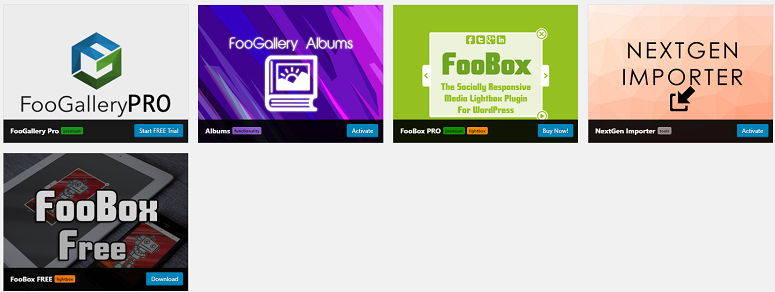
Puoi utilizzare quell'opzione per aggiungere file video, effetti di caricamento multipli, vari modelli di galleria eleganti, scorrimento infinito, preset di effetti al passaggio del mouse e altro ancora. Foo ha 5 estensioni in totale.
I Nostri Pensieri
In termini di espansione delle tue funzionalità, Envira Gallery può essere una scelta migliore. Sebbene Foo abbia opzioni premium, Envira Gallery, a questo riguardo, è vista come leader della corsa.
Documentazione: Envira Gallery vs. FooGallery
Envira Gallery
Envira Gallery è stata splendidamente documentata e troverai ogni risposta alla tua domanda (se presente) al suo interno. Offre anche l'opzione di permetterti di inviare un ticket se non riesci a trovare una soluzione a qualsiasi problema.
FooGallery
FooGallery è ugualmente ben documentata. Non dovresti avere problemi a capire il plugin o a trovare una risposta a una domanda durante la sua gestione.
I Nostri Pensieri
Entrambi i plugin possono ricevere punteggi uguali in termini di documentazione. Entrambi sono stati brillantemente documentati e, seguendo questa documentazione, anche un principiante può gestire il plugin come un professionista.
Prezzi: Envira Gallery vs. FooGallery
Envira Gallery
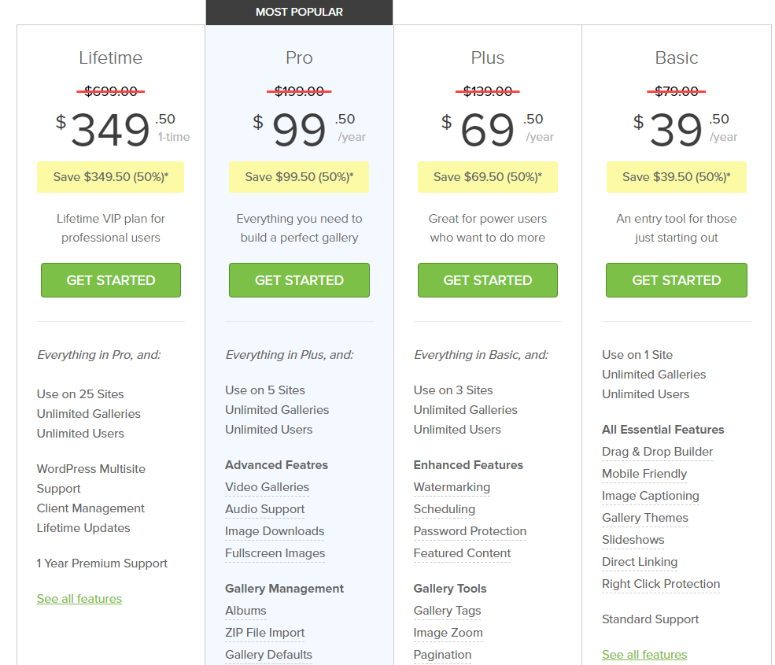
Envira Gallery offre 4 diversi piani di prezzi. Il piano base parte da $39.50 e arriva fino a $349.50.
FooGallery
I piani di prezzi di FooGallery sono disponibili in 3 diverse opzioni. Parte da $33.99 e arriva fino a $99.99.

Il nostro verdetto: Envira Gallery vs. FooGallery: quale plugin per gallerie dovresti scegliere?
Envira Gallery è un plugin leggero che viene fornito con tutte le funzionalità di cui avrai mai bisogno da un plugin per gallerie WordPress.
Il prezzo di Envira Gallery è leggermente superiore a quello di FooGallery. Ma pensiamo che le funzionalità e i componenti aggiuntivi offerti da questi piani giustifichino il preventivo.
Ora che comprendi meglio questi plugin per gallerie, diamo un'occhiata ad alcune domande frequenti.
FAQ: Envira Gallery vs. FooGallery
Come si usa Envira con Elementor?
Per usare Envira Gallery con Elementor, segui questi passaggi:
- Installa e attiva il plugin Envira Gallery sul tuo sito WordPress.
- Assicurati che il plugin page builder Elementor sia installato e attivato.
- Nella tua bacheca WordPress, modifica o aggiungi una nuova pagina.
- Nella pagina, seleziona "Modifica con Elementor".
- Nella schermata di modifica di Elementor, cerca "Envira Gallery" nel pannello dei widget. Trascina e rilascia il widget Envira Gallery sulla tua pagina.
- Nelle impostazioni del widget, seleziona la galleria Envira che desideri visualizzare sulla tua pagina.
- Personalizza l'aspetto e il layout della galleria utilizzando le funzionalità di Elementor. Una volta soddisfatto, seleziona "Pubblica" per salvare le modifiche.
La tua galleria Envira dovrebbe ora essere integrata nella tua pagina progettata con Elementor.
Qual è la differenza tra un album e una galleria in Envira Gallery?
In Envira Gallery, una galleria è una raccolta di singole immagini o file multimediali. Viene tipicamente utilizzata per mostrare un set specifico di foto o contenuti. D'altra parte, un album in Envira Gallery è un modo per raggruppare più gallerie. Agisce come un contenitore per le gallerie, permettendoti di organizzare e visualizzare set correlati di immagini o media in un unico posto. Gli album sono utili quando vuoi presentare più gallerie su una singola pagina, rendendo più facile navigare e visualizzare i tuoi contenuti.
Come posso aggiungere effetti speciali alle mie immagini in FooGallery?
Per aggiungere effetti speciali alle tue immagini in FooGallery, segui questi passaggi:
- Nella tua bacheca WordPress, vai alla sezione FooGallery e crea una nuova galleria o modifica una esistente.
- Seleziona un tema che fornisca gli effetti speciali desiderati. I temi in FooGallery offrono stili ed effetti diversi, come opzioni lightbox, bordi, ombreggiature e altro.
- Personalizza ulteriormente l'aspetto della galleria, se lo desideri. Puoi aggiungere ombre interne, ombre esterne e specificare bordi, tra gli altri effetti.
- Dopo aver configurato gli effetti speciali desiderati, salva le modifiche e pubblica la galleria per renderla visibile sul tuo sito web.
Posso creare gallerie protette da password con FooGallery?
Sì, puoi creare gallerie protette da password con FooGallery. Ecco come:
- Nella tua bacheca WordPress, vai alla sezione FooGallery e crea una nuova galleria o modifica una esistente.
- Durante la creazione o la modifica della galleria, cerca la sezione "Impostazioni galleria" o "Protezione con password".
- Seleziona l'opzione per abilitare la protezione con password per la galleria.
- Inserisci una password che gli utenti dovranno digitare per accedere alla galleria.
- Dopo aver impostato la password, salva le modifiche e pubblica la galleria.
Ora, solo gli utenti che conoscono la password possono visualizzare la galleria.
Questo è tutto sui due plugin. Speriamo che questo post su Envira Gallery Vs. FooGallery ti sia stato utile. Se vuoi scoprire altre alternative, leggi il nostro post su I migliori plugin per gallerie WordPress a confronto.
Inoltre, ecco articoli aggiuntivi per aiutarti a utilizzare meglio immagini e video in WordPress.
- I migliori 8 plugin per gallerie video YouTube di WordPress per aumentare le visualizzazioni
- Come creare uno splendido sito web di fotografia in WordPress
- Come creare una galleria di immagini in WordPress (con e senza plugin)
Il primo articolo si concentra sull'aggiunta di video di YouTube al tuo sito web WordPress. Gli ultimi due si concentrano sulla creazione di un sito di fotografia e sull'aggiunta di gallerie di immagini, rispettivamente.

Parli della facilità d'uso di Envira. Tuttavia non dici che la personalizzazione è così scarsa, e che se vuoi cambiare una cosa semplice che altri plugin propongono subito, con Envira dovrai scrivere codice CSS come un pazzo!!! È un tale tormento!!!