Stai cercando un modo semplice per aggiungere un quiz al tuo sito WordPress?
I quiz sono un ottimo modo per migliorare l'engagement, le conversioni e il buzz sui social media. Ma soprattutto, sono divertenti da avere sul tuo sito. Ora, i quiz possono essere semplici da creare se usi lo strumento giusto.
In questo tutorial, ti mostreremo come creare un quiz interattivo sul tuo sito in soli 10 minuti. Utilizzeremo un plugin, quindi non è richiesto alcun codice.
Cosa Ti Serve Per Creare un Quiz in WordPress
Quando si tratta di WordPress, troverai un plugin o uno strumento che ti aiuterà ad aggiungere qualsiasi funzionalità desideri. Ci sono una manciata di buoni plugin per WordPress che puoi utilizzare per creare e ospitare quiz sul tuo sito.
La nostra prima scelta è Thrive Quiz Builder.
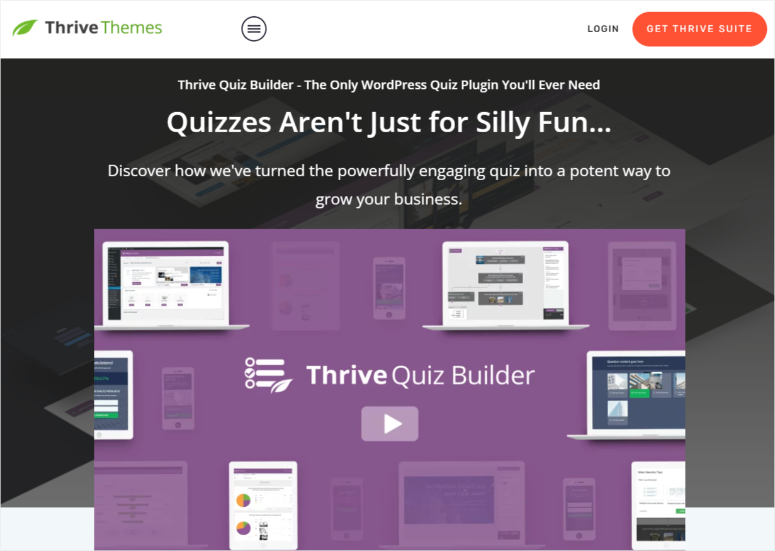
Thrive Quiz Builder è di gran lunga il miglior costruttore di quiz per WordPress. Puoi scegliere tra 5 tipi di quiz che includono la visualizzazione del risultato come numero, percentuale, personalità, giusto/sbagliato o un sondaggio.
Ottieni modelli predefiniti per semplificare la creazione di quiz, permettendoti di concentrarti sul lato creativo delle cose. Quindi puoi personalizzare facilmente i modelli utilizzando un semplice processo di trascinamento della selezione.
Questo costruttore di quiz ti consente di aggiungere domande a scelta multipla e a risposta aperta. Puoi anche creare risultati diversi per ogni variazione del tuo quiz o inviarli a un URL diverso.
Ci sono tonnellate di elementi che puoi aggiungere al tuo quiz, come barre di avanzamento, pulsanti di condivisione e chiamate all'azione. Puoi persino rendere il tuo quiz straordinario aggiungendo immagini e GIF.
Thrive è facile da usare e adatto ai principianti, quindi troverai facile creare qualsiasi quiz di cui hai bisogno, indipendentemente dal tuo livello di abilità con WordPress. C'è anche una procedura guidata di configurazione che ti accompagna in ogni fase.
Ecco i principali punti salienti di Thrive Quiz Builder:
- 5 tipi di quiz
- Gate di opt-in prima di visualizzare il risultato
- Condivisioni social per aumentare la popolarità del quiz
- Potenti strumenti per immagini per modificarle, impostare lo sfondo, aggiungere testo e ridimensionarle
- Flusso del quiz per vedere tutte le domande e risposte e come fluiscono
- Quiz a ramificazione per porre domande diverse in base alla risposta precedente
- Test A/B in diverse fasi del quiz
- Analisi integrate per conoscere meglio il tuo pubblico
Ora che sai perché abbiamo selezionato Quiz Builder di Thrive per questo tutorial, iniziamo.
Passaggio 1: Installa Thrive Quiz Builder
Per iniziare, iscriviti a Thrive Quiz Builder. Puoi ottenerlo come plugin standalone o come parte di Thrive Suite che viene fornito con una serie di strumenti di ottimizzazione della conversione.
Una volta iscritto, verrai registrato nel tuo account Thrive. Qui, vedrai un'opzione per scaricare il "Thrive Product Manager".
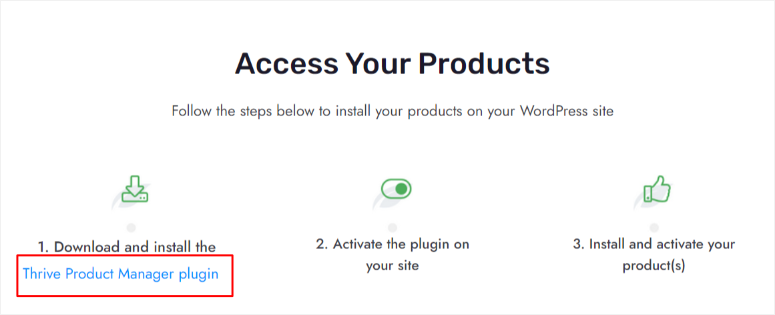
Successivamente, carica e installa il plugin nella tua bacheca di WordPress. Se hai bisogno di aiuto, segui il nostro tutorial su come installare un plugin in WordPress »
Una volta installato, dovrebbe apparire un nuovo menu intitolato 'Product Manager' nel menu della tua bacheca di WordPress; fai clic su di esso.
Qui, inserisci la tua password e il tuo nome utente Thrive Themes per accedere al tuo account.
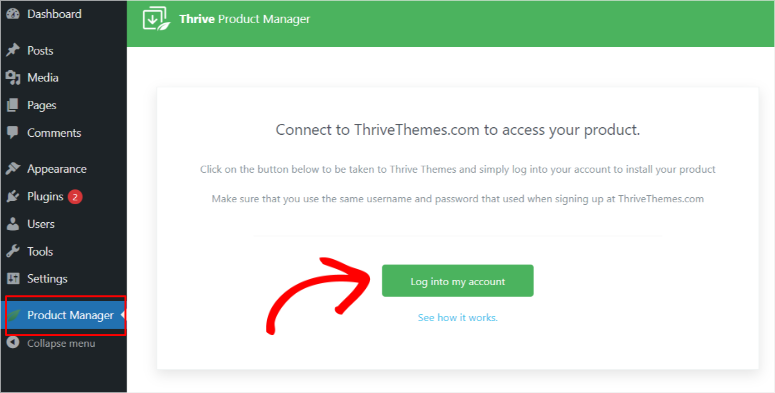
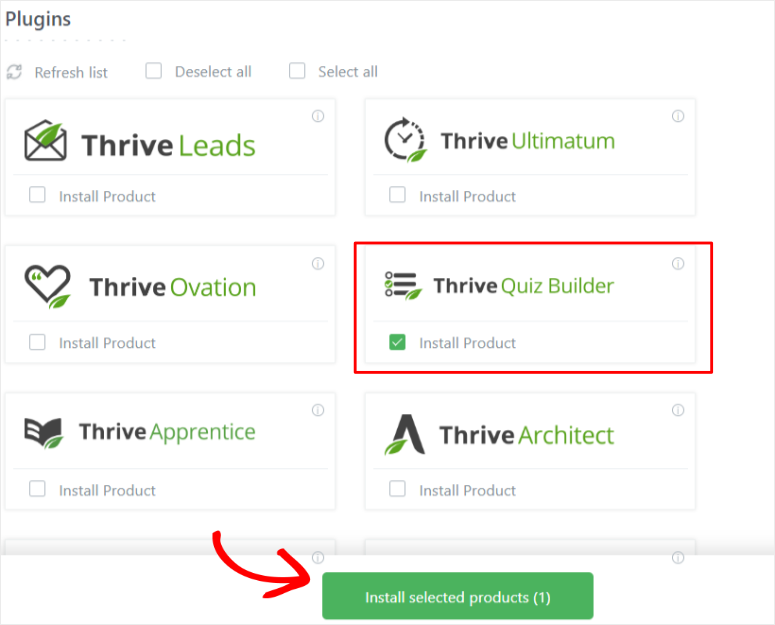
Dopo aver effettuato l'accesso, verrai automaticamente reindirizzato alla pagina 'Thrive Product Manager', dove puoi installare i prodotti Thrive e attivare la licenza. Individua Thrive Quiz Builder, seleziona la casella 'Install Product' e quindi procedi a 'Install Selected Products'.
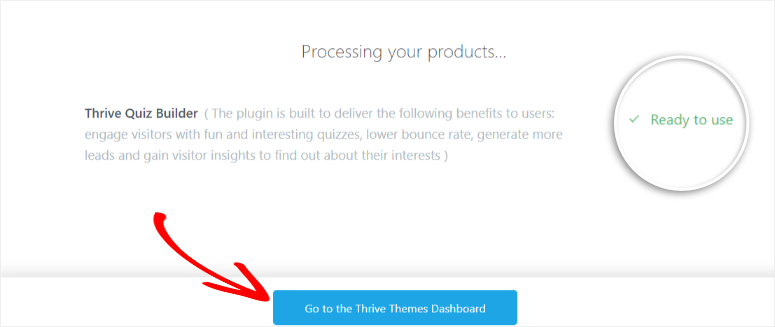
Dovresti essere reindirizzato a una pagina di elaborazione. Quando il plugin indica che è pronto per l'uso, procedi facendo clic sul pulsante 'Go to the Thrive Themes Dashboard'.
Passaggio 2: Crea un quiz con Thrive Quiz Builder
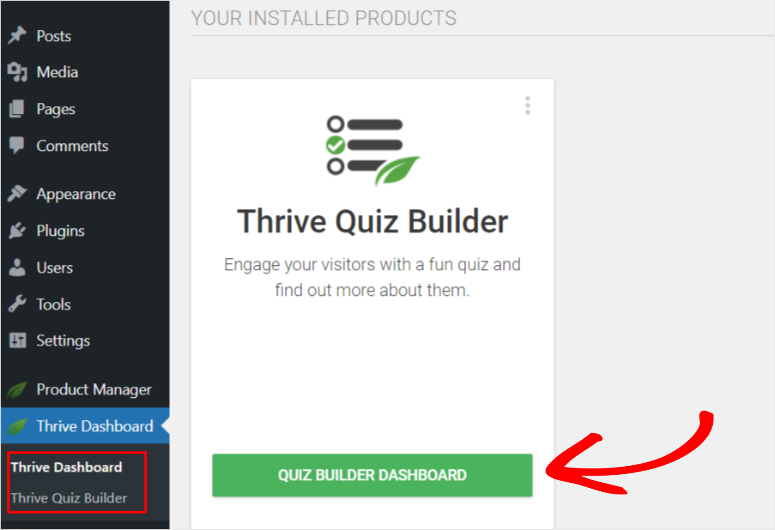
Ora che hai installato correttamente questo plugin per quiz, un nuovo sottomenu chiamato ‘Thrive Quiz Builder’ dovrebbe apparire sotto Thrive Dashboard.
Per creare il tuo primo quiz, vai su Thrive Quiz Builder » Quiz Builder Dashboard per iniziare.
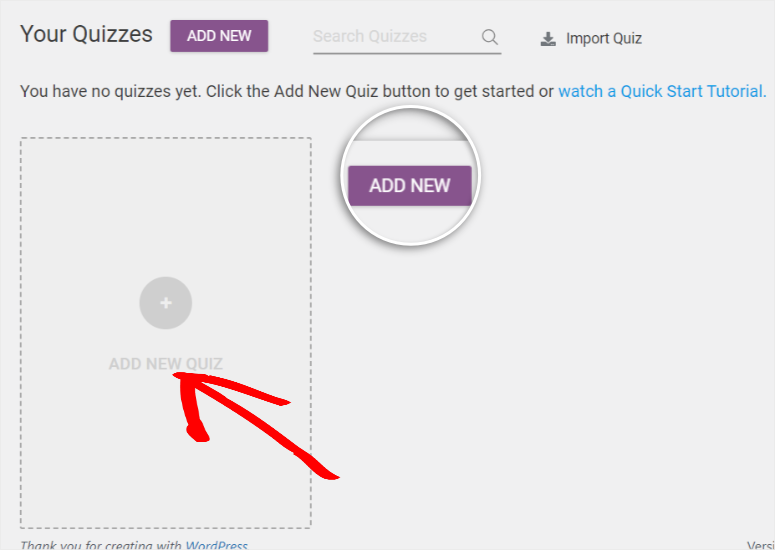
Successivamente, vai al pulsante ‘Aggiungi Nuovo’ o semplicemente fai clic sulla sezione con l'icona più che dice ‘Aggiungi Nuovo Quiz.’
Apparirà un menu a comparsa e vedrai 4 opzioni:
- Crea da zero: Questo è un modello vuoto per personalizzare il tuo quiz come preferisci.
- Costruzione di elenchi: La pagina dei risultati apparirà solo se l'utente si è iscritto. È un ottimo modo per costruire una lista di email con lead di qualità e coinvolgenti.
- Condivisioni social: Include pulsanti di condivisione social. Questa è un'ottima opzione se stai cercando di aumentare il traffico organico e l'esposizione del marchio.
- Ottieni approfondimenti personalizzati: Questo è un modello di quiz sondaggio per aiutarti a capire meglio il tuo pubblico e prendere decisioni di marketing basate sui dati.
Ora che hai una migliore comprensione di ciò che queste 4 opzioni di modello possono offrire, seleziona quella che desideri. Per questo tutorial, ‘Creeremo da zero’.
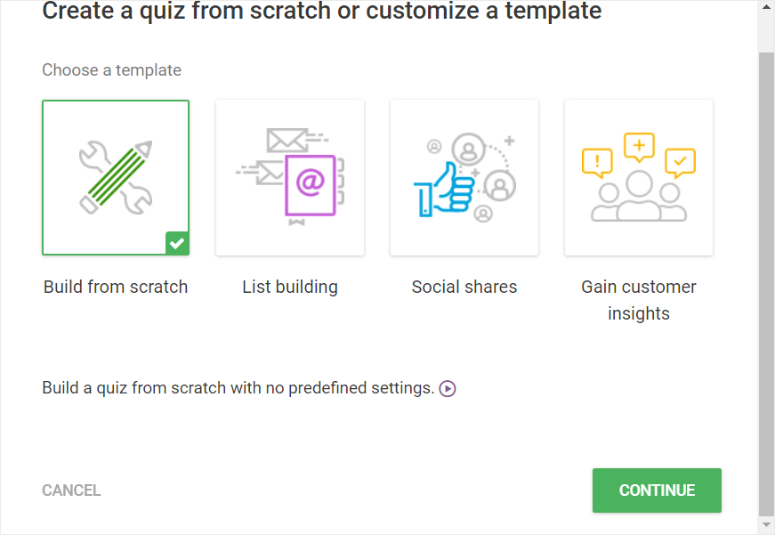
Apparirà una nuova finestra a comparsa. Qui, inserisci il nome del quiz.
Puoi dare al quiz qualsiasi nome in questa fase poiché non verrà visualizzato ai tuoi utenti. Serve semplicemente ad aiutarti a differenziare i quiz che crei. Continua e verrai reindirizzato alla Dashboard del Quiz Builder.
In questa nuova pagina, vai su Tipo di Quiz e seleziona Cambia Tipo.
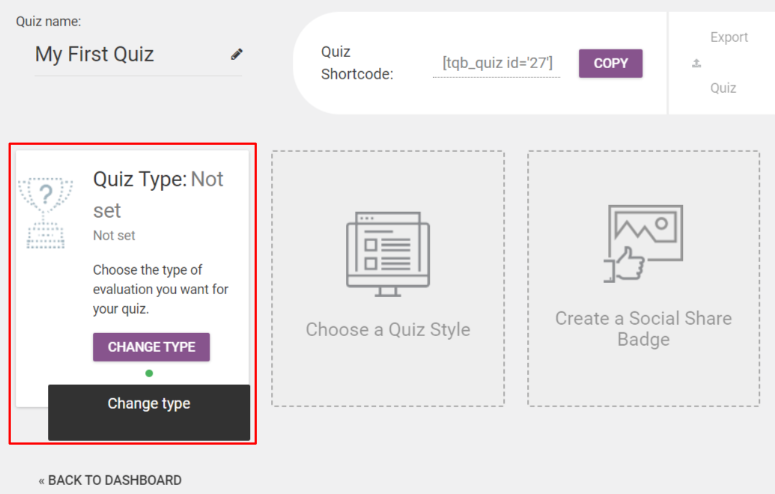
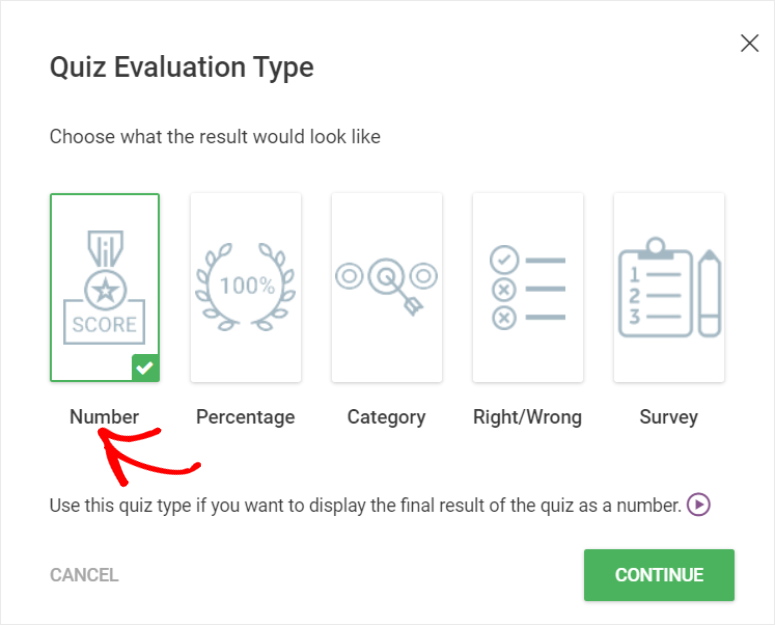
Apparirà un'altra finestra a comparsa con i 5 tipi di quiz che puoi creare.
- Numero: Il risultato del quiz sarà un numero. Offre al tuo pubblico un risultato semplice e diretto. In sostanza, più alto è il numero, più alto è il loro punteggio.
- Percentuale: Fornisce il risultato del quiz come percentuale. I risultati in percentuale sono facili da ricordare, aiutando gli utenti a valutarsi senza conoscere i risultati degli altri partecipanti.
- Categoria: Questi sono ottimi per i quiz di tratti, motivo per cui sono comunemente usati nei quiz di personalità come quelli trovati su Buzzfeed. Tali quiz aiutano a creare una risposta emotiva.
- Giusto / Sbagliato: Ottimo per quiz di valutazione rapidi. Aiuta anche i lettori a trattenere più informazioni.
- Sondaggi: I sondaggi non offrono risultati come le altre voci in questo elenco. Ma sono ottimi per il feedback degli utenti che può aiutarti con la ricerca di mercato.
Scegliamo l'opzione numero per questo tutorial.
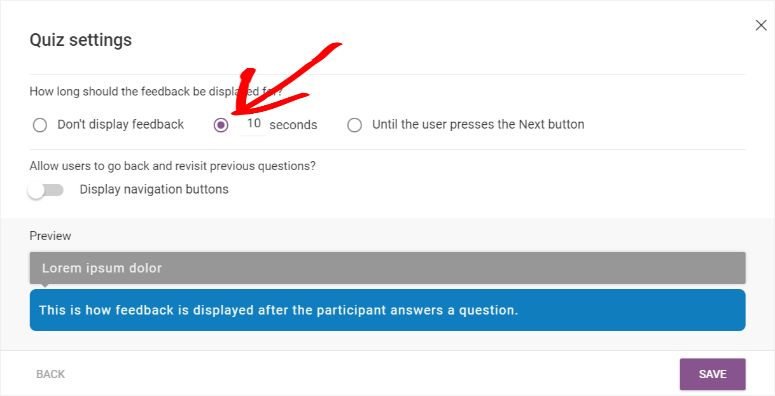
Con questo plugin per la creazione di quiz, puoi visualizzare un messaggio dopo ogni domanda; Thrive Quiz Builder chiama questo messaggio Feedback.
Dalle opzioni, puoi scegliere di non visualizzare alcun feedback, visualizzare il feedback per 10 secondi o finché l'utente non fa clic su successivo.
Sceglieremo di visualizzare il feedback per 10 secondi.
Per aggiungere a questo, puoi anche decidere se vuoi che gli utenti tornino indietro e rivedano le domande. Per questo tutorial, non attiveremo questa funzione.
Dopodiché, scegliamo come il quiz apparirà agli utenti andando su ‘Quiz Style.’
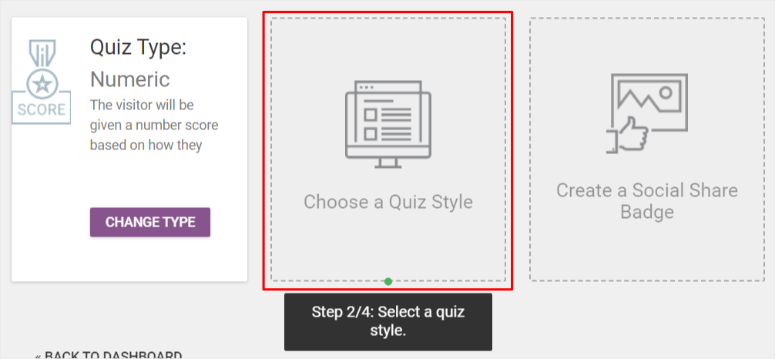
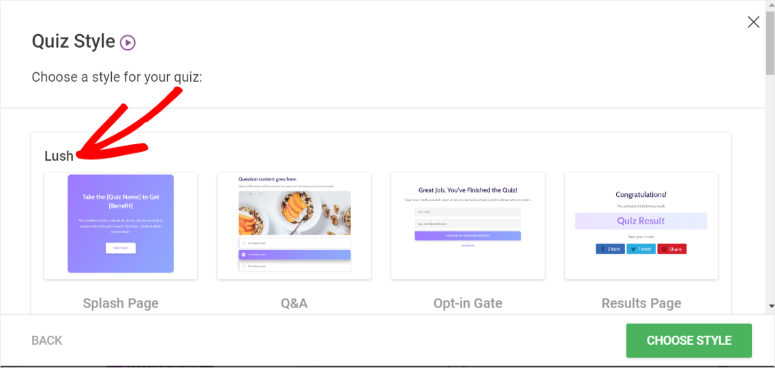
Thrive Quiz Builder offre varie opzioni di stile predefinite che puoi selezionare. Scorri l'elenco finché non ne trovi una che ti piace. Per darti un esempio di ciò che questo può fare, selezioniamo ‘Lush.’
Lo stile del quiz Lush include;
- Una splash page che introduce i tuoi lettori al quiz in modo entusiasmante.
- Domande e Risposte dove gli utenti svolgeranno effettivamente il quiz.
- Opt-in Gate in modo che l'utente possa ricevere i propri risultati solo se fornisce la propria email.
- La pagina dei risultati del quiz dove gli utenti possono vedere come hanno fatto.
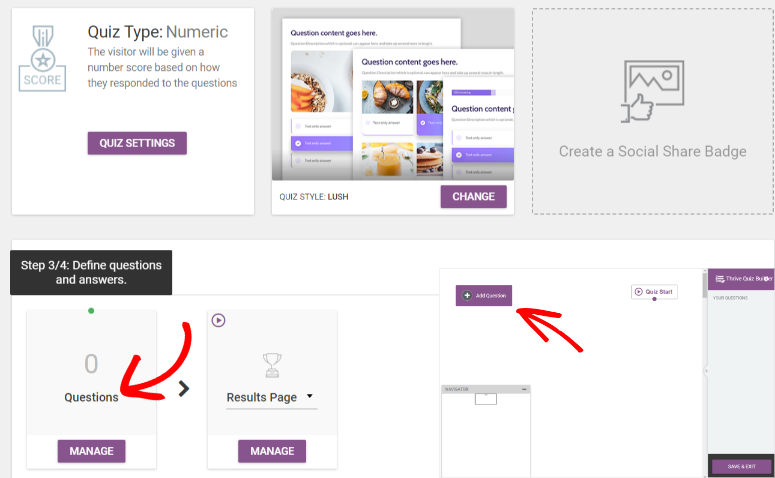
Una volta selezionato lo stile del quiz, vai alla nuova scheda creata chiamata Domande e seleziona ‘Gestisci.’
Verrai indirizzato all'editor di domande live di Thrive dove creerai le domande e le risposte per il tuo quiz.
Passaggio 3: Aggiungi Domande e Risposte del Quiz
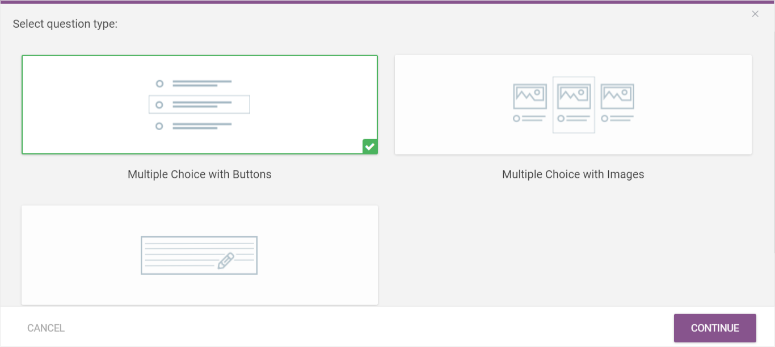
Nell'editor, vedrai una scheda ‘Aggiungi Domanda’ in alto a sinistra della pagina. Questa scheda ti porterà a una finestra popup.
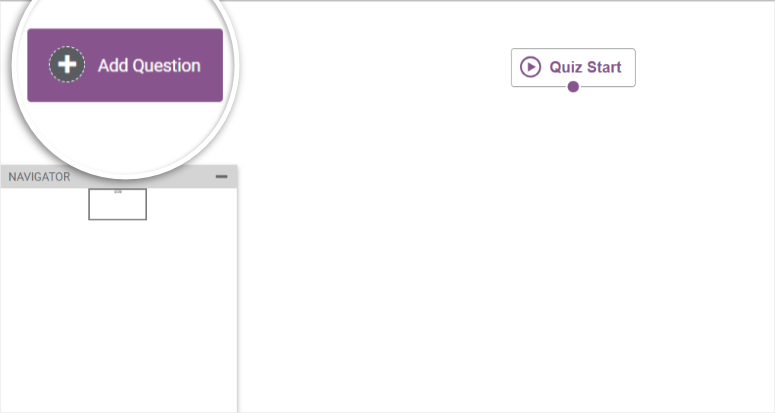
La finestra popup ha tre opzioni tra cui puoi scegliere:
- Scelta multipla con pulsanti: Questo porta a quiz semplici, diretti e chiari.
- Scelta multipla con immagini: Aiuta con un migliore coinvolgimento e contesto visivo.
- Domanda a risposta aperta: Questo aiuta se stai cercando risposte espressive.
Poiché vogliamo creare un quiz di base e semplice, selezioneremo ‘Scelta multipla con pulsanti’ per questo tutorial e continueremo.
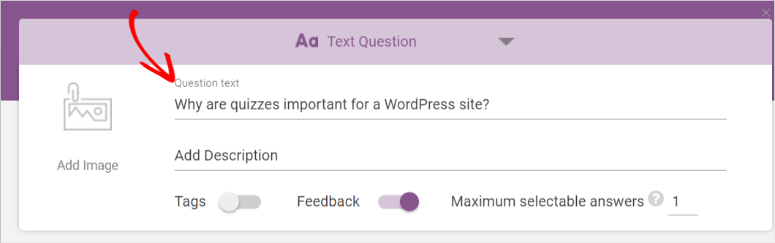
Nella finestra popup successiva, aggiungerai le domande e le risposte per il tuo quiz.
Innanzitutto, digita una domanda. Puoi aggiungere una descrizione per la domanda se hai bisogno di offrire maggiori dettagli. Puoi anche scegliere di abilitare la funzione ‘Aggiungi feedback’ se desideri che venga visualizzato un messaggio all'utente dopo ogni domanda.
Puoi anche abilitare tag che dividono i partecipanti al quiz in base alle risposte. I tag offrono il modo perfetto per inviare contenuti di follow-up, email e offerte specifiche su misura per gli interessi e le preferenze dei tuoi utenti.
Se ritieni che la domanda necessiti di un contesto visivo, puoi anche aggiungere un'immagine sul lato sinistro della domanda.
Infine, decidi quante risposte l'utente può scegliere per la domanda.
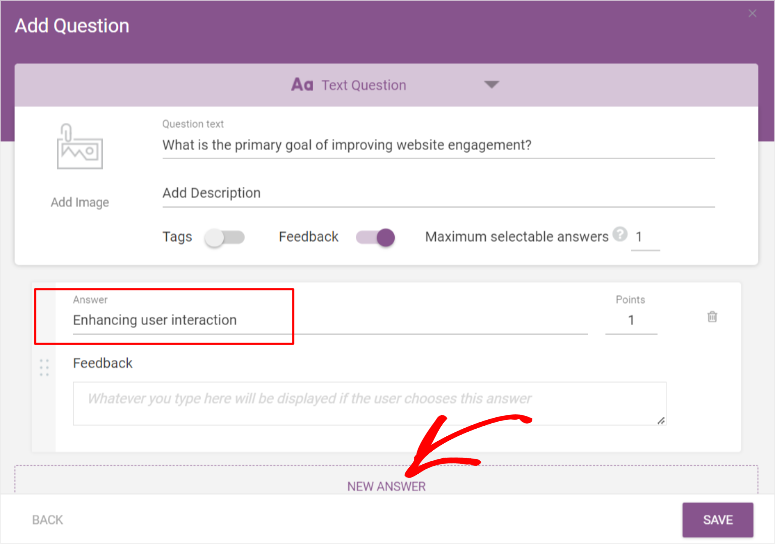
Successivamente, digita la prima risposta, indica se è giusta o sbagliata e definisci quanti punti vale quella risposta.
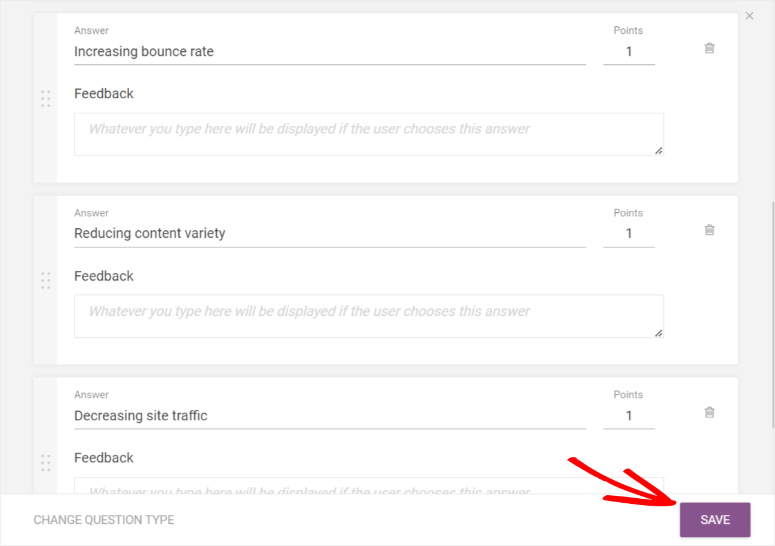
Aggiungi altre risposte in modo da poter rendere il quiz più interessante per chi lo compila. Quindi, fai clic su Salva.
Verrai reindirizzato all'editor di domande live, dove vedrai la tua prima domanda e il suo set di risposte in un blocco grigio rettangolare.
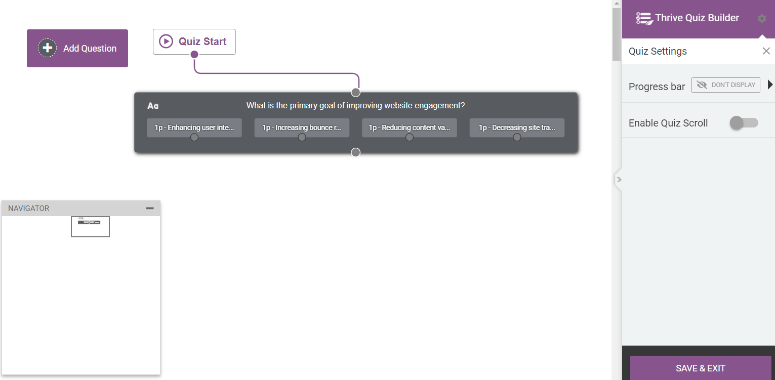
Aggiungi altre domande e risposte ripetendo i passaggi precedenti.
Dopo aver aggiunto tutte le domande e le risposte, il tuo editor di domande live sembrerà una bacheca con molti blocchi grigi. Questo flusso di lavoro rende più facile gestire come scorre il tuo quiz.
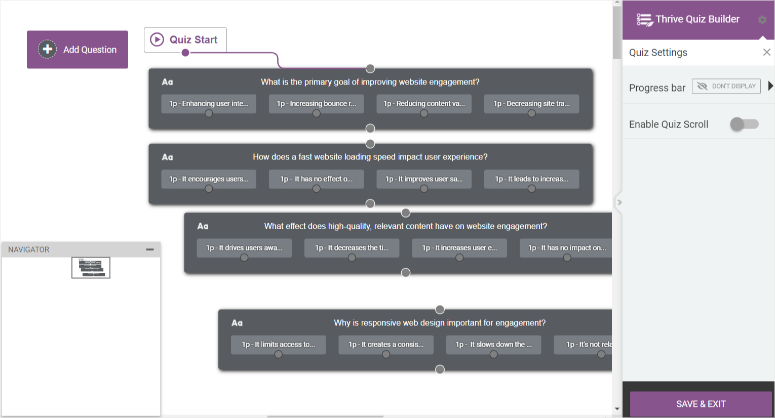
Puoi trascinare questi blocchi ovunque nell'editor di domande live per collegarli meglio tra loro per il flusso del quiz.
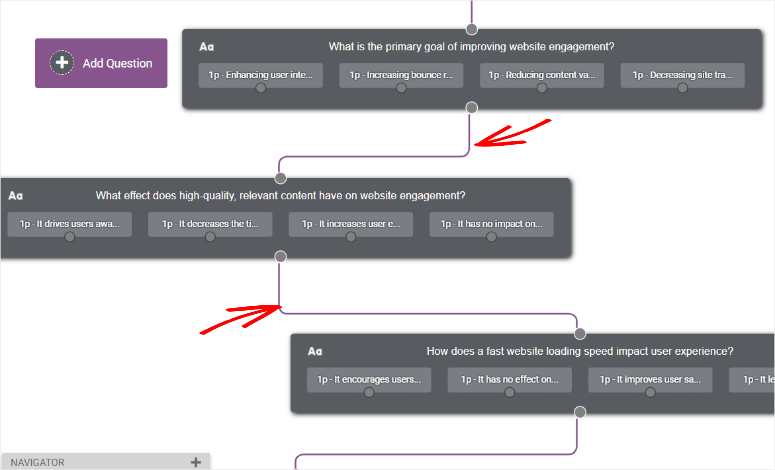
Per collegare le domande, individua il piccolo cerchio grigio al centro dei riquadri.
Quando fai clic con il mouse e inizi a trascinarlo, apparirà una linea. Collega questa linea al centro di un'altra casella di domanda rettangolare.
Ora, quando un utente risponde alla prima domanda, verrà indirizzato alla successiva, e così via.
Missione secondaria rapida: Crea quiz condizionali
Thrive Quiz Builder ti consente di creare quiz condizionali. Con questi quiz, gli utenti passano alla domanda successiva in base alle loro risposte.
I quiz condizionali ti aiutano a personalizzare i quiz, a conoscere meglio il tuo pubblico e a offrire contenuti personalizzati utili quando vuoi fare marketing.
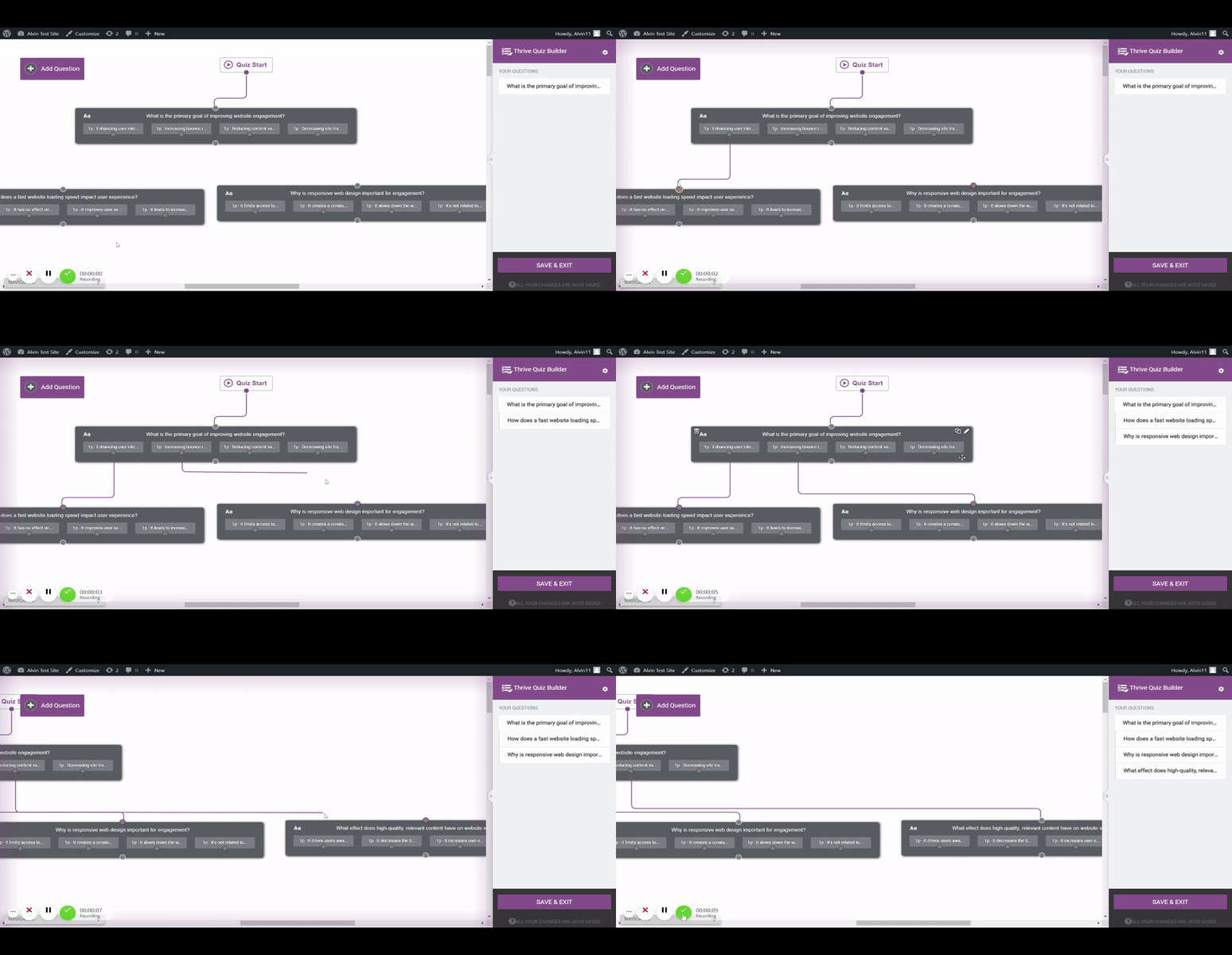
Per creare un quiz condizionale, fai clic sul cerchio grigio sotto una risposta e non sotto la domanda come con i quiz normali.
Successivamente, fai clic con il mouse per trascinare il cerchio sul cerchio grigio al centro della domanda che desideri venga visualizzata dopo che un utente ha fornito quella particolare risposta.
Ora che hai creato le tue domande e risposte e definito come appariranno all'utente, fai clic su 'Salva ed esci'.
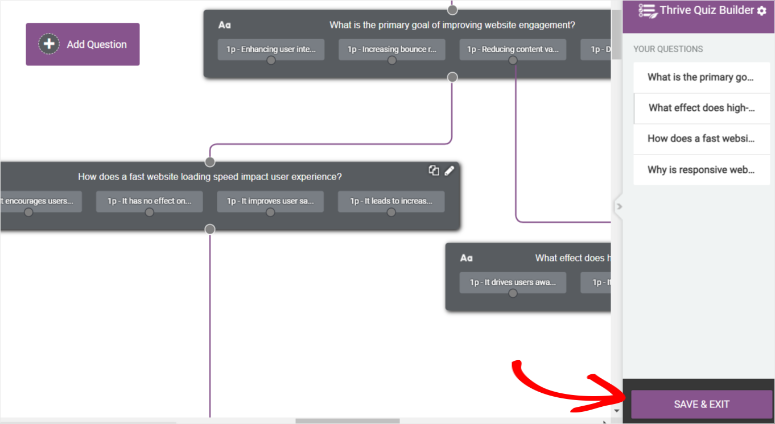
A questo punto, il tuo quiz è pronto e puoi aggiungerlo al tuo sito. Tuttavia, aggiungeremo alcune modifiche per renderlo ancora migliore.
Sotto 'Struttura del quiz', vai su Risultati Pagina » Gestisci.
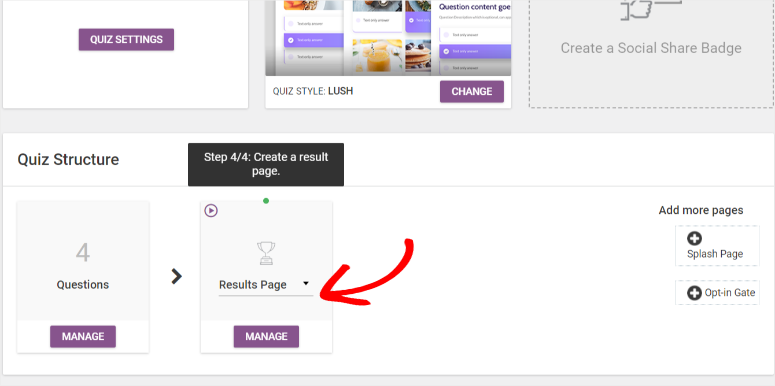
Vedrai un'icona a forma di matita blu per modificare la pagina dei risultati del quiz. Questo ti porterà alla pagina 'Thrive Quiz Builder'.
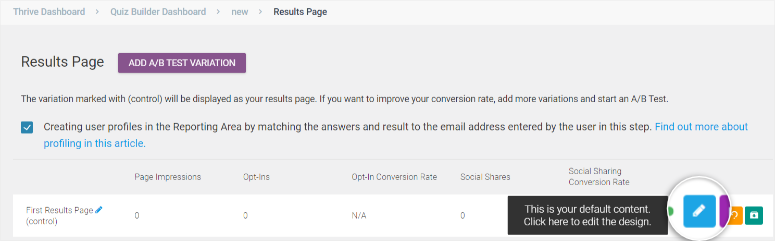
In questa pagina di Thrive Quiz Builder, modifica la tua pagina dei risultati tramite gli elementi nel menu di sinistra. Cambia colore, dimensione, layout e sfondo a tuo piacimento.
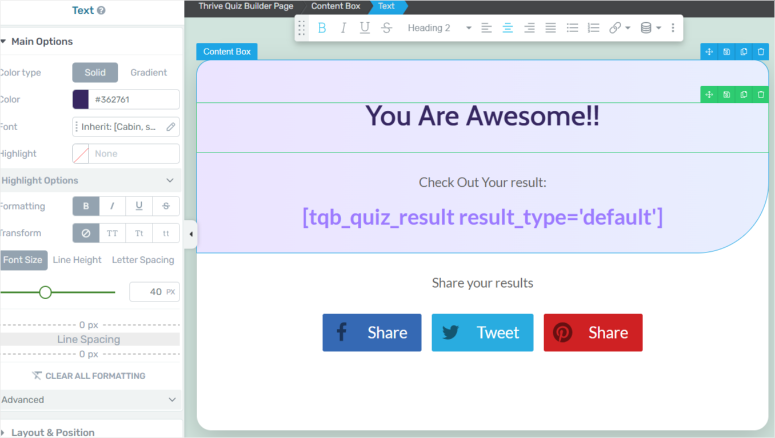
In fondo alla pagina, visualizza in anteprima come apparirà la pagina con diverse dimensioni dello schermo e apporta modifiche per offrire ai tuoi utenti la migliore esperienza. Infine, fai clic su 'Salva lavoro'.
Successivamente, personalizziamo la pagina di benvenuto e la pagina del gate di iscrizione andando prima su Struttura del quiz.
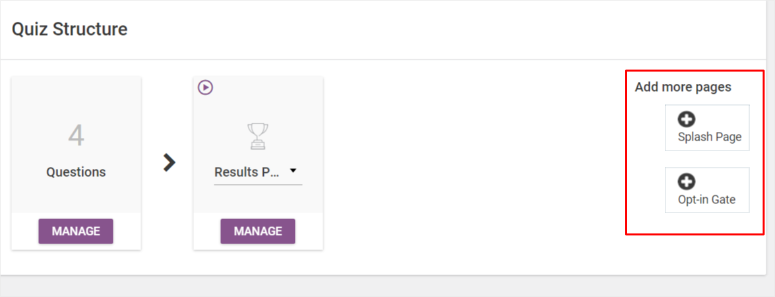
Quindi, seleziona le pagine di benvenuto e del gate di iscrizione sulla destra. Entrambe queste pagine utilizzano lo stesso processo, quindi ti guideremo su come creare la pagina di benvenuto.
Vai alla pagina di benvenuto e procedi su 'Gestisci'. Nella pagina successiva, trova il nostro utile strumento a forma di matita blu.
Verrai portato alla pagina di Thrive Quiz Builder, ma questa volta, modificherai la pagina di benvenuto. Apporta le modifiche desiderate e fai clic su 'Salva lavoro'.
Un'altra fantastica funzionalità del plugin Thrive Quiz Builder è la creazione di un badge di condivisione sui social. Un badge di condivisione sui social è ottimo per aiutare le persone a condividere i propri risultati sui social media.
Dopo aver creato un nuovo quiz, vedrai la scheda 'Badge di condivisione sui social' sulla destra.
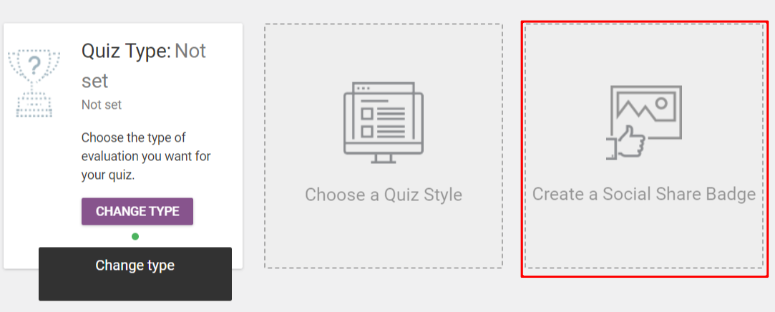
Nella pagina successiva, seleziona un modello con cui iniziare o un modello vuoto. Ti suggeriamo di iniziare con un modello per semplificarti le cose.
Una volta sulla pagina di Thrive Quiz Builder, modifica la pagina cambiando colori, sfondo e altri elementi.
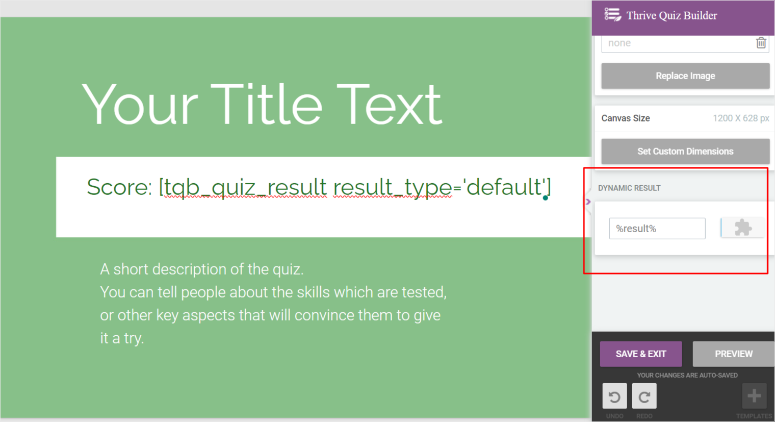
I badge di condivisione sui social hanno una funzione di risultato dinamico che cambia il punteggio a seconda di ciò che l'utente ha ottenuto nel quiz.
Di conseguenza, non è necessario fare altro che personalizzare il design della pagina; il plugin si occuperà dei risultati e dei punteggi.
E proprio così, hai un nuovo quiz pronto da aggiungere al tuo sito.
Passaggio 4: Visualizza un quiz sul tuo sito WordPress
Con Thrive Quiz Builder, puoi visualizzare il tuo quiz in una pagina, un post o qualsiasi area pronta per i widget.
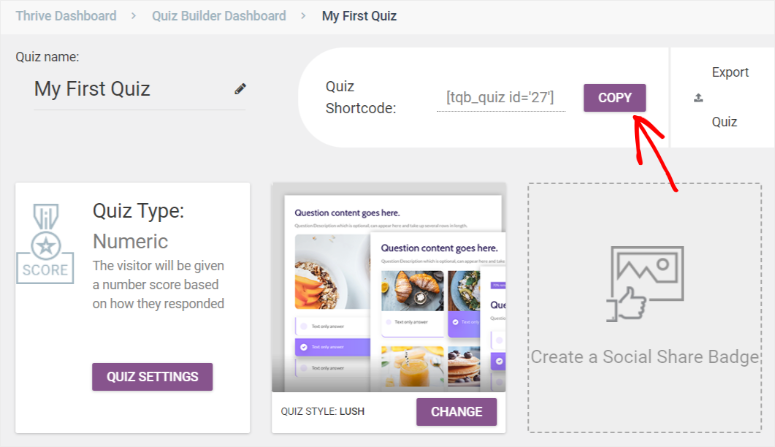
Aggiungerai il quiz con l'aiuto di uno shortcode.
Per questo articolo, aggiungeremo il nostro quiz a una pagina, ma ricorda, il processo è lo stesso per i post e le aree pronte per i widget.
Per iniziare, copia lo shortcode del quiz visualizzato in alto a destra nella dashboard di Thrive Quiz Builder.
Vai su Pagine » Aggiungi Pagina nella tua dashboard di WordPress. Nella Nuova Pagina, aggiungi un blocco usando l'icona del più.
Nella barra di ricerca dei blocchi, digita "shortcode" e aggiungilo alla pagina.
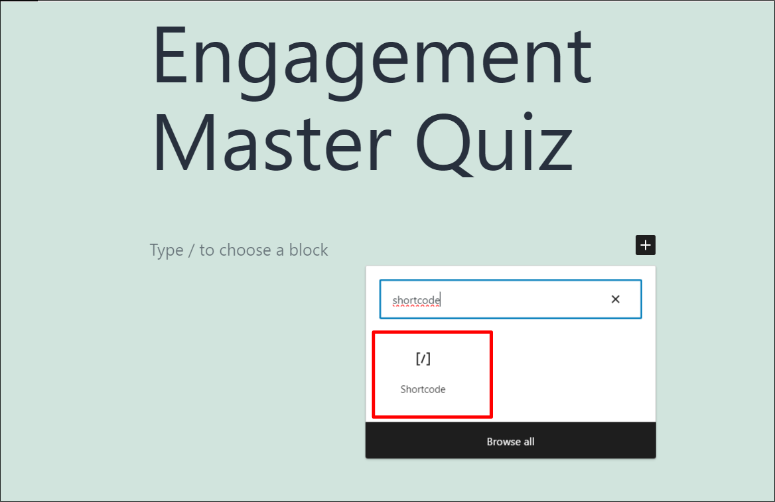
Incolla lo shortcode che hai copiato in precedenza. Successivamente, Salva e Pubblica.
Infine, vai sul tuo sito e visualizza il tuo quiz dal vivo!
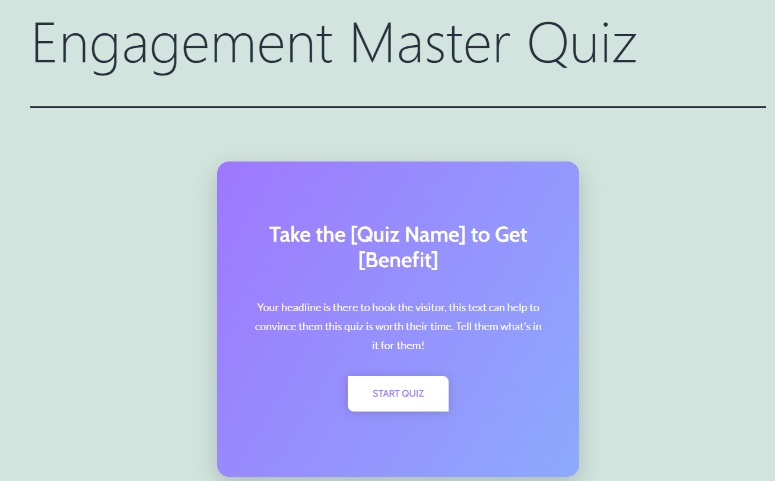
Ora hai un quiz coinvolgente e dettagliato per aiutarti a far crescere il tuo pubblico.
Fatto! Speriamo che questo tutorial ti sia piaciuto. Thrive è una potente suite di strumenti. Scopri di più su cosa puoi fare con questo plugin qui: Recensione di Thrive Leads e Recensione di Thrive Architect.
Successivamente, consulta alcune domande frequenti sulla creazione di quiz qui sotto.
FAQ: Come creare un quiz in WordPress
Quali tipi di quiz sono popolari per l'engagement sui siti WordPress?
I quiz più popolari per coinvolgere i visitatori sui siti WordPress includono quiz di personalità, quiz a quiz e valutazioni di conoscenza. I quiz di personalità consentono agli utenti di scoprire di più su se stessi, mentre i quiz a quiz mettono alla prova le loro conoscenze. Puoi creare tutti questi tipi di quiz con Thrive Quiz Builder e incoraggiare gli utenti a condividere i loro risultati sui social media, generando più traffico verso il tuo sito WordPress.
È possibile creare quiz che generano risultati personalizzati per gli utenti?
Sì, è assolutamente possibile creare quiz che generano risultati personalizzati per gli utenti su WordPress con plugin altamente personalizzabili come Thrive Quiz Builder. Con questo plugin, puoi personalizzare risultati, messaggi o raccomandazioni in base alle risposte fornite dagli utenti. I risultati personalizzati rendono l'esperienza del quiz più coinvolgente e pertinente, aumentando la soddisfazione dell'utente e la probabilità che condivida i propri risultati.
Ci sono best practice per ottimizzare i quiz per i motori di ricerca su WordPress?
Sì, ci sono diverse pratiche SEO che puoi utilizzare per ottimizzare i quiz per i motori di ricerca su WordPress. Innanzitutto, assicurati che il contenuto del tuo quiz sia pertinente e prezioso per il tuo pubblico. Utilizza titoli e meta descrizioni descrittivi per le tue pagine di quiz. Aggiungi testi ALT alle immagini all'interno dei quiz per accessibilità e SEO. Considera l'aggiunta di parole chiave pertinenti in modo naturale alle tue domande e ai risultati del quiz. Inoltre, utilizza un quiz builder come Thrive Quiz Builder per assicurarti che il tuo quiz sia responsive per dispositivi mobili, poiché Google favorisce i contenuti ottimizzati per dispositivi mobili. Infine, promuovi il tuo quiz sui social media e su altre piattaforme per aumentare l'engagement, il che può influire positivamente sulla SEO.
È possibile creare quiz a tempo con il theme builder?
Sì, puoi creare quiz a tempo utilizzando Thrive Theme Builder. Il theme builder offre flessibilità nella progettazione e strutturazione dei quiz, inclusa l'aggiunta di elementi a tempo. Puoi impostare limiti di tempo specifici per rispondere alle domande del quiz, creando un senso di urgenza ed eccitazione. I quiz a tempo possono essere coinvolgenti e stimolanti per gli utenti, migliorando la loro esperienza sul tuo sito WordPress.
Successivamente, potresti anche voler vedere altri modi per gamificare il tuo sito web oltre ai quiz. Per aggiungere a ciò, ecco alcuni articoli che puoi visitare per saperne di più sui quiz:
- 12 migliori plugin per quiz WordPress per aumentare il coinvolgimento degli utenti
- Recensione Crowdsignal: Sondaggi, Questionari e Quiz
- I 10 migliori plugin LMS WordPress a confronto
I primi due articoli sopra ti guideranno attraverso plugin alternativi per quiz e sondaggi. L'ultimo articolo ti informerà sui plugin per Learning Management System (LMS), che offrono anche un ottimo modo per interagire con il tuo pubblico.

Posso usarlo con un tema diverso, ad esempio Divi o Astra, e come lo collego a un omaggio o a una newsletter?