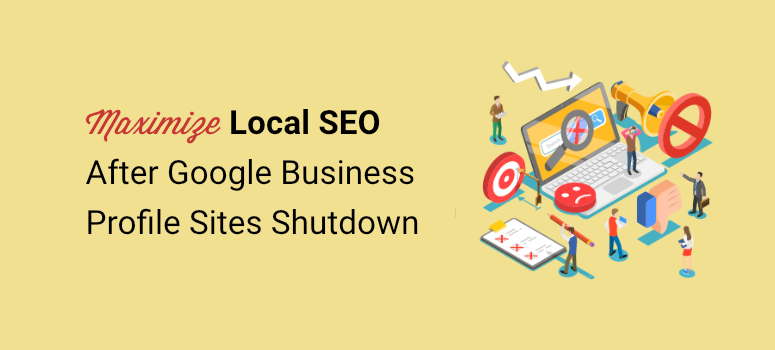
Sapevi che Google sta per chiudere tutti i siti creati con Google Business Profile?
Questa è una notizia enorme, considerando che oltre 20 milioni di aziende possiedono un minisito basato sul loro Google Business Profile (GBP).
In questo articolo, esamineremo i passaggi che i proprietari di attività commerciali che si affidano a questo sito web gratuito di Google dovrebbero intraprendere per adattarsi ai cambiamenti.
Perché la chiusura dei siti GBP è un cambiamento così significativo
Nella dichiarazione ufficiale, Google ha affermato che chiuderà tutti i siti web di Google Business entro marzo 2024. Dopodiché, tutti i tuoi utenti che tenteranno di accedere al tuo sito GBP verranno reindirizzati al tuo Google Business Profile.
Ma questa è solo una soluzione provvisoria.
Questo perché a partire dal 10 giugno 2024, questo reindirizzamento smetterà di funzionare e i tuoi visitatori riceveranno un errore Pagina non trovata (404). Dovrai invece aggiungere un nuovo sito web nella tua pagina Google Business Profile per inviare i tuoi utenti al tuo nuovo sito.
In parole povere, Google interromperà tutti i siti "business.site" e "negocio.site". Tuttavia, manterrai il tuo Google Business Profile. Se hai già aggiunto un sito web self-hosted, non devi cambiare nulla.
Quindi, perché la fine dei siti basati su GBP da parte di Google è un problema così grande?
Come accennato, oltre 20 milioni di aziende hanno un sito Google Business Profile, (GBP), precedentemente sito Google My Business (GMB).
Questo accade principalmente perché i siti GBP sono gratuiti e ospitati da Google, il che significa che sono sicuri e possono posizionarsi rapidamente per le ricerche locali. Sono anche incredibilmente facili da creare, poiché utilizzano semplicemente i contenuti del tuo Google Business Profile.
Ora, non molte aziende hanno un budget di marketing o sono abbastanza esperte di tecnologia per creare e gestire un sito web. Inoltre, assumere uno sviluppatore può essere costoso e richiedere tempo.
Di conseguenza, molte piccole aziende utilizzano il loro sito Google Business Profile anche come sito web principale della loro attività.
Altri vantaggi che le attività locali ottengono dal loro sito web GBP includono i seguenti.
- Ottimo modo per mostrare recensioni e valutazioni aziendali
- Modo semplice per le piccole aziende locali di posizionarsi e ottenere traffico
- Pubblicità gratuita poiché è fondamentalmente un minisito gratuito
- Aiuta a costruire fiducia perché mostrano recensioni e valutazioni dei clienti
- Modo semplice per offrire indicazioni sulla tua sede fisica
Ma è importante ricordare che mentre i siti GBP possono aiutare a generare affari locali, possono anche aiutare i residenti di un'area a ottenere servizi migliori.
La comunità locale può consultare le valutazioni aziendali, cosa hanno pensato i clienti passati dell'azienda, le indicazioni per raggiungere l'attività e così via. Queste informazioni possono aiutarli a scegliere un'azienda con cui lavorare in modo rapido ed efficace.
Poiché i siti GBP offrono così tanti vantaggi ai proprietari di attività commerciali e ai clienti locali, quali sono le alternative per il tuo sito Google Business da considerare?
Soluzioni per la chiusura dei siti web di Google Business
Trasferire il tuo sito basato su Google Business Profile su un'altra piattaforma di hosting gratuita come Wix, Weebly o WordPress.com può sembrare un buon approccio all'inizio. Ma, potresti ritrovarti in una situazione simile tra un paio di mesi.
Questo perché Google è il punto di riferimento per la maggior parte delle attività online, comprese quelle che offrono hosting gratuito. Al momento, tutte queste aziende stanno studiando e osservando come i clienti di Google reagiscono alla notizia della chiusura dei siti di Google Business.
Non ci sorprenderebbe se, dopo qualche mese, anche altre piattaforme che offrono hosting gratuito iniziassero a eliminare questo servizio.
Di conseguenza, la soluzione migliore è posizionare il tuo sito web aziendale su un servizio di self-hosting. È un approccio più sicuro poiché avrai un maggiore controllo sulla tua attività e non sarai lasciato a reagire a situazioni in cui aziende come Google cambiano le loro politiche.
Quindi, cosa devi fare per creare un sito in self-hosting da utilizzare per la tua attività locale?
Acquista un Dominio e Hosting
Per iniziare con il self-hosting, il primo passo è acquistare un dominio e l'hosting. Ecco un paio di provider di hosting adatti ai principianti e ai proprietari di piccole imprese.
1. Bluehost
Bluehost è il miglior servizio di hosting che puoi ottenere perché offre piani convenienti per soddisfare le esigenze di tutti. L'hosting offre velocità elevate e un uptime del 99,99%. Ottieni anche un dominio gratuito con qualsiasi piano Bluehost, quindi stai essenzialmente prendendo due piccioni con una fava.
Anche se potrebbe non essere il più facile da usare, Bluehost offre un builder drag and drop che può aiutarti a creare un sito in pochi minuti. Inoltre, se hai bisogno di ulteriore aiuto, puoi richiedere assistenza agli esperti Bluehost. Questo team può aiutarti a progettare il tuo sito a un costo aggiuntivo.
Dai un'occhiata alla nostra recensione completa di Bluehost qui.
2. Hostinger
Hostinger è anche una delle migliori soluzioni di hosting. Offre un dominio gratuito con qualsiasi piano di hosting e offre molti pacchetti convenienti tra cui puoi scegliere.
Hostinger ha abbracciato completamente l'IA e ora puoi utilizzare questa tecnologia per aiutarti a costruire il tuo sito. Tutto quello che devi fare è descrivere che tipo di sito web stai cercando e il loro costruttore di siti AI farà il resto per te.
La loro integrazione AI può anche aiutarti a creare contenuti unici per il tuo sito e ad aggiungere immagini pertinenti ai tuoi contenuti. Per completare il tutto, una volta che il tuo sito progettato dall'IA è pronto, puoi utilizzare il builder drag and drop di Hostinger per personalizzare ulteriormente il tuo sito web.
Dai un'occhiata alla nostra recensione completa di Hostinger qui.
Se stai cercando altre soluzioni, ecco un elenco delle migliori aziende di hosting per piccole imprese tra cui puoi scegliere.
Seleziona un Builder Drag and Drop
Ora, come hai visto sopra, la maggior parte delle aziende di hosting offre un builder drag and drop.
Ma, l'opzione migliore è selezionare uno strumento specificamente progettato per aiutarti a creare e personalizzare qualsiasi tipo di sito web desideri. Dovresti selezionare un site builder che ti permetta di creare diversi tipi di pagine web in modo intuitivo.
Tenendo conto di ciò, dai un'occhiata ai migliori site builder drag and drop per principianti qui sotto.
1. SeedProd
SeedProd è il website builder drag and drop più potente. Viene fornito con oltre 300 temi per landing page che puoi utilizzare per avviare il design del tuo sito web. Dispone di temi per quasi tutti i settori, quindi indipendentemente dalla tua attività, troverai un design adatto a te.
Otterrai anche molti template per siti a pagina singola che puoi utilizzare, rendendo SeedProd la soluzione perfetta per creare un'alternativa al sito Google Business.
Inoltre, se non trovi un tema che ti piace, puoi crearne uno personalizzato e utilizzarlo come qualsiasi altro tema. Per aggiungere a questo, puoi personalizzare ulteriormente il tuo sito e il tuo tema con un builder drag and drop facile da usare.
SeedProd viene fornito con oltre 90 blocchi predefiniti, che ti consentono di posizionare elementi diversi e unici esattamente dove desideri su una pagina. Puoi personalizzare il colore del carattere, la dimensione, lo spazio e molto altro per attrarre meglio i residenti della tua zona.
Dai un'occhiata alla nostra recensione completa di SeedProd qui.
Inizia subito con SeedProd qui.
Thrive Architect è il miglior builder di landing page creato specificamente pensando ai marketer. Questo perché viene fornito con molti elementi focalizzati sulla conversione come pulsanti call-to-action, countdown e altro.
Dispone inoltre di oltre 350 layout predefiniti per aiutarti a creare qualsiasi tipo di pagina con pochi clic.
Ciò che rende Thrive Architect un'eccellente alternativa ai siti GBP è che viene fornito con un blocco Google Maps. Questo ti permette di inserire una mappa sul tuo sito in modo simile a come verrebbe inserita nel tuo Profilo dell'attività su Google, aiutandoti con la SEO locale.
Inizia con Thrive Architect qui.
Se sei ancora indeciso su quale scegliere, ecco un elenco dei migliori page builder e theme builder per WordPress.
Ora, una volta acquistato un dominio e l'hosting e progettato il tuo sito con un builder drag and drop, il tuo sito è pronto.
Ma, molti proprietari di piccole imprese hanno già investito molto nei loro siti GBP aggiungendo spesso contenuti per rimanere rilevanti e aggiornati. Senza dubbio, questa è stata una delle migliori tattiche SEO.
Quindi, la domanda è: cosa dovresti fare con tutti i contenuti del tuo sito GBP?
La cattiva notizia è che non esiste un modo diretto per copiare tutti i contenuti del tuo sito Google sul tuo nuovo sito web. Dovrai copiare e incollare i contenuti manualmente.
Ma la buona notizia è che sia i temi SeedProd che i layout Thrive Architect includono contenuti demo.
Per aggiungere i contenuti del tuo sito GBP al tuo nuovo sito web, incollali semplicemente nelle sezioni appropriate del tuo nuovo sito, sostituendo i contenuti demo. Questo assicura che tutto il tuo duro lavoro non vada sprecato.
È anche importante sottolineare che la creazione di contenuti originali e di alta qualità può aiutare a migliorare il tuo posizionamento nella ricerca locale. Per questo motivo, ecco i 15 migliori strumenti e plugin per il content marketing per iniziare.
Concentra il tuo sito sulla ricerca locale (altamente raccomandato!)
I siti di Google Business Profile sono stati creati per le piccole imprese.
Hanno aiutato a dare a quei piccoli negozi, alla tua attività locale fisica e persino a quel chiosco di limonata in fondo alla strada una possibilità di competere con le grandi aziende.
Questi mini-siti gratuiti di Google hanno offerto a tali attività l'opportunità di posizionarsi nei Local Pack e su Google Maps, aiutandole a generare più lead e conversioni.
Anche se i siti GBP non esistono più, abbiamo ancora i Profili dell'attività su Google, la SEO locale e le mappe del sito per aiutare a livellare il campo di gioco per le attività locali. Tuttavia, questo diventerà molto più difficile senza la spinta che i siti di Google Business offrono alla ricerca locale.
Potrebbe essere necessario informarsi sulla SEO, sui backlink e persino sulla programmazione di base per aiutarti se non vuoi assumere un esperto.
Fortunatamente, All in One SEO è la soluzione perfetta per migliorare la tua SEO locale da principiante.
AIOSEO è senza dubbio il miglior plugin per la SEO locale perché ti permette di aggiungere elementi di ricerca locale ai tuoi Rich Snippet (Schema). Questo può aiutarti a comparire nei risultati avanzati (Google 3-pack), migliorando il tuo tasso di clic.
Può anche aiutarti a creare Smart Sitemap che vengono aggiornate automaticamente e notificate a Google. Puoi modificare queste Smart Sitemap in modo che si concentrino sulla ricerca locale, aiutandoti ad apparire nelle SERP locali.
In parole semplici, AIOSEO migliora la tua strategia SEO on-page e locale strutturando meglio le informazioni della tua attività in modo che Google possa comprenderle.
Ti guideremo attraverso la configurazione di AIOSEO per la ricerca locale.
Passaggio 1: Installa e configura AIOSEO
Per iniziare con questo All in One SEO, tutto ciò che devi fare è andare sul sito ufficiale, registrarti e acquistare un piano. Dai un'occhiata a questo tutorial su come installare un plugin se riscontri problemi.
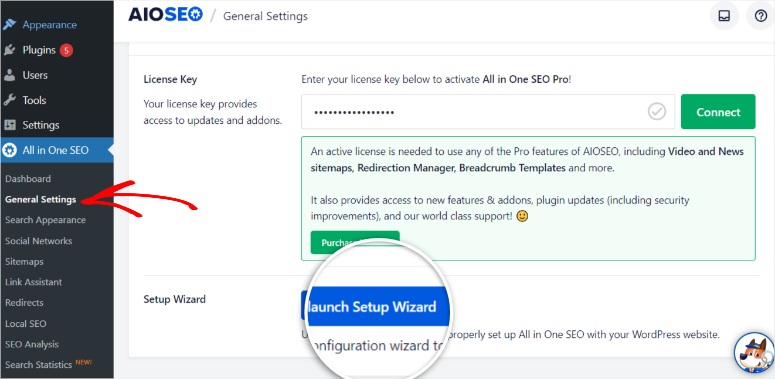
Una volta installato e attivato questo plugin SEO, esegui la sua procedura guidata di configurazione dall'opzione del sottomenu "Impostazioni generali". Questo ti aiuterà a configurare ciò di cui hai bisogno per iniziare con AIOSEO e la SEO locale.
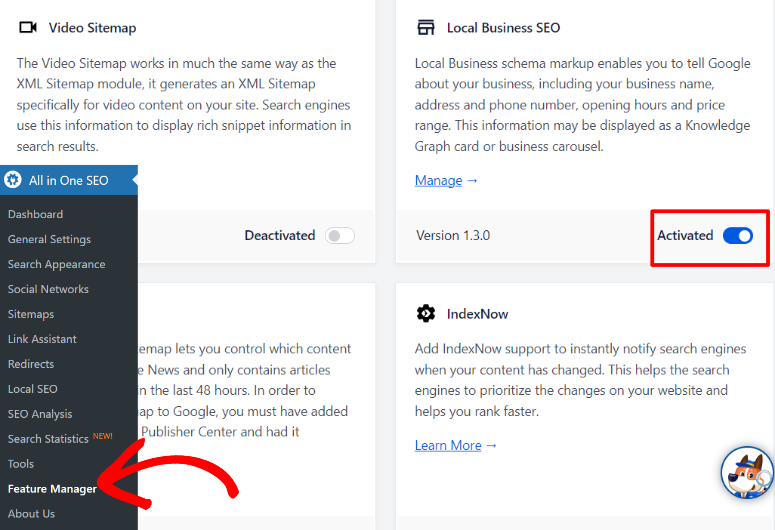
Una volta configurato il plugin, vai al sottomenu Gestione funzionalità sotto l'opzione del menu All in One SEO. Qui, cerca la scheda SEO per attività locali e attivala.
Questo abiliterà il markup Schema per attività locali in modo da poter comunicare a Google tutte le informazioni della tua attività tramite il codice del tuo sito.
Passaggio 2: Configura l'ottimizzazione SEO locale con AIOSEO
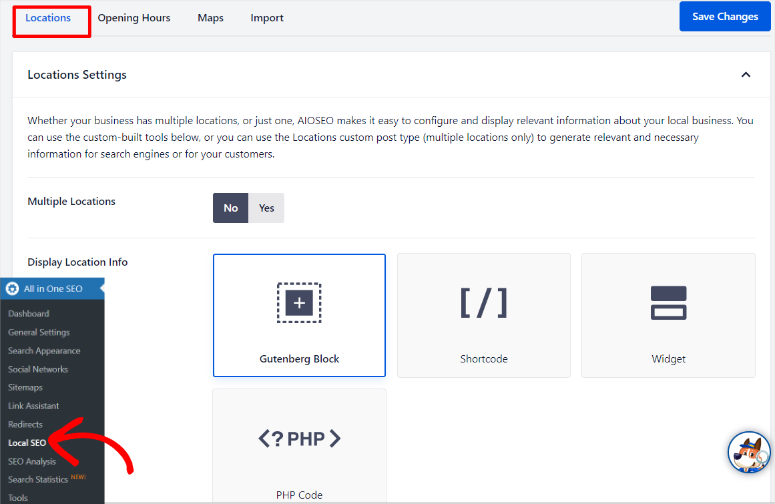
Successivamente, vai su All in One SEO » SEO locale nella tua bacheca di WordPress.
In questa pagina, vedrai 4 schede in alto: Località, Orari di apertura, Mappe e Importa.
Diamo un'occhiata prima alla scheda "Località".
In questa scheda, la prima cosa da fare è attivare o disattivare Località multiple con un pulsante di attivazione/disattivazione.
Al di sotto, AIOSEO ti offre diverse opzioni per aggiungere le informazioni sulla tua sede fisica al tuo sito. È importante sceglierne una con cui hai più familiarità in modo che sia facile per te. Queste opzioni includono l'utilizzo di un blocco Gutenberg, uno Shortcode, un Widget o un codice PHP.
Successivamente, inserisci il nome della tua attività, aggiungi un logo e il tipo di attività. Quindi, AIOSEO ti chiederà di inserire anche l'indirizzo della tua attività, le informazioni di contatto e gli ID fiscali e IVA.
Al di sotto, aggiungi un indicatore di prezzo per la tua attività, le valute accettate e i metodi di pagamento. Infine, compila le "Aree servite".
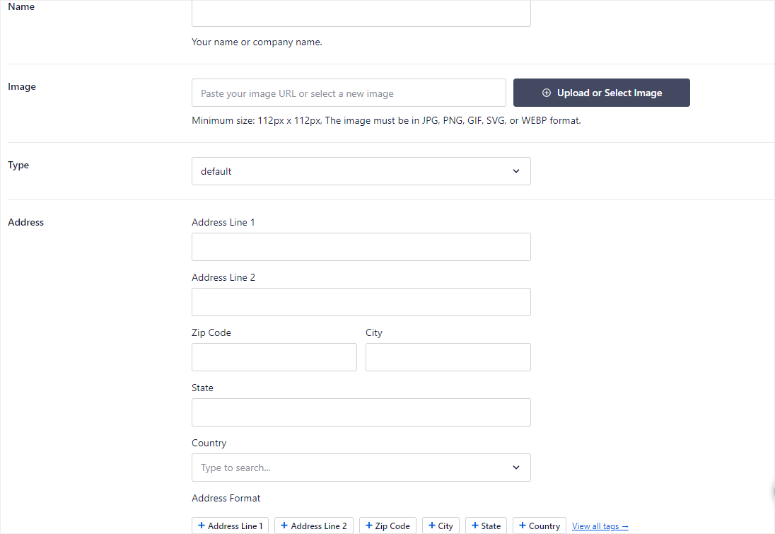
È importante aggiungere tutte queste informazioni in modo da fornire a Google quanti più dettagli possibili su ciò che fai e chi servi. Questo aiuterà il motore di ricerca a includerti nelle query locali più pertinenti nell'area.
Successivamente, diamo un'occhiata alla scheda "Orari di apertura".
Qui, usa un pulsante di attivazione/disattivazione per impostare se desideri che i tuoi orari di apertura vengano visualizzati o meno.
Quindi, puoi aggiungere un messaggio da visualizzare quando la tua attività è aperta o chiusa. Questa funzione è ottima per offrire un messaggio personalizzato ai tuoi potenziali clienti sui prossimi passi che dovrebbero intraprendere se trovano l'attività aperta o chiusa.
Al di sotto di questa opzione, imposta se la tua attività è aperta 24 ore su 24, 7 giorni su 7 e se desideri utilizzare il formato orario di 12 o 24 ore.
Dopo questo, utilizzando i menu a discesa accanto a ciascun giorno della settimana, imposta gli orari di apertura e chiusura della tua attività. Quindi, all'estrema destra, puoi anche impostare se l'attività è aperta 24 ore su 24, 7 giorni su 7 o chiusa per quel particolare giorno.
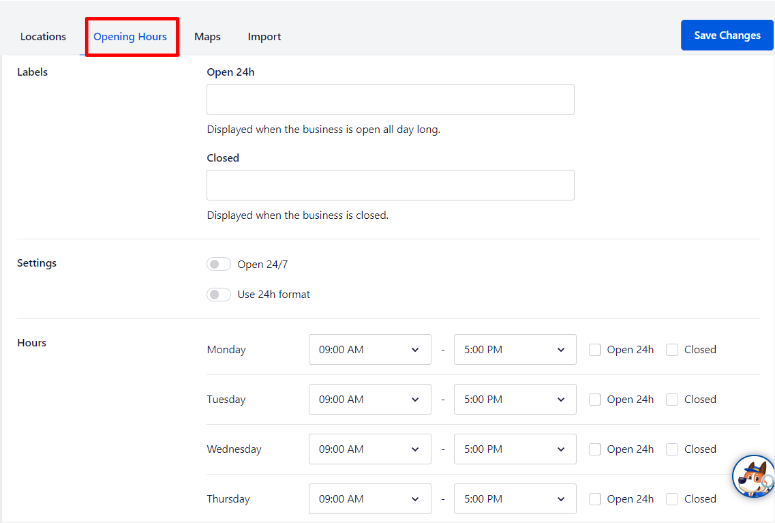
Ancora una volta, l'obiettivo qui è offrire a Google quante più informazioni possibili su come funziona la tua attività su base giornaliera, sia chiusa che aperta. Questo aiuterà Google a includerti nelle ricerche locali più pertinenti ai tuoi orari di apertura.
Ora, diamo un'occhiata alla scheda "Mappe".
Per questo passaggio, avrai bisogno di una Google Maps API Key. Se non ne hai una, non preoccuparti, crearne una è molto semplice.
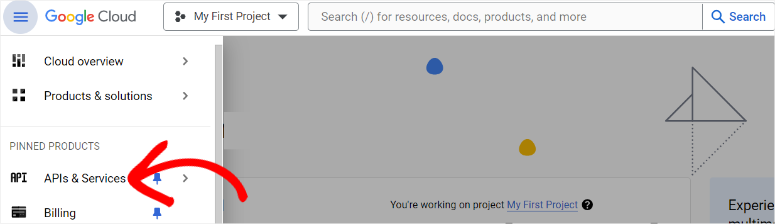
Tutto quello che devi fare è registrarti a Google Cloud Console con il tuo account Gmail e andare su API e servizi. Successivamente, segui i passaggi forniti da Google e dovresti ottenere facilmente la tua API.
In caso di problemi, segui questo tutorial su come creare una Google Maps API Key.
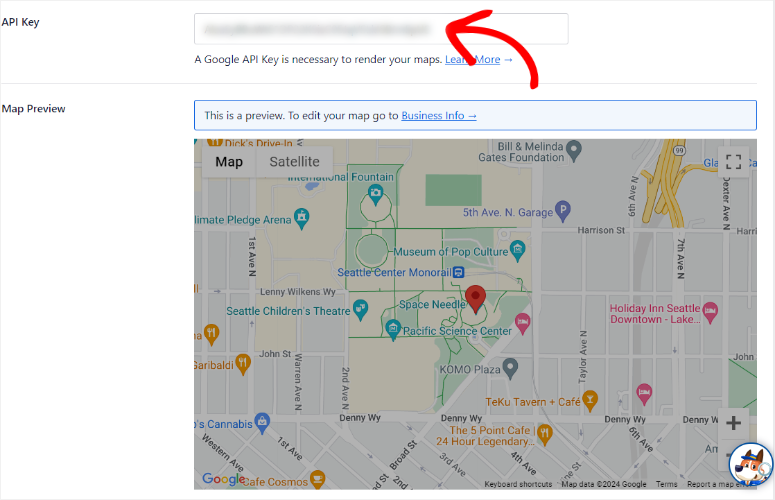
Una volta ottenuta la tua Google Maps API, incollala nella barra fornita nella scheda Mappe.
Dopo aver incollato il codice, dovresti vedere immediatamente un'anteprima della mappa per mostrarti come apparirà sulla pagina live.
Per garantire che la mappa della tua sede venga visualizzata in modo accurato, assicurati di fornire i dettagli corretti nella scheda "Località".
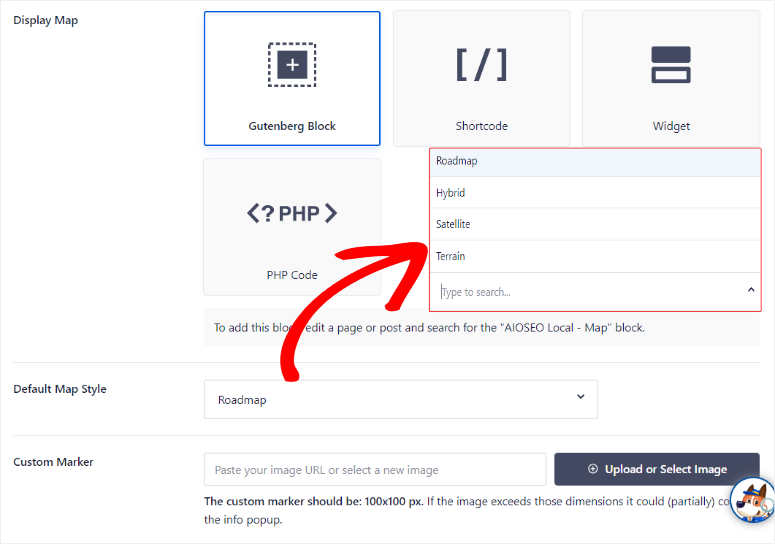
Al di sotto, seleziona come desideri aggiungere la mappa di visualizzazione. Le opzioni che hai includono un blocco Gutenberg, uno Shortcode, un Widget o codice PHP.
Successivamente, nel menu a discesa "Stile mappa predefinito", seleziona come desideri che appaia sulla tua pagina. Hai la possibilità di scegliere Roadmap, Hybrid, Satellite o Terrain.
Ognuna di queste opzioni offre al tuo pubblico una visione diversa della tua mappa. Pertanto, assicurati di selezionarne una che sia la più adatta al tuo pubblico.
Se non ti piacciono nessuna di queste opzioni, AIOSEO ti consente di aggiungere un marcatore personalizzato. Qui, puoi caricare un'immagine di 100 X 100 px come tua mappa, con il tuo stile o design.
Infine, diamo un'occhiata alla scheda Importa.
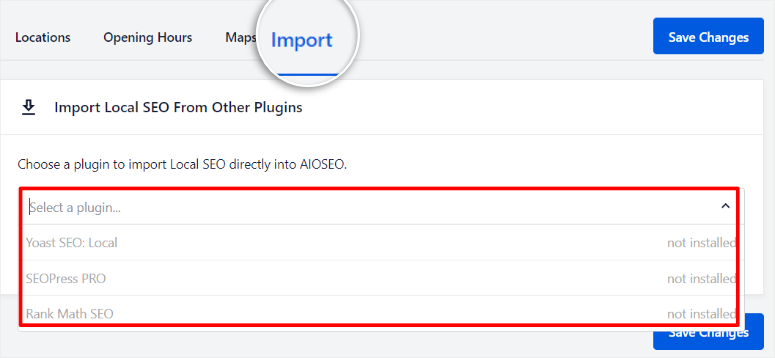
Qui, puoi aggiungere la SEO locale da un altro plugin. Il team di AIOSEO comprende che potresti aver utilizzato un altro plugin di SEO locale prima di passare a noi.
E il problema più grande nel cambiare strumento è che perdi tutte le tue impostazioni e i tuoi dati precedenti. Quindi, utilizzando questa funzionalità di AIOSEO, puoi importare la SEO locale direttamente in AIOSEO.
Per prima cosa, seleziona l'opzione del menu a discesa di importazione e noterai che puoi importare la SEO locale da 3 plugin. Questi plugin sono Yoast SEO: Local, SEO Press Pro e Rank Math SEO.
Sebbene questi non siano tutti i plugin di SEO locale disponibili, sono sicuramente i più popolari, il che rende probabile che tu ne avessi già utilizzato uno.
Dai un'occhiata al nostro articolo su All in One SEO Vs. Rank Math qui.
Una volta impostate tutte le informazioni sulla tua attività, fai clic su Salva modifiche.
Dopo aver salvato le modifiche, AIOSEO aggiunge automaticamente il markup dello schema locale al codice del tuo sito, garantendo che i motori di ricerca trovino le informazioni sulla tua attività.
Passaggio 3: Visualizza le informazioni sulla tua attività
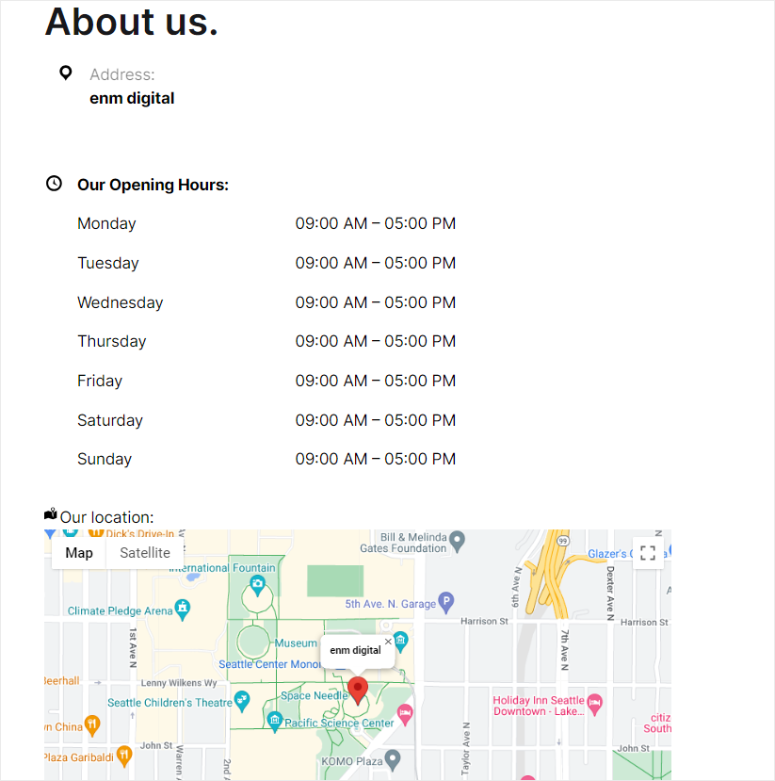
Per visualizzare le informazioni sulla tua attività, apri la pagina in cui desideri aggiungere le informazioni. Molti siti web preferiscono aggiungere queste informazioni nelle loro pagine Chi siamo o Contatti poiché è lì che molti potenziali clienti si aspettano di trovarle.
Per questo tutorial, modificheremo la pagina Chi siamo. Sulla sinistra dell'editor dei post, fai clic sull'icona Più (+) per aprire la barra di ricerca dei blocchi. Qui, cerca "AIOSEO locale".
Invece di aggiungere tutti i dati in un unico punto della pagina con un unico blocco, AIOSEO fornisce blocchi separati in modo da poter organizzare meglio le informazioni sulla tua attività per il tuo pubblico.
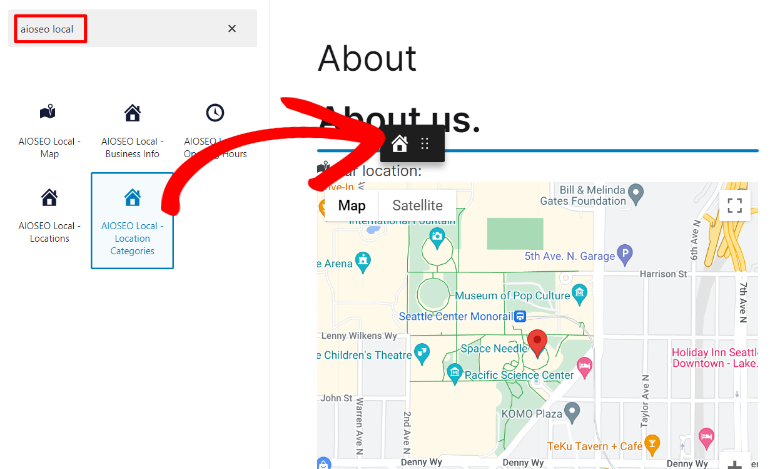
Puoi trascinare e rilasciare ogni blocco separatamente nella posizione esatta della tua pagina in cui desideri che le informazioni appaiano.
Passaggio 4: Aggiungi il tuo nuovo sito web al tuo profilo dell'attività su Google
Una volta creato il tuo nuovo sito web, progettalo con un costruttore drag and drop e aggiungi elementi di SEO locale con AIOSEO, il passo successivo è collegarlo al tuo profilo dell'attività su Google.
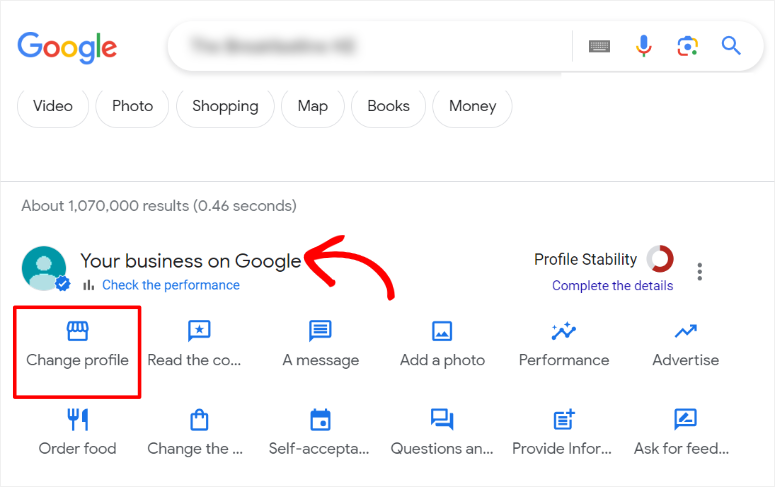
Per iniziare, vai su Google e cerca la tua attività utilizzando il suo nome esatto. Successivamente, appena sotto la barra di ricerca di Google, appariranno diverse schede sotto "La tua attività su Google".
Successivamente, seleziona "Modifica profilo" e dovrebbe apparire una finestra popup.
Nella finestra popup, vai alla scheda "Indirizzo". Qui, trova la barra dell'URL del sito web dell'attività. Quindi, inserisci l'URL del tuo nuovo sito web e fai clic su Salva.
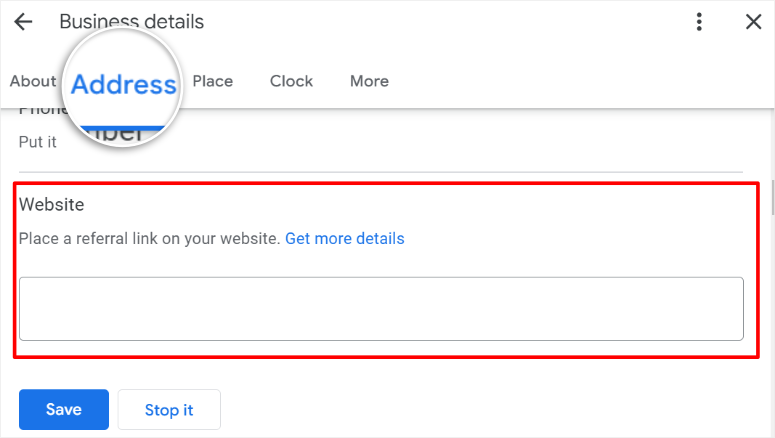
Ora, quando le persone visiteranno il tuo profilo dell'attività su Google e faranno clic su "Sito web", verranno reindirizzate al tuo nuovo sito web e non al tuo sito web business.site di Google.
Ecco fatto! Ora puoi utilizzare All in One SEO per massimizzare la tua ottimizzazione per i motori di ricerca locali.
Strumenti bonus per migliorare la SEO locale
Con la tua SEO locale impostata, è sempre importante essere proattivi per assicurarsi che nulla vada storto. Allo stesso tempo, dovresti anche cercare modi aggiuntivi per migliorare i tuoi risultati di ricerca locali su Google. Di seguito sono riportati alcuni plugin che possono aiutarti.
- Duplicator: Duplicator è il miglior plugin di backup. È importante avere un buon sistema di backup per il tuo sito, specialmente se sei un principiante. Questo assicura che se qualcosa si rompe durante l'impostazione della SEO locale, puoi tornare indietro e ricominciare da capo.
- MonsterInsights: MonsterInsights è il miglior plugin di Google Analytics. Può aiutarti a monitorare tutto il tuo traffico locale e le conversioni direttamente dalla tua dashboard di WordPress. Questo plugin di analisi può aiutarti a identificare rapidamente se le pratiche di SEO locale che hai implementato stanno funzionando.
- WPForms: Per un'attività locale, l'aggiunta di elementi come moduli di contatto, moduli di pagamento, moduli di registrazione e altro ancora può aiutarti a ottenere più lead e conversioni. WPForms ha oltre 1400 modelli di moduli che puoi utilizzare e personalizzare con un editor drag-and-drop.
- OptinMonster: Questo è il miglior plugin per conversioni e generazione di lead. OptinMonster può aiutarti a creare bellissimi moduli di opt-in che convertono i lead senza essere troppo invadenti o intrusivi. Ti permette di creare finestre popup a schermo intero, che puoi usare come un tappeto di benvenuto per i tuoi potenziali clienti. Ma soprattutto, puoi creare moduli di opt-in geotargetizzati, che possono essere ottimi per aumentare le conversioni per le attività locali.
Congratulazioni! Ora puoi evitare gli effetti della chiusura del tuo sito del Profilo dell'attività su Google. Se hai altre domande, consulta le nostre FAQ qui sotto.
FAQ: Come massimizzare la tua SEO locale dopo la chiusura dei siti del Profilo dell'attività su Google
Il Profilo dell'attività su Google sta chiudendo?
No, il Profilo dell'attività su Google non sta chiudendo. Tuttavia, i minisiti gratuiti creati con i Profili dell'attività su Google verranno tutti disattivati.
Devo cambiare il dominio collegato al mio Profilo dell'attività su Google?
Fortunatamente, no. Se hai già un dominio personalizzato collegato al tuo Profilo dell'attività su Google, non è necessario cambiare nulla. Poiché Google sta eliminando gradualmente i siti GBP, ti verrà richiesto di indirizzare il tuo pubblico verso un'altra posizione. Avere un sito web self-hosted è la soluzione migliore.
Ho bisogno di un Profilo dell'attività su Google per apparire nelle SERP locali?
Sì, un Profilo dell'attività su Google è essenziale per apparire nei risultati di ricerca locali. Ti aiuta a fornire informazioni chiave sull'attività e migliora la visibilità nel Local Pack.
Il Profilo dell'attività su Google è gratuito?
Assolutamente! Un Profilo dell'attività su Google è completamente gratuito. Tutto quello che devi fare è andare su www.google.com/business e registrarti con il tuo account Gmail.
Speriamo che ti sia piaciuto imparare cosa fare quando i siti GBP chiudono. Se hai bisogno di aiuto per raggiungere più persone con il tuo nuovo sito, ecco un articolo su la guida completa per principianti alla SEO di WordPress.
A parte questo, ecco articoli aggiuntivi che riteniamo possano interessarti.
- Come Installare WordPress – Guida per Principianti
- Come personalizzare un sito WordPress
- 27 Plugin WordPress indispensabili per siti web aziendali (Scelta di esperti)
Il primo articolo ti insegnerà come installare WordPress per il tuo nuovo sito. Il post successivo parla di come puoi personalizzare il tuo sito. Mentre l'ultimo articolo elenca 27 plugin indispensabili che un sito aziendale dovrebbe avere.

“Suggerimenti super utili! La chiusura di Google Business Sites mi aveva preoccupato, ma il tuo post ha fornito passaggi chiari e attuabili per massimizzare la SEO locale. L'enfasi sulle parole chiave locali, le recensioni online e le informazioni NAP accurate è perfetta. Grazie per averci guidato in questa transizione con consigli pratici!”
Vedo che Google farà molte modifiche nel suo ecosistema. Hanno chiuso molti account aziendali prima senza preavviso. Grazie per la condivisione.