Vuoi imparare ad accettare pagamenti Square sul tuo sito WordPress?
Square è uno dei gateway di pagamento più diffusi, progettato per consentire agli utenti di dispositivi mobili di effettuare facilmente pagamenti tramite carte di credito.
È perfetto per negozi online e commercianti che desiderano riscuotere pagamenti dai clienti direttamente dai loro dispositivi mobili o inserendo le informazioni della loro carta di credito.
Con l'aiuto di un plugin per WordPress, puoi anche collegare questo gateway di pagamento al tuo sito web e vendere qualsiasi tipo di prodotto con facilità.
In questo tutorial, ti mostreremo come aggiungere il gateway di pagamento Square al tuo sito WordPress in pochi semplici passaggi.
Il modo più semplice per aggiungere pagamenti Square a WordPress
Ci sono molti plugin di pagamento disponibili sul mercato per integrare il tuo sito con Square. Tuttavia, devi scegliere quello che garantisce pagamenti sicuri e affidabili.
Se stai usando WooCommerce, allora vorrai usare il plugin Square for WooCommerce.
Tuttavia, in questo tutorial, abbiamo scelto WPForms perché funziona per tutti i tipi di siti WordPress.

WPForms è il costruttore di moduli drag and drop n. 1 che ti consente di creare qualsiasi tipo di modulo WordPress come moduli di contatto, moduli di registrazione, moduli d'ordine, moduli di donazione e altro ancora.
Una delle cose migliori di WPForms è che offre un'integrazione perfetta con i gateway di pagamento più diffusi come Stripe, PayPal e Square. Quindi, puoi facilmente aggiungere pagamenti Square ai moduli WordPress senza alcuna conoscenza di codifica.
Per iniziare, WPForms offre una libreria di modelli in cui puoi scegliere da una raccolta di modelli di moduli predefiniti. Troverai un modello di modulo per ogni scopo come iscrizione alla newsletter, pagamento, ordine di prodotti e molti altri.
Inoltre, il costruttore di moduli WPForms è facile da usare e molto intuitivo, quindi puoi personalizzare i tuoi moduli come desideri.
Punti salienti:
- Modelli di moduli responsive per dispositivi mobili
- Interfaccia intuitiva per principianti
- Notifiche email e messaggi di conferma personalizzabili
- Campi modulo per e-commerce
- Opzioni per impostare la valuta
- Logica condizionale e moduli conversazionali
- Protezione antispam integrata
- Integrazione con servizi di email marketing
- Dashboard di gestione delle voci del modulo
- E molto altro
C'è così tanto che puoi fare con WPForms. Ti dà accesso a molte funzionalità e strumenti avanzati in modo da poter aggiungere più funzionalità al tuo sito web WordPress.
Quando si tratta della privacy e della sicurezza delle tue transazioni online, WPForms è l'opzione migliore. Non memorizza alcuna informazione sulla carta di credito dei tuoi utenti. Questi dettagli vengono inviati direttamente a Square tramite i tuoi moduli di fatturazione.
Detto questo, impariamo come aggiungere facilmente pagamenti Square a WordPress.
Passaggio 1: Installa e attiva il plugin WPForms
Innanzitutto, devi registrarti per un account WPForms. Esiste una versione gratuita del plugin che puoi installare dal repository di WordPress.
Per accettare pagamenti e impostare la valuta per il tuo sito web, devi eseguire l'aggiornamento a un piano pro. WPForms offre piani tariffari su misura per soddisfare le esigenze di diversi utenti e aziende. Quindi, puoi scegliere un piano adatto a te.
Dopo la registrazione, puoi accedere alla dashboard del tuo account WPForms. Qui, apri la scheda Download per trovare il tuo file di download e la chiave di licenza.

Devi scaricare il file del plugin e installarlo sul tuo sito WordPress. Se hai bisogno di aiuto per installare un plugin, consulta questa guida su come installare un plugin WordPress.
Una volta installato e attivato WPForms, vai alla scheda WPForms » Impostazioni dalla tua dashboard di WordPress. Inserisci qui la tua chiave di licenza per attivare le tue funzionalità pro.

Quindi, fai clic sul pulsante Verifica chiave e vedrai il messaggio di successo della verifica.
Ora, dovrai configurare l'addon Square sul tuo sito WordPress.
Passaggio 2: Installa e attiva l'addon Square
Per connetterti con Square, dovrai installare il WPForms Square Addon. Puoi farlo navigando alla pagina WPForms » Addons dal pannello di amministrazione.
Se scorri questa pagina, troverai l'addon Square. Tutto ciò che devi fare è cliccare sul pulsante Installa Addon.
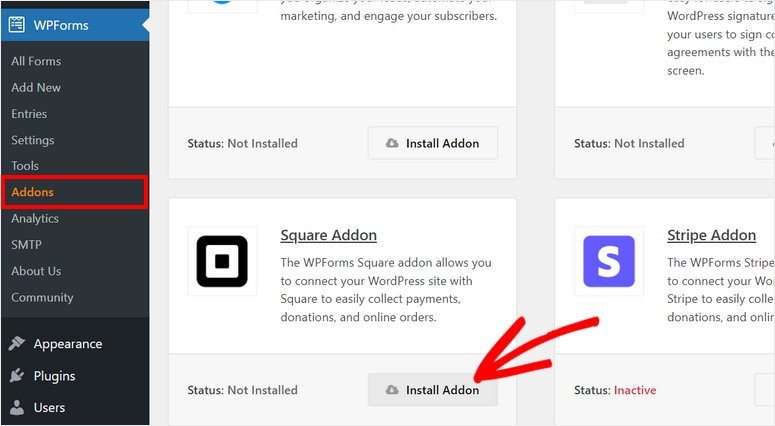
Dopo aver installato e attivato l'addon, vai alla pagina WPForms » Impostazioni e apri la scheda Pagamenti.
In questa pagina, vedrai le impostazioni per scegliere la valuta e connettere il tuo account Square.
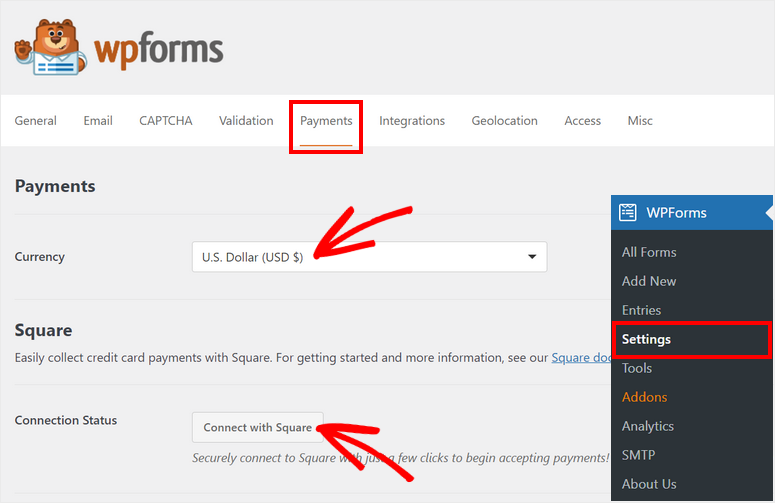
Inoltre, WPForms ti consente di abilitare la Modalità Test per verificare le tue transazioni Square. In questo modo, puoi assicurarti che nessuna transazione reale venga elaborata accidentalmente mentre connetti il tuo account sandbox Square e verifichi se la tua connessione funziona correttamente o meno.
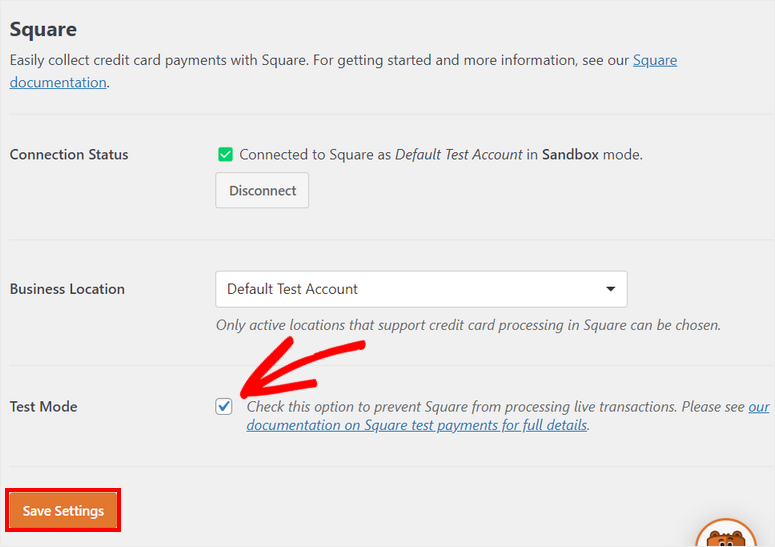
Una volta terminate le impostazioni, fai clic sul pulsante Salva Impostazioni.
Ora sei pronto per creare un modulo con l'opzione di pagamento Square.
Passaggio 3: Crea il tuo modulo di pagamento Square
Se non hai un modulo esistente, puoi crearne uno nuovo semplicemente facendo clic sulla scheda WPForms » Aggiungi Nuovo nel pannello di amministrazione. Questo avvierà la libreria dei modelli di modulo.
WPForms offre modelli per qualsiasi tipo di modulo WordPress, quindi puoi scegliere uno qualsiasi di questi modelli che corrisponda alle tue esigenze. Puoi visualizzare in anteprima i modelli per fare la tua scelta.
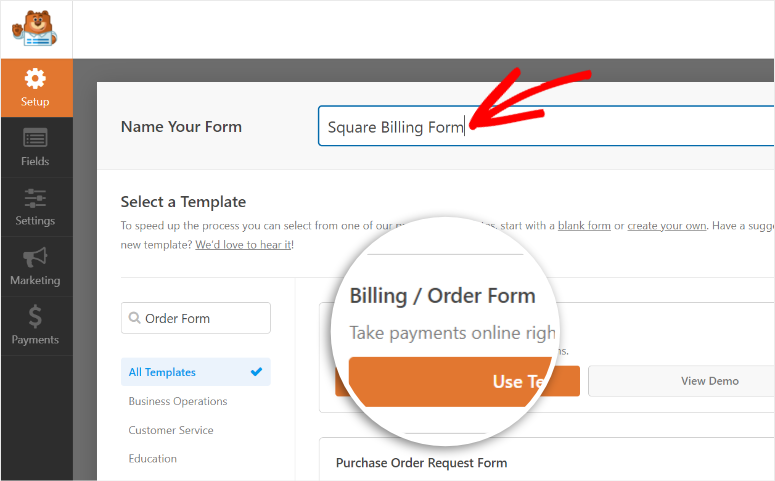
Per questo tutorial, utilizzeremo il modello Modulo di Fatturazione/Ordine. Include tutti i campi necessari per raccogliere informazioni e dettagli di pagamento dai clienti. Puoi anche usare lo stesso modulo per creare un catalogo di prodotti e venderli su WordPress. Questo è perfetto per le piccole imprese che non vogliono il fastidio di gestire un negozio di e-commerce completo.
Nella parte superiore della pagina, puoi inserire un nome per il tuo modulo e quindi fare clic sul pulsante Usa Modello.
Nella finestra successiva vedrai il costruttore di moduli WPForms. Tutti i campi del modulo e le opzioni di personalizzazione si trovano nel pannello del menu di sinistra e l'anteprima del modulo sul lato destro del costruttore.
Per inserire un nuovo campo del modulo, semplicemente trascinalo dal menu di sinistra e posizionalo sull'anteprima del modulo.
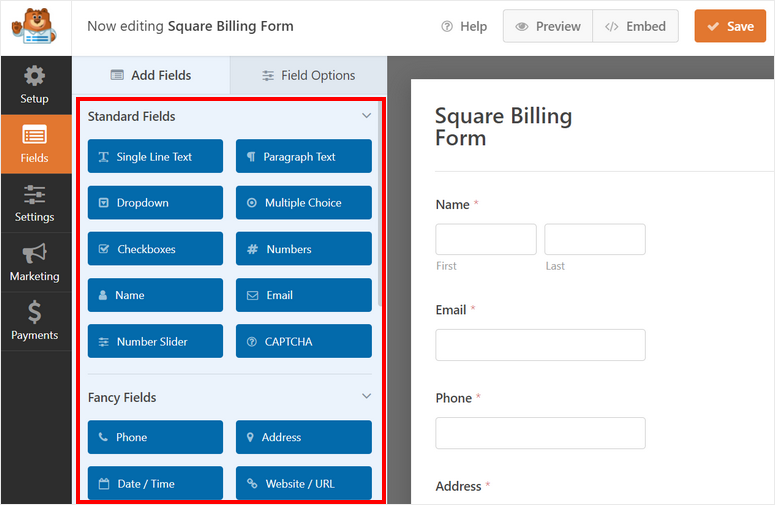
Poiché i modelli di modulo WPForms sono progettati per essere pronti all'uso, non è necessario apportare modifiche importanti.
Se desideri personalizzare un campo esistente, puoi fare clic sul campo e vedrai le opzioni del campo nel pannello di sinistra.
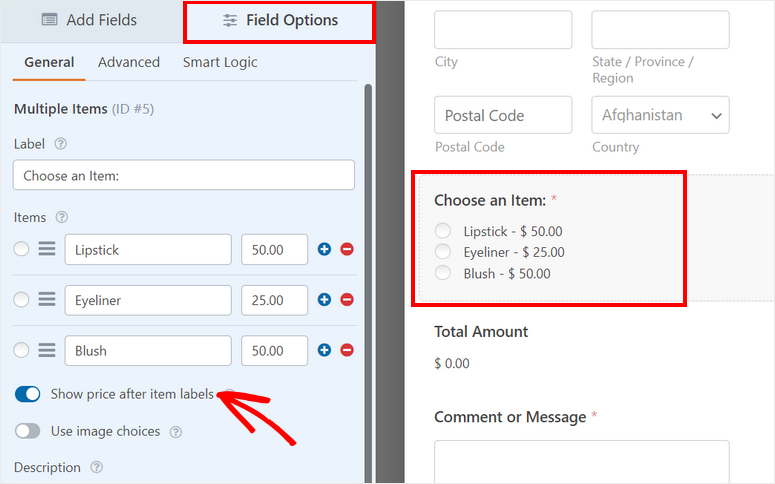
Ad esempio, puoi modificare il campo del modulo chiamato Articoli disponibili nel modello di modulo. In “Opzioni campo”, puoi inserire un’etichetta personalizzata e le varianti del prodotto con i prezzi.
Per mostrare i prezzi dei tuoi prodotti sul front-end del modulo, abilita l’opzione Mostra prezzo dopo le etichette degli articoli.
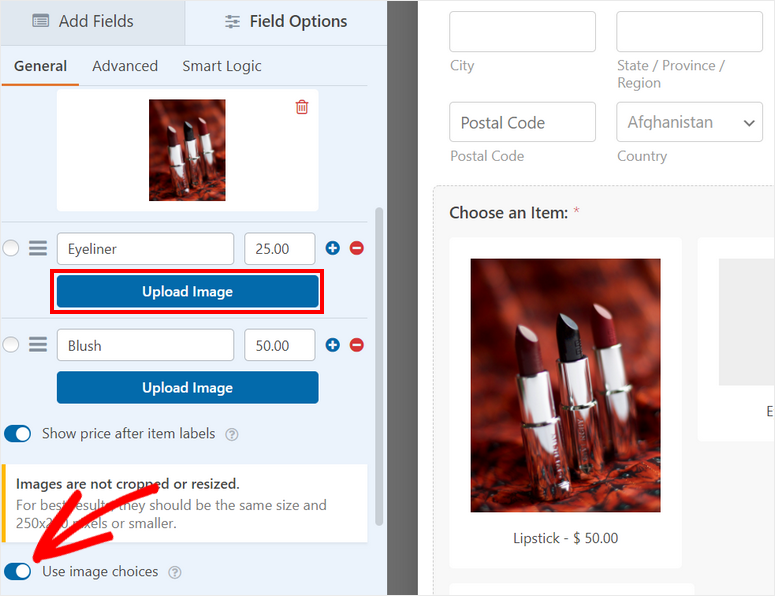
Un’altra grande funzionalità di WPForms è che puoi aggiungere immagini ai tuoi articoli in modo che i tuoi clienti abbiano un’idea dei tuoi prodotti. Questo li aiuta a prendere decisioni di acquisto più velocemente.
Per fare ciò, devi abilitare l’opzione Usa scelte immagine e quindi caricare le immagini dei tuoi prodotti.
WPForm consiglia di utilizzare immagini di dimensioni pari o inferiori a 250 x 250 px per una migliore qualità dell’immagine.
Una volta impostato il catalogo dei prodotti, fai clic sul pulsante Salva nella parte superiore del generatore di moduli.
Successivamente, devi aggiungere il campo Square sul tuo modulo e impostare i dettagli di pagamento.
Passaggio 4: Imposta i pagamenti Square
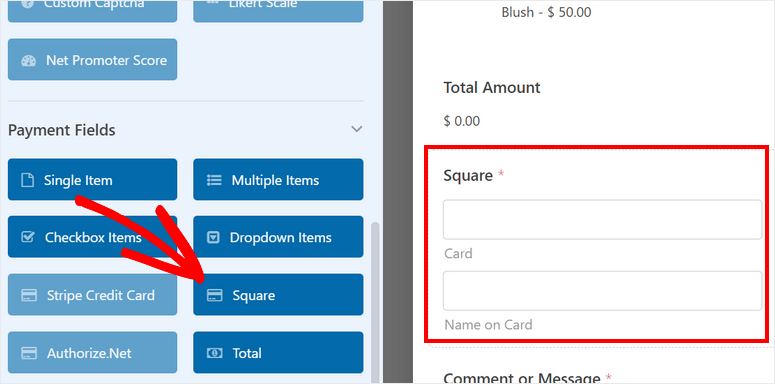
Nel menu di sinistra, puoi trovare il campo Square nella sezione Campi di pagamento. Trascina e rilascia il campo nell’anteprima del modulo.
Puoi anche cambiare l’etichetta e la descrizione per il campo di pagamento, se lo desideri.
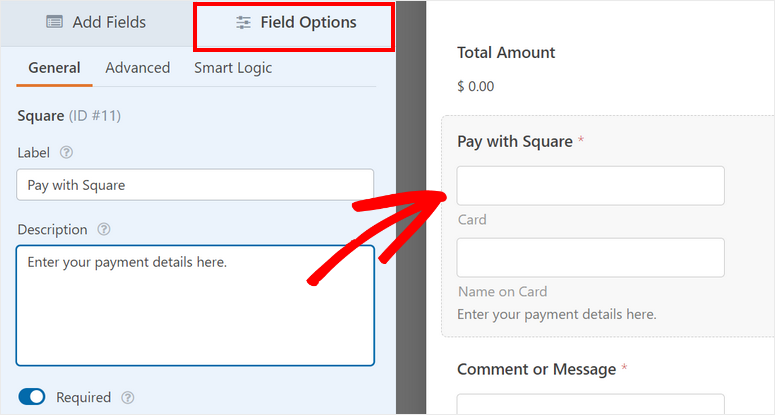
Con questo metodo di pagamento, non c’è un checkout complicato. I clienti possono effettuare i loro pagamenti online in modo facile e veloce.
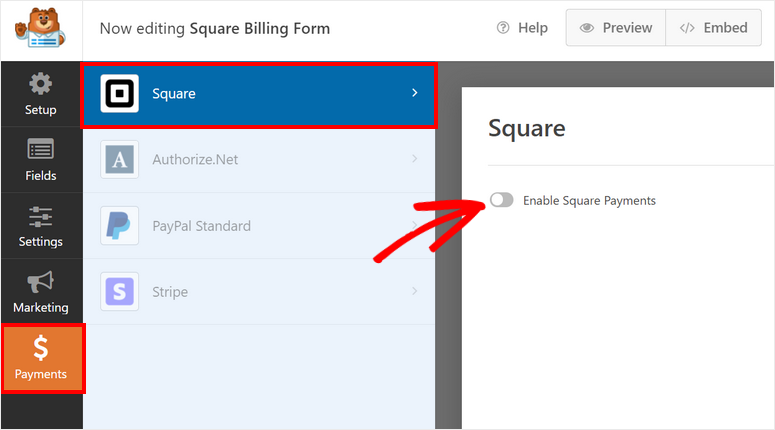
Quindi, naviga nella scheda Pagamenti nel pannello del menu di sinistra e vedrai diverse opzioni di pagamento a seconda del componente aggiuntivo che installi.
Qui, fai clic su Square e seleziona l’opzione Abilita pagamenti Square.
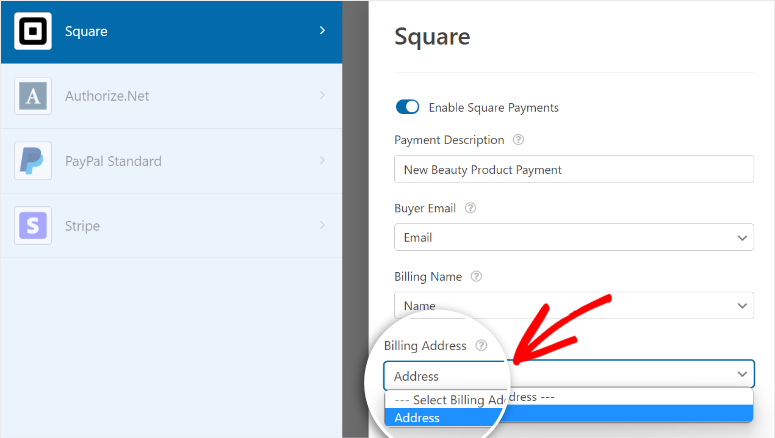
Ora, puoi configurare le impostazioni per i tuoi pagamenti Square. Vedrai le opzioni per:
- Descrizione pagamento: Inserisci una descrizione per il tuo pagamento. Questa apparirà sull’estratto conto della carta di credito o della carta bancaria dei tuoi clienti.
- Email acquirente: Dal menu a discesa, seleziona l’opzione Email per inviare la ricevuta di pagamento all’indirizzo email inserito dal cliente nel modulo d’ordine.
- Nome fatturazione: Dal menu a discesa, seleziona l’opzione Nome per identificare il nome del cliente per il pagamento.
- Indirizzo fatturazione: Seleziona l’opzione Indirizzo e WPForms compilerà automaticamente l’indirizzo di fatturazione del cliente in base al suo inserimento nel modulo.
Non dimenticare di fare clic su Salva in modo da non perdere i tuoi progressi.
Prima di pubblicare il tuo modulo di pagamento Square sul tuo sito, devi impostare le notifiche e le conferme del modulo.
Passaggio 5: Configura notifiche e conferme
WPForms ti consente di controllare cosa succede dopo che un cliente effettua con successo un pagamento con Square. Puoi configurare notifiche via email e conferme per:
- Inviarti e ai tuoi collaboratori un’email con i dettagli del pagamento
- Inviare ai clienti le informazioni del loro modulo per confermare il loro pagamento
- Mostra un messaggio di ringraziamento al completamento del pagamento
- Reindirizza i clienti a una pagina diversa dopo il pagamento andato a buon fine
Queste impostazioni ti aiuteranno a semplificare il tuo flusso di lavoro e ad automatizzare le attività di follow-up.
Per le notifiche via email, apri la scheda Impostazioni » Notifica dal pannello del menu a sinistra all'interno del generatore di moduli.
Per impostazione predefinita, la notifica dell'amministratore è già configurata. Questa viene inviata all'indirizzo email dell'amministratore di WordPress. Puoi cambiarla e aggiungere altri indirizzi email dei membri del tuo team.
Assicurati di separare gli indirizzi email con virgole.
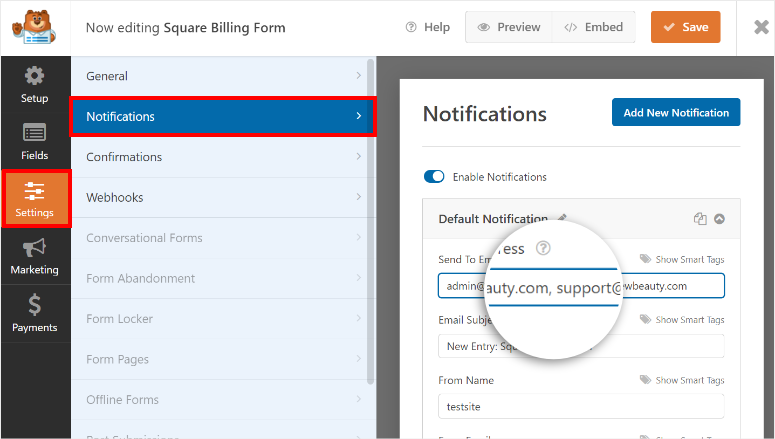
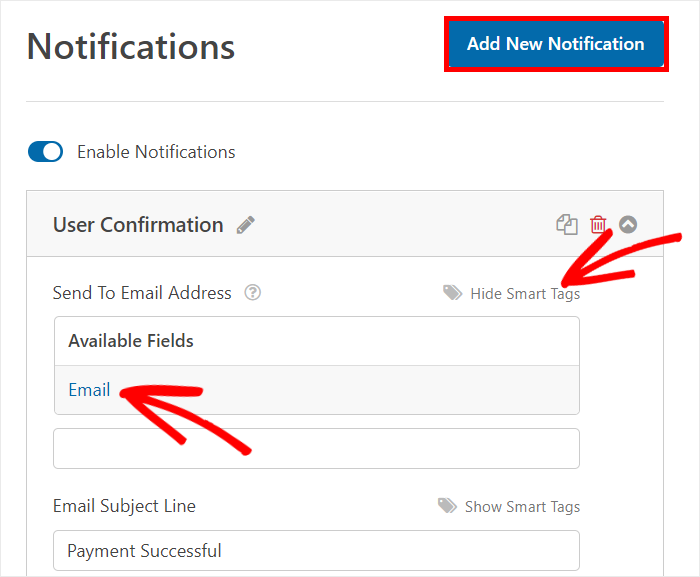
Se desideri inviare notifiche via email anche ai tuoi clienti, fai clic sul pulsante Aggiungi nuova notifica nell'angolo in alto a destra della pagina. Dovrai inserire un nome per la tua notifica in modo da poterla identificare in seguito se dovrai modificarla o eliminarla.
Quindi, puoi aggiungere l'indirizzo email del cliente al campo Invia all'indirizzo email. Per fare ciò, fai clic sull'opzione Mostra tag intelligenti e quindi seleziona l'opzione Email.
Successivamente, hai la possibilità di aggiungere un messaggio personalizzato per i tuoi clienti. Potresti inserire dettagli su resi e rimborsi, tempi di consegna previsti e così via.
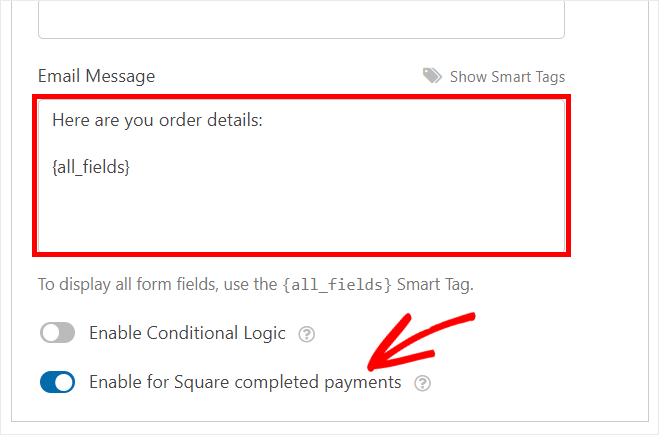
Nel campo corpo dell'email, puoi inserire il tuo contenuto insieme ai dettagli dell'ordine utilizzando il tag intelligente {all_fields}. Questo tag riempirà automaticamente i dettagli dell'ordine dal modulo WordPress inviato dall'utente.
Puoi anche abilitare la logica condizionale per inviare notifiche via email solo se vengono soddisfatte determinate condizioni. Questa funzionalità è utile per inviare notifiche diverse ai clienti che selezionano prodotti diversi sul tuo modulo.
Alla fine, c'è un'opzione per Abilita per i pagamenti completati di Square. Selezionando questa opzione, la notifica via email viene inviata solo dopo che il cliente ha effettuato con successo il pagamento.
Ora, devi aggiungere un messaggio di conferma per il tuo modulo di pagamento Square. Vai alla scheda Impostazioni » Notifica per vedere le impostazioni di conferma.
Ci sono 3 opzioni tra cui puoi scegliere per la tua azione di conferma.
- Mostra un messaggio personalizzato
- Reindirizza a una pagina diversa del tuo sito
- Reindirizza a un sito web o a una pagina esterna
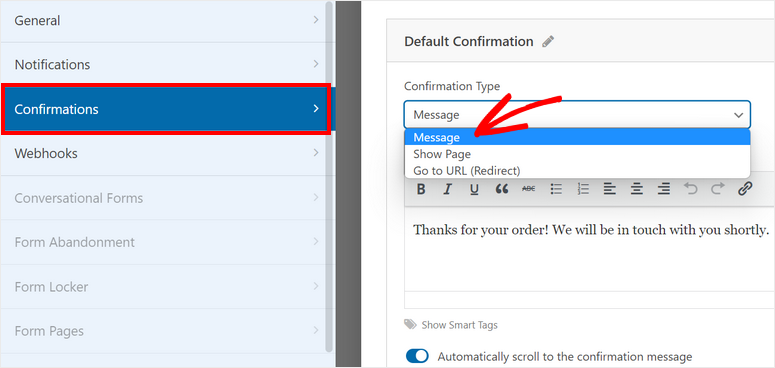
Se desideri visualizzare un messaggio di conferma personalizzato dopo un pagamento andato a buon fine, scegli l'opzione Messaggio. Quindi, inserisci il tuo testo nell'editor.
Per passaggi più dettagliati, consulta la nostra guida su come impostare le notifiche e le conferme corrette.
Dopo aver terminato l'impostazione delle notifiche e delle conferme, premi il pulsante Salva.
Passaggio 6: Pubblica il tuo modulo Square in WordPress
Con WPForms, puoi aggiungere il tuo modulo di pagamento Square su qualsiasi pagina, post o area compatibile con i widget di WordPress. Supporta blocchi e widget pronti all'uso per WordPress, quindi non devi incorporare manualmente snippet di codice o anche shortcode.
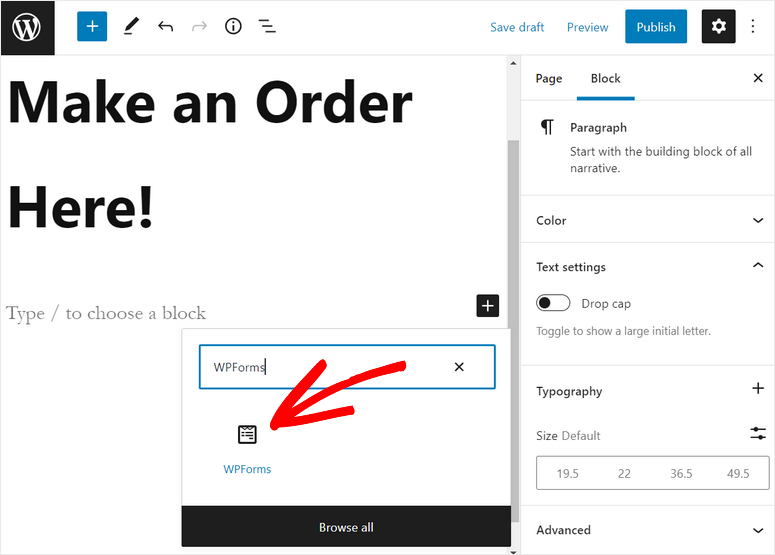
Se stai utilizzando l'editor a blocchi di WordPress, cerca il blocco WPForms per aggiungerlo a qualsiasi pagina o post.
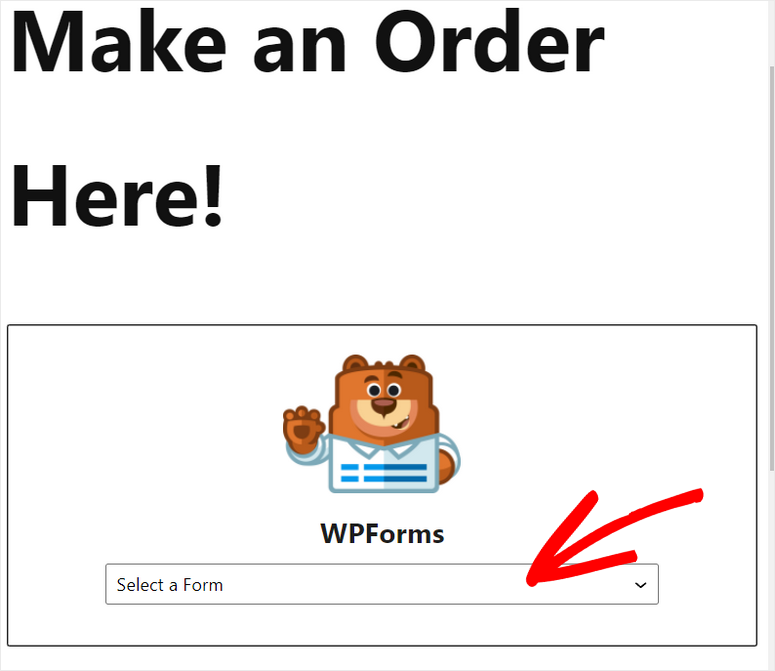
Quindi, vedrai un menu a discesa dove puoi selezionare il modulo di pagamento Square che hai appena creato.
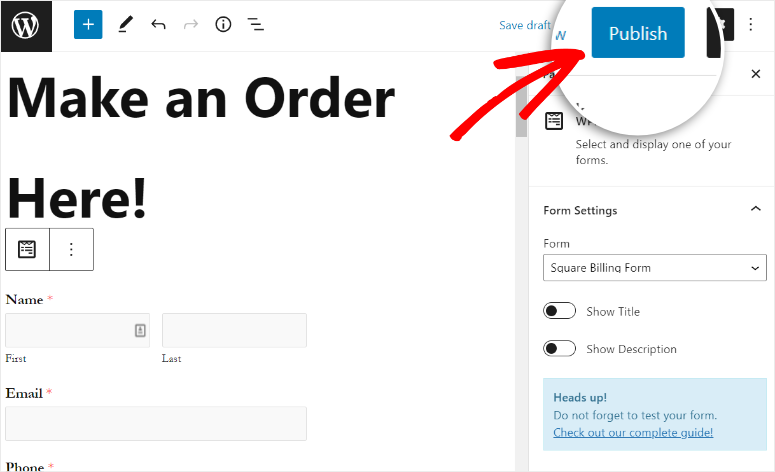
Sarai in grado di vedere l'anteprima del modulo con un'opzione di pagamento Square nell'editor di testo. Sul lato destro, ci sono opzioni per mostrare il titolo e la descrizione del modulo.
Per visualizzare il modulo sul tuo sito, fai clic sul pulsante Pubblica nell'editor della tua pagina o del tuo post.
Se utilizzi l'editor classico di WordPress, puoi aggiungere facilmente il tuo modulo utilizzando il pulsante Aggiungi modulo nell'editor del post.
Dopo aver fatto clic sul pulsante, seleziona semplicemente il modulo che desideri inserire e pubblica la tua pagina.

Inoltre, puoi aggiungere il tuo modulo di pagamento Square a qualsiasi area widget come piè di pagina o barra laterale. Vai alla scheda Aspetto » Widget e trascina il widget WPForms nel menu della barra laterale o del piè di pagina sulla destra.
Quindi, puoi selezionare il tuo modulo utilizzando il menu a discesa e salvare le impostazioni.

Congratulazioni! Hai imparato come aggiungere pagamenti Square a WordPress senza sforzo. Ora, i tuoi clienti possono effettuare facilmente pagamenti sul tuo sito web.
Se stai cercando di aggiungere opzioni come pagamenti ricorrenti o pagamenti in abbonamento, puoi farlo tramite la tua dashboard Square.
Con WPForms, puoi creare moduli WordPress dall'aspetto professionale come
- Moduli di candidatura
- Moduli di prenotazione
- Moduli di richiesta preventivo
- Moduli di richiesta
- Moduli di registrazione eventi
- Sondaggi e quiz
- Moduli di iscrizione
- Moduli d'ordine prodotti
- E altro ancora
Puoi persino collegare i tuoi moduli con popolari servizi di email marketing come Constant Contact, AWeber e Drip.
Inoltre, WPForms è compatibile con plugin per page builder come SeedProd ed Elementor. Puoi usare SeedProd per personalizzare il design e lo stile dei tuoi moduli WordPress. Ciò ti consente di modificare lo sfondo, i caratteri e i colori per abbinarli al resto del tuo sito web.
Una cosa da tenere a mente è che l'accettazione dei pagamenti con carta tramite l'app Square è attualmente disponibile negli Stati Uniti, Canada, Australia, Giappone, Regno Unito, Repubblica d'Irlanda, Francia e Spagna.
Se desideri accettare pagamenti con carta in altri paesi, ti consigliamo di provare il Gateway di Pagamento Stripe. Stripe ti consente di accettare pagamenti tramite carta di credito e debito, bonifico bancario, Apple Pay, Google Pay e portafogli digitali.
Dai un'occhiata alla nostra guida su come accettare pagamenti Stripe in WordPress.
Questo è tutto per oggi! Speriamo che questo articolo ti abbia aiutato ad aggiungere pagamenti Square al tuo WordPress in pochissimo tempo.
Ora che stai accettando pagamenti online, assicurati che il tuo sito web sia conforme PCI. Dovrai installare un valido certificato SSL. La maggior parte dei gateway di elaborazione dei pagamenti lo rende obbligatorio per proteggere i dati dei clienti.
FAQ sull'aggiunta di pagamenti Square a WordPress
Come aggiungo i pagamenti Square al mio sito WordPress?
- Installa WPForms
- Abilita l'integrazione Square
- Crea un modulo di pagamento
- Aggiungi pagamenti Square al tuo modulo di pagamento
- Pubblica il modulo sul tuo sito
Ho bisogno di un account Square per integrarlo con WordPress?
Sì, hai bisogno di un account Square per integrare i pagamenti Square con il tuo sito web WordPress. Dovrai registrarti per un account Square se non ne hai già uno.
Square è un metodo di pagamento sicuro per il mio sito WordPress?
Square è noto per le sue robuste funzionalità di sicurezza e la conformità agli standard di settore. Crittografa i dati e offre misure di sicurezza per proteggere le informazioni di pagamento. Tuttavia, è fondamentale mantenere aggiornato il tuo sito WordPress e i tuoi plugin e seguire le best practice di sicurezza.
Per i prossimi passi, puoi consultare queste risorse:
- I migliori plugin WordPress per accettare pagamenti online con carta di credito
- Le Migliori Piattaforme per Vendere Download e Prodotti Digitali
- Come Aggiungere un Modulo di Prenotazione Personalizzato al Tuo Sito WordPress
Questi post ti aiuteranno a trovare le migliori piattaforme per vendere i tuoi prodotti e accettare pagamenti con carta di credito online. L'ultimo ti aiuterà a creare un modulo di prenotazione per il tuo sito WordPress.

Commenti Lascia una risposta