Vuoi proteggere il tuo negozio WooCommerce al di là delle normali misure di sicurezza di WordPress?
Fai bene. La sicurezza di WooCommerce è un gioco diverso, dato che dovrai gestire dati sensibili come informazioni di pagamento e dati personali degli utenti.
I negozi online sono un bersaglio redditizio per gli hacker e, poiché la maggior parte degli imprenditori non prende sul serio la sicurezza, diventano anche un bersaglio facile. Ciò che è ancora più preoccupante è che il 60% delle attività online che subiscono una violazione dei dati fallisce entro 6 mesi.
Una volta hackerato, è un percorso di recupero difficile e costoso. Quindi, il modo migliore per procedere è essere preparati con misure preventive e proattive.
In questa guida, ti mostreremo come proteggere il tuo sito web WooCommerce da ogni lato, in modo che gli hacker non abbiano alcuna possibilità di infiltrarsi.
WooCommerce è sicuro?
Sì, WooCommerce è una piattaforma sicura per i negozi eCommerce. Ha molte misure di sicurezza integrate per mantenere sicuro il tuo sito web e i suoi dati. Il plugin è inoltre supportato da un team di esperti ed è regolarmente mantenuto per garantire che soddisfi gli standard di sicurezza in continua evoluzione.
Tuttavia, non può proteggerti da minacce esterne alla sicurezza come vulnerabilità in temi e plugin di terze parti, attacchi di forza bruta e attacchi DDoS. Dovrai prendere misure per proteggere il tuo sito da questi rischi.
Perché la sicurezza di WooCommerce è così importante
Ogni sito web affronta minacce informatiche e il rischio di essere hackerato. E tutti i siti web devono adottare ampie misure di sicurezza per proteggere il proprio sito.
Detto questo, c'è un elenco di motivi per cui i negozi WooCommerce sono a maggior rischio.
- Gestione di dati sensibili degli utenti: I clienti condividono informazioni di pagamento, dettagli della carta di credito, indirizzi di spedizione e dati personali che devi mantenere riservati. Se queste informazioni vengono rubate, possono essere vendute sul mercato nero e i tuoi clienti possono essere vittime di spam di marketing e truffe.
- Dati aziendali critici: Poiché riscuoti pagamenti per i prodotti, non puoi permetterti che vengano cancellate o perse informazioni sugli ordini come articoli, spedizione e dettagli di contatto. I clienti possono etichettarti come frode se accetti pagamenti e non consegni.
- Rischio di frodi e truffe: Gli hacker potrebbero dirottare il tuo sito e vendere beni fraudolenti, deviare il tuo traffico e ingannare i clienti.
I clienti si aspettano che tu metta in atto le giuste misure di sicurezza. Quando le aziende subiscono una violazione dei dati, perdono tutta la fiducia che hanno costruito con i loro clienti.
Alla fine, rischi di perdere clienti, la tua reputazione e la tua attività. Con così tanto in gioco, la sicurezza dovrebbe idealmente essere una priorità assoluta.
Ora che sai quanto è importante la sicurezza di WooCommerce, tuffiamoci nei passaggi che devi intraprendere per assicurarti che il tuo sito eCommerce sia sicuro.
Come rendo sicuro il mio sito WooCommerce?
Le minacce informatiche sono in continua evoluzione e gli hacker trovano nuovi modi per infiltrarsi rapidamente nei siti web. Quindi le misure di sicurezza tradizionali non bastano più.
Ecco 7 suggerimenti per la sicurezza di WooCommerce per proteggere subito il tuo negozio online.
- Utilizza un host affidabile
- Attiva gli strumenti di sicurezza essenziali
- Proteggi il login di WooCommerce
- Proteggi la dashboard di WooCommerce
- Gestisci temi e plugin di WooCommerce
- Utilizza moduli di checkout sicuri
- Mantieni un backup di WooCommerce in tempo reale
Di seguito, abbiamo dettagliato come implementare queste misure. Ti diciamo anche a cosa devi prestare particolare attenzione per la sicurezza di WooCommerce.
1. Utilizza un host affidabile
Il tuo provider di web hosting è il primo posto da cui iniziare perché è dove vengono archiviati i file e il database del tuo sito web.
Senza un'adeguata sicurezza dell'hosting, l'intero sito web potrebbe essere esposto agli hacker e all'occhio pubblico.
Sebbene un piano di hosting economico ti permetta di risparmiare qualche soldo, semplicemente non ne vale la pena. Idealmente, desideri un provider di hosting web che si occupi della sicurezza, della funzionalità e delle esigenze di hosting specifiche per WooCommerce.
Bluehost è la migliore società di web hosting ed è anche ufficialmente raccomandata da WordPress.org.
Bluehost offre piani di hosting progettati per negozi WooCommerce. I loro piani WooCommerce partono da soli $9,95 al mese. Otterrai anche un nome di dominio e un certificato SSL gratuiti. Inoltre, con questo piano, ottieni:
- WordPress e WooCommerce preinstallati
- Tema Storefront preinstallato
- Negozio online completamente personalizzabile
- Gateway di pagamento sicuri
- CDN gratuito per aumentare la velocità
- Scansione malware giornaliera automatica
- Backup giornaliero gratuito del sito web
- Monitoraggio dei tempi di inattività
- Analisi del traffico del sito web
Con il piano WooCommerce di Bluehost, gran parte della tua sicurezza è gestita.
Inoltre, otterrai abbastanza larghezza di banda e spazio di archiviazione per gestire il tuo negozio WooCommerce senza intoppi.
Consigliamo anche Hostinger e SiteGround come principali contendenti.
Per saperne di più sull'hosting WooCommerce, consulta la nostra raccolta dei migliori piani di hosting WooCommerce per confrontare ciò che è disponibile sul mercato.
2. Attiva strumenti di sicurezza essenziali
Gli hacker sono costantemente alla ricerca di modi per violare i siti web. Lo fanno programmando scanner e bot dannosi per trovare siti vulnerabili.
Il modo migliore per combattere questo è utilizzare strumenti di sicurezza con scansione malware, firewall e crittografia dei dati.
1. Usa un plugin di sicurezza per WordPress
Per iniziare, dovrai attivare un plugin di sicurezza sul tuo sito. Questi plugin di solito combinano un firewall, uno scanner malware e un pulitore di malware.
Ci sono molti plugin di sicurezza, ma non tutti ti offrono la protezione di cui hai bisogno. Hai bisogno di un plugin che scansionerà, monitorerà e bloccherà automaticamente le minacce potenziali prima che possano accedere al tuo sito.
Il miglior plugin di sicurezza per WooCommerce sul mercato è Sucuri.
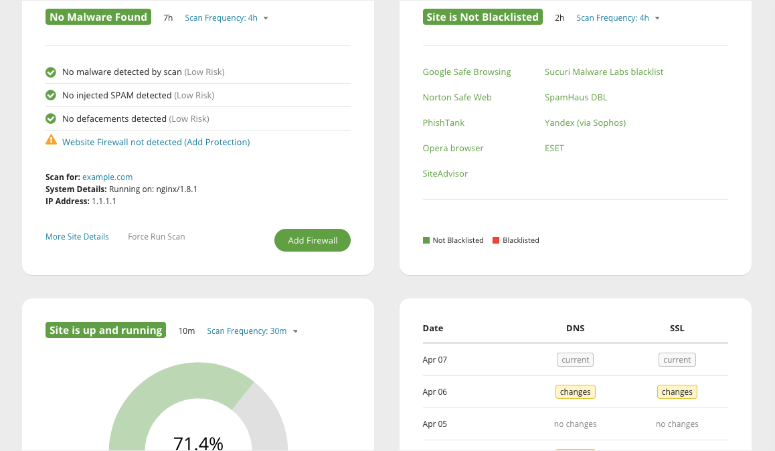
Una volta aggiunto questo plugin di sicurezza all-in-one al tuo sito, Sucuri:
- Aggiungerà un firewall robusto per filtrare il traffico dannoso
- Scansionerà e monitorerà regolarmente spam e codice dannoso
- Controllerà le blacklist con motori di ricerca e altre autorità
- Monitorerà l'uptime del sito web
- Rileva modifiche apportate a DNS (domain name system) e SSL
- Ti invierà avvisi di sicurezza istantanei tramite e-mail, SMS, Slack e RSS
Con Sucuri, puoi anche aggiungere misure di sicurezza consigliate dalla tua dashboard.
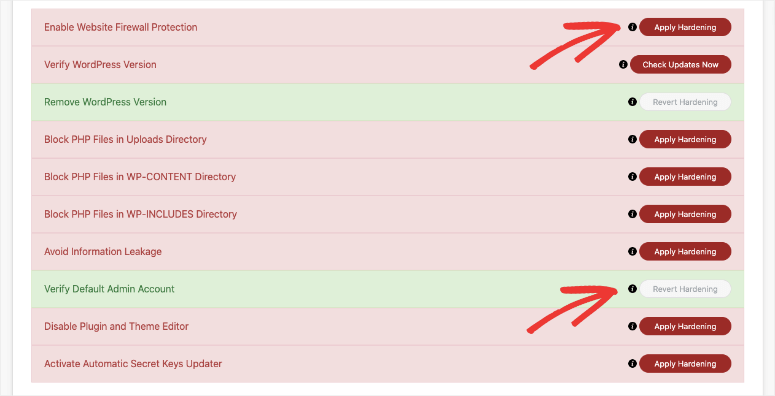
Puoi applicare queste misure di rafforzamento con un singolo clic. Ciò include passaggi tecnici come il blocco di file PHP in directory in cui non dovrebbero trovarsi.
Sucuri ti offre una robusta configurazione di sicurezza, ma ha un prezzo elevato di $199,99 all'anno. Se questo supera il tuo budget, puoi provare altri plugin di sicurezza come:
Quando selezioni un plugin di sicurezza, assicurati che ti fornisca tutte le funzionalità necessarie per proteggere il tuo negozio WooCommerce. L'investimento ne vale la pena perché la pulizia e il ripristino da malware saranno molto più costosi.
2. Installa il certificato SSL
Il tuo sito web WordPress trasferisce dati tra browser e server ogni volta che un visitatore accede al tuo sito. Un certificato SSL crittograferà questi dati in modo che, se gli hacker riescono a rubare i dati mentre sono in transito, non potranno farci nulla perché appariranno come testo illeggibile.
Quando attivi SSL, vedrai un lucchetto accanto al tuo URL nella barra degli indirizzi del browser. Il tuo sito web utilizzerà anche HTTPS, che è un protocollo sicuro per il trasferimento dei dati.

Alcuni provider di web hosting si occuperanno dell'SSL per te o ti permetteranno di acquistarlo a un costo ragionevole.
Puoi anche ottenere certificati SSL da provider come:
- Lets Encrypt – Certificati gratuiti e convenienti
- SSL.com – Protezione adeguata a partire da $36,75 all'anno
- DigiCert – Certificati ad alta sicurezza a una vasta gamma di prezzi
Un'altra buona opzione è utilizzare il plugin Really Simple SSL. Rende incredibilmente facile installare da soli un certificato SSL.
3. Proteggi il login di WooCommerce
Una delle aree più prese di mira del tuo sito WooCommerce è la tua pagina di accesso. Gli hacker utilizzano un metodo chiamato attacchi brute force per indovinare le tue credenziali e accedere semplicemente.
Quindi questa è una delle aree più importanti da proteggere e ci sono molti modi per farlo.
1. Applica credenziali sicure in ogni momento: Gli hacker sono ben consapevoli dei nomi utente comuni come 'admin' o il tuo nome, il che rende facile per loro indovinarlo. Assicurati di utilizzare un nome admin univoco e una password forte con lettere, numeri e simboli, rendendola difficile da decifrare.
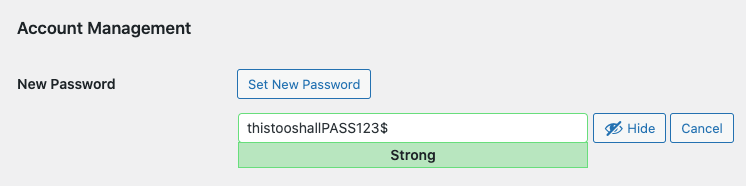
Quando crei la tua password, WordPress visualizzerà un avviso per le password deboli. Puoi seguire il livello di robustezza per assicurarti di creare una password forte.
2. Scadenza password regolare: Con qualsiasi account online, dovresti cambiare la tua password regolarmente. Puoi utilizzare un plugin come Expire User Passwords.
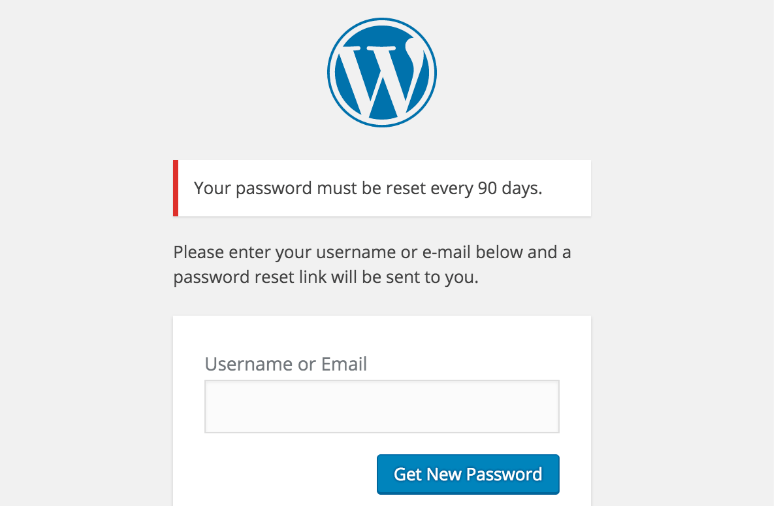
Forzerà automaticamente ogni utente sul tuo sito a cambiare password periodicamente prima di poter accedere nuovamente.
Limita i tentativi di accesso: Puoi limitare il numero di tentativi che un utente ha per inserire le credenziali corrette e accedere. Ciò significa che gli hacker avranno solo 3 tentativi prima di dover rinunciare.
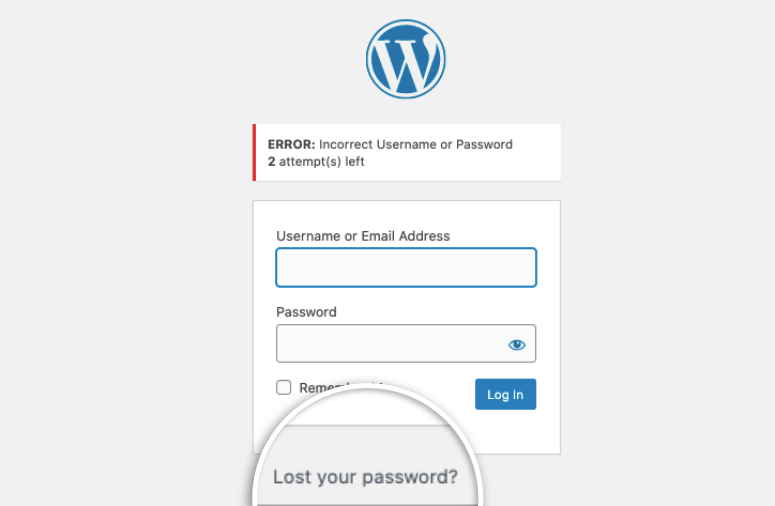
3. Usa l'autenticazione a due fattori: Questo aggiunge un processo di verifica in 2 passaggi al tuo accesso, in cui devi fornire un codice monouso che ti viene inviato in tempo reale tramite SMS, email o app di autenticazione.
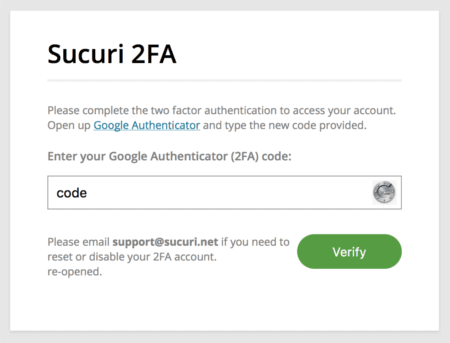
Ciò rende estremamente difficile per gli hacker ottenere l'accesso perché non saranno in grado di verificarsi.
4. Limita l'accesso alla pagina di accesso: Puoi nascondere la tua pagina di accesso e consentire solo agli utenti fidati di accedervi. Tutti gli altri utenti verranno automaticamente bloccati dalla visualizzazione di questa pagina.
Se stai usando Sucuri, nella scheda Controllo Accessi della tua dashboard, puoi aggiungere indirizzi IP in whitelist.
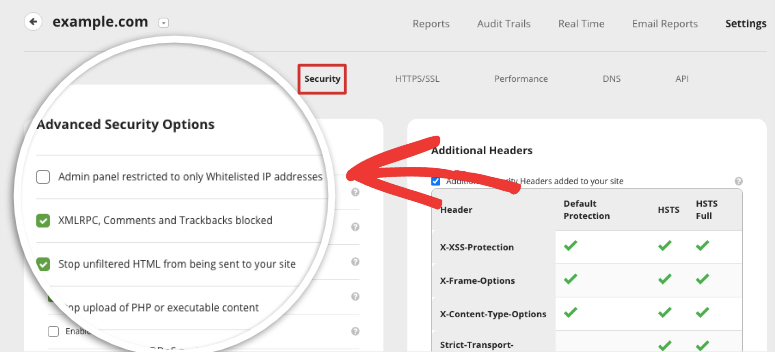
Selezionando questa casella, Sucuri consentirà automaticamente solo ai tuoi utenti fidati di accedere alla pagina di accesso.
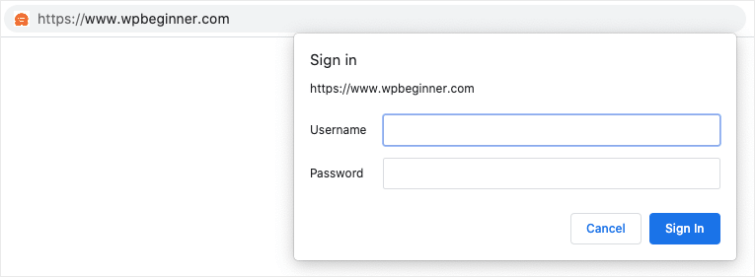
5. Aggiungi l'autenticazione HTTP: L'autenticazione HTTP nasconde la tua pagina di accesso e visualizza una pagina vuota con una casella di accesso sopra. Un utente dovrà prima inserire le credenziali HTTP per accedere alla pagina di accesso.
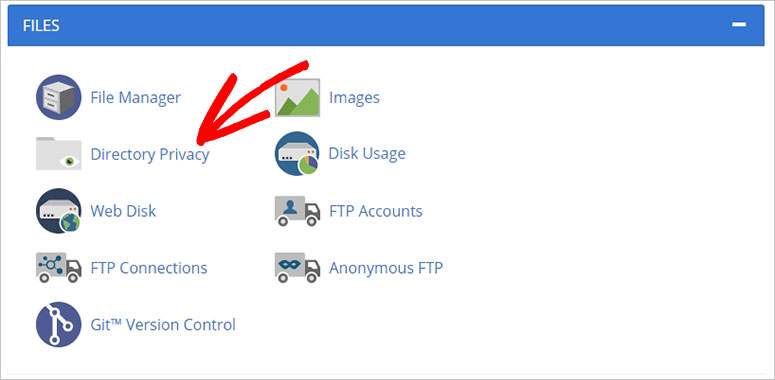
Per aggiungere questo al tuo sito, accedi al tuo account di web hosting, accedi a cPanel e trova 'Privacy della directory'.
All'interno, dall'elenco delle cartelle, individua la cartella wp-admin e modificala.
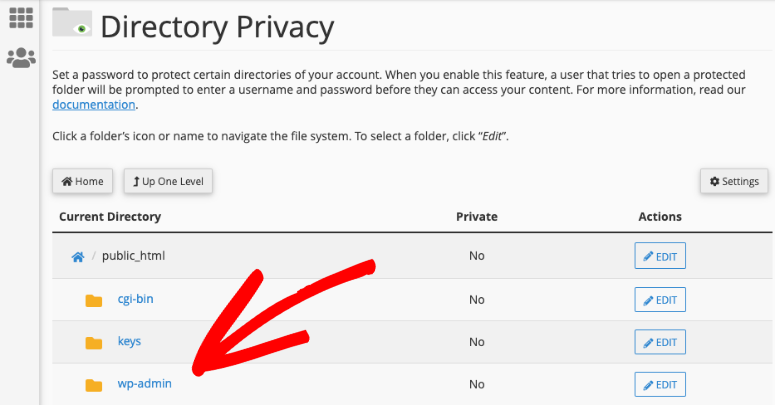
Nella pagina successiva, innanzitutto, abilita l'opzione 'Proteggi questa directory con password'. Ora cPanel ti chiederà di aggiungere un nome utente e una password.
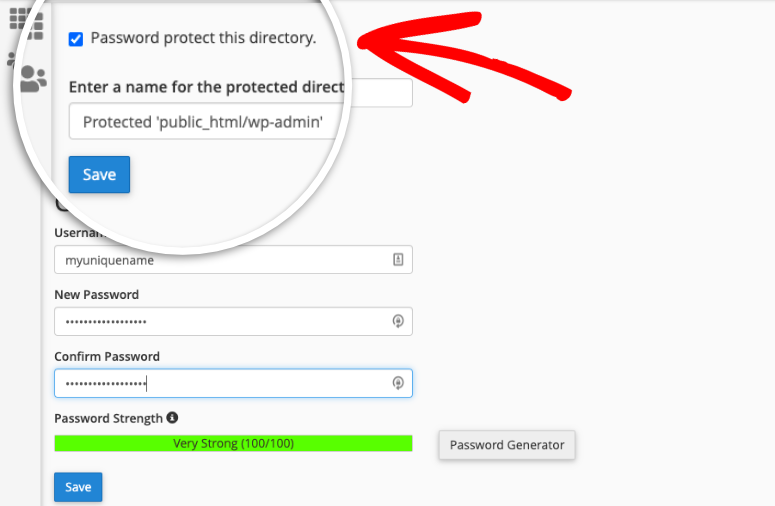
Assicurati di salvare le impostazioni prima di uscire da questa pagina. Ora la tua directory di amministrazione di WordPress è protetta da password.
Quando apri la tua pagina wp-admin, vedrai una richiesta di accesso per inserire il nome utente e la password che hai appena creato.
4. Proteggi la dashboard di WooCommerce
Ora, se un hacker persistente è ancora in grado di accedere al tuo pannello di amministrazione di WordPress, puoi rendere difficile per lui fare qualsiasi cosa.
Se eseguono attività sospette, il tuo plugin di sicurezza le registrerà e ti avviserà. Oltre a ciò, puoi aggiungere queste misure:
1. Applica le autorizzazioni dei ruoli utente
Se hai più utenti che lavorano sul tuo sito WordPress, puoi limitare le autorizzazioni che hanno in base al loro ruolo.
Se un hacker riesce a dirottare l'account di un membro del tuo team, sarà limitato in ciò che può fare.
WordPress ti consente di creare ruoli per:
- Super Amministratore
- Amministratore
- Editor
- Autore
- Collaboratore
- Abbonato
I ruoli più potenti con pass per tutti gli accessi sono super admin e admin. Raccomandiamo di avere il minor numero possibile di amministratori.
2. Disconnetti automaticamente gli utenti inattivi
Un altro trucco che gli hacker usano è dirottare le sessioni di navigazione e rubare i cookie. Questo consente loro di accedere al tuo sito tramite un account utente attivo senza che tu lo sappia.
Il modo migliore per aggirare questo problema è disconnettere periodicamente gli utenti inattivi.
Molti plugin di sicurezza hanno una funzione di disconnessione per sessioni inattive o puoi utilizzare il plugin Inactive Logout.
3. Disabilita l'editor di plugin e temi
Se un hacker è riuscito a penetrare nel tuo sito, utilizza l'editor di plugin e temi per accedere direttamente al codice del tuo sito web.
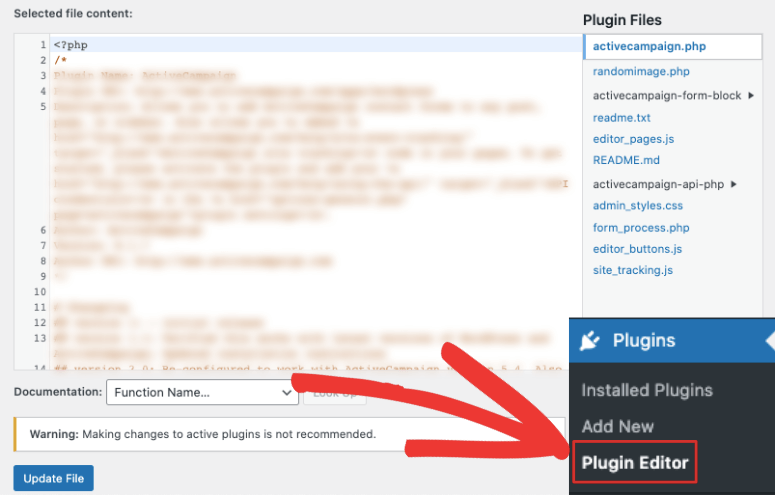
Nella maggior parte dei casi, non avrai bisogno di questo editor, quindi puoi semplicemente disattivarlo. Se stai usando Sucuri, puoi aggiungere questa misura con un solo clic nelle misure di hardening di WordPress.
Per disattivarlo da solo, ti suggeriamo di seguire questa guida di WPBeginner: Come disabilitare gli editor di temi e plugin dal pannello di amministrazione di WordPress.
5. Gestisci temi e plugin di WooCommerce
Plugin e temi sono creati da sviluppatori di terze parti, quindi è importante utilizzare solo software fidati. Come proprietario di un negozio online, non dovresti mai optare per plugin e temi piratati. Quasi sempre contengono malware preinstallato che infetterà il tuo sito non appena li installerai.
Inoltre, plugin, temi e persino la tua installazione principale di WordPress vengono aggiornati regolarmente. Li vedrai nella tua dashboard di WordPress quando saranno disponibili:
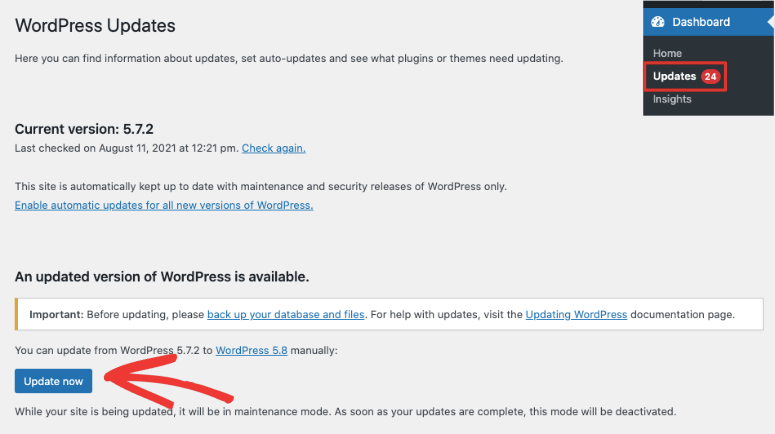
Gli aggiornamenti di solito contengono correzioni di bug, nuove funzionalità e miglioramenti al software. Ma ci sono volte in cui gli sviluppatori scoprono vulnerabilità e problemi di sicurezza. Li correggono e rilasciano una nuova versione aggiornata del software. Questi sono noti come patch di sicurezza.
Puoi vedere se un aggiornamento contiene una patch di sicurezza visualizzando i dettagli dell'aggiornamento.
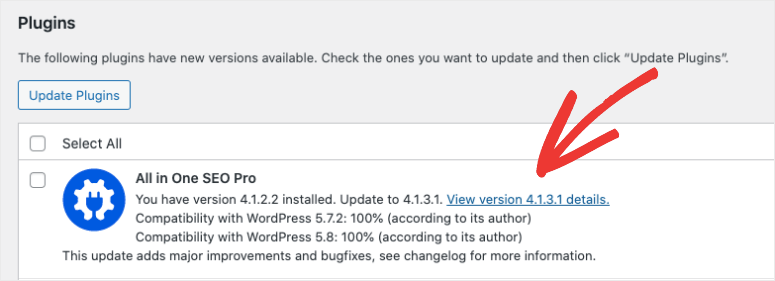
Se vedi che si tratta di un aggiornamento di sicurezza, eseguilo immediatamente per aggiornare alla versione più recente. In questo modo, eviterai qualsiasi rischio derivante dalla vulnerabilità.
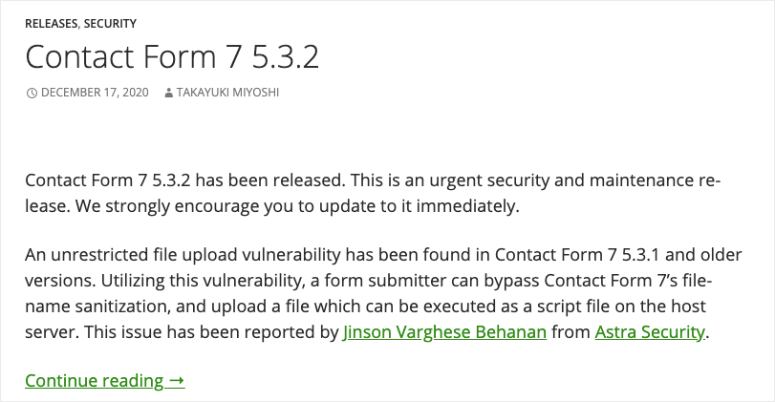
Se sei preoccupato che gli aggiornamenti possano compromettere il tuo sito, puoi testare l'aggiornamento su un sito di staging e poi eseguirlo sul tuo sito live.
6. Utilizza moduli di checkout sicuri
Quando un modulo viene inviato sul tuo sito, i dati del cliente vengono inviati al tuo database MySQL per l'elaborazione. Se il tuo modulo non è sicuro, un hacker può inserire codice dannoso nel campo del modulo. Questo infiltrerà il tuo database e il tuo sito verrà infettato da malware.
Puoi assicurarti che ciò non accada utilizzando moduli web sicuri. WPForms è il costruttore di moduli WordPress numero 1 che dispone di sicurezza integrata per ogni modulo che crei.
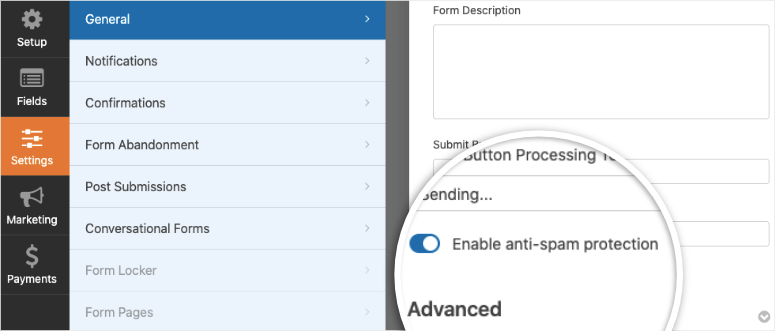
Che si tratti di un modulo di contatto o di checkout, la protezione antispam è già abilitata.
E se vuoi aggiungere ulteriori livelli di protezione, WPForms ti consente di abilitare CAPTCHA sui tuoi moduli.
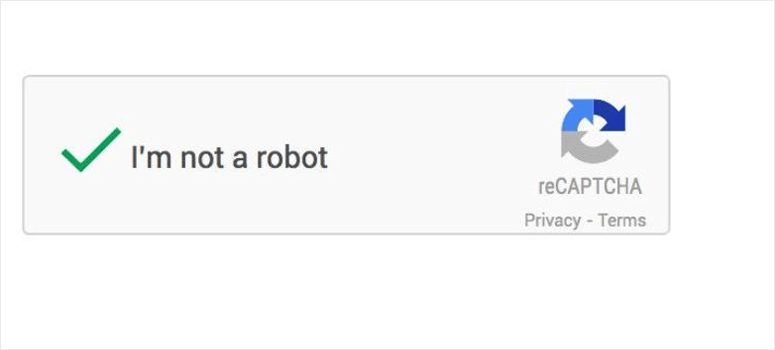
Un utente dovrà risolvere un piccolo puzzle o selezionare una casella per dimostrare di essere umano. Questo può impedire ai bot di inviare il tuo modulo.
7. Mantieni un backup WooCommerce in tempo reale
I backup sono la tua rete di sicurezza e un elemento assolutamente essenziale. Quando le cose vanno male, puoi usare la copia di backup di WordPress per ripristinare il tuo sito. Per i negozi WooCommerce, non raccomandiamo l'uso di backup gratuiti o backup dell'hosting web. Le funzionalità che offrono semplicemente non sono sufficienti.
Innanzitutto, la tua soluzione di backup deve supportare WooCommerce. Ci sono alcuni strumenti che non eseguono il backup della tabella del database di WooCommerce.
Successivamente, hai bisogno di backup automatici in tempo reale. Questo garantirà che ogni nuovo ordine effettuato venga archiviato immediatamente in modo da non perdere alcuna informazione sulla transazione.
E un'altra cosa da cercare è la tecnologia incrementale. Ciò significa che eseguirà il backup solo della modifica e la aggiungerà alla copia di backup invece di eseguire un backup completo ogni volta.
Con ciò, le prestazioni e la velocità del tuo sito web non saranno mai influenzate da un pesante processo di backup in esecuzione in background.
Oltre a ciò, ecco alcune funzionalità di cui beneficerai:
- Archiviazione offsite
- Archiviazione in più posizioni
- Backup crittografati
- Ripristino in 1 clic
- Dashboard indipendente
Duplicator è il miglior plugin di backup per siti WordPress. Ma raccomandiamo l'uso di un plugin di backup che offra backup incrementali in tempo reale insieme a un archivio di 365 giorni. Puoi ottenerlo con Jetpack Backups o BlogVault.
Hanno piani dedicati per i siti WooCommerce e garantiscono che i tuoi file e database WooCommerce siano sempre sottoposti a backup.
Per ulteriori opzioni, consulta il nostro confronto dei migliori plugin di backup per WordPress.
Questo è tutto per oggi. Speriamo che questo post ti abbia fornito tutto il necessario per proteggere il tuo sito WooCommerce.
Per ulteriori informazioni sulla sicurezza di WooCommerce, consulta le nostre risorse su:
- La guida completa alla sicurezza di WordPress (adatta ai principianti)
- I 5 migliori scanner di vulnerabilità WordPress per trovare minacce
- I 9 migliori plugin per il registro delle attività per monitorare e controllare il tuo sito WordPress
Questi post ti daranno maggiori opportunità di sigillare le vulnerabilità e proteggere il tuo sito web in modo da poter gestire il tuo negozio con tranquillità.

Commenti Lascia una risposta