Per molto tempo, ho esitato a personalizzare il mio sito WordPress, terrorizzato che una mossa sbagliata potesse mandare tutto all'aria.
Ma allo stesso tempo, ero ansioso di rinnovare il design del mio sito per aumentare l'engagement e la SEO.
Ho persino guardato altri siti WordPress per trarre ispirazione su come altri ottimizzavano i loro siti web per le prestazioni.
Mi sono tuffato a capofitto, installando plugin sul mio sito live, solo per guardarmi con orrore mentre la mia homepage diventava un pasticcio confuso.
Il panico si è impossessato di me: il mio traffico stava crollando e non avevo un piano di riserva.
Quel momento umiliante mi ha insegnato la regola d'oro di WordPress: testa sempre prima di distribuire. È per questo che sono diventato ossessionato dalla creazione di siti di test, e ora sono qui per aiutarti a fare lo stesso.
Un sito di test di WordPress è la tua sandbox, uno spazio sicuro per sperimentare con plugin, temi o codice senza rischiare le prestazioni o la reputazione del tuo sito live.
In questa guida per principianti, ti mostrerò tre modi semplici per configurare un sito di test, passo dopo passo.
Inoltre, ti mostrerò come unire senza problemi le tue modifiche al tuo sito live, in modo da non perdere tempo a rifare il lavoro.
Che tu sia un blogger, un imprenditore o un appassionato di SEO, sarai pronto a innovare con fiducia. Immergiamoci!
Cosa Rende un Buon Sito di Test in WordPress?
Un sito di staging o di test è un clone del tuo sito web live dove puoi testare in sicurezza tutto ciò che desideri, come nuovi temi, plugin, aggiornamenti e altre modifiche.
Puoi nasconderlo al pubblico in modo che solo tu possa vedere cosa viene testato sul sito di staging.
Molti sviluppatori utilizzano un ambiente locale per testare le modifiche e quindi migrare le modifiche da localhost al server live. Ma a volte, questo causa problemi perché ciò che funziona in locale potrebbe non funzionare quando è sul server live.
Con un sito di test, non affronterai tali problemi. Ma dovrai assicurarti di impostare un ambiente di test stabile ed efficiente.
Ecco cosa raccomandiamo in un sito di test:
- Configurazione rapida e semplice
- Opzione per unire le modifiche con il sito live
- Scegli quali modifiche vuoi aggiungere al tuo sito live
- Nascosto al pubblico e ai motori di ricerca
- Unisci senza interrompere il sito live
Tenendo a mente questi fattori, di seguito ti mostreremo 3 metodi per creare un sito di test.
Creazione di un Sito di Test WordPress
Ci sono diversi modi per configurare un sito di test e ogni metodo soddisfa uno scopo diverso:
- Plugin di Staging: Questo è il metodo più consigliato perché puoi configurare un sito di staging senza toccare alcun codice. Sarai in grado di unire le tue modifiche con un clic.
- Web Hosting: Puoi creare un sito di test gratuitamente dall'interno del tuo account di hosting. Questo è un metodo manuale che richiede una discreta abilità tecnica. È anche rischioso poiché anche un piccolo errore può rompere il tuo sito.
- Sito di prova temporaneo: Questo ti permette di creare un sito di prova temporaneo con una nuova installazione di WordPress. Non hai bisogno di un nome di dominio o di un piano di hosting per usarlo. Tali siti di prova sono utili per verificare il funzionamento di WordPress, testare rapidamente plugin e temi, e altro ancora.
1. Crea un sito di prova utilizzando un plugin per WordPress
Non molto tempo fa, era necessario assumere uno sviluppatore e avere buone competenze di codifica per impostare un ambiente di staging, ma i plugin per WordPress lo rendono facile con 1 clic.
I plugin assicureranno che il tuo sito di prova sia nascosto ai visitatori e ai motori di ricerca. E sarai in grado di unire in sicurezza le tue modifiche senza preoccuparti che il tuo sito WordPress si rompa.
E la parte migliore è che avrai sempre un team di supporto a cui puoi rivolgerti per chiedere aiuto.
Ora ci sono molti buoni plugin di staging che puoi usare. Ecco quelli che raccomandiamo:
Puoi saperne di più su questi plugin nel nostro confronto dei Migliori Plugin di Staging per il Tuo Sito WordPress.
Per questo tutorial, ti mostreremo come creare un sito di prova con WP Stagecoach.
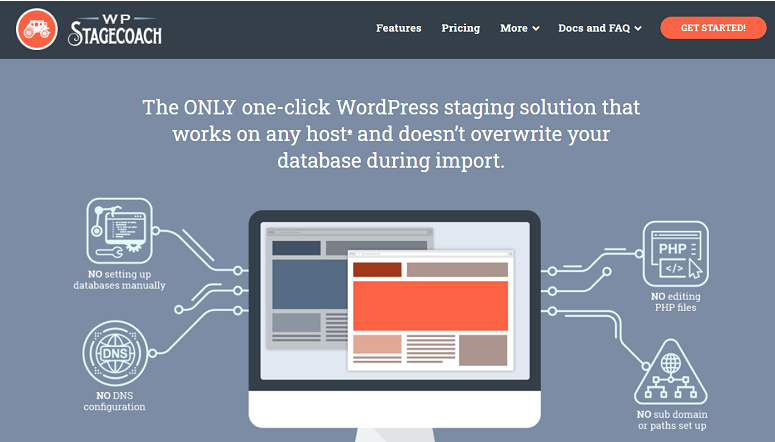
WP Stagecoach il modo più semplice e veloce per impostare un sito di prova per WordPress. Ha una configurazione semplice, quindi è un'ottima scelta per i principianti.
Ha anche opzioni avanzate che danno agli sviluppatori maggiore libertà nella gestione del sito di prova.
Pronto a creare il tuo sito di prova? Immergiamoci nei passaggi.
Passaggio 1: Installa e attiva WP Stagecoach
La prima cosa che vorrai fare è iscriverti a un account WP Stagecoach.
Una volta fatto ciò, riceverai un plugin da installare sul tuo sito insieme a una chiave API. Se hai bisogno di aiuto per installare il plugin, segui la nostra guida su Come Installare un Plugin per WordPress.
Una volta attivato il plugin sul tuo sito, WP Stagecoach apparirà nel menu di amministrazione di WordPress. Apri la pagina delle impostazioni del plugin e inserisci il tuo nome utente WP Stagecoach e la chiave API.
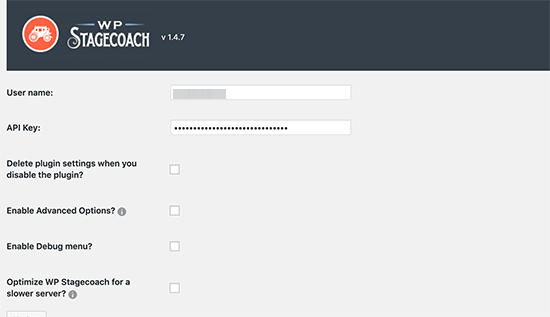
Nel caso in cui non disponi di questi dettagli, li troverai nella pagina Account all'interno del tuo account WP Stagecoach.
Una volta fatto ciò, WP Stagecoach ti permetterà di creare il tuo primo sito di prova.
Passaggio 2: Crea un sito di prova
Nella dashboard di WP Stagecoach, vedrai un messaggio di benvenuto e un'opzione per creare un sito di staging.
Tutto ciò che devi fare è inserire un URL per il tuo sito di prova.
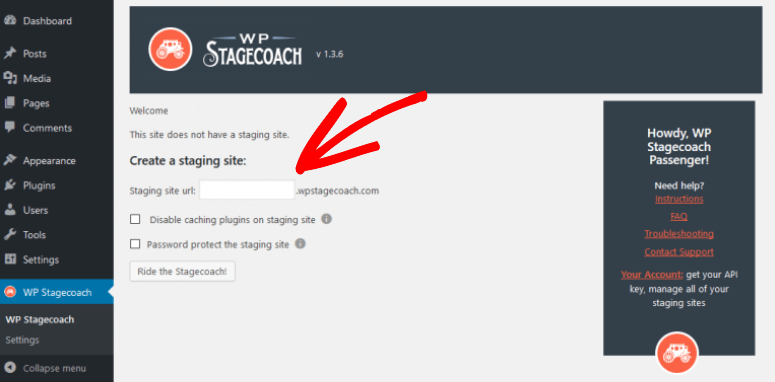
Quindi vedrai le opzioni per disabilitare i plugin di caching e proteggere il sito con password.
Consigliamo vivamente di aggiungere una password al sito. Ciò garantirà che il tuo sito di prova sia nascosto al pubblico e ai motori di ricerca.
Quando hai inserito tutti i dettagli, fai clic sul pulsante ‘Ride the Stagecoach’. Il plugin eseguirà automaticamente un backup del tuo sito WordPress e quindi creerà un sito di prova.
Una volta che il tuo sito di prova è pronto, vedrai i link URL al sito e all'area di amministrazione. Fai semplicemente clic sul link e inserisci le tue credenziali per accedere al sito.
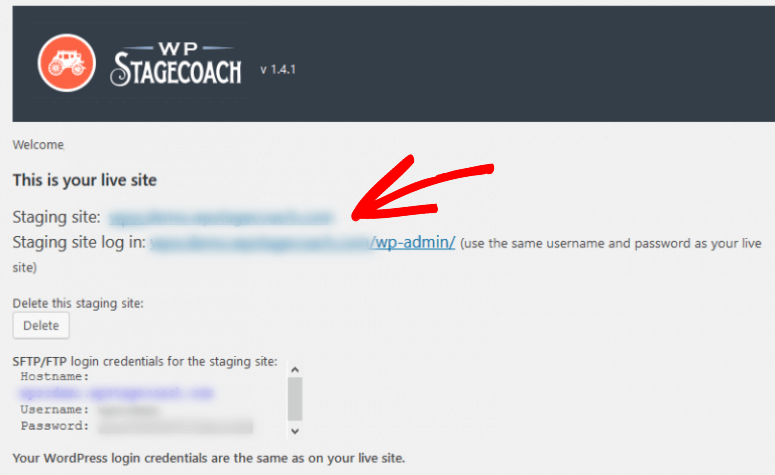
Ora puoi sperimentare liberamente e apportare tutte le modifiche che desideri. Il sito di prova è un sito WordPress completamente funzionante, quindi puoi usarlo proprio come useresti un normale sito WordPress.
Passaggio 3: Unione delle modifiche con il sito live
Quando sei soddisfatto del tuo sito di prova, non dovrai tornare al tuo sito live per replicare le modifiche.
WP Stagecoach ti consente di importare le tue modifiche sul tuo sito live. Vai alla pagina WP Stagecoach » Importa modifiche e fai clic sul pulsante Verifica modifiche.
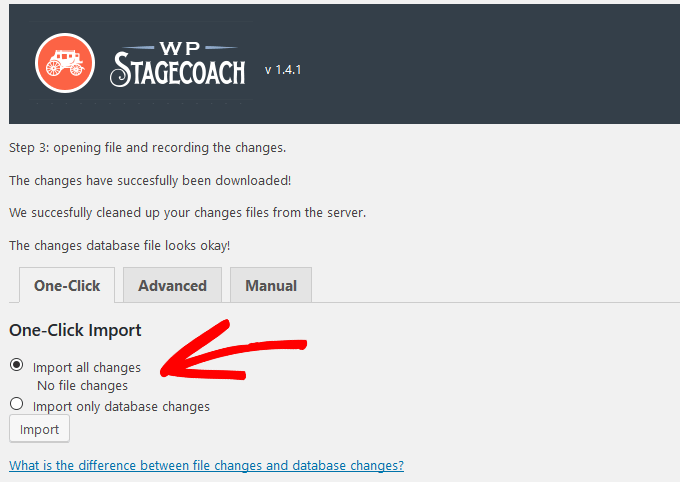
Il plugin WordPress analizzerà ora il tuo sito di prova per le modifiche che hai apportato e ti mostrerà le opzioni per importarle.
Puoi selezionare di importare solo le modifiche ai file, solo le modifiche al database o tutte le modifiche. Successivamente, fai clic sul pulsante Importa per continuare.
Il plugin ti mostrerà lo stato di avanzamento dell'importazione e ti avviserà al termine. Tutto ciò che devi fare è visualizzare il tuo sito live e vedere che le modifiche sono state importate con successo.
Consigliamo di eliminare il sito di prova una volta terminato. Stagecoach eliminerà anche tutti i file WordPress temporanei creati.
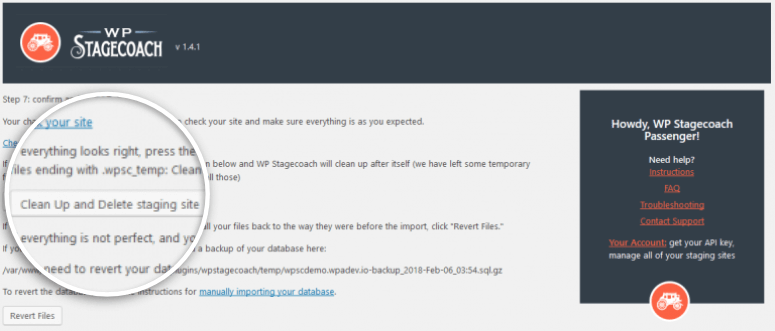
La prossima volta che vorrai eseguire dei test, potrai creare un nuovo sito di prova con le ultime modifiche e lavorare da lì. Ciò garantirà che non unirai mai una vecchia versione di prova con il tuo sito live.
2. Crea un sito di prova utilizzando il tuo web host
Puoi creare un sito di prova con il tuo web host gratuitamente, ma ci sono alcuni svantaggi di cui dovresti essere a conoscenza.
Per cominciare, puoi configurare un sito di prova manualmente solo se il tuo provider di hosting ti concede l'accesso a cPanel. Se stai utilizzando un piano di hosting WordPress gestito, molto probabilmente non avrai accesso a cPanel.
Inoltre, il sito di prova viene eseguito sullo stesso server del tuo sito live. Ciò aggiungerà più carico al tuo server e rallenterà il tuo sito live.
È molto più semplice utilizzare un plugin. Detto questo, puoi configurare un sito di staging WordPress con il tuo web host in 2 modi:
- Utilizzo di Softaculous Apps Installer all'interno di cPanel
- Manualmente creando un sottodominio con una copia dei file e del database del tuo sito
1. Installazione applicazioni Softaculous
Se il tuo web host fornisce Softaculous Apps Installer, puoi facilmente configurare un sito di prova WordPress da solo.
Accedi al tuo account di web hosting e apri cPanel » Softaculous Apps Installer.
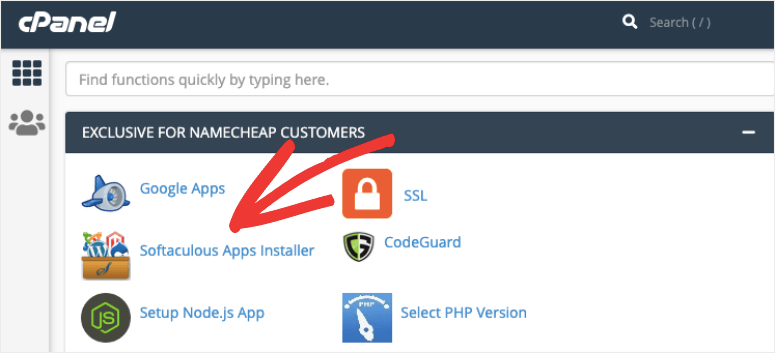
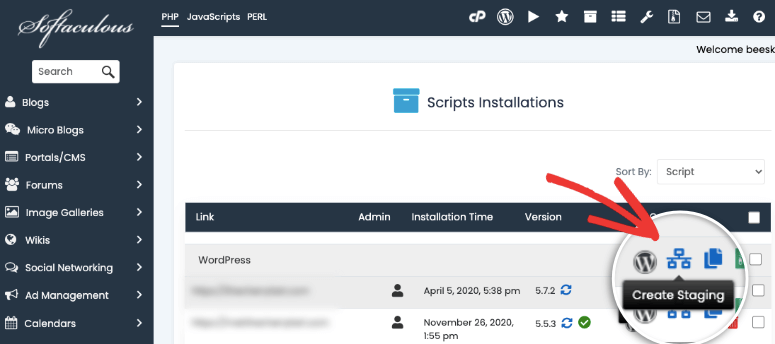
Accanto al nome del tuo sito, vedrai un elenco di icone per creare un clone, un backup o un sito di staging. Seleziona l'icona 'Crea staging' per configurare il tuo sito di prova.
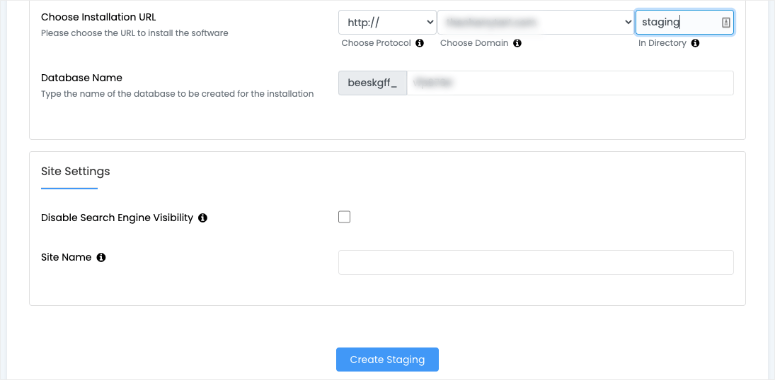
Nella pagina successiva, puoi aggiungere un nome al sito, creare un nuovo database e disabilitare la visualizzazione dei motori di ricerca.
Softaculous copierà quindi il tuo sito e creerà l'ambiente di prova per te. Riceverai un link al tuo sito insieme alle credenziali per accedere.
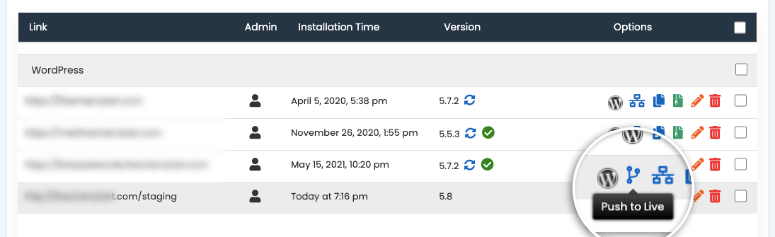
Una volta terminati i test, puoi utilizzare l'opzione Push to Live per unire le modifiche con il tuo sito live.
Se non hai questo installer di app all'interno della tua dashboard cPanel, puoi seguire i passaggi seguenti per crearne uno manualmente.
2. Creazione manuale di un sito di prova
Prima di iniziare, è bene sapere che la configurazione manuale di un sito di staging richiede una discreta conoscenza tecnica. È anche soggetta a errori, quindi non la consigliamo ai principianti.
Inoltre, non c'è opzione per unire le modifiche con il tuo sito live. Dovrai quindi apportare le modifiche al tuo sito live manualmente.
Tenendo conto di ciò, puoi seguire i passaggi seguenti per creare manualmente un sito di staging.
Passaggio 1: Crea un sottodominio
La prima cosa da fare è accedere al tuo account di web hosting e aprire cPanel. All'interno, naviga nella sezione Domini e seleziona Sottodomini.
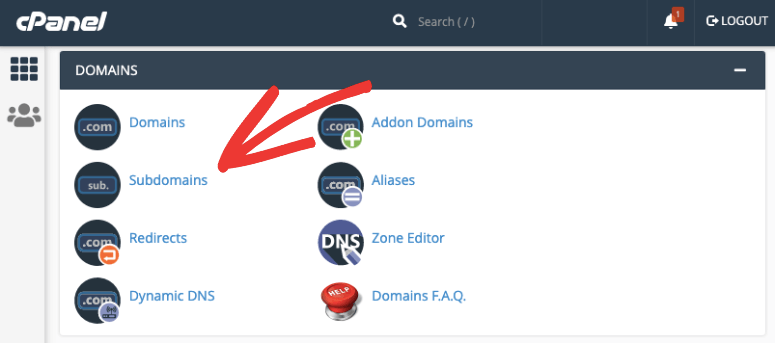
Qui puoi aggiungere un nome di sottodominio. Lo chiameremo 'staging'.
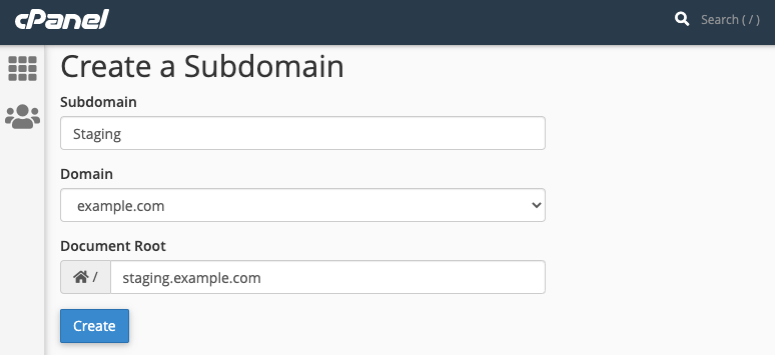
Quindi fai clic sul pulsante 'Crea' e il tuo sottodominio sarà pronto.
Passaggio 2: Scarica una copia dei tuoi file e del database
Per clonare il tuo sito WordPress, dovrai copiare tutti i suoi contenuti nel tuo nuovo sottodominio.
Per accedere ai tuoi file WordPress, vai su cPanel » File Manager. Trova la cartella chiamata 'public_html', quindi fai clic destro e comprimila.
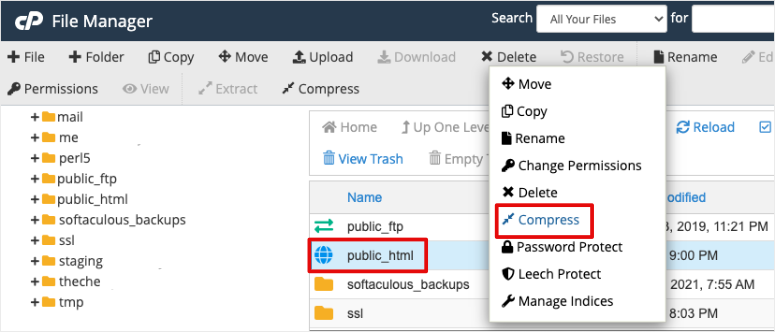
Questo creerà un file zip dei tuoi file WordPress. Quando il file zip è pronto, scaricalo sul tuo computer.
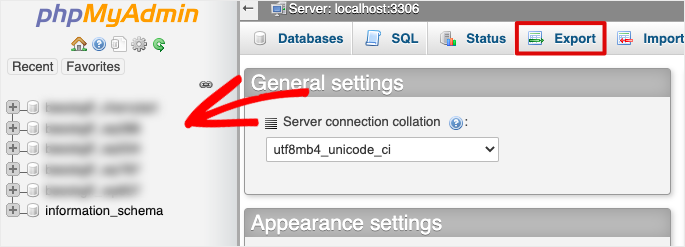
Successivamente, all'interno di cPanel, vai alla sezione phpMyAdmin. È qui che è archiviato il tuo database WordPress.
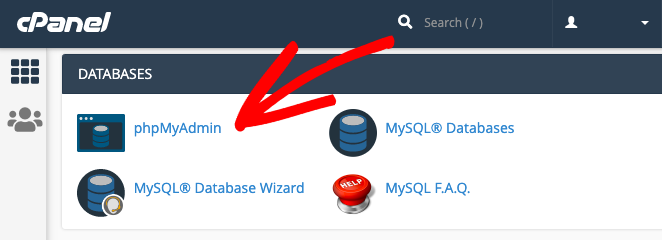
Vedrai il tuo database nel pannello di sinistra. Nel caso in cui tu veda più database e non sappia quale sia il database del tuo sito, puoi andare nella cartella File Manager » public_html.
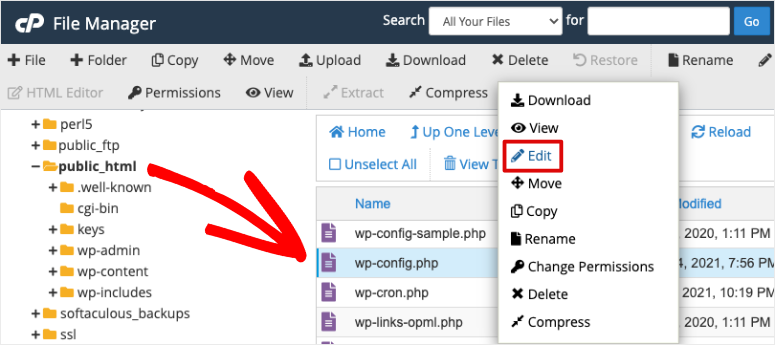
Qui, trova e modifica il file wp-config.php. All'interno di questo file, vedrai il nome del tuo database e la password, in questo modo:
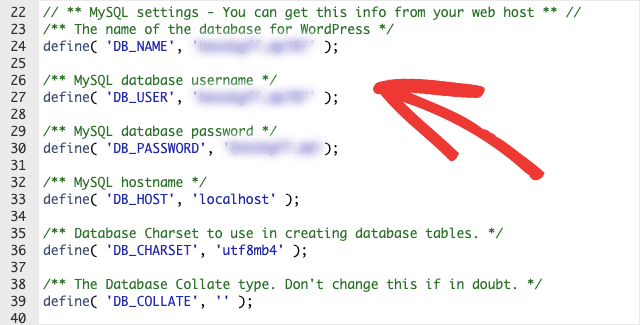
Una volta che conosci il tuo database, selezionalo e usa l'opzione Esporta per creare una copia.
Nella pagina successiva, vedrai le opzioni per cambiare il metodo e il formato. Consigliamo di utilizzare le impostazioni predefinite: metodo Rapido e formato SQL.
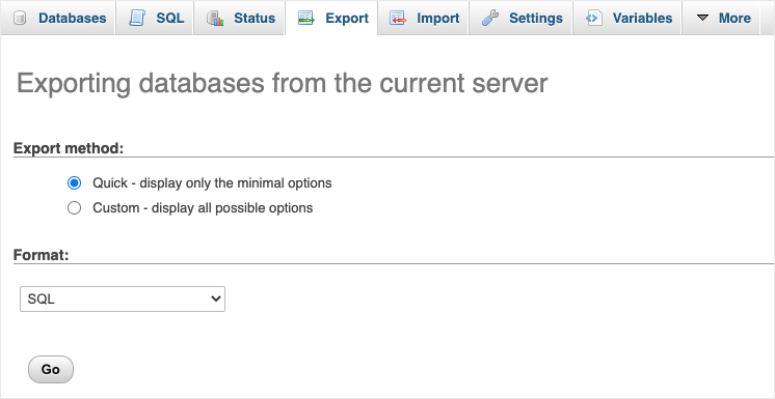
Quando fai clic su Vai, un file .sql verrà scaricato sul tuo computer.
Passaggio 3: Carica i tuoi file WordPress sul sottodominio
Ora che hai i tuoi file WordPress e il database pronti, devi caricarli sul tuo sito di staging.
Per farlo, vai prima alla cartella File Manager » public_html.
Trova la cartella con il nome che hai usato per creare il sottodominio. La nostra cartella di sottodominio si chiama 'Staging' seguito dal nome di dominio.
All'interno di questa cartella, usa l'opzione Carica per scegliere il file zip dei tuoi file WordPress dal tuo computer locale.
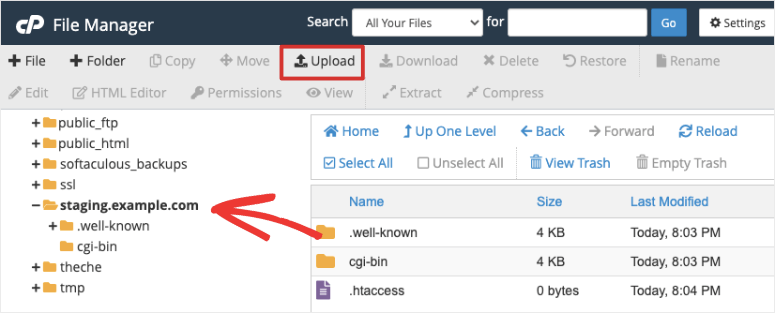
Una volta caricato, fai semplicemente clic destro ed estrai il file. Ora i tuoi file WordPress sono stati copiati. Successivamente, devi aggiungere il database.
Passaggio 4: Carica il tuo database sul sottodominio
Per caricare la copia del database del tuo sito live, dovrai prima creare un database vuoto.
Torna alla dashboard di cPanel e naviga nella pagina Database » Database MySQL. Qui puoi creare un nuovo database.
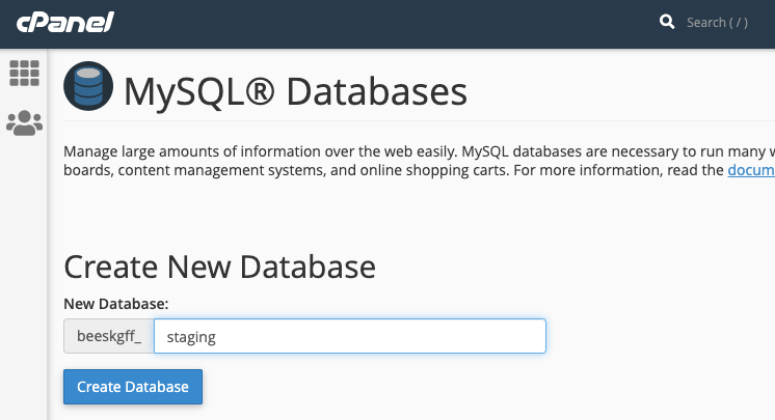
Quando lo fai, scorri verso il basso e vedrai altre opzioni per creare un utente MySQL. Dovrai aggiungere un nome utente e una password.
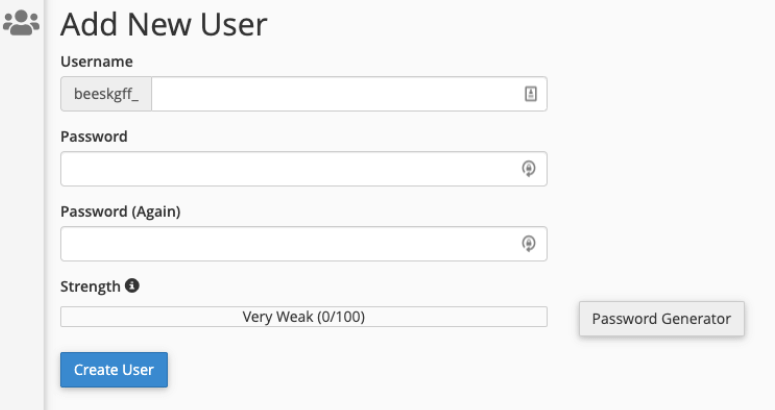
Quindi nella sezione successiva, assegna l'utente al nuovo database che hai creato.
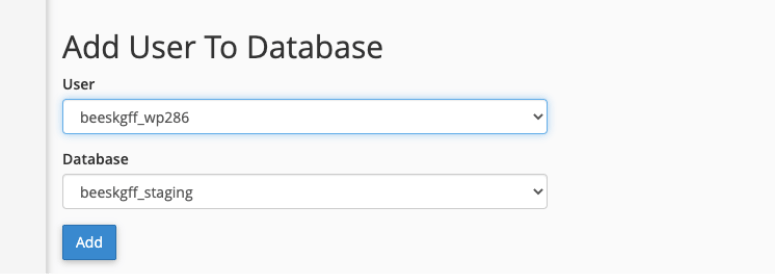
A questo punto, ti suggeriamo di prendere nota del nome del tuo database, dell'utente e della password. Ti serviranno nel prossimo passaggio.
Torna alla pagina phpMyAdmin » Database. Per prima cosa, scegli il nuovo database che hai appena creato e seleziona l'opzione Importa.
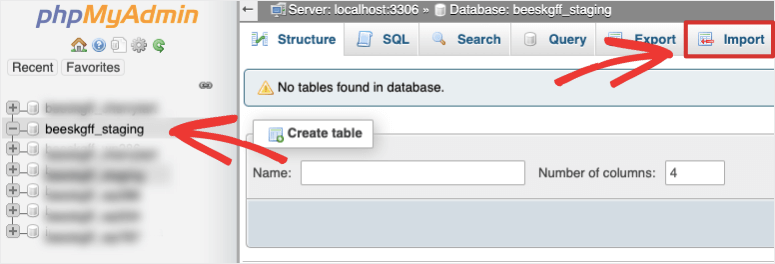
Ora puoi selezionare il file del database dal tuo computer e caricarlo. Con questo, il tuo database e i tuoi file vengono copiati sul tuo sito di staging.
Passaggio 5: Aggiorna i dettagli del database nel file wp-config
Il file wp-config contiene tutte le informazioni del tuo database. Ciò significa che quando importi un database, avrà i vecchi dettagli. Devi aggiornarlo per farlo corrispondere al nuovo database che hai appena creato.
In cPanel, apri la cartella File Manager » Sottodominio. Abbiamo chiamato questa cartella staging.example.com, quindi la apriremo.
All'interno, devi trovare e modificare il file wp-config.
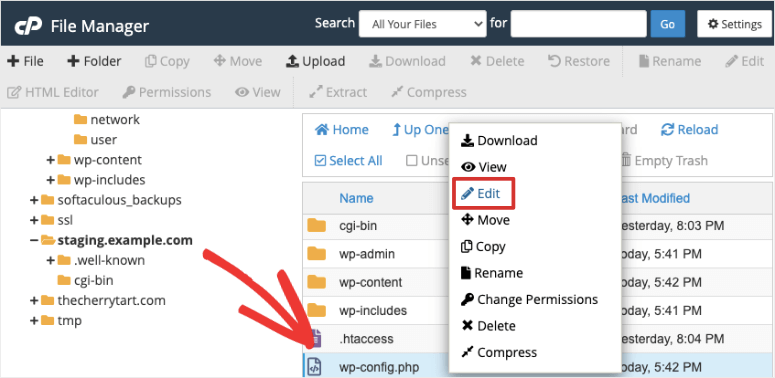
Qui, puoi inserire il nome del tuo nuovo database, l'utente e la password che hai annotato in precedenza.
Ora il tuo sito di test è pronto. Per accedervi, usa questo URL del sito: staging.yourdomain.com. Nel caso in cui tu abbia chiamato il tuo sottodominio in modo diverso, sostituisci la parola 'staging' con quella che hai scelto.
Le credenziali di accesso a wp-admin per il sito di test saranno le stesse del tuo sito WordPress live.
Una volta terminato l'utilizzo del sito di test, è importante eliminarlo. Il sito di test mette un carico extra sul tuo server, il che può influire sulla velocità del tuo sito web live.
Passaggio 6: Copia delle modifiche del sito di test sul sito live
Quando sei soddisfatto delle modifiche apportate al tuo sito di test WordPress, puoi apportare le stesse modifiche anche al tuo sito live.
Se desideri unire le tue modifiche, puoi utilizzare lo stesso metodo al contrario per copiare i file e il database sul tuo sito live.
Sconsigliamo vivamente questo metodo perché è incline agli errori. Se scegli di provarlo, esegui un backup completo del tuo sito in modo da avere una copia da ripristinare se le cose dovessero andare male.
Detto questo, devi esportare i tuoi file e il tuo database dal tuo sottodominio, e poi importarli nella cartella public_html.
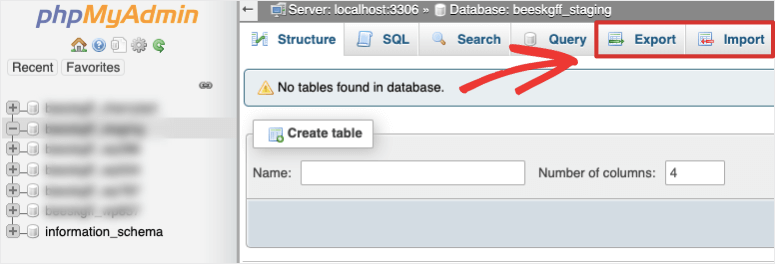
Assicurati di ripristinare anche i dettagli del database alle informazioni originali nel file wp-config.
Con questo, hai imparato a creare manualmente il tuo sito di test WordPress. Successivamente, vogliamo mostrarti un modo semplice per configurare un sito WordPress fittizio che puoi utilizzare per tutti i tipi di scopi.
3. Crea un sito di test temporaneo senza installare WordPress
Se vuoi creare un sito di test senza installare WordPress o configurare un piano di dominio e hosting, adorerai jurassic.ninja.
Ti permette di creare un sito WordPress temporaneo che è privato solo per te. Puoi usarlo per:
- Vedere come funziona WordPress e imparare a usarlo
- Testare un plugin/tema per assicurarsi che sia sicuro
- Scattare screenshot di un'installazione fresca per i tuoi post sul blog o documentazione
Tutto quello che devi fare è andare sul sito jurassic.ninja e fare clic sul pulsante 'Crea'. Configurerà automaticamente un sito web temporaneo per te con un'installazione WordPress fresca.
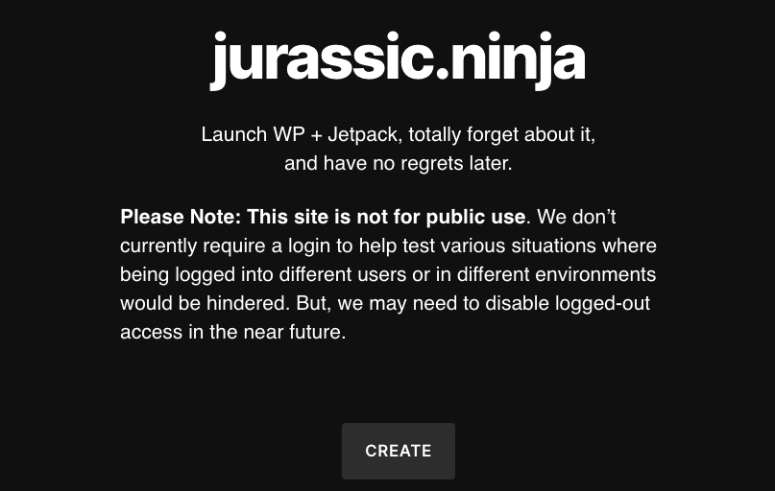
Puoi fare clic sul link fornito e iniziare a utilizzare il tuo sito per imparare, testare o semplicemente divertirti.
Con questo, hai imparato 3 modi per creare un sito di test WordPress.
Se vuoi il nostro verdetto, il metodo migliore è utilizzare un plugin di staging. Puoi creare rapidamente un sito di test e unire le tue modifiche al tuo sito live. Ma il fattore più importante è che non dovrai mai preoccuparti di rompere il tuo sito live nel processo.
Speriamo che tu abbia trovato utile questo tutorial sulla creazione di un sito di test WordPress. In tal caso, vorrai sicuramente vedere queste risorse:
- Come potenziare le prestazioni e la velocità di WordPress (consigli degli esperti)
- Come automatizzare la verifica dei lead in WordPress (passo dopo passo)
- L'elenco definitivo di strumenti e software per le piccole imprese nel 2021
Questi post ti forniranno ulteriori strumenti e tutorial per aiutarti a migliorare e far crescere il tuo sito web.

Ciao, grazie per queste informazioni, è proprio quello che stavo cercando al momento.
Quindi ho due domande.
Potresti usare il plugin di staging per far entrare uno sviluppatore freelance?
Inoltre, quando viene creato uno staging e non è più necessario, va bene semplicemente premere elimina in C-panel?
Grazie
Ciao Julian, siamo lieti che tu abbia trovato utile il post. Sì, la maggior parte dei plugin di staging ti consente di proteggere con password il sito di test. Puoi semplicemente fornire allo sviluppatore nome utente e password per accedere.
Una volta terminato con il sito di test, ti consigliamo di eliminarlo subito. I plugin di staging di solito ti consentono di eliminarlo dalla loro dashboard. Puoi anche eliminare la cartella di staging in cPanel, ma assicurati sempre che sia la cartella giusta che stai eliminando per evitare di danneggiare il tuo sito.