Vuoi un modo semplice per creare un modulo di contatto in WordPress?
Con un modulo di contatto, i tuoi visitatori possono facilmente contattarti, fare domande sulla tua attività, richiedere informazioni sui prodotti e inviare feedback. È un must per qualsiasi sito web.
Ora, di solito, aggiungere un modulo di contatto al tuo sito richiede un po' di codice, ma ti forniremo un metodo molto più semplice che chiunque può seguire.
In questo tutorial, ci vorranno solo 5 semplici passaggi per avere un modulo bellissimo e completamente funzionale sul tuo sito.
Cosa ti serve in un modulo di contatto?
I moduli di contatto possono servire a molteplici scopi sul tuo sito. Possono aiutarti a ottenere più lead e a superare le obiezioni di vendita. Inoltre, è più veloce e facile che inviare un'e-mail per contattarti, quindi migliorano decisamente l'esperienza utente.
Quando crei un modulo di contatto, devi tenere a mente i seguenti punti:
- Facile da usare: I visitatori dovrebbero essere in grado di inviare i loro messaggi e altri dettagli direttamente dal tuo sito.
- Ottieni le informazioni giuste: Chiedi solo le informazioni che desideri dai tuoi visitatori, come il loro numero di telefono, indirizzo e-mail e altro.
- Protezione antispam: Qualsiasi modulo su un sito web è destinato a ricevere spam. Un plugin può aiutarti a impedire a spammer e hacker di inviare voci false e persino malware.
- Dati organizzati: I dati che ottieni dai moduli di contatto sono preziosi. Man mano che più utenti inviano il modulo, i tuoi dati potrebbero facilmente andare persi. Organizzare le voci del modulo fin dall'inizio è la strada giusta da percorrere.
- Generazione di lead: Cogli l'occasione per chiedere agli utenti se puoi aggiungerli alla tua lista e-mail in modo da poterli mantenere coinvolti con la tua newsletter settimanale.
- Conformità: Molti costruttori di moduli di contatto offrono l'opzione di aggiungere una casella di controllo per chiedere il permesso all'utente di contattarlo. Puoi facilmente conformarti alle regole GDPR.
Detto questo, iniziamo la nostra guida passo passo su come aggiungere un modulo di contatto al tuo sito web WordPress.
Il MIGLIOR modo per aggiungere un modulo di contatto in WordPress
Se hai intenzione di creare un modulo di contatto su WordPress, allora dovresti usare il miglior plugin sul mercato. Questo è WPForms, senza dubbio.

WPForms è il costruttore di moduli più potente per siti WordPress. Viene fornito con tutte le funzionalità di cui avrai mai bisogno per creare qualsiasi tipo di modulo in pochi clic.
Con il suo facile costruttore drag and drop, chiunque può aggiungere un modulo di contatto in WordPress senza alcuna codifica. Il plugin offre oltre 1.200 modelli di modulo, quindi non devi crearne uno da zero. Puoi semplicemente aggiungere o rimuovere campi e personalizzare il modulo come desideri.
In aggiunta a ciò, avrai accesso ad altre funzionalità avanzate come notifiche e conferme del modulo.
Ciò ti consentirà di inviare e-mail e messaggi di conferma ai tuoi visitatori non appena premono il pulsante di invio sul tuo modulo di contatto. Puoi persino notificare te stesso e i membri del tuo team in modo da poter rispondere immediatamente agli utenti.
Si può dire con sicurezza che WPForms sia la scelta migliore per creare moduli di contatto in WordPress. Ecco le funzionalità principali offerte dal plugin:
- Costruttore di moduli drag and drop intuitivo per principianti
- Oltre 1.200 modelli di moduli predefiniti
- Supporta processori di pagamento come PayPal, Stripe, Square e altri
- Dashboard di gestione delle voci per monitorare e gestire le richieste del modulo
- Integrazioni con servizi di email marketing per creare la tua lista email
- Protezione antispam integrata con opzioni captcha
Ora che sai quale costruttore di moduli utilizzare, impariamo come creare facilmente un modulo di contatto in WordPress.
Passaggio 1: Installa il plugin WPForms
Innanzitutto, dovrai iscriverti a un account WPForms. Puoi anche iniziare con il plugin WPForms Lite, disponibile su WordPress.org. Questa versione gratuita offre tantissime funzionalità per creare moduli di contatto professionali per il tuo sito web.
Se desideri accedere a funzionalità avanzate come gateway di pagamento e componenti aggiuntivi per moduli, puoi passare alla versione pro. I piani tariffari partono da soli 49,50 $ all'anno.
Una volta effettuata l'iscrizione, troverai il file di download e la chiave di licenza dalla dashboard di WPForms.

Devi installare il plugin WPForms sul tuo sito WordPress. Per maggiori dettagli, consulta la nostra guida semplice su come installare un plugin WordPress.
Dopo aver installato il plugin, apri la pagina WPForms » Impostazioni e inserisci qui la tua chiave di licenza.

Quindi, fai clic sul pulsante Verifica chiave per vedere il messaggio di successo.
Ora puoi iniziare a creare il tuo modulo di contatto WordPress.
Passaggio 2: Crea un nuovo modulo di contatto
Per creare un nuovo modulo, vai alla scheda WPForms » Aggiungi nuovo nel menu a sinistra della tua dashboard di WordPress.
Quindi, vedrai la libreria di modelli dove puoi selezionare un modello di modulo di contatto o un modulo vuoto per iniziare.
Puoi dare un nome al tuo modulo in alto e selezionare il modello Modulo di contatto semplice per questo tutorial.

Nella schermata successiva, vedrai il costruttore di moduli drag and drop. Tutti i campi del modulo come email, numeri, captcha e caricamento file sono disponibili sul lato sinistro della pagina.
E sulla destra, vedrai l'anteprima del modulo. Il modello del modulo include già tutti i campi necessari come:
- Nome (nome e cognome)
- Indirizzo email
- Commento / Messaggio
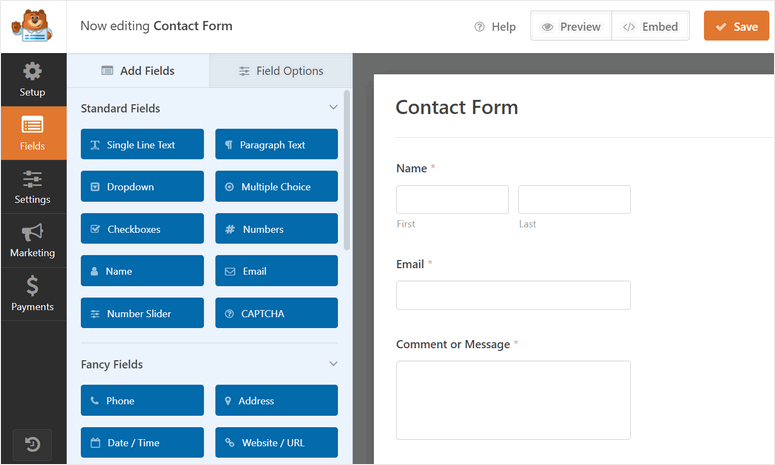
Se è tutto ciò di cui hai bisogno, fai clic su Salva e passa al passaggio successivo. Se hai bisogno di personalizzarlo ulteriormente, il costruttore drag and drop è incredibilmente facile da usare.
Puoi facilmente aggiungere un nuovo campo modulo all'anteprima del modulo e disporre l'ordine come preferisci. Ad esempio, aggiungeremo il campo a discesa al modulo di contatto.
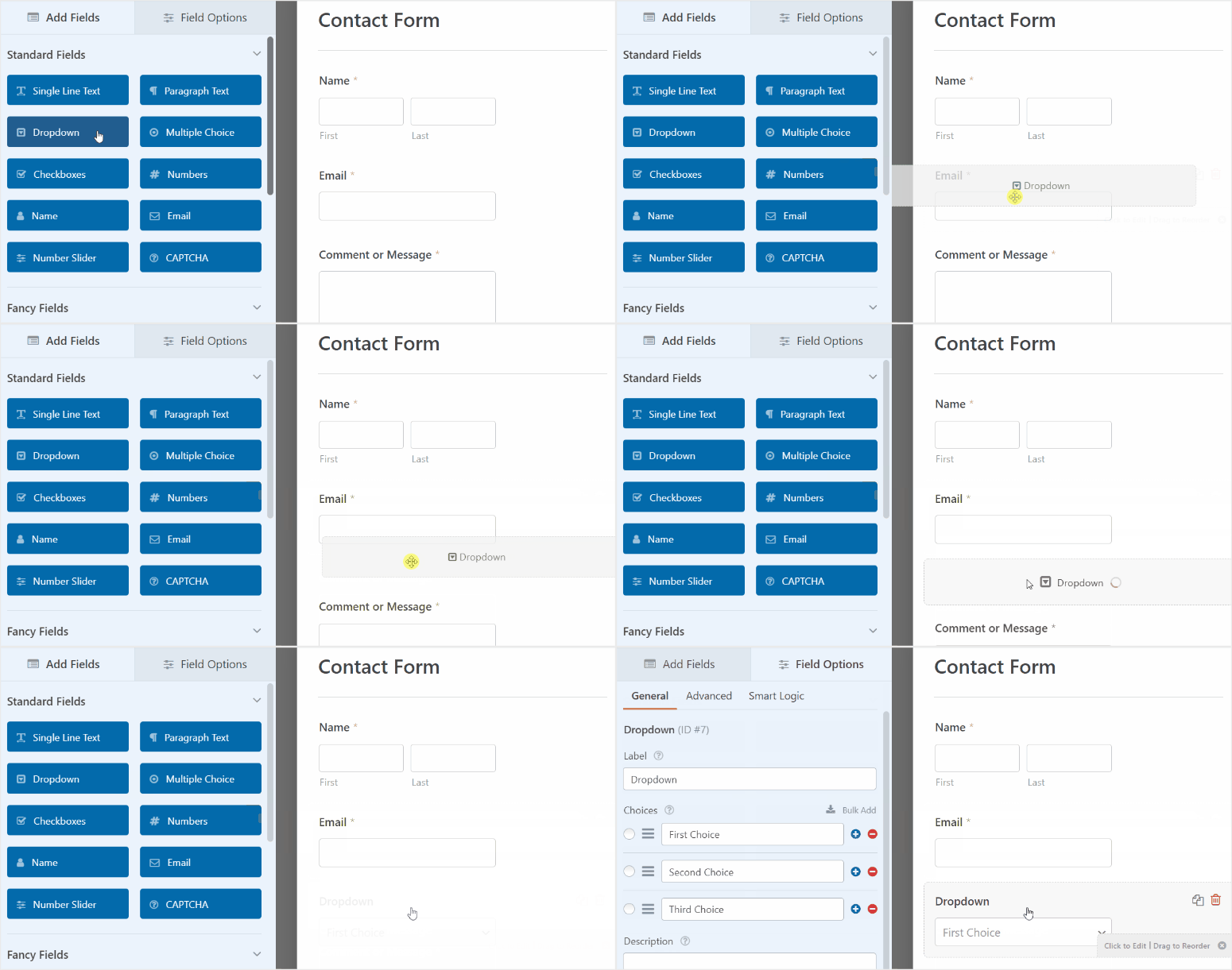
Per modificare il campo del modulo, puoi semplicemente fare clic su di esso e vedrai le opzioni del campo come l'etichetta, le etichette degli elementi, la descrizione e altro.
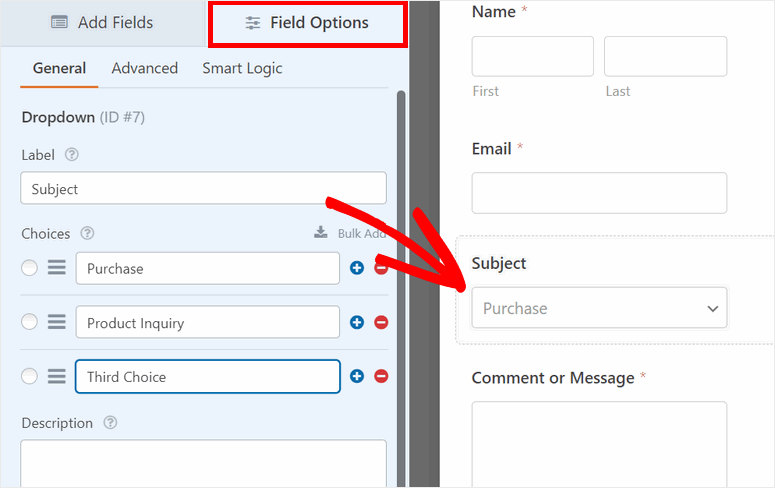
Nella scheda delle impostazioni Avanzate, troverai altre opzioni come lo stile del modulo, la dimensione del campo, le classi CSS e altre impostazioni per personalizzare il campo del modulo.
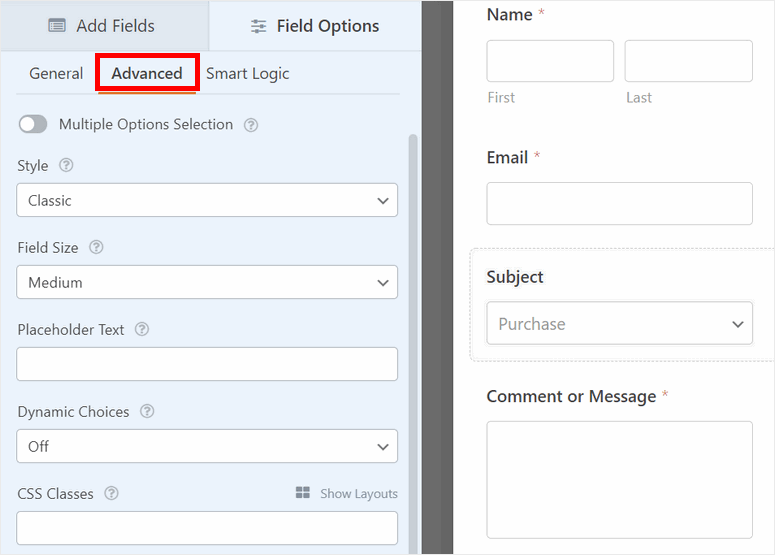
Dopo aver finito di personalizzare il tuo modulo di contatto, puoi modificare le impostazioni per assicurarti che soddisfi le tue esigenze.
Passaggio 3: Configura le impostazioni del modulo
Dal pannello del menu a sinistra dell'editor del modulo, fai clic sulla scheda Impostazioni » Generali. Qui vedrai queste impostazioni del modulo:
- Nome modulo: Modifica il nome del tuo modulo di contatto.
- Descrizione modulo: Aggiungi una semplice descrizione di cosa fa il tuo modulo di contatto.
- Testo pulsante di invio: Cambia l'etichetta del pulsante di invio del modulo di contatto.
- Testo di elaborazione pulsante di invio: Inserisci un testo da visualizzare sul pulsante di invio quando il modulo è in elaborazione.
- Abilita protezione antispam: Impedisce ai bot di spam di inviare moduli.
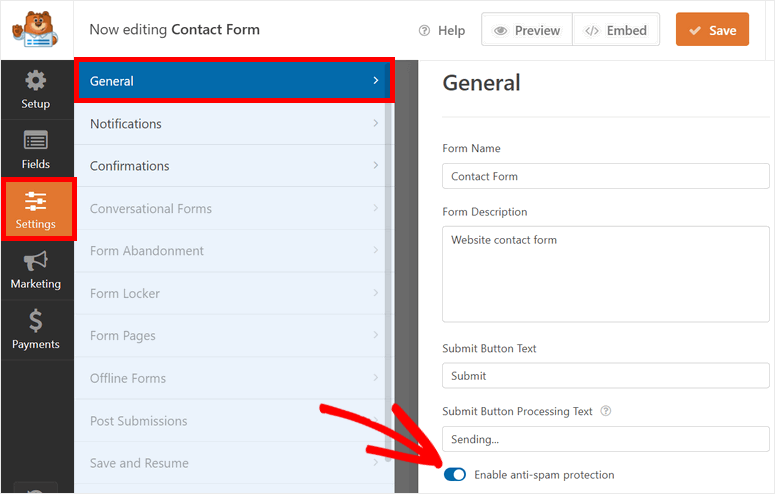
Scorrendo verso il basso, vedrai opzioni avanzate come CSS personalizzato per il pulsante di invio, invio modulo AJAX e altro ancora. Queste sono pensate per gli sviluppatori che desiderano aggiungere codice personalizzato.
Una volta terminato, fai clic su Salva e passa al passaggio successivo.
Passaggio 4: Abilita notifiche e conferme del modulo
WPForms ti consente di controllare cosa succede dopo che gli utenti inviano un modulo sul tuo sito WordPress. Puoi inviare notifiche e conferme del modulo a:
- Notifica a te stesso e ai membri del tuo team riguardo ai nuovi invii del modulo
- Invia agli utenti un'e-mail per confermare i loro invii.
- Mostra un messaggio di conferma o di ringraziamento dopo un invio del modulo riuscito
- Reindirizza i clienti a un'altra pagina dopo che hanno inviato il loro modulo
Per impostare le notifiche e-mail, apri la scheda Impostazioni » Notifica nel menu a sinistra del costruttore di moduli.
Per impostazione predefinita, la notifica dell'amministratore è già configurata. Questa invierà un'e-mail all'amministratore del sito ogni volta che c'è un nuovo invio del modulo.
Nel campo Invia a indirizzo e-mail, puoi aggiungere anche altri indirizzi e-mail dei membri del tuo team. Assicurati solo di separarli con virgole.
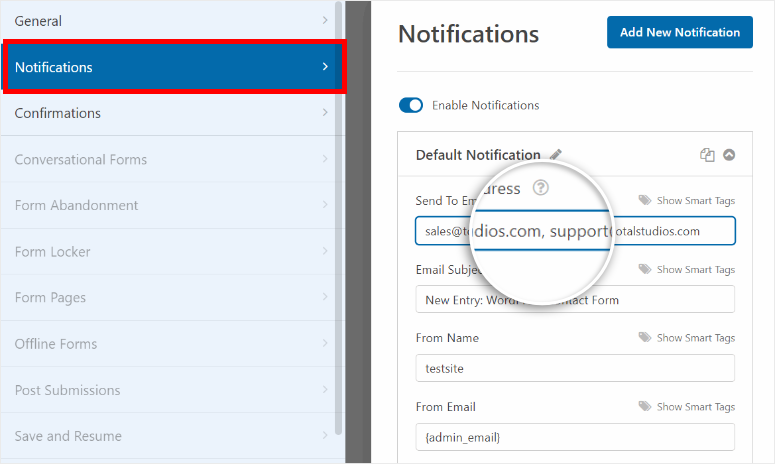
Inoltre, puoi impostare una notifica per i tuoi utenti e inviare loro e-mail di conferma automatiche. Per fare ciò, fai semplicemente clic sul pulsante Aggiungi nuova notifica.
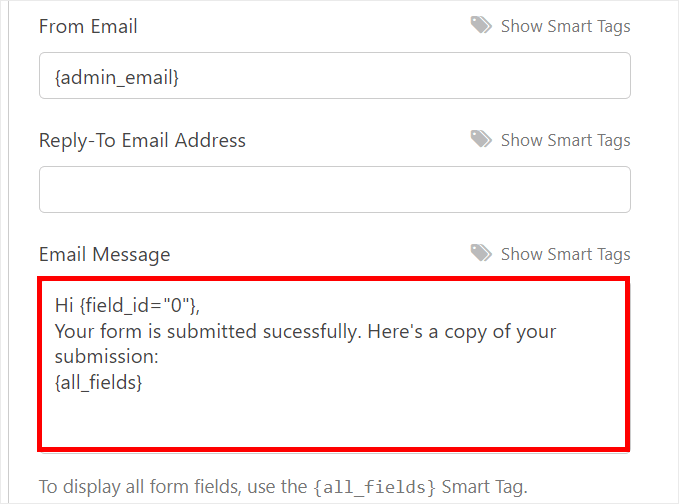
Per aggiungere l'indirizzo e-mail dell'utente, fai clic sull'opzione Mostra Smart Tag e seleziona il campo modulo Email.
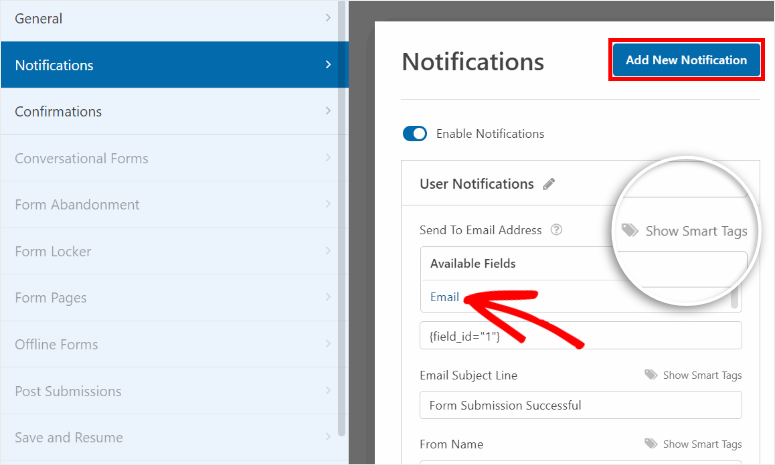
Successivamente, puoi personalizzare la riga dell'oggetto, il nome del modulo e il corpo dell'e-mail. Se desideri mostrare i dettagli dell'invio del modulo nell'e-mail, utilizza lo smart tag {all_fields}.
Questo recupererà automaticamente i dati dall'invio del modulo e li aggiungerà alla notifica e-mail.
Ora, puoi impostare il messaggio di conferma che viene visualizzato sul front-end del tuo sito WordPress dopo che gli utenti hanno inviato il modulo.
Per fare ciò, fai clic sulla scheda Conferme nella pagina delle impostazioni. Qui vedrai 3 opzioni:
- Mostra un messaggio personalizzato
- Reindirizza a una pagina diversa del tuo sito
- Reindirizza a un sito web o a una pagina esterna
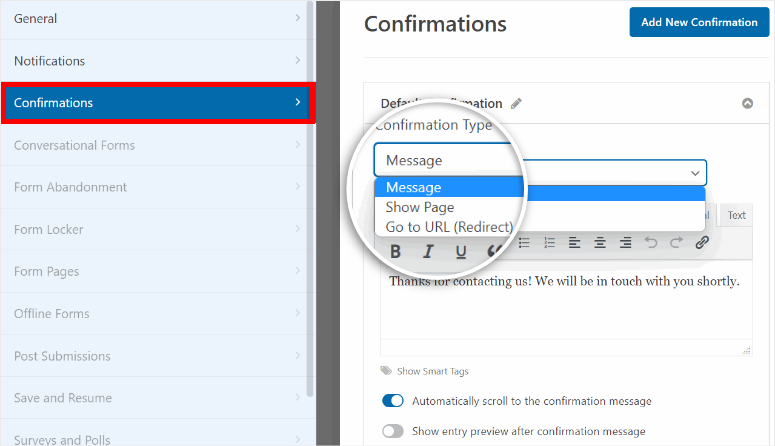
Se desideri mostrare un messaggio di ringraziamento agli utenti, puoi inserire un messaggio personalizzato nell'area di testo.
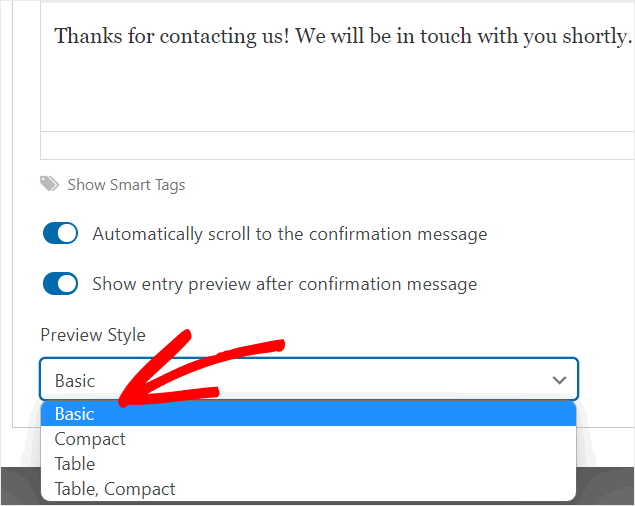
Inoltre, avrai l'opzione di scorrere automaticamente fino al messaggio di conferma e mostrare un'anteprima dell'invio del modulo agli utenti. Puoi persino selezionare lo stile dell'anteprima.
Per saperne di più, consulta la nostra guida su come impostare le notifiche e le conferme corrette del modulo.
Non dimenticare di salvare le tue impostazioni alla fine.
Tutto ciò che devi fare ora è aggiungere il modulo di contatto al tuo sito WordPress. Prima di farlo, se desideri collegare questo modulo di contatto al tuo account di email marketing, puoi farlo nella scheda Marketing.

Devi semplicemente selezionare il tuo provider di posta elettronica e collegare il tuo account. Quindi puoi segmentare i lead e farli aggiungere automaticamente alla tua lista di contatti email e alle tue campagne. È davvero così facile!
Ora aggiungiamo il tuo modulo di contatto al tuo sito web.
Passaggio 5: Aggiungi il tuo modulo di contatto in WordPress
WPForms ti consente di aggiungere i tuoi moduli di contatto a qualsiasi pagina, post o barra laterale del tuo sito. Offre il supporto per lo shortcode del modulo di contatto e per l'editor a blocchi di Gutenberg per rendere il processo super facile.
Aggiungi il modulo di contatto a una pagina o a un post di WordPress (Gutenberg)
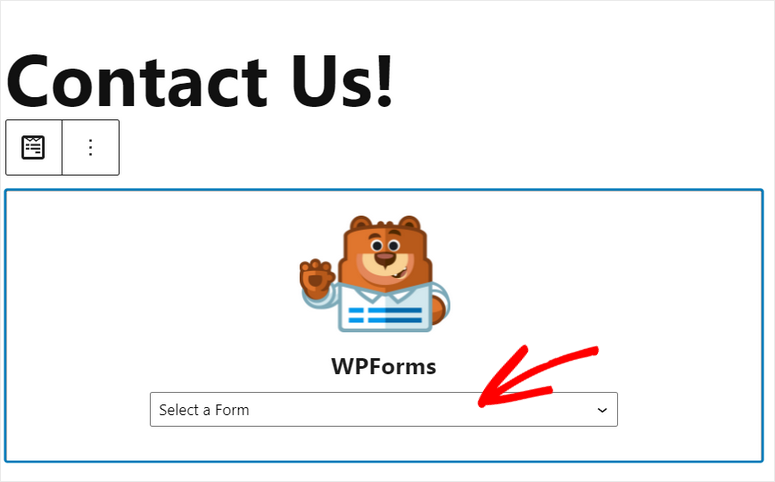
Per aggiungere il modulo di contatto a qualsiasi pagina o post di WordPress, puoi cercare il blocco WPForms e aggiungerlo all'editor di testo.
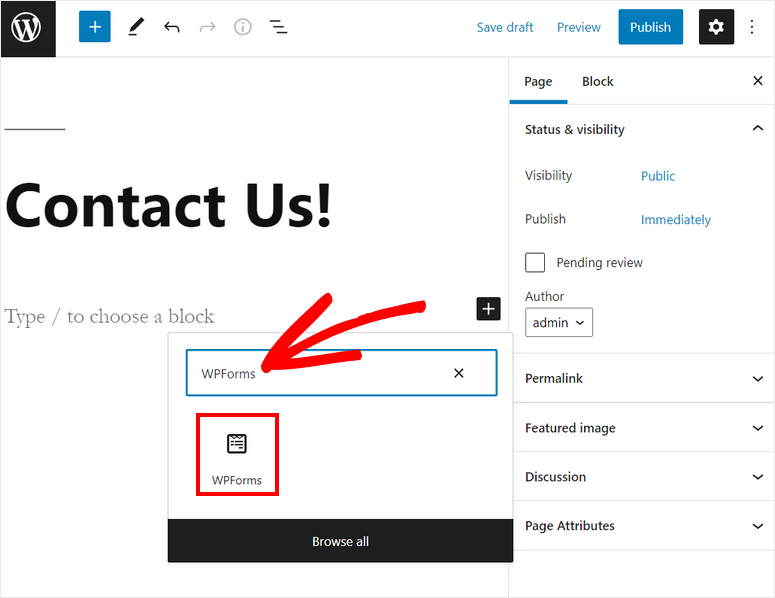
Quindi, vedrai un menu a discesa dove potrai selezionare il modulo di contatto che hai appena creato.
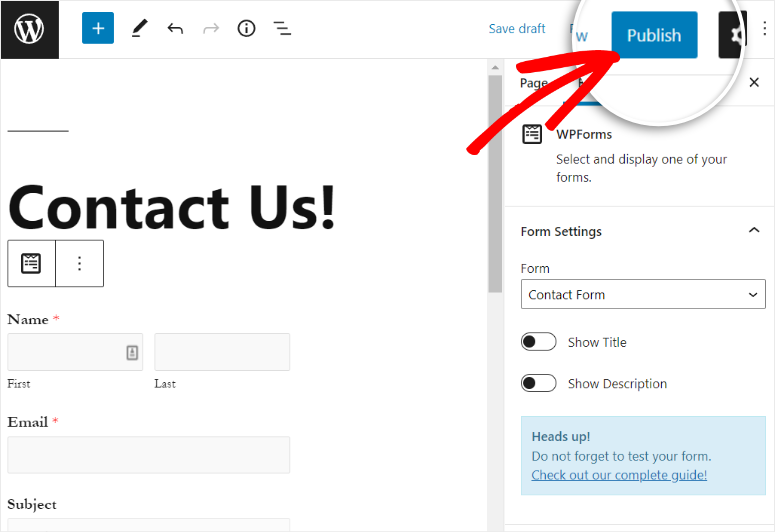
Dopo aver selezionato il modulo, vedrai l'anteprima nell'editor di testo. Per aggiungere il modulo di contatto al tuo sito, fai clic sul pulsante Pubblica nell'angolo in alto a destra.
Aggiungi il modulo di contatto a una pagina o a un post di WordPress (Editor classico)
Se utilizzi l'editor classico di WordPress, puoi aggiungere il modulo di contatto utilizzando il pulsante Aggiungi modulo. Oppure, puoi semplicemente copiare e incollare lo shortcode del modulo per incorporare il modulo sul tuo sito web.

Aggiungi il modulo di contatto a una barra laterale
Puoi anche aggiungere il modulo di contatto al widget della tua barra laterale. Per fare ciò, vai su Aspetto » Widget. Ora, trascina e rilascia il widget WPForms nella barra laterale o nel menu del piè di pagina a destra.
Dopo di che, seleziona il tuo modulo utilizzando il menu a discesa e salva le modifiche.

Una volta fatto, fai clic sul pulsante Salva. Il tuo modulo inizierà ora a essere visualizzato nella barra laterale del tuo sito web.
Ed ecco fatto! Hai imparato come aggiungere un modulo di contatto in WordPress in pochi semplici passaggi utilizzando WPForms.
Indubbiamente, WPForms è il plugin per la creazione di moduli numero 1 per WordPress che ti consente di creare moduli per qualsiasi scopo. È compatibile con tutti i principali temi e page builder di WordPress, quindi non avrai problemi a utilizzarlo sul tuo sito.
WPForms ti consente anche di creare altri moduli come:
- Moduli d'ordine prodotti
- Registrazioni eventi
- Moduli di donazione
- Sondaggi e questionari
- Moduli di prenotazione
...e molto altro ancora. Fai semplicemente clic sui link sopra per accedere direttamente a un tutorial facile per configurarlo.
Questo è tutto per oggi! Speriamo che questo articolo ti abbia aiutato ad aggiungere facilmente un modulo di contatto al tuo sito WordPress.
Se ti è piaciuto questo tutorial, potresti anche apprezzare la nostra guida passo passo su come creare facilmente un sondaggio in WordPress.
Per i prossimi passi, potresti voler consultare queste risorse:
- Come configurare il monitoraggio dei moduli di WordPress in Google Analytics
- I migliori strumenti di acquisizione email e moduli per WordPress
- Come Aggiungere l'Opzione 'Salva e Continua Più Tardi' ai Moduli di WordPress
Questi post ti aiuteranno a monitorare le tue richieste di moduli e a far crescere la tua lista di email marketing. L'ultimo ti aiuterà ad aggiungere la funzionalità di salvataggio e ripresa ai tuoi moduli WordPress.

Una forma di supporto ti aiuta a riposare con meno tensione. Tocca il link per esplorare => psee.io/9nyram
Ciao grazie per questo articolo
Ho problemi con WPForms
Non riesco a salvare nessuna email da chiunque mi invii tramite il mio sito web
Come posso risolvere per favore
Grazie cordiali saluti
Se hai un problema di recapito, potresti voler impostare SMTP email in WordPress.