Hai problemi nell'invio o nella ricezione di email da e verso il tuo sito WordPress? L'errore di consegna delle email è un problema comune in WordPress.
Per impostazione predefinita, WordPress utilizza la funzione mail() di PHP per inviare email. Ma il problema è che molti server di hosting WordPress non sono configurati per utilizzare questa funzione. Ecco perché molte delle tue email potrebbero finire nelle cartelle spam o non essere consegnate affatto.
Questo potrebbe essere motivo di preoccupazione per il successo della tua attività. La buona notizia, tuttavia, è che questo problema può essere facilmente risolto impostando e configurando un server SMTP sul tuo sito.
SMTP o Simple Mail Transfer Protocol è un protocollo di comunicazione per l'invio di messaggi di posta elettronica tra diversi server. Lavora a stretto contatto con il Mail Transfer Agent e garantisce che la tua comunicazione venga inviata al computer giusto e alla casella di posta elettronica giusta. Usandolo come parte delle tue comunicazioni, le possibilità che i tuoi messaggi non vengano consegnati si riducono in larga misura.
Vedi: 8 migliori servizi di email transazionali SMTP a confronto.
Un altro modo preferito per garantire la consegna corretta delle tue email può essere quello di utilizzare un servizio di posta elettronica di terze parti come Sendgrid, MailGun, ecc. Ma questo potrebbe costarti qualche soldo in più.
Ecco perché, invece di optare per un servizio di posta elettronica di terze parti, molti utenti preferiscono configurare un server SMTP per la sua affidabilità ed economicità.
In questo articolo, ti insegneremo come configurare SMTP e rendere le tue comunicazioni un processo più agevole. Iniziamo.
Configurazione di SMTP in WordPress
La prima cosa da fare è installare un plugin come WP Mail SMTP.
Il plugin WP Mail SMTP risolve facilmente i problemi di consegna delle email migliorando e modificando il modo in cui il tuo sito WordPress invia le email. Riconfigura la funzione wp_mail() per garantire che vengano utilizzate le credenziali SMTP corrette o sfrutta un provider di posta SMTP integrato.
Se utilizzi uno dei provider di posta SMTP integrati nel plugin, le tue email vengono inviate tramite l'API del provider. Ciò significa che anche se l'host web blocca la porta SMTP, le tue email verranno comunque consegnate.
Vediamo quindi come utilizzare questo plugin. Ma prima, devi creare un account email. Ti mostreremo come farlo utilizzando i servizi Bluehost.
Passaggio 1: Configurazione di un account email con il tuo host
Ai fini di questo tutorial, vedremo come creare un indirizzo email nel tuo cPanel. La gestione del sistema di account potrebbe differire leggermente a seconda del servizio di hosting che utilizzi, ma il sistema di base è per lo più lo stesso.
Quindi, per iniziare, accedi al tuo cPanel di hosting e, nella sezione Mail, fai clic su Account email.
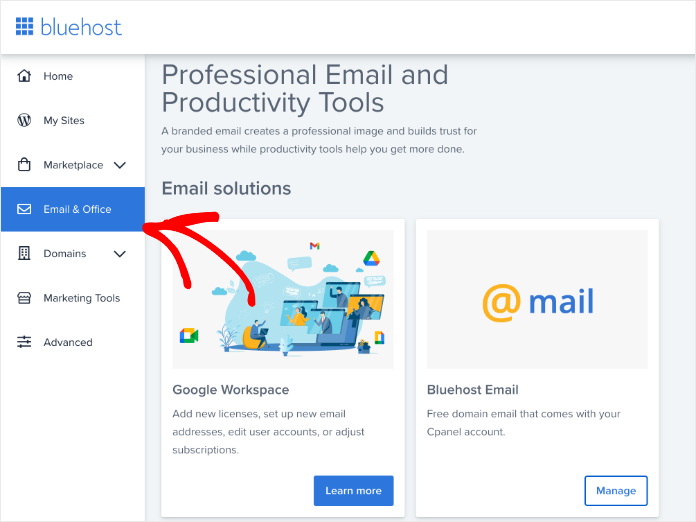
Questo aprirà una nuova pagina nel pannello dove puoi 'Creare nuovo' account email.
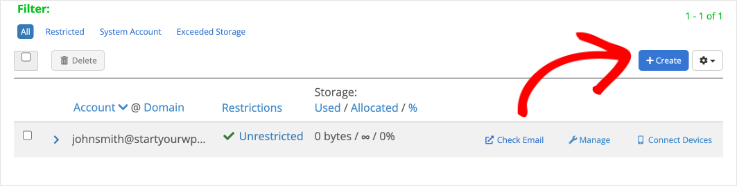
Ora puoi compilare il modulo per configurare il tuo account email. Poiché questo account verrà utilizzato per inviare email da WordPress, ti consigliamo di creare un account email come [email protected].
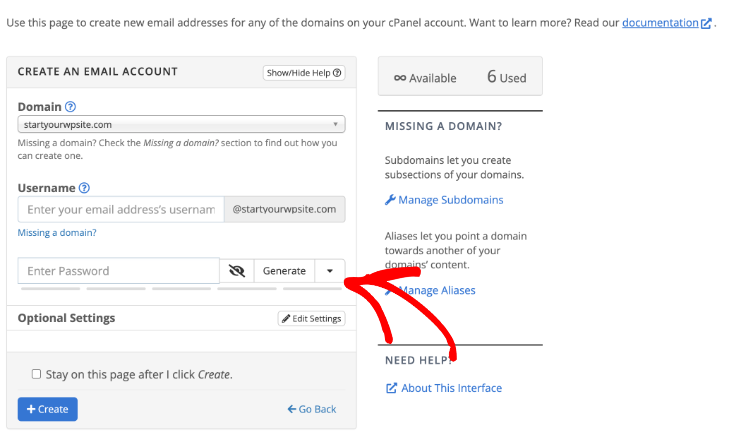
Una volta creato il tuo account, puoi utilizzarlo per inviare le tue email. Ma prima, avrai bisogno di due dettagli importanti dal tuo provider di hosting.
- Host SMTP per il tuo indirizzo email
- Porta SMTP per l'accesso sicuro
Per ottenere queste informazioni, dovrai contattare il tuo provider di servizi di hosting.
Passaggio 2: Installazione e configurazione di WP Mail SMTP
Una volta che il tuo account email è pronto, devi installare il plugin WP Mail SMTP sulla tua bacheca di WordPress. È un plugin gratuito disponibile nel repository di WordPress.
Una volta installato e attivato il plugin, sulla tua bacheca di WordPress, vai su WP Mail SMTP sul lato sinistro dello schermo. Ora seleziona Impostazioni » Generali. Qui devi inserire l'indirizzo email che hai appena creato. Inserisci anche il nome che desideri visualizzare come mittente. Se salti l'aggiunta del nome, il plugin utilizzerà il nome predefinito come WordPress. Assicurati quindi di aggiungere questo campo.
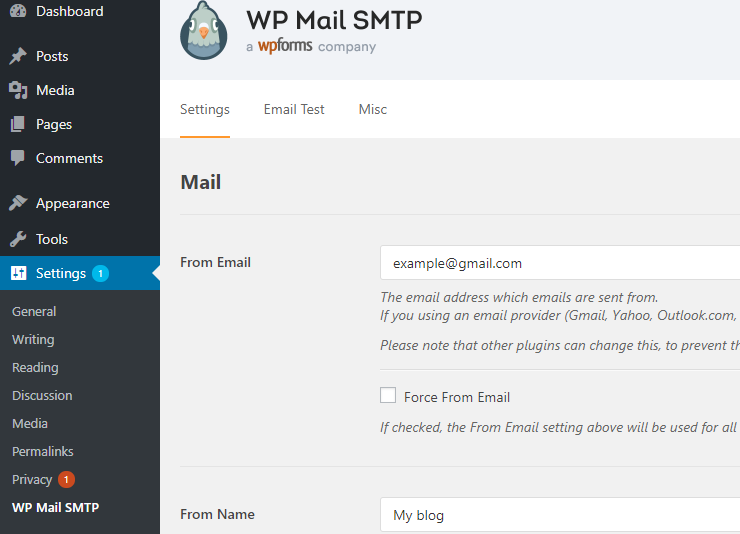
Scorri la pagina verso il basso e troverai un'opzione per selezionare il tuo mailer. Seleziona altro SMTP. Appena sopra, troverai un'opzione etichettata percorso di ritorno. Seleziona la casella accanto ad essa.
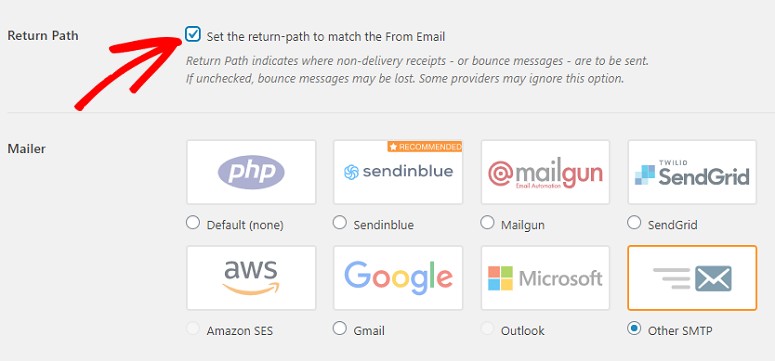
Selezionando l'opzione percorso di ritorno, imposti il percorso di ritorno in modo che corrisponda all'indirizzo email del mittente. Selezionare questa casella è importante se vuoi davvero monitorare le tue email respinte e non consegnate. Ora scorri ulteriormente la schermata per trovare altre opzioni che ti consentono di impostare le opzioni SMTP.
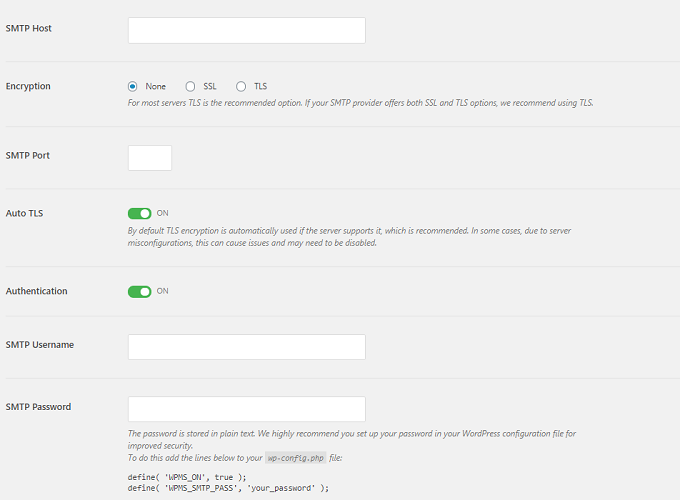
Troverai le informazioni sull'host e sulla porta dal tuo provider di hosting. Idealmente, l'host SMTP è mail.tuodominio.com (sostituisci tuodominio.com con il tuo nome di dominio). Per la porta SMTP, 465 è comunemente utilizzata.
L'opzione successiva è scegliere la crittografia. Questa può essere SSL o TLS a seconda di quale stai utilizzando. Assicurati di inserire queste informazioni correttamente, altrimenti potresti incorrere in un errore.
Infine, scambia la scheda di autenticazione e inserisci il tuo nome utente e password SMTP. Per il tuo nome utente SMTP, puoi semplicemente usare il tuo indirizzo email. Una volta fatto, premi il pulsante Salva impostazioni in modo da non perdere le tue modifiche.
Passaggio 3: Test delle impostazioni SMTP
Ora che le impostazioni sono state completate, testiamo se tutto funziona correttamente. Puoi farlo nella scheda Test email che si trova proprio accanto alla scheda delle impostazioni Generali.
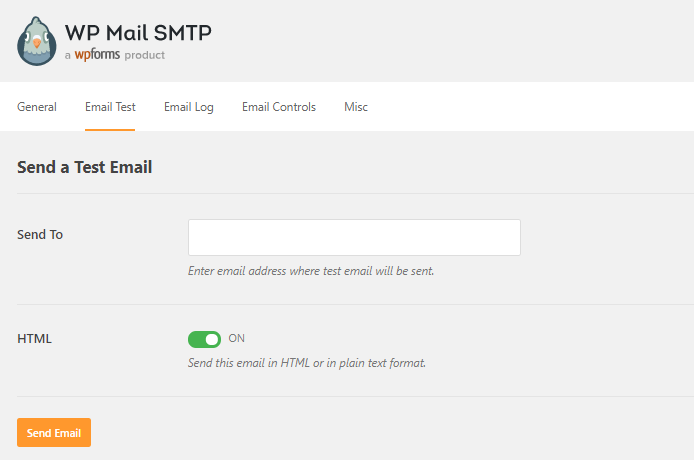
Qui inserisci l'indirizzo email dove vuoi ricevere le email di test. Una volta fatto, fai clic sul pulsante invia email in modo da poter ricevere l'email nella tua casella di posta.
Il plugin ti invierà ora un messaggio email utilizzando le impostazioni SMTP che abbiamo appena configurato. Non appena il messaggio viene inviato, vedrai apparire un messaggio di successo sullo schermo.
E questo è tutto. Ora non dovresti avere problemi a consegnare o ricevere email. Speriamo che questo articolo ti sia utile. Se ti è piaciuto questo articolo, potresti anche voler sapere come aumentare la tua lista email.

Commenti Lascia una risposta