Vuoi vendere i tuoi prodotti su un sito web ma non vuoi investire in un costoso negozio eCommerce?
Potresti sognare di vendere la tua arte, un prodotto fatto a mano o un eBook che hai scritto, ma allestire un negozio eCommerce completo non varrebbe la pena per pochi prodotti.
Ti mostreremo come vendere i tuoi prodotti in modo professionale, conveniente e facile da configurare. Renderà facile per i clienti acquistare istantaneamente e per te gestire ordini e riscuotere pagamenti online senza problemi.
Configurare prodotti senza un negozio online
Il modo più semplice per vendere quanti o pochi prodotti desideri è utilizzare un modulo WordPress sul tuo sito web.
Prima di tutto, se non hai ancora configurato un sito WordPress, è facile. Avrai bisogno di un piano di web hosting e di un nome di dominio.
Consigliamo di utilizzare Bluehost. È una società di web hosting affidabile, raccomandata ufficialmente da WordPress. E con il nostro coupon Bluehost, puoi iniziare a soli $2,75 al mese. Otterrai un piano di hosting insieme a un dominio gratuito e un certificato SSL per il primo anno.
Successivamente, puoi seguire la nostra guida per configurare il tuo sito web WordPress: Come creare un sito web in 5 semplici passaggi.
Una volta che il tuo sito web è pronto, puoi creare il tuo catalogo online e il modulo di pagamento. Per fare ciò, utilizzeremo WPForms.

WPForms è senza dubbio il miglior costruttore di moduli per WordPress. Ti consente di creare moduli d'ordine di prodotti con una soluzione di pagamento integrata.
Quindi puoi facilmente visualizzare il modulo di checkout ovunque sul tuo sito web in modo che i clienti possano acquistare istantaneamente il tuo prodotto. WPForms rende anche facile impostare notifiche automatiche. Ciò significa che riceverai un'e-mail non appena qualcuno effettua un ordine. Puoi persino creare e-mail di risposta automatica per confermare l'ordine di un cliente.
Inoltre, puoi integrare il modulo con il tuo servizio di email marketing come Constant Contact. In questo modo puoi aggiungere le informazioni di contatto del cliente al tuo account e-mail dove puoi interagire con loro tramite campagne di email marketing.
In sintesi, sarai in grado di commercializzare e vendere prodotti sul tuo sito web senza problemi perché WPForms si occuperà di tutto ciò di cui hai bisogno.
Passaggio 1: Installa e attiva WPForms
Per iniziare, dovrai installare e attivare il plugin WPForms sul tuo sito. Se hai bisogno di ulteriore aiuto, segui la nostra guida: Come installare un plugin WordPress.
WPForms ha una versione lite gratuita. La troverai nel repository dei plugin di WordPress. Tuttavia, per aggiungere opzioni di pagamento, dovrai iscriverti al piano WPForms Pro. C'è una garanzia di rimborso senza rischi di 14 giorni, così puoi provare le funzionalità dello strumento prima di decidere di impegnarti.
Una volta attivato WPForms sul tuo sito, il plugin apparirà nel menu di WordPress all'interno del tuo pannello di amministrazione.
Apri la pagina WPForms » Impostazioni e inserisci qui la tua chiave di licenza.

Troverai questa chiave nel tuo account WPForms nella sezione Download.

Ora sei pronto per creare il tuo modulo d'ordine del prodotto.
Passaggio 2: Crea un modulo d'ordine
WPForms ha oltre 1.200 modelli che rendono incredibilmente facile creare moduli in pochi minuti.
Vai alla pagina WPForms » Aggiungi Nuovo. Qui vedrai un elenco di modelli che puoi utilizzare per creare qualsiasi tipo di modulo per il tuo sito.
Per creare un modulo per vendere prodotti, innanzitutto, aggiungi un nome al tuo modulo e quindi seleziona il modello Modulo di fatturazione/ordine.
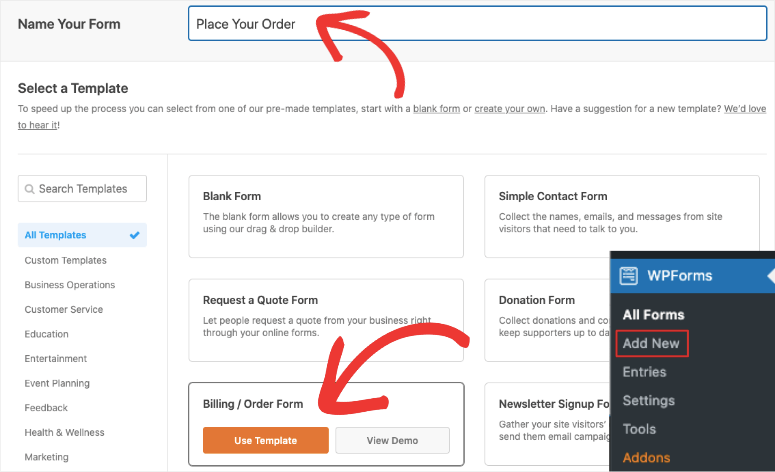
Questo aprirà il generatore di moduli dove vedrai un'anteprima del tuo modulo insieme a un menu di impostazioni per personalizzare il modello.
Passaggio 3: Personalizza il modulo d'ordine
Il modello di modulo è progettato per avere tutti i campi necessari per vendere il tuo prodotto e raccogliere le informazioni corrette dal cliente. Detto questo, WPForms ti consente di personalizzare ogni elemento del tuo modulo. Puoi anche aggiungere più campi o eliminare quelli che non ti servono.
Per aggiungere un nuovo campo, selezionalo semplicemente e trascinalo nell'anteprima del tuo modulo.
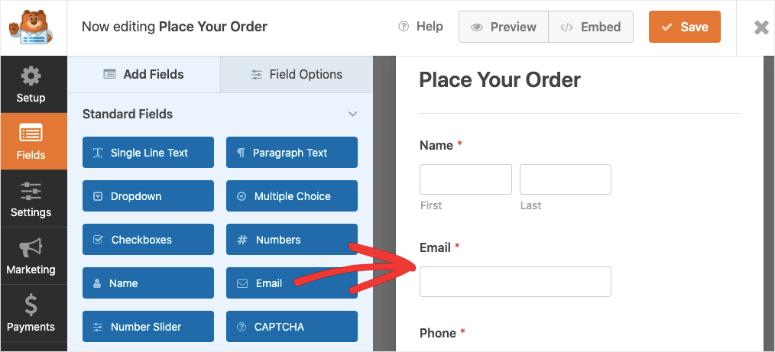
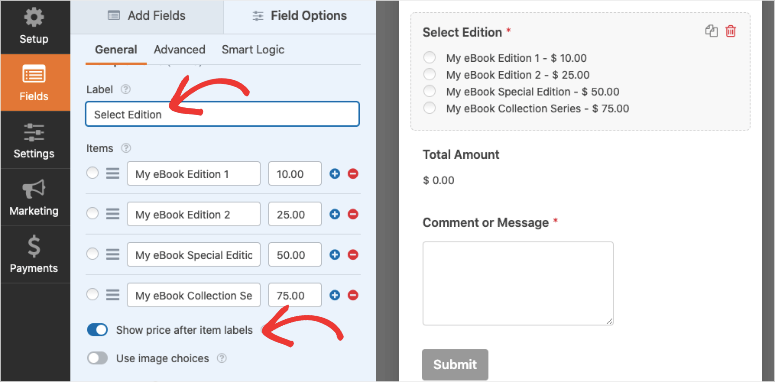
Per personalizzare un campo, selezionalo e vedrai le opzioni per modificarlo sulla sinistra. Modifichiamo il campo 'Articoli disponibili' per aggiungere i tuoi prodotti. Quando selezioni il campo, otterrai le opzioni per:
- Modificare l'etichetta
- Aggiungere o eliminare articoli
- Cambiare l'etichetta degli articoli
- Aggiungere prezzi
- Mostrare i prezzi nel modulo accanto a ciascun articolo
Puoi anche aggiungere immagini per migliorare l'esperienza di acquisto dei tuoi clienti. Aiuterà i clienti a vedere esattamente cosa stanno acquistando. Per includere immagini, attiva l'opzione 'Usa scelte immagine' e quindi carica le immagini dei tuoi prodotti.
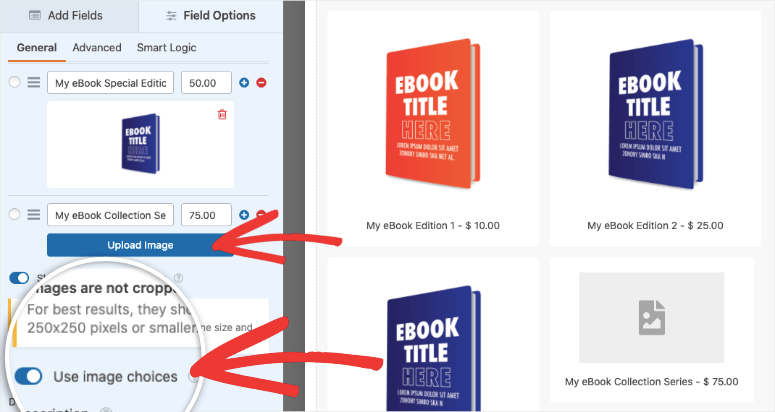
WPForms consiglia che le tue immagini vengano ridimensionate a 250x250px o meno affinché l'immagine appaia bene nel modulo.
Se desideri modificare il layout dei tuoi prodotti, apri la scheda Avanzate per questo campo e troverai le opzioni per colonne e allineamento.
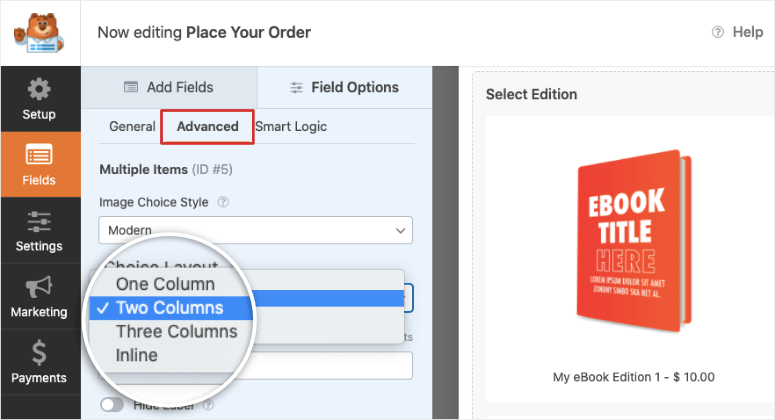
E con questo, il tuo catalogo prodotti è pronto. Puoi salvare i tuoi progressi utilizzando il pulsante Salva in alto.
Ora puoi configurare il gateway di pagamento per riscuotere i pagamenti.
Passaggio 4: Aggiungi un'opzione di pagamento
Dalla barra delle attività a sinistra nel generatore WPForms, apri la scheda Pagamenti. Vedrai le opzioni per aggiungere PayPal, Stripe e Authorize.net.
Per questo tutorial, ti mostreremo come configurare PayPal. Quando fai clic su PayPal, vedrai un popup per installare e attivare il componente aggiuntivo PayPal. Tutto ciò che devi fare è fare clic sul pulsante 'Sì, attiva'.
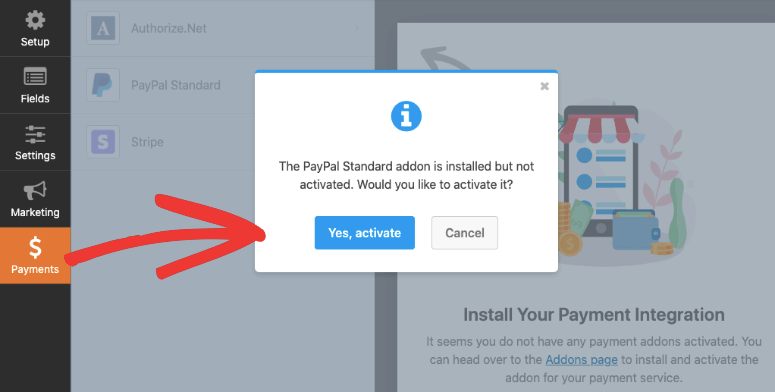
Quindi WPForms ti chiederà di aggiornare la pagina e vedrai il modulo standard di PayPal. Puoi inserire i dettagli del tuo account PayPal e troverai anche altre impostazioni per personalizzare la tua integrazione di pagamento.
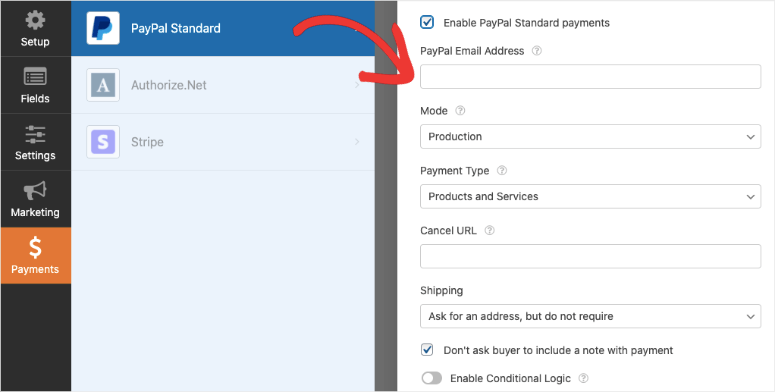
Al termine, premi il pulsante Salva in alto per salvare le impostazioni di pagamento. Ora hai creato con successo un modulo d'ordine del prodotto con integrazione di pagamento. Ma prima di aggiungerlo al tuo sito web, vogliamo mostrarti altre funzionalità di WPForms che troverai incredibilmente utili per gestire i tuoi ordini online.
Passaggio 5: Configura le notifiche e le conferme del modulo
Una volta che un cliente effettua un ordine, puoi utilizzare WPForms per controllare cosa succede dopo. Puoi:
- Inviarti un'email con i dettagli dell'ordine
- Inviare un'email al tuo cliente per confermare il suo acquisto
- Visualizzare un messaggio di conferma o di ringraziamento sul tuo sito web
- Reindirizzare i clienti a una nuova pagina
Per creare queste notifiche, apri la scheda Impostazioni dal menu a sinistra. Vedrai le impostazioni Generali dove puoi modificare il titolo del modulo, la descrizione e altro.
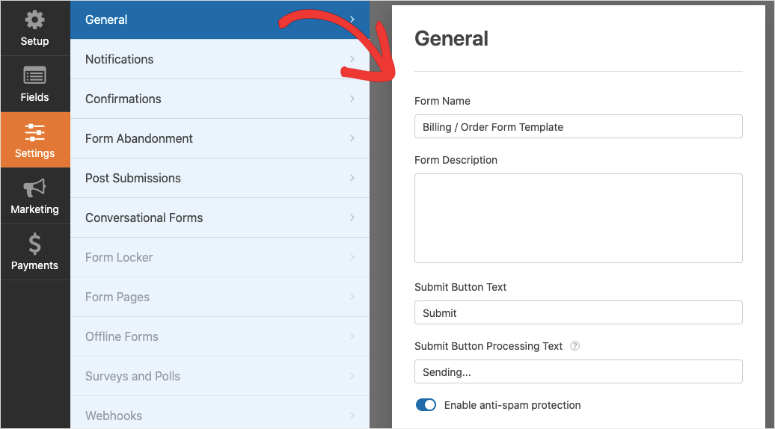
Apri la scheda Notifiche e vedrai che WPForms ha già una notifica predefinita. Questa invia un'e-mail al tuo indirizzo e-mail di amministrazione di WordPress con i dettagli dell'ordine. Puoi aggiungere il tuo indirizzo e-mail preferito e persino aggiungere più indirizzi separati da virgole.
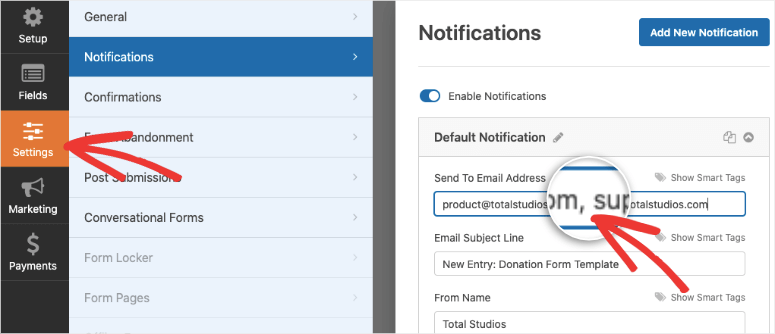
Quindi puoi modificare l'oggetto e il contenuto dell'email per ricevere un'email che contenga tutti i dettagli desiderati. Esiste anche un'opzione per abilitare la 'Logica condizionale intelligente' per inviarti una notifica solo quando vengono soddisfatte determinate condizioni.
Successivamente, puoi creare una notifica da inviare ai clienti per confermare il loro ordine. Usa il pulsante ‘Aggiungi nuova notifica’ per creare un nuovo modulo di notifica. Quindi puoi usare il pulsante Mostra tag intelligenti e selezionare l'opzione Email.
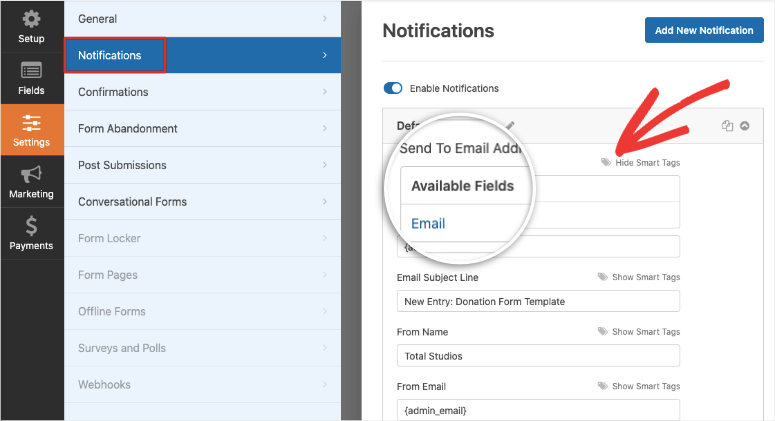
Ciò invierà una notifica automatica all'indirizzo email inserito dal cliente nel campo del modulo 'Email'. Ora puoi personalizzare l'oggetto, il nome del mittente e il corpo dell'email.
Se desideri includere i dettagli che hanno inserito nel modulo, usa il tag intelligente {all_fields}. Questo recupererà automaticamente tutti i campi dal modulo e li aggiungerà al messaggio email.
E se stai vendendo un prodotto digitale, puoi aggiungere qui un link per il download in modo che il cliente possa accedere istantaneamente al suo file scaricabile.
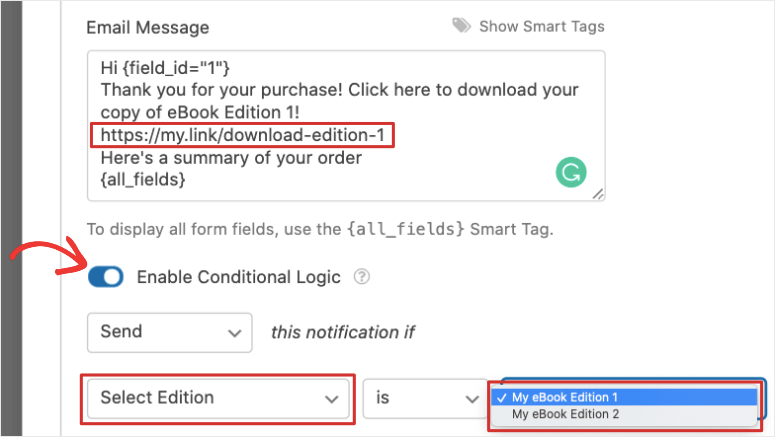
In fondo alla pagina, vedrai un'opzione per abilitare la logica condizionale. Ciò ti consentirà di inviare notifiche diverse in base al prodotto selezionato dal cliente.
Per maggiori dettagli, consulta la nostra guida su Impostazione delle notifiche corrette del modulo.
Ora puoi aggiungere un messaggio di conferma che verrà visualizzato sul tuo sito web non appena l'ordine sarà completato.
Nella scheda Conferme, vedrai 3 opzioni per mostrare un messaggio personalizzato o reindirizzare il cliente a una nuova pagina o a un URL di terze parti.
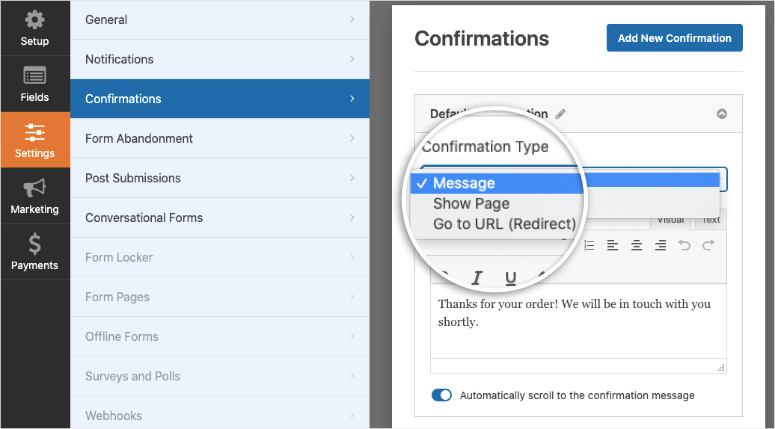
Seleziona quello che desideri e personalizza il tuo messaggio o link.
Ora il tuo modulo è configurato correttamente e impostato per semplificare il tuo processo di vendita. WPForms ti consente anche di collegare il tuo modulo al tuo account email. Ti mostriamo come farlo di seguito.
Passaggio 6: Collega al tuo account email
Sincronizzando il modulo d'ordine con il tuo account email, tutti i tuoi clienti verranno aggiunti automaticamente alla tua lista di contatti. Puoi segmentare i tuoi lead in base a ciò che ordinano da te per mantenere la tua lista organizzata.
Puoi persino aggiungere i tuoi clienti a campagne di email automatiche per mantenerli coinvolti nel tuo brand.
Per integrare il modulo con il tuo account di email marketing, apri la scheda Marketing e seleziona il tuo provider di posta elettronica. Dovrai installare e attivare il componente aggiuntivo di email marketing proprio come hai fatto con PayPal.
Quindi puoi seguire le istruzioni sullo schermo per connettere il tuo account email.

Ora sei pronto per pubblicare il modulo d'ordine sul tuo sito WordPress.
Passaggio 7: Aggiungi il modulo d'ordine al tuo sito web
WPForms ti consente di aggiungere il modulo prodotto ovunque sul tuo sito web. Puoi aggiungerlo a post, pagine o persino alla tua barra laterale. Tieni presente che puoi aggiungere lo stesso modulo in più posizioni sul tuo sito, quindi non dovrai creare un nuovo modulo prodotto ogni volta.
Per incorporare il modulo in una pagina o in un post, quando utilizzi l'editor a blocchi di WordPress, puoi aggiungere un blocco WPForms. Quindi otterrai un menu a discesa per selezionare il modulo che hai creato.

Se stai ancora utilizzando l'editor classico di WordPress, vedrai un pulsante Aggiungi modulo che ti consente di selezionare il modulo e aggiungerlo alla tua pagina o post.
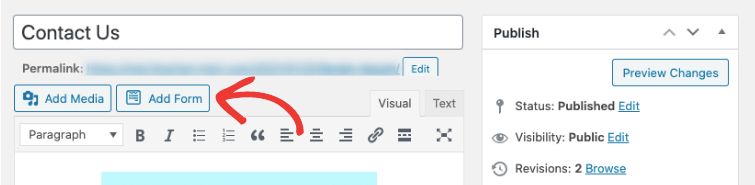
Tutto ciò che devi fare dopo è visualizzare in anteprima e pubblicare il tuo post o pagina. Quindi vedrai il modulo prodotto apparire sul tuo sito web.
Se desideri aggiungere il modulo a un'area pronta per i widget, come un piè di pagina o una barra laterale, vai alla pagina Aspetto » Widget.

Trascina e rilascia il widget WPForms nella tua barra laterale e quindi seleziona il tuo modulo.
Fatto! Sei pronto per vendere il tuo prodotto senza una piattaforma eCommerce! Prima di concludere, ti forniremo alcuni strumenti che ti aiuteranno ad aumentare lead, vendite e conversioni, in modo da poter far crescere rapidamente la tua attività online.
Strumenti indispensabili per vendere prodotti su WordPress
Se vuoi portare traffico al tuo sito, ottenere maggiore visibilità per i tuoi prodotti e targettizzare i visitatori in modo che acquistino da te, avrai bisogno di strumenti potenti che ti aiutino a farlo. Ecco il meglio del meglio tra gli strumenti di vendita e conversione per WordPress sul mercato:
1. SeedProd: Il più potente costruttore di landing page per creare pagine di prodotto e di vendita dedicate. Ci sono tantissimi bellissimi template, quindi è un'ottima opzione per i principianti. SeedProd si collega facilmente anche a WPForms. Puoi quindi incorporare il tuo modulo d'ordine WPForms utilizzando il blocco Modulo di contatto all'interno del costruttore SeedProd.
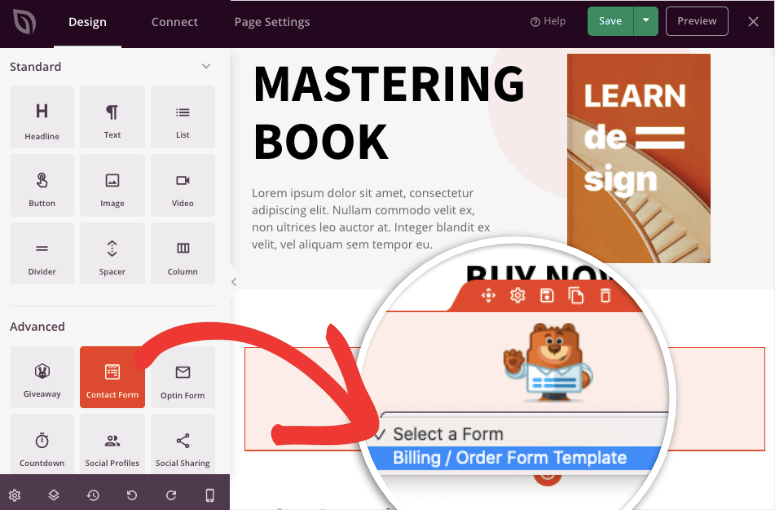
In aggiunta, puoi usare questo page builder per mettere il tuo sito in modalità "coming soon" e manutenzione quando vuoi nascondere il tuo sito web mentre ci lavori dietro le quinte.
2. OptinMonster: Il miglior strumento di ottimizzazione delle conversioni per aumentare le vendite dei tuoi prodotti e far crescere rapidamente la tua lista di iscritti via email. Ti consente di creare splendidi popup, barre fluttuanti, slide-in e altro ancora per catturare l'attenzione dei tuoi visitatori.
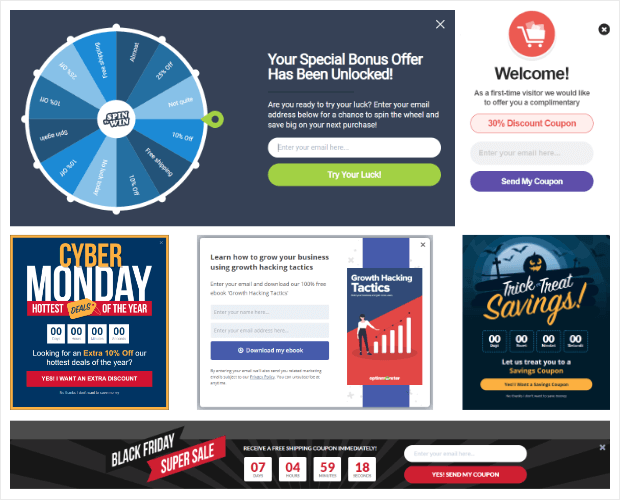
Ci piacciono le potenti regole di targeting di OptinMonster. Ti consente di impostare trigger di campagna e di concentrarti sul tuo pubblico per mostrare le tue offerte mirate al momento e nel luogo giusto, quando il tuo acquirente è più propenso a convertire.
3. MonsterInsights: Il plugin n. 1 di Google Analytics per WordPress. Ti consente di collegare il tuo sito a Google Analytics con un solo clic. Quindi puoi monitorare le prestazioni delle tue pagine e dei tuoi prodotti per ottimizzare vendite e ricavi.
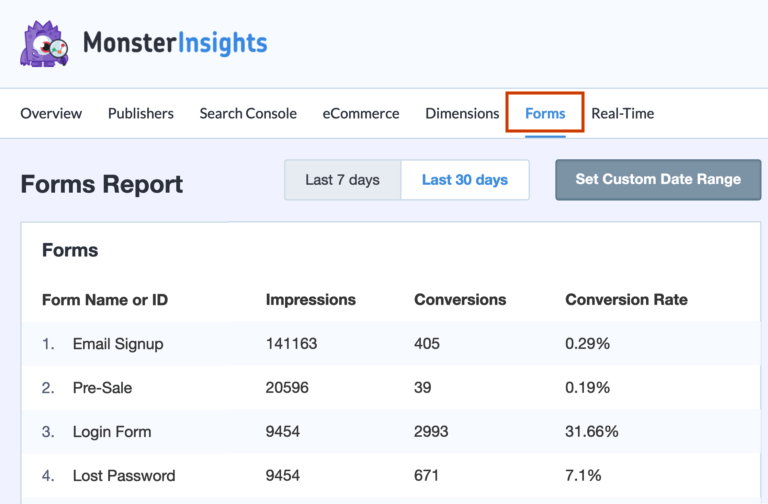
MonsterInsights ha anche un report separato per i moduli WordPress sul tuo sito. Questo rende molto facile vedere quante persone visualizzano il tuo modulo d'ordine e quante effettivamente acquistano il tuo prodotto.
4. All in One SEO: Un popolare strumento SEO per ottimizzare il tuo sito per i motori di ricerca. Ti consente di aggiungere tutte le misure SEO consigliate con pochi clic.
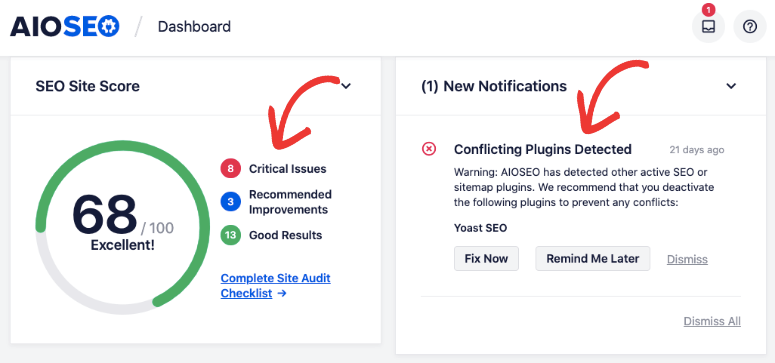
Puoi persino ottimizzare le singole pagine di prodotto in modo che appaiano nei primi posti sui motori di ricerca come Google e Bing. Questo ti aiuterà a portare più traffico organico al tuo sito per ottenere maggiore visibilità e vendite.
5. TrustPulse: La migliore app di social proof sul mercato. Aiuta a catturare l'attività degli utenti sul tuo sito, come vendite e iscrizioni. Quindi puoi mostrare questa attività sul tuo sito affinché altri la vedano.

Ciò aumenta la fiducia degli acquirenti, facendoli sentire più a loro agio nell'acquistare da te. TrustPulse darà agli acquirenti la spinta di cui hanno bisogno per completare il checkout.
6. RafflePress: Un plugin per concorsi virali che ti aiuta ad aumentare i tuoi iscritti via email, i follower sui social media e le vendite in un breve lasso di tempo.
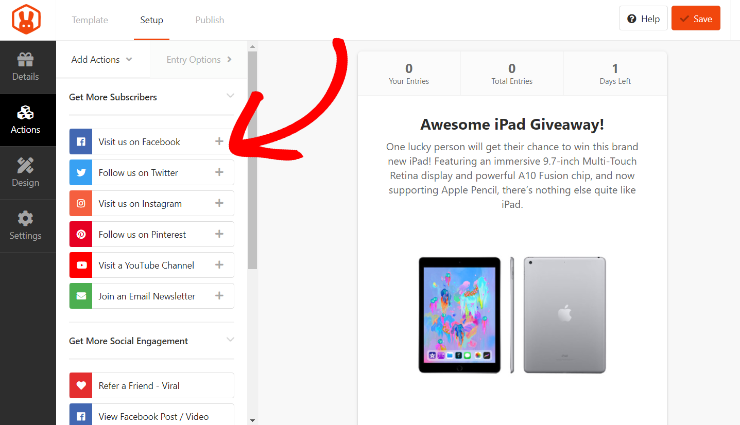
Puoi creare concorsi che catturano l'attenzione con molteplici opzioni di partecipazione, in modo che i visitatori possano partecipare facilmente. Questo plugin ti fornisce gli strumenti necessari per la gestione completa di concorsi e giveaway.
7. WP Mail SMTP: Il plugin SMTP n. 1 per WordPress. Questo assicura che le email inviate dal tuo sito al tuo indirizzo email e ai clienti vengano sempre recapitate. Puoi essere sicuro che arrivino nella posta in arrivo e non nella cartella spam.
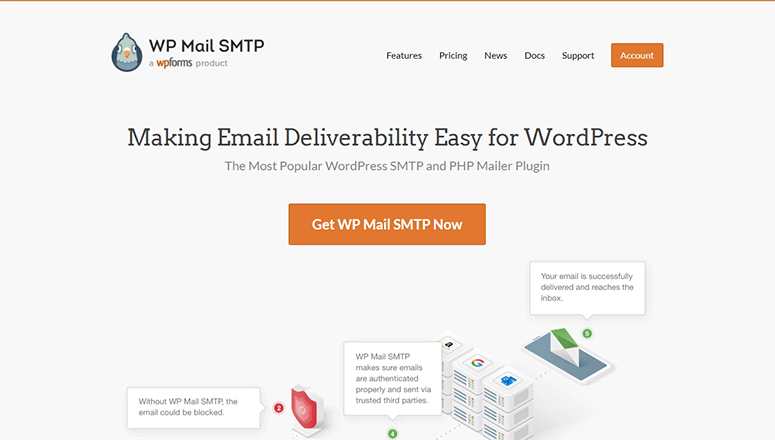
Se stai inviando email dal tuo sito WordPress, devi assolutamente avere questo plugin attivo sul tuo sito. Risolverà tutti i problemi di consegna delle email e garantirà che i tuoi clienti ricevano le loro email di conferma e di aggiornamento.
Con questi strumenti, sarai attrezzato per far crescere rapidamente la tua attività e affermare il tuo marchio sul mercato.
Questo è tutto per oggi. Speriamo che questo tutorial ti sia stato utile per vendere prodotti su WordPress senza configurare un negozio online.
Ora che il tuo negozio è aperto, sarai interessato a queste risorse:
- La guida completa alla sicurezza di WordPress (adatta ai principianti)
- Potenti strumenti di acquisizione clienti per una crescita esponenziale
- I migliori strumenti di automazione del marketing per WordPress
Il primo post ti aiuterà a proteggere il tuo sito web dagli hacker. Quando hai a che fare con informazioni di pagamento e dati personali dei clienti, vorrai assicurarti che il tuo sito web sia ben sigillato in modo da non affrontare una violazione dei dati o un attacco malware.
Le altre guide ti forniranno strumenti per migliorare il tuo negozio e ridurre il tempo di amministrazione, così potrai concentrarti sulla costruzione del tuo marchio.

Commenti Lascia una risposta